Instalación y configuración de Zentyal Server para
la implementación de servicios de Infraestructura
IT
Johary Pérez, Julie Anaya, Luisa Romero, Jenny Tiboche, Lady Hernández
Escuela de Ciencias Básicas, Tecnología e Ingeniería ECBTI, Universidad Nacional Abierta y a Distancia UNAD
Bogotá, Colombia
[email protected] [email protected] [email protected] [email protected] [email protected]Abstract—
This document shows the process performed for
installation and configuration of the Zentyal 5.0 server as operating system, on which the services and platforms DHCP Server, DNS Server and Domain Controller, Non-transparent Proxy, Firewall and VPN are implemented.
Palabras Claves— Proxy, Cortafuegos, VPN, DHCP, DNS,
Zentyal Server, VirtualBox, Ubuntu
I. INTRODUCCIÓN
En este documento encontrará como tema principal el manejo del servidor Zentyal y su alistamiento para aplicar lo aprendido durante el curso sobre la implementación de servicios de infraestructura IT de mayor nivel para Intranet y Extranet en un entorno empresarial.
Como servicios de gestión se desarrollaron DHCP Server, DNS Server, Firewall, Proxy, File Server, Print Server, y VPN.
II. Temática 1: DHCP Server, DNS Server y Controlador de Dominio
Instalación de Zentyal Server .
El servidor Zentyal opera básicamente bajo las siguientes características de hardware:
Mínimo 2 Gb de RAM, mínimo 8 GB de Disco Duro y un procesador de doble núcleo. Adicional, se debe tener en cuenta la habilitación de dos tarjetas de red.
Fig 1. Instalación de Zentual
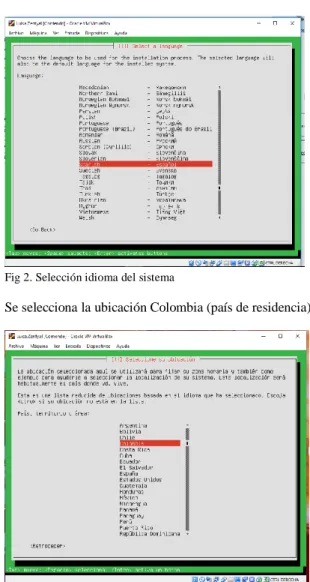
Se selecciona el idioma de instalación del sistema.
Fig 2. Selección idioma del sistema
Se selecciona la ubicación Colombia (país de residencia).
Selección de idioma de Teclado.
Fig 4. Selección de idioma del teclado
Tras la instalación de librerías, en la configuración de la red ingresamos el nombre de la máquina.
Fig. 5 Configuración de la res y nombre de la máquina
Se ingresa el nombre de usuario con el que se va a ingresar al sistema y se ingresa lacontraseña para el usuario creado en el anterior paso
Fig. 6. Nombre de usuario ingreso al sistema
Fig. 7 Ingreso de contraseña.
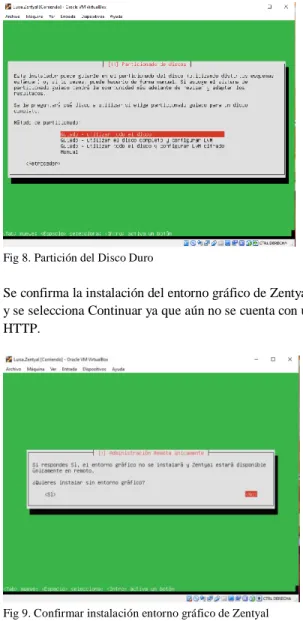
Inicia el proceso de partición de disco duro virtual –se selecciona el método de particionado “Guiado – utilizar todo el disco” y se selecciona SI.
Fig 8. Partición del Disco Duro
Se confirma la instalación del entorno gráfico de Zentyal Server y se selecciona Continuar ya que aún no se cuenta con un Proxy HTTP.
Fig 10. Instalación entorno gráfico de Zentyal
Se instala el cargador de arranque GRUB
Fig 11. Instalación de Cargador GRUB
El sistema confirma que el proceso de instalación del sistema operativo se ha completado.
Fig. 12. Confirmación de proceso de instalación completo
Ahora inicia el arranque del sistema operativo instalado.
Fig 13. Arranque del SO
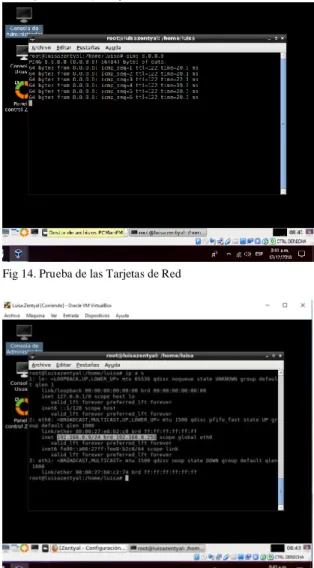
Se confirma la instalación de las tarjetas de red con un ping
Fig 14. Prueba de las Tarjetas de Red
Fig 15. Instalación Tarjetas de Red
Fig 16. Inicio del proceso de configuración de Zentyal
A. DHCP Server
Al ingresar al módulo DHCP nos arroja un mensaje indicando que se necesita una interfaz estática para el protocolo.
Para ello vamos a realizar la siguiente configuración:
Fig. 17. Modulo DHCP
En la máquina virtual vamos a configurar un adaptador NAT
Fig. 18. Adaptador NAT
Y el segundo adaptador conectado a la red interna
Guardamos los cambios y volvemos al entorno gráfico de Zentyal
Fig. 19 Adaptador red Interna
Ya podemos evidenciar las dos interfaces de red.
Fig. 20 Interfaces de red
Configuramos la interfaz eth1 con método estático y le asignamos la dirección IP
Guardamos los cambios realizados
Fig. 22 Guardar cambios
Procedemos a configurar rangos de IP: vamos a configuración de la interfaz “Rangos DHCP” para consultar los rangos que tenemos disponibles
Fig. 23 verificar rangos DHCP
Añadimos nuevo rango
Fig. 24 Agregar rango
Realizamos la configuración de rangos de red local
Fig. 25 Rangos de Red Local
Los rangos quedaron añadidos correctamente y guardamos los cambios.
Fig. 26 guardar cambios de rango
En esta sección identificamos las IP que se encuentran conectadas al controlador de dominio
B. DNS
Realizamos la configuración del sistema de nombres de dominio (DNS). Habilitamos el cache de DNS transparente
Fig. 28 Configuración DNS
Guardamos los cambios
Fig. 29 Guardar cambios DNS
Validamos el nombre de nuestro dominio zentyal-luisa.lan
Fig. 30 Validación nombre de dominio
C. Controlador de Dominio
Validamos la configuración de dominio realizada previamente
Fig. 31 Validación de dominio
Añadimos el grupo “tematica1”
Fig. 32 Añadir al grupo
Añadimos el usuario “Lromero”
Asociamos el usuario “Lromero” al grupo “tematica1”
Fig. 34 Asociamos usuario al grupo
Validamos los grupos asociados al usuario “Lromero”
Fig. 35 validamos los grupos
III. Temática 2: Proxy no transparente
En esta sección se busca lograr la implementación y configuración detallada del control del acceso de una estación GNU/Linux Ubuntu Desktop a los servicios de conectividad a Internet desde Zentyal a través de un proxy que filtra la salida por medio del puerto 3128.
A. Desarrollo
En interfaces de red, se configuran las tarjetas, estableciendo eth0 en DHCP para que establezca comunicación con la red WAN, por lo cual se activa (WAN), y así opere como puerta de enlace.
La interfaz eth0 se configura externa y DHCP y la interfaz eth1 se configura interna con IP estática asignándose la 192.168.10.1.
Fig. 36 Tipos de Interfaces de red
Fig. 37 Configuración de las Interfaces de red
Este es el resumen de la Dashboard con visualización de IP y de servicios activos.
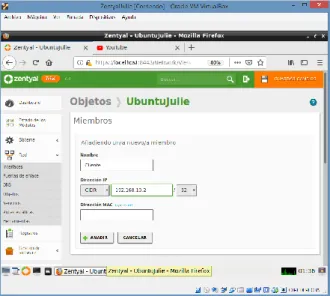
La puerta de enlace debe apuntar al Servidor Zentyal, los clientes deben tener direcciones IP estáticas para poder hacer la configuración del módulo HTTP Proxy, ahora se crea y añade un nuevo objeto de nombre “UbuntuJulie”, en la pestaña de Red, Objetos.
Fig. 39 Añadir nuevo objeto y miembro
Se da nombre al miembro como “Cliente” y se selecciona CIDR para un nodo, indicando la dirección IP del equipo cliente, se hace con máscara 32 para que tome solo esa IP y se añade.
En la pestaña de HTTP Proxy, se configura el servidor y se indica que este no va a ser transparente, desmarcando la casilla correspondiente y configurando el puerto 3128.
Fig. 40 Configuración proxy no transparente y puerto 3128
Ahora en reglas de acceso se configura como Origen Objeto de Red UbuntuJulie que es el nombre que dimos al Cliente Ubuntu.
Fig. 41 Reglas de acceso
Se procede a configurar en el Ubuntu Cliente el Proxy ingresando al navegador Mozilla, menú Preferencias, General, Servidor Proxy y se hace configuración manual con la información de IP del Zentyal Server 192.168.10.1 y el puerto 3128.
Fig. 42 Configuración de navegador Mozilla equipo cliente
Y se evidencia que el proxy ahora no permite la navegación intentando de nuevo con YouTube.
IV. Temática 3: Cortafuegos o Firewall
En esta sección se busca implementar y configurar en Zentyal la restricción del acceso a sitios de entretenimiento y redes sociales, validando su aplicación desde una estación de trabajo Ubuntu Desktop. La actividad fue desarrollada para la red social Facebook. Se omite en el documento lo relacionado con la instalación del sistema operativo, así como la creación de la máquina virtual en la que se aloja.
A. Configuraciones previas
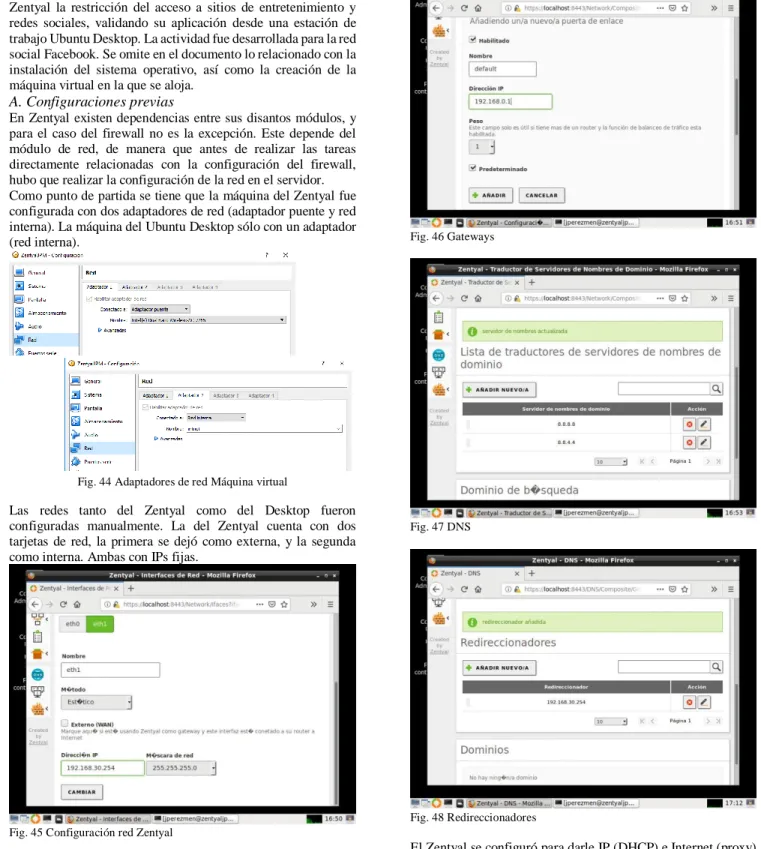
En Zentyal existen dependencias entre sus disantos módulos, y para el caso del firewall no es la excepción. Este depende del módulo de red, de manera que antes de realizar las tareas directamente relacionadas con la configuración del firewall, hubo que realizar la configuración de la red en el servidor. Como punto de partida se tiene que la máquina del Zentyal fue configurada con dos adaptadores de red (adaptador puente y red interna). La máquina del Ubuntu Desktop sólo con un adaptador (red interna).
Fig. 44 Adaptadores de red Máquina virtual
Las redes tanto del Zentyal como del Desktop fueron configuradas manualmente. La del Zentyal cuenta con dos tarjetas de red, la primera se dejó como externa, y la segunda como interna. Ambas con IPs fijas.
Fig. 45 Configuración red Zentyal
Se ajustaron además gateways y DNS.
Fig. 46 Gateways
Fig. 47 DNS
Fig. 48 Redireccionadores
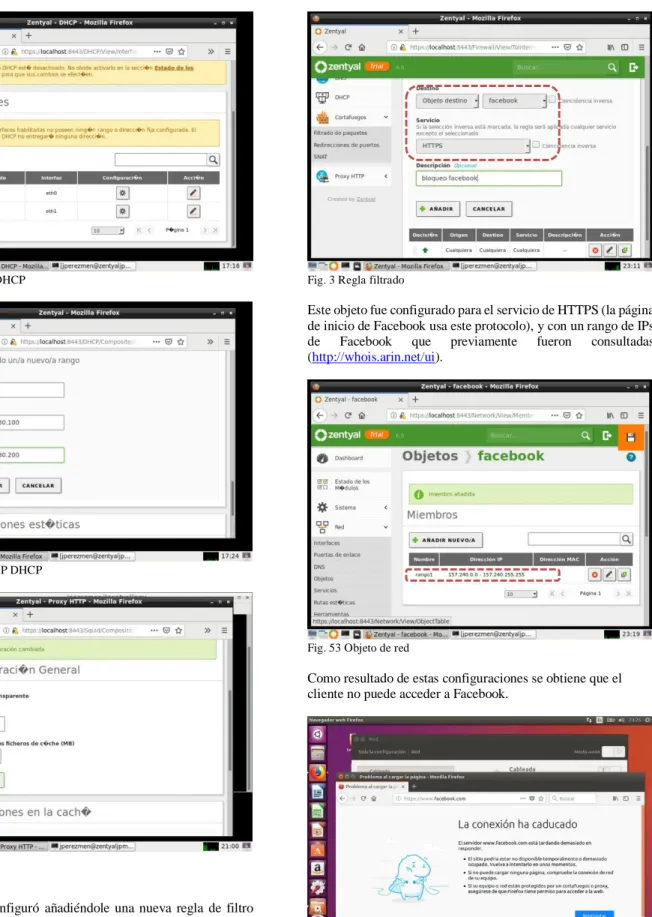
Fig. 49 Interfaces DHCP
Fig. 50 Rangos de IP DHCP
Fig. 2 Proxy HTTP
B. Firewall
El firewall se configuró añadiéndole una nueva regla de filtro para redes internas denegando a cualquier nodo el acceso a un objeto de red.
Fig. 3 Regla filtrado
Este objeto fue configurado para el servicio de HTTPS (la página de inicio de Facebook usa este protocolo), y con un rango de IPs de Facebook que previamente fueron consultadas (http://whois.arin.net/ui).
Fig. 53 Objeto de red
Como resultado de estas configuraciones se obtiene que el cliente no puede acceder a Facebook.
Fig. 4 Acceso denegado
V. Temática 4: File Server y Print Server
servicios de carpetas compartidas e impresoras. Para esto debemos instalar Zentyal 5.0 y luego instalamos nuestro LDAP y algunos otros servicios que son necesarios para el buen funcionamiento. Seguido de la conexión desde nuestro cliente UBUNTU.
Teniendo dos usuarios (Profesor y alumnos) con privilegios de escritura/lectura y lectura
Fig. 55 Instalación de Zentyal 5.0
Fig. 56 Ingreso a la interfaz gráfica
Se instala LDAP
Fig. 57 Instalación LDAP
Configuramos las opciones de red teniendo en cuenta que el servidor tenga una dirección IP estática.
Fig. 58 Configuración de red IP estática
Fig. 59 Conexión con el servidor de archivos Zentyal
Ahora vamos a comprobar los permisos de escritura a esta carpeta, como sabemos el usuario Daniel es un profesor. Crearemos un directorio para este profesor. Ahora ingresamos con el usuario jdavid (Estudiante) con permisos de solo lectura.
Fig. 5 Directorio creado para el profesor
Se intenta crear una carpeta con el usuario jdavid (Estudiante)
Fig. 62 Permiso denegado
VI. Temática 5: VPN
En esta sección se busca implementar y configurar la creación de una VPN el cual debe permitir obtener comunicación por medio de un túnel privado desde la estación de trabajo GNU/Linux Ubuntu Desktop, por lo tanto, debemos realizar la instalación y configuración inicial de Zentyal 5.0, e inicialmente realizar la configuración de las interfaces eth0 como interna y eth1 como externa.
Fig. 63 Configuración Interfaces
Ingresamos a configurar las IP estáticas para cada una de las interfaces
Fig. 64 Configuración IP Interfaces
Seleccionamos un nombre de dominio para nuestro servidor
Fig. 65 Servidor de Dominio
Al crear nuestro servidor VPN, debemos ir a Autoridad certificadora y crear nuestro certificado
Fig. 66 Configuración Certificado
Ingresamos a VPN y realizamos la creación del servidor para clientes
Configuramos el servidor para clientes con el protocolo UDP en el puerto 1194 y asignamos la subred a la vpn en el rango 192.168.160.0/24
Fig. 68 Configuración Servidor VPN
Expedimos un certificado para cliente desde la autoridad certificadora
Fig. 69 Certificado cliente
Realizamos la configuración para descargar el paquete del certificado del cliente Ubuntu
Fig. 70 Configuración descarga Certificado cliente
Realizamos la descarga del certificado cliente en el escritorio del equipo
Fig. 71 Configuración descarga Certificado cliente
Verificamos en el Dashboard que el servidor de dominio vpn quedo habilitado y configurado
Fig. 72 Servidor Openvpn
Realizamos la descarga de OpenVpn grafico en nuestro cliente Ubuntu Desktop
Fig. 73 Instalación Openvpn
Configuramos la vpn desde el menu de red del cliente Ubuntu
Añadimos la VPN
Fig. 75 Añadir Openvpn
VII.CONCLUSIONES
A partir de la ejecución de esta actividad se llevaron a la práctica ejercicios relacionados con la administración y configuración de un sistema operativo GNU/Linux bajo el ámbito corporativo.
Se aprendió sobre la administración y control de una distribución GNU/Linux basada en Ubuntu, pero enfocada a la implementación de servicios de infraestructura IT todo en GNU/Linux por medio de la aplicación estas herramientas en el sistema operativo GNU/Linux Ubuntu bajo un ambiente virtualizado.
Se logró instalar y configurar GNU/Linux Zentyal Server con entorno gráfico, como base para implementar los servicios requeridos Se configuraron dos interfaces de red: eth0 y eth1 estableciendo conexión NAT y conexión interna respectivamente, se configuraron los paquetes DHCP Server, DNS Server y Controlador de Dominio sobre Zentyal, se configuró el acceso de una estación de trabajo GNU/Linux Ubuntu Desktop a través de la creación de un usuario asociado a un grupo de distribución.
RECONOCIMIENTOS
Nuestros más sinceros agradecimientos al director y tutor del curso Ingeniero Daniel Andrés Guzmán Torres, quien con su orientación fomentó en nosotros el interés hacia este sistema operativo y el desarrollo de nuevas competencias relacionadas con la solución a problemas de infraestructura tecnológica bajo este tipo de plataformas.
REFERENCIAS
Villada, R. J. L. (2015). Instalación y configuración del software de servidor web (UF1271). Madrid, ES: IC Editorial.
Retrieved from
http://bibliotecavirtual.unad.edu.co:2077/lib/unadsp/reader. action?ppg=128&docID=11148766&tm=1480301506141
ZENTYAL SERVER 5.0. Diciembre de 2017. Recuperado de
http://www.zentyal.org/server/
Zentyal – Controlador de Dominio Linux y Políticas de Grupo. Diciembre de 2017. Archivo de Internet. Recuperado de