EVALUACIÓN – PRUEBA DE HABILIDADES PRACTICAS CCNA
EDILBER GALEANO IBAÑEZ
UNIVERSIDAD NACIONAL ABIERTA Y A DISTANCIA INGENIERIA DE
PROGRAMA DE TELECOMUNICACIONES
CEAD JOSÉ ACEVEDO Y GÓMEZ
BOGOTA
EVALUACION – PRUEBA DE HABILIDADES PRACTICAS CCNA
EDILBER GALEANO IBAÑEZ
DIRECTOR DEL CURSO: JUAN CARLOS VESGA
GRUPO: 203092_35
UNIVERSIDAD NACIONAL ABIERTA Y A DISTANCIA INGENIERIA DE
PROGRAMA DE TELECOMUNICACIONES
CEAD JOSÉ ACEVEDO Y GÓMEZ
BOGOTA
Contenido
Resumen ...
12
INTRODUCCIÓN ...
13
OBJETIVOS ...
14
Objetivo General ... 14
Objetivos Específicos ... 14
1.
DESARROLLO DEL ESCENARIO ...
15
1.1 Configuración básica ... 15
1.1.1 Configuración Router Isp ... 15
1.1.2 Configuración router Bogotá 1... 16
1.1.3 Configuración router-5 Bogotá: ... 17
1.1.4 Configuración router-6 Bogotá: ... 18
1.1.5 Configuración router Medellín-1: ... 18
1.1.6 Configuración router 2- Medellín: ... 19
1.1.7 Configuración router-1 Medellín ... 20
1.2
Conexión física de la topología ...
21
1.2.2 Configuración en router Isp ... 22
1.2.3 Configuración en router Bogotá 1... 22
1.2.4 Configuración en router Medellín... 23
1.2.5 Configuración en router Bogotá-1 ... 23
1.2.6 Configuración en router Bogotá... 24
1.2.7 Configuración en router R6 a router Bogotá-1. ... 24
1.2.8 Configuración en router-5. ... 25
1.2.9 Configuración en router-6. ... 26
1.2.10 Configuración en router-Medellín ... 27
1.2.11 Configuración en router-Medellín-2: ... 28
1.2.11 Configuración en router Medellín-1. ... 29
1.3.1. Configuración en router Medellín RIP ... 30
1.3.2 Configuración en router Medellín-2 RIP ... 31
1.3.3 Configuración en router Medellín -1 RIP ... 32
1.3.4 Configuración en router Bogotá RIP ... 33
1.3.5 Configuración en router Bogotá RIP ... 34
1.3.5 Configuración en router Bogotá RIP ... 35
1.4. Verificación de configuración en router ... 35
1.5. configuración de enrutamiento ... 37
1.6 , Configuración del router ISP ... 38
1.7
Tabla de Enrutamiento. ...
39
1.8
Balanceo de cargas ...
42
1.9. Verificación de protocolo RIP...
43
1.10, Rutas estáticas adicionales ...
45
1.11. Deshabilitar la propagación del protocolo RIP ... 46
1.12. Verificación del protocolo RIP ... 47
1.13.- Configurar encapsulamiento y autenticación PPP ... 49
1.13.1 configuración router Medellín PAP ... 49
1.13.2 Configuración en router Bogotá CHAP ... 50
1.13.3 Configuración en router – ISP ... 50
1.14. Configuración de NAT. ... 51
1.14.1 Configuración en router-Medellín-Bogotá NAT. ... 51
1.14.2 Configuración en router-Medellín-Bogotá. ... 52
1.15
, Configuración del servicio DHCP ...
53
1.16 Verificación DHCP en PC ... 54
1.17 Configuración en router R1 Helper ... 54
1.18 Configuración en router DHCP ... 55
1.1.9 Verificación en PC DHCP ... 56
2. DESARROLLO DEL ESCENARIO No 2 ...
58
2.1 Configuración del direccionamiento IP ... 58
2.3 Configurar el protocolo de enrutamiento OSPFv2 ... 61
2.4 configuración del ancho de banda y costo de la métrica de protocolo de enrutamiento OSPF. ... 62
2.5 Verificación de protocolo de enrutamiento OSPFv2 ... 62
2.6 Verificación del costo, ID del protocolo de enrutamiento OSPFv2 en los router... 64
3. Configuración de VLANs, Puertos troncales, puertos de acceso,
encapsulamiento, Inter-VLAN Routing en los Switches ...
66
3.1 Configuración básicas; ... 69
4. Configuración en switches, ... 72
Referente a deshabilitar DNS lookup, Asignar direcciones IP, ... 72
5. Desactivar todas las interfaces que no sean utilizadas en el esquema de red en los Switches ... 73
6. Implementar DHCP y NAT en IPv4, en router- Bogotá-1 ...
74
7. Verificación de servidor DHCP, en los PC. ...
75
8.
Configurar NAT en Router Miami ...
76
9.
Configurar al menos dos listas de acceso de tipo estándar ...76
CONCLUSIONES ...
79
TABLA DE IMAGENES
Figura 1. Topología de la red a implementar... 18
Figura 2. Procedimiento de configuración en router ISP ... 16
Figura 3. Procedimiento de configuración en router BOGOTÁ-1. ... 16
Figura 4. Procedimiento de configuración en router R-5 ... 17
Figura 5. Procedimiento de configuración básica en router R-6. ... 18
Figura 6. Procedimiento de configuración en router Medellín. ... 19
Figura 7. Procedimiento de configuración en router R2 de jurisdicción Medellín. ... 20
Figura 8. Procedimiento de configuración en router R2 de jurisdicción Medellín. ... 20
Figura 9. Conexión física de la red propuesta en el simulador de redes Packet tracer ... 21
Figura 10. Configuración de la interfaz del router ISP ... 22
Figura 11. Configuración de la interfaz WAN del router Bogotá ... 22
Figura 12. Configuración de la interfaz WAN del router Medellín ... 23
Figura 13. Configuración de la interfaz WAN del router Bogotá ... 23
Figura 14. Configuración de la interfaz WAN del router Bogotá a R5 ... 24
Figura 15. Configuración de la interfaz WAN del router R6 a Bogotá. ... 25
Figura 16. Configuración de la interfaz WAN del router R5 ... 25
Figura 17. Configuración de la interfaz WAN del router R6 ... 26
Figura 18. Configuración de la interfaz WAN del router Medellín ... 27
Figura 19. Configuración de la interfaz WAN del router-2 Medellín... 28
Figura 20. Configuración de la interfaz WAN del router-2 Medellín ... 29
Figura 21. Configuración del protocolo RIP en el router Medellín ... 30
Figura 22. Configuración del protocolo RIP en el router -2 Medellín ... 32
Figura 23. Configuración del protocolo RIP en el router -1 Medellín ... 33
Figura 25. Configuración del protocolo RIP en el router 6 Bogotá. ... 34
Figura 26. Configuración del protocolo RIP en el router 5 Bogotá. ... 35
Figura 28. Verificación de configuración realizada anteriormente mediante el comando show ip route en el router Medellín ... 37
Figura 29. configuración ruta estática en router Medellín a ISP ... 37
Figura 30. configuración ruta estática en router Bogotá a ISP ... 38
Figura 31. Verificación mediante el comando show ip route en router ISP ... 38
Figura 32. Configuración ruta estática en router ISP ... 39
Figura 33. Verificación de configuración realizada anteriormente mediante el comando show ip route en el router Bogotá ... 39
Figura 34. Verificación mediante el comando show ip route en R5 ... 40
Figura 36. Verificación de configuración realizada anteriormente mediante el comando show ip route en el router Medellín ... 41
Figura 37. Verificación de configuración realizada anteriormente mediante el comando show ip route en el R2 ... 41
Figura 38. Verificar el balanceo de carga que presentan los routers ... 42
Figura 39. Verificar el balanceo de carga que presentan los router Bogotá... 42
Figura 40. Red conectada directamente y recibidas mediante RIP- Medellin ... 43
Figura 41. Red conectada directamente y recibidas mediante RIP- Bogotá ... 44
Figura 42. Visualizar rutas redundantes para el caso de la ruta - Medellín... 44
Figura 43. Visualizar rutas redundantes para el caso de la ruta – Bogotá ... 45
Figura 44. En la figura podemos observar las rutas adicionales ... 46
Figura 45. Propagación del Protocolo RIP ... 46
Figura 46. Verificación y configuración protocolo RIPv2– Medellín ... 47
Figura 47. Verificación y configuración protocolo RIPv2 – R2 - Medellín ... 48
Figura 48. Verificación y configuración protocolo RIPv2 – R1 - Medellín ... 48
Figura 50. Verificación y configuración protocolo RIPv2 R6 - Bogotá ... 49
Figura 51. Verificación y configuración en router Medellín ... 49
Figura 52. Verificación y configuración en router Bogotá ... 50
Figura 53 Verificación y configuración en router ISP ... 51
Figura 54. Verificación y configuración en router Medellín ... 51
Figura 55. Verificación y configuración en router Medellín ... 52
Figura 56. Verificación de la configuración NAT en router Medellín ... 52
Figura 57. Verificación de la configuración NAT en router Bogotá ... 53
Figura 58. Verificación de configuración del servicio DHCP _ R2 - Medellín ... 53
Figura 59. Verificación de PC ... 54
Figura 60. Configuración de ip helper en R1 ... 54
Figura 61. Configuración de ip helper en R5 ... 55
Figura 62. Configuración del servidor DHCP en Router ... 55
Figura 63. Verificación de servidor DHCP en el PC ... 56
Figura 64. Prueba De Conectividad... 57
Figura 61. Topología de red... 58
Figura 62. Router Bogotá, configuración del direccionamiento IP en la interfaz WAN ... 59
Figura 63. Router Miami, configuración del direccionamiento IP en la interfaz hacia R1.. 59
Figura 64. Router Miami, configuración del direccionamiento IP en la interfaz hacia R5.. 59
Figura 65. Router Miami, configuración direccionamiento de interfaz hacia PC ... 59
Figura 66. Router Miami: Configuración de interfaz loopback ... 60
Figura 67. Router Buenos Aires configuración interfaz hacia R2 ... 60
Figura 68 Router Buenos aires configuración loopback 4,5 y 6 ... 60
Figura 69. Configuración en router Bogotá-1 del protocolo OSPF ... 61
Figura 70 Configuración en router Miami del protocolo OSPF ... 61
Figura 72 Configuración en Router Bogota-1 ancho de banda y métrica ... 62
Figura 73. Configuración en Router Miami ancho de banda y métrica... 62
Figura 74. Router Bogotá 1 verificación del protocolo OSPF ... 63
Figura 75. Router Miami, verificación del protocolo OSPF ... 63
Figura 76. Router Buenos Aires, verificación del protocolo OSPF ... 63
Figura 77. Router Bogotá, verificación del ID, costo de protocolo OSPF ... 65
Figura 78 Router Miami, verificación del ID, costo de protocolo OSPF ... 65
Figura 79. Router Buenos Aires, verificación del ID, costo de protocolo OSPF... 66
Figura 80. Switch S1, configuración de VLANS ... 67
Figura 81 Switch S3, configuración de VLANS ... 67
Figura 82. Router Bogotá, configuración de encapsulamiento en ... 68
Figura 83. Switch S1, configuración de puertos modo trunk ... 68
Figura 84. Switch S3, configuración de puertos modo trunk ... 69
Figura 86. Configuración Puertos de acceso SWITCH S1 y S3 ... 69
Figura 87. Router Bogotá, configuración de seguridad, MOTD banner ... 70
Figura 88. Router Miami, configuración de seguridad, MOTD banner ... 70
Figura 89. Router Buenos Aires, configuración de seguridad, MOTD banner ... 71
Figura 90 Switch S1, configuración de seguridad, MOTD banner ... 71
Figura 91. Switch S3, configuración de seguridad, MOTD banner ... 72
Figura 92. Configuración en el Switch 3, deshabilitar DNS lookup, ... 72
Figura 93 Configuración en el Switch 1, la direcciones IP para su gestión remota... 73
Figura 94. Configuración en el switch 1, la direcciones IP para su gestión remota ... 73
Figura 95. Desactivación de las interfaces que no no son utilizadas en los. SW1 Y S3 ... 73
Figura 96. Configuración Router Bogotá-1 como servidor DHCP para las VLANs 30 y 40. ... 74
Figura 98. Configuración de NAT en router Miami para permitir que los hosts puedan salir
a internet ... 76
Figura 99. Configuración de listas de acceso de tipo estándar ... 76
Figura 100. Verificación de conectividad del tráfico en los routers mediante el uso de Ping
Glosario
DHCP: (Dynamic Host Configuration Protocol), protocolo de configuración de host
dinámico) es un protocolo que permite que un equipo conectado a una red pueda
obtener su configuración (principalmente, su configuración de red) en forma dinámica
(es decir, sin una intervención especial).
LAN: son las siglas de Local Area Network, Red de área local. Una LAN es una red que
conecta los ordenadores en un área relativamente pequeña y predeterminada.
OSPF: (Open Shortest Path First) Protocolo de red para encaminamiento jerárquico de
pasarela interior o Interior Gateway Protocol (IGP), que usa el algoritmo Dijkstra, para
calcular la ruta más corta entre dos nodos
Packet Tracer: Programa de simulación de redes que permite a los estudiantes
experimentar con el comportamiento de la red.
CCNA: (Cisco Certified Network Associate) es una certificación entregada por la
compañía Cisco Systems a las personas que hayan rendido satisfactoriamente el
examen correspondiente sobre infraestructuras de red e Internet.
Cisco IOS: (originalmente Internetwork Operating System) es el software utilizado en
la gran mayoría de routers (encaminadores) y switches (conmutadores) de Cisco
Systems (algunos conmutadores obsoletos ejecutaban CatOS).
IPv4: es la versión actual del protocolo de Internet, el sistema de identificación que
Resumen
En la actualidad ante las necesidades de las empresas en las telecomunicaciones
ISP es importante saber y administrar una red ya que es de vital importancia para
sus negocios o servicios a prestar. El caso de estudio planteado en este módulo es
para aplicar la configuración del protocolo de enrutamiento OSPF y RIP, entender al
manejo y aplicarlo en el Packet Tracer, denominando aspectos básicos del
Networking utilizando los conceptos de CCNA y protocolos de enrutamiento. Para
ello, se pretende desarrollar con la mayor exactitud todos los puntos de las
prácticas, luego, se pondrán los productos generados por el estudiante a
consideración de nuestro Tutor a través de la Plataforma Virtual del curso.
INTRODUCCIÓN
El presente trabajo da a conocer los resultados obtenidos tras el desarrollo del
ejercicio planteado en el espacio indicado por el tutor, este tenía como objeto hacer
que los estudiantes aplicaran los conocimientos adquiridos durante el semestre,
logrando desarrollar paso a paso ejercicios usando herramientas como Cisco
Packet. El trabajo se centra en administrar e interconectar una compañía
tecnológica ubicada en Colombia, usando las bases y el conocimiento que fue
aprendido en el desarrollo de este
OBJETIVOS
Objetivo General
•
Implementar todas las habilidades prácticas, teóricas y analizar el caso
asignado efectuando soluciones integradas LAN-WAN mediante la utilización
de la herramienta de simulación PKT, facilitando la conectividad entre los
dispositivos de las redes.
Objetivos Específicos
•
Lograr que el estudiante desarrollo el ejercicio indicado usando la
herramienta cisco pack.
•
Identificar que dispositivos utilizar para la construcción de una topología de
red.
•
Inicializar dispositivos de Networking
•
Realizar configuración básica a dispositivos de comunicación comoRouters,
Switch, Servidores.
•
Diseñar las topologías del caso utilizando PKT.
•
Determinar la cantidad de Host y subredes de una red.
1. DESARROLLO DEL ESCENARIO
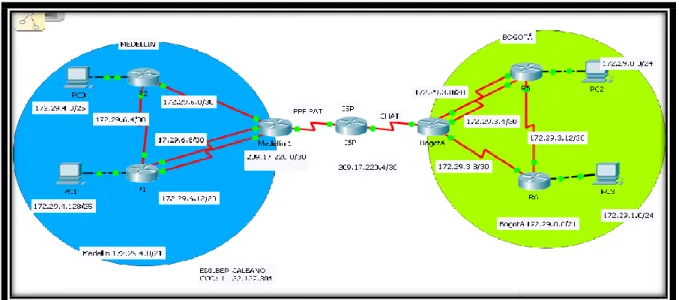
En este escenario No 1, configuraremos una red entre dos ciudades mediante el
protocolo de enrutamiento RIP (Routing Information Protocol), Este escenario
plantea el uso de RIP como protocolo de enrutamiento, considerando que se
tendran rutas por defecto redistribuidas; asimismo, habilitar el encapsulamiento PPP
y su autenticación.
Los routers Bogota2 y medellin2 proporcionan el servicio DHCP a su propia red LAN
y a los routers 3 de cada ciudad, con configurar PPP en los enlaces hacia el ISP,
con autenticación y habilitar NAT de sobrecarga en los routers Bogotá1 y
Medellín1.x
Figura 1. Topología de la red a implementar.
Fuente: Software simulador Packet Tracer
1.1 Configuración básica
Realizaremos configuración básica de nombres de equipos y claves de seguridad
1.1.1 Configuración Router Isp:
Figura 2. Procedimiento de configuración en router ISP
Fuente: Software simulador Packet Tracer
Script de configuración realizada router ISP script
ISP(config)#enable password CISCO ISP(config)#service password-encryption ISP(config)#line console 0
ISP(config-line)#login
% Login disabled on line 0, until 'password' is set ISP(config-line)#password class
ISP(config-line)#login ISP(config-line)#exit
ISP(config)#line vty 0 15 ISP(config-line)#password class ISP(config-line)#login ISP(config-line)
1.1.2 Configuración router Bogotá 1:
Configuración básica del router BOGOTÁ-1, nombre y parámetros de seguridad.
Figura 3. Procedimiento de configuración en router BOGOTÁ-1.
Script. de configuración realizada en router BOGOTÁ-1
BOGOTA_1(config)#enable password CISCO BOGOTA_1(config)#service password-encryption BOGOTA_1(config)#line console 0
BOGOTA_1(config-line)#password class BOGOTA_1(config-line)#login
BOGOTA_1(config)#line vty 0 15
BOGOTA_1(config-line)#password class BOGOTA_1(config-line)#login
BOGOTA_1(config-line)#exit
1.1.3 Configuración router-5 Bogotá:
Configuración básica del router R-5 de jurisdicción de Bogotá, nombre y
parámetros de seguridad.
Figura 4. Procedimiento de configuración en router R-5
Fuente: Software de simulador Packet Tracer
Script de configuración realizada en router router-5 script
R5(config)#enable password CISCO R5(config)#service password-encryption R5(config)#line console 0
R5(config-line)#password class R5(config-line)#login
R5(config-line)#exit R5(config)#line vty 0 15 R5(config-line)#password class
1.1.4 Configuración router-6 Bogotá:
Realizamos la configuración básica del router R6 de jurisdicción de Bogotá,
nombre y parámetros de seguridad.
Figura 5. Procedimiento de configuración básica en router R-6.
Fuente: Software de simulador Packet Tracer
Script de configuración realizada en router router R-6 script
R6(config)#enable password CISCO R6(config)#service password-encryption R6(config)#line console 0
R6(config-line)#password class R6(config-line)#login
R6(config-line)#exit R6(config)#line vty 0 15
R6(config-line)#password class R6(config-line)#login
1.1.5 Configuración router Medellín-1:
Figura 6. Procedimiento de configuración en router Medellín.
Fuente: Simulador Packet Tracer
Script de configuración realizada en router router Medellín script
MEDELLIN_1(config)#
MEDELLIN_1(config)#enable password CISCO MEDELLIN_1(config)#service password-encryption MEDELLIN_1(config)#line console 0
MEDELLIN_1(config-line)#password class MEDELLIN_1(config-line)#login
MEDELLIN_1(config-line)#exit MEDELLIN_1(config)#line vty 0 15
MEDELLIN_1(config-line)#password class MEDELLIN_1(config-line)#login
MEDELLIN_1(config-line)#exit MEDELLIN_1(config)#
1.1.6 Configuración router 2- Medellín:
Figura 7. Procedimiento de configuración en router R2 de jurisdicción Medellín.
Fuente: Simulador Packet Tracer
Script
de configuraciónrealizada en router router-2 Medellín.
R2(config)#
R2(config)#enable password CISCO R2(config)#service password-encryption R2(config)#line console 0
R2(config-line)#password class R2(config-line)#login
R2(config-line)#exit R2(config)#line vty 0 15
R2(config-line)#password class R2(config-line)#login
R2(config-line)#exit
1.1.7 Configuración router-1 Medellín:
Realizamos la configuración básica del router R1 de jurisdicción de Medellín,
nombre y parámetros de seguridad.
Figura 8. Procedimiento de configuración en router R2 de jurisdicción Medellín.
Configuración realizada en router 1 Medellín script
R1(config)#enable password CISCO R1(config)#service password-encryption R1(config)#line console 0
R1(config-line)#password class R1(config-line)#login
R1(config-line)#exit R1(config)#line vty 0 15
R1(config-line)#password class R1(config-line)#login
R1(config-line)#exit
1.2 Conexión física de la topología.
Realizar la conexión física de los equipos con base en la topología de red.
Figura 9. Conexión física de la red propuesta en el simulador de redes Packet tracer.
1.2.2 Configuración en router Isp.
Configuración de las interfaces en el router ISP con su direccionamiento. Realizar
configuración de las interfaces WAN de cada uno de los routers de la red
Figura 10. Configuración de la interfaz del router ISP.
Fuente: Software de simulación Packet Tracer
Router#config t
Router(config)#int s 0/0/0
Router(config-if)#ip address 209.17.220.1 255.255.255.252
Router(config-if)#no shu
1.2.3 Configuración en router Bogotá 1.
Configuración de las interfaces en el router Bogotá con su direccionamiento.
Figura 11. Configuración de la interfaz WAN del router Bogotá.
Script
de configuración de la interfaz WAN del router Bogotá Router(config)#hostname BOGOTA_1BOGOTA_1(config)#INT S 0/0/0
BOGOTA_1(config-if)#ip address 209.17.220.6 255.255.255.252 BOGOTA_1(config-if)#no shu
1.2.4 Configuración en router Medellín
Configuración de las interfaces en el router Medellín con su direccionamiento.
Figura 12. Configuración de la interfaz WAN del router Medellín.
Fuente: Software de simulación Packet Tracer
1.2.5 Configuración en router Bogotá-1
Configuración de las interfaces WAN en el router Bogotá con su direccionamiento
.Figura 13.
Configuración de la interfaz WAN del router Bogotá.
Fuente: Software de simulación Packet Trace
BOGOTA_1#CONFIG T
BOGOTA_1(config)#INT S 0/1/1
BOGOTA_1(config-if)#IP ADDRESS 172.29.3.9 255.255.255.252 BOGOTA_1(config-if)#NO SH
%LINK-5-CHANGED: Interface Serial0/1/1, changed state to down
1.2.6 Configuración en router Bogotá.
Configuración de las interfaces WAN en el router Bogotá con su direccionamiento.
Figura 14. Configuración de la interfaz WAN del router Bogotá a R5
.
Fuente: Software de simulación Packet Tracer
Script
de configuración de la interfaz WAN del router BogotáBOGOTA_1(config)#INT S 0/0/1
BOGOTA_1(config-if)#IP ADDRESS 172.29.3.1 255.255.255.252 BOGOTA_1(config-if)#NO SH
%LINK-5-CHANGED: Interface Serial0/0/1, changed state to down BOGOTA_1(config)#INT S 0/1/0
BOGOTA_1(config-if)#IP ADDRESS 172.29.3.5 255.255.255.252 BOGOTA_1(config-if)#NO SH
1.2.7 Configuración en router R6 a router Bogotá-1.
Figura 15. Configuración de la interfaz WAN del router R6 a Bogotá.
Fuente: Software de simulación Packet Tracer
Script
de configuración de la interfaz WAN del router R6.Router(config)#HOSTNAME R6 R6(config)#
R6(config)#INT S 0/0/0
R6(config-if)#IP ADDRESS 172.29.3.10 255.255.255.252 R6(config-if)#NO SH
R6(config-if)#
%LINK-5-CHANGED: Interface Serial0/0/0, changed state to up
1.2.8 Configuración en router-5.
Configuración de las interfaces WAN en el router R5 con su direccionamiento.
Figura 16. Configuración de la interfaz WAN del router R5
.
Script
de configuración de la interfaz WAN del router R5.Router(config)#hostname R5 R5(config)#int s 0/0/0
R5(config-if)#ip address 172.29.3.2 255.255.255.252 R5(config-if)#no shu
%LINK-5-CHANGED: Interface Serial0/0/0, changed state to up R5(config-if)#
R5(config)#
R5(config)#INT S 0/0/1
R5(config-if)#IP ADDRESS 172.29.3.6 255.255.255.252 R5(config-if)#NO SHU R5(config-if)#
%LINK-5-CHANGED: Interface Serial0/0/1, changed state to up R5(config-if)# R5(config)# R5(config)#INT S 0/1/0
R5(config-if)#IP ADDRESS 172.29.3.14 255.255.255.252 R5(config-if)#NO SH
%LINK-5-CHANGED: Interface Serial0/1/0, changed state to down R5(config)#INT G 0/0
R5(config-if)#IP ADDRESS 172.29.1.1 255.255.255.0 R5(config-if)#NO SHU
%LINK-5-CHANGED: Interface GigabitEthernet0/0, changed state to up
1.2.9 Configuración en router-6.
Configuración de las interfaces WAN en el router R6 con su direccionamiento.
Figura 17. Configuración de la interfaz WAN del router R6.
Script
de configuración de la interfaz WAN del router R6.R6#CONFIG T
Enter configuration commands, one per line. End with CNTL/Z. R6(config)# R6(config)#INT S 0/0/1
R6(config-if)#IP ADDRESS 172.29.3.13 255.255.255.252 R6(config-if)#NO SH R6(config-if)#
%LINK-5-CHANGED: Interface Serial0/0/1, changed state to up R6(config-if)# R6(config)#int g 0/0
R6(config-if)#ip address 172.29.0.1 255.255.255.0 R6(config-if)#no shu R6(config-if)#
%LINK-5-CHANGED: Interface GigabitEthernet0/0, changed state to up
%LINEPROTO-5-UPDOWN: Line protocol on Interface GigabitEthernet0/0, changed state to up
1.2.10 Configuración en router-Medellín
:
Configuración de las interfaces WAN en el router Medellín con su
direccionamiento.
Fuente: Software de simulación Packet Tracer
Script
de configuración de la interfaz WAN del router Medellín.MEDELLIN_1(config)#int s0/0/1
MEDELLIN_1(config-if)#ip address 172.29.6.1 255.255.255.252 MEDELLIN_1(config-if)#no shu
%LINK-5-CHANGED: Interface Serial0/0/1, changed state to down MEDELLIN_1(config)# MEDELLIN_1(config)#int s0/1/0
MEDELLIN_1(config-if)#ip address 172.29.6.9 255.255.255.252 MEDELLIN_1(config-if)#no shu
%LINK-5-CHANGED: Interface Serial0/1/0, changed state to down MEDELLIN_1(config-if)#exit
MEDELLIN_1(config)#exit MEDELLIN_1# MEDELLIN_1(config)# MEDELLIN_1(config)#
MEDELLIN_1(config)# MEDELLIN_1(config)#INT S0/1/1
MEDELLIN_1(config-if)#IP ADDRESS 172.29.6.13 255.255.255.252 MEDELLIN_1(config-if)#NO SHU
1.2.11 Configuración en router-Medellín-2:
Configuración de las interfaces WAN en el router 2 Medellín con su
direccionamiento.
Fuente: Software de simulación Packet Tracer
Script
de configuración de la interfaz WAN del router-2 Medellín.Router(config)# Router(config)#int s 0/0/0
Router(config-if)#ip address 172.29.6.2 255.255.255.252 Router(config-if)#no sh
%LINK-5-CHANGED: Interface Serial0/0/0, changed state to up Router(config)#int s 0/0/1
Router(config-if)#ip address 172.29.6.5 255.255.255.252 Router(config-if)#no sh
%LINK-5-CHANGED: Interface Serial0/0/1, changed state to down R2(config)#INT G0/0
R2(config-if)#IP ADDRESS 172.29.4.1 255.255.255.128 R2(config-if)#NO SH
R2(config-if)#
%LINK-5-CHANGED: Interface GigabitEthernet0/0, changed state to up
1.2.11 Configuración en router Medellín-1.
Configuración de las interfaces WAN en el router 1 Medellín con su
direccionamiento.
Fuente: Software de simulación Packet Tracer
Script
de configuración de la interfaz WAN del router-1 Medellín.Router(config)# Router(config)#int s 0/0/0
Router(config-if)#ip address 172.29.6.10 255.255.255.252 Router(config-if)#no sh
%LINK-5-CHANGED: Interface Serial0/0/0, changed state to up Router(config-if)#
Router(config)#int s0/0/1
Router(config-if)#ip address 172.29.6.14 255.255.255.252 Router(config-if)#no shu
%LINK-5-CHANGED: Interface Serial0/0/1, changed state to up R1(config)#int s 0/1/0
R1(config-if)#ip address 172.29.6.6 255.255.255.252 R1(config-if)#no sh
%LINK-5-CHANGED: Interface Serial0/1/0, changed state to up R1(config)#int g0/0
R1(config-if)#ip address 172.29.4.129 255.255.255.128 R1(config-if)#no shu
%LINK-5-CHANGED: Interface GigabitEthernet0/0, changed state to up
%LINEPROTO-5-UPDOWN: Line protocol on Interface GigabitEthernet0/0, changed state to up
1.3 Configuración del enrutamiento
Configurar el enrutamiento en la red usando el protocolo RIP versión 2, declare la
red principal, desactive la sumarización automática.
1.3.1. Configuración en router Medellín RIP:
Configuración de protocolo de enrutamiento RIPv2 en el router Medellín.
Fuente: Software de simulación Packet Tracer
Fuente: Software de simulación Packet Tracer
Script
de configuración del protocolo RIP en el router Medellín.MEDELLIN_1(config)#router rip MEDELLIN_1(config-router)#version 2
MEDELLIN_1(config-router)#no auto-summay MEDELLIN_1(config-router)# network 172.29.6.8 MEDELLIN_1(config-router)# network 172.29.6.12 MEDELLIN_1(config-router)#passive-interface s0/0/0
1.3.2 Configuración en router Medellín-2 RIP:
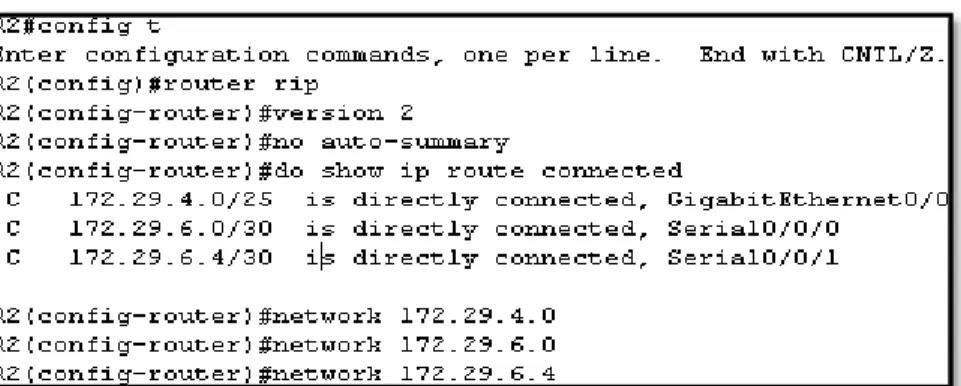
Figura 22. Configuración del protocolo RIP en el router -2 Medellín
Fuente: Software de simulación Packet Tracer
Script
de configuración del protocolo RIP en el router-1 Medellín.R2(config)#router rip R2(config-router)#version 2
R2(config-router)#no auto-summary R2(config-router)#network 172.29.4.0 R2(config-router)#network 172.29.6.0 R2(config-router)#network 172.29.6.4 R2(config-router)#passive-interface g0/0 R2(config-router)#
1.3.3 Configuración en router Medellín -1 RIP.
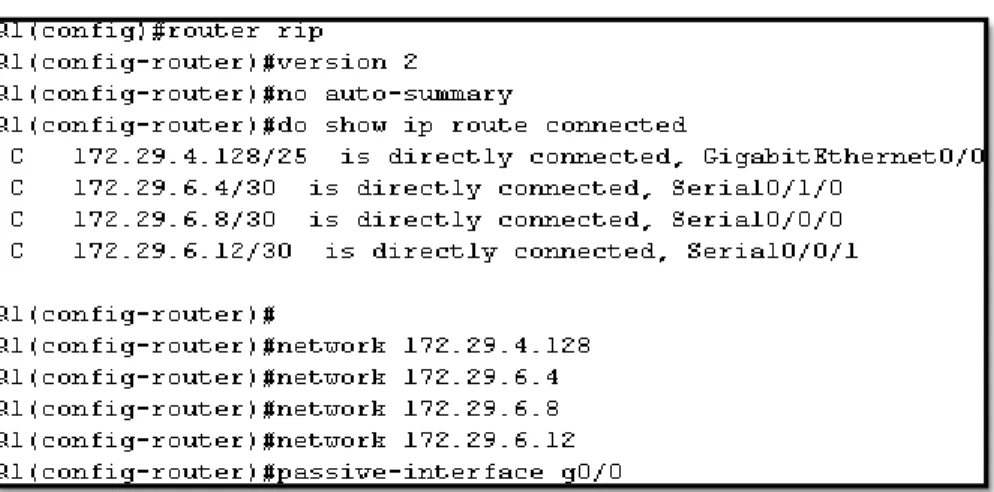
Figura 23.
Configuración del protocolo RIP en el router -1 Medellín
Fuente: Software de simulación Packet Tracer
Script
de configuración del protocolo RIP en el router-1R1(config)#router rip R1(config-router)#version 2 R1(config-router)#no auto-summary
R1(config-router)#network 172.29.4.128 R1(config-router)#network 172.29.6.4 R1(config-router)#network 172.29.6.8 R1(config-router)#network 172.29.6.12 R1(config-router)#passive-interface g0/0
1.3.4 Configuración en router Bogotá RIP.
Configuración de protocolo de enrutamiento RIPv2 en el router Bogotá
Fuente: Software de simulación Packet Tracer
Script
de configuración del protocolo RIP en el router BogotáBOGOTA_1(config)#ROUTER RIP BOGOTA_1(config-router)#version 2
BOGOTA_1(config-router)#no auto-summary BOGOTA_1(config-router)#network 172.29.3.0 BOGOTA_1(config-router)#network 172.29.3.4 BOGOTA_1(config-router)#network 172.29.3.8 BOGOTA_1(config-router)#passive-interface s0/0/0
1.3.5 Configuración en router Bogotá RIP:
Configuración de protocolo de enrutamiento RIPv2 en el router-6 Bogotá
Figura 25. Configuración del protocolo RIP en el router 6 Bogotá.
Fuente: Software de simulación Packet Tracer
R6(config)#router rip R6(config-router)#version 2 R6(config-router)#no auto-summary R6(config-router)#network 172.29.0.0 R6(config-router)#network 172.29.3.8 R6(config-router)#network 172.29.3.12 R6(config-router)#passive-interface g0/0
1.3.5 Configuración en router Bogotá RIP.
Configuración de protocolo de enrutamiento RIPv2 en el router-5 Bogotá
Figura 26. Configuración del protocolo RIP en el router 5 Bogotá.
Fuente: Software de simulación Packet Tracer
Script
de configuración del protocolo RIP en el router 5 BogotáR5(config)#ROUTER RIP R5(config-router)#VERSION 2 R5(config-router)#no auto-summary R5(config-router)#network 172.29.1.0 R5(config-router)#network 172.29.3.0 R5(config-router)#network 172.29.3.4 R5(config-router)#network 172.29.3.12 R5(config-router)#passive-interface g0/0
Verificamos las configuraciones realizadas en cada uno de los router de Medellín y
Bogotá como se indica en las figuras 27 y 28.
Figura 27. Verificación de configuración realizada anteriormente mediante el comando show ip route
en el router Bogotá.
Figura 28. Verificación de configuración realizada anteriormente mediante el comando show ip route
en el router Medellín.
Fuente: Software de simulación Packet Tracer
1.5. configuración de enrutamiento
El enrutamiento tiene ruta por defecto hacia el ISP y, a su vez, redistribuirla dentro
de las publicaciones de RIP.
Figura 29. configuración ruta estática en router Medellín a ISP
Fuente: Software de simulación Packet Tracer
Script
deconfiguración ruta estática en router Medellín a ISP
MEDELLIN_1(config)#
MEDELLIN_1(config-router)#default-information originate
Figura 30. configuración ruta estática en router Bogotá a ISP.
Fuente: Software de simulación Packet Tracer
Script
deconfiguración ruta estática en router Bogotá a ISP
BOGOTA_1(config)#ip route 0.0.0.0 0.0.0.0 209.17.220.5 BOGOTA_1(config)#router rip
BOGOTA_1(config-router)#default-information originate
Figura 31. Verificación mediante el comando show ip route en router ISP.
Fuente: Software de simulación Packet Tracer
1.6
,
Configuración del router ISP
Figura 32. Configuración ruta estática en router ISP.
Fuente: Software de simulación Packet Tracer
Script
deconfiguración ruta estática en router ISP
ISP(config)#ip route 172.29.4.0 255.255.252.0 209.17.220.2 ISP(config)#ip route 172.29.0.0 255.255.252.0 209.17.220.6
1.7
Tabla de Enrutamiento.
Verificación de enrutamiento en cada uno de los routers para comprobar las redes
y sus rutas,
como se indica en las figuras 33 a 37.Figura 33. Verificación de configuración realizada anteriormente mediante el comando show ip route
en el router Bogotá
Figura 34. Verificación mediante el comando show ip route en R5
Figura 35. Verificación mediante el comando show ip route en router 6
Figura 36. Verificación de configuración realizada anteriormente mediante el comando show ip route
en el router Medellín.
Fuente: Software de simulación Packet Tracer
Figura 37. Verificación de configuración realizada anteriormente mediante el comando show ip route
en el R2.
1.8
Balanceo de cargas
.
Verificamos balanceo de carga en los router de Bogotá y Medellín, como indica la
figura 38 y 39, el cual se realiza con el comando show ip route.
Figura 38
. Verificar el balanceo de carga que presentan los routers.
Fuente: Software de simulación Packet Tracer
Figura 39. Verificar el balanceo de carga que presentan los router Bogotá
1.9. Verificación de protocolo RIP.
Obsérvese en los routers Bogotá1 y Medellín1 cierta similitud por su ubicación, por
tener dos enlaces de conexión hacia otro router y por la ruta por defecto que
manejan, Las dos redes tienen una topología equivalente, cuentan enlace de
backup en caso de falla donde se pueden ver el balanceo de carga y demás, tener
dos enlaces de conexión hacia otro router y por la ruta por defecto que manejan.
Figura 40. Red conectada directamente y recibidas mediante RIP- Medellin
Figura 41. Red conectada directamente y recibidas mediante RIP- Bogotá
Fuente: Software de simulación Packet Tracer
Figura 42. Visualizar rutas redundantes para el caso de la ruta - Medellín
Figura 43. Visualizar rutas redundantes para el caso de la ruta – Bogotá
Fuente: Software de simulación Packet Tracer
1.10, Rutas estáticas adicionales.
Figura 44. En la figura podemos observar las rutas adicionales.
Fuente: Software de simulación Packet Tracer
1.11. Deshabilitar la propagación del protocolo RIP.
Para no propagar las publicaciones por interfaces que no lo requieran se debe
deshabilitar la propagación del protocolo RIP, en la siguiente tabla se indican las
interfaces de cada router que no necesitan desactivación, como lo se evidencio al
inicio las interfaces relacionadas no propagan protocolo RIP.
Figura 45. Propagación del Protocolo RIP
ROUTER
INTERFAZ
BOGOTA1
SERIAL0/0/1;
SERIAL0/1/0;
SERIAL0/1/1
R2 BOGOTA
SERIAL0/0/0; SERIAL0/0/1
R1 BOGOTA
SERIAL0/0/0;
SERIAL0/0/1;
SERIAL0/1/0
SERIAL0/1/1
R1 MEDELLIN
SERIAL0/0/0; SERIAL0/0/1
R2 MEDELLÍN
SERIAL0/0/0;
SERIAL0/0/1;
SERIAL0/1/0
ISP
No lo requiere
Fuente: Guía de habilidades UNAD.
1.12. Verificación del protocolo RIP.
Realizamos configuración y verificación de enrutamiento en cada uno de los routers
de nuestra topología, configurando el passive interface para la conexión hacia el
ISP, la versión de RIP, las interfaces que participan de la publicación entre otros
datos, la base de datos de RIP de cada router, donde se informa de manera
detallada de todas las rutas hacia cada red, como lo indican las figuras del 46 al 50
Figura 46. Verificación y configuración protocolo RIPv2– Medellín
Figura 47. Verificación y configuración protocolo RIPv2 – R2 - Medellín
Fuente: Software de simulación Packet Tracer
Figura 48. Verificación y configuración protocolo RIPv2 – R1 - Medellín
Fuente: Software de simulación Packet Tracer
Figura 49. Verificación y configuración protocolo RIPv2 – Bogotá
Figura 50. Verificación y configuración protocolo RIPv2 R6 - Bogotá
Fuente: Software de simulación Packet Tracer
1.13.- Configurar encapsulamiento y autenticación PPP.
Según la topología se requiere que el enlace Medellín1 con ISP sea configurado
con autenticación PAP Y CHAP.
1.13.1 configuración router Medellín PAP.
Configuramos y verificamos la autenticación PAP
,
encapsulamiento PPP, como se
indica en la figura 51.
Figura 51. Verificación y configuración en router Medellín
1.13.2 Configuración en router Bogotá CHAP.
Configuramos y verificamos la autenticación CHAP
,
encapsulamiento PPP, como
se indica en la figura 52.
Figura 52. Verificación y configuración en router Bogotá.
Fuente: Software de simulación Packet Tracer
1.13.3 Configuración en router – ISP
Figura 53 Verificación y configuración en router ISP
Fuente: Software de simulación Packet Tracer
1.14. Configuración de NAT
.
En la topología, si se activa NAT en cada equipo de salida (Bogotá1 y Medellín1),
los routers internos de una ciudad no podrán llegar hasta los routers internos en el
otro extremo, sólo existirá comunicación hasta los routers Bogotá1, ISP y Medellín1.
1.14.1 Configuración en router-Medellín-Bogotá NAT.
Configuración de NAT en los router Bogotá y Medellín que se ilustra en la figura
54.
Figura 54. Verificación y configuración en router Medellín.
Figura 55. Verificación y configuración en router Medellín.
Fuente: Software de simulación Packet Tracer
1.14.2 Configuración en router-Medellín-Bogotá.
Configuración y verificación de la configuración NAT en router Bogotá y Medellín
que se ilustra en la figura 56 y 57.
Figura 56. Verificación de la configuración NAT en router Medellín
.
Figura 57. Verificación de la configuración NAT en router Bogotá
.
Fuente: Software de simulación Packet Tracer
1.15
, Configuración del servicio DHCP.
Configuracion en router Medellín-2 y Bogotá-2 DHCP.
Realizar la configuración del servidor DHCP en router Medellín, como ilustra la figura 58, el cual debe ser para ambasredes Lan.
Figura 58. Verificación de configuración del servicio DHCP _ R2 - Medellín
1.16
Verificación DHCP en PC.
Verificamos en los PC1 y PC0 el funcionamiento de servidor DHCP, el cual se
activa y es exitoso como se indica en la ilustración No 59.
Figura 59. Verificación de PC
Fuente: Software de simulación Packet Tracer
1.17
Configuración en
router R1 Helper.
Habilitamos el paso de los mensajes broadcast hacia la IP del router, mediante el
comando ip helper-address, como se ilustra en la figura 60,61.
Figura 60. Configuración de ip helper en R1.
Figura 61. Configuración de ip helper en R5.
Fuente: Software de simulación Packet Tracer
1.18
Configuración en router DHCP.
Configurar en el router de Bogotá-2 y Bogotá-3 y el router Medellín2 debe ser el
servidor DHCP para ambas redes LAN, como se ilustra en la imagen 62.
Figura 62. Configuración del servidor DHCP en Router.
Fuente: Software de simulación Packet Tracer
Script de configuración router Bogotá
R6#config t R6(config)#
R6(dhcp-config)#network 172.29.1.0 255.255.255.0 R6(dhcp-config)#default-router 172.29.1.1
R6(dhcp-config)#dns-server 8.8.8.8 R6(dhcp-config)#dhcp pool R5 R6(dhcp-config)#ip dhcp pool R5
R6(dhcp-config)#network 172.29.0.0 255.255.255.0 R6(dhcp-config)#default-router 172.29.0.1
1.1.9 Verificación en PC DHCP
Verificamos en los PC3 y PC2 el funcionamiento de servidor DHCP, el cual se
activa y es exitoso como se indica en la ilustración No 59.
Figura 63. Verificación de servidor DHCP en el PC
Figura 64. Prueba De Conectividad
2. DESARROLLO DEL ESCENARIO No 2
Una empresa de Tecnología posee tres sucursales distribuidas en las ciudades de
Miami, Bogotá y Buenos Aires, en donde el estudiante será el administrador de la
red, el cual deberá configurar e interconectar entre sí cada uno de los dispositivos
que forman parte del escenario, acorde con los lineamientos establecidos para el
direccionamiento IP, protocolos de enrutamiento y demás aspectos que forman
parte de la topología de red.
Figura 61. Topología de red
Fuente: Software de simulación Packet Tracer.
2.1 Configuración del direccionamiento IP
Figura 62.
Router Bogotá, configuración del direccionamiento IP en la interfaz WAN.Fuente: Software de simulación Packet Tracer
Figura 63.
Router Miami, configuración del direccionamiento IP en la interfaz haciaR1.
Fuente: Software de simulación Packet Tracer
Figura 64.
Router Miami, configuración del direccionamiento IP en la interfaz haciaR5.
Fuente: Software de simulación Packet Tracer
Figura 65.
Router Miami, configuración direccionamiento de interfaz hacia PC
Figura 66.
Router Miami: Configuración de interfaz loopback
Fuente: Software de simulación Packet Tracer
Figura 67.
Router Buenos Aires configuración interfaz hacia R2
Fuente: Software de simulación Packet Tracer
2.2 Configuración loopback en router Buenos Aires
Figura 68
Router Buenos aires configuración loopback 4,5 y 6
2.3 Configurar el protocolo de enrutamiento OSPFv2
En cada uno de los router de acuerdo a indicaciones de la guía, que se ilustra en la
figura 69
Configuración
Especificaciones
Router ID R1
1.1.1.1
Router ID R2
5.5.5.5
Router ID R3
8.8.8.8
Configurar todas las interfaces LAN como
pasivas
Establecer el ancho de banda para enlaces
seriales en
256 Kb/s
Ajustar el costo en la métrica de S0/0 a
9500
Figura 69.
Configuración en router Bogotá-1 del protocolo OSPF.
Fuente: Software de simulación Packet Tracer
Figura 70
Configuración en router Miami del protocolo OSPF.
Figura 71.
Configuración en router Buenos Aires del protocolo OSPF.
Fuente: Software de simulación Packet Tracer
2.4
configuración del ancho de banda y costo de la métrica de protocolo de
enrutamiento OSPF.
Figura 72
Configuración en Router Bogota-1 ancho de banda y métrica.
Fuente: Software de simulación Packet Tracer
Figura 73.
Configuración en Router Miami ancho de banda y métrica.
Fuente: Software de simulación Packet Tracer
2.5 Verificación de protocolo de enrutamiento OSPFv2
Figura 74.
Router Bogotá 1 verificación del protocolo OSPF.
Fuente: Software de simulación Packet Tracer
Figura 75.
Router Miami, verificación del protocolo OSPF.
Fuente: Software de simulación Packet Tracer
2.6 Verificación del costo, ID del protocolo de enrutamiento OSPFv2 en los
router.
Figura 77
. Router Bogotá, verificación del ID, costo de protocolo OSPF
Fuente: Software de simulación Packet Tracer
Figura 78
Router Miami, verificación del ID, costo de protocolo OSPF.
Figura 79.
Router Buenos Aires, verificación del ID, costo de protocolo OSPF.
Fuente: Software de simulación Packet Tracer
3. Configuración de VLANs, Puertos troncales, puertos de acceso,
encapsulamiento, Inter-VLAN Routing en los Switches
Figura 80.
Switch S1, configuración de VLANS
Fuente: Software de simulación Packet Tracer
Figura 81
Switch S3, configuración de VLANS
Figura 82.
Router Bogotá, configuración de encapsulamiento en
Fuente: Software de simulación Packet Tracer
Figura 83.
Switch S1, configuración de puertos modo trunk.
Figura 84
. Switch S3, configuración de puertos modo trunk.
Fuente: Software de simulación Packet Tracer
Figura 86.
Configuración Puertos de acceso SWITCH S1 y S3
Fuente: Software de simulación Packet Tracer
3.1 Configuración básicas;
Figura 87
. Router Bogotá, configuración de seguridad, MOTD banner.
Fuente: Software de simulación Packet Tracer
Fuente: Software de simulación Packet Tracer
Figura 89.
Router Buenos Aires, configuración de seguridad, MOTD banner.
Fuente: Software de simulación Packet Tracer
Figura 91
. Switch S3, configuración de seguridad, MOTD banner.
Fuente: Software de simulación Packet Tracer
4. Configuración en switches,
Referente a deshabilitar DNS lookup, Asignar direcciones IP,
Figura 92.
Configuración en el Switch 3, deshabilitar DNS lookup,
Figura 93
Configuración en el Switch 1, la direcciones IP para su gestión remota.
Fuente: Software de simulación Packet Tracer
Figura 94.
Configuración en el switch 1, la direcciones IP para su gestión remota.
Fuente: Software de simulación Packet Tracer
5.
Desactivar todas las interfaces que no sean utilizadas en el esquema de
red en los Switches
.
Fuente: Software de simulación Packet Tracer
6. Implementar DHCP y NAT en IPv4, en router- Bogotá-1
Como servidor para las VLANs 30 y 40., reservar las primeras 30 direcciones IP de
las VLAN 30 y 40 para configuraciones estáticas.
7. Verificación de servidor DHCP, en los PC.
Figura 97
. Configuración y verificación PC2 y PC1 obtiene ip por medio de DHCP.
8.
Configurar NAT en Router Miami
Permitir que los hosts puedan salir a internet
Figura 98.
Configuración de NAT en router Miami para permitir que los hosts
puedan salir a internet
Fuente: Software de simulación Packet Tracer
9.
Configurar al menos dos listas de acceso de tipo estándar
A su criterio para restringir o permitir tráfico desde R1 o R3 hacia R2.
Figura 99.
Configuración de listas de acceso de tipo estándar
Fuente: Software de simulación Packet Tracer
Figura 100. Verificación de conectividad del tráfico en los routers mediante el uso de Ping