
Desarrollo e implementación de un Sitio Web de Gestión Académica para la Institución Educativa Distrital Garcés Navas Bogotá D C
122
0
0
Texto completo
(2) DESARROLLO E IMPLEMENTACIÓN DE UN SITIO WEB DE GESTIÓN ACADÉMICA PARA LA INSTITUCIÓN EDUCATIVA DISTRITAL GARCÉS NAVAS BOGOTÁ D.C.. Ludwig Cardoso Ángela Zambrano. Trabajo de grado en la modalidad monografía Para optar el título de ingeniero de sistemas. Director: Ingeniera Adriana Maritza Montejo. Universidad Cooperativa de Colombia Facultad de Ingeniería Ingeniería de Sistemas Bogotá D.C. 2012.
(3) Nota de aceptación: ____________________________________ ____________________________________ ____________________________________ ____________________________________ ____________________________________. ____________________________________ Firma del presidente del jurado. ____________________________________ Firma del jurado. ____________________________________ Firma del jurado. Bogotá, 16 de Enero de 2012.
(4) DEDICATORIA. A Dios, por darme la oportunidad, la fortaleza y la salud para lograr mis objetivos y quien me guiará en mi vida profesional. A mis padres, Enrique y Miryam, quienes me acompañaron a lo largo del camino con su apoyo incondicional contribuyendo a lograr mis metas y objetivos propuestos. A mi hermano Sebastián, por estar siempre presente, brindándome su apoyo y sus consejos. A mi abuela Rosario que ya partió a la presencia del altísimo, quien me enseñó a ser perseverante y me brindó aquellas palabras de aliento cuando más las necesitaba. Ludwig Cardoso. A Dios, por la fortaleza que me ha dado para salir adelante y por permitirme llegar a este momento tan especial en mi vida, por los triunfos y los momentos difíciles que me han enseñado a valorarlo cada día más. A mi abuelita Elvia, por apoyarme en cada instante, por sus consejos, sus valores y la motivación constante que me ha permitido ser una persona de bien, pero sobre todo por su amor que me ha brindado. A mis padres Luis y Martha, quienes me brindaron su amor, su cariño, su apoyo constante y me brindaron la fuerza necesaria para continuar. A mi abuelito Tito que ya partió a la presencia del señor, quien me brindo su amor desde que era pequeña, me motivo a seguir adelante y siempre quiso verme como profesional. A la familia Cardoso Alfonso por su apoyo y sabiduría que me transmitieron en el desarrollo de este proyecto. Ángela Zambrano. 4.
(5) AGRADECIMIENTOS. A nuestra directora de proyecto, Ing. Adriana Maritza Montejo quien nos oriento en todo momento en la realización de este proyecto brindándonos siempre su conocimiento con profesionalismo. A todas las directivas de la Universidad Cooperativa de Colombia, por su apoyo y colaboración para la realización de este proyecto. Al Ingeniero Jaime Páez por su colaboración y orientación para dar inicio a este proyecto. A nuestros docentes por su apoyo y la sabiduría que nos transmitieron en el desarrollo de nuestra formación como profesional. A nuestros familiares que nos impulsaron para llegar hasta este punto de nuestras vidas. A Nubia Álvarez por compartir momentos importantes, brindándonos una amistad sincera, de apoyo en las buenas y en las malas. Y a todas aquellas personas que de una u otra forma, colaboraron o participaron en la realización de este proyecto, hacemos extensivo nuestro más sincero agradecimiento.. 5.
(6) Contenido. 1.. INTRODUCCIÓN ............................................................................................... 12. PROBLEMA ................................................................................................................... 13 JUSTIFICACIÓN ............................................................................................................ 15 OBJETIVO GENERAL ................................................................................................... 15 OBJETIVOS ESPECÍFICOS .......................................................................................... 16 ANTECEDENTES .......................................................................................................... 16 2. FUNDAMENTACIÓN TEÓRICA ........................................................................ 18 2.1 2.2 2.3 3.. MARCO TEÓRICO ............................................................................................ 18 I.E.D. GARCÉS NAVAS .................................................................................... 20 Visión ................................................................................................................. 20 Misión ................................................................................................................ 21 MARCO LEGAL ................................................................................................. 21 DESARROLLO METODOLÓGICO.................................................................... 23. 3.1 3.1.1 3.1.2 3.2 3.2.1 3.2.2 3.2.2.1 3.2.2.2 3.2.2.3 3.2.2.4 3.2.2.5 3.3 3.3.1 3.3.1.1 3.3.2 3.3.3 3.3.4 3.3.5 3.3.6. Fase de inicio: ................................................................................................... 23 Fase de Elaboración: ......................................................................................... 23 Fase de construcción:........................................................................................ 24 Fase de transición: ............................................................................................ 24 FASE DE INICIO: Análisis de requerimientos ................................................... 24 Requerimientos no funcionales ......................................................................... 24 Requerimientos funcionales .............................................................................. 25 FASE DE ELABORACIÓN: Planificación .......................................................... 26 Casos de uso. .................................................................................................... 26 Diagramas de secuencia y actividades.............................................................. 44 Bibliotecario. ...................................................................................................... 44 Administrador. ................................................................................................... 56 Alumno. ............................................................................................................. 60 Padre de familia. ................................................................................................ 63 Docente. ............................................................................................................ 67 FASE DE CONSTRUCCIÓN ............................................................................. 77 Diagrama consolidado de clases ....................................................................... 77 Diccionario de clases ......................................................................................... 78 Modelo Relacional ........................................................................................... 101 Diagrama de navegación ................................................................................. 102 Diseño de pantallas ......................................................................................... 103 Herramientas de desarrollo - Software ............................................................ 111 Herramientas de desarrollo – Hardware .......................................................... 112. 6.
(7) 3.3.7 3.3.8 3.4 3.4.1 3.4.1.1 3.4.1.2 3.4.2 3.4.2.1 3.4.2.2 3.4.2.3 3.4.2.4 4.. Seguridad de la aplicación ............................................................................... 112 Seguridad de la base de datos ........................................................................ 112 FASE DE TRANSICIÓN .................................................................................. 113 PRUEBAS ....................................................................................................... 113 Pruebas unitarias. ............................................................................................ 113 Pruebas funcionales. ....................................................................................... 113 ANÁLISIS ........................................................................................................ 114 Investigación cuantitativa. ................................................................................ 114 Estudios tipo de encuesta. ............................................................................... 114 UNIVERSO ...................................................................................................... 115 MUESTRA ....................................................................................................... 115 Levantamiento de información. ........................................................................ 115 Retroalimentación ............................................................................................ 120 BENEFICIOS DEL PROYECTO ...................................................................... 120. CONCLUSIONES......................................................................................................... 121 REFERENCIAS BIBLIOGRÁFICAS ............................................................................. 122 ANEXOS .......................................................................... ¡Error! Marcador no definido.. 7.
(8) FIGURAS Figura 1. Casos de uso: Gestionar Anecdotario. ............................................................ 26 Figura 2. Gestionar Buzón.............................................................................................. 30 Figura 3. Gestionar Planeador de tareas ....................................................................... 31 Figura 4. Gestionar Portal web ....................................................................................... 34 Figura 5. Gestionar Colegio virtual ................................................................................. 39 Figura 6. Diagramas de secuencia y actividades. Bibliotecario: Ingresar libro ............... 44 Figura 7. Bibliotecario: Dar de baja libro ........................................................................ 46 Figura 8: Bibliotecario: Recibir Libro ............................................................................... 47 Figura 9. Bibliotecario: Asignar Libro .............................................................................. 48 Figura 10. Bibliotecario: Consultar libro .......................................................................... 50 Figura 11. Bibliotecario: Libros alquilados ...................................................................... 51 Figura 12. Bibliotecario: Cambiar contraseña................................................................. 53 Figura 13. Bibliotecario: Actualizar información.............................................................. 54 Figura 14. Administrador: Asignar grado ........................................................................ 56 Figura 15. Administrador: Cambiar estado de usuario ................................................... 57 Figura 16. Administrador: Crear nuevo usuario .............................................................. 58 Figura 17. Alumno: Ver anotación .................................................................................. 60 Figura 18. Alumno: Ver libros alquilados ........................................................................ 61 Figura 19. Alumno: Ver Tareas pendientes ................................................................... 62 Figura 20. Padre de familia: Ver anotaciones................................................................. 63 Figura 21. Padre de familia: Buzón de entrada .............................................................. 64 Figura 22. Padre de familia: Nuevo mensaje.................................................................. 66 Figura 23. Docente: Nueva anotación ............................................................................ 67 Figura 24. Docente: Actualizar anotación ....................................................................... 68. 8.
(9) Figura 25. Docente: Ver anotación ................................................................................. 70 Figura 26. Docente: Nuevo mensaje .............................................................................. 71 Figura 27. Docente: Nueva actividad ............................................................................. 72 Figura 28. Docente: Modificar actividad ......................................................................... 73 Figura 29. Docente: Consultar actividad ........................................................................ 75 Figura 30. Docente: Consultar cursos asignados ........................................................... 76 Figura 31. Diagrama de clases....................................................................................... 77 Figura 32. Modelo Relacional ....................................................................................... 101 Figura 33. Diagrama de navegación ............................................................................ 102 Figura 34. Pregunta N. 1 .............................................................................................. 115 Figura 35. Pregunta N. 2 .............................................................................................. 116 Figura 36. Pregunta N. 3 .............................................................................................. 116 Figura 37. Pregunta N. 4 .............................................................................................. 117 Figura 38. Pregunta N. 5 .............................................................................................. 117 Figura 39. Pregunta N. 6 .............................................................................................. 118 Figura 40. Pregunta N. 7 .............................................................................................. 118 Figura 41. Pregunta N. 8 .............................................................................................. 119 Figura 42. Pregunta N. 9 .............................................................................................. 119. 9.
(10) TABLAS. Tabla 1. Caso de uso N. 1 .............................................................................................. 26 Tabla 2. Caso de uso N. 2 .............................................................................................. 27 Tabla 3. Caso de uso N. 3 .............................................................................................. 27 Tabla 4. Caso de uso N. 4 .............................................................................................. 28 Tabla 5. Caso de uso N. 5 .............................................................................................. 28 Tabla 6. Caso de uso N. 6 .............................................................................................. 29 Tabla 7. Caso de uso N. 7 .............................................................................................. 30 Tabla 8. Caso de uso N. 8 .............................................................................................. 30 Tabla 9. Caso de uso N. 9 .............................................................................................. 31 Tabla 10. Caso de uso N. 10 .......................................................................................... 32 Tabla 11. Caso de uso N. 11 .......................................................................................... 32 Tabla 12. Caso de uso N. 12 .......................................................................................... 33 Tabla 13. Caso de uso N. 13 .......................................................................................... 34 Tabla 14. Caso de uso N. 14 .......................................................................................... 35 Tabla 15. Caso de uso N. 15 .......................................................................................... 35 Tabla 16. Caso de uso N. 16 .......................................................................................... 36 Tabla 17. Caso de uso N. 17 .......................................................................................... 36 Tabla 18. Caso de uso N. 18 .......................................................................................... 37 Tabla 19. Caso de uso N. 19 .......................................................................................... 37 Tabla 20. Caso de uso N. 20 .......................................................................................... 38 Tabla 21. Caso de uso N. 21 .......................................................................................... 38 Tabla 22. Caso de uso N. 22 .......................................................................................... 39. 10.
(11) Tabla 23. Caso de uso N. 23 .......................................................................................... 40 Tabla 24. Caso de uso N. 24 .......................................................................................... 40 Tabla 25. Caso de uso N. 25 .......................................................................................... 41 Tabla 26. Caso de uso N. 26 .......................................................................................... 42 Tabla 27. Caso de uso N. 27 .......................................................................................... 42 Tabla 28. Herramientas de desarrollo: software ........................................................... 111 Tabla 29. Herramientas de desarrollo: Hardware ......................................................... 112 Tabla 30. Pregunta N. 1 ............................................................................................... 115 Tabla 31. Pregunta N. 2 ............................................................................................... 116 Tabla 32. Pregunta N. 3 ............................................................................................... 116 Tabla 33. Pregunta N. 4 ............................................................................................... 117 Tabla 34. Pregunta N. 5 ............................................................................................... 117 Tabla 35. Pregunta N. 6 ............................................................................................... 118 Tabla 36. Pregunta N. 7 ............................................................................................... 118 Tabla 37. Pregunta N. 8 ............................................................................................... 119 Tabla 38. Pregunta N. 9 ............................................................................................... 119. 11.
(12) 1. INTRODUCCIÓN. Hoy en día se hace cada vez más importante el uso de internet en la sociedad teniendo en cuenta que a través de este medio se promueve constantemente el intercambio de información en todo el mundo, este avance en la tecnología ha hecho que se eliminen las barreras del tiempo, la comunicación y el espacio, debido a que cada día se genera mayor flujo de información se crea la necesidad de diseñar e implementar sitios web que permitan la clasificación de la de los diferentes tipos de información. Siguiendo los pasos básicos para la obtención de información se realizaron reuniones con las directivas del colegio donde se plantearon las ideas principales y se establecieron los requerimientos más importantes para que el proyecto cumpla con dicho fin. Para cumplir con las especificaciones del proyecto nos basamos en la metodología RUP que se caracteriza por ser iterativo, incremental y está basado en la arquitectura y los casos de uso. Esta metodología permite desarrollar el proyecto de una forma disciplinada y asegura que el software sea de la mejor calidad y que satisfaga las necesidades del usuario final sin dejar de un lado el diseño final del sitio web.. 12.
(13) DESARROLLO E IMPLEMENTACIÓN DE UN SITIO WEB DE GESTIÓN ACADÉMICA PARA LA INSTITUCIÓN EDUCATIVA DISTRITAL GARCÉS NAVAS BOGOTÁ D.C.. PROBLEMA La institución Educativa Distrital Garcés Navas se encuentra ubicada en la localidad de Engativà en la ciudad de Bogotá pertenece al estrato 3, cuenta con dos jornadas mañana y tarde, en la jornada mañana hay 1050 estudiantes de los cuales 885 son de básica y 165 pertenecen a media vocacional. En la jornada tarde hay 516 estudiantes de los cuales 400 pertenecen a básica y 116 pertenecen a media vocacional. Cuenta con 38 docentes en la jornada de la mañana y 31 docentes en la jornada de la tarde. En las reuniones sostenidas con las directivas del colegio se estableció una serie de problemáticas que requerían de una solución pronta y eficaz, dentro de los requerimientos por parte de la institución se encontró lo siguiente: Una gran falencia que nos describió el colegio consistía en la falta de comunicación que había entre los docentes y los padres de familia, ya que las citaciones se hacían por medio de la agenda estudiantil dando como consecuencia que el estudiante no transmita la información al padre de familia y este no se informaba de la fecha en que debía asistir a la reunión, a que acuerdos se llegaban o que compromisos se generaban. Este caso no era solamente para las reuniones, también aplicaba para la citaciones que hacia el docente al padre para comunicarle el estado del alumno. Un requerimiento básico que nos informo el colegio es el manejo del anecdotario ya que este se llevaba de forma manual en una carpeta estipulada por cursos donde se asignaban cierta cantidad de hojas para cada alumno en las cuales los docentes hacían observaciones de conducta o académicas y donde el estudiante realizaba un compromiso de acuerdo a la anotación, el colegio deseaba que este se pudiera manejar a través de la aplicación y que los padres de familia tuvieran acceso y se mantuvieran informados del comportamiento escolar del alumno. El colegio requería de un planificador de tareas debido a que los estudiantes no llevaban un control y en muchas ocasiones no cumplían con los trabajos a tiempo. Con este planificador los docentes podrán asignar los trabajos y actividades por cursos y la fecha de entrega de los mismos. El padre de familia podrá verificar por materias los trabajos pendientes que tiene el alumno, de esta forma podrá controlar y mantenerse informado al día de las actividades curriculares del alumno. Aparte de las problemáticas anteriormente especificadas, en la población que compone la institución académica como docentes, padres de familia y estudiantes no tenían claro la información básica del colegio al cual pertenecen como lo es la misión, visión, himno del colegio y actividades que se realizan normalmente, debido a esto se quería establecer una página de información e interés general de acceso para toda la comunidad educativa.. 13.
(14) El manejo de la biblioteca se hacía por medio manual, cada vez que un estudiante o docente solicitaba un texto o una ayuda didáctica se relacionaba manualmente en un libro determinado por el bibliotecario donde se especificaba la fecha, el nombre del libro, el autor, la persona que solicita y su respectiva firma, pero el problema radicaba porque no había un control de los libros que se entregaban con los que se recibían y como consecuencia existía un alto índice de pérdida de material bibliotecario. Por norma establecida por la secretaria de educación no se cobra multa por la demora en la entrega o pérdida del material, prestándose a que se abusara de esto sin control. No se tenía una determinada enumeración de la cantidad de libros existentes ni mucho menos una clasificación con su respectivo consecutivo, había una distribución por estantes pero sin ningún orden, a medida que iban llegando y saliendo así mismo se iban ubicando los libros. En conclusión en la biblioteca había una pérdida de material sin control y un desorden a la hora de ubicar los libros, esto implicaba demoras a la hora de encontrar el libro para ser prestado. Con este proyecto se busca beneficiar a la comunidad educativa ya que permite la sistematización total de la información y un fácil acceso a la misma sin necesidad de asistir personalmente a la institución. Dentro de la evaluación de requerimientos y la problemática que poseía la institución, se tenía claro que muchos padres de familia o acudientes no poseen el conocimiento suficiente que se requiere para el manejo de la aplicación que se deseaba implementar. Teniendo en cuenta este obstáculo se quiere inculcar en este tipo de población por medio de capacitaciones periódicas el uso de la tecnología para mantenerse informado de la situación académica de sus hijos. En estas capacitaciones se explicará la forma de ingresar y se resolverán dudas referentes a la aplicación. Se creará la necesidad de manejar esta herramienta y paulatinamente se tomará por parte de la comunidad educativa una rutina de uso viendo el beneficio y la facilidad que trae aprender a manejar la herramienta. ¿Cómo lograr disminuir los procesos académicos que se llevan a cabo de forma manual con referencia a planificación de tareas, comunicación con padres de familia y la administración bibliotecaria en la institución educativa Garcés Navas Bogotá D.C.?. 14.
(15) JUSTIFICACIÓN. En los últimos tiempos se ha incrementado el uso del internet así como la implementación de aplicaciones web con el fin de darle un mejor manejo a la información. Uno de los aspectos fundamentales que se tienen en cuenta a la hora de desarrollar un sitio web es el diseño grafico y la organización estructural. En la actualidad la web está sufriendo grandes cambios, que han obligado a expertos en el tema a utilizar herramientas y técnicas basadas en la ingeniería del software, para poder garantizar el buen funcionamiento y administración de los sitios web. Hoy en día toda entidad educativa debe contar con un soporte de las operaciones académicas que se realizan en ambiente Internet, por lo cual, se evidencio más la necesidad de contar con un potente sistema de información para la publicación de actividades e informes en Internet. Debido a la falta de comunicación e información que se tiene con respecto a la situación académica del estudiante se hizo necesario implementar un software unificado que permita la automatización de la información con el fin de facilitar el acceso a esta por parte del padre de familia, docente y alumno. Con esta aplicación se busca tener un acercamiento entre la institución y los padres de familia donde este último obtendrá datos del alumno en tiempo real y completamente actualizados. Otras de las ventajas de la implementación del software son: . El Control de Usuarios que permitirá restringir el acceso a la información a personas no autorizadas, lo cual garantiza la privacidad y seguridad de la información.. . Por su diseño el software puede ser operado por personas con ningún o pocos conocimientos en sistemas.. . El suministro de información no depende de la disponibilidad de tiempo y recursos de terceros. Todo ello estará bajo el control de la institución únicamente. OBJETIVO GENERAL. Diseñar, Desarrollar e implementar un sitio web de gestión académica e información de la institución educativa distrital Garcés navas, Bogotá D.C.. 15.
(16) OBJETIVOS ESPECÍFICOS Analizar la problemática existente en la institución. Diseñar un sitio web que cumpla con los requerimientos de la institución Diseñar el modelo entidad relación para la creación de la base de datos. Implementar una base de datos apropiada de acuerdo a la cantidad de información que se va a manipular. Ejecutar las pruebas necesarias al sitio web que le de confiabilidad a la información que arroja y a los datos que utiliza. Implementar el hosting que permita subir a la nube la pagina web y que cuente con el suficiente espacio y condiciones para que el manejo de la misma sea lo más eficiente posible. Implementar el sitio web en el hosting antes descrito entregando claves respectivas y manuales a los usuarios. ANTECEDENTES La aplicación de los sitios WEB, para Colegios Distritales, tiene como objetivos principales acciones como proporcionar una herramienta informática versátil para un adecuado manejo de la información y medición del logro de los objetivos académicos, administrativos y de información planteados al interior de las diferentes instituciones educativas Referencias de aplicaciones web en Colegios: Liceo de Colombia: http://www.liceodecolombia.edu.co/ Este portal tiene diferentes opciones donde podemos encontrar información general, actividades y bienestar estudiantil adicional el padre de familia cuenta con un usuario y una clave asignada directamente por el colegio, esto con el fin de poder verificar los informes académicos, trabajos pendientes, comunicados, menú de la semana, eventos y pagos en línea. Colegio Anglo americano: http://www.angloamericanobogota.edu.co/ Esta aplicación en la página principal tiene acceso a la información principal del colegio como la historia, la misión y visión, posee información de todas las materias, resultados del ecaes y servicios de transporte.. 16.
(17) El padre de familia tiene un usuario y una contraseña con el cual puede acceder al boletín académico, circulares, lista de útiles, faltas disciplinarias, ingresos a enfermería. Los enlaces de colegios distritales son publicados a través del portal red académica que es dirigido por la secretaria de educación, estas páginas contienen información general, cultural e institucional y por lo general son dirigidas en su etapa de elaboración por un docente de la institución. A nivel general podemos mencionar varias empresas encargadas de realizar aplicaciones comerciales para la administración de la información escolar, ya sean de nivel superior (universidades) o colegios e institutos, tal es el caso de Ciudad educativa la cual es una empresa Colombiana ubicada en Rionegro - Antioquia formado por un grupo de profesionales dando soluciones a los sistemas informáticos de diferentes instituciones educativas, otra empresa es RAFAEL VARELA Diseños de sitios web y programas de gestión empresarial, el cual ha desarrollado una herramienta para el sistema operativo Microsoft Windows llamada SAS académico Software de administración escolar, Softgafin Software de gestión administrativa y financiera enfocándose en el desarrollo de un software integrado que permita el manejo de tesorería, secretaria, docentes y padres de familia, donde ha sido desarrollado bajo el lenguaje JAVA con bases de datos en Mysql. Luego de varias consideraciones se encontró como el pionero en este campo el software SAS académico debido a que cuenta con una sólida estructura a nivel de interfaz de usuario en la cual se han escogido cuidadosamente los controles adecuados para cada tarea y en donde se ha tenido especial cuidado con la estandarización de la nomenclatura de los menús y las ventanas. Este programa está desarrollado en Visual FoxPro 8.0, Flash 8, y unas importantes DLLs para el manejo de la compresión de archivos y manejo de diferentes formatos de documentos como XLS (Excel), DOC (Word) y PDF.. 17.
(18) 2. FUNDAMENTACIÓN TEÓRICA. 2.1 MARCO TEÓRICO Día a día se hace más necesario e indispensable implementar un sistema de gestión escolar que permita la administración de los diferentes módulos y servicios que presta una institución educativa. Se desea implementar una plataforma que cubra los requerimientos de la institución y se adapte a diversas metodologías de evaluación, especialmente el decreto 1290. Así como las personas, en la actualidad, consultan sus estados de cuentas bancarias, realizan compras, reservan vuelos o boletos de autobús, consultan información en instituciones gubernamentales a través de Internet. De igual manera se busca acercar la institución educativa a los alumnos, padres de familia, profesores, directivas, etc. a través de este sistema escolar que reúne las características de acceso a través de Internet, fácil de manejar, fácil de mantener. Esta es una aplicación basada en web que le facilita a la Institución Educativa el aumento de eficiencia en sus áreas de operación interna, la biblioteca, el anecdotario, la planeación y entrega de trabajos todo a través de Internet. El sistema permite disponer de datos de importancia administrativo-escolar "en tiempo real". El sistema sirve como herramienta para iniciar un proceso nuevo de gestión para el docente, que en este caso también administra. En la medida en que la institución educativa tenga mejores dinámicas en los procesos administrativos, irá mejorando su calidad educativa. El sistema posibilita la carga de registros con distintos niveles de acceso y claves de usuario que eliminarán la costosa tarea manual de carga informativa. Ello permitirá la obtención de datos administrativos y escolares de forma automática y sin acudir a archivos. Para desarrollar el módulo de biblioteca se investigo los principales sistemas de clasificación de la bibliográfica: Sistema de clasificación decimal Dewey: Este sistema fue creado por el bibliotecario estadounidense Melvil Louis Kossuth Dewey en 1876, Su estructura se basa en un modelo jerárquico decimal que abarca desde los temas más amplios hasta los más concretos, cada una de las diez clases principales se divide a su vez en diez Divisiones y cada una de estas en diez secciones, esta clasificación es la más usada en las bibliotecas públicas y escolares. La clasificación está dada de la siguiente manera:. 18.
(19) 000 Generalidades 100 Filosofía Y Disciplinas Relacionadas 200 Religión 300 Ciencias Sociales 400 Lenguas 500 Ciencias Puras 600 Tecnología (Ciencias Aplicadas) 700 Arte 800 Literatura 900 Historia Y Geografía General Clasificación expansiva de Cutter: Desarrollado por Charles Ammi Cutter donde dividió las materias en grandes grupos que pueden ampliarse y utiliza letras para designar las categorías de mayor nivel de libros. Clasificación colonada o facetada: Fue creada por el bibliotecario Indio Shiyali Ramamrita Ranganathan, está basada en el uso de facetas, utiliza 42 clases principales que se combinan con otras letras, números y símbolos, adicionalmente usa cinco categorías primarias: . Personalidad Materia Energía Espacio Tiempo. Además de su famosa clasificación también dio a conocer los principios y reglas de la biblioteconomía basados en cinco leyes fundamentales: . Los libros están para usarse A cada lector su libro A cada libro su lector Hay que ahorrar tiempo al lector La biblioteca es un organismo en crecimiento. Clasificación de la biblioteca del congreso (LCC): Este sistema fue creado por Herbert Putnam con la ayuda de Charles Ammi Cutter donde organiza los recursos por materia o contenido. Por consiguiente, cada recurso bibliográfico tiene un código único que lo identifica compuesto por letras y números, que permite ordenarlos por orden alfabético y cronológico.. 19.
(20) El sistema que se eligió para la clasificación de los libros en la biblioteca de la Institución Educativa Distrital Garcés Navas fue el Sistema de clasificación decimal Dewey ya que es el más sencillo de usar teniendo en cuenta que es una biblioteca pequeña que cuenta con libros de conocimiento básico. Igualmente para dicha clasificación y enumeración de los libros se tuvieron en cuenta algunas normas ISO que rigen el campo de la biblioteconomía, las cuales son: ISO 2108: Sistema internacional para la numeración de libros (ISBN), es un identificador único para libros de uso comercial. ISO 3297: Numeración internacional normalizada de publicaciones en serie (ISSN), es un número internacional que permite identificar de manera única una colección, evitando el trabajo y posibles errores de transcribir el título o la información bibliográfica pertinente, se usa en periódicos y revistas. El proyecto fue desarrollado teniendo en cuenta la norma ISO/IEC 9126 que es el estándar internacional para la evaluación de la calidad del software, dicha norma está dividida en cuatro partes: modelo de calidad, métricas externas, métricas internas y calidad en las métricas de uso. La calidad del software está definido de acuerdo a las siguientes características: funcionalidad, fiabilidad, usabilidad, eficiencia, mantenibilidad y portabilidad. El estándar provee un entorno para que las organizaciones definan un modelo de calidad para el producto software lo que conlleva obligatoriamente a definir un modelo propio.. 2.2 I.E.D. GARCÉS NAVAS La institución educativa distrital Garcés Navas se inicio en 1975 gracias al Señor José Vicente Garcés Navas creada para impartir enseñanza formal en los ciclos de educación preescolar, básica y media en las jornadas mañana y tarde, en el calendario A. El objetivo de la institución es formar un alumno y una persona que se caracterice por ser respetuoso, responsable, puntual y con sentido de pertenencia, capaz de interactuar con los demás y ser una persona líder, una persona que se comprometa con la construcción de una mejor calidad de vida que repercuta en su propio futuro y en su entorno. . Visión. “Queremos llegar a ser en el 2015 una institución educativa líder en la formación y promoción de las artes y la cultura, brindando asesoría y orientación en la consolidación. 20.
(21) de los proyectos de vida de nuestros estudiantes, fortaleciendo la apropiación de la identidad cultural, materializada en la proyección de la E.M.E en artes, y fomentando la formación del estudiante en investigación y gestión cultural, para promover su desempeño en el mundo laboral y su vinculación a la Educación Superior.” . Misión. “Brindar a la comunidad una educación integral con énfasis en el desarrollo de la identidad cultural, sustentada en la formación de un ciudadano en los valores y principios institucionales que atraviesan los proceso pedagógicos implementados en preescolar, básica y media, y orientada hacia la promoción de la educación media especializada en artes.” 2.3 MARCO LEGAL Propiedad intelectual. Reglamento de propiedad intelectual - acuerdo no. 010, 30 de junio de 2005. Titulo segundo - capítulo III Política de tecnologías de información y comunicación en derecho de autor Artículo 18. Criterio general: Los programas de computación se protegen en los mismos términos que las obras literarias. Dicha protección se extiende tanto a los programas operativos como a los programas aplicativos. Artículo 19. Licencias de software: Sólo se podrá utilizar software que sea legalmente licenciado o expresamente autorizado su uso por parte del dueño de los derechos y se encuentren con las respectivas licencias de uso por parte de los proveedores contratistas a nombre de La institución educativa distrital Garcés Navas. Artículo 24. Seguridad de la información: Toda información que genera, procesa o intercambia La institución educativa distrital Garcés Navas y que sea de su propiedad, se constituye en un activo que debe protegerse de los riesgos que atentan contra su confidencialidad, integridad y disponibilidad. Artículo 25. Medidas tecnológicas: La institución educativa distrital Garcés Navas garantiza a los titulares de obras que se encuentren publicados en sitios virtuales de la Institución que implementará medidas tecnológicas eficaces, tendientes a evitar: . La alteración o supresión de cualquier material o información que permita identificar la obra, su autor, al titular de cualquier derecho sobre la obra, o información sobre los términos y las condiciones de utilización y todo número o código que represente tal información.. 21.
(22) . La distribución, importación para su distribución, emisión, o comunicación sin autorización de ejemplares de obras, sabiendo que la información electrónica que la identifica ha sido suprimida o alterada sin autorización.. Artículo 28. Uso del nombre y emblemas de La institución educativa distrital Garcés Navas en el portal web: El uso del nombre y emblemas de La institución educativa distrital Garcés Navas, es obligatorio en el portal y aplicaciones de la Institución. Artículo 29. Autorización para la realización de vínculo o enlace con otras páginas web y de utilización de documentos. En caso de realización de vínculo con páginas que se encuentren en Internet con sitios virtuales propiedad de La institución educativa distrital Garcés Navas o la utilización de documentos obtenidos en Internet, se debe contar con la autorización por parte su autor para realizarla, previa autorización de Rectoría o de quien se designe para tal fin. ARTÍCULO 5. Escala de valoración. El decreto 1290, en su artículo 5 dice: ARTICULO 5. Escala de valoración nacional: Cada establecimiento educativo definirá y adoptará su escala de valoración de los desempeños de los estudiantes en su sistema de evaluación. Para facilitar la movilidad de los estudiantes entre establecimientos educativos, cada escala deberá expresar su equivalencia con la escala de valoración nacional: . Desempeño Superior Desempeño Alto Desempeño Básico Desempeño Bajo. La denominación desempeño básico se entiende como la superación de los desempeños necesarios en relación con las áreas obligatorias y fundamentales, teniendo como referente los estándares básicos, las orientaciones y lineamientos expedidos por el Ministerio de Educación Nacional y lo establecido en el proyecto educativo institucional. El desempeño bajo se entiende como la no superación de los mismos.. 22.
(23) 3. DESARROLLO METODOLÓGICO. La metodología que se utilizo es la denominada RUP porque es una metodología configurable ya que se adapta tanto a pequeños grupos de trabajo como a grandes organizaciones, está metodología es apropiada para un amplia gama de proyectos y organizaciones. Se desarrollo de forma iterativa, es decir, se diseño en su totalidad, se construyo y por último se realizaron pruebas que van a permitieron ir mejorando sucesivamente la aplicación. Los requerimientos por parte del usuario se plasmaron en la primera reunión en donde se pudo evidenciar de forma global como es el proceso del manejo de la biblioteca, las actividades escolares y la comunicación entre padres y docentes. Se realizaron reuniones quincenales con el usuario para aclarar dudas y evidenciar los avances tanto en el proceso como en la herramienta misma, para la segunda reunión se entrego un prototipo en donde se muestro visualmente el modulo del administrador con sus respectivos permisos y validaciones, con base en esto creo un esquema visual que se manejo con los demás perfiles. Teniendo en cuenta que la metodología RUP tiene 4 fases a continuación se describe cada una de ellas y las actividades que se llevaron a cabo para cumplir a cabalidad con el desarrollo del proyecto. . Fase de inicio:. En esta fase se realizaron las primeras reuniones y se tomaron los requerimientos globales, se entrego el anteproyecto en donde se discrimino el título, los objetivos ya sean específicos o el general, también la descripción del programa delimitando los alcances, entre otros. Se construyo el bosquejo del prototipo donde se empezó a construir cada una de las ventanas de acuerdo al perfil del usuario. . Fase de Elaboración:. Esta fase fue la más compleja y larga ya que en esta se crearon los casos de uso, se definieron los actores que intervienen y las funciones de cada uno en la herramienta. Se diseñaron los diagramas de secuencia y los diagramas de actividades en los cuales nos basamos para la construcción del prototipo final en la cual se definieron cada uno de los detalles que debía llevar cada perfil y se definió estructuralmente como iría la herramienta.. 23.
(24) . Fase de construcción:. En esta fase se diseño el modelo relacional y el diagrama de clases con la cual se inicio el proceso de creación del código fuente de la plataforma y en esta se solucionaron los problemas de programación con funciones y las diferentes herramientas que se manejaron a la hora de desarrollar. Para que en esta fase no se presentaran problemas de improvisación fue necesario que en la fase anterior se definiera con completa claridad los requerimientos. Al darle fin a esta fase se adelanto el manual de usuario con el fin de permitirle al usuario ir conociendo de una forma más cercana como iba a quedar finalmente cada ventana del portal web. . Fase de transición:. En esta fase se aplicaron las pruebas unitarias para cada uno de los módulos y todas aquellas secciones que tienen funcionalidades específicas donde se aseguro el correcto funcionamiento de cada sección de código. Posteriormente se implementaron las pruebas de integración una vez que las pruebas unitarias dieron un resultado exitoso, con las pruebas de integración se busco comprobar que el sistema completo incluyendo los subsistemas funciona correctamente al operar en conjunto. Finalmente se implemento la prueba final llamada Beta Test donde el sistema fue instalado en condiciones normales de trabajo y fue probado exhaustivamente con el fin de encontrar errores e inestabilidades en el sistema que se hayan pasado en las pruebas anteriores. Dicha prueba fue ejecutada por las directivas y un porcentaje de docentes, donde los errores encontrados fueron informados de inmediato para su posterior depuración. 3.1 FASE DE INICIO: Análisis de requerimientos 3.1.1 Requerimientos no funcionales La solución debe ser 100% web y toda la administración debe realizarse desde un navegador. La solución debe funcionar de manera independiente al navegador utilizado. El sistema deberá proveer mecanismos para generar backup’s periódicamente de la información que se mantiene en el sistema. Estos backup’s son responsabilidad del. 24.
(25) administrador del sistema, quien deberá crearlos, almacenarlos y recuperar la información en caso de pérdida. Garantizar la confiabilidad, la seguridad y el desempeño del sistema a los diferentes usuarios. La interfaz gráfica del portal debe corresponder a los colores institucionales. El sistema debe presentar mensajes de error que permitan al usuario identificar el error y comunicarse con el administrador del sistema. El desarrollo de la aplicación deberá estar completamente documentado, por lo que deberá tener un manual de usuario que será entregado una vez se ponga en marcha el sistema. El control de acceso implementado debe permitir asignar los perfiles para cada uno de los roles identificados Garantizar que el diseño de las consultas no afecte el desempeño de la base de datos, ni considerablemente el tráfico de la red 3.1.2 Requerimientos funcionales Req1: El diseño debe estar desarrollado mediante componentes o módulos independientes integrados, que permita evolucionar módulos por separado. Req2: Permitir que el administrador de la Base de Datos controle la asignación de los diferentes perfiles. Req3: El sistema debe verificar que la instalación de la aplicación haya sido correcta y que cada uno de sus módulos funcionen correctamente Req4: La información se transmitirá de forma tal de garantizar la integridad y autenticidad de la misma. Req5: Incluir la opción para que los estudiantes puedan modificar su información personal, excepto datos sensibles. Req6: La base de datos debe tener parámetros de seguridad adecuados para evitar intrusiones. Req7: El portal debe tener una herramienta que facilite la comunicación entre el colegio y los acudientes mediante la mensajería interna.. 25.
(26) Req8: El portal tendrá una herramienta de comunicación vía web para los usuarios. Los mensajes se recibirán en la página web, independientemente de la comunicación mediante correo electrónico. 3.2 FASE DE ELABORACIÓN: Planificación 3.2.1 Casos de uso.. Figura 1. Casos de uso: Gestionar Anecdotario. Tabla 1. Caso de uso N. 1 No 1. Actores: Docente, Alumno, Padre de familia. Caso de Uso Tipo Descripción Ingresar pagina Primario Comprende el ingreso a la URL asignada por el colegio donde encontraremos las diferentes pestañas o módulos a los cuales pueden ingresar los diferentes actores.. REFERENCIAS CRUZADAS FUNCIONES QUE LO PUEDEN REQUERIR CASOS DE USO QUE LO PRECEDEN O USAN O EXTIENDEN -. OPCIONES ANECDOTARIO ACCIÓN ACTORES RESPUESTA SISTEMA 1. Ingresar a la URL definida por el institución educativa 2. Presenta pantalla inicial de información a la cual puede acceder cualquier persona. 26.
(27) Tabla 2. Caso de uso N. 2 Actores: Docente, Alumno, Padre de familia. No Caso de Uso Tipo 2 Ingresar Login Primario. Descripción Comprende el ingreso a la segunda pestaña Login, donde aparecerán las opciones según el perfil del usuario. REFERENCIAS CRUZADAS FUNCIONES QUE LO PUEDEN REQUERIR CASOS DE USO QUE LO PRECEDEN O USAN O EXTIENDEN Ingreso a la pagina inicial(preceden). OPCIONES ANECDOTARIO ACCIÓN ACTORES RESPUESTA SISTEMA 1. El actor debe hacer click en la pestaña Login 2. El sistema solicita usuario y contraseña 3. El actor debe digitar los datos requeridos y dar click en ingresar. 3. Validara si los datos son correctos permitirá el ingreso de lo contrario solicitara de nuevo los datos.. Tabla 3. Caso de uso N. 3 Actores: Alumno, Padre de familia. No Caso de Uso Tipo 3 Ver anotaciones Primario. Descripción Comprende el ingreso a la segunda pestaña Login, donde aparecerán las diferentes pestañas según el perfil en este caso una de ellas es la opción anecdotario y a través de este poder observar las anotaciones del estudiante.. REFERENCIAS CRUZADAS FUNCIONES QUE LO PUEDEN REQUERIR CASOS DE USO QUE LO PRECEDEN O USAN O EXTIENDEN Ingreso a la pagina inicial(preceden) Ingresar Login(preceden). OPCIONES ANECDOTARIO ACCIÓN ACTORES RESPUESTA SISTEMA 1. El actor debe hacer click en la pestaña anecdotario 2. El sistema arrojara las observaciones de acuerdo al usuario. 27.
(28) Tabla 4. Caso de uso N. 4 Actores: Docente No Caso de Uso 4 Crear Anotaciones. Tipo. Descripción En este caso de uso el actor Docente podrá ingresar a buscar el alumno de cualquier grado con el fin de hacerle una anotación.. REFERENCIAS CRUZADAS FUNCIONES QUE LO PUEDEN REQUERIR CASOS DE USO QUE LO PRECEDEN O USAN O EXTIENDEN Buscar alumno Ingresar Login (precede). OPCIONES ANECDOTARIO ACCIÓN ACTORES RESPUESTA SISTEMA 1. Hace click sobre el menú anecdotario 2. Despliega submenú que muestra las opciones: crear anotaciones, buscar anotaciones. 3. Escoge la opción crear anotaciones. 4. El sistema lo lleva a link asignado a esta opción. 5. El actor docente escogerá el curso deseado y aparecerá un listado de los alumnos de ese curso para seleccione el alumno a crearle la anotación. 6. Mostrará un formulario en donde el docente digitará los comentarios correspondientes en el sitio definido, como lo son la anotación y observaciones.. Tabla 5. Caso de uso N. 5 Actores: Docente No Caso de Uso 5 Buscar anotaciones. Tipo. Descripción En este caso de uso el actor Docente podrá ingresar a buscar el alumno es solo de consulta no podrá hacerle cambios.. REFERENCIAS CRUZADAS FUNCIONES QUE LO PUEDEN REQUERIR CASOS DE USO QUE LO PRECEDEN O USAN O EXTIENDEN Ingresar Login (precede) OPCIONES ANECDOTARIO ACCIÓN ACTORES RESPUESTA SISTEMA 1. Hace click sobre el menú anecdotario 2. Despliega submenú que muestra las opciones: crear anotaciones, buscar anotaciones. 3. Escoge la opción buscar anotaciones.. 28.
(29) 4. El sistema lo lleva a link asignado a esta opción. 5. El actor docente escogerá el curso deseado y aparecerá un listado de los alumnos de ese curso para seleccione el alumno a crearle la anotación. 6. Mostrará en modo de grilla las anotaciones del alumno Tabla 6. Caso de uso N. 6 Actores: Padre de familia, Alumno No Caso de Uso 6 Agregar Observaciones. Tipo. Descripción En este caso de uso los autores Padre de familia y el alumno podrán agregar observaciones o comentarios a las anotaciones que tenga el alumno, cada uno en un campo especifico dentro de la observación.. REFERENCIAS CRUZADAS FUNCIONES QUE LO PUEDEN REQUERIR CASOS DE USO QUE LO PRECEDEN O USAN O EXTIENDEN Ingresar Login (precede). OPCIONES ANECDOTARIO ACCIÓN ACTORES RESPUESTA SISTEMA 1. Hace click sobre el menú anecdotario 2. Despliega submenú que muestra las opciones: Agregar observaciones, ver anotaciones. 3. Escoge la opción buscar anotaciones. 4. El sistema lo lleva a link asignado a esta opción. 5. El actor que puede ser el padre de familia o el alumno tiene el listado de las anotaciones, escoge la deseada. 6. Mostrará una ventana diferente con las distintas opciones para la anotación, si es el padre aparece “comentarios padre de familia” pero si por el contrario es el alumno aparecerá “ comentarios alumnos” 7. El actor va a digitar los comentarios deseados según sea la anotación.. 29.
(30) Figura 2. Gestionar Buzón Tabla 7. Caso de uso N. 7 Actores: Docente, padre de familia No Caso de Uso Enviar mensaje 7. Tipo. Descripción En este caso de uso los actores podrán enviar y recibir correo informativo o de citación, este correo será de manejo interno.. REFERENCIAS CRUZADAS FUNCIONES QUE LO PUEDEN REQUERIR CASOS DE USO QUE LO PRECEDEN O USAN O EXTIENDEN Ingresar Login (precede). ACCIÓN ACTORES 1. Hace click sobre el menú Buzón. Opciones buzón RESPUESTA SISTEMA 2. Despliega submenú que muestra las opciones: enviar, recibir y buscar mensaje. 3. Escoge la opción Enviar mensaje 4. Arrojara los campos del cuerpo de un correo fecha, asunto mensaje, mensaje. Tabla 8. Caso de uso N. 8. Actores: Docente, padre de familia No Caso de Uso 8 Recibir Mensaje. Tipo. 30. Descripción En este caso de uso el actor podrá recibir correos o mensajes de tipo interno de diferentes asuntos o tipos.
(31) REFERENCIAS CRUZADAS FUNCIONES QUE LO PUEDEN REQUERIR CASOS DE USO QUE LO PRECEDEN O USAN O EXTIENDEN Ingresar Login (precede). ACCIÓN ACTORES 1. Hace click sobre el menú buzón. Opciones buzón RESPUESTA SISTEMA 2. Despliega submenú que muestra las opciones: enviar, recibir y buscar mensaje.. 3. Escoge la opción recibir 4. El sistema lo lleva a una grilla donde podrá observar todos los mensajes. Tabla 9. Caso de uso N. 9 Actores: Docente, Padre de familia No Caso de Uso 9 Buscar mensaje. Tipo. Descripción En este caso de uso los actores podrán buscar un mensaje por asunto y docente. REFERENCIAS CRUZADAS FUNCIONES QUE LO PUEDEN REQUERIR CASOS DE USO QUE LO PRECEDEN O USAN O EXTIENDEN Ingresar Login (precede) Recibir mensaje(precede). ACCIÓN ACTORES 1. Hace click sobre el menú buzón. Opciones buzón RESPUESTA SISTEMA 2. Despliega submenú que muestra la opción buscar mensaje por docente o asunto.. 3. Escoge la opción que desee 4. El sistema le mostrara en una grilla los mensajes de acuerdo a la opción seleccionada.. Figura 3. Gestionar Planeador de tareas. 31.
(32) Tabla 10. Caso de uso N. 10 Actores: Docente, padre de familia y alumno No Caso de Uso Tipo Ver tareas pendientes 10. REFERENCIAS CRUZADAS FUNCIONES QUE LO PUEDEN REQUERIR. Descripción En este caso de uso los actores podrán observar las tareas pendientes de acuerdo a la asignatura seleccionada. CASOS DE USO QUE LO PRECEDEN O USAN O EXTIENDEN Ingresar Login (precede). -. Opciones planeador de tareas ACCIÓN ACTORES RESPUESTA SISTEMA 1. Hace click sobre el menú Planeador de tareas 2. En la parte izquierda saldrán las asignaturas de acuerdo al grado en curso 3. Escoge la asignatura de la cual desea observar las actividades pendientes 4. Arrojara una tabla donde se mostraran todas las actividades con su respectiva fecha y estado. Tabla 11. Caso de uso N. 11 Actores: Docente No Caso de Uso 11 Crear actividad. Tipo. Descripción En este caso de uso el actor podrá crear una nueva actividad únicamente para las materias y los cursos asignados. REFERENCIAS CRUZADAS FUNCIONES QUE LO PUEDEN REQUERIR CASOS DE USO QUE LO PRECEDEN O USAN O EXTIENDEN Ingresar Login (precede). Opciones planeador de tareas ACCIÓN ACTORES RESPUESTA SISTEMA 1. Hace click sobre el menú planeador de tareas 2. Aparecerá 3 opciones crear, modificar y anular 3. El actor hará click en crear actividad 2. Desplegara un listado donde están los cursos asignados y si el docente tiene asignado varias asignaturas aparecerá la lista con las materias. 3. Elige el grado y la asignatura(opcional). 32.
(33) 4. Arrojara una tabla con los campos fecha de asignación que es automático y no se puede modificar, actividad (obligatorio ingresar), fecha de entrega (obligatorio ingresar). 5. Da click en guardar 6. si algún campo obligatorio esta sin diligenciar el sistema no guarda ningún dato y solicitara de nuevo el campo que hace falta.. Tabla 12. Caso de uso N. 12. Actores: Docente No Caso de Uso 12. Modificar actividad. Tipo. Descripción En este caso de uso el actor podrá realizar la modificación de la actividad o la fecha de entrega.. REFERENCIAS CRUZADAS FUNCIONES QUE LO PUEDEN REQUERIR CASOS DE USO QUE LO PRECEDEN O USAN O EXTIENDEN Ingresar Login (precede) Crear actividad(precede). Opciones Planeador de tareas ACCIÓN ACTORES RESPUESTA SISTEMA 1. Hace click sobre el menú planeador de tareas 2. Aparecerá 3 opciones crear, modificar y anular 3. El actor hará click en modificar actividad 4. Desplegara dos opciones para elegir curso y asignatura(opcional) 5. Escoge las opciones necesarias para realizar el filtro y encontrar la actividad que desea modificar 6. El sistema le mostrara en una grilla las actividades asignadas hasta el momento y que se encuentren pendientes, al lado de estas habrá un botón modificar 7. Hará click sobre el botón modificar de la actividad que desee actualizar 8. aparecerá en una nueva tabla únicamente la actividad a modificar los únicos campos que se pueden cambiar es actividad a desarrollar y la fecha de entrega. 9. Cambia la información deseada y da click en guardar. 33.
(34) Tabla 13. Caso de uso N. 13 Actores: Docente No Caso de Uso 13. Anular actividad. Tipo. Descripción En este caso de uso el actor podrá anular o cambiar de estado una actividad.. REFERENCIAS CRUZADAS FUNCIONES QUE LO PUEDEN REQUERIR CASOS DE USO QUE LO PRECEDEN O USAN O EXTIENDEN Ingresar Login (precede) Crear actividad(precede) Opciones Planeador de tareas ACCIÓN ACTORES RESPUESTA SISTEMA 1. Hace click sobre el menú planeador de tareas 2. Aparecerá 3 opciones crear, modificar y anular 3. El actor hará click en anular actividad 4. Desplegara dos opciones para elegir curso y asignatura(opcional) 5. Escoge las opciones necesarias para realizar el filtro y encontrar la actividad que desea anular 6. El sistema le mostrara en una grilla las actividades asignadas hasta el momento y que se encuentren pendientes, al lado de estas habrá un botón anular. Figura 4. Gestionar Portal web. 34.
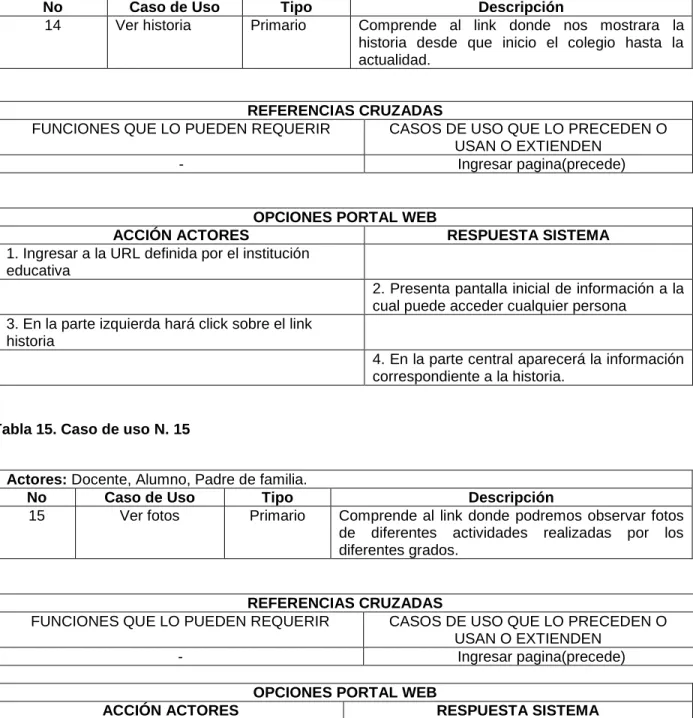
(35) Tabla 14. Caso de uso N. 14. Actores: Docente, Alumno, Padre de familia. No Caso de Uso Tipo 14 Ver historia Primario. Descripción Comprende al link donde nos mostrara la historia desde que inicio el colegio hasta la actualidad.. REFERENCIAS CRUZADAS FUNCIONES QUE LO PUEDEN REQUERIR CASOS DE USO QUE LO PRECEDEN O USAN O EXTIENDEN Ingresar pagina(precede). OPCIONES PORTAL WEB ACCIÓN ACTORES RESPUESTA SISTEMA 1. Ingresar a la URL definida por el institución educativa 2. Presenta pantalla inicial de información a la cual puede acceder cualquier persona 3. En la parte izquierda hará click sobre el link historia 4. En la parte central aparecerá la información correspondiente a la historia.. Tabla 15. Caso de uso N. 15 Actores: Docente, Alumno, Padre de familia. No Caso de Uso Tipo 15 Ver fotos Primario. Descripción Comprende al link donde podremos observar fotos de diferentes actividades realizadas por los diferentes grados.. REFERENCIAS CRUZADAS FUNCIONES QUE LO PUEDEN REQUERIR CASOS DE USO QUE LO PRECEDEN O USAN O EXTIENDEN Ingresar pagina(precede) OPCIONES PORTAL WEB ACCIÓN ACTORES RESPUESTA SISTEMA 1. Ingresar a la URL definida por el institución educativa 2. Presenta pantalla inicial de información a la cual puede acceder cualquier persona 3. En la parte izquierda hará click sobre el fotos 4. En la parte central aparecerán las fotos que fueron tomadas en diferentes tiempos.. 35.
(36) Tabla 16. Caso de uso N. 16. Actores: Docente, Alumno, Padre de familia. No Caso de Uso Tipo 16 Ver Misión Primario. Descripción Comprende al link donde observar la misión del colegio. podremos. REFERENCIAS CRUZADAS FUNCIONES QUE LO PUEDEN REQUERIR CASOS DE USO QUE LO PRECEDEN O USAN O EXTIENDEN Ingresar pagina(precede). OPCIONES PORTAL WEB ACCIÓN ACTORES RESPUESTA SISTEMA 1. Ingresar a la URL definida por el institución educativa 2. Presenta pantalla inicial de información a la cual puede acceder cualquier persona 3. En la parte izquierda hará click sobre misión. 4. En la parte central aparecerán la información correspondiente a la misión.. Tabla 17. Caso de uso N. 17. Actores: Docente, Alumno, Padre de familia. No Caso de Uso Tipo 17 Ver PEI Primario. Descripción Comprende al link donde podremos observar proyecto educativo institucional.. REFERENCIAS CRUZADAS FUNCIONES QUE LO PUEDEN REQUERIR CASOS DE USO QUE LO PRECEDEN O USAN O EXTIENDEN Ingresar pagina(precede). OPCIONES PORTAL WEB ACCIÓN ACTORES RESPUESTA SISTEMA 1. Ingresar a la URL definida por el institución educativa 2. Presenta pantalla inicial de información a la cual puede acceder cualquier persona 3. En la parte izquierda hará click sobre PEI. 4. En la parte central aparecerán la información correspondiente al proyecto educativo institucional.. 36.
(37) Tabla 18. Caso de uso N. 18 Actores: Docente, Alumno, Padre de familia. No Caso de Uso 18 Ver Visión. Tipo Primario. Descripción Comprende al link donde podremos observar la visión del colegio. REFERENCIAS CRUZADAS FUNCIONES QUE LO PUEDEN REQUERIR CASOS DE USO QUE LO PRECEDEN O USAN O EXTIENDEN Ingresar pagina(precede). OPCIONES PORTAL WEB ACCIÓN ACTORES RESPUESTA SISTEMA 1. Ingresar a la URL definida por el institución educativa 2. Presenta pantalla inicial de información a la cual puede acceder cualquier persona 3. En la parte izquierda hará click sobre visión. 4. En la parte central aparecerán la información correspondiente a la visión.. Tabla 19. Caso de uso N. 19. Actores: Docente, Alumno, Padre de familia. No Caso de Uso Tipo 19 Ver sitios de Primario interés. REFERENCIAS CRUZADAS FUNCIONES QUE LO PUEDEN REQUERIR -. Descripción Comprende al link donde diferentes sitios educativos.. encontraremos. CASOS DE USO QUE LO PRECEDEN O USAN O EXTIENDEN Ingresar pagina(precede). OPCIONES PORTAL WEB ACCIÓN ACTORES RESPUESTA SISTEMA 1. Ingresar a la URL definida por el institución educativa 2. Presenta pantalla inicial de información a la cual puede acceder cualquier persona 3. En la parte derecha hará click sobre ver sitios de interés. 4. En la parte derecha aparecerán diferentes links donde encontraran información educativa a nivel general y de profundización.. 37.
(38) Tabla 20. Caso de uso N. 20 Actores: Docente, Alumno, Padre de familia. No Caso de Uso Tipo 20 Descargar manual Primario de convivencia. Descripción Comprende al link donde cualquier actor podrá descargar el manual de convivencia en PDF.. REFERENCIAS CRUZADAS FUNCIONES QUE LO PUEDEN REQUERIR CASOS DE USO QUE LO PRECEDEN O USAN O EXTIENDEN Ingresar pagina(precede). OPCIONES PORTAL WEB ACCIÓN ACTORES RESPUESTA SISTEMA 1. Ingresar a la URL definida por el institución educativa 2. Presenta pantalla inicial de información a la cual puede acceder cualquier persona 3. En la parte izquierda hará click sobre descargar manual de convivencia. 4. El explorador abrirá una ventana emergente que permitirá abrir, guardar o cancelar la descarga del archivo 5. El actor debe hacer click sobre la opción que desee.. Tabla 21. Caso de uso N. 21 Actores: Usuario No Caso de Uso 21 Actualidad. Tipo Primario. Descripción Comprende al link donde cualquier actor podrá ver las actividades que se desarrollaran durante el próximo mes.. REFERENCIAS CRUZADAS FUNCIONES QUE LO PUEDEN REQUERIR CASOS DE USO QUE LO PRECEDEN O USAN O EXTIENDEN Ingresar pagina(precede). OPCIONES PORTAL WEB ACCIÓN ACTORES RESPUESTA SISTEMA 1. Ingresar a la URL definida por el institución educativa 2. Presenta pantalla inicial de información a la cual puede acceder cualquier persona 3. En la parte izquierda hará click sobre el link actualidad 4. En la parte izquierda aparecerá las actividades con su respectiva fecha. 38.
(39) Figura 5. Gestionar Colegio virtual Tabla 22. Caso de uso N. 22 Actores: bibliotecario, docente, padre de familia y administrador No Caso de Uso Tipo Descripción 22 Actualizar datos Primario Comprende al link donde los actores podrán modificar sus datos personales exceptuando el documento de identidad.. REFERENCIAS CRUZADAS FUNCIONES QUE LO PUEDEN REQUERIR CASOS DE USO QUE LO PRECEDEN O USAN O EXTIENDEN Ingresar pagina(precede) Ingresar Login(precede) GESTIONAR COLEGIO VIRTUAL ACCIÓN ACTORES RESPUESTA SISTEMA 1. Ingresar a la URL definida por el institución educativa 2. Ingresar a la pestaña Login 3. Digitar la clave y el usuario 4. Si es correcto permitirá el ingreso a las diferentes opciones según el perfil 5. Hacer click en actualizar datos. 6. Aparecerán los datos en su respectiva caja de texto para borrar y modificar. 7. El actor hará las modificaciones que desee y hará click en guardar 8. Mostrara una ventana emergente indicando si los cambios han sido guardados con éxito de los contrario indicara un error. 39.
(40) Tabla 23. Caso de uso N. 23 Actores: bibliotecario, docente, alumno, padre de familia y administrador No Caso de Uso Tipo Descripción 23 Cambiar clave Primario Comprende la opción donde los involucrados pueden cambiar la clave. actores. REFERENCIAS CRUZADAS FUNCIONES QUE LO PUEDEN REQUERIR CASOS DE USO QUE LO PRECEDEN O USAN O EXTIENDEN Ingresar pagina(precede) Ingresar Login(precede). GESTIONAR COLEGIO VIRTUAL ACCIÓN ACTORES RESPUESTA SISTEMA 1. Ingresar a la URL definida por el institución educativa 2. Ingresar a la pestaña Login 3. Digitar la clave y el usuario 4. Si es correcto permitirá el ingreso a las diferentes opciones según el perfil 5. El actor debe hacer click en cambiar clave. 6. Mostrara una caja de texto con el usuario que no se puede modificar y 3 cajas de texto donde pedirá contraseña antigua, nueva contraseña y confirmar contraseña 7. El actor hará click en el botón guardar. 8. Si los campos nueva contraseña y confirmar contraseña son iguales guardara con éxito de lo contrario arrojara un error.. Tabla 24. Caso de uso N. 24. Actores: docente, padre de familia y administrador No Caso de Uso Tipo Descripción 24 Ver horarios Primario El actor podrá observar un listado completo de los docentes horarios de todos los docentes vinculados a la institución. REFERENCIAS CRUZADAS FUNCIONES QUE LO PUEDEN REQUERIR CASOS DE USO QUE LO PRECEDEN O USAN O EXTIENDEN Ingresar pagina(precede) Ingresar Login(precede). 40.
(41) GESTIONAR COLEGIO VIRTUAL ACCIÓN ACTORES RESPUESTA SISTEMA 1. Ingresar a la URL definida por el institución educativa 2. Ingresar a la pestaña Login 3. Digitar la clave y el usuario 4. Si es correcto permitirá el ingreso a las diferentes opciones según el perfil 5. El actor debe hacer click ver horarios de docentes 6. Abrirá un archivo en PDF con los nombres de los docentes, la materia que dictan y el horario de atención a padres.. Tabla 25. Caso de uso N. 25. Actores: administrador No Caso de Uso 25. Crear nuevo usuario. Tipo Primario. Descripción El actor podrá observar un listado completo de los horarios de todos los docentes vinculados a la institución. REFERENCIAS CRUZADAS FUNCIONES QUE LO PUEDEN REQUERIR CASOS DE USO QUE LO PRECEDEN O USAN O EXTIENDEN Ingresar pagina(precede) Ingresar Login(precede). GESTIONAR COLEGIO VIRTUAL ACCIÓN ACTORES RESPUESTA SISTEMA 1. Ingresar a la URL definida por el institución educativa 2. Ingresar a la pestaña Login 3. Digitar la clave y el usuario 4. Si es correcto permitirá el ingreso a las diferentes opciones según el perfil 5. El actor debe hacer click sobre crear nuevo usuario 6. Mostrara los campos indispensables a diligenciar para crear un nuevo usuario. 7. El actor deberá llenar todos los campos y hacer click en crear. 8. Si todos los campos están correctamente diligenciados el sistema creara el nuevo usuario de lo contrario arrojara un error y volverá a pedir los datos.. 41.
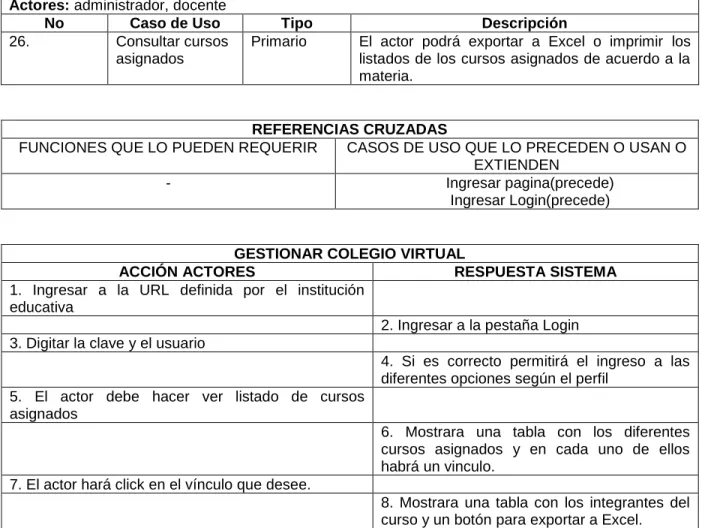
(42) Tabla 26. Caso de uso N. 26 Actores: administrador, docente No Caso de Uso 26. Consultar cursos asignados. Tipo Primario. Descripción El actor podrá exportar a Excel o imprimir los listados de los cursos asignados de acuerdo a la materia.. REFERENCIAS CRUZADAS FUNCIONES QUE LO PUEDEN REQUERIR CASOS DE USO QUE LO PRECEDEN O USAN O EXTIENDEN Ingresar pagina(precede) Ingresar Login(precede). GESTIONAR COLEGIO VIRTUAL ACCIÓN ACTORES RESPUESTA SISTEMA 1. Ingresar a la URL definida por el institución educativa 2. Ingresar a la pestaña Login 3. Digitar la clave y el usuario 4. Si es correcto permitirá el ingreso a las diferentes opciones según el perfil 5. El actor debe hacer ver listado de cursos asignados 6. Mostrara una tabla con los diferentes cursos asignados y en cada uno de ellos habrá un vinculo. 7. El actor hará click en el vínculo que desee. 8. Mostrara una tabla con los integrantes del curso y un botón para exportar a Excel.. Tabla 27. Caso de uso N. 27. Actores: administrador No Caso de Uso 27. Cambiar estado de usuarios. Tipo Primario. Descripción El actor podrá de estado los usuarios bien sea activo o inactivo.. REFERENCIAS CRUZADAS FUNCIONES QUE LO PUEDEN REQUERIR CASOS DE USO QUE LO PRECEDEN O USAN O EXTIENDEN Ingresar pagina(precede) Ingresar Login(precede). 42.
(43) GESTIONAR COLEGIO VIRTUAL ACCIÓN ACTORES RESPUESTA SISTEMA 1. Ingresar a la URL definida por el institución educativa 2. Ingresar a la pestaña Login 3. Digitar la clave y el usuario 4. Si es correcto permitirá el ingreso a las diferentes opciones según el perfil 5. El actor hace click en cambiar estado de usuario 6. Arroja un cuadro de texto donde el actor debe digitar el documento de identidad del usuario a modificar. 7. El actor hace click en buscar 8. Muestra una tabla con todos los datos del usuario y si esta activo muestra el botón desactivar y viceversa. 9. Hace click en el botón activo 10. El usuario quedara activo o inactivo dependiendo de lo seleccionado.. 43.
(44) 3.2.2 Diagramas de secuencia y actividades. 3.2.2.1 Bibliotecario.. Figura 6. Diagramas de secuencia y actividades. Bibliotecario: Ingresar libro. 44.
(45) 45.
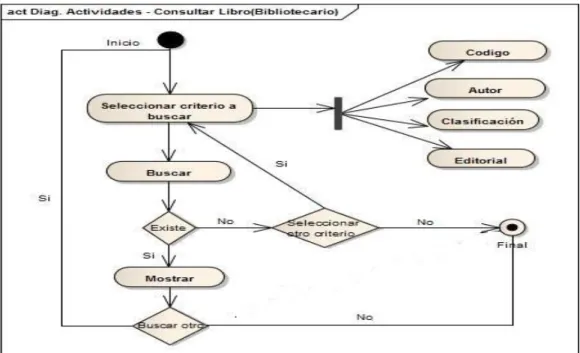
(46) Figura 7. Bibliotecario: Dar de baja libro. 46.
(47) Figura 8: Bibliotecario: Recibir Libro. 47.
(48) Figura 9. Bibliotecario: Asignar Libro. 48.
Figure



+7




Outline
Documento similar
No había pasado un día desde mi solemne entrada cuando, para que el recuerdo me sirviera de advertencia, alguien se encargó de decirme que sobre aquellas losas habían rodado
Abstract: This paper reviews the dialogue and controversies between the paratexts of a corpus of collections of short novels –and romances– publi- shed from 1624 to 1637:
En junio de 1980, el Departamento de Literatura Española de la Universi- dad de Sevilla, tras consultar con diversos estudiosos del poeta, decidió propo- ner al Claustro de la
Sanz (Universidad Carlos III-IUNE): "El papel de las fuentes de datos en los ranking nacionales de universidades".. Reuniones científicas 75 Los días 12 y 13 de noviembre
(Banco de España) Mancebo, Pascual (U. de Alicante) Marco, Mariluz (U. de València) Marhuenda, Francisco (U. de Alicante) Marhuenda, Joaquín (U. de Alicante) Marquerie,
The part I assessment is coordinated involving all MSCs and led by the RMS who prepares a draft assessment report, sends the request for information (RFI) with considerations,
De hecho, este sometimiento periódico al voto, esta decisión periódica de los electores sobre la gestión ha sido uno de los componentes teóricos más interesantes de la
Las manifestaciones musicales y su organización institucional a lo largo de los siglos XVI al XVIII son aspectos poco conocidos de la cultura alicantina. Analizar el alcance y
