Abstract— Zentyal 5.1 es un software de servidor basado en GNU/Linux, enfocado en los controles de redes LAN y servicios de Internet dentro de las PYMES.
El desarrollo de la actividad tiene como finalidad la establecer una guía que profundiza en los aspectos técnicos y prácticos de Zentyal 5.1 desde entornos controlados como lo son las máquinas virtuales, para posteriormente albergar la instalación, configuración y puesta en marcha de los Servicios de DHCP, DNS, CONTROL DE DOMINIOS, PROXY, FIREWALL, FILE SERVER, PRINT SERVER Y VPN.
Palabras Clave:
Controlador de Dominio Usuarios
Proxy VPN Firewall
I. INTRODUCCIÓN
Zentyal Server tiene muchas funcionalidades como servidor, pero no se limita solo a eso, también deja activar y configurar innumerables servicios de red para implementar a un mayor nivel, una infraestructura de tecnología Informática.
Como ejemplo de los servicios que se pueden obtener de este software y sin entrar a numerarlos todos: Dominio, Correo, Web, FTP, Cortafuegos (Firewall), DNS, Servidor de Ficheros, etc. así como el control de permisos de usuarios y grupos de usuarios.
Para facilitar la labor de configuración de Zentyal este, cuenta con una interfaz gráfica muy sencilla de usar. Dicha interfaz está basada en Web, lo que permite, si es necesario, la configuración remota del sistema sin necesidad de acceder al equipo Servidor.
II. INSTALACIÓN DE SERVICIOS A. Acerca de Zentyal Server
Como principal objetivo Zentyal es diseñado para suplir las diferentes necesidades que afrontan las empresas en el entorno de infraestructura tecnológica. Permitiendo tener mayor control sobre los servicios en los que involucran a usuarios finales que por lo general no pertenecen al ámbito informático y reduciendo riesgos principalmente de seguridad que se pueden llegar a materializar.
1) Instalación: Como primer paso para la instalación del servidor, es necesario descargar la versión trial actual desde la página principal http://www.zentyal.com/es/zentyal-server/trial/.
Una de las opciones para realizar la instalación de servidor, es hacerlo bajo máquina virtual con el fin de tener una fácil administración, para ello es necesario crear virtual bajo la herramienta VirtualBox con las siguientes especificaciones que soporten las características del sistema.
TABLA I
ESPECIFICACIONES MÁQUINA VIRTUAL Zentyal 5.1
Detalle Tamaño
Memoria RAM 2 GB
Disco duro 30 GB
B. Instalación de Zentyal Server
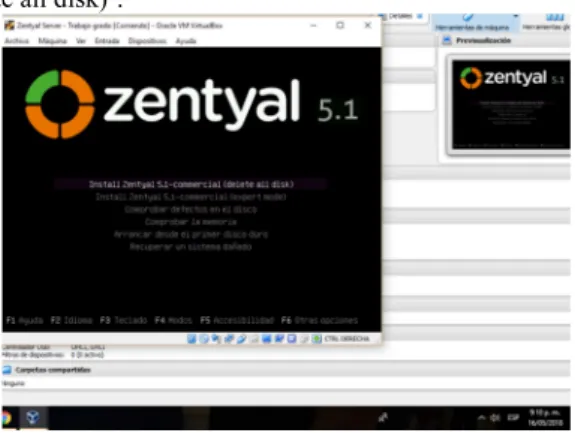
Una vez creada la máquina virtual se debe proceder iniciar la instalación der servidor, a través del .iso descargado. Como primer paso se debe seleccionar el lenguaje de instalación que para este caso será ‘Español’, seguido de esto se debe indicar el tipo de ejecución del instalador, ya que el objetivo es instalar se debe seleccionar la opción ‘Install Zentyal 5.1-commercial (delete all disk)’.
Fig. 1 Tipos de ejecución del instalador.
Como cualquier instalación, los primeros pasos es configurar el lenguaje, zona horaria y teclado, para este caso los valores quedarán de la siguiente manera:
TABLA II
CONFIGURACIÓN INICIAL DE INSTALACIÓN Configuración
Detalle Opción
Lenguaje Español
Zona horaria Colombia
Teclado Spanish – Latin American
Servicios de infraestructura IT - Zentyal 5
Paula Andrea León Olarte
email: [email protected]César Andrés Lozano Pulido
email: [email protected]Norida del Rosario Toro
email: [email protected]Andres Yesid Serrano Meneses
Una vez realizada la configuración inicial, el sistema comenzará a reconocer el hardware del sistema y cargar los componentes adicionales.
Fig. 2 Instalación de componentes adicionales.
Como siguiente paso es indicar el nombre de la máquina y seguido de esto se debe suministrar el serial del trial que se obtuvo cuando realizó el registro para descargar el .iso.
Fig. 3 Serial de la versión trial.
Otros pasos en destacar en la instalación es que se debe asignar un usuario y contraseña para el sistema, el cual será el usuario y contraseña con que se accederá al sistema. Una haya terminado de hacer unas validaciones, el sistema terminará instalar los componentes necesarios y se reiniciará y se podrá ingresar con el usuario y contraseña indicados anteriormente.
Fig. 4 Login Zentyal.
Al iniciar sesión se debe realizar una configuración inicial del sistema, esta será selecciona primeramente los paquetes a instalar.
Fig. 5 Selección de paquetes de instalación en Zentyal.
Luego de la verificación de paquetes el sistema iniciará la instalación.
Fig. 6 Instalación de paquetes de instalación en Zentyal.
Para destacar la configuración de un módulo en este caso en donde se define el dominio que trabajará el servidor.
Fig. 7 Definición de dominio.
Finalizada la configuración de los paquetes de Zentyal, se podrá ingresar al dashboard de Zentyal e iniciar el manejo de sus módulos.
III. TEMATICAS PLANTEADAS
Las temáticas planteadas para el desarrollo del presente documento son 5 y describen la configuración e implementación de varios servicios de red sobre Zentyal 5.1. aplicados a equipos previamente configurados con el Sistema Operativo Ubuntu dentro de la misma red de datos. A continuación, en la Tabla 1 se listan las temáticas:
TABLA III. TEMÁTICAS
Temática Servicios
1 DHCP Server, DNS Server y Controlador de Dominio
2 Proxy no transparente
3 Cortafuegos
4 File Server
5 VPN
A. Temática No 1: DHCP Server, DNS Server y Controlador de Dominio
Producto esperado: Implementación y configuración detallada del acceso de una estación de trabajo GNU/Linux Ubuntu Desktop a través de un usuario y contraseña, así como también el registro de dicha estación en los servicios de Infraestructura IT de Zentyal.
Desarrollo de la temática:
Una vez instalados todos los servicios en el proceso de configuración inicial, se debe entrar al menú estado de los módulos y activar uno a uno los que se vayan a utilizar, en este caso será el DNS, DHCP y Controlador de Dominios.
Fig. 9. Activación de Módulos Instalados
Para proceder con la configuración del Servidor DNS se ingresa a la configuración se crea el dominio trabajo.final.unad
Posteriormente se ingresa al engranaje direcciones IP del dominio y se asigna la IP asociada al servidor.
Fig. 9. IP asignada al dominio trabajo.final.unad
Ahora se comprueba desde otro equipo que se encuentre en la misma red que haya conexión con el comando ping.
Fig. 10. Ping a la IP del servidor trabajo.final.unad
Terminada la creación y configuración del dominio trabajo.final.unad se procede a la configuración del Servidor DHCP, para lo cual se realiza una configuración inicial de las tarjetas de red, asignándole una IP fija a la que hará la conexión con la red Interna.
Fig. 11. Configuración Interfaces de RED
Se crea el rango de IPs que serán asignadas por el Servidor DHCP y se guardan los cambios.
Fig. 12. Rangos Establecidos DHCP
Una vez el equipo cliente este configurado dentro de la misma red del servidor, este automáticamente le proporcionara una de las IPs establecidas dentro del rango (recordemos 192.168.0.60 - 192.168.0.100).
Fig. 13. Asignación de IP mediante DHCP
Fig. 14. Registro IP por DHCP Dashboard
Es necesaria la creación de un usuario para hacer la conexión al controlador de dominio.
Fig. 15. Usuarios y Equipos
El usuario creado es ingresado de manera automática al grupo de administradores, estatus necesario para realizar el inicio de sesión.
Fig. 16. Registro del Usuario clozano al grupo administradores
Se realiza la descarga de pbis-open para instalar un active directory y se vincula el equipo al dominio por medio del usuario clozano usando el comando domainjoin-cli
Fig. 17. Cliente agregado al dominio
Ingresamos al equipo cliente con las credenciales del usuario clozano para comprobar efectivamente su vinculación al dominio.
Fig. 18. Equipo cliente vinculado al dominio
Fig. 19. Equipo registrado visto desde Zentyal
Logros:
Conexión exitosa al dominio trabajo.final.unad Asignación de la IP al equipo cliente mediante DHCP Creación exitosa del usuario en el grupo de
administradores y registro del equipo cliente al controlador de dominios.
B. Temática No 2: Proxy no transparente
Producto esperado: Implementación y configuración detallada del control del acceso de una estación GNU/Linux Ubuntu Desktop a los servicios de conectividad a Internet desde Zentyal a través de un proxy que filtra la salida por medio del puerto 3128
Desarrollo de la temática:
Inicialmente se deben configurar las tarjetas de red, la eth0 será la que se conecte a la WAN y servirá de puerta de enlace, se deja en modo DHCP. La eth1 se configura con una IP estática para conectar los clientes vinculados a la red
Fig. 20. Configuración de la interfaz eth0
Ahora se debe activar el modulo Proxy HTTP para comenzar su configuración y establecer las reglas de conexión.
Fig. 22. Activación del módulo proxy.
Se ingresa al módulo de red y dentro de la lista de objetos se crea un nuevo objeto, en nuestro caso se llamará FINAL, dentro de este objeto se puede agregar una o Varias direcciones IP vinculadas como miembros
Fig. 23. Creación del Objeto FINAL y sus miembros
Dentro de la configuración general del proxy se deja el check box que indica si el proxy será transparente o no sin seleccionar para que la configuración se tome como no trasparente
Fig. 24. Configuración General del Proxy
En el menú perfiles de filtrado se crea el Perfil redFinal con un umbral muy estricto y en la configuración del filtrado de dominio, se selecciona bloquear tráfico HTTP por dominio.
En la sección reglas de acceso se establece una regla permitirá el acceso a internet entre la 1:30PM y las 2:00PM todos los Sabados, a todos los equipos registrados en el Objeto FINAL y cuya regla de filtrado será la creada como redFinal.
Fig. 25. Establecimiento de reglas de acceso
Una vez registrada la regla se procede a Guardar los cambios en la configuración del proxy.
Fig. 26. Reglas de acceso registradas
Dentro del navegador Firefox se Configura el proxy con la ip del servidor para que sea cobijada por la regla establecida en Zentyal.
Fig. 27. Establecimiento del servidor proxy dentro del navegador de Internet del equipo Cliente.
La regla dice que el cliente solo tendrá acceso a Internet entre las 13:30 y 14:00 horas los días sábado, antes y después de esa condición no podrá haber navegación en ese equipo.
Fig. 28. Bloqueo de Internet a las 14:12 horas, sábado
C. Temática No 3: Cortafuegos -Firewall-
Producto esperado: Implementación y configuración detallada para la restricción de la apertura de sitios o portales Web de entretenimiento y redes sociales, evidenciando las reglas y políticas creadas. La validación del Funcionamiento del cortafuego aplicando las restricciones solicitadas, se hará desde una estación de trabajo GNU/Linux Ubuntu Desktop.
Zentyal Server es de código abierto, publicado bajo la GNU General Public License (GPL) y su ejecución está basada en Ubuntu GNU / Linux.
Se instala inicialmente los paquetes Server y Firewall desde la consola web de Zentyal.
Fig. 29. Paquetes a instalar.
Fig. 30. Paquetes seleccionados para instalar
Fig. 31. Servicios adicionales
Se configura las interfaces de red eth0 como externa (WAN) por DHCP y eth1 como interna (LAN
En El tablero de manos aparece el nombre de la máquina y los menús necesarios para trabajar las configuraciones que escojamos.
Fig. 32. Información general del tablero de manos.
Fig. 33. Configuración tipos de interfaces.
Fig. 34. Eth0 con DHCP y eth1 con IP estática.
En el administrador de Zentyal, se ingresa por la opción de cortafuegos-reglas de filtrado para las redes internas:
Fig. 35. Reglas de filtrado para las redes internas.
Fig. 36. Reglas de filtrado para las redes externas
Fig, 37. Reglas de filtrado desde redes internas a Zentyal.
En las evidencias anteriores se muestran las creaciones de reglas de filtrado para algunos sitios de entretenimiento o redes sociales como Facebook y YouTube.
Para esto, se obtiene las IPs de los sitios haciendo ping y posteriormente se crean las reglas de firewall para denegar el acceso por el servicio TCP a cualquier equipo de la red LAN.
Después, procedemos a guardar los cambios e ingresamos desde el Ubuntu Desktop para ingresar a una de las páginas bloqueadas.
Fig. 39. Comprobación de Bloqueo de pagina
Para la configuración de las reglas se nos presenta el aceptar, denegar y registrar para la toma de decisiones.
Fig. 40. Configurar las reglas.
Cualquier página que no se encuentre bloqueada en las reglas de filtrado de firewall, cargará sin ningún problema.
Fig. 41. Página de Youtube desde el Desktop.
Después de instalar los paquetes y configurar las interfaces, se solicitan datos para la creación del dominio que la llamaremos finallinux.com
Fig. 42 Selección de tipo de servidor y nombre de Dominio.
D. Temática No 4: File Server y Print Server
Producto esperado: Implementación y configuración detallada del acceso de una estación de trabajo GNU/Linux Ubuntu Desktop a través del controlador de
dominio LDAP a los servicios de carpetas compartidas e impresoras
Lo primero es crear un usuario de LDPA, para esto damos clic en la opción ‘Usuarios y Equipos - Gestionar’.
Fig. 43. Creación de usuario.
Una vez creado el usuario, ingresamos a la opción en Zentyal llamada ‘Compartición de ficheros’, con el fin de crear uno nuevo y compartilo bajo el servidor.
Fig. 44. Compartir ficheros.
Una vez dado clic en añadir nuevo, se debe indicar el nombre del directorio compartido, la ruta en donde se creará el directorio y nombre con el cual se creará en esa ruta, finalmente indicamos un comentario respecto al directorio que se compartirá. La opción de ‘Acceso de invitado’ no la marcaremos dado que no queremos que cualquier usuario que no esté en el dominio tenga acceso.
Fig. 45. Crear fichero.
Al dar clic en ‘Añadir’, se creará el fichero y se mostrará los detalles del mismo.
Si queremos compartir este fichero al usuario anteriormente creado, debemos dar clic en la opción ‘Control de acceso’. Ahora podemos agregar los usuarios o grupos que se quieran a la lista de control de acceso del fichero.
Fig. 46. Control de Acceso
Damos clic en la opción ‘Guardar Cambios’ y una vez confirmado que los cambios se van a guardar, el sistema comenzará a guardar los cambios en los módulos.
Fig. 47. Guardar cambios del fichero.
Una vez guardado los cambios, abrimos la máquina virtual en donde se tiene instalado el sistema operativo ‘Ubuntu Desktop’, con el fin de acceder al fichero desde la opción ‘Conectar con un servidor’. Damos clic sobre la opción anteriormente mencionada, digitamos mediante el formato ‘smb://IpServidorLDAP’.
Fig. 48. Conectar al servidor del fichero.
Al dar clic en ‘Conectar’, aparecerá el fichero que se creó anteriormente. Damos doble clic sobre el fichero, luego se abrirá un modal en donde se debe indicar el tipo conexión, en nuestro caso como lo haremos bajo un usuario del dominio seleccionamos la opción ‘Usuario registrado’. Indicamos la información correspondiente del nombre dominio, usuario y contraseña.
Fig. 49 Verificación de credenciales.
Al dar clic en conectar, se ingresa al contenido de este fichero, en este caso se encuentra vacío ya que es nuevo. Para verificar que el usuario de dominio por el cual se realizó la
conexión tenga los privilegios de modificación, crearemos un archivo.
Fig. 50. Creación de archivo en el fichero.
Dado que en la versión 5.1 de Zentyal no está incluido el módulo de impresión, ingresamos a la máquina virtual en donde se encuentra instalado Ubuntu Server, con el fin de instalar CUPS Server, ya que es el mecanismo que nos permitirá manejar los servicios de impresión en Ubuntu como compartir impresoras en red. Para ello abrimos una consola y ejecutamos el comando sudo apt-get install cups.
Fig. 51. Instalación CUPS.
Una vez ingresado al sistema, damos clic en la opción ‘Add printer’, para agregar una impresora al sistema. El sistema solicitará un usuario y contraseña del sistema que tenga privilegios de administrador.
Fig. 52. Agregar impresora.
Luego se debe indicar la impresora y los detalles de conexión.
Fig. 53. Detalles de conexión impresora.
El siguiente paso es indicar información acerca de la impresora, como el nombre, descripción y ubicación (ya sea física o no), además indicamos si la impresora será compartida.
Fig. 54. Detalles de impresora.
Fig. 55. Detalles de jobs de la impresora.
Es importante luego dar clic en la opción superior ‘Administration’, con el fin de habilitar las opciones de compartir impresoras conectadas al sistema y permitir imprimir desde Internet.
Ahora para verificar que la impresora se encuentre compartida en la red, ingresamos a la máquina virtual en donde tenemos instalado el sistema operativo ‘Ubuntu - Desktop’. Ingresamos a la opción ‘impresoras’ del sistema.
Fig. 56. Impresoras ‘Ubuntu Desktop’.
Automáticamente al estar bajo la misma red, aparece la impresora que configuramos anteriormente. Damos clic derecho sobre la impresora y seleccionamos la opción ‘Propiedades’.
Fig. 57. Conectar impresora en ‘Ubuntu Desktop’.
Luego de estar en la configuración, damos clic sobre la opción de ‘Imprimir página de prueba’.
Fig. 58. Propiedades de impresora en ‘Ubuntu Desktop’.
El sistema mostrará un mensaje de que la página fue enviada a la impresora. Verificamos los trabajos pendientes directamente en CUPS Server, nos ubicamos en la opción ‘Jobs’, vemos que hay un trabajo pendiente.
Fig. 59. Job pendiente en CUPS Server.
D. Temática 5: VPN
Producto esperado: Implementación y configuración detallada de la creación de una VPN que permita establecer un túnel privado de comunicación con una estación de trabajo GNU/Linux Ubuntu Desktop. Se debe evidenciar el ingreso a algún contenido o aplicación de la estación de trabajo.
Solución Planteada.
Una vez inicializado el servidor Zentyal y autenticarnos debidamente, seleccionamos los paquetes VPN, configuración de red, firewall y certificados de seguridad:
Fig. 60. Paquetes de Instalación VPN
Durante el proceso de instalación es necesario la configuración de interfaces de red; una vez finalizado el proceso de instalación y validado que este se haya realizado de manera correcta, procedemos a crear nuestro servidor VPN desde el menú [VPN > Servidores], donde vamos a asignar un nombre, por el momento no realizaremos su habilitación, esto debido a realizaremos su configuración desde este módulo, el cual incluye entre otros, protocolo, dirección VPN, certificados Cliente – Servidor, para su correcta funcionalidad se ve la necesidad de configurar red desde el menú Red > Objetos (Redes Anunciadas) que no es más que las redes que van a ser accedidas por la VPN.
Debemos tener en cuenta dentro del módulo Servidores se encuentra no solo la configuración propia del servidor, sino que también encontramos la opción para configurar y descargar el paquete de configuración para los clientes, el cual es muy necesario para el acceso remoto, cabe mencionar que este acceso es válido gracias a la creación de los respectivos certificados y serán utilizado por los clientes, los creamos por la opción “Autoridad de certificación > General” donde ingresamos un nombre para el certificado y un tiempo de vida para el mismo:
Fig. 61. Creación Certificados – Diplomado_Linux
Fig. 62. Servidores VPN – Serverdiplomado
Como el ingreso a nuestro servidor se realiza desde fuera de la red al puerto 1194, también debemos configurar un nuevo servicio en nuestra red para ello ingresamos al módulo “Red > Servicios”:
Fig. 63. Configuración Servicio – Puerto 1194
Finalmente, debemos realizar ajustes para el filtrado de paquetes por parte del firewall, esta configuración la hacemos en el módulo “Firewall > filtrado de paquetes”, creamos una nueva regla de filtrado para las redes internas y desde las redes externas a nuestro servidor Zentyal:
Fig. 64. Filtrado de Paquetes
Finalmente podemos generar el paquete de configuración que será utilizado por el cliente final, este paquete se crea desde el botón de configuración “descargar el paquete de configuración para los clientes”, módulo “VPN > Servidores”, el paquete contiene certificados que garantizan la conexión.
Resultados Obtenidos:
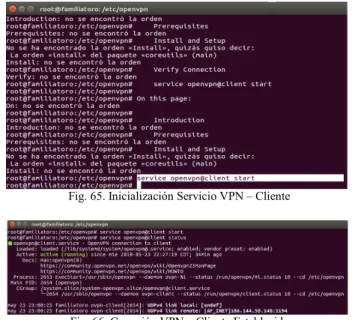
Desde el cliente Ubuntu Desktop, instalamos y actualizamos repositorios para OpenVpn, se copia los archivos de configuración generados por el servidor y el cliente puede conectarse a través de internet a nuestra red interna de forma segura:
Fig. 65. Inicialización Servicio VPN – Cliente
Fig. 66. Conexión VPN – Cliente Establecida
IV. CONCLUSIONES
El Sistema Operativo Zentyal ayuda a la gestión de infraestructura de red, Proxy, Firewall, Print Server y otros servicios.
Zentyal simplifica el proceso de lograr que los usuarios de determinados grupos tengan permiso y acceso mediante el Proxy.
Zentyal como solución es madura y estable en todos los sentidos y en continuo desarrollo por lo cual es viable en nuestras empresas e instituciones.
Con éste sistema operativo se simplifica el trabajo del administrador considerablemente, permitiendo concentrarse en tareas más específicas.
BIBLIOGRAFÍA
[1] Gomez, Jair. [JGAITPro]. (2014, Abril 25). Zentyal
[Archivo de video]. Recuperado de
https://www.youtube.com/watch?v=tbrA3UIWXgE&list=PLn5 IkU1Zhgiap5_7gEIZVEoIENirZLvYD.
[2] Leonor, David. [David Leonor Izquierdo]. (2017, Noviembre 2). Unir Ubuntu 16.04 a un dominio [Archivo de
video]. Recuperado de
https://www.youtube.com/watch?v=QoAIVksZhSc&t=956s.
[3] BeyonTrust [pbis-Open]. (2018, mayo 17). PowerBroker Identity Services Open 8.6.0.427 [Recurso] Recuperado de https://github.com/BeyondTrust/pbis-open/releases.
[4] Zentyal Linux Small Business Server. (2004). ZENTYAL, EL SERVIDOR LINUX PARA PYMES EL SERVIDOR LOCAL DE CORREO Y DIRECTORIO. 05/2018, de Zentyal Sitio web: http://www.zentyal.com/es/zentyal-server/.
[5] Zentyal Community. (2017). Es/5.0/Instalacion. 05/2018, de
Zentyal Community Sitio web:
https://wiki.zentyal.org/wiki/Es/5.0/Instalacion#el-instalador-de-zentyal.
[6] Zentyal Community. (2004). Usuarios, Equipos y Compartición de ficheros. 05/2018, de Zentyal Community Sitio web: https://doc.zentyal.org/es/directory.html.