DIPLOMADO DE PROFUNDIZACIÓN CISCO
PRUEBA DE HABILIDADES
Entregado por:
PAULO ANDRÉS JIMENEZ MARTÍNEZ
UNIVERSIDAD NACIONAL ABIERTA Y A DISTANCIA - UNAD ESCUELA DE CIENCIAS BÁSICAS TECNOLOGÍA E INGENIERÍA
PAULO ANDRES JIMENEZ MARTINEZ
DIPLOMADO CISCO-TRABAJO DE GRADO
TUTOR-DIEGO EDINSON RAMIREZ
UNIVERSIDAD NACIONAL ABIERTA Y A DISTANCIA - UNAD ESCUELA DE CIENCIAS BÁSICAS TECNOLOGÍA E INGENIERÍA
Tabla de contenido
1. Portada ... 1
2. Tabla de contenidos ... 3
3. Tabla de ilustración... 4
4. Resumen ... 7
4.1. Abstract ... 7
5. Objetivos ... 8
5.1. Objetivo General ... 8
5.2. Objetivos específicos ... 8
6. Introducción ... 9
7. Prueba de habilidades practicas CCNA ... 10
7.1. Descripción general de la prueba de habilidades ... 10
8. Desarrollo de los escenarios ... 10
9. Escenario 1 ... 10
9.1. Topología de la red ... 10
10. Desarrollo de la actividad ... 11
10.1. Parte 1: Asignación de direcciones IP ... 11
10.2. Parte 2: Configuración básica ... 13
10.3. Parte 3: Configuración de enrutamiento ... 27
10.4. Parte 1: Configuración de las listas de control de acceso ... 36
10.5. Parte 5: Comprobación de la red instalada ... 45
11. Escenario 2 ... 47
12. Desarrollo ... 48
12.1. Configuración básica ... 48
12.2. Autenticación local con AAA ... 50
12.3. Cifrado de contraseñas ... 54
12.4. Máximo de intentos para acceder al router ... 56
12.5. Máximo tiempo de acceso al detectar ataques ... 59
12.6. Establezca un servidor TFTP ... 62
12.7. DHCP Proporciona dirección a Bucaramanga y Cundinamarca ... 64
12.8. El web server deberá tener NAT estático ... 72
12.9. El enrutamiento deberá tener autenticación ... 73
12.10. Listas de control de acceso ... 78
12.11. Configuración de los switch ... 80
12.12. Puertos de acceso para las PC……….86
12.13. Puertos troncales……….88
12.14. VLSM: Utiliza la dirección 172.31.0.0/18 ... 92
13. Aspectos para tener en cuenta ... 94
14. Topología con total funcionamiento ... 94
15. Conclusiones ... 95
Tabla de ilustración
Ilustración 1 topología de la red ... 11
Ilustración 2 topología de la red ... 13
Ilustración 3 R1-Medellin ... 14
Ilustración 4 Medellín 2 ... 15
Ilustración 5 R2-Bogota ... 16
Ilustración 6 Bogotá 2 ... 17
Ilustración 7 R3-Cali ... 18
Ilustración 8 Cali 2 ... 19
Ilustración 9 R1-Medellin ... 20
Ilustración 10 R2-Bogota ... 21
Ilustración 11 R3-Cali ... 21
Ilustración 12 R1-Medellin ... 22
Ilustración 13 R2-Bogota ... 22
Ilustración 14 R3-Cali ... 23
Ilustración 15 R1-Medellin ... 23
Ilustración 16 R2-Bogota ... 24
Ilustración 17 R3-Cali ... 24
Ilustración 18 PING PC-A ... 25
Ilustración 19 PING en router ... 25
Ilustración 20 PING WS1... 26
Ilustración 21 PING en router ... 26
Ilustración 22 PING PC-3 ... 27
Ilustración 23 PING en router ... 27
Ilustración 24 EIGRP en Bogotá ... 28
Ilustración 25 EIGRP en Medellín ... 28
Ilustración 26 EIGRP en Cali ... 29
Ilustración 27 Medellín-comando #redistribute static ... 30
Ilustración 28 Bogotá-comando #redistribute static ... 31
Ilustración 29 Cali-comando #redistribute static ... 31
Ilustración 30 Medellín-comando show ip eigrp... 32
Ilustración 31 Bogotá-comando show ip eigrp ... 32
Ilustración 32 Cali-comando show ip eigrp ... 33
Ilustración 33 Medellín-comando #show ip route ... 33
Ilustración 34 Bogotá-comando #show ip route... 34
Ilustración 35 Cali-comando #show ip route ... 34
Ilustración 36 PING PC-D A PC-B ... 35
Ilustración 37PING PC-D A Servido ... 35
Ilustración 38 conexión TELNET ... 36
Ilustración 39 Conexión TELNET ... 37
Ilustración 40 Conexión TELNET ... 37
Ilustración 41 Conexión TELNET ... 38
Ilustración 42 Bogotá ... 38
Ilustración 43 PING ... 39
Ilustración 47 Medellín ... 41
Ilustración 48 Cali ... 42
Ilustración 49 Ping de SW1 al PC-D ... 43
Ilustración 50 Ping de SW1 al PC-B ... 44
Ilustración 51 Ping de Servidor al PC-D ... 44
Ilustración 52 Ping de Servidor al PC-B ... 45
Ilustración 53 Topología conectada totalmente ... 46
Ilustración 54 Escenario 2 ... 47
Ilustración 55 Topología Escenario 2 ... 47
Ilustración 56 Tunja ... 48
Ilustración 57 Bucaramanga ... 49
Ilustración 58 Cundinamarca ... 50
Ilustración 59 Tunja- Autenticación AAA ... 51
Ilustración 60 Bucaramanga- Autenticación AAA ... 52
Ilustración 61 Cundinamarca- Autenticación AAA ... 53
Ilustración 62 Tunja- Cifrado de contraseña ... 54
Ilustración 63 Bucaramanga-- Cifrado de contraseña ... 55
Ilustración 64 Cundinamarca-- Cifrado de contraseña ... 56
Ilustración 65 Tunja- Máximo de intentos ... 57
Ilustración 66 Bucaramanga-- Máximo de intentos ... 58
Ilustración 67 Cundinamarca- Máximo de intentos ... 59
Ilustración 68 Tunja- Máximo tiempo de acceso al detectar ataques ... 60
Ilustración 69 Bucaramanga-- Máximo tiempo de acceso al detectar ataques ... 61
Ilustración 70 Cundinamarca- Máximo tiempo de acceso al detectar ataques ... 62
Ilustración 71 Tunja- servidor TFTP ... 63
Ilustración 72 Bucaramanga- se le asigna DHCP ... 64
Ilustración 73 Tunja ... 68
Ilustración 74 Switch Bucaramanga ... 70
Ilustración 75 Tunja ... 71
Ilustración 76 Tunja- configuración NAT ... 73
Ilustración 77 Tunja- Autenticación enrutamiento ... 74
Ilustración 78 Tunja ... 75
Ilustración 79 Bucaramanga ... 76
Ilustración 80 Cundinamarca ... 77
Ilustración 81 Cundinamarca-lista de control de acceso ... 78
Ilustración 82 Tunja-lista de control de acceso... 79
Ilustración 83 Bucaramanga-lista de control de acceso ... 80
Ilustración 84 Switch Tunja... 81
Ilustración 85 Switch Bucaramanga ... 82
Ilustración 86 Switch Cundinamarca ... 83
Ilustración 87 Switch Bucaramanga ... 84
Ilustración 88 Bucaramanga- Puerto troncal ... 85
Ilustración 89 Bucaramanga- Puerto de acceso PC ... 86
Ilustración 90 Switch Tunja- Puerto de acceso PC ... 87
Ilustración 91 Switch Tunja- Puerto troncal ... 88
Ilustración 92 Switch Tunja- VLAN ... 89
Ilustración 93 Switch- Cundinamarca ... 90
Ilustración 95 Tunja-VLSM ... 92
Ilustración 96 PC-Red-Bucaramanga con DHCP ... 93
Ilustración 97 PC-Red-Cundinamarca con DHCP ... 93
Resumen
El presente proyecto está centrado en la solución oportuna de dos escenarios en los que se busca lograr una óptima solución en el desarrollo y funcionamiento de sus diferentes redes, en donde se busca poder abordar y analizar las diferentes temáticas, lo anterior desde sus diversos puntos de vista y análisis, para determinar en lo posible las diferentes causas exactas que se puedan presentar, se identificaran sus necesidades de red existentes y cada uno de los requerimientos necesarios para su pronta solución, se busca lograr la estructuración de la información que sea requerida y de esta forma se podrá crear una estrategia con la cual se asegure una solución eficiente y rápida.
Buscando dar claridad a la información presentada con el fin de sacar soluciones viables y lograr tratar esta práctica.
Palabras clave: escenarios, funcionamiento, redes, estructuración, soluciones.
Abstract
The present project is focused on the timely solution of two scenarios in which it is sought to achieve an optimal solution in the development and operation of its different networks, where it is sought to be able to address and analyze the different themes, the above from its various points of view and analysis, to determine as much as possible the different exact causes that may arise, their existing network needs will be identified and each one of the requirements necessary for its prompt solution, it is sought to achieve the structuring of the information that is required and of This way you can create a strategy that ensures an efficient and fast solution.
Seeking to clarify the information presented in order to draw viable solutions and manage to address this practice.
OBJETIVOS
Objetivo general
Adquirir los conocimientos y las diferentes habilidades en el manejo y estudio de la prueba de habilidades en los diferentes escenarios solicitados en cisco packet tracer, en los enrutamientos y soluciones de la red, resolviendo cada uno de los pasos que allí se plantean en el Diplomado de Profundización Cisco denominado prueba de habilidades.
Objetivos específicos
• Buscar y analizar las posibles soluciones, manejo de la herramienta packet tracer.
• Aplicar el conocimiento en las configuraciones básicas de los router. • Conocer la estructura de la topología y su funcionamiento.
• Identificar los diferentes protocolos en el diseño de seguridad de la red. • Configurar y aplicar el enrutamiento OSPF con autenticación en cada router. • Habilitar las diferentes VLAN en la red.
• Aprender a configurar los protocolos DHCP en los router. • configurar NAT estático y de sobrecarga.
• Definir los protocolos de enrutamiento EIGRP.
Introducción
Evaluación – Prueba de habilidades prácticas CCNA
Descripción general de la prueba de habilidades
La evaluación denominada “Prueba de habilidades prácticas”, forma parte de las actividades evaluativas del Diplomado de Profundización CCNA, y busca identificar el grado de desarrollo de competencias y habilidades que fueron adquiridas a lo largo del diplomado. Lo esencial es poner a prueba los niveles de comprensión y solución de problemas relacionados con diversos aspectos de Networking.
Para esta actividad, el estudiante dispone de cerca de dos semanas para realizar las tareas asignadas en cada uno de los dos (2) escenarios propuestos, acompañado de los respectivos procesos de documentación de la solución, correspondientes al registro de la configuración de cada uno de los dispositivos, la descripción detallada del paso a paso de cada una de las etapas realizadas durante su desarrollo, el registro de los procesos de verificación de conectividad mediante el uso de comandos ping, traceroute, show ip route, entre otros.
Teniendo en cuenta que la Prueba de habilidades está conformada por dos (2) escenarios, el estudiante deberá realizar el proceso de configuración de usando cualquiera de las siguientes herramientas:Packet Tracer o GNS3.
Desarrollo de los escenarios
Escenario 1
Una empresa posee sucursales distribuidas en las ciudades de Bogotá, Medellín y Cali en donde el estudiante será el administrador de la red, el cual deberá configurar e interconectar entre sí cada uno de los dispositivos que forman parte del escenario, acorde con los lineamientos establecidos para el direccionamiento IP, protocolos de enrutamiento y demás aspectos que forman parte de la topología de red.
Topología de red
Los requerimientos solicitados son los siguientes:
Parte 1: Para el direccionamiento IP debe definirse una dirección de acuerdo con el número de hosts requeridos.
Parte 4: Implementar la seguridad en la red, se debe restringir el acceso y comunicación entre hosts de acuerdo con los requerimientos del administrador de red.
Parte 5: Comprobación total de los dispositivos y su funcionamiento en la red.
Parte 6: Configuración final.
Ilustración 1 topología de la red
Desarrollo de la actividad
Como trabajo inicial se debe realizar lo siguiente.
• Realizar las rutinas de diagnóstico y dejar los equipos listos para su configuración (asignar nombres de equipos, asignar claves de seguridad, etc). • Realizar la conexión fisica de los equipos con base en la topología de red
Configurar la topología de red, de acuerdo con las siguientes especificaciones.
Parte 1: Asignación de direcciones IP:
a. Se debe dividir (subnetear) la red creando una segmentación en ocho partes, para permitir creciemiento futuro de la red corporativa.
Red 192. 168. 1. 000 0 0000 192.168.1.0
https://www.seaccna.com/calculo-de-subredes-ipv4/
https://www.calculadora-redes.com/
0 192. 168. 1. 000 1 1110 192.168.1.30
192. 168. 1. 000 1 1111 192.168.1.31
Red 192. 168. 1. 001 0 0000 192.168.1.32
Red 1
Primero 192. 168. 1. 001 0 0001 192.168.1.33
192. 168. 1. 001 1 1110 192.168.1.62
192. 168. 1. 001 1 1111 192.168.1.63
Red 192. 168. 1. 010 0 0000 192.168.1.64
• Red 2
Primero 192. 168. 1. 010 0 0001 192.168.1.65
192. 168. 1. 010 1 1110 192.168.1.94
192. 168. 1. 010 1 1111 192.168.1.95
• Red 192. 168. 1. 011 0 0000 192.168.1.96
Red 3
Primero 192. 168. 1. 011 0 0001 192.168.1.97
192. 168. 1. 011 1 1110 192.168.1.126
192. 168. 1. 011 1 1111 192.168.1.127
• Red 192. 168. 1. 100 0 0000 192.168.1.128
Red 4
Primero 192. 168. 1. 100 0 0001 192.168.1.129
192. 168. 1. 100 1 1110 192.168.1.158
192. 168. 1. 100 1 1111 192.168.1.159
•
Red 192. 168. 1. 101 0 0000 192.168.1.160
Red 5
Primero 192. 168. 1. 101 0 0001 192.168.1.161
192. 168. 1. 101 1 1110 192.168.1.190
192. 168. 1. 101 1 1111 192.168.1.191
•
Red 192. 168. 1. 110 0 0000 192.168.1.192
Red 6
Primero 192. 168. 1 110 0 0001 192.168.1.193
192. 168. 1. 110 1 1110 192.168.1.222
192. 168. 1. 110 1 1111 192.168.1.223
•
Red 192. 168. 1. 111 0 0000 192.168.1.224
Red 7
Primero 192. 168. 1. 111 0 0001 192.168.1.225
192. 168. 1. 111 1 1110 192.168.1.254
Se realizará la conexión física de los equipos con base en la topología de red
Ilustración 2 topología de la red
b. Asignar una dirección IP a la red.
Asignaremos 192.168.1.0
Parte 2: Configuración Básica.
a. Completar la siguiente tabla con la configuración básica de los routers, teniendo en cuenta las subredes diseñadas.
R1 R2 R3
Nombre de Host MEDELLIN BOGOTA CALI
Dirección de Ip en
interfaz Serial 0/0 192.168.1.99 192.168.1.98 Dirección de Ip en
interfaz Serial 0/1
192.168.1.130 192.168.1.131
Dirección de Ip en
interfaz GB 0/0 192.168.1.33 192.168.1.1 192.168.1.65 Protocolo de
enrutamiento
Eigrp Eigrp Eigrp
Sistema Autónomo 10 10 10
Afirmaciones de red 192.168.1.0 192.168.1.0 192.168.1.0
IP Mascara Gateway
Servidor PT 192.168.1.227 255.255.255.224 192.168.1.0
Vamos a dejar los equipos listos para su configuración (asignar nombres de equipos, asignar claves de seguridad, Para esta configuracion vamos a utilizar la contraseña de cisco.
Configuramos el router con sus diferentes contraseñas:
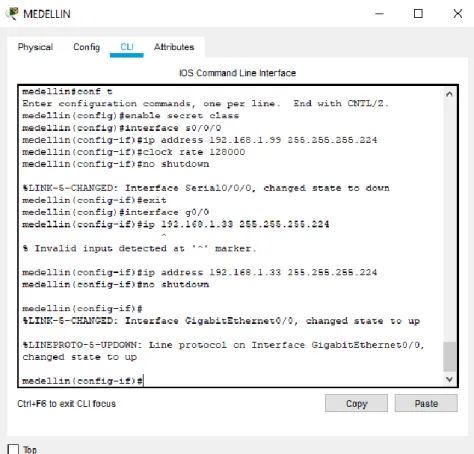
Ilustración 3 R1-Medellin
Los comandos utilizados son los siguientes :
Router>enable
Router#configure terminal
Router(config)#no ip domain-lookup Router(config)#hostname Medellín Medellín(config)# line console 0
Medellín(config-line) #password cisco Medellín(config-line) #login
Medellín(config-line) #logging synchronous Medellín(config-line) #exit
Medellín(config)# line vty 0 4
Medellín(config-line) #exit Medellín(config)#exit
Ilustración 4 Medellín 2
Los comandos utilizados son los siguientes :
Medellín>enable
Medellín# configure terminal
Medellín(config)# enable secret class Medellín(config)# interface s0/0/0
Medellín(config-if)# ip address 192.168.1.99 255.255.255.224 Medellín(config-if)#clock rate 128000
Medellín(config-if)#no shutdown Medellín(config)#interface g0/0
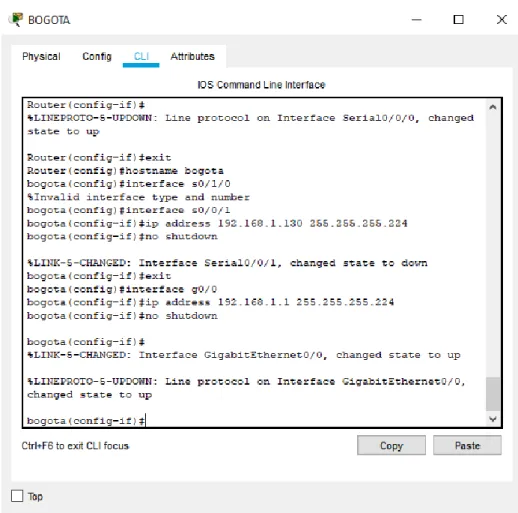
Ilustración 5 R2-Bogota
Los comando utilizados son los siguientes
Router>enable
Router#configure terminal
Router(config)#no ip domain-lookup Router(config)#hostname Bogotá Bogotá(config)# line console 0 Bogotá(config-line)#password cisco Bogotá(config-line)#login
Bogotá (config-line)#logging synchronous Bogotá (config-line)#exit
Bogotá (config)# line vty 0 4
Bogotá (config-line)#password cisco Bogotá (config-line)#login
Bogotá (config-line)#logging synchronous Bogotá (config-line)#exit
Ilustración 6 Bogotá 2
Los comando utilizados son los siguientes
Bogotá>enable
Bogotá # configure terminal
Bogotá (config)# enable secret class Bogotá (config)# interface s0/0/0
Bogotá (config-if)# ip address 192.168.1.98 255.255.255.224 Bogotá (config)# interface s0/0/1
Bogotá (config-if)# ip address 192.168.1.130 255.255.255.224 Bogotá (config-if)#no shutdown
Bogotá (config)#interface g0/0
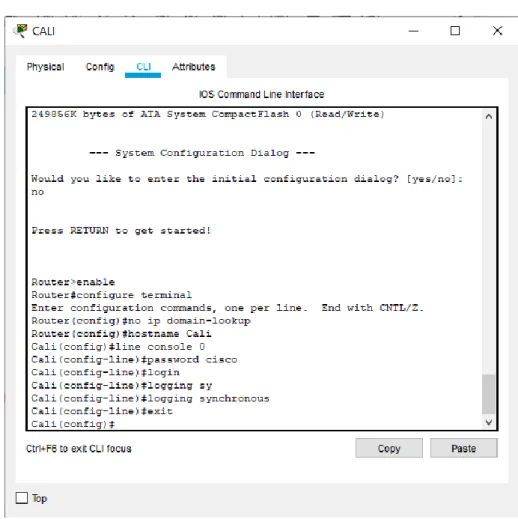
Ilustración 7 R3-Cali
Los comando utilizados son los siguientes
Router>enable
Router#configure terminal
Router(config)#no ip domain-lookup Router(config)#hostname Cali
Cali(config)# line console 0
Cali (config-line)#password cisco Cali (config-line)#login
Cali (config-line)#logging synchronous Cali (config-line)#exit
Cali (config)# line vty 0 4
Cali (config-line)#password cisco Cali (config-line)#login
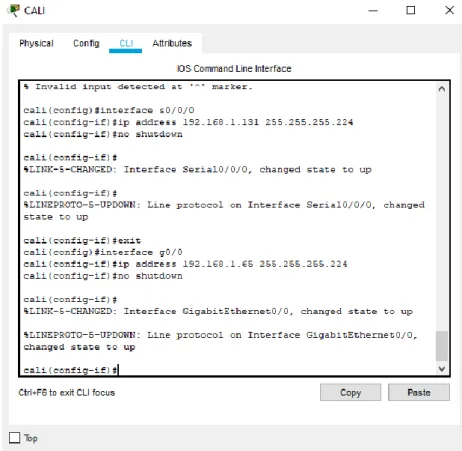
Ilustración 8 Cali 2
Los comando utilizados son los siguientes
Bogotá>enable
Bogotá # configure terminal
Bogotá (config)# enable secret class Bogotá (config)# interface s0/0/0
Bogotá (config-if)# ip address 192.168.1.131 255.255.255.224 Bogotá (config)#interface g0/0
Bogotá (config-if)# ip address 192.168.1.65 255.255.255.224 Bogotá (config-if)#no shutdown
Luego vamos asignarle la direccion ip a las computadoras para esto dejamos como Gateway la ip de la puerta de enlace que seria 192.168.1.0
PCS-Medellin PC-A
Ip address: 192.168.1.35 Sudnet Mask: 255.255.255.224 Default Gateway: 192.168.1.0
PC-B
Ip address: 192.168.1.36 Sudnet Mask: 255.255.255.224 Default Gateway: 192.168.1.0
Ip address: 192.168.1.226 Sudnet Mask: 255.255.255.224 Default Gateway: 192.168.1.0
Servidor
Ip address: 192.168.1.227 Sudnet Mask: 255.255.255.224 Default Gateway: 192.168.1.0
PCS-Cali PC-C
Ip address: 192.168.1.66 Sudnet Mask: 255.255.255.224 Default Gateway: 192.168.1.0
PC-D
Ip address: 192.168.1.67 Sudnet Mask: 255.255.255.224 Default Gateway: 192.168.1.0
b. Después de cargada la configuración en los dispositivos, verificar la tabla de enrutamiento en cada uno de los routers para comprobar las redes y sus rutas.
Verificamos la la tabla de enrutamiento en cada uno de los router con el comando #show ip route.
Ilustración 10 R2-Bogota
c. Verificar el balanceo de carga que presentan los routers.
Ilustración 12 R1-Medellin
Ilustración 14 R3-Cali
d. Realizar un diagnóstico de vecinos usando el comando cdp.
Verificamos ingresando el comando #show cdp neighbors
Ilustración 16 R2-Bogota
e. Realizar una prueba de conectividad en cada tramo de la ruta usando Ping.
Hacemos ping para verificar conectividad entre redes:
La primer red nos muestre una conectividad entre ella, esto haciendo ping entre 192.168.1.35 a 192.168.1.36
Ilustración 18 PING PC-A
Hacemos ping en el router:
Ilustración 19 PING en router
Ilustración 20 PING WS1
Hacemos ping en el router:
Ilustración 21 PING en router
Ilustración 22 PING PC-3
Hacemos ping en el router:
Ilustración 23 PING en router
Parte 3: Configuración de Enrutamiento.
a. Asignar el protocolo de enrutamiento EIGRP a los routers considerando el direccionamiento diseñado.
Iniciamos con:
Ilustración 24 EIGRP en Bogotá
Asignamos el eigrp en Medellín
Asignamos el eigrp en Cali
Ilustración 26 EIGRP en Cali
Los comandos que se van a utilizar son los siguientes:
Medellín>enable
Medellín# configure terminal
Enter configuration commands, one per line. End with CNTL/Z. Medellín(config)#router eigrp 10
Medellín(config-router)#network 192.168.1.96
Medellín(config-router)#network 192.168.1.32 0.0.0.31 Medellín(config-router)#no auto-summary
Medellín(config-router)#exit Medellín(config)#exit
Medellín#
%SYS-5-CONFIG_I: Configured from console by console Medellín#
Cali>enable
Cali #configure terminal
Enter configuration commands, one per line. End with CNTL/Z. Cali (config)#router eigrp 10
Cali (config-router)#network 192.168.1.128
Cali (config-router)#exit Cali (config)#exit
Cali #
%SYS-5-CONFIG_I: Configured from console by console Cali #
Bogotá>enable
Bogotá #configure terminal
Enter configuration commands, one per line. End with CNTL/Z. Bogotá (config)#router eigrp 10
Bogotá (config-router)#network 192.168.1.0 Bogotá (config-router)#no auto-summary Bogotá (config-router)#exit
Bogotá (config)#exit Bogotá #
%SYS-5-CONFIG_I: Configured from console by console Bogotá #
Asignamos el comando #redistribute static
Ilustración 28 Bogotá-comando #redistribute static
b. Verificar si existe vecindad con los routers configurados con EIGRP. Vamos a utilizar el comando show ip eigrp neighbor.
Ilustración 30 Medellín-comando show ip eigrp
Ilustración 32 Cali-comando show ip eigrp
c. Realizar la comprobación de las tablas de enrutamiento en cada uno de los routers para verificar cada una de las rutas establecidas.
Vamos a utilizar el comando show ip route
Ilustración 34 Bogotá-comando #show ip route
d. Realizar un diagnóstico para comprobar que cada uno de los puntos de la red se puedan ver y tengan conectividad entre sí. Realizar esta prueba desde un host de la red LAN del router CALI, primero a la red de MEDELLIN y luego al servidor.
En este paso vamos a hacer PING PC-D A PC-B
Ilustración 36 PING PC-D A PC-B
En este paso vamos a hacer PING PC-D A Servido
Parte 4: Configuración de las listas de Control de Acceso.
En este momento cualquier usuario de la red tiene acceso a todos sus dispositivos y estaciones de trabajo. El jefe de redes le solicita implementar seguridad en la red. Para esta labor se decide configurar listas de control de acceso (ACL) a los routers. Las condiciones para crear las ACL son las siguientes:
a. Cada router debe estar habilitado para establecer conexiones Telnet con los demás routers y tener acceso a cualquier dispositivo en la red.
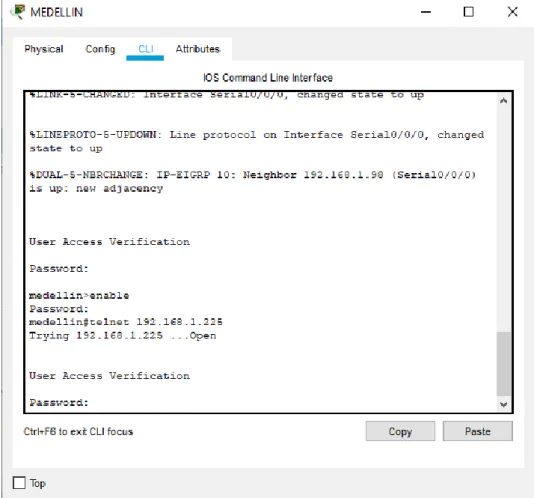
Conexión de Medellín por medio de telnet a Bogotá y Cali:
Ilustración 39 Conexión TELNET
Conexión de Cali por medio de telnet a Medellín:
Conexión de Cali por medio de telnet a Bogotá:
Ilustración 41 Conexión TELNET
b. El equipo WS1 y el servidor se encuentran en la subred de administración. Solo el servidor de la subred de administración debe tener acceso a cualquier otro dispositivo en cualquier parte de la red.
Utilizamos los siguientes comandos
Bogotá(config)#access-list 1 deny 192.168.1.226 Bogotá(config)#acc
Bogotá(config)#access-list 1 permit any Bogotá(config)#int gi0/0
Bogotá(config-if)#ip access-group 1 in Bogotá(config-if)#
verificamos haciendo ping
Ilustración 44 PING
Podemos verificar que el servidor si tiene conexión con toda la red.
Ilustración 46 Conexión con la red
c. Las estaciones de trabajo en las LAN de MEDELLIN y CALI no deben tener acceso a ningún dispositivo fuera de su subred, excepto para interconectar con el servidor.
Los comandos para utilizar son los siguientes:
medellin>enable Password: medellin#conf t
Enter configuration commands, one per line. End with CNTL/Z. medellin(config)#access-list 30 deny host 192.168.1.66
medellin(config)#access-list 30 deny host 192.168.1.67 medellin(config)#access-list 30 permit any
medellin(config)#int s0/0/0 medellin(config-if)#ip acc
medellin(config-if)#ip access-group 30 out medellin(config-if)#
Ilustración 48 Cali
Los comandos para utilizar son los siguientes:
Cali(config)#access-list 1 deny 192.168.1.226 Cali(config)#acc
Cali(config)#access-list 1 permit any Cali(config)#int g0/0
Cali(config-if)#ip access-group 1 in
Cali(config-if)#no access-list 1 deny 192.168.1.226 Cali(config-if)#no access-list 1 permit any
Cali(config-if)#exit Cali(config)#acc
Cali(config)#access-list 102 permit ip 192.168.1.66 0.0.0.31 192.168.1.227 0.0.0.31 Cali(config)#int g0/0
Cali(config-if)#ip acc
Cali(config-if)#ip access-group 102 in Cali(config-if)#
luego de esto hacemos ping entre Pcs para comprobar conectividad.
Ping de SW1 al PC-D perteneciente a la red de Cali 192.168.1.67.
Ping de SW1 al PC-B perteneciente a la red de Cali 192.168.1.36.
Ilustración 50 Ping de SW1 al PC-B
Ping de Servidor al PC-D 192.168.1.67 perteneciente a la red de Cali.
Ping de Servidor al PC-B 192.168.1.36 perteneciente a la red de Medellín.
Ilustración 52 Ping de Servidor al PC-B
Con esto logramos analizar que se hicieron los procesos de manera correcta y damos por terminado el primer escenario solicitado en esta prueba final de habilidades.
Parte 5: Comprobación de la red instalada.
a. Se debe probar que la configuración de las listas de acceso fue exitosa.
b. Comprobar y Completar la siguiente tabla de condiciones de prueba para confirmar el óptimo funcionamiento de la red.
ORIGEN DESTINO RESULTADO
TELNET
Router MEDELLIN Router CALI Conexión
exitosa
WS_1 Router BOGOTA Sin conexión
Servidor Router CALI Conexión
exitosa
Servidor Router MEDELLIN Conexión
TELNET
LAN del Router
MEDELLIN Router CALI Sin Conexión
LAN del Router CALI Router CALI Sin Conexión
LAN del Router
MEDELLIN Router MEDELLIN Sin Conexión
LAN del Router CALI Router MEDELLIN Sin Conexión
PING
LAN del Router CALI WS_1 Falla Ping
LAN del Router
MEDELLIN WS_1 Falla Ping
LAN del Router
MEDELLIN LAN del Router CALI Falla Ping
PING
LAN del Router CALI Servidor Ping exitoso
LAN del Router
MEDELLIN Servidor Ping exitoso
Servidor LAN del Router
MEDELLIN Ping exitoso
Servidor LAN del Router CALI Ping exitoso
Router CALI LAN del Router
MEDELLIN Falla Ping
Router MEDELLIN LAN del Router CALI Falla Ping
Escenario 2
Una empresa tiene la conexión a internet en una red Ethernet, lo cual deben adaptarlo para facilitar que sus routers y las redes que incluyen puedan, por esa vía, conectarse a internet, pero empleando las direcciones de la red LAN original.
Tenemos la topologia como se solicita en la red: Topologia
Desarrollo
Los siguientes son los requerimientos necesarios:
1. Todos los routers deberán tener los siguiente:
• Configuración básica.
Le hacemos la configuración a cada uno de los router como se muestra a continuación
Ilustración 56 Tunja
Los comandos que se van a ejecutar son los siguientes:
Router>enable Router# conf t
Enter configuration commands, one per line. End with CNTL/Z. Router(config)#no ip domain-lookup
Nos quedó pendiente la configuración del hostname, pero más Adelante se hace como corresponde.
Pasamos a configurar:
Ilustración 57 Bucaramanga
Los comandos que se van a utilizar son los siguientes:
Router>enable Router# conf t
Enter configuration commands, one per line. End with CNTL/Z. Router(config)#no ip domain-lookup
Router(config)#enable secret class Router(config)#hostname Bucaramanga Bucaramanga(config)#int s0/0/0
Bucaramanga(config-if)#ip address 172.31.2.34 255.255.255.252 Bucaramanga(config-if)#no sh
Ilustración 58 Cundinamarca
Los comandos que se van a utilizar son los siguientes:
Router>enable Router# conf t
Enter configuration commands, one per line. End with CNTL/Z. Router(config)#no ip domain-lookup
Router(config)#hostname Cundinamarca Cundinamarca(config)#enable secret class Cundinamarca(config)#int s0/0/1
Cundinamarca(config-if)#ip address 172.31.2.38 255.255.255.252 Cundinamarca(config-if)#no shut
Cundinamarca(config-if)#no shutdown
• Autenticación local con AAA.
Ilustración 59 Tunja- Autenticación AAA
Los comandos que se van a utilizar son los siguientes:
Tunja# conf t
Enter configuration commands, one per line. End with CNTL/Z. Tunja(config)#username user password cisco
Tunja(config)#aaa new-model
Tunja(config)#aaa authentication login default local Tunja(config)#line console 0
Tunja(config-line)#login authentication default Tunja(config-line)#logging sy
Tunja(config-line)#logging synchronous Tunja(config-line)#exit
Tunja(config)#line vty 0 4
Tunja(config-line)#login authentication default Tunja(config-line)#logging synchronous Tunja(config-line)#exit
Ilustración 60 Bucaramanga- Autenticación AAA
Los comandos a utilizar serán los siguientes:
Bucaramanga>enable Password:
Bucaramanga# conf t
Enter configuration commands, one per line. End with CNTL/Z. Bucaramanga(config)#username user password cisco
Bucaramanga(config)#aaa new-model
Bucaramanga(config)#aaa authentication login default local Bucaramanga(config)#line console 0
Bucaramanga(config-line)#login au
Bucaramanga(config-line)#login authentication default Bucaramanga(config-line)#logging sy
Bucaramanga(config-line)#logging sy
Bucaramanga(config-line)#logging synchronous Bucaramanga(config-line)#exit
Bucaramanga(config)#line vty 0 4 Bucaramanga(config-line)#login au
Bucaramanga(config)#service pass
Bucaramanga(config)#service password-encryption Bucaramanga(config)#
Ilustración 61 Cundinamarca- Autenticación AAA
Los comandos para utilizar serán los siguientes:
Cundinamarca>enable Password:
Cundinamarca # conf t
Enter configuration commands, one per line. End with CNTL/Z. Cundinamarca(config)#username user password cisco
Cundinamarca(config)#aaa new-model
Cundinamarca(config)#aaa authentication login default local Cundinamarca(config)#line console 0
Cundinamarca(config-line)#login authentication default Cundinamarca(config-line)#logging synchronous Cundinamarca(config-line)#exit
Cundinamarca(config)#line vty 0 4
Cundinamarca(config)#service password-encryption Cundinamarca(config)#
• Cifrado de contraseñas.
Ahora vamos a aplicar el cifrado de contraseñas de la siguiente manera
Ilustración 62 Tunja- Cifrado de contraseña
Los comandos para utilizar serán los siguientes:
Tunja(config)#service password-encryption Tunja(config)#
Ilustración 63 Bucaramanga-- Cifrado de contraseña
Los comandos que Vamos a utilizar serán los siguientes:
Username: user Password:
Bucaramanga>enable Password:
Password:
Bucaramanga# conf t
Enter configuration commands, one per line. End with CNTL/Z. Bucaramanga(config)#service password-encryption
Ilustración 64 Cundinamarca-- Cifrado de contraseña
Los comandos que vamos a utilizar serán los siguientes:
Username: user Password:
Cundinamarca>enable Password:
Cundinamarca# conf t
Enter configuration commands, one per line. End with CNTL/Z. Cundinamarca(config)#service password-encryption
Cundinamarca(config)#
• Un máximo de internos para acceder al router.
Ilustración 65 Tunja- Máximo de intentos
Los códigos para utilizar serán los siguientes:
Tunja# conf t
Enter configuration commands, one per line. End with CNTL/Z. Tunja(config)#login block-ford 90 att
Ilustración 66 Bucaramanga-- Máximo de intentos
Los comandos para ejecutar serán los siguientes
Bucaramanga# conf t
Ilustración 67 Cundinamarca- Máximo de intentos
Los comandos para utilizar serán los siguientes
Cundinamarca# enable Cundinamarca# conf t
Enter configuration commands, one per line. End with CNTL/Z. Cundinamarca(config)#login block-for 90 attempts 4 within 30 Cundinamarca(config)#
Ilustración 68 Tunja- Máximo tiempo de acceso al detectar ataques
Para esta parte se va a utilizar el siguiente comando:
Tunja# conf t
Enter configuration commands, one per line. End with CNTL/Z. Tunja(config)#line console 0
Tunja(config-line)#exec-timeout 5 0 Tunja(config-line)#exit
Tunja(config)#line vty 0 4 Tunja(config-line)#exec-t
Tunja(config-line)#exec-timeout 5 0 Tunja(config-line)#exit
Ilustración 69 Bucaramanga-- Máximo tiempo de acceso al detectar ataques
Para esta parte se va a utilizar el siguiente comando:
Bucaramanga# conf t
Enter configuration commands, one per line. End with CNTL/Z. Bucaramanga(config)#line console 0
Bucaramanga(config-line)#exec-t
Bucaramanga(config-line)#exec-timeout 5 0 Bucaramanga(config-line)#exit
Bucaramanga(config)#line vty 0 4 Bucaramanga(config-line)#exec-t
Bucaramanga(config-line)#exec-timeout 5 0 Bucaramanga(config-line)#exit
Ilustración 70 Cundinamarca- Máximo tiempo de acceso al detectar ataques
Para esta parte se va a utilizar el siguiente comando:
Cundinamarca# conf t
Enter configuration commands, one per line. End with CNTL/Z. Cundinamarca(config)#line console 0
Cundinamarca(config-line)#exec-timeout 5 0 Cundinamarca(config-line)#exit
Cundinamarca(config)#line vty 0 4 Cundinamarca(config-line)#exec-t
Cundinamarca(config-line)#exec-timeout 5 0 Cundinamarca(config-line)#exit
Almacenamiento de la configuración del servidor tftp en el router, se aplica de la siguiente manera:
Ilustración 71 Tunja- servidor TFTP
Los comandos para utilizar son los siguientes:
Tunja# conf t
Enter configuration commands, one per line. End with CNTL/Z. Tunja(config)#exit
Tunja#
%SYS-5-CONFIG_I: Configured from console by console Tunja# copy ru
Tunja# copy running-config tftp
Address or name of remote host []? 209.17.220.3 Destination filename [Tunja-confg]? backup Writing running-config....!!
[OK - 1293 bytes]
Tunja#
2. El DHCP deberá proporcionar solo direcciones a los hosts de Bucaramanga y Cundinamarca.
Ilustración 72 Bucaramanga- se le asigna DHCP
Bucaramanga(config)#int g0/0
Bucaramanga(config-if)#no ip address Bucaramanga(config-if)#duplex auto Bucaramanga(config-if)#speed auto Bucaramanga(config-if)#no sh
Bucaramanga(config-if)#no shutdown Bucaramanga(config-if)#
%LINK-5-CHANGED: Interface GigabitEthernet0/0, changed state to up Bucaramanga(config-if)#shu
Bucaramanga(config-if)#shutdown Bucaramanga(config-if)#
%LINK-5-CHANGED: Interface GigabitEthernet0/0, changed state to administratively down
Bucaramanga(config-if)#int g0/1 Bucaramanga(config-if)#no ip address Bucaramanga(config-if)#duplex auto Bucaramanga(config-if)#speed auto Bucaramanga(config-if)#no sh
Bucaramanga(config-if)#no shutdown Bucaramanga(config-if)#
%LINK-5-CHANGED: Interface GigabitEthernet0/1, changed state to up
%LINEPROTO-5-UPDOWN: Line protocol on Interface GigabitEthernet0/1, changed state to up
Bucaramanga(config-if)#exit Bucaramanga(config)#int g0/1.1 Bucaramanga(config-subif)#
%LINK-5-CHANGED: Interface GigabitEthernet0/1.1, changed state to up %LINEPROTO-5-UPDOWN: Line protocol on Interface GigabitEthernet0/1.1, changed state to up
Bucaramanga(config-subif)#encapsulation dot1Q 1 native
Bucaramanga(config-subif)#ip address 172.31.2.1 255.255.255.248 Bucaramanga(config-subif)#exit
Bucaramanga(config)#int g0/1.10 Bucaramanga(config-subif)#
%LINK-5-CHANGED: Interface GigabitEthernet0/1.10, changed state to up %LINEPROTO-5-UPDOWN: Line protocol on Interface GigabitEthernet0/1.10, changed state to up
Bucaramanga(config-subif)#encapsulation dot1Q 10
Bucaramanga(config-subif)#ip address 172.31.0.1 255.255.255.192 Bucaramanga(config-subif)#ip helper-address 172.31.2.33
Bucaramanga(config-subif)#ip access-group 101 in Bucaramanga(config-subif)#exit
Bucaramanga(config)#int g0/1.30 Bucaramanga(config-subif)#
%LINK-5-CHANGED: Interface GigabitEthernet0/1.30, changed state to up %LINEPROTO-5-UPDOWN: Line protocol on Interface GigabitEthernet0/1.30, changed state to up
Bucaramanga(config-subif)#ip address 172.31.0.65 255.255.255.192 Bucaramanga(config-subif)#ip helper-address 172.31.2.33
Bucaramanga(config-subif)#ip access-group 103 in Bucaramanga(config-subif)#
Cundinamarca
Los comandos para utilizar serán los siguientes:
Cundinamarca# conf t
Enter configuration commands, one per line. End with CNTL/Z. Cundinamarca(config)#int g0/1
Cundinamarca(config-subif)#encapsulation dot1Q 1 native
Cundinamarca(config-subif)#ip address 172.31.2.10 255.255.255.248 Cundinamarca(config-subif)#exit
Cundinamarca(config)#int g0/1
Cundinamarca(config-if)#no shutdown Cundinamarca(config-if)#
%LINK-5-CHANGED: Interface GigabitEthernet0/1, changed state to up
%LINEPROTO-5-UPDOWN: Line protocol on Interface GigabitEthernet0/1, changed state to up
%LINK-5-CHANGED: Interface GigabitEthernet0/1.1, changed state to up %LINEPROTO-5-UPDOWN: Line protocol on Interface GigabitEthernet0/1.1, changed state to up
Cundinamarca(config-if)#exit Cundinamarca(config)#int g0/1.10 Cundinamarca(config-subif)#
%LINK-5-CHANGED: Interface GigabitEthernet0/1.10, changed state to up %LINEPROTO-5-UPDOWN: Line protocol on Interface GigabitEthernet0/1.10, changed state to up
Cundinamarca(config-subif)#encapsulation dot1Q 10
Cundinamarca(config-subif)#ip address 172.31.1.65 255.255.255.192 Cundinamarca(config-subif)#ip helper-address 172.31.2.38
Cundinamarca(config-subif)#ip access-group 101 in Cundinamarca(config-subif)#exit
Cundinamarca(config)#int g0/1.20 Cundinamarca(config-subif)#
%LINK-5-CHANGED: Interface GigabitEthernet0/1.20, changed state to up %LINEPROTO-5-UPDOWN: Line protocol on Interface GigabitEthernet0/1.20, changed state to up
Cundinamarca(config-subif)#encapsulation dot1Q 20
Cundinamarca(config-subif)#ip address 172.31.1.1 255.255.255.192 Cundinamarca(config-subif)#ip helper-address 172.31.2.38
Cundinamarca(config-subif)#ip helper-address 172.31.2.37 Cundinamarca(config-subif)#ip access-group 102 in
Cundinamarca(config-subif)#exit Cundinamarca(config)#int g0/1.10
Cundinamarca(config-subif)#ip helper-address 172.31.2.37 Cundinamarca(config-subif)#exit
Cundinamarca(config)#int g0/1.88 Cundinamarca(config-subif)#
%LINK-5-CHANGED: Interface GigabitEthernet0/1.88, changed state to up %LINEPROTO-5-UPDOWN: Line protocol on Interface GigabitEthernet0/1.88, changed state to up
Cundinamarca(config-subif)#encapsulation dot1Q 88 native
Cundinamarca(config-subif)#ip address 172.31.2.25 255.255.255.248 Cundinamarca(config-subif)#exit
Ilustración 73 Tunja
Los comandos para utilizar serán los siguientes:
Tunja# conf t
Tunja
Tunja# conf t
Enter configuration commands, one per line. End with CNTL/Z. Tunja(config)#ip dhcp excluded-address 172.31.1.65 172.31.1.70 Tunja(config)#ip dhcp excluded-address 172.31.1.1 172.31.1.5 Tunja(config)#ip dhcp excluded-address 172.31.0.1 172.31.0.5 Tunja(config)#ip dhcp excluded-address 172.31.0.65 172.31.0.70 Tunja(config)#ip dhcp pool Bucaramanga_30
Tunja(dhcp-config)#network 172.31.0.64 255.255.255.192 Tunja(dhcp-config)#default-router 172.31.0.35
Tunja(dhcp-config)#exit
Tunja(config)#ip dhcp pool Cundinamarca_10
Tunja(dhcp-config)#network 172.31.1.0 255.255.255.192 Tunja(dhcp-config)#default-router 172.31.1.1
Tunja(dhcp-config)#exit
Tunja(config)#ip dhcp pool Cundinamarca_20
Tunja(dhcp-config)#network 172.31.1.64 255.255.255.192 Tunja(dhcp-config)#default-router 172.31.1.65
Tunja(config)#ip dhcp pool Bucaramanga_10
Tunja(dhcp-config)#network 172.31.0.0 255.255.255.192 Tunja(dhcp-config)#default-router 172.31.0.1
Tunja(dhcp-config)#
Configuramos el switch
Ilustración 74 Switch Bucaramanga
Switch>
Switch>enable Switch# conf t
Enter configuration commands, one per line. End with CNTL/Z. Switch(config)#vlan 10
Switch(config-vlan)#exit Switch(config)#vlan 30 Switch(config-vlan)#exit
Switch(config)#int range fa0/0-10
interface range not validated - command rejected Switch(config)#int range fa0/1-10
Switch(config-if-range)#exit Switch(config)#int range f0/11-20
Switch(config-if-range)#switchport access vlan 30 Switch(config-if-range)#switchport mode access Switch(config-if-range)#exit
Switch(config)#int range f0/1-10
Switch(config-if-range)#switchport mode access vlan 10 Switch(config-if-range)#switchport access vlan 10 Switch(config-if-range)#switchport mode access Switch(config-if-range)#exit
Switch(config)#
Configuramos los router
Ilustración 75 Tunja
Los comandos para utilizar serán los siguientes:
Enter configuration commands, one per line. End with CNTL/Z. Tunja(config)#int g0/0
Tunja(config-if)#no ip address Tunja(config-if)#ip nat outside Tunja(config-if)#duplex auto Tunja(config-if)#speed auto Tunja(config-if)#exit Tunja(config)#int g0/0 Tunja(config-if)#no sh Tunja(config-if)#no shutdown Tunja(config-if)#
%LINK-5-CHANGED: Interface GigabitEthernet0/0, changed state to up
%LINEPROTO-5-UPDOWN: Line protocol on Interface GigabitEthernet0/0, changed state to up
Tunja(config-if)#int g0/0.1 Tunja(config-subif)#
%LINK-5-CHANGED: Interface GigabitEthernet0/0.1, changed state to up %LINEPROTO-5-UPDOWN: Line protocol on Interface GigabitEthernet0/0.1, changed state to up
Tunja(config-subif)#enca
Tunja(config-subif)#encapsulation dot1Q 1 native
Tunja(config-subif)#ip address 172.31.2.9 255.255.255.248 Tunja(config-subif)#exit
Tunja(config)#int g0/0.20 Tunja(config-subif)#
%LINK-5-CHANGED: Interface GigabitEthernet0/0.20, changed state to up %LINEPROTO-5-UPDOWN: Line protocol on Interface GigabitEthernet0/0.20, changed state to up
Tunja(config-subif)#encapsulation dot1Q 20
Tunja(config-subif)#ip address 172.31.0.129 255.255.255.192 Tunja(config-subif)#ip acc
Tunja(config-subif)#ip access-group 102 in Tunja(config-subif)#exit
Tunja(config)#int g0/0.30 Tunja(config-subif)#
%LINK-5-CHANGED: Interface GigabitEthernet0/0.30, changed state to up %LINEPROTO-5-UPDOWN: Line protocol on Interface GigabitEthernet0/0.30, changed state to up
Tunja(config-subif)#encapsulation dot1Q 30
Tunja(config-subif)#ip address 172.31.0.193 255.255.255.192 Tunja(config-subif)#ip access-group 103 in
Tunja(config-subif)#exit Tunja(config)#
Ilustración 76 Tunja- configuración NAT
Los comandos para utilizar serán los siguientes:
Tunja>enable Password: Password: Tunja# conf t
Enter configuration commands, one per line. End with CNTL/Z. Tunja(config)#ip inside source list 20 interface g0/1 overload Tunja(config)#ip nat inside source list 20 interface g0/1 overload Tunja(config)#ip nat inside source static 172.31.2.26 209.17.220.3 Tunja(config)#
Ilustración 77 Tunja- Autenticación enrutamiento
Los comandos para utilizar serán los siguientes:
Tunja# conf t
Enter configuration commands, one per line. End with CNTL/Z. Tunja(config)#int s0/0/0
Tunja(config-if)#ip ospf mes
Tunja(config-if)#ip ospf message-digest-key 1 md5 7 ne Tunja(config-if)#ip ospf message-digest-key 1 md5 7 net Tunja(config-if)#ip ospf message-digest-key 1 md5 7 network Tunja(config-if)#ip nat inside
Tunja(config-if)#exit Tunja(config)#int s0/0/1
Ilustración 78 Tunja
Los comandos para utilizar serán los siguientes:
Tunja# conf t
Enter configuration commands, one per line. End with CNTL/Z. Tunja(config)#router ospf 1
Tunja(config-router)#log-
Tunja(config-router)#log-adjacency-changes Tunja(config-router)#area 0 aut
Tunja(config-router)#area 0 authentication mes
Tunja(config-router)#area 0 authentication message-digest Tunja(config-router)#network 172.31.0.128 0.0.0.63 area 0 Tunja(config-router)#network 172.31.0.192 0.0.0.63 area 0 Tunja(config-router)#network 172.31.2.32 0.0.0.7 area 0 Tunja(config-router)#network 172.31.2.8 0.0.0.7 area 0 Tunja(config-router)#default-
%LINEPROTO-5-UPDOWN: Line protocol on Interface Serial0/0/1, changed state to down
%LINEPROTO-5-UPDOWN: Line protocol on Interface Serial0/0/0, changed state to down
%LINEPROTO-5-UPDOWN: Line protocol on Interface Serial0/0/0, changed state to up
Tunja(config-router)#
%LINEPROTO-5-UPDOWN: Line protocol on Interface Serial0/0/1, changed state to up
Tunja(config-router)#
Ilustración 79 Bucaramanga
Los comandos para utilizar serán los siguientes:
Bucaramanga# conf t
Bucaramanga(config-router)#log-adjacency-changes Bucaramanga(config-router)#area 0 au
Bucaramanga(config-router)#area 0 authentication mes
Bucaramanga(config-router)#area 0 authentication message-digest Bucaramanga(config-router)#network 172.31.0.0 0.0.0.63 area 0 Bucaramanga(config-router)#network 172.31.0.64 0.0.0.63 area 0 Bucaramanga(config-router)#network 172.31.2.0 0.0.0.7 area 0 Bucaramanga(config-router)#network 172.31.2.32 0.0.0.7 area 0 Bucaramanga(config-router)#exit
Bucaramanga(config)#exit Bucaramanga#
%SYS-5-CONFIG_I: Configured from console by console Bucaramanga# conf t
Enter configuration commands, one per line. End with CNTL/Z. Bucaramanga(config)#int s0/0/0
Bucaramanga(config-if)#ip address 172.31.2.34 255.255.255.252 Bucaramanga(config-if)#ip ospf me
Bucaramanga(config-if)#ip ospf message-digest-key 1 md5 7 ne Bucaramanga(config-if)#ip ospf message-digest-key 1 md5 7 net Bucaramanga(config-if)#ip ospf message-digest-key 1 md5 7 network Bucaramanga(config-if)#
06:31:40: %OSPF-5-ADJCHG: Process 1, Nbr 209.17.220.221 on Serial0/0/0 from LOADING to FULL, Loading Done
Bucaramanga(config-if)#
Ilustración 80 Cundinamarca
Cundinamarca#conf t
Enter configuration commands, one per line. End with CNTL/Z. Cundinamarca(config)#router ospf 1
Cundinamarca(config-router)#log-ad
Cundinamarca(config-router)#log-adjacency-changes Cundinamarca(config-router)#area 0 au
Cundinamarca(config-router)#area 0 authentication me
Cundinamarca(config-router)#area 0 authentication message-digest Cundinamarca(config-router)#network 172.31.1.0 0.0.0.63 area 0 Cundinamarca(config-router)#network 172.31.1.64 0.0.0.63 area 0 Cundinamarca(config-router)#network 172.31.2.16 0.0.0.7 area 0 Cundinamarca(config-router)#network 172.31.2.36 0.0.0.3 area 0 Cundinamarca(config-router)#network 172.31.2.24 0.0.0.7 area 0 Cundinamarca(config-router)#end
5. Listas de control de acceso:
Se configura la lista de acceso o acces-list en cada uno de los router
Ilustración 81 Cundinamarca-lista de control de acceso
Cundinamarca#conf t
Enter configuration commands, one per line. End with CNTL/Z.
Cundinamarca(config)#access-list 101 permit udp host 0.0.0.0 eq bootpc host 255.255.255.255 eq bootps
Cundinamarca(config)#
Cundinamarca(config)#access-list 101 permit ip 172.31.0.130 0.0.0.63 172.31.0.128 0.0.0.63
Cundinamarca(config)#access-list 101 permit ip 172.31.0.131 0.0.0.63 172.31.1.0 0.0.0.63
Cundinamarca(config)#access-list 103 permit udp host 0.0.0.0 eq bootpc host 255.255.255.255 eq bootps
Cundinamarca(config)#access-list 103 deny ip 172.31.0.64 0.0.0.63 172.31.0.0 0.0.255.255
Cundinamarca(config)#access-list 103 permit ip 172.31.0.64 0.0.0.63 any Cundinamarca(config)#
Ilustración 82 Tunja-lista de control de acceso
Los comandos para utilizar serán los siguientes:
Tunja>enable Password: Tunja#conf t
Tunja(config)#access-list 20 permit 172.31.0.0 0.0.31.255
Tunja(config)#access-list 102 permit ip 172.31.0.128 0.0.0.63 172.31.0.0 0.0.0.63 Tunja(config)#access-list 102 permit ip 172.31.0.128 0.0.0.63 172.31.1.0 0.0.0.63 Tunja(config)#access-list 103 permit tcp 172.31.0.192 0.0.0.63 any eq www Tunja(config)#access-list 103 permit tcp 172.31.0.192 0.0.0.63 any eq ftp Tunja(config)#
Ilustración 83 Bucaramanga-lista de control de acceso
Los comandos para utilizar serán los siguientes:
Bucaramanga>enable Password:
Bucaramanga#conf t
Enter configuration commands, one per line. End with CNTL/Z.
Bucaramanga(config)#access-list 102 permit udp host 0.0.0.0 eq bootpc host 255.255.255.255 eq bootps
Bucaramanga(config)#access-list 102 permit ip 172.31.1.0 0.0.0.63 172.31.0.128 0.0.0.63
Bucaramanga(config)#access-list 102 permit ip 172.31.1.0 0.0.0.63 172.31.0.0 0.0.0.63
Bucaramanga(config)#access-list 101 permit udp host 0.0.0.0 eq bootpc host 255.255.255.255 eq bootps
Vamos a realizar la configuración de los switch
• Los hosts de VLAN 20 en Cundinamarca no acceden a internet, solo a la red interna de Tunja.
• Los hosts de VLAN 10 en Cundinamarca si acceden a internet y no a la red interna de Tunja.
• Los hosts de VLAN 30 en Tunja solo acceden a servidores web y ftp de internet.
• Los hosts de VLAN 20 en Tunja solo acceden a la VLAN 20 de Cundinamarca y VLAN 10 de Bucaramanga.
• Los hosts de VLAN 30 de Bucaramanga acceden a internet y a cualquier equipo de VLAN 10.
• Los hosts de VLAN 10 en Bucaramanga acceden a la red de Cundinamarca (VLAN 20) y Tunja (VLAN 20), no internet.
• Los hosts de una VLAN no pueden acceder a los de otra VLAN en una ciudad. • Solo los hosts de las VLAN administrativas y de la VLAN de servidores tienen
accedo a los routers e internet.
Le asignaremos las contraseñas correspondientes a cada uno de los switch de la red:
Ilustración 84 Switch Tunja
Switch>enable Switch#conf t
Enter configuration commands, one per line. End with CNTL/Z. Switch(config)#no ip domain-lookup
Switch(config)#hostname Stunja Stunja(config)#enable password class Stunja(config)#line console 0
Stunja(config-line)#password cisco Stunja(config-line)#login
Stunja(config-line)#exit Stunja(config)#line console 0 Stunja(config-line)#line vty 0 15 Stunja(config-line)#password cisco Stunja(config-line)#login
Stunja(config-line)#exit Stunja(config)#
Ilustración 85 Switch Bucaramanga
Los comandos para utilizar serán los siguientes:
Switch(config)#hostname Sbucaramanga Sbucaramanga(config)#enable password class Sbucaramanga(config)#line console 0
Sbucaramanga(config-line)#password cisco Sbucaramanga(config-line)#login
Sbucaramanga(config-line)#line vty 0 15 Sbucaramanga(config-line)#password cisco Sbucaramanga(config-line)#login
Sbucaramanga(config-line)#exit Sbucaramanga(config)#!
Sbucaramanga#
Ilustración 86 Switch Cundinamarca
Los comandos para utilizar serán los siguientes:
Switch>enable Switch#conf t
Enter configuration commands, one per line. End with CNTL/Z. Switch(config)#no ip domain-lookup
Switch(config)#hostname Scundinamarca Scundinamarca(config)#enable password class Scundinamarca(config)#line console 0
Scundinamarca(config-line)#password cisco Scundinamarca(config-line)#login
Scundinamarca(config-line)#password cisco Scundinamarca(config-line)#login
Scundinamarca(config-line)#exit Scundinamarca(config)#
Ilustración 87 Switch Bucaramanga
Los comandos para utilizar serán los siguientes:
Sbucaramanga#conf t
Enter configuration commands, one per line. End with CNTL/Z. Sbucaramanga(config)#line console 0
Sbucaramanga(config-line)#logg Sbucaramanga(config-line)#logging sy
Sbucaramanga(config-if)#ip default-gateway 172.31.2.1 Sbucaramanga(config)#exit
Sbucaramanga#
%SYS-5-CONFIG_I: Configured from console by console Sbucaramanga#interface VLAN1
Sbucaramanga#conf t
Enter configuration commands, one per line. End with CNTL/Z. Sbucaramanga(config)#interface VLAN1
Sbucaramanga(config-if)#no sh
Sbucaramanga(config-if)#no shutdown Sbucaramanga(config-if)#
%LINK-5-CHANGED: Interface Vlan1, changed state to up
%LINEPROTO-5-UPDOWN: Line protocol on Interface Vlan1, changed state to up Sbucaramanga(config-if)#exit
Sbucaramanga(config)#exit Sbucaramanga#
%SYS-5-CONFIG_I: Configured from console by console Sbucaramanga#
Le vamos a asignar el puerto troncal:
Ilustración 88 Bucaramanga- Puerto troncal
Password:
Sbucaramanga#conf t
Enter configuration commands, one per line. End with CNTL/Z. Sbucaramanga(config)#interface gi0/1
Sbucaramanga(config-if)#switch
Sbucaramanga(config-if)#switchport mode trunk Sbucaramanga(config-if)#
%LINEPROTO-5-UPDOWN: Line protocol on Interface GigabitEthernet0/1, changed state to down
%LINEPROTO-5-UPDOWN: Line protocol on Interface Vlan1, changed state to down %LINEPROTO-5-UPDOWN: Line protocol on Interface GigabitEthernet0/1, changed state to up
%LINEPROTO-5-UPDOWN: Line protocol on Interface Vlan1, changed state to up Sbucaramanga(config-if)#
Asigne el puerto de acceso para las pc:
Ilustración 89 Bucaramanga- Puerto de acceso PC
Los comandos para utilizar serán los siguientes:
Sbucaramanga(config-if)#swit
Sbucaramanga(config-if)#switchport mode access Sbucaramanga(config-if)#swi
Sbucaramanga(config-if)#swi
Sbucaramanga(config-if)#switchport access VLAN 1 Sbucaramanga(config-if)#exit
Sbucaramanga(config)#exit Sbucaramanga#
%SYS-5-CONFIG_I: Configured from console by console Sbucaramanga#
Ilustración 90 Switch Tunja- Puerto de acceso PC
Los comandos para utilizar serán los siguientes:
Enter configuration commands, one per line. End with CNTL/Z. Stunja(config)#line console 0
Stunja(config-line)#logg Stunja(config-line)#logging sy
Stunja(config-line)#logging synchronous Stunja(config-line)#interface VLAN 1
Stunja(config-if)#ip address 172.31.2.9 255.255.255.248 Stunja(config-if)#ip default-gateway 172.31.2.1
Stunja(config)#interface VLAN 1 Stunja(config-if)#no sh
Stunja(config-if)#no shutdown Stunja(config-if)#
%LINK-5-CHANGED: Interface Vlan1, changed state to up
%LINEPROTO-5-UPDOWN: Line protocol on Interface Vlan1, changed state to up Stunja(config-if)#%IP-4-DUPADDR: Duplicate address 172.31.2.9 on Vlan1, sourced by 0030.A363.9801
Stunja(config-if)#exit Stunja(config)#exit Stunja#
%SYS-5-CONFIG_I: Configured from console by console Stunja#
Ahora le vamos a asignar los puertos troncales:
Stunja>enable Password: Stunja#conf t
Enter configuration commands, one per line. End with CNTL/Z. Stunja(config)#interface f0/1
Stunja(config-if)#swit Stunja(config-if)#exit
Stunja(config)#interface g0/1 Stunja(config-if)#swit
Stunja(config-if)#switchport mode trunk Stunja(config-if)#
%LINEPROTO-5-UPDOWN: Line protocol on Interface GigabitEthernet0/1, changed state to down
%LINEPROTO-5-UPDOWN: Line protocol on Interface GigabitEthernet0/1, changed state to up
Stunja(config-if)#
Vamos a cargar las VLAN
Ilustración 92 Switch Tunja- VLAN
Stunja>enable Password: Stunja#conf t
Enter configuration commands, one per line. End with CNTL/Z. Stunja(config)#interface f0/12
Stunja(config-if)#swi
Stunja(config-if)#switchport mode access Stunja(config-if)#switchport access VLAN 1 Stunja(config-if)#exit
Stunja(config)#interface f0/13
Stunja(config-if)#switchport access VLAN 1 Stunja(config-if)#switchport mode access Stunja(config-if)#switchport access VLAN 1 Stunja(config-if)#exit
Stunja(config)#exit Stunja#
%SYS-5-CONFIG_I: Configured from console by console Stunja#
Ahora vamos a configurar el switch de Cundinamarca:
Scundinamarca>enable Password:
Scundinamarca#conf t
Enter configuration commands, one per line. End with CNTL/Z. Scundinamarca(config)#line console 0
Scundinamarca(config-line)#log
Scundinamarca(config-line)#logging sy
Scundinamarca(config-line)#logging synchronous Scundinamarca(config-line)#interface VLAN1
Scundinamarca(config-if)#ip address 172.31.2.8 255.255.255.248 Bad mask /29 for address 172.31.2.8
Scundinamarca(config-if)#ip default-gateway 172.31.2.1 Scundinamarca(config)#exit
Scundinamarca#
%SYS-5-CONFIG_I: Configured from console by console
Ahora configuramos la VLAN
Ilustración 94 Switch Cundinamarca VLAN
Scundinamarca#conf t
Enter configuration commands, one per line. End with CNTL/Z. Scundinamarca(config)#interface VLAN 1
Scundinamarca(config-if)#no sh
Scundinamarca(config-if)#no shutdown Scundinamarca(config-if)#
%LINK-5-CHANGED: Interface Vlan1, changed state to up
%LINEPROTO-5-UPDOWN: Line protocol on Interface Vlan1, changed state to up Scundinamarca(config-if)#exit
Scundinamarca(config)#exit Scundinamarca#
%SYS-5-CONFIG_I: Configured from console by console Scundinamarca#
6. VLSM: utilizar la dirección 172.31.0.0 /18 para el direccionamiento.
Ilustración 95 Tunja-VLSM
Los comandos que vamos a utilizar serán los siguientes:
Tunja(config)#
Se pueden evidenciar los equipos de la red con conexión DHCP:
Ilustración 96 PC-Red-Bucaramanga con DHCP