Diplomado de Profundización CISCO CCNA1 & CCNA2
TRABAJO FINAL
Por:
Juan Carlos González Gutiérrez Código: 71756115 Roger Medrano Serpa Código: 92.446.117
Kelvin Abdala Lambraño, Código: Elkin Rodríguez Pérez, Código: 1045683173
Jader Martínez, Código: 92548106
Grupo: 203092_5
Tutor
Gerardo Granados Acuña
Universidad Nacional Abierta y a Distancia UNAD Escuela de Ciencias Básicas Tecnología e Ingeniería
ii Mayo de 2017
Introducción
Manifiestamente estamos inmersos en una época de auge tecnológico, donde los avances en múltiples áreas son parte fundamental de la vida cotidiana, las telecomunicaciones y las nuevas técnicas de información y comunicación han adquirido gran relevancia en el desarrollo de la humanidad. Por lo tanto, la comprensión ínfima de cómo ocurren estos procesos de intercambio de información es de vital relevancia para nosotros como futuros ingenieros de sistemas, ya que cae directamente en el campo de las redes informáticas.
Teniendo en cuenta las anteriores apreciaciones, a continuación presentamos un informe de laboratorio de CCNA2, en el cual se presentan casos de configuración y resolución de problemas en el ámbito de la comunicación entre diversos dispositivos de red, utilizando el simulador Packet Tracer como parte sine qua non en la realización de esta actividad.
Una ACL es una lista secuencial de instrucciones permit (permitir) o deny (denegar) que se aplican a los protocolos de capa superior o a las direcciones. Las ACL son una herramienta potente para controlar el tráfico hacia y desde la red. Se pueden configurar ACL para todos los protocolos de red enrutada.
El motivo más importante para configurar ACL es aportar seguridad a una red. En este capítulo, se explica cómo utilizar las ACL estándar y extendidas en un router
Cisco como parte de una solución de seguridad. Se incluyen consejos, consideraciones, recomendaciones y pautas generales sobre cómo utilizar las ACL.
iii administración de direcciones IP sea más eficaz y asegura la coherencia en toda la organización, incluso en las sucursales.
DHCP está disponible tanto para IPv4 (DHCPv4) como para IPv6 (DHCPv6). En este capítulo, se explora la funcionalidad, la configuración y la resolución de problemas de DHCPv4 y de DHCPv6.
El diplomado de profundización cnn2 pretende desarrollar competencias de carácter analítico orientadas a la comprensión y formulación de hipótesis para la solución de situaciones propias del campo de las Telecomunicaciones. El desarrollo de competencias cognitivas lo llevan al establecimiento de metas, la comprensión e interpretación plasmados en ensayos, simulaciones, estudios de caso, análisis y síntesis. Aportando al estudiante herramientas teóricas que lo lleven a conceptualizar la ciencia, ingeniería y tecnología como base para la fundamentación de la Tecnología de Redes.
v Objetivos
Generales
Analizar, entender y comprender la configuración y funcionalidad de Switches, routers y otros dispositivos en redes pequeñas, mediante el desarrollo de prácticas simuladas de laboratorios que propendan por la adquisición de las competencias necesarias para la configuración y resolución de la conectividad entre dispositivos de redes.
Específicos
• Explicar el propósito y el funcionamiento de las ACL.
• Establecer la topología e inicializar los dispositivos, configurar los dispositivos y verificar la conectividad, configurar y verificar ACL estándar numeradas y con nombre, modificar una ACL estándar.
• Configurar los parámetros básicos de los dispositivos, configurar y aplicar la lista de control de acceso en el R1, verificar la lista de control de acceso mediante Telnet, configurar y aplicar la lista de control de acceso en el S1 (desafío).
• Establecer la topología e inicializar los dispositivos, configurar los dispositivos y verificar la conectividad, configurar y verificar las ACL de IPv6, editar las ACL de IPv6. • Establecer la topología e inicializar los dispositivos, configurar los dispositivos y verificar la conectividad, configurar y verificar ACL extendidas numeradas y con nombre, modificar y verificar ACL extendidas.
• Armar la red y configurar los parámetros básicos de los dispositivos, resolver problemas de acceso interno, resolver problemas de acceso remoto.
• Implementar el filtrado de paquetes con ACL de IPv4 extendidas, según los requisitos de la red (incluir ACL con nombre y numeradas).
vi • Armar la red y configurar los parámetros básicos de los dispositivos, configurar un
servidor de DHCPv4 y un agente de retransmisión DHCP Armar la red y configurar los parámetros básicos de los dispositivos, cambiar la preferencia de SDM, configurar DHCPv4, configurar DHCP para varias VLAN, habilitar el routing IP.
• Armar la red y configurar los parámetros básicos de los dispositivos, resolver problemas de DHCPv4.
• Armar la red y configurar los parámetros básicos de los dispositivos, configurar la red para SLAAC, configurar la red para DHCPv6 sin estado, configurar la red para DHCPv6 con estado.
• Armar la red y configurar los parámetros básicos de los dispositivos, resolver problemas de conectividad de IPv6, resolver problemas de DHCPv6 sin estado.
• Configure DHCP para IPv4 o IPv6 en un router Cisco 1941 Describa las características de NAT.
• Armar la red y verificar la conectividad, configurar y verificar la NAT estática, configurar y verificar la NAT dinámica.
• Armar la red y verificar la conectividad, configurar y verificar un conjunto de NAT con sobrecarga, configurar y verificar PAT.
• Armar la red y configurar los parámetros básicos de los dispositivos, resolver problemas de la NAT estática, resolver problemas de la NAT dinámica.
vii
Contenido
Informe 1 ... 5
Práctica Laboratorio 10.1.2.4 Lab - Configuring Basic DHCPv4 on a Router ... ¡Error! Marcador no definido. Parte 1:Armar la red y configurar los parámetros básicos de los dispositivos ... 7
Parte 2:Configurar un servidor de DHCPv4 y un agente de retransmisión DHCP ... 8
Informe 2 ... 16
Práctica Laboratorio 10.1.2.5 Lab - Configuring Basic DHCPv4 on a Switch ... 16
Parte 1: Armar la red y configurar los parámetros básicos de los dispositivos ... 18
Parte 2: Cambiar la preferencia de SDM ... 18
Parte 3: Configurar DHCPv4... 20
Parte 4: Configurar DHCPv4 para varias VLAN ... 27
Parte 5: Habilitar el routing IP ... 28
Informe 3 ... 33
Práctica Laboratorio 10.2.3.5 Lab - Configuring Stateless and Stateful DHCPv6 ... 33
Parte 1: Armar la red y configurar los parámetros básicos de los dispositivos ... 35
Parte 2: Configurar la red para SLAAC ... 36
Parte 3: Configurar la red para DHCPv6 sin estado ... 40
Parte 4: Configurar la red para DHCPv6 con estado ... 44
viii Práctica Laboratorio 10.3.1.1 IoE and DHCP Instructions .... ¡Error! Marcador no definido.2
Informe 5 ... 54
Práctica Laboratorio 11.2.2.6 Configuring Dynamic and Static NAT ... 54
Parte 1 Armar la red y verificar la conectividad ... 56
Parte 2 Configurar y verificar la NAT estática. ... 61
Parte 3 Configurar y verificar la NAT dinámica ... 67
Informe 6 ... 35
Práctica Laboratorio 11.2.3.7 Configuring NAT Pool Overload and PAT ... 35
Parte 1 Armar la red y verificar la conectividad ... 37
Parte 2 Configurar y verificar un conjunto de NAT con sobrecarga. ... 40
Parte 3 Configurar y verificar PAT ... 46
Informe 7 ... 77
Laboratorio: 4.4.1.2. Configure IP ACLs to Mitigate Attacks. ... 77
Parte 1 Verificar la conectividad de red básica ... 95
Parte 2 Acceso seguro a los routers. ... 97
Parte 3 Crear una ACL 120 IP numerada en R1 ... 99
Parte 4 Modificar una ACL existente en R1………...………...100
Parte 5 Crear una ACL 110 IP numerada en R3 ... 102
ix
Informe 8 ... 105
Laboratorio: 7.3.2.4. Configuración básica de RIPv2 y RIPng………..…….105
Parte 1 Armar la red y configurar los parámetros básicos de los dispositivos ... 108
Parte 2 Configurar y verificar el routing RIPv2.. ... 119
Parte 3 Configurar IPv6 en los dispositivos ... 133
Parte 4 Configurar y verificar el routing RIPng ………...……….139
Informe 9 ... 149
Práctica Laboratorio 8.2.4.5 Lab - Configuring Basic Single-Area OSPFv2 ... 149
Parte 1:armar la red y configurar los parámetros básicos de los dispositivos ... 152
Parte 2: Configurar y verificar el enrutamiento OSPF……… 152
Parte 3: Cambiar las asignaciones de ID del Router……..………..……159
Parte 4: Configurar las interfaces pasivas de OSPF…………...………….…………..…...162
Parte 5: Cambiar las métricas de OSPF……...………...…………..……..168
Informe 10 ... 183
Práctica Laboratorio 8.3.3.6 Lab - Configuring Basic Single-Area OSPFv3 ... 183
Parte 1: Armar la red y configurar los parámetros básicos de los dispositivos ... 185
Parte 2: Configurar y verificar el enrutamiento OSPFv3……… 186
Parte 3: configurar las interfaces pasivas de OSPFv3…….………191
Informe 11 ... 199
x
Parte 1: Plan an ACL Implementation ... 200
Parte 2: Configure, Apply, and verify a standard ACL ……….. 200
Parte 3: Verify ACL Configuration and Funcionality ……… ... 203
Informe 12 ... 207
Práctica Laboratorio 9.2.1.11 Configuración de ACL estándar con nombre ... 207
Parte 1: Configurar y aplicar una ACL estándar con nombre ... 208
Parte 2: Verificar la Implementación de la ACL ……… ... 211
Informe 13 ... 214
Práctica .9.2.3.3 Configuración de ACL el líneas VTY ... 214
Parte 1: Configurar y aplicar una ACLa las líneas VTY ... 215
Parte 2: Verificar la implementación de la ACL ... 216
Informe 14 ... 220
Práctica 9.5.2.6 Configuración de ACL de IPv6 ... 220
Parte 1: Configurar, aplicar y verificar una ACL de IPv6 ... 220
5 Informe 1
10.1.2.4 Lab - Configuring Basic DHCPv4 on a Router
Práctica de laboratorio: configuración de dhcpv4 básico en un Router
Topología
Tabla de direccionamiento
Dispositivo Interfaz Dirección IP
Máscara de subred
Gateway predeterminad
o
R1 G0/0 192.168.0.1 255.255.255.0 N/A
G0/1 192.168.1.1 255.255.255.0 N/A S0/0/0
(DCE) 192.168.2.253
255.255.255.25
6
R2 S0/0/0 192.168.2.254 255.255.255.252 N/A S0/0/1
(DCE)
209.165.200.22 6
255.255.255.22
4 N/A
ISP S0/0/1 209.165.200.225 255.255.255.224 N/A
PC-A NIC DHCP DHCP DHCP
PC-B NIC DHCP DHCP DHCP
Objetivos
Parte 1: armar la red y configurar los parámetros básicos de los dispositivos Parte 2: configurar un servidor de DHCPv4 y un agente de retransmisión DHCP Información básica/situación
El protocolo de configuración dinámica de host (DHCP) es un protocolo de red que permite a los administradores de red administrar y automatizar la asignación de direcciones IP. Sin DHCP, el administrador debe asignar y configurar manualmente las direcciones IP, los servidores DNS preferidos y los gateways predeterminados. A medida que aumenta el tamaño de la red, esto se convierte en un problema administrativo cuando los dispositivos se trasladan de una red interna a otra.
En esta situación, la empresa creció en tamaño, y los administradores de red ya no pueden asignar direcciones IP a los dispositivos de forma manual. Su tarea es configurar el router R2 para asignar direcciones IPv4 en dos subredes diferentes conectadas al router R1.
Nota: en esta práctica de laboratorio, se proporciona la ayuda mínima relativa a los comandos que efectivamente se necesitan para configurar DHCP. Sin embargo, los comandos requeridos se proporcionan en el apéndice A. Ponga a prueba su conocimiento e intente configurar los dispositivos sin consultar el apéndice.
7 Nota: asegúrese de que los routers y los switches se hayan borrado y no tengan configuraciones de inicio. Si no está seguro, consulte con el instructor.
Recursos necesarios
• 3 routers (Cisco 1941 con IOS de Cisco versión 15.2(4)M3, imagen universal o similar)
• 2 switches (Cisco 2960 con IOS de Cisco versión 15.0(2), imagen lanbasek9 o similar)
• 2 computadoras (Windows 7, Vista o XP con un programa de emulación de terminal, como Tera Term)
• Cables de consola para configurar los dispositivos con IOS de Cisco mediante los puertos de consola
• Cables Ethernet y seriales, como se muestra en la topología
Parte1: armar la red y configurar los parámetros básicos de los dispositivos
En la parte 1, establecerá la topología de la red y configurará los routers y switches con los parámetros básicos, como las contraseñas y las direcciones IP. Además, configurará los parámetros de IP de las computadoras en la topología.
Paso 1. realizar el cableado de red tal como se muestra en la topología. Paso 2. inicializar y volver a cargar los routers y los switches.
Paso 3. configurar los parámetros básicos para cada router. a. Desactive la búsqueda DNS.
b. Configure el nombre del dispositivo como se muestra en la topología. c. Asigne class como la contraseña cifrada del modo EXEC privilegiado. d. Asigne cisco como la contraseña de consola y la contraseña de vty. e. Configure logging synchronous para evitar que los mensajes de consola
interrumpan la entrada de comandos.
8 g. Configure la interfaz DCE serial en el R1 y el R2 con una frecuencia de reloj de
128000.
h. Configure EIGRP for R1. R1(config)# router eigrp 1
R1(config-router)# network 192.168.0.0 0.0.0.255 R1(config-router)# network 192.168.1.0 0.0.0.255 R1(config-router)# network 192.168.2.252 0.0.0.3 R1(config-router)# no auto-summary
i. Configure EIGRP y una ruta predeterminada al ISP en el R2. R2(config)# router eigrp 1
R2(config-router)# network 192.168.2.252 0.0.0.3 R2(config-router)# redistribute static
R2(config-router)# exit
R2(config)# ip route 0.0.0.0 0.0.0.0 209.165.200.225
j. Configure una ruta estática resumida en el ISP para llegar a las redes en los routers R1 y R2.
ISP(config)# ip route 192.168.0.0 255.255.252.0 209.165.200.226 k. Copie la configuración en ejecución en la configuración de inicio Paso 4. verificar la conectividad de red entre los routers.
Si algún ping entre los routers falla, corrija los errores antes de continuar con el siguiente paso. Use los comandos show ip route y show ip interface brief para detectar posibles problemas.
Paso 5. verificar que los equipos host estén configurados para DHCP.
Parte 2: configurar un servidor de DHCPv4 y un agente de retransmisión DHCP
Para asignar automáticamente la información de dirección en la red, configure el R2 como servidor de DHCPv4 y el R1 como agente de retransmisión DHCP.
Paso 6. configurar los parámetros del servidor de DHCPv4 en el router R2.
9 Excluya las primeras nueve direcciones en cada LAN del R1; empiece por .1. El resto de las direcciones deben estar disponibles en el conjunto de direcciones DHCP. Asegúrese de que cada conjunto de direcciones DHCP incluya un gateway
predeterminado, el dominio ccna-lab.com, un servidor DNS (209.165.200.225) y un tiempo de arrendamiento de dos días.
En las líneas a continuación, escriba los comandos necesarios para configurar los servicios DHCP en el router R2, incluso las direcciones DHCP excluidas y los conjuntos de direcciones DHCP.
Nota: los comandos requeridos para la parte 2 se proporcionan en el apéndice A. Ponga a prueba su conocimiento e intente configurar DHCP en el R1 y el R2 sin consultar el apéndice.
R2(config)# ip dhcp excluded-address 192.168.0.1 192.168.0.9 R2(config)# ip dhcp excluded-address 192.168.1.1 192.168.1.9 R2(config)# ip dhcp pool R1G1
R2(dhcp-config)# network 192.168.1.0 255.255.255.0 R2(dhcp-config)# default-router 192.168.1.1
R2(dhcp-config)# dns-server 209.165.200.225 R2(dhcp-config)# lease 2
R2(dhcp-config)# exit
R2(config)# ip dhcp pool R1G0
R2(dhcp-config)# network 192.168.0.0 255.255.255.0 R2(dhcp-config)# default-router 192.168.0.1
R2(dhcp-config)# dns-server 209.165.200.225 R2(dhcp-config)# lease 2
En la PC-A o la PC-B, abra un símbolo del sistema e introduzca el comando ipconfig /all. ¿Alguno de los equipos host recibió una dirección IP del servidor de DHCP? ¿Por qué?
Los host no han recibido una dirección ip del servidor DHCP en R2 ya que R1 no ha sido configurado como un agente repetidor DHCP
Paso 7. configurar el R1 como agente de retransmisión DHCP.
10 En las líneas a continuación, escriba los comandos necesarios para configurar el R1 como agente de retransmisión DHCP para las LAN del R1.
R1(config)# interface g0/0
R1(config-if)# ip helper-address 192.168.2.254 R1(config-if)# exit R1(config)# interface g0/1 R1(config-if)# ip helper-address 192.168.2.254
Paso 8. registrar la configuración IP para la PC-A y la PC-B.
En la PC-A y la PC-B, emita el comando ipconfig /all para verificar que las
computadoras recibieron la información de la dirección IP del servidor de DHCP en el R2. Registre la dirección IP y la dirección MAC de cada computadora.
PC-A - MAC: 0001.C950.5C1D PC-A - IP: 192.168.1.10
PC-B - MAC: 0050.0F93.3A09 PC-B - IP: 192.168.0.10
Según el pool de DHCP que se configuró en el R2, ¿cuáles son las primeras direcciones IP disponibles que la PC-A y la PC-B pueden arrendar?
PC-A: 192.168.0.10 PC-B: 192.168.1.10
Paso 9. verificar los servicios DHCP y los arrendamientos de direcciones en el R2. a. En el R2, introduzca el comando show ip dhcp binding para ver los
arrendamientos de direcciones DHCP.
Junto con las direcciones IP que se arrendaron, ¿qué otra información útil de identificación de cliente aparece en el resultado?
R2#show ip dhcp binding
IP address Client-ID/ Lease expiration Type Hardware address
192.168.1.10 0001.C950.5C1D -- Automatic 192.168.0.10 0050.0F93.3A09 -- Automatic
11 R2# show ip dhcp server statistics
Memory usage 42175 Address pools 2 Database agents 0
Automatic bindings 2 Manual bindings 0 Expired bindings 0 Malformed messages 0 Secure arp entries 0
Message Received BOOTREQUEST 0 DHCPDISCOVER 2 DHCPREQUEST 2 DHCPDECLINE 0 DHCPRELEASE 0 DHCPINFORM 2
Message Sent BOOTREPLY 0 DHCPOFFER 2 DHCPACK 4 DHCPNAK 0
¿Cuántos tipos de mensajes DHCP se indican en el resultado? Se muestran 10 tipos de mensajes diferentes
c. En el R2, introduzca el comando show ip dhcp pool para ver la configuración del pool de DHCP.
12
Pool R1G1 :
Utilization mark (high/low) : 100 / 0 Subnet size (first/next) : 0 / 0
Total addresses : 254 Leased addresses : 1
Pending event : none
1 subnet is currently in the pool:
Current index IP address range Leased addresses 192.168.1.11 192.168.1.1 - 192.168.1.254 1 d.
Pool R1G0:
Utilization mark (high/low) : 100 / 0 Subnet size (first/next) : 0 / 0
Total addresses : 254 Leased addresses : 1 Pending event : none
1 subnet is currently in the pool :
Current index IP address range Leased addresses 192.168.0.11 192.168.0.1 - 192.168.0.254 1
En el resultado del comando show ip dhcp pool, ¿a qué hace referencia el índice actual (Current index)?
La próxima dirección disponible para arrendar
e. En el R2, introduzca el comando show run | section dhcp para ver la configuración DHCP en la configuración en ejecución.
R2# show run | section dhcp
ip dhcp excluded-address 192.168.0.1 192.168.0.9 ip dhcp excluded-address 192.168.1.1 192.168.1.9 ip dhcp pool R1G1
13 default-router 192.168.1.1
dns-server 209.165.200.225 lease 2 ip dhcp pool R1G0
network 192.168.0.0 255.255.255.0 default-router 192.168.0.1
dns-server 209.165.200.225 lease 2
f. En el R2, introduzca el comando show run interface para las interfaces G0/0 y G0/1 para ver la configuración de retransmisión DHCP en la configuración en ejecución.
R2# show run interface g0/0 Building configuration...
Current configuration : 132 bytes !
interface GigabitEthernet0/0
ip address 192.168.0.1 255.255.255.0 ip helper-address 192.168.2.254 duplex auto
speed auto end
R2# show run interface g0/1 Building configuration...
Current configuration : 132 bytes !
interface GigabitEthernet0/1
ip address 192.168.1.1 255.255.255.0 ip helper-address
14 end
Reflexión
¿Cuál cree que es el beneficio de usar agentes de retransmisión DHCP en lugar de varios routers que funcionen como servidores de DHCP?
15 Tabla de resumen de interfaces del router
Resumen de interfaces del router Modelo de router Interfaz Ethernet #1 Interfaz Ethernet n.º 2
Interfaz serial #1 Interfaz serial n.º 2 1800 Fast Ethernet 0/0
(F0/0)
Fast Ethernet 0/1 (F0/1)
Serial 0/0/0 (S0/0/0)
Serial 0/0/1 (S0/0/1) 1900 Gigabit Ethernet 0/0
(G0/0)
Gigabit Ethernet 0/1 (G0/1)
Serial 0/0/0 (S0/0/0)
Serial 0/0/1 (S0/0/1) 2801 Fast Ethernet 0/0
(F0/0)
Fast Ethernet 0/1 (F0/1)
Serial 0/1/0 (S0/1/0)
Serial 0/1/1 (S0/1/1) 2811 Fast Ethernet 0/0
(F0/0)
Fast Ethernet 0/1 (F0/1)
Serial 0/0/0 (S0/0/0)
Serial 0/0/1 (S0/0/1) 2900 Gigabit Ethernet 0/0
(G0/0)
Gigabit Ethernet 0/1 (G0/1)
Serial 0/0/0 (S0/0/0)
Serial 0/0/1 (S0/0/1) Nota: para conocer la configuración del router, observe las interfaces a fin de identificar el tipo de router y cuántas interfaces tiene. No existe una forma eficaz de confeccionar una lista de todas las combinaciones de configuraciones para cada clase de router. En esta tabla, se incluyen los
identificadores para las posibles combinaciones de interfaces Ethernet y seriales en el dispositivo. En esta tabla, no se incluye ningún otro tipo de interfaz, si bien puede haber interfaces de otro tipo en un router determinado. La interfaz BRI ISDN es un ejemplo. La cadena entre paréntesis es la abreviatura legal que se puede utilizar en los comandos de IOS de Cisco para representar la interfaz.
Apéndice A: comandos de configuración de DHCP Router R1
R1(config)# interface g0/0
R1(config-if)# ip helper-address 192.168.2.254 R1(config-if)# exit
R1(config-if)# interface g0/1
R1(config-if)# ip helper-address 192.168.2.254 Router R2
16 R2(dhcp-config)# network 192.168.1.0 255.255.255.0
R2(dhcp-config)# default-router 192.168.1.1 R2(dhcp-config)# dns-server 209.165.200.225 R2(dhcp-config)# domain-name ccna-lab.com R2(dhcp-config)# lease 2
R2(dhcp-config)# exit
R2(config)# ip dhcp pool R1G0
R2(dhcp-config)# network 192.168.0.0 255.255.255.0 R2(dhcp-config)# default-router 192.168.0.1
R2(dhcp-config)# dns-server 209.165.200.225 R2(dhcp-config)# domain-name ccna-lab.com R2(dhcp-config)# lease 2
Captura de Evidencia
Informe2
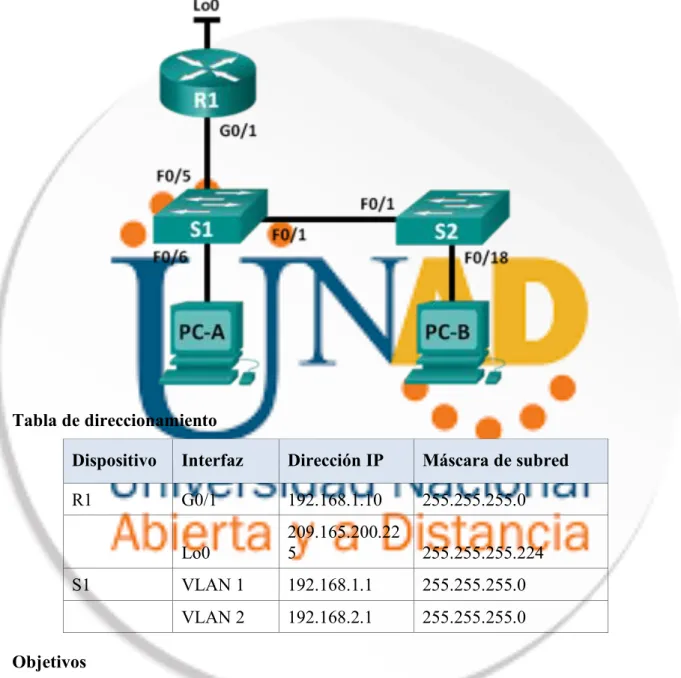
17 Práctica de laboratorio: configuración de DHCPv4 básico en un switch
Topología
Tabla de direccionamiento
Dispositivo Interfaz Dirección IP Máscara de subred
R1 G0/1 192.168.1.10 255.255.255.0
Lo0 209.165.200.225 255.255.255.224
S1 VLAN 1 192.168.1.1 255.255.255.0
VLAN 2 192.168.2.1 255.255.255.0 Objetivos
Parte 1: armar la red y configurar los parámetros básicos de los dispositivos Parte 2: cambiar la preferencia de SDM
18 • Configurar DHCPv4 para la VLAN 1.
• Verificar la conectividad y DHCPv4.
Parte 4: configurar DHCP para varias VLAN • Asignar puertos a la VLAN 2.
• Configurar DHCPv4 para la VLAN 2. • Verificar la conectividad y DHCPv4. Parte 5: habilitar el routing IP
• Habilite el routing IP en el switch. • Crear rutas estáticas.
Información básica/situación
Un switch Cisco 2960 puede funcionar como un servidor de DHCPv4. El servidor de DHCPv4 de Cisco asigna y administra direcciones IPv4 de conjuntos de direcciones identificados que están asociados a VLAN específicas e interfaces virtuales de switch (SVI). El switch Cisco 2960 también puede funcionar como un dispositivo de capa 3 y hacer routing entre VLAN y una cantidad limitada de rutas estáticas. En esta práctica de laboratorio, configurará DHCPv4 para VLAN únicas y múltiples en un switch Cisco 2960, habilitará el routing en el switch para permitir la comunicación entre las VLAN y agregará rutas estáticas para permitir la comunicación entre todos los hosts.
Nota: en esta práctica de laboratorio, se proporciona la ayuda mínima relativa a los comandos que efectivamente se necesitan para configurar DHCP. Sin embargo, los comandos requeridos se proporcionan en el apéndice A. Ponga a prueba su conocimiento e intente configurar los dispositivos sin consultar el apéndice.
Nota: los routers que se utilizan en las prácticas de laboratorio de CCNA son routers de servicios integrados (ISR) Cisco 1941 con IOS de Cisco versión 15.2(4)M3 (imagen universalk9). Los switches que se utilizan son Cisco Catalyst 2960s con IOS de Cisco versión 15.0(2) (imagen de lanbasek9). Se pueden utilizar otros routers, switches y otras versiones del IOS de Cisco. Según el modelo y la versión de IOS de Cisco, los comandos disponibles y los resultados que se obtienen pueden diferir de los que se muestran en las prácticas de laboratorio. Consulte la tabla Resumen de interfaces del router que se encuentra al final de esta práctica de laboratorio para obtener los identificadores de interfaz correctos.
19 Recursos necesarios
• 1 router (Cisco 1941 con IOS de Cisco versión 15.2(4)M3, imagen universal o similar)
• 2 switches (Cisco 2960 con IOS de Cisco versión 15.0(2), imagen lanbasek9 o similar)
• 2 computadoras (Windows 7, Vista o XP con un programa de emulación de terminal, como Tera Term)
• Cables de consola para configurar los dispositivos con IOS de Cisco mediante los puertos de consola
• Cables Ethernet, como se muestra en la topología
Parte 1. Armar la red y configurar los parámetros básicos de los dispositivos
Paso 1: realizar el cableado de red tal como se muestra en la topología. Paso 2: inicializar y volver a cargar los routers y switches.
Paso 3. configurar los parámetros básicos en los dispositivos.
a. Asigne los nombres de dispositivos como se muestra en la topología. b. Desactive la búsqueda del DNS.
c. Asigne class como la contraseña de enable y asigne cisco como la contraseña de consola y la contraseña de vty.
d. Configure las direcciones IP en las interfaces G0/1 y Lo0 del R1, según la tabla de direccionamiento.
e. Configure las direcciones IP en las interfaces VLAN 1 y VLAN 2 del S1, según la tabla de direccionamiento.
f. Guarde la configuración en ejecución en el archivo de configuración de inicio.
Parte 2. Cambiar la preferencia de SDM
20 Paso 1. mostrar la preferencia de SDM en el S1.
En el S1, emita el comando show sdm prefer en modo EXEC privilegiado. Si no se cambió la plantilla predeterminada de fábrica, debería seguir siendo default. La plantilla default no admite routing estático. Si se habilitó el direccionamiento IPv6, la plantilla será dual-ipv4-and-ipv6 default.
S1# show sdm prefer
The current template is "default" template. The selected template optimizes the resources in the switch to support this level of features for 0 routed interfaces and 255 VLANs.
number of unicast mac addresses: 8K number of IPv4 IGMP groups: 0.25K number of IPv4/MAC qos aces: 0.125k number of IPv4/MAC security aces: 0.375k ¿Cuál es la plantilla actual?
“default” o “default dual-ipv4-and-ipv6” o “lanbase-routing”. Paso 2. cambiar la preferencia de SDM en el S1.
a. Establezca la preferencia de SDM en lanbase-routing. (Si lanbase-routing es la plantilla actual, continúe con la parte 3). En el modo de configuración global, emita el comando sdm prefer lanbase-routing. S1(config)# sdm prefer lanbase-routing
Changes to the running SDM preferences have been stored, but cannot take effect until the next reload.
Use 'show sdm prefer' to see what SDM preference is currently active. ¿Qué plantilla estará disponible después de la recarga?
lanbase-routing
b. Se debe volver a cargar el switch para que la plantilla esté habilitada. S1# reload
21 Nota: la nueva plantilla se utilizará después del reinicio, incluso si no se guardó la configuración en ejecución. Para guardar la configuración en ejecución, responda yes (sí) para guardar la configuración modificada del sistema.
Paso 3. verificar que la plantilla lanbase-routing esté cargada.
Emita el comando show sdm prefer para verificar si la plantilla lanbase-routing se cargó en el S1.
S1# show sdm prefer
The current template is "lanbase-routing" template. The selected template optimizes the resources in the switch to support this level of features for 0 routed interfaces and 255 VLANs.
number of unicast mac addresses: 4K
number of IPv4 IGMP groups + multicast routes: 0.25K number of IPv4 unicast routes: 0.75K
number of directly-connected IPv4 hosts: 0.75K number of indirect IPv4 routes: 16
number of IPv6 multicast groups: 0.375k number of directly-connected IPv6 addresses: 0.75K number of indirect IPv6 unicast routes: 16
number of IPv4 policy based routing aces: 0 number of IPv4/MAC qos aces: 0.125k number of IPv4/MAC security aces: 0.375k number of IPv6 policy based routing aces: 0 number of IPv6 qos aces: 0.375k number of IPv6 security aces: 127 Parte 3. Configurar DHCPv4
En la parte 3, configurará DHCPv4 para la VLAN 1, revisará las configuraciones IP en los equipos host para validar la funcionalidad de DHCP y verificará la conectividad de todos los dispositivos en la VLAN 1.
Paso 1. configurar DHCP para la VLAN 1.
a. Excluya las primeras 10 direcciones host válidas de la red 192.168.1.0/24. En el espacio proporcionado, escriba el comando que utilizó.
22 b. Cree un pool de DHCP con el nombre DHCP1. En el espacio
proporcionado, escriba el comando que utilizó. S1(config)# ipdhcp pool DHCP1
c. Asigne la red 192.168.1.0/24 para las direcciones disponibles. En el espacio proporcionado, escriba el comando que utilizó.
S1(dhcp-config)# network 192.168.1.0 255.255.255.0
d. Asigne el gateway predeterminado como 192.168.1.1. En el espacio proporcionado, escriba el comando que utilizó.
S1(dhcp-config)# default-router 192.168.1.1
e. Asigne el servidor DNS como 192.168.1.9. En el espacio proporcionado, escriba el comando que utilizó.
S1(dhcp-config)# dns-server 192.168.1.9
f. Asigne un tiempo de arrendamiento de tres días. En el espacio proporcionado, escriba el comando que utilizó.
S1(dhcp-config)# lease 3
g. Guarde la configuración en ejecución en el archivo de configuración de inicio.
Paso 2. verificar la conectividad y DHCP.
a. En la PC-A y la PC-B, abra el símbolo del sistema y emita el comando ipconfig. Si la información de IP no está presente, o si está incompleta, emita el comando ipconfig /release, seguido del comando ipconfig /renew.
Para la PC-A, incluya lo siguiente: Dirección IP: 192.168.1.11
Máscara de subred: 255.255.255.0 Gateway predeterminado: 192.168.1.1 Para la PC-B, incluya lo siguiente: Dirección IP: 192.168.1.12
Máscara de subred: 255.255.255.0 Gateway predeterminado: 192.168.1.1
b. Pruebe la conectividad haciendo ping de la PC-A al gateway predeterminado, la PC-B y el R1.
23 ¿Es posible hacer ping de la PC-A a la PC-B? SÍ
¿Es posible hacer ping de la PC-A a la interfaz G0/1 del R1? SÍ
Si la respuesta a cualquiera de estas preguntas es no, resuelva los problemas de configuración y corrija el error.
Parte 4. Configurar DHCPv4 para varias VLAN
En la parte 4, asignará la PC-A un puerto que accede a la VLAN 2, configurará DHCPv4 para la VLAN 2, renovará la configuración IP de la PC-A para validar DHCPv4 y verificará la conectividad dentro de la VLAN.
Paso 1. asignar un puerto a la VLAN 2.
Coloque el puerto F0/6 en la VLAN 2. En el espacio proporcionado, escriba el comando que utilizó.
S1(config)# interface f0/6
S1(config-if)# switchport access vlan 2
Paso 2. configurar DHCPv4 para la VLAN 2.
a. Excluya las primeras 10 direcciones host válidas de la red 192.168.2.0. En el espacio proporcionado, escriba el comando que utilizó.
S1(config)# ipdhcp excluded-address 192.168.2.1 192.168.2.10
b. Cree un pool de DHCP con el nombre DHCP2. En el espacio proporcionado, escriba el comando que utilizó.
S1(config)# ipdhcp pool DHCP2
c. Asigne la red 192.168.2.0/24 para las direcciones disponibles. En el espacio proporcionado, escriba el comando que utilizó.
S1(dhcp-config)# network 192.168.2.0 255.255.255.0
d. Asigne el gateway predeterminado como 192.168.2.1. En el espacio proporcionado, escriba el comando que utilizó.
S1(dhcp-config)# default-router 192.168.2.1
e. Asigne el servidor DNS como 192.168.2.9. En el espacio proporcionado, escriba el comando que utilizó.
S1(dhcp-config)# dns-server 192.168.2.9
f. Asigne un tiempo de arrendamiento de tres días. En el espacio proporcionado, escriba el comando que utilizó.
24 g. Guarde la configuración en ejecución en el archivo de configuración de
inicio.
Paso 3. verificar la conectividad y DHCPv4.
a. En la PC-A, abra el símbolo del sistema y emita el comando ipconfig /release, seguido del comando ipconfig /renew.
Para la PC-A, incluya lo siguiente: Dirección IP: 192.168.2.11
Máscara de subred: 255.255.255.0 Gateway predeterminado: 192.168.2.1
b. Pruebe la conectividad haciendo ping de la PC-A al gateway predeterminado de la VLAN 2 y a la PC-B.
¿Es posible hacer ping de la PC-A al gateway predeterminado? SÍ ¿Es posible hacer ping de la PC-A a la PC-B? NO
¿Los pings eran correctos? ¿Por qué?
La razón por la cual no se puede hacer PING entre las dos PC es porque PC-B está en una red diferente; por lo tanto, el ping de la PC-A no es correcto.
c. Emita el comando show ip route en el S1. ¿Qué resultado arrojó este comando?
No se estableció un gateway predeterminado y no hay una tabla de routing presente en el switch.
Parte 5. Habilitar el routing IP
En la parte 5, habilitará el routing IP en el switch, que permitirá la comunicación entre VLAN. Para que todas las redes se comuniquen, se deben implementar rutas estáticas en el S1 y el R1.
Paso 1. habilitar el routing IP en el S1.
a. En el modo de configuración global, utilice el comando ip routing para habilitar el routing en el S1.
S1(config)# ip routing
25 El switch hace routing entre VLAN.
c. Vea la información de la tabla de routing para el S1.
¿Qué información de la ruta está incluida en el resultado de este comando?
El switch exhibe una tabla de routing que muestra las VLAN como las redes conectadas directamente 192.168.1.0/24 y 192.168.2.0/24.
d. Vea la información de la tabla de routing para el R1.
¿Qué información de la ruta está incluida en el resultado de este comando?
Se muestra las redes conectadas directamente a una de sus interfaces 192.168.1.0 y 209.165.200.224.
Observemos que no tenemos una ruta para 192.168.2.0. e. ¿Es posible hacer ping de la PC-A al R1? NO ¿Es posible hacer ping de la PC-A a la interfaz Lo0? NO
Considere la tabla de routing de los dos dispositivos, ¿qué se debe agregar para que haya comunicación entre todas las redes?
Debemos tener rutas que permitan la unión de estas redes distantes. Paso 2. asignar rutas estáticas.
Habilitar el routing IP permite que el switch enrute entre VLAN asignadas en el switch. Para que todas las VLAN se comuniquen con el router, es necesario agregar rutas estáticas a la tabla de routing del switch y del router.
a. En el S1, cree una ruta estática predeterminada al R1. En el espacio proporcionado, escriba el comando que utilizó.
S1(config)# iproute 0.0.0.0 0.0.0.0 192.168.1.10
b. En el R1, cree una ruta estática a la VLAN 2. En el espacio proporcionado, escriba el comando que utilizó.
R1(config)# ip route 192.168.2.0 255.255.255.0 g0/1 c. Vea la información de la tabla de routing para el S1. ¿Cómo está representada la ruta estática predeterminada? S* 0.0.0.0/0 [1/0] via 192.168.1.10
d. Vea la información de la tabla de routing para el R1. ¿Cómo está representada la ruta estática?
27 Reflexión
1. Al configurar DHCPv4, ¿por qué excluiría las direcciones estáticas antes de configurar el pool de DHCPv4?
Si las direcciones estáticas se excluyeran después de la creación del pool de DHCPv4, existiría un lapso durante el cual las direcciones excluidas podrían pasarse dinámicamente a hosts, generando conflictos con las direcciones IP que ya están asignadas.
2. Si hay varios pools de DHCPv4 presentes, ¿cómo asigna el switch la información de IP a los hosts?
Recordemos que cada uno de los puertos está asignado a determinado VLAN, esta es la forma de controlar el switch que dirección debe asignar y a que interfaz.
3. Además del switching, ¿qué funciones puede llevar a cabo el switch Cisco 2960? Este en un dispositivo real puede hacer la función de router, pero en el caso del
28 Tabla de resumen de interfaces del router
Resumen de interfaces del router Modelo de
router
Interfaz Ethernet #1
Interfaz Ethernet n.º 2
Interfaz serial #1 Interfaz serial n.º 2
1800 Fast Ethernet 0/0 (F0/0)
Fast Ethernet 0/1 (F0/1)
Serial 0/0/0 (S0/0/0)
Serial 0/0/1 (S0/0/1)
1900 Gigabit Ethernet 0/0 (G0/0)
Gigabit Ethernet 0/1 (G0/1)
Serial 0/0/0 (S0/0/0)
Serial 0/0/1 (S0/0/1)
2801 Fast Ethernet 0/0 (F0/0)
Fast Ethernet 0/1 (F0/1)
Serial 0/1/0 (S0/1/0)
Serial 0/1/1 (S0/1/1)
2811 Fast Ethernet 0/0 (F0/0)
Fast Ethernet 0/1 (F0/1)
Serial 0/0/0 (S0/0/0)
Serial 0/0/1 (S0/0/1)
2900 Gigabit Ethernet 0/0 (G0/0)
Gigabit Ethernet 0/1 (G0/1)
Serial 0/0/0 (S0/0/0)
Serial 0/0/1 (S0/0/1)
Nota: para conocer la configuración del router, observe las interfaces a fin de identificar el tipo de router y cuántas interfaces tiene. No existe una forma eficaz de confeccionar una lista de todas las combinaciones de configuraciones para cada clase de router. En esta tabla, se incluyen los identificadores para las posibles combinaciones de interfaces Ethernet y seriales en el dispositivo. En esta tabla, no se incluye ningún otro tipo de interfaz, si bien puede haber interfaces de otro tipo en un router determinado. La interfaz BRI ISDN es un ejemplo. La cadena entre paréntesis es la abreviatura legal que se puede utilizar en los comandos de IOS de Cisco para representar la interfaz.
Apéndice A: comandos de configuración Configurar DHCPv4
S1(config)# ip dhcp excluded-address 192.168.1.1 192.168.1.10 S1(config)# ip dhcp pool DHCP1
S1(dhcp-config)# network 192.168.1.0 255.255.255.0 S1(dhcp-config)# default-router 192.168.1.1
S1(dhcp-config)# dns-server 192.168.1.9 S1(dhcp-config)# lease 3
Configurar DHCPv4 para varias VLAN S1(config)# interface f0/6
29 S1(config)# ip dhcp excluded-address 192.168.2.1 192.168.2.10
S1(config)# ip dhcp pool DHCP2
S1(dhcp-config)# network 192.168.2.0 255.255.255.0 S1(dhcp-config)# default-router 192.168.2.1
S1(dhcp-config)# dns-server 192.168.2.9 S1(dhcp-config)# lease 3
Habilitar routing IP S1(config)# ip routing
30
Informe 3
10.2.3.5 Lab - Configuring Stateless and Stateful DHCPv6 Práctica de laboratorio: configuración de DHCPv6 sin estado y con estado Topología
Tabla de direccionamiento Dispositiv
o Interfaz Dirección IPv6
Longitud de prefijo
Gateway
predeterminado
R1 G0/1 2001:DB8:ACAD:A::1 64 No aplicable
S1 VLAN 1 Asignada mediante SLAAC 64
Asignada mediante SLAAC
PC-A NIC Asignada mediante SLAAC y DHCPv6 64 Asignado por el R1 Objetivos
Parte 1: armar la red y configurar los parámetros básicos de los dispositivos Parte 2: configurar la red para SLAAC
Parte 3: configurar la red para DHCPv6 sin estado Parte 4: configurar la red para DHCPv6 con estado Información básica/situación
La asignación dinámica de direcciones IPv6 de unidifusión global se puede configurar de tres maneras:
• Solo mediante configuración automática de dirección sin estado (SLAAC)
31 • Mediante DHCPv6 con estado
Con SLAAC (se pronuncia “slac”), no se necesita un servidor de DHCPv6 para que los hosts adquieran direcciones IPv6. Se puede usar para recibir información adicional que necesita el host, como el nombre de dominio y la dirección del servidor de nombres de dominio (DNS). El uso de SLAAC para asignar direcciones host IPv6 y de DHCPv6 para asignar otros parámetros de red se denomina “DHCPv6 sin estado”.
Con DHCPv6 con estado, el servidor de DHCP asigna toda la información, incluida la dirección host IPv6.
La determinación de cómo los hosts obtienen la información de direccionamiento dinámico IPv6 depende de la configuración de indicadores incluida en los mensajes de anuncio de router (RA).
En esta práctica de laboratorio, primero configurará la red para que utilice SLAAC. Una vez que verificó la conectividad, configurará los parámetros de DHCPv6 y modificará la red para que utilice DHCPv6 sin estado. Una vez que verificó que DHCPv6 sin estado funcione correctamente, modificará la configuración del R1 para que utilice DHCPv6 con estado. Se usará Wireshark en la PC-A para verificar las tres configuraciones dinámicas de red.
Nota: los routers que se utilizan en las prácticas de laboratorio de CCNA son routers de servicios integrados (ISR) Cisco 1941 con IOS de Cisco versión 15.2(4)M3 (imagen universalk9). Los switches que se utilizan son Cisco Catalyst 2960s con IOS de Cisco versión 15.0(2) (imagen de lanbasek9). Se pueden utilizar otros routers, switches y otras versiones del IOS de Cisco. Según el modelo y la versión de IOS de Cisco, los comandos disponibles y los resultados que se obtienen pueden diferir de los que se muestran en las prácticas de laboratorio. Consulte la tabla Resumen de interfaces del router que se encuentra al final de esta práctica de laboratorio para obtener los identificadores de interfaz correctos.
Nota: asegúrese de que el router y el switch se hayan borrado y no tengan configuraciones de inicio. Si no está seguro, consulte con el instructor.
Nota: la plantilla default bias que utiliza el Switch Database Manager (SDM) no proporciona capacidades de dirección IPv6. Verifique que se utilice la plantilla dual-ipv4-and-ipv6 o la plantilla lanbase-routing en SDM. La nueva plantilla se utilizará después de reiniciar, aunque no se guarde la configuración.
S1# show sdm prefer
Siga estos pasos para asignar la plantilla dual-ipv4-and-ipv6 como la plantilla de SDM predeterminada:
S1# config t
32 S1(config)# end
S1# reload Recursos necesarios
• 1 router (Cisco 1941 con IOS de Cisco versión 15.2(4)M3, imagen universal o similar)
• 1 switch (Cisco 2960 con IOS de Cisco versión 15.0(2), imagen lanbasek9 o comparable)
• 1 computadora (Windows 7 o Vista con Wireshark y un programa de emulación de terminal, como Tera Term)
• Cables de consola para configurar los dispositivos con IOS de Cisco mediante los puertos de consola
• Cables Ethernet, como se muestra en la topología
Nota: los servicios de cliente DHCPv6 están deshabilitados en Windows XP. Se recomienda usar un host con Windows 7 para esta práctica de laboratorio.
Parte 1: Armar la red y configurar los parámetros básicos de los dispositivos
En la parte 1, establecerá la topología de la red y configurará los parámetros básicos de configuración, como los nombres de dispositivos, las contraseñas y las direcciones IP de interfaz.
Paso 10. realizar el cableado de red tal como se muestra en la topología. Paso 11. inicializar y volver a cargar el router y el switch según sea necesario. Paso 12. Configurar R1
a. Desactive la búsqueda del DNS. b. Configure el nombre del dispositivo. c. Cifre las contraseñas de texto no cifrado.
d. Cree un mensaje MOTD que advierta a los usuarios que se prohíbe el acceso no autorizado.
e. Asigne class como la contraseña cifrada del modo EXEC privilegiado.
f. Asigne cisco como la contraseña de vty y la contraseña de consola, y habilite el inicio de sesión.
33 Paso 13. configurar el S1.
a. Desactive la búsqueda del DNS. b. Configure el nombre del dispositivo. c. Cifre las contraseñas de texto no cifrado.
d. Cree un mensaje MOTD que advierta a los usuarios que se prohíbe el acceso no autorizado.
e. Asigne class como la contraseña cifrada del modo EXEC privilegiado.
f. Asigne cisco como la contraseña de vty y la contraseña de consola, y habilite el inicio de sesión.
g. Establezca el inicio de sesión de consola en modo sincrónico. h. Desactive administrativamente todas las interfaces inactivas. i. Guarde la configuración en ejecución en la configuración de inicio.
Parte 2. configurar la red para SLAAC
Paso 1. preparar la PC-A.
34
b. Inicie una captura del tráfico en la NIC con Wireshark.
c. Filtre la captura de datos para ver solo los mensajes RA. Esto se puede realizar mediante el filtrado de paquetes IPv6 con una dirección de destino FF02::1, que es la dirección de solo unidifusión del grupo de clientes. La entrada de filtro que se usa con Wireshark es ipv6.dst==ff02::1, como se muestra aquí.
Paso 2. Configurar R1
a. Habilite el routing de unidifusión IPv6.
b. Asigne la dirección IPv6 de unidifusión a la interfaz G0/1 según la tabla de direccionamiento.
35 Paso 3. verificar que el R1 forme parte del grupo de multidifusión de todos los
routers.
Use el comando show ipv6 interface g0/1 para verificar que G0/1 forme parte del grupo de multidifusión de todos los routers (FF02::2). Los mensajes RA no se envían por G0/1 sin esa asignación de grupo.
R1# show ipv6 interface g0/1
GigabitEthernet0/1 is up, line protocol is up IPv6 is enabled, link-local address is FE80::1 No Virtual link-local address(es):
Global unicast address(es):
2001:DB8:ACAD:A::1, subnet is 2001:DB8:ACAD:A::/64 Joined group address(es):
FF02::1 FF02::2
FF02::1:FF00:1 MTU is 1500 bytes
ICMP error messages limited to one every 100 milliseconds ICMP redirects are enabled
ICMP unreachables are sent
ND DAD is enabled, number of DAD attempts: 1 ND reachable time is 30000 milliseconds (using 30000) ND advertised reachable time is 0 (unspecified)
ND advertised retransmit interval is 0 (unspecified) ND router advertisements are sent every 200 seconds ND router advertisements live for 1800 seconds ND advertised default router preference is Medium Hosts use stateless autoconfig for addresses.
Paso 4. configurar el S1.
Use el comando ipv6 address autoconfig en la VLAN 1 para obtener una dirección IPv6 a través de SLAAC.
S1(config)# interface vlan 1
36 Paso 5. verificar que SLAAC haya proporcionado una dirección de unidifusión al
S1.
Use el comando show ipv6 interface para verificar que SLAAC haya proporcionado una dirección de unidifusión a la VLAN1 en el S1.
S1# show ipv6 interface Vlan1 is up, line protocol is up
IPv6 is enabled, link-local address is FE80::ED9:96FF:FEE8:8A40 No Virtual link-local address(es):
Stateless address autoconfig enabled Global unicast address(es):
2001:DB8:ACAD:A:ED9:96FF:FEE8:8A40, subnet is
2001:DB8:ACAD:A::/64 [EUI/CAL/PRE]
valid lifetime 2591988 preferred lifetime 604788 Joined group address(es):
FF02::1
FF02::1:FFE8:8A40 MTU is 1500 bytes
ICMP error messages limited to one every 100 milliseconds ICMP redirects are enabled
ICMP unreachables are sent Output features: Check hwidb
ND DAD is enabled, number of DAD attempts: 1 ND reachable time is 30000 milliseconds (using 30000) ND NS retransmit interval is 1000 milliseconds
Default router is FE80::1 on Vlan1
Paso 6. verificar que SLAAC haya proporcionado información de dirección IPv6 en la PC-A.
37
38 Parte 3. configurar la red para DHCPv6 sin estado
Paso 1. configurar un servidor de DHCP IPv6 en el R1. a. Cree un pool de DHCP IPv6.
R1(config)# ipv6 dhcp pool IPV6POOL-A b. Asigne un nombre de dominio al pool.
R1(config-dhcpv6)# domain-name ccna-statelessDHCPv6.com c. Asigne una dirección de servidor DNS.
R1(config-dhcpv6)# dns-server 2001:db8:acad:a::abcd R1(config-dhcpv6)# exit
d. Asigne el pool de DHCPv6 a la interfaz. R1(config)# interface g0/1
R1(config-if)# ipv6 dhcp server IPV6POOL-A
e. Establezca la detección de redes (ND) DHCPv6 other-config-flag. R1(config-if)# ipv6 nd other-config-flag
R1(config-if)# end
Paso 2. verificar la configuración de DHCPv6 en la interfaz G0/1 del R1.
Use el comando show ipv6 interface g0/1 para verificar que la interfaz ahora forme parte del grupo IPv6 de multidifusión de todos los servidores de DHCPv6 (FF02::1:2). La última línea del resultado de este comando show verifica que se haya establecido other-config-flag.
R1# show ipv6 interface g0/1
GigabitEthernet0/1 is up, line protocol is up IPv6 is enabled, link-local address is FE80::1 No Virtual link-local address(es):
Global unicast address(es):
2001:DB8:ACAD:A::1, subnet is 2001:DB8:ACAD:A::/64 Joined group address(es):
FF02::1 FF02::2 FF02::1:2 FF02::1:FF00:1 FF05::1:3
39 ICMP error messages limited to one every 100 milliseconds
ICMP redirects are enabled ICMP unreachables are sent
ND DAD is enabled, number of DAD attempts: 1 ND reachable time is 30000 milliseconds (using 30000) ND advertised reachable time is 0 (unspecified)
ND advertised retransmit interval is 0 (unspecified) ND router advertisements are sent every 200 seconds ND router advertisements live for 1800 seconds ND advertised default router preference is Medium Hosts use stateless autoconfig for addresses.
Hosts use DHCP to obtain other configuration. Paso 3. ver los cambios realizados en la red en la PC-A.
40 Paso 4. ver los mensajes RA en Wireshark.
Desplácese hasta el último mensaje RA que se muestra en Wireshark y expándalo para ver la configuración de indicadores ICMPv6. Observe que el indicador Other configuration (Otra configuración) está establecido en 1.
Paso 5. verificar que la PC-A no haya obtenido su dirección IPv6 de un servidor de DHCPv6.
Use los comandos show ipv6 dhcp binding y show ipv6 dhcp pool para verificar que la PC-A no haya obtenido una dirección IPv6 del pool de DHCPv6.
R1# show ipv6 dhcp binding R1# show ipv6 dhcp pool DHCPv6 pool: IPV6POOL-A
DNS server: 2001:DB8:ACAD:A::ABCD Domain name: ccna-statelessDHCPv6.com Active clients: 0
Paso 6. restablecer la configuración de red IPv6 de la PC-A. a. Desactive la interfaz F0/6 del S1.
Nota: la desactivación de la interfaz F0/6 evita que la PC-A reciba una nueva dirección IPv6 antes de que usted vuelva a configurar el R1 para DHCPv6 con estado en la parte 4.
41 b. Detenga la captura de tráfico con Wireshark en la NIC de la PC-A.
c. Restablezca la configuración de IPv6 en la PC-A para eliminar la configuración de DHCPv6 sin estado.
1) Abra la ventana Propiedades de conexión de área local, desactive la casilla de verificación Protocolo de Internet versión 6 (TCP/IPv6) y haga clic en Aceptar para aceptar el cambio.
42 Parte 4. configurar la red para DHCPv6 con estado
Paso 1. preparar la PC-A.
a. Inicie una captura del tráfico en la NIC con Wireshark.
b. Filtre la captura de datos para ver solo los mensajes RA. Esto se puede realizar mediante el filtrado de paquetes IPv6 con una dirección de destino FF02::1, que es la dirección de solo unidifusión del grupo de clientes.
Paso 2. cambiar el pool de DHCPv6 en el R1. a. Agregue el prefijo de red al pool.
R1(config)# ipv6 dhcp pool IPV6POOL-A
R1(config-dhcpv6)# address prefix 2001:db8:acad:a::/64 b. Cambie el nombre de dominio a ccna-statefulDHCPv6.com.
Nota: debe eliminar el antiguo nombre de dominio. El comando domain-name no lo reemplaza.
R1(config-dhcpv6)# no domain-name ccna-statelessDHCPv6.com R1(config-dhcpv6)# domain-name ccna-StatefulDHCPv6.com R1(config-dhcpv6)# end
c. Verifique la configuración del pool de DHCPv6. R1# show ipv6 dhcp pool
DHCPv6 pool: IPV6POOL-A
Address allocation prefix: 2001:DB8:ACAD:A::/64 valid 172800 preferred 86400 (0 in use, 0 conflicts)
DNS server: 2001:DB8:ACAD:A::ABCD Domain name: ccna-StatefulDHCPv6.com Active clients: 0
d. Ingrese al modo de depuración para verificar la asignación de direcciones de DHCPv6 con estado.
R1# debug ipv6 dhcp detail
43 Paso 3. establecer el indicador en G0/1 para DHCPv6 con estado.
Nota: la desactivación de la interfaz G0/1 antes de realizar cambios asegura que se envíe un mensaje RA cuando se activa la interfaz.
R1(config)# interface g0/1 R1(config-if)# shutdown
R1(config-if)# ipv6 nd managed-config-flag R1(config-if)# no shutdown
44
Paso 4. habilitar la interfaz F0/6 en el S1.
Ahora que configuró el R1 para DHCPv6 con estado, puede volver a conectar la PC-A a la red activando la interfaz F0/6 en el S1.
S1(config)# interface f0/6 S1(config-if)# no shutdown S1(config-if)# end
Paso 5. verificar la configuración de DHCPv6 con estado en el R1.
a. Emita el comando show ipv6 interface g0/1 para verificar que la interfaz esté en el modo DHCPv6 con estado.
R1# show ipv6 interface g0/1
GigabitEthernet0/1 is up, line protocol is up IPv6 is enabled, link-local address is FE80::1 No Virtual link-local address(es):
Global unicast address(es):
2001:DB8:ACAD:A::1, subnet is 2001:DB8:ACAD:A::/64 Joined group address(es):
FF02::1 FF02::2 FF02::1:2 FF02::1:FF00:1 FF05::1:3
MTU is 1500 bytes
ICMP error messages limited to one every 100 milliseconds ICMP redirects are enabled
ICMP unreachables are sent
ND DAD is enabled, number of DAD attempts: 1 ND reachable time is 30000 milliseconds (using 30000) ND advertised reachable time is 0 (unspecified)
45 b. En el símbolo del sistema de la PC-A, escriba ipconfig /release6 para liberar la dirección IPv6 asignada actualmente. Luego, escriba ipconfig /renew6 para solicitar una dirección IPv6 del servidor de DHCPv6.
c. Emita el comando show ipv6 dhcp pool para verificar el número de clientes activos.
R1# show ipv6 dhcp pool DHCPv6 pool: IPV6POOL-A
Address allocation prefix: 2001:DB8:ACAD:A::/64 valid 172800 preferred 86400 (1 in use, 0 conflicts)
DNS server: 2001:DB8:ACAD:A::ABCD Domain name: ccna-StatefulDHCPv6.com Active clients: 1
d. Emita el comando show ipv6 dhcp binding para verificar que la PC-A haya recibido su dirección IPv6 de unidifusión del pool de DHCP. Compare la dirección de cliente con la dirección IPv6 link-local en la PC-A mediante el comando ipconfig /all. Compare la dirección proporcionada por el comando show con la dirección IPv6 que se indica con el comando ipconfig /all en la PC-A. R1# show ipv6 dhcp binding
Client: FE80::D428:7DE2:997C:B05A DUID: 0001000117F6723D000C298D5444 Username : unassigned
46
e. Emita el comando undebug all en el R1 para detener la depuración de DHCPv6. Nota: escribir u all es la forma más abreviada de este comando y sirve para saber si quiere evitar que los mensajes de depuración se desplacen hacia abajo constantemente en la pantalla de la sesión de terminal. Si hay varias depuraciones en proceso, el comando undebug all las detiene todas.
R1# u all
Se ha desactivado toda depuración posible
f. Revise los mensajes de depuración que aparecieron en la pantalla de terminal del R1.
1) Examine el mensaje de solicitud de la PC-A que solicita información de red. *Mar 5 16:42:39.775: IPv6 DHCP: Received SOLICIT from FE80::D428:7DE2:997C:B05A on GigabitEthernet0/1
*Mar 5 16:42:39.775: IPv6 DHCP: detailed packet contents
*Mar 5 16:42:39.775: src FE80::D428:7DE2:997C:B05A (GigabitEthernet0/1) *Mar 5 16:42:39.775: dst FF02::1:2
*Mar 5 16:42:39.775: type SOLICIT(1), xid 1039238 *Mar 5 16:42:39.775: option ELAPSED-TIME(8), len 2 *Mar 5 16:42:39.775: elapsed-time 6300
*Mar 5 16:42:39.775: option CLIENTID(1), len 14
47 *Mar 5 16:42:39.779: IPv6 DHCP: Sending REPLY to FE80::D428:7DE2:997C:B05A on GigabitEthernet0/1
*Mar 5 16:42:39.779: IPv6 DHCP: detailed packet contents *Mar 5 16:42:39.779: src FE80::1
*Mar 5 16:42:39.779: dst FE80::D428:7DE2:997C:B05A (GigabitEthernet0/1) *Mar 5 16:42:39.779: type REPLY(7), xid 1039238
*Mar 5 16:42:39.779: option SERVERID(2), len 10 *Mar 5 16:42:39.779: 00030001FC994775C3E0 *Mar 5 16:42:39.779: option CLIENTID(1), len 14 *Mar 5 16:42:39.779: 00010001
R1#17F6723D000C298D5444
*Mar 5 16:42:39.779: option IA-NA(3), len 40
*Mar 5 16:42:39.779: IAID 0x0E000C29, T1 43200, T2 69120 *Mar 5 16:42:39.779: option IAADDR(5), len 24
*Mar 5 16:42:39.779: IPv6 address
2001:DB8:ACAD:A:B55C:8519:8915:57CE
*Mar 5 16:42:39.779: preferred 86400, valid 172800 *Mar 5 16:42:39.779: option DNS-SERVERS(23), len 16 *Mar 5 16:42:39.779: 2001:DB8:ACAD:A::ABCD *Mar 5 16:42:39.779: option DOMAIN-LIST(24), len 26 *Mar 5 16:42:39.779: ccna-StatefulDHCPv6.com Paso 6. verificar DHCPv6 con estado en la PC-A.
a. Detenga la captura de Wireshark en la PC-A.
48
49 Reflexión
1. ¿Qué método de direccionamiento IPv6 utiliza más recursos de memoria en el router configurado como servidor de DHCPv6: DHCPv6 sin estado o DHCPv6 con estado? ¿Por qué?
El protocolo DHCP permite configurar automáticamente los host de una red TCP/IP durante el arranque de los sistemas. DHCP utiliza un mecanismo de cliente-servidor, a la vez los servidores almacenan y gestionan la información de configuración de los clientes y la suministran cuando éstos la solicitan. DHCPv6 requiere el router para almacenar la información de estado dinámica sobre los clientes DHCPv6, este método de direccionamiento con estado utiliza más recursos de memoria en el router que el método sin estado.
2. ¿Qué tipo de asignación dinámica de direcciones IPv6 recomienda Cisco: DHCPv6 sin estado o DHCPv6 con estado?
50 Tabla de resumen de interfaces del router
Resumen de interfaces del router Modelo de router Interfaz Ethernet #1 Interfaz Ethernet n.º 2
Interfaz serial #1 Interfaz serial n.º 2 1800 Fast Ethernet 0/0
(F0/0)
Fast Ethernet 0/1 (F0/1)
Serial 0/0/0 (S0/0/0)
Serial 0/0/1 (S0/0/1) 1900 Gigabit Ethernet 0/0
(G0/0)
Gigabit Ethernet 0/1 (G0/1)
Serial 0/0/0 (S0/0/0)
Serial 0/0/1 (S0/0/1) 2801 Fast Ethernet 0/0
(F0/0)
Fast Ethernet 0/1 (F0/1)
Serial 0/1/0 (S0/1/0)
Serial 0/1/1 (S0/1/1) 2811 Fast Ethernet 0/0
(F0/0)
Fast Ethernet 0/1 (F0/1)
Serial 0/0/0 (S0/0/0)
Serial 0/0/1 (S0/0/1) 2900 Gigabit Ethernet 0/0
(G0/0)
Gigabit Ethernet 0/1 (G0/1)
Serial 0/0/0 (S0/0/0)
Serial 0/0/1 (S0/0/1) Nota: para conocer la configuración del router, observe las interfaces a fin de identificar el tipo de router y cuántas interfaces tiene. No existe una forma eficaz de confeccionar una lista de todas las combinaciones de configuraciones para cada clase de router. En esta tabla, se incluyen los
identificadores para las posibles combinaciones de interfaces Ethernet y seriales en el dispositivo. En esta tabla, no se incluye ningún otro tipo de interfaz, si bien puede haber interfaces de otro tipo en un router determinado. La interfaz BRI ISDN es un ejemplo. La cadena entre paréntesis es la abreviatura legal que se puede utilizar en los comandos de IOS de Cisco para representar la interfaz.
Captura de evidencia
51 Laboratorio 10.3.1.1 IoE and DHCP Instructions
IdT y DHCP Objetivo
Configure DHCP para IPv4 o IPv6 en un router Cisco 1941. Situación
En este capítulo, se presenta el concepto del uso del proceso de DHCP en la red de una pequeña a mediana empresa; sin embargo, el protocolo DHCP también tiene otros usos. Con la llegada de Internet de todo (IdT), podrá acceder a todos los dispositivos en su hogar que admitan conectividad por cable o inalámbrica a una red desde casi cualquier lugar.
Con Packet Tracer, realice las siguientes tareas para esta actividad de creación de modelos:
• Configure un router Cisco 1941 (o un dispositivo ISR que pueda admitir un servidor de DHCP) para las direcciones IPv4 o IPv6 de DHCP.
• Piense en cinco dispositivos de su hogar en los que desee recibir direcciones IP desde el servicio DHCP del router. Configure las terminales para solicitar direcciones DHCP del servidor de DHCP.
• Muestre los resultados que validen que cada terminal garantiza una dirección IP del servidor. Utilice un programa de captura de pantalla para guardar la información del resultado o emplee el comando de la tecla ImprPant.
• Presente sus conclusiones a un compañero de clase o a la clase. Recursos necesarios
Software de Packet Tracer Reflexión
1. ¿Por qué un usuario desearía usar un router Cisco 1941 para configurar DHCP en su red doméstica? ¿No sería suficiente usar un ISR más pequeño como servidor de DHCP?
52 2. ¿Cómo cree que las pequeñas y medianas empresas pueden usar la asignación de direcciones IP de DHCP en el mundo de las redes IPv6 e IdT? Mediante la técnica de la lluvia de ideas, piense y registre cinco respuestas posibles.
• Una empresa de Electrodomésticos puede vincular sus dispositivos inteligentes al servidor DHCP de la empresa para poder hacer reconocimiento y diagnóstico de los dispositivos en caso de daño o error.
• Una empresa puede ofrecer direcciones asignadas por dhcp para que un cliente pueda manejar desde donde quiera su cocina, y poner a calentar la comida que dejo en el microondas, o encender el lavavajillas, o verificar que falta en la nevera.
• De la misma forma Usando un DNS personal y un servidor DHCP se puede controlar en Centro de Entretenimiento para que grabe una película que están pasando en un canal, o ponga a descargar al disco duro un torrent para verlo al llegar a casa.
• Una empresa de Automóviles puede vincular los vehículos directamente a un servidor DHCP de la empresa, Para hacer seguimiento del estado del vehículo y que informe en caso de algún daño.
• Una empresa ofrece servicios de Seguridad por medio de cámaras, sensores de movimiento etc, este puede vincular los dispositivos al dhcp de la empresa para asignar las direcciones y poder controlar las cámaras o sensores y conocer el estado de los mismos.
53
Informe 5
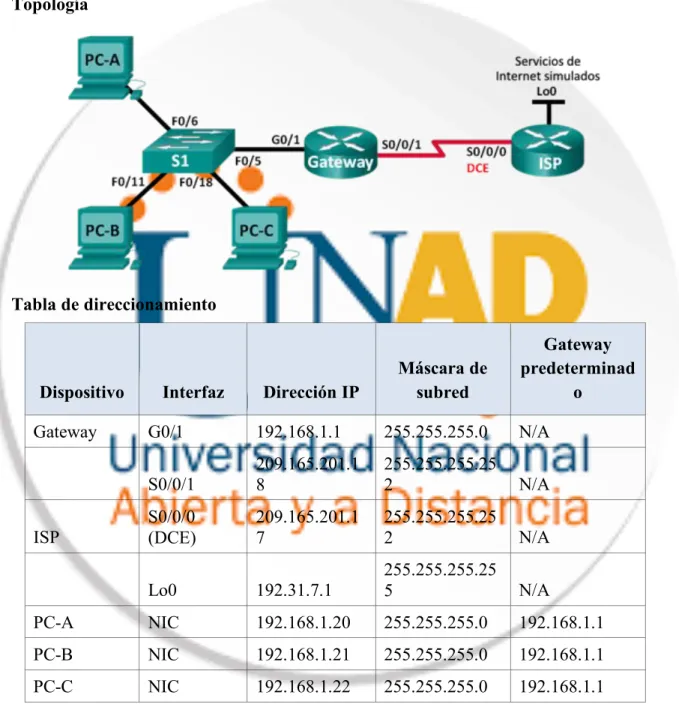
54 Tabla de direccionamiento
Dispositivo Interfaz Dirección IP
Máscara de subred
Gateway predeterminad
o
Gateway G0/1 192.168.1.1 255.255.255.0 N/A
S0/0/1 209.165.201.18 255.255.255.252 N/A ISP S0/0/0 (DCE) 209.165.201.17 255.255.255.252 N/A
Lo0 192.31.7.1 255.255.255.255 N/A
PC-A (servidor
simulado) NIC 192.168.1.20 255.255.255.0 192.168.1.1
PC-B NIC 192.168.1.21 255.255.255.0 192.168.1.1
Objetivos
Parte 1: armar la red y verificar la conectividad Parte 2: configurar y verificar la NAT estática Parte 3: configurar y verificar la NAT dinámica Información básica/situación
La traducción de direcciones de red (NAT) es el proceso en el que un dispositivo de red, como un router Cisco, asigna una dirección pública a los dispositivos host dentro de una red privada. El motivo principal para usar NAT es reducir el número de direcciones IP públicas que usa una organización, ya que la cantidad de direcciones IPv4 públicas disponibles es limitada.
En esta práctica de laboratorio, un ISP asignó a una empresa el espacio de direcciones IP públicas 209.165.200.224/27. Esto proporciona 30 direcciones IP públicas a la empresa. Las direcciones 209.165.200.225 a 209.165.200.241 son para la asignación estática, y las direcciones 209.165.200.242 a 209.165.200.254 son para la asignación dinámica. Del ISP al router de gateway se usa una ruta estática, y del gateway al router ISP se usa una ruta predeterminada. La conexión del ISP a Internet se simula mediante una dirección de loopback en el router ISP.