TRABAJO DE GRADO
MONOGRAFÍA
“HERRAMIENTAS TECNOLÓGICAS PARA LA GESTIÓN DE PROYECTOS Y SU IMPACTO A NIVEL ORGANIZACIONAL”
NANCY CAROLINA VALENZUELA NARANJO
UNIVERSIDAD NACIONAL ABIERTA Y A DISTANCIA – UNAD
Escuela de Ciencias Administrativas, Contables, Económicas Y De Negocios – Ecacen Especialización en Gestión de Proyectos
MONOGRAFÍA
“HERRAMIENTAS TECNOLÓGICAS PARA LA GESTIÓN DE PROYECTOS Y SU IMPACTO A NIVEL ORGANIZACIONAL”
NANCY CAROLINA VALENZUELA NARANJO
Director: YEISON MUÑOZ
Jurados:
Jenifer Mosquera Mosquera
UNIVERSIDAD NACIONAL ABIERTA Y A DISTANCIA – UNAD
Escuela de Ciencias Administrativas, Contables, Económicas Y De Negocios – Ecacen Especialización en Gestión de Proyectos
Contenido
Tabla de Ilustraciones ... 6
Lista de Tablas ... 10
Resumen ... 11
Introducción ... 12
Objetivos ... 14
Objetivo General ... 14
Objetivos Específicos ... 14
1. Procesos de la Gestión de proyectos ... 15
1.1 Grupo de procesos de inicio ... 17
1.2 Grupo de procesos de planificación ... 17
1.3 Grupo de procesos de Ejecución ... 19
1.4 Grupo de procesos de monitoreo y control ... 20
1.5 Grupo de procesos de cierre ... 21
2. Herramientas Tecnológicas para la gestión de proyectos... 1
2.1 Software de gestión de proyectos ... 1
2.2 Categoría de software relacionadas ... 1
2.3 Tipos de software de gestión de proyectos ... 3
2.4 Características y funcionalidades del software de gestión de proyectos ... 4
2.5 Análisis del mercado en relación con las herramientas de gestión de proyectos... 8
2.5.1 Las 8 Herramientas de gestión de proyectos más usadas según Capterra. ... 8
2.6 Software de gestión de proyectos más utilizados en el mercado ... 11
2.6.1 Microsoft Project. ... 12
2.6.1.1 Generalidades. ... 12
2.6.1.2 Funcionalidades. ... 13
2.6.1.3 Conclusiones. ... 20
2.6.2 Sinnaps. ... 21
2.6.2.1 Generalidades. ... 21
2.6.2.2 Funcionalidades. ... 22
2.6.2.3 Conclusiones. ... 30
2.6.3 Wrike. ... 30
2.6.3.1 Generalidades. ... 31
2.6.3.2 Funcionalidades. ... 34
2.6.3.3 Conclusiones. ... 39
2.6.4 Jira. ... 39
2.6.4.1 Generalidades. ... 39
2.6.4.2 Funcionalidades. ... 41
2.6.4.3 Conclusiones. ... 45
2.6.5 Trello. ... 46
2.6.5.1 Generalidades. ... 46
2.6.5.2 Funcionalidades. ... 47
2.6.5.3 Conclusiones. ... 51
2.6.6 Asana.... 51
2.6.6.2 Funcionalidades- ... 53
2.6.6.3 Conclusiones. ... 59
2.6.7 Podio. ... 59
2.6.7.1 Generalidades. ... 60
2.6.7.2 Funcionalidades. ... 60
2.6.7.3 Conclusiones. ... 66
2.7 Análisis comparativo Herramientas Tecnológicas para la gestión de proyectos ... 67
2.7.1 Áreas Conocimiento PMI. ... 67
2.7.2 Herramientas de Gestión de Proyectos analizadas con el cuadrante mágico de Gartner.... 75
2.7.2 Matriz Herramientas de gestión de proyectos analizadas. ... 1
3. Ventajas y desventajas de las herramientas tecnológicas para la gestión de proyectos ... 1
4. Percepción de las organizaciones acerca de las herramientas tecnológicas para la gestión de proyectos ... 3
4.1 Testimonios empresariales sobre el uso de las herramientas tecnológicas para la gestión de proyectos ... 5
5 Impacto del uso de herramientas tecnológicas para la gestión de proyectos a nivel organizacional ... 10
6 Propuesta didáctica para el aprendizaje de herramientas tecnológicas para la gestión de proyectos ... 12
Conclusiones ... 13
Tabla de Ilustraciones
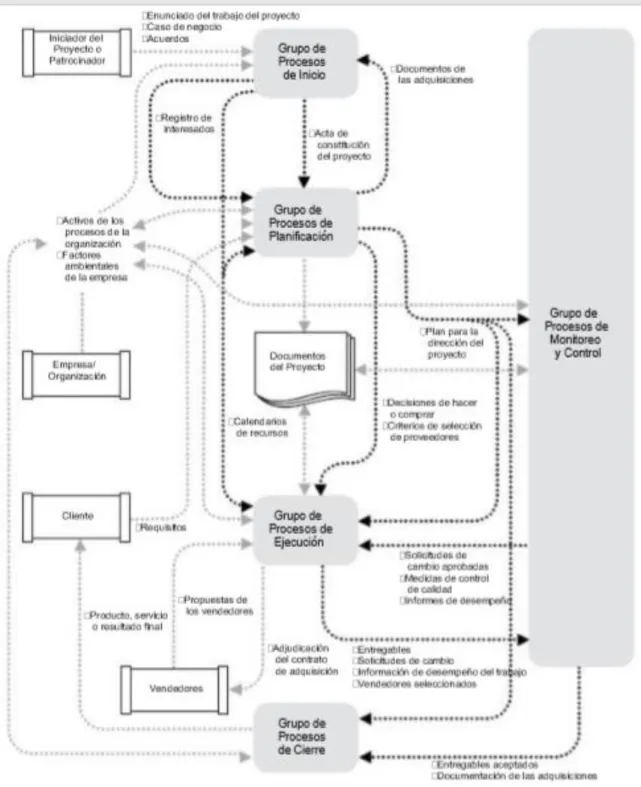
Ilustración 1. Interacciones entre procesos de la dirección de proyectos ... 16
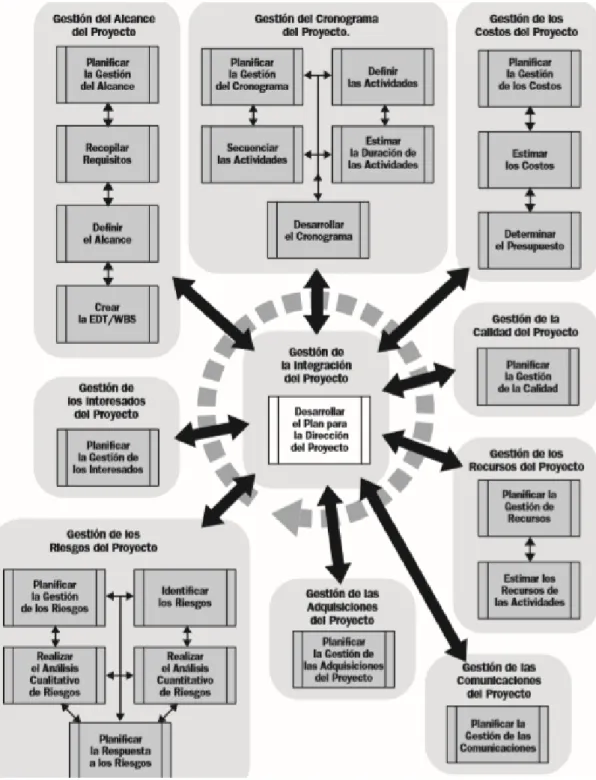
Ilustración 2. Grupo de Procesos de Planificación ... 18
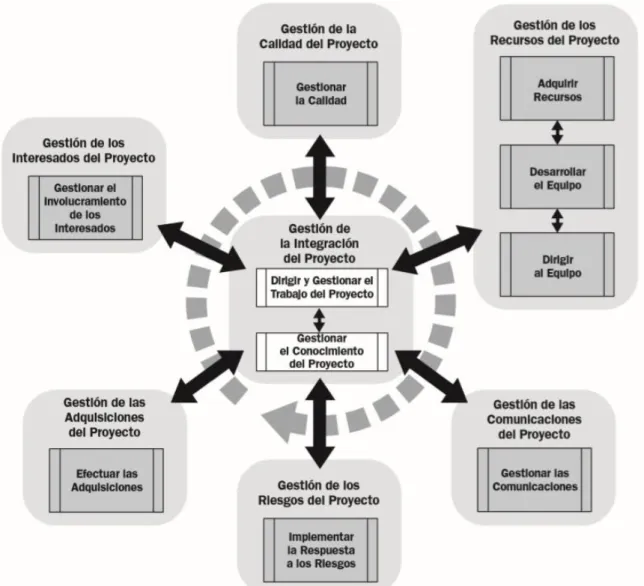
Ilustración 3. Grupo de Procesos de Ejecución ... 19
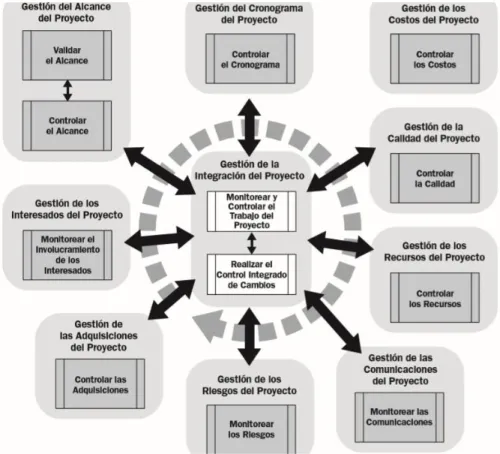
Ilustración 4. Grupo de Procesos de Monitoreo y Control ... 20
Ilustración 5. Grupo de Procesos de Cierre ... 21
Ilustración 6. Programas de gestión de proyectos más usados según Capterra ... 8
Ilustración 7. Cuadrante Mágico de Gartner de PPM Software (2018) ... 10
Ilustración 8. FrontRunners for Project Management ... 11
Ilustración 9. Licencia Solución Local ... 12
Ilustración 10. Pantalla Principal MS Project ... 13
Ilustración 11. Administración de Proyectos ... 14
Ilustración 12. Uso de tareas ... 14
Ilustración 13. Planillas Integradas ... 15
Ilustración 14. Diagrama de Gantt ... 16
Ilustración 15. Gantt de Seguimiento ... 16
Ilustración 16. Informes ... 17
Ilustración 17. Escala de tiempo ... 18
Ilustración 18. Hoja de Recursos ... 19
Ilustración 19. Uso de Recursos ... 19
Ilustración 20. Tipos de licencia Sinnaps ... 22
Ilustración 21. Funcionalidad de Planificación en Sinnaps ... 22
Ilustración 23. Funcionalidad Priorización de Actividades ... 24
Ilustración 24. Funcionalidad Sinnaps Optimización de Recursos ... 25
Ilustración 25. Funcionalidad Sinnaps Comunicación ... 27
Ilustración 26. Funcionalidad Presupuesto Sinnaps ... 28
Ilustración 27. Funcionalidad Reutilización de Procesos ... 29
Ilustración 28. Tipos de Licencia Wrike ... 31
Ilustración 29. Selección de plantillas Wrike ... 31
Ilustración 30. Creación de Proyecto Wrike ... 32
Ilustración 31. Vista Predeterminada Wrike ... 32
Ilustración 32. Vista Tablero Wrike ... 33
Ilustración 33. Tabla Wrike ... 34
Ilustración 34. Diagrama de Gantt Wrike ... 35
Ilustración 35. Carga de trabajo Wrike ... 35
Ilustración 36. Flujo de Actividades Wrike ... 36
Ilustración 37. Panel de Control Personal (Mi Trabajo) Wrike ... 36
Ilustración 38. Tipos de informes Wrike ... 37
Ilustración 39. Informe tareas activas por asignado Wrike ... 38
Ilustración 40. Tipos de licencias Jira ... 40
Ilustración 41. Vista paneles ... 40
Ilustración 42. Vista Proyectos ... 41
Ilustración 43. Creación Tablero Kanban ... 41
Ilustración 44. Tablero Kanban ... 42
Ilustración 46. Flujo de Trabajo ... 43
Ilustración 47. Incidencias ... 44
Ilustración 48. Actividad de tarea ... 45
Ilustración 49. Vista de Tableros ... 46
Ilustración 50. Tableros Trello ... 47
Ilustración 51. Información de Tarjetas ... 48
Ilustración 52. Actividad de Tarea ... 49
Ilustración 53. Mas acciones de tareas ... 49
Ilustración 54. Adjuntar Archivos ... 50
Ilustración 55. Creación de Perfil ... 52
Ilustración 56. Agregar miembros de equipo ... 52
Ilustración 57. Creación de Proyecto ... 53
Ilustración 58. Vista Lista Asana ... 54
Ilustración 59. Vista Progreso Asana ... 54
Ilustración 60. Conversaciones Asana ... 55
Ilustración 61. Tareas Asana ... 55
Ilustración 62. Bandeja de Entrada Asana ... 56
Ilustración 63. Opción de Búsqueda Asana ... 56
Ilustración 64. Panel Asana ... 57
Ilustración 65. Calendario Asana ... 57
Ilustración 66. Vista de Archivos Asana ... 58
Ilustración 67. Gestión de Equipos Asana ... 58
Ilustración 69. Plantilla Podio ... 61
Ilustración 70. Gestión de Archivos Podio ... 61
Ilustración 71. Espacio de Trabajo Podio ... 62
Ilustración 72. Comentarios en Podio ... 63
Ilustración 73. Tareas en Podio ... 63
Ilustración 74. Chat en Podio ... 64
Ilustración 75. Reuniones Podio ... 64
Ilustración 76. Filtros en Podio ... 65
Ilustración 77. Documentación ... 65
Lista de Tablas
Tabla 1. Grupos de Procesos de la dirección de proyectos ... 1
Tabla 2. Funcionalidades MS Project ... 20
Tabla 3. Funcionalidades Sinnaps ... 29
Tabla 4. Funcionalidades Wrike ... 38
Tabla 5. Funcionalidades Jira ... 45
Tabla 6. Funcionalidades Trello ... 50
Tabla 7. Funcionalidades Asana ... 59
Tabla 8. Funcionalidades Podio ... 66
Tabla 9. Áreas PMI Vs. Programas de Gestión de Proyectos ... 69
Tabla 10. Gestión de la Integración ... 70
Tabla 11. Gestión del Alcance ... 70
Tabla 12. Gestión del Tiempo ... 71
Tabla 13. Gestión de costos ... 71
Tabla 14. Gestión de la Calidad ... 72
Tabla 15. Gestión de Recursos Humanos ... 72
Tabla 16. Gestión de las Comunicaciones ... 73
Tabla 17. Gestión de los Riesgos ... 74
Tabla 18. Gestión de las Adquisiciones ... 74
Tabla 19. Gestión de los interesados ... 74
Resumen
La administración de proyectos ha tenido un progreso considerable a nivel organizacional lo que ha permitido el desarrollo de herramientas tecnológicas que contribuyen a una mejor gestión de los proyectos ayudando a visualizar de forma global el ciclo de vida y a hacer un seguimiento de todo lo que conlleva de manera más simple y sencilla, evitando de esta manera desviaciones tanto en plazo, presupuesto y/o calidad. Además, permiten tener una visión de todos los
proyectos en los que se está trabajando, los miembros del equipo, las tareas asignadas y la trazabilidad en su ejecución. (Cobian, 2014)
Por esta razón, se estudiará a través de esta monografía las herramientas tecnológicas para la gestión de proyectos más utilizadas en el mercado y su impacto a nivel organizacional con el propósito de brindar información útil de consulta para quienes se sientan motivados por aprender del tema o para líderes de proyectos que requieran la necesidad de elegir una aplicación de este tipo para un mejor desempeño de su trabajo.
Por otra parte, se presentarán las percepciones y experiencia de algunos empresarios con respecto a la implementación de este tipo de aplicaciones en sus organizaciones.
Introducción
A medida que transcurre el tiempo cada vez es más notorio el impacto que ha tenido el desarrollo tecnológico en la vida del hombre, por esta razón a través de esta monografía se busca proporcionar información útil para los administradores o gerentes de proyectos y comunidad en general en cuanto a las tendencias en lo que respecta a aplicaciones tecnológicas para la gestión de proyectos y el impacto que han ido generando en el ámbito empresarial.
En este orden de ideas, esta investigación se ha plasmado en seis capítulos en donde se tratan los siguientes temas: en primer lugar, se abordan los procesos de gestión de proyectos (inicio, planificación, ejecución, monitoreo y control y cierre) como base para comprender la forma de operar de un sistema de gestión de proyectos, así mismo, en un segundo lugar, se estudian los softwares de gestión de proyectos en cuanto a categorías, tipos, características y funcionalidades. De la misma manera, se presenta un análisis del mercado basado en investigaciones hechas por empresas de consultoría como lo son Capterra y Gartner; partiendo de estos datos se describe al detalle las funcionalidades de cada una de las 7 herramientas de gestión de proyectos
seleccionadas y para finalizar este capítulo se establece un análisis de dichas herramientas vs las áreas de conocimiento de PMI (Project Management Institute) y el cuadrante mágico de Gartner.
En tercer lugar, se identifican las principales ventajas y desventajas de las herramientas tecnológicas de gestión de proyectos; en un cuarto lugar, se presentan datos acerca de la
gestión de proyectos que consiste en una página web que recopila la información de las herramientas más usadas en el mercado y estudiadas en este documento.
Objetivos
Objetivo General
Identificar las herramientas tecnológicas más utilizadas en el mercado para la gestión de proyectos y su impacto a nivel organizacional.
Objetivos Específicos
✓ Estudiar los diferentes tipos de herramientas tecnológicas que existen en el mercado para la gestión de proyectos.
✓ Identificar las ventajas y desventajas del uso de herramientas tecnológicas en la gestión de proyectos.
✓ Indagar sobre casos de éxito de organizaciones que hayan implementado herramientas tecnológicas para la gestión de proyectos.
✓ Definir el impacto que genera a nivel organizacional el uso de herramientas tecnológicas para la gestión de proyectos.
1. Procesos de la Gestión de proyectos
A continuación, se describen los cinco grupos de procesos para la dirección de proyectos. Estos grupos son necesarios en todo proyecto e interactúan entre sí, son independientes de las áreas de aplicación y del enfoque de las industrias.
1.1 Grupo de procesos de inicio
El grupo de procesos de inicio está conformado por los procesos realizados para definir un nuevo proyecto o nueva fase de un proyecto existente. Dentro del campo de acción de los procesos de inicio se define el alcance inicial y se disponen los recursos económicos iniciales. Así mismo, se identifican los interesados internos y externos y finalmente se nombra el Gerente de Proyecto en el caso que no se hubiera hecho. Esta información se registra en el acta de constitución del proyecto y el registro de interesados. Tan pronto se firma el acta el proyecto queda oficialmente autorizado.
El objetivo clave de este grupo de procesos es alinear las expectativas de los interesados con el fin del proyecto, darles a conocer el alcance, los objetivos y cómo con su participación pueden cumplir sus expectativas.
1.2 Grupo de procesos de planificación
El grupo de procesos de planificación está conformado por los procesos que determinan el alcance total del esfuerzo, definen y perfeccionan los objetivos, y presentan el plan de acción para lograr dichos objetivos. Dentro de este grupo de procesos se define el plan de la dirección del proyecto y los documentos utilizados para llevarlo a cabo.
1.3 Grupo de procesos de Ejecución
El grupo de procesos de ejecución lo conforman aquellos procesos relacionados con la
coordinación de recursos, gestión de los interesados e integración y realización de las actividades con relación al plan del proyecto.
El beneficio clave de este grupo de procesos es garantizar que se lleve a cabo el trabajo necesario para cumplir con los objetivos y requisitos definidos en el plan del proyecto.
1.4 Grupo de procesos de monitoreo y control
El grupo de procesos de Monitoreo y Control está conformado por los procesos necesarios para efectuar seguimiento, analizar y regular el avance y desempeño del proyecto con el fin de identificar áreas que requieran cambios y llevarlos a cabo.
El beneficio clave de este grupo de procesos está enfocado en el análisis del desempeño del proyecto con respecto al plan con el fin de identificar posibles desviaciones que se puedan corregir e implementando mejoras que conlleven al logro de los objetivos definidos.
El grupo de procesos de Monitoreo y Control también comprende:
La evaluación de solicitudes de cambio, la recomendación de acciones correctivas y preventivas y el monitoreo de actividades del proyecto.
1.5 Grupo de procesos de cierre
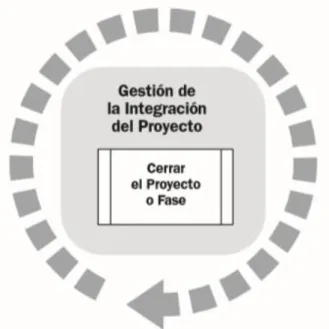
El grupo de procesos de cierre abarca los procesos que se efectúan para completar o cerrar el proyecto o fase. El objetivo de este grupo de procesos es verificar que el plan de proyecto se haya ejecutado de la forma correcta y cumplido con los objetivos definidos.
Tabla 1.
Grupos de Procesos de la dirección de proyectos
Áreas de conocimiento
Grupos de Procesos de la Dirección de Proyectos
Grupo de Procesos de Inicio
Grupo de Procesos de Planificación
Grupo de Procesos de Ejecución
Grupo de Procesos de Monitoreo y Control
Grupo de Procesos de
Cierre
Gestión de la Integración del
Proyecto
Desarrollar el Acta de Constitución del Proyecto
Desarrollar el Plan para la Dirección del Proyecto
* Dirigir y Gestionar el Trabajo del Proyecto
* Gestionar el Conocimiento del Proyecto
* Monitorear y Controlar el Trabajo del Proyecto * Realizar el Control Integrado de Cambios
Cerrar el Proyecto o Fase
Gestión del Alcance del Proyecto
* Planificar la Gestión del Alcance
* Recopilar Requisitos * Definir el Alcance * Crear la EDT/WBS
* Validar el Alcance * Controlar el Alcance
Gestión del Cronograma del
Proyecto
* Planificar la Gestión del Cronograma
* Definir las Actividades * Secuenciar las
Actividades
* Estimar la Duración de las Actividades
* Desarrollar el Cronograma
Controlar el Cronograma
Gestión de los Costos del Proyecto
* Planificar la Gestión de los Costos
* Estimar los Costos
* Determinar el Presupuesto
Controlar los costos
Gestión de la Calidad del Proyecto
Planificar la Gestión de la Calidad
Gestión de los Recursos del
Proyecto
* Planificar la Gestión de Recursos
* Estimar los Recursos de las Actividades
* Adquirir Recursos * Desarrollar el Equipo * Dirigir al Equipo
Controlar los recursos
Gestión de las Comunicaciones del
Proyecto
Planificar la Gestión de las Comunicaciones
Gestionar las comunicaciones Controlar las comunicaciones
Gestión de los Riesgos del Proyecto
* Planificar la Gestión de los Riesgos
* Identificar los Riesgos * Realizar el Análisis Cualitativo de Riesgos * Realizar el Análisis Cuantitativo de Riesgos * Planificar la Respuesta a los Riesgos
Implementar la Respuesta a los Riesgos
Monitorear los Riesgos
Gestión de las Adquisiciones del
Proyecto
Planificar la Gestión de las Adquisiciones
Efectuar las adquisiciones Controlar las adquisiciones
Gestión de los Interesados del
Proyecto
Identificar a los interesados
Planificar el
involucramiento de los interesados
Gestionar la participación de
los interesados Monitorear el involucramiento de los
interesados
2. Herramientas Tecnológicas para la gestión de proyectos
2.1 Software de gestión de proyectos
El software de administración de proyectos hace referencia a un conjunto de aplicaciones diseñadas para facilitar la gestión del proyecto y hacerlo más eficiente. Este tipo de software por lo general está compuesto por una plataforma multiusuario basada en la nube que se puede utilizar para monitorear la implementación, ejecución y progreso de proyectos individuales o múltiples.
En este orden de ideas, este tipo de herramientas ayudan a los dueños de negocios, proyectos y gerentes a seguir el avance de los entregables, así mismo, facilitan la colaboración, el
seguimiento y la realización de las tareas tal como se van dando. También, son aplicaciones que ofrecen avisos visuales como Gantt Charts y funcionalidades en cuanto a la trazabilidad de tiempo y recursos.
2.2 Categoría de software relacionadas
De acuerdo con, (financesonline 1, 2018) las principales categorías son:
Software de Gestión de proyectos Agile: Permite a los directivos de proyectos alcanzar los hitos importantes y proporciona a los directivos un estado del proyecto rápido y preciso. Así mismo, ofrece una mayor visibilidad y retroalimentación continua, lo que ayuda a las Oficinas de planeación de proyectos a reaccionar rápidamente ante los cambios y obstáculos que se presenten en el desarrollo del proyecto.
empresarial. El sistema le permite ver los proyectos desde un punto de vista estratégico y ayuda a los gerentes a priorizar los proyectos y asignar recursos de manera apropiada.
Software de gestión de servicios de campo: es una herramienta que ayuda a las organizaciones a administrar fácilmente sus actividades de empleados, rastrear vehículos, despachar y programar el trabajo, cuidar la seguridad del conductor y fusionarse con el inventario y otras aplicaciones administrativas. Lo utilizan empresas que se centran en el manejo de instalaciones, reparaciones o servicios de equipos.
Software de gestión de mantenimiento: El sistema de gestión de mantenimiento digitalizado (CMMS) se puede utilizar como base de datos de información con respecto a las operaciones de mantenimiento de su empresa. Con esta información, puede ayudar a su personal de mantenimiento a realizar sus tareas de manera más eficiente.
Software de automatización de servicios profesionales: esta aplicación permite a las empresas administrar proyectos complejos de manera efectiva y terminarlos a tiempo. Este sistema ofrece funciones para ayudar a crear hitos y fechas de vencimiento razonables para los proyectos ajustados a los datos que tiene para garantizar que no haya complicaciones.
Software de gestión de cartera de proyectos: la gestión de cartera de proyecto permite a los gerentes de proyecto analizar el rendimiento potencial de un proyecto. Asiste a los gerentes de cartera de proyectos a proporcionar pronósticos y análisis de negocios para compañías que buscan invertir en nuevos proyectos.
planificación, pruebas, seguimiento e informes.
Software de seguimiento del tiempo: permite a los usuarios registrar el tiempo dedicado a las tareas. Este tipo de herramienta se utiliza en muchas industrias, incluidos los trabajadores por horas y también los profesionales que facturan a sus clientes por hora, como contadores, profesionales independientes y abogados.
Software de administración de proyectos visuales: aplicación que permite administrar proyectos como flujos de trabajo visuales en línea. La solución proporciona una serie de ventajas en toda la disciplina, especialmente a medida que crece la demanda de planificación basada en datos y análisis en tiempo real.
2.3 Tipos de software de gestión de proyectos
Según el aspecto tecnológico se pueden encontrar dos tipos de aplicaciones: las que se acceden por vía internet llamadas Web-based o software as a service (Saas) y los que requieren de
instalación para ser utilizados.
En consecuencia, los de aplicación web son aquellas herramientas que los usuarios pueden utilizar accediendo a un servidor web a través de Internet o de una intranet mediante un navegador. Por tanto, no hay que instalar o descargar los programas a todos los usuarios que requieran de su utilización. Además, no hay que preocuparse por el
Por otra parte, las aplicaciones Cliente-Servidor son aquellos donde cada aplicación
tiene su propio programa cliente que sirve como interfaz de usuario y tiene que ser instalado por separado en cada ordenador personal. Su ventaja principal es que su rapidez depende únicamente del usuario, pero a diferencia del SaaS, no se puede utilizar desde cualquier lugar. (Excellerate, 2014)
En este orden de ideas, según el tamaño de la empresa, el número de trabajadores y la
complejidad del proyecto los programas de gestión se pueden clasificar en tres grupos, teniendo cada uno de ellos unas funcionalidades distintas: (Carlos-Vialfa, 2012)
Los programas de gestión de proyectos personales: se caracterizan por tener funcionalidades básicas como: lista de actividades y tareas, cronograma de pagos, calendario de actividades, etc.
Los programas de gestión de proyectos colaborativos: en modo SaaS externalizado o en el servidor de la empresa, incluyen mayores funcionalidades: wikis, blogs,
almacenamiento de documentos, edición de documentos compartidos, fórums, creación de bases de información, etc.
Los programas de gestión de proyectos integrados: son polivalentes y ofrecen funcionalidades relacionadas a las aplicaciones críticas de la empresa (ERP, CRM): como la relación con los clientes, facturación, soporte técnico, etc.
2.4 Características y funcionalidades del software de gestión de proyectos
Colaboración en tiempo real: el software de administración de proyectos debe ser una herramienta de colaboración excelente, ya que puede brindar a los usuarios la capacidad de trabajar en colaboración entre sí en un espacio compartido, sin sacrificar el enfoque de cada usuario. Esto significa que los equipos pueden enfocarse en sus propios proyectos individuales, los líderes de equipo que trabajan en múltiples empresas pueden vigilar múltiples proyectos y los gerentes pueden estar al tanto de todo a medida que suceden las cosas, sin afectar la productividad de los demás.
Compartir documentos: parte de la característica de colaboración en tiempo real es la capacidad de compartir y trabajar en documentos con otros miembros de su
equipo. Esto se puede hacer más fácil con las soluciones de administración de proyectos que le permiten integrar aplicaciones de almacenamiento en la nube de terceros en el sistema, haciendo que la colaboración a larga distancia sea una tarea más sencilla.
Gestión de costos: uno de los mayores desafíos que enfrentan los gerentes de
proyectos es predecir con precisión los costos y mitigarlos. Las soluciones de gestión de proyectos deberían proporcionar a sus usuarios opciones de informes precisas que puedan ayudar en la proyección de costos, identificar fuentes de costos excesivos y racionalizar el cronograma de producción para abordar cualquier problema de costos actual y potencial que pueda existir.
será fundamental para identificar los KPI adecuados en un proyecto y puede ser clave para identificar los componentes positivos y negativos.
Facilidad de uso: como el objetivo del software de gestión de proyectos es facilitar todo el esfuerzo a todos sus usuarios, la mayoría, si no todas, las soluciones de gestión de proyectos disponibles en el mercado son fáciles de usar y fáciles de entender. Cada uno cuenta con un diseño y una interfaz de usuario diferentes entre sí, pero el objetivo general es hacer que el tablero y las opciones sean intuitivos y fáciles de dominar.
Documentación más fácil: en conexión con una colaboración más sencilla, el software de gestión de proyectos también facilita la documentación. Esto significa que los proyectos se pueden usar para el análisis y la reimplantación en el futuro, y las soluciones proporcionadas por equipos anteriores pueden ser implementadas por otros equipos en proyectos futuros.
Adicionalmente, existen otras funciones más específicas que se detallan a continuación:
(Meyer & Ahleimann, 2010-12)
a. Clasificación de valores/tareas/proyectos: una de las funcionalidades de estos programas es la opción de clasificar los proyectos según el campo, la descomposición jerárquica de las actividades o filtrar determinados valores asociados al proyecto como coste, tiempo, recursos etc., para visualizar de una mejor manera el aspecto que interese en un determinado momento.
mejor manera de hacer una estimación del trabajo que se va a necesitar es utilizando plantillas donde la información sobre la necesidad de cada recurso está ya asignada. Cada vez que un proyecto es creado, el responsable de la planificación del proyecto solo tiene que escoger la plantilla que más se ajuste a sus requerimientos. Además, en otros sistemas de gestión se puede acceder a proyectos pasados almacenados en el sistema que sirven como referencia para futuros proyectos.
c. Recursos necesarios: define qué tipo de recursos son necesarios, cuándo y cuánto tiempo. La manera más fácil de dar apoyo a esta función es utilizar un programa que permita crear el recurso sin especificar de qué tipo es, solamente su capacidad de trabajo. Otros sistemas más avanzados sí que permiten especificar las habilidades de cada recurso, el campo en que está especializado, su posición dentro de la empresa o también asignarle otras características propias como el país donde se encuentra.
2.5 Análisis del mercado en relación con las herramientas de gestión de proyectos
2.5.1 Las 8 Herramientas de gestión de proyectos más usadas según Capterra.
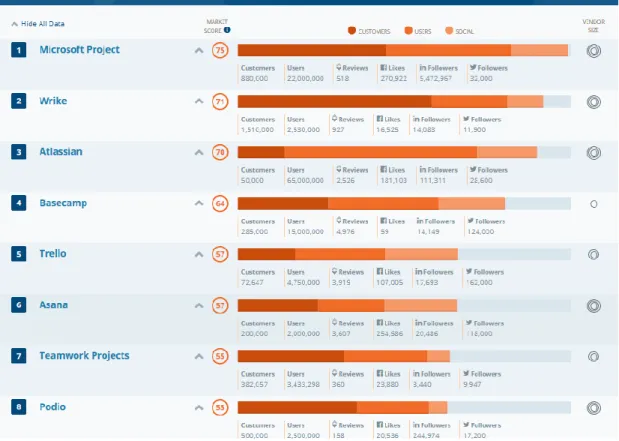
Capterra es una empresa de Gartner fundada en 1999 que ofrece un recurso gratuito que facilita la búsqueda del software apropiado para las empresas de acuerdo con sus necesidades.
A continuación, se muestra un extracto de la última publicación de junio de 2018 con las 8 herramientas de gestión de proyectos más usadas en el mercado después del estudio hecho por Capterra.
Ilustración 6. Programas de gestión de proyectos más usados según Capterra
2.5.2 Cuadrante Mágico de Gartner.
Gartner es una compañía dedicada a realizar investigaciones enfocadas en los análisis de nuevas tendencias en el mercado tecnológico. El propósito del cuadrante es proporcionar a los compradores información acerca del posicionamiento de los proveedores con respecto al cumplimiento de sus visiones establecidas y como está su desempeño frente a la visión del mercado de Gartner.
En este orden de ideas, el cuadrante de Gartner es un listado que se genera año tras año recopilando la información de las empresas que se han destacado por cumplir los más altos estándares de calidad en materia de tecnología. Así mismo, la información publicada sirve como punto de referencia para que las empresas de Tecnología en general puedan mejorar y
potencializar las soluciones que ofrecen.
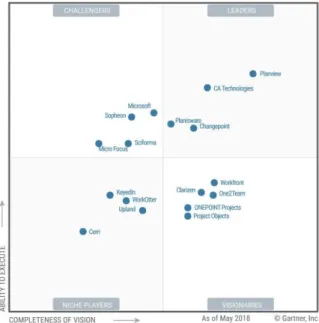
En consecuencia, es necesario comprender el funcionamiento del cuadrante para analizar el ultimo resultado con respecto al software de Gestión de Proyectos.
El cuadrante está representado por una gráfica en dos ejes X y Y:
• El eje X se define como integridad de visión y se refiere al conocimiento de los proveedores de cómo se puede aprovechar el momento actual del mercado y generar valor agregado tanto para el como para los clientes.
• El eje Y se refiere a la capacidad de ejecutar, es decir, la habilidad que tienen los proveedores para ejecutar su visión particular del mercado.
Líderes: se refiere a los proveedores de soluciones y servicios con mayor puntuación, son empresas que ofrecen un portafolio amplio y completo de productos, con capacidad de adaptarse a los cambios del mercado.
Retadores o Aspirantes: se refiere a empresas que ofrecen buenos productos, pero que al enfocarse en un determinado aspecto no hay variedad en las soluciones que ofrecen.
Visionarios: son empresas que, aunque ofrecen un amplio portafolio y tienen capacidad para competir en el mercado no cuentan con la plataforma necesaria para responder a las necesidades a nivel global.
Jugadores de nicho: en este cuadrante se ubican los grupos interesados que no cumplen con la lista necesaria para ser ubicados en otras categorías.
A continuación, se muestra el cuadrante mágico de Gartner obtenido en mayo de 2018 acerca del análisis de programas del Sector TI de Gestión de Proyectos.
Por otra parte, el pasado mes de septiembre del año de 2017 publico un nuevo cuadrante denominado “FrontRunners” orientado a ayudar a las pymes en la toma de decisión a la hora de comprar un software.
En este orden de ideas, como se puede observar en la siguiente gráfica para que una aplicación sea considerada en el cuadrante debe tener mínimo 20 revisiones con un puntaje mínimo de calidad en las áreas analizada. Además, debe ofrecer un conjunto de funcionalidades en cuanto a la gestión de tareas, colaboración, calendarios, reportes, gestión del tiempo y gestión documental.
Ilustración 8. FrontRunners for Project Management Fuente: Gartner (septiembre 2017)
2.6 Software de gestión de proyectos más utilizados en el mercado
2.6.1 Microsoft Project.
Microsoft Project Professional es un software de gestión de proyectos está diseñado para asistir a los gerentes y administradores en cuanto a la asignación de recursos y tareas, seguimiento del progreso, administración del presupuesto y análisis de algunos factores e indicadores, tales como cargas de trabajo, flujo de caja, estado de tareas entre otros.
2.6.1.1 Generalidades.
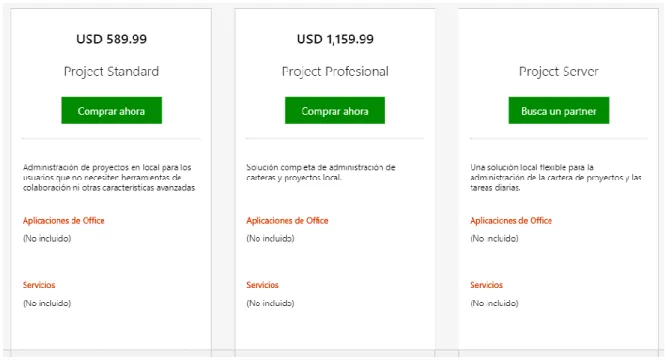
Microsoft Project es un programa diseñando y comercializado por Microsoft. Actualmente, se ofrece en dos modalidades: solución basada en la web y solución local, para el caso particular de esta monografía se tomó la solución local de Project Professional como versión de prueba para indagar sobre sus funcionalidades y beneficios.
Ilustración 9. Licencia Solución Local
última característica es bastante útil, pues, permite hacer seguimiento y control de las cargas de trabajo.
Ilustración 10. Pantalla Principal MS Project 2.6.1.2 Funcionalidades.
Administración de Proyectos
Ilustración 11. Administración de Proyectos
Microsoft Project también cuenta con la herramienta de uso de tareas que tiene como finalidad controlar las cargas de trabajo por día de los recursos asignados a cada actividad permitiendo visualizar si existen o no sobrecargas de trabajo.
Planillas Integradas
Microsoft Project cuenta con una serie de planillas integradas y personalizables recomendadas por sector estableciendo guías para no tener que crear planes de proyecto desde cero.
Ilustración 13. Planillas Integradas Planificación de Proyectos
Ilustración 14. Diagrama de Gantt
MS Project ofrece la funcionalidad del Diagrama de Gantt de Seguimiento que permite claramente visualizar el trabajo realizado vs. el planificado, así como el avance en el desarrollo de las tareas demarcando dentro del diagrama el porcentaje realizado.
Creación de Informes en tiempo real
Microsoft Project ofrece una serie de informes los cuales se pueden generar en cualquier fase del proyecto que incluyen desde gráficos de gestión hasta operaciones financieras lo que facilita hacer el seguimiento de forma más detallada.
Ilustración 16. Informes Escala de tiempos
Ilustración 17. Escala de tiempo Informes Listos para Usar
Microsoft Project Ofrece una serie de informes por defecto que tienen como finalidad
informar al equipo del proyecto y a los interesados sobre el estado de ejecución en cualquier fase incluyendo operaciones financieras. Entre los principales informes se tienen informe de costos, informe de recursos, informe de tareas críticas, tareas retrasadas, tareas pospuestas, entre otros.
Administración de Recursos
Esta funcionalidad abarca en detalle cómo Project usa los recursos y colabora con
herramientas integradas, por medio de tareas simplificadas y administración del tiempo para que el equipo de proyecto pueda agregar actualizaciones desde cualquier lugar y así ofrecer un mejor seguimiento y control por parte del Gerente.
Ilustración 18. Hoja de Recursos
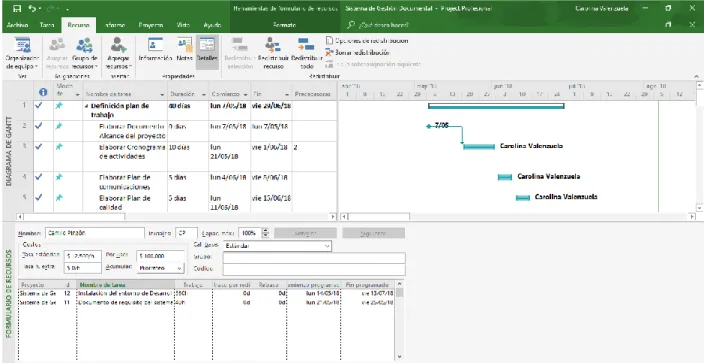
También, se puede conocer el nivel de ocupación y asignación de los recursos a través de la funcionalidad de uso de recursos que específicamente muestra la cantidad de horas asignadas por actividad y recurso.
Ilustración 19. Uso de Recursos
Tabla 2.
Funcionalidades MS Project
✓ Gestión del Presupuesto ✓ Creación de informes y
gráficos
✓ Gestión de Tareas ✓ Seguimiento y control
✓ Gestión de Recursos ✓ Rendimiento proyecto vs
planificado
✓ Gestión de Proyectos ✓ Seguimiento del tiempo
✓ Diagrama de Gantt ✓ Documentos compartidos
✓ Colaboración (Solución Web) ✓ Salas de chat
✓ Personalización Análisis de riesgos
✓ Gestión de Carga de Trabajo Gestión de la relación con los clientes
✓ Aplicaciones para IPhone y Android
✓ Integración con otras aplicaciones
✓ Flujo de Trabajo ✓ Integración con Email
Fuente: Elaboración Propia
2.6.1.3 Conclusiones.
Microsoft Project es la herramienta de gestión de proyectos más usada y conocida en el mercado desarrollada y comercializad por Microsoft, actualmente se puede adquirir bajo dos modalidades solución basada en la nube que ofrece licencias que oscilan desde 7 US hasta 55US por usuario por mes y la solución local desde 1.700.000 COP hasta 3.400.000 COP. Los precios varían de acuerdo con las funcionalidades que ofrece; entre más costoso mayores funciones.
2.6.2 Sinnaps.
Es una herramienta online que planifica automáticamente tanto proyectos simples como muy complejos, muy práctico para proyectos donde la planificación se actualiza constantemente. Sinnaps utiliza técnicas PERT y CPM para planificar y priorizar tareas automáticamente y permite crear diferentes escenarios en un proyecto para ver cómo se comporta la planificación en diferentes situaciones.
La visualización de los proyectos resulta muy intuitiva y su innovador Gantt-flow, muestra ‘caminos críticos’ y ‘cuellos de botella’ fácilmente. Se trata de un software muy amplio en cuanto a funcionalidades, capaz de gestionar recursos, costes e imputaciones. Además, posee un módulo de Valor Ganado (EVM) que la propia herramienta interpreta para sugerir y ayudar al Project Manager a gestionar los proyectos. (FreeLancers, 2016)
2.6.2.1 Generalidades.
Ilustración 20. Tipos de licencia Sinnaps 2.6.2.2Funcionalidades.
Planificación
Ilustración 21. Funcionalidad de Planificación en Sinnaps
Sinnaps puede calcular la mejor ruta de trabajo para el proyecto, utilizando técnicas PERT y
mismo, se pueden realizar modificaciones a la ruta generada automáticamente y crear y arrastrar
las actividades directamente sobre la planificación y establecer manualmente las relaciones
predecesoras y sucesoras entre sí.
La funcionalidad de planificación de Sinnaps permite:
• Diseñar y optimizar los flujos de trabajo a través técnicas PERT-CPM.
• Visualizar el calendario del proyecto y crear planificaciones rápidamente de forma
sencilla.
• Identificar desviaciones en el cronograma, como la existencia de múltiples caminos
críticos y cuellos de botella.
• Simular diferentes escenarios en los proyectos, partiendo de diferentes criterios.
Seguimiento y Control
Ilustración 22. Funcionalidad Seguimiento y Control
Ganado EVM, así mismo, sugiere recomendaciones sobre cómo proceder según el estado del proyecto.
La aplicación maneja los principales indicadores EVM, como son:
• Valor ganado (Earned Value).
• Presupuesto a la conclusión (Budget At Completion).
• Valor planeado (Planned Value).
• Costo real (Actual Cost).
• Variación de tiempo (Schedule Variance).
• Variación de costos (Cost Variance).
• Índice de desempeño de cronograma (Schedule Performance Index).
• Índice de desempeño de costo (Cost Performance Index).
Priorización de Actividades
Sinnaps permite organizar y priorizar las tareas en función de sus características (Por hacer, en proceso, tarde o completadas) con el objetivo de agrupar, filtrar y ordenar la información de forma más oportuna en cada momento y adecuada, para que se pueda actuar sobre todas las actividades del proyecto desde un único tablero.
Dentro de las funciones de priorización se encuentran:
• Gestión de portafolio • Priorización automática • Agrupación de actividades • Filtrado de tareas
• Organización de actividades
• Trabaja en todos tus proyectos desde un único sitio
Optimización de Recursos
Sinnaps brinda la opción de ajustar la planificación en relación con la necesidad y
disponibilidad de los recursos, validando el nivel de ocupación de cada involucrado del proyecto, es decir, según el cronograma que se haya definido y el personal asignado se puede visualizar la carga de trabajo cada día. Cualquier cambio que se realice se verá reflejado automáticamente en
tiempo real como estos afectan tus recursos.
Documentación y Trabajo en Equipo
Sinnaps ofrece la creación de informes de forma automática y comparte la información necesaria para cada involucrado del proyecto.
Entre las funcionalidades de documentación están las siguientes:
• Gestión de documentos en línea.
• Control de Versiones.
• Validación de objetos
• Control de acceso y asignación de permisos.
Comunicación Integrada
Ilustración 25. Funcionalidad Sinnaps Comunicación
Sinnaps brinda la funcionalidad de mensajería instantánea para todo el equipo del proyecto, así mismo, todas las acciones importantes quedan registradas en el muro y actividad. De esta manera todo el equipo tendrá una mejor interacción y se mantendrá informado con respecto a los avances del proyecto en tiempo real.
Dentro de las funcionalidades de comunicación se tiene: • Conversaciones ilimitadas y organizadas
Presupuesta
Ilustración 26. Funcionalidad Presupuesto Sinnaps
Sinnaps permite la inclusión de precios y consumo de las actividades y calcula
automáticamente los costos de cada cambio. Se pueden crear distintos escenarios y presupuestar diferentes posibilidades. Además, crea informa financieros y presupuesto con un solo clic.
Dentro de sus funcionalidades se encuentran:
• Crea presupuestos de forma automática • Imputa tus gastos en tu planificación • Presupuesta diferentes escenarios
Reutilización de Procesos
Ilustración 27. Funcionalidad Reutilización de Procesos
Sinnaps permite la creación de procesos estándares y reutiliza ruta de trabajo de forma sencilla y rápida, posibilita la creación e implementación de diferentes escenarios en cada proyecto y se ajusta la planificación de acuerdo con las necesidades.
Dentro de esta característica se tiene:
• Crea procesos estándares
• Comparte tus procesos con otros usuarios • Diseña procesos de forma colaborativa
• Actualiza y optimiza tus procesos en tiempo real
Para terminar, se muestra el siguiente cuadro resumen de las funcionalidades de Sinnaps.
Tabla 3.
Funcionalidades Sinnaps
✓ Gestión del Presupuesto ✓ Creación de informes y
gráficos
✓ Gestión de Tareas ✓ Seguimiento y control
✓ Gestión de Recursos Rendimiento proyecto vs
✓ Gestión de Proyectos ✓ Seguimiento del tiempo
✓ Diagrama de Gantt ✓ Documentos compartidos
✓ Colaboración ✓ Salas de chat
✓ Personalización Análisis de riesgos
✓ Gestión de Carga de Trabajo Gestión de la relación con los clientes
✓ Aplicaciones para IPhone y Android
✓ Integración con otras aplicaciones
✓ Flujo de Trabajo ✓ Integración con Email
Fuente: Elaboración Propia
2.6.2.3 Conclusiones.
Sinnaps es una aplicación de gestión de proyectos que ofrece una serie de funcionalidades orientadas a facilitar la labor del gerente de proyecto y su equipo, pues, permite la administración adecuada de actividades, tiempo, recursos y presupuesto de una forma rápida y sencilla. De la misma manera, es posible generar gráficos, informes e indicadores que se generan de forma automática optimizando la interpretación de los resultados. También brinda la opción de simular distintos escenarios a medida que se ejecuta el proyecto y conocer es estado de este en cualquier punto. Finalmente, a través de su característica de colaboración se puede establecer una
comunicación más asertiva y dinámica con los miembros del equipo logrando que todos se mantengan informados en tiempo real.
2.6.3 Wrike.
Es una herramienta muy visual e intuitiva; integra correo, hojas de cálculo para visualizar las tareas, gestión de proyectos, archivos, gestión de documentos online, etc. También está adaptado para móvil y uno de sus propósitos principales es ordenar el proceso de trabajo y permitir que las empresas prioricen las actividades más importantes.
software comentados. Se trata de una aplicación muy perceptiva y de fácil manejo, ideal para entornos colaborativos. (FreeLancers, 2016)
2.6.3.1Generalidades.
Para el estudio de esta herramienta de gestión de proyectos se utilizó la licencia
Professional que ofrece Wrike por 15 días. Es una aplicación web por lo que cualquier usuario puede acceder desde cualquier dispositivo y sistema operativo e integrarse con facilidad al proyecto.
Ilustración 28. Tipos de Licencia Wrike
Wrike ofrece la posibilidad de elegir una plantilla predefinida para iniciar la configuración del proyecto o simplemente continuar sin escoger ninguna en específico.
De la misma manera, como se muestra en la siguiente imagen para crear el proyecto la herramienta proporciona la funcionalidad de establecer el nombre, fecha, elección de una vista predeterminada y la forma en cómo se desea compartir ya sea privado, compartido con el equipo o usuarios y grupos concretos.
Ilustración 30. Creación de Proyecto Wrike
La primera pantalla que proporciona la aplicación se muestra a continuación pues es la vista predeterminada que se seleccionó.
Como puede observar la pestaña Lista permite gestionar las tareas y subtareas del proyecto, acceder a la información de los recursos que están asignados a cada tarea y el estado de cada una (en espera, en proceso, completa etc.)
Otra de las características que ofrece la aplicación es la pestaña de Board (Tablero) que tiene como misión mostrar las tareas listadas en diferentes tableros y evidenciar el estado en el que se encuentren dentro del proyecto lo que permite hacer seguimiento y control de las tareas
visualizando las pendientes, completadas y las que están en proceso. A continuación, se muestra ejemplo:
Ilustración 32. Vista Tablero Wrike
Ilustración 33. Tabla Wrike 2.6.3.2 Funcionalidades.
Crear
Wrike permite la creación de proyectos, carpetas, tareas y subtareas teniendo en cuenta que los objetivos se pueden desglosar en partes más pequeñas para tener un mejor control de las
actividades y controlar fácilmente el progreso general e individual. Así mismo, brinda la opción de crear cualquier tipo de combinación de estructuras de carpeta de acuerdo con las necesidades de cada proyecto.
Esta funcionalidad abarca: • Formularios de solicitud
Planificar
Ilustración 34. Diagrama de Gantt Wrike
Wrike permite obtener resultados más confiables y utiliza los recursos de una forma más eficaz, para esto cuanta con el diagrama de Gantt que ofrece la posibilidad de acceder a la programación de los proyectos y determinar las dependencias en tiempo real y efectuar los ajustes que sean necesarios y así mantener al equipo informado. Así mismo, se puede llevar a cabo una adecuada gestión de recursos controlando el rendimiento a través de la vista de carga de trabajo.
Colaborar
Ilustración 36. Flujo de Actividades Wrike
Wrike puede contribuir al incremento de la productividad del negocio o proyecto y hacer que la ejecución sea más rápida entre equipos distribuidos mediante el flujo de actividades en tiempo real, la consolidación de tareas pendientes de todos los proyectos en el panel de control personal (mi trabajo) y la comunicación de tareas con los miembros del equipo.
Informar
Ilustración 38. Tipos de informes Wrike
Ilustración 39. Informe tareas activas por asignado Wrike
Personalizar
Wrike es una aplicación flexible que se adecua a la forma de trabajo del equipo del proyecto, por esta razón, agiliza el proceso y visibilidad del trabajo en cada una de las fases a través del
estado y flujos de trabajo, permite agregar los campos que sean necesarios a cualquier proyecto y tarea en lo que respecta a la elaboración de presupuestos, personalización de estados de trabajo y creación de paneles de control con información relevante para la empresa o Gerente del
Proyecto. De la misma manera, se pueden personalizar los controles y gestión de accesos para la compartición de archivos o acceso a la información del proyecto.
Para terminar, se muestra el siguiente cuadro resumen de las funcionalidades de Wrike.
Tabla 4.
Funcionalidades Wrike
✓ Gestión del Presupuesto ✓ Creación de informes y
gráficos
✓ Gestión de Tareas ✓ Seguimiento y control
✓ Gestión de Recursos Rendimiento proyecto vs
planificado
✓ Diagrama de Gantt ✓ Documentos compartidos
✓ Colaboración ✓ Salas de chat
✓ Personalización Análisis de riesgos
✓ Gestión de Carga de Trabajo Gestión de la relación con los clientes
✓ Aplicaciones para IPhone y Android
✓ Integración con otras aplicaciones
✓ Flujo de Trabajo ✓ Integración con Email
Fuente: Elaboración Propia
2.6.3.3 Conclusiones.
Wrike es una aplicación colaborativa de gestión de proyectos que le permite al Gerente gestionar sus equipos de trabajo y planificar tareas y actividades con el propósito de optimizar tiempos y lograr los objetivos propuestos. De la misma forma, permite la interacción de los involucrados en tiempo real para que exista sincronización de la información y una alineación adecuada evitando desviación en la comunicación. También, brinda conocer el avance de la ejecución por medio del grafico de Gantt y la generación de informes en determinado punto del proyecto. Finalmente, es una herramienta que puede integrarse con otras aplicaciones como Salesforce, HubSpot entre otras.
2.6.4 Jira.
Herramienta ágil desarrollada por la empresa Atlassian basada en la web y principalmente en equipos de desarrollo de software IT. Está diseñada para la gestión de procesos, seguimiento del estado, y sus diferentes visualizaciones permiten seguir el rendimiento del proyecto de una manera muy sencilla y clara. (Atlassian, 2016)
2.6.4.1 Generalidades.
Ilustración 40. Tipos de licencias Jira
De la misma manera la herramienta cuenta con una pestaña denominada panel que permite visualizar las asignaciones por usuario y la actividad reciente.
Ilustración 41. Vista paneles
Ilustración 42. Vista Proyectos 2.6.4.2 Funcionalidades.
Tableros Kanban
Jira brinda la posibilidad de crear tableros bajo la metodología Kanban con el objetivo de tener una visualización más amplia de las tareas y subtareas del proyecto y estado en que se
encuentran (trabajo pendiente, en curso y listo).
Ilustración 44. Tablero Kanban
Supervisión
Jira cuenta con la funcionalidad de supervisión para que el gerente del proyecto pueda visualizar, controlar y hacer seguimiento cada una de las actividades de una manera más oportuna con el objetivo de identificar desviaciones y corregirlas durante la ejecución.
Creación de Informes
Ilustración 45. Informes
Flujo de Trabajo
Jira ofrece la funcionalidad de que cada equipo de proyecto cuente con un flujo de trabajo predefinido o la posibilidad de crear uno nuevo y adaptarlo a la forma de trabajo del equipo.
Creación de incidencias
Jira ofrece la funcionalidad de creación de incidencias (tareas) y subtareas con la posibilidad de establecer prioridad, etiquetar, asignar recursos, crear notificaciones en tiempo real, adjuntar documentos y trabajar colaborativamente con los miembros del equipo.
Ilustración 47. Incidencias
La aplicación también tiene la opción de conocer la actividad que ha tenido una tarea
Ilustración 48. Actividad de tarea
Para terminar, se muestra el siguiente cuadro resumen de las funcionalidades de Jira:
Tabla 5.
Funcionalidades Jira
Gestión del Presupuesto ✓ Creación de informes y
gráficos
✓ Gestión de Tareas ✓ Seguimiento y control
✓ Gestión de Recursos Rendimiento proyecto vs
planificado
✓ Gestión de Proyectos ✓ Seguimiento del tiempo
Diagrama de Gantt ✓ Documentos compartidos
✓ Colaboración ✓ Salas de chat
✓ Personalización Análisis de riesgos
Gestión de Carga de Trabajo Gestión de la relación con los clientes
✓ Aplicaciones para IPhone y Android
✓ Integración con otras aplicaciones
✓ Flujo de Trabajo ✓ Integración con Email
Fuente: Elaboración Propia
2.6.4.3 Conclusiones.
En lo que respecta a las desventajas la herramienta no cuenta la función de diagrama de Gantt, gestión de carga de trabajo, gestión de presupuesto, análisis de riesgos y gestión de relación con los clientes. Sin embargo, es una muy buena aplicación para el control y seguimiento de tareas e interacción con el equipo del proyecto.
2.6.5 Trello.
Aplicación para la gestión de proyectos que se caracteriza por tener una interfaz linda y reconocible que la mayoría de los equipos encuentran difícil de resistir. En lugar de la jerarquía clásica proyecto-tarea-subtarea, Trello trabaja en torno a un concepto de tablero único y asigna proyectos como tarjetas que hacen que la categorización sea aún más fácil que antes. Al igual que Wrike y Asana, Trello está repleto de sugerencias de colaboración, cubre la mayoría de sus integraciones y funciones en la nube. La diferencia clave, sin embargo, es que Trello realmente no tiene tiempo para aprender. (Financesonline 3, 2018)
2.6.5.1 Generalidades.
Trello es una herramienta colaborativa que organiza los proyectos en tableros y con un solo vistazo permite ver en qué actividades está trabajando el equipo o un involucrado en específico y en que parte de proceso se encuentra.
2.6.5.2 Funcionalidades.
Tableros de Trello
Trello es una aplicación de gestión de proyectos web que está basada en la metodología Kanban, lo que permite creación de tableros en los que se puede identificar con facilidad el estado de las tareas creadas (por hacer, en proceso, terminada) con el fin de que los gerentes y administradores tengan un mejor control de las actividades.
Ilustración 50. Tableros Trello
Información de las Tarjetas de Trello
Trello permite agregar información a las tarjetas o tareas en lo que respecta a: Miembros: Se refiere a la persona que creo la tarjeta o a quien se asignó.
Etiquetas: Es el color que se asigna a la tarjeta como identificador.
Ilustración 51. Información de Tarjetas
Actividad de tarea
Trello brinda la posibilidad de llevar a cabo acciones sobre las tareas creadas. Estas son:
• Lista de verificación: se refiere a la adición de una lista para subdividir una tarea en dos subtareas.
• Fecha de vencimiento: es la asignación de una fecha de vencimiento a cada tarjeta, así mismo, permite el envío de un recordatorio al correo.
• Mover: se refiere a la ubicación que se le puede dar a las tarjetas dentro del tablero o a otro tablero, lista u otra posición.
• Suscripción: indica el seguimiento que se puede hacer sobre la tarjeta, así mismo, avisará cuando se produzca algún cambio.
Ilustración 52. Actividad de Tarea
Esta aplicación también ofrece acciones adicionales sobre las tareas como:
• Imprimir: se refiere a la impresión de tarjetas utilizando las opciones del navegador. • Exportar a JSON: se refiere a la exportación a un fichero de datos de JSON.
• Compartir: se puede compartir la tarjeta mediante un url única.
• Borrar: Eliminar la tarjeta. Con esta opción no hay opción de recuperarla.
Adjuntar archivos
Esta funcionalidad brinda la posibilidad de adjuntar archivos a la tarjeta desde el ordenador o Google Drive, así como, arrastrar y soltar directamente desde el escritorio.
Ilustración 54. Adjuntar Archivos
Para terminar, se muestra el siguiente cuadro resumen de las funcionalidades de Trello:
Tabla 6.
Funcionalidades Trello
Gestión del Presupuesto Creación de informes y
gráficos
✓ Gestión de Tareas ✓ Seguimiento y control
✓ Gestión de Recursos Rendimiento proyecto vs
planificado
✓ Gestión de Proyectos ✓ Seguimiento del tiempo
Diagrama de Gantt ✓ Documentos compartidos
✓ Colaboración ✓ Salas de chat
✓ Personalización Análisis de riesgos
Gestión de Carga de Trabajo Gestión de la relación con los clientes
✓ Aplicaciones para IPhone y Android
Integración con otras aplicaciones
✓ Flujo de Trabajo ✓ Integración con Email
2.6.5.3 Conclusiones.
Trello es un software de gestión de proyectos web muy útil para el control de tareas y subtareas dentro de un equipo de trabajo, al ser una herramienta colaborativa permite la interacción de todos los miembros en tiempo real compartiendo la información de forma oportuna. Esta aplicación permite crear tableros bajo la metodología Kanban teniendo una visualización general de todas las tareas creadas y su estado de ejecución o avance. De la misma manera, se pueden crear etiquetas, asignar responsables, fechas de vencimiento, adjuntar archivos, entre otros.
Por otra parte, Trello no permite tener acceso a herramientas gráficas como el diagrama Gantt, gestión de presupuestos, cargas de trabajo, análisis de riesgos y creación de informes por lo que en este aspecto es poco atractivo para los administradores de proyectos.
2.6.6 Asana.
Asana es una aplicación de gestión de proyectos web que ayudará a organizar y gestionar
proyectos en cualquier entorno empresarial, en particular para equipos más pequeños con hasta 15 usuarios que pueden usar el software de forma gratuita.
La ventaja clave de este sistema es la colaboración mejorada, ya que el equipo de desarrollo plantea la importancia de equilibrar la entrega del proyecto con una comunicación adecuada. La herramienta involucra compañeros de equipo con transmisiones en vivo y notificaciones
instantáneas, y les permite seguir, agradecer o comentar todas las actualizaciones. Para descartar aún más el uso de software de terceros, Asana presenta el chat privado y grupal, permite
2.6.6.1 Generalidades.
Para acceder a la herramienta es necesario ingresar a la página web https://asana.com/es, crear una cuenta nueva, llenar perfil e iniciar a usar la aplicación.
Ilustración 55. Creación de Perfil
Asana permite agregar los miembros de equipo que se requieren para el proyecto enviando invitación para unirse mediante notificación vía correo electrónico.
Ilustración 56. Agregar miembros de equipo
a configurar de acuerdo con los requerimientos definidos por la organización y el gerente del proyecto.
Ilustración 57. Creación de Proyecto 2.6.6.2 Funcionalidades-
Gestión de Proyectos
Ilustración 58. Vista Lista Asana
Ilustración 59. Vista Progreso Asana
Comunicación
Asana permite comentar directamente una tarea, para solicitar aclaraciones y mencionar a compañeros de equipo y que todos conozcan la información del proyecto en tiempo real. De la misma manera se puede dar acuse de recibido rápidamente a tareas con respuestas
Ilustración 60. Conversaciones Asana
Vistas
Asana brinda las siguientes opciones de vista:
• Mis tareas: Planea tu día con una lista de pendientes priorizada.
• Bandeja de entrada: Recibe actualizaciones automáticas acerca de los proyectos, conversaciones y tareas que te son relevantes.
Ilustración 62. Bandeja de Entrada Asana
• Búsqueda: Encuentra el trabajo que necesitas rápidamente, sin tener que organizarlo minuciosamente.
Ilustración 63. Opción de Búsqueda Asana
Ilustración 64. Panel Asana
• Calendarios: Ve cualquier listado de tareas en un Calendario para tener una vista clara de las fechas de entrega.
Ilustración 65. Calendario Asana
Ilustración 66. Vista de Archivos Asana
Gestión de Equipos
Asana permite la creación de equipos para organizar los proyectos y conectar a los
involucrados con un calendario y conversaciones compartidas. También se puede controlar la configuración de privacidad del equipo y agregar compañeros de equipo como seguidores para recibir comunicaciones asociadas con las tareas y recibir notificaciones relevantes con
actualizaciones de tareas.
Ilustración 67. Gestión de Equipos Asana
Tabla 7.
Funcionalidades Asana
Gestión del Presupuesto ✓ Creación de informes y gráficos
✓ Gestión de Tareas ✓ Seguimiento y control
✓ Gestión de Recursos Rendimiento proyecto vs
planificado
✓ Gestión de Proyectos ✓ Seguimiento del tiempo
Diagrama de Gantt ✓ Documentos compartidos
✓ Colaboración ✓ Salas de chat
✓ Personalización Análisis de riesgos
Gestión de Carga de Trabajo Gestión de la relación con los
clientes ✓ Aplicaciones para IPhone y
Android
✓ Integración con otras aplicaciones
✓ Flujo de Trabajo ✓ Integración con Email
Fuente: Elaboración Propia
2.6.6.3 Conclusiones.
Asana es una herramienta web para la gestión de proyectos que ofrece la posibilidad de
visualizar todos los proyectos en los que se encuentra involucrado un miembro en específico. Así mismo, con su funcionalidad de comunicación hace posible que el equipo del proyecto siempre este enterado de las modificaciones hechas durante cualquier fase de la ejecución.
2.6.7 Podio.
2.6.7.1 Generalidades.
Podio es una herramienta que se puede usar con cualquier sistema operativo lo que facilita el acceso de cualquier persona dentro del equipo del proyecto. Para su estudio se utilizó la versión gratuita que es limitada en algunas características como la gestión con clientes, gestión de carga de trabajo, gestión de riesgos y Diagrama de Gantt.
Para acceder a esta aplicación basta con ingresar a la página web https://podio.com/, crear una cuenta gratuita e iniciar a probar las bondades que ofrece.
Ilustración 68. Creación de cuenta 2.6.7.2 Funcionalidades.
Plantilla
Ilustración 69. Plantilla Podio
Archivos
Podio permite añadir archivos integrando servicio como Sharefile, Google Drive, Evernote, OneDrive, entre otros.
Espacio de Trabajo
Podio ofrece la funcionalidad de Espacio de Trabajo en donde se puede obtener una descripción general de los resultados del equipo de trabajo. El panel muestra las últimas actualizaciones el trabajo en curso y el que está pendiente.
Ilustración 71. Espacio de Trabajo Podio
Comentarios
Ilustración 72. Comentarios en Podio
Tareas
Podio permite la creación de tareas dentro del proyecto estableciendo plazos y responsables, así como la posibilidad de adjuntar archivos.
Ilustración 73. Tareas en Podio
Chat