
Modelos de aulas docentes Instalación, implementación y despliegue
87
0
0
Texto completo
(2) Dedicatoria y agradecimientos A mis hijas Nuria, Martina y Valeria, esto está hecho por y para ellas, ya que sin esa energía constante que me han dado, este largo camino se habría hecho mucho más duro. A mis padres, Juli y Merce, que desde su balcón privilegiado en el cielo estarán muy orgullosos de ese pequeño al que no le gustaba estudiar. Pero, sobre todo, se lo quiero dedicar a mi mujer, Nuria, la persona que más ha confiado en mí. Sin ella este camino de cinco años no hubiera sido posible. Por tu comprensión en esas largas noches de estudio y que, hasta en esos momentos que creí que esto no sería posible, tu estuviste ahí para darme el empujón que necesitaba para continuar. Siempre te estaré gradecido.. Esta obra está sujeta a una licencia de Reconocimiento-NoComercialSinObraDerivada 3.0 España de Creative Commons.
(3) FICHA DEL TRABAJO FINAL. Título del trabajo: Modelos de Aulas Docentes. Instalación, Implementación y Despliegue Nombre del autor: Alberto Sanz Ramírez Nombre del consultor: Manuel Jesús Mendoza Flores Fecha de entrega (mm/aaaa): 01/2018 Área del Trabajo Final:. Titulación:. Administración operativos. de. redes. y. sistemas. Grado de Ingeniería Informática Tecnologías de la Información. –. Resumen del Trabajo (máximo 250 palabras):. Desde hace algunos años se está viendo un cambio evolutivo en la forma de impartir docencia, sobre todo, en lo que se refiere a la educación superior. Esta evolución nos está llevando a una docencia cada vez más apoyada en las tecnologías, donde su mayor exponente son las aulas docentes, en las cuales, tanto el personal docente como los alumnos aprovechan al máximo las funcionalidades de éstas. En este TFG se va a estudiar la instalación, implementación y despliegue de un aula docente en un campus universitario. Además, se hará mención a la utilidad de las herramientas de automatización para el despliegue de configuraciones. Se tratarán aspectos relacionados con dos de los modelos más generalizados en este ámbito. Por un lado, aulas con aplicaciones virtualizadas y, por otro, aulas donde las aplicaciones se ejecutan en local. A grandes rasgos, los aspectos que se tratarán son: En la instalación, se tratará todo lo relacionado con la red de comunicaciones, es decir, lo relativo a la topología de red, la parte lógica de las comunicaciones, elección de cableado y características de los puestos de usuario.. i.
(4) En lo relativo a la implementación, se tratarán asuntos relacionados con la instalación del software base, la creación de imágenes para la clonación de los equipos y la virtualización de aplicaciones. Respecto al despliegue, se verá cómo se lleva a cabo la configuración en la totalidad del aula para su puesta a punto.. Abstract (in English, 250 words or less):. For some years, there has been an evolutionary change in the way of teaching, especially in higher education. This evolution is leading us to a teaching increasingly supported in the technologies, where its main exponent is the teaching classrooms, in which, both the teachers and the students take full advantage of the functionalities of these. In this final work of degree will study the installation, implementation and deployment of a teaching classroom on a university campus. In addition, mention will be made of the usefulness of automation tools for the deployment of configurations. We will discuss aspects related to two of the most generalized models in this area. On the one hand, classrooms with virtualized applications and, on the other hand, classrooms where the applications are executed in place. Broadly speaking, the aspects to be addressed are: The installation, will deal with everything related to the communications network, such as, the network topology, the logical part of the communications, choice of wiring and characteristics of workstations. In terms of implementation, issues related to the installation of base software, imaging for equipment cloning and application virtualization will be discussed. Regarding the deployment, you will see how the configuration is carried out in the entire classroom for its set-up and proper work.. Palabras clave (entre 4 y 8): Aula, virtualización, clonación, docencia, modelos, instalación, implementación y despliegue. ii.
(5) Índice. 1. Introducción .................................................................................................... 1 1.1 Contexto y justificación del Trabajo ........................................................... 1 1.2 Objetivos del Trabajo................................................................................. 1 1.3 Enfoque y método seguido ........................................................................ 2 1.4 Planificación del Trabajo ........................................................................... 2 1.5 Breve sumario de productos obtenidos ..................................................... 4 1.6 Breve descripción de los otros capítulos de la memoria............................ 4 1.7 Análisis de riesgos y contramedidas ......................................................... 5 2. Resto de capítulos .......................................................................................... 6 2.1 Instalación ................................................................................................. 6 2.1.1 Conceptos básicos.......................................................................... 6 2.1.2 Situación inicial ............................................................................... 6 2.1.3 Equipamiento .................................................................................. 8 2.1.4 Instalación y configuración de red................................................. 13 2.1.4.1 Configuración física ......................................................... 13 2.1.4.2 Configuración lógica ........................................................ 15 2.1.5 Instalación de los puestos de trabajo ............................................ 18 2.1.6 Otras instalaciones ....................................................................... 18 2.2 Implementación ....................................................................................... 19 2.2.1 Aplicaciones en local .................................................................... 19 2.2.1.1 Fase inicial ...................................................................... 19 2.2.1.2 Configuraciones .............................................................. 19 2.2.1.3 Deep Freeze.................................................................... 21 2.2.1.4 Sysprep ........................................................................... 23 2.2.1.5 Programas de clonación .................................................. 24 2.2.2 Aplicaciones virtualizadas ............................................................. 30 2.2.2.1 Introducción a la computación en la nube ....................... 30 2.2.2.2 Software como un Servicio .............................................. 32 2.3 Despliegue .............................................................................................. 34 2.3.1 Despliegue de la imagen en local ................................................. 34 2.3.2 Despliegue de la imagen en red ................................................... 35 2.3.3 Configuración de los puestos de trabajo ....................................... 37 2.3.4 Proceso de congelar equipos con Deep Freeze ........................... 40 2.3.5 Herramientas de automatización .................................................. 40 2.3.6 Resumen de Gastos ..................................................................... 45 3. Conclusiones ................................................................................................ 46 4. Glosario ........................................................................................................ 47 5. Bibliografía ................................................................................................... 48 6. Anexos ......................................................................................................... 51 6.1 Anexo I .................................................................................................... 51 6.2 Anexo II ................................................................................................... 58 6.3 Anexo III .................................................................................................. 59 6.4 Anexo IV .................................................................................................. 63 6.5 Anexo V ................................................................................................... 65 6.6 Anexo VI .................................................................................................. 68. iii.
(6) 6.7 Anexo VII ................................................................................................. 71 6.8 Anexo VIII ................................................................................................ 78. iv.
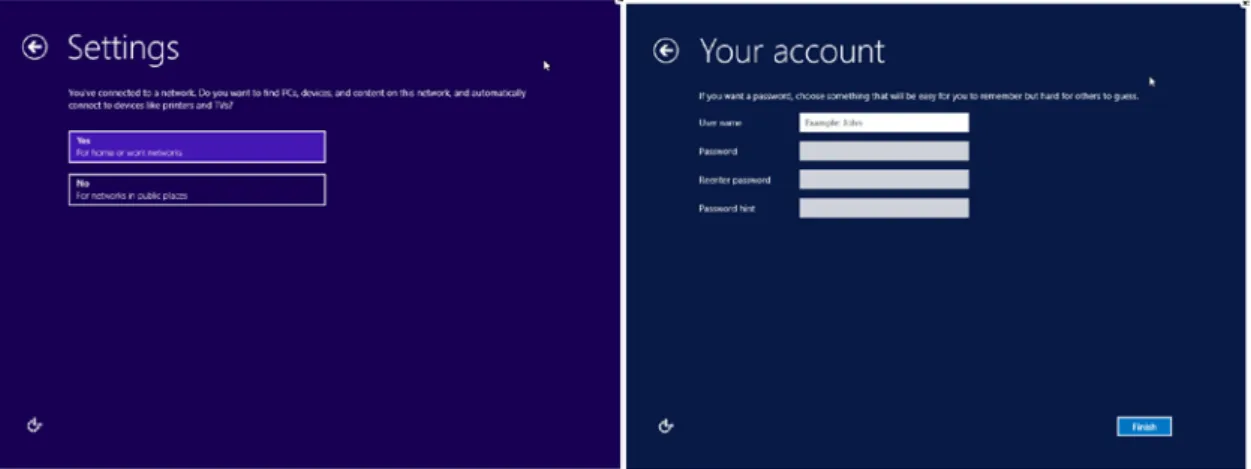
(7) Lista de figuras. Ilustración 1: Tabla de fechas clave Ilustración 2: División de tareas Ilustración 3: Diagrama de Gantt Ilustración 4: Conexión del rack principal del Centro Ilustración 5: Conexión de electrónica de red Ilustración 6: Disposición del aula docente Ilustración 7: Cisco Catalyst 2960 Series (PoE) Ilustración 8: Panel de conexiones de red de categoría 6 Ilustración 9: Cable UTP Categoría 6 Ilustración 10: Códigos de colores de T568A y T568B Ilustración 11: SAI (Sistema de Alimentación Ininterrumpida) Ilustración 12: Gráfica de autonomía del SAI para 900 W Ilustración 13: HP ProDesk 600 G2 SFF Ilustración 14: Esquema de la topología de red del aula Ilustración 15: Ejemplo de uso de VLANs Ilustración 16: Ejemplo de VLANs usando trunk Ilustración 17: Configuración de VLANs en el aula Ilustración 18: Esquema definitivo del aula Ilustración 19: Propiedades del adaptador de red en protocolo IPv4 Ilustración 20: Elección y configuración del puerto de la impresora Ilustración 21: EaseUs Disk Copy Ilustración 22: Seagate DiscWizard Ilustración 23: Redo Backup Ilustración 24: HD Clone Ilustración 25: Clonezilla Ilustración 26: Computación en la Nube Ilustración 27: Software como un Servicio (SaaS) Ilustración 28: Archivos de imagen de Norton Ghost Ilustración 29: Transmisión Unicast Ilustración 30: Transmisión Multicast Ilustración 31: Transmisión Broadcast Ilustración 32: Asistente OOBE I Ilustración 33: Asistente OOBE II Ilustración 34: Unir equipo al Dominio Ilustración 35: Administrar cuentas de usuario Ilustración 36: Agregar usuario o grupo en el perfil Administradores I Ilustración 37: Agregar usuario o grupo en el perfil Administradores II Ilustración 38: Logo Puppet Ilustración 39: Logo Chef Ilustración 40: Logo Ansible Ilustración 41: Tabla de Resumen de gastos Ilustración 42: Transmisión simplex Ilustración 43: Transmisión half-duplex Ilustración 44: Transmisión full-duplex Ilustración 45: Fibra óptica multimodo Ilustración 46: Fibra óptica monomodo v. 2 3 3 7 8 8 9 9 10 10 11 12 13 14 15 16 17 18 20 21 26 27 27 28 28 31 32 34 35 36 36 37 37 38 39 39 39 41 42 44 45 51 51 52 53 53.
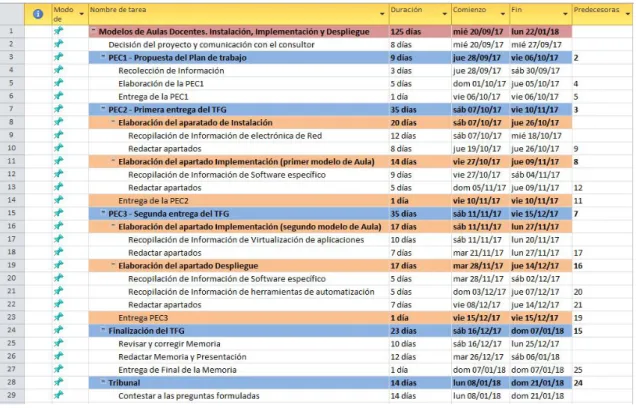
(8) Ilustración 47: Topología de bus Ilustración 48: Topología de estrella Ilustración 49: Topología en anillo Ilustración 50: Asistente para crear una semilla de Deep Freeze Ilustración 51: Contraseña de seguridad de la semilla de Deep Freeze Ilustración 52: Unidades protegidas por Deep Freeze y ThawSpace Ilustración 53: Configuración de parámetros de la consola remota Ilustración 54: Consola de Deep Freeze Ilustración 55: Parámetros de la consola remota Ilustración 56: Barra de tareas de Deep Freeze Ilustración 57: Asistente de Sysprep en modo auditoría Ilustración 58: Asistente de Sysprep en modo OOBE y Generalizar Ilustración 59: Menú Norton Ghost I Ilustración 60: Menú Norton Ghost II Ilustración 61: Menú Norton Ghost III Ilustración 62: Menú Norton Ghost IV Ilustración 63: Asistente de Rufus Ilustración 64: Contenido del USB de arranque Ilustración 65: Contenido del directorio GHOST Ilustración 66: Desplegar imagen en local con Ghost I Ilustración 67: Desplegar imagen en local con Ghost II Ilustración 68: Ubicación controlador de red para DOS Ilustración 69: Controlador de red para DOS Ilustración 70: Ubicación del fichero config.sys Ilustración 71: Línea editada en el fichero config.sys Ilustración 72: Línea editada en el fichero PROTOCOL.INI Ilustración 73: Ejecutable de Ghost Cast Server Ilustración 74: Pantalla de administración de Ghost Cast Server Ilustración 75: Configuración de parámetros en Ghost Cast Server Ilustración 76: Modo de transmisión Multicast Ilustración 77: Configuración de los parámetros en los clientes Ilustración 78: Conexión de clientes en Ghost Cast Server Ilustración 79: Inicio del proceso de despliegue de la imagen Ilustración 80: Icono consola de administración de Deep Freeze Ilustración 81: Equipos con semilla en la consola de Deep Freeze Ilustración 82: Instalación de semilla desde consola de Deep Freeze Ilustración 83: Ruta de archivo de instalación de Deep Freeze Ilustración 84: Icono de Deep Freeze en estado congelado Ilustración 85: Barra de tareas consola de administración de Deep Freeze. vi. 56 57 57 60 60 61 61 62 63 63 63 64 65 65 66 67 68 69 69 70 70 71 72 72 73 73 74 74 75 76 76 77 77 78 78 78 78 79 79.
(9) 1. Introducción 1.1 Contexto y justificación del Trabajo Hoy en día, no se puede entender la docencia sin el apoyo de las tecnologías. Los contenidos multimedia, la digitalización de los materiales docentes y, sobre todo, la realización de prácticas en la mayoría de materias de los actuales planes de estudios, hacen que las aulas docentes desempeñen un papel fundamental en la educación superior. Hasta hace unos años no existían estos espacios como hoy los conocemos, es decir, las aulas de informática de las facultades o centros se destinaban, única y exclusivamente, al “libre uso” de los alumnos y, sobre todo, para aquellos que no podían disponer de un equipamiento informático en sus hogares. Con el auge de las nuevas tecnologías, éstas se han convertido en un pilar fundamental del sistema educativo y, la instalación, la implementación y el despliegue de las mismas juegan un papel muy importante para que esta vinculación, entre tecnología y docencia, llegue a buen puerto y ofrezca mejoras en las actividades llevadas a cabo. Es por ello, que es esencial tener las aulas docentes con unas configuraciones optimas, sea cual sea su modalidad, para que el trabajo que en ellas se realiza sea seguro y adecuado. Y, ahí, es donde entra en juego lo que se detallará en este Trabajo.. 1.2 Objetivos del Trabajo Los objetivos del Trabajo son los siguientes: Conocer y detallar la parte física que conforman las aulas docentes. Explicar el proceso de configuración de las comunicaciones del aula para el correcto funcionamiento. Detallar el proceso de instalación de los puestos de usuario para su homogeneidad. Explicar los diferentes modelos de aulas que se implementan hoy en día en la mayoría de centros docentes. Introducir la virtualización de aplicaciones en este ámbito. Conocer las herramientas de automatización para el despliegue de configuraciones y mantenimiento de software.. 1.
(10) 1.3 Enfoque y método seguido En primer lugar, lo que debemos hacer es analizar las necesidades que requiere el aula, por lo tanto, debemos tener en cuenta el software que se requiere tener instalado, el número de puestos para los alumnos, la velocidad de conexión o el nivel de disponibilidad y tolerancia a fallos. Además, de valorar si será más óptimo el funcionamiento con aplicaciones en local o virtualizadas. Para esto, debemos tener varias reuniones con los docentes encargados de impartir materias en dicha aula y, si fuera necesario, con los proveedores del software, para ver los requisitos técnicos deben tener nuestras instalaciones para el correcto funcionamiento, y ver si es posible la virtualización de dicho producto. Posteriormente, debemos revisar la ubicación y adecuación física del aula, ya que de ella dependa como debemos planificar las comunicaciones y qué topología usar. Por último, decidiremos qué estrategia seguir, es decir, si desarrollar un proyecto completamente nuevo y adaptar el aula existente a las nuevas especificaciones y requerimientos de los docentes. En este sentido, cabe destacar que hay muchas casuísticas y muchos factores a tener en cuenta, pero siempre, en la medida de lo posible, se optará por una instalación, implementación y despliegue, totalmente desde cero.. 1.4 Planificación del Trabajo La realización completa de este Trabajo está compuesta por una serie de entregas parciales, los cuales tienen una fecha de entrega límite. En el siguiente diagrama de Gantt se puede observar cada una de estas entregas parciales (Pruebas de Evaluación Continua - PEC) y a su vez cada PEC está compuesta por varias subtareas que se deben completar para alcanzar la fecha objetivo. En la siguiente tabla se muestran, a modo de resumen, las fechas más importantes: Nombre de la entrega Decisión del proyecto PEC1 – Propuesta del plan de trabajo PEC2 – Primera entrega del TFG PEC3 – Segunda entrega del TFG Entrega final de la Memoria Inicio del Tribunal Final del Tribunal. Fecha límite 27 de Septiembre de 2017 06 de Octubre de 2017 10 de Noviembre de 2017 15 de Diciembre de 2017 07 de Enero de 2018 08 de Enero de 2018 21 de Enero de 2018. Ilustración 1: Tabla de fechas clave. 2.
(11) A continuación, se muestra el diagrama de Gantt obtenido con la planificación del Trabajo:. Ilustración 2: División de tareas. Ilustración 3: Diagrama de Gantt. 3.
(12) 1.5 Breve sumario de productos obtenidos El principal producto que se obtendrá es, un aula docente capaz de ser herramienta fundamental para la impartición de la docencia y realización de las actividades prácticas. Parte fundamental en la educación superior actual. Además, se mostrará información interesante de ámbitos como, la configuración lógica de una red corporativa, los diferentes dispositivos físicos de la misma, configuraciones de seguridad del aula, herramientas de despliegue y muchos otros aspectos que engloban parte fundamental de este Trabajo.. 1.6 Breve descripción de los otros capítulos de la memoria Este Trabajo se dividirá en tres grandes apartados, que serán los principales y columna vertebral de esta memoria. Éstos serán: 1. Instalación: En este apartado podremos ver todo lo relacionado con la parte de las instalación y configuración de los elementos de red. Además, estudiaremos otros elementos que harán el aula más disponible ante fallos, como, por ejemplo, los Sistemas de Alimentación Ininterrumpida (SAIs). 2. Implementación: En este capítulo trataremos todo lo relacionado con la instalación y configuración del aula, en lo que a software se refiere. Trataremos aspectos que tienen que ver con la configuración y clonación de equipos y con la virtualización de aplicaciones para ser usadas en el aula. También se explicará temas relacionados con la seguridad, como productos de "reinicie y restaure" (reboot and restore). 3. Despliegue: En esta parte de la memoria se verán asuntos relacionados con el despliegue de las configuraciones o de las imágenes para poder establecer todo lo implementado en los puestos de trabajo de manera sencilla y rápida. Por lo tanto, profundizaremos en la manera de desplegar las imágenes en los equipos usando la red de comunicaciones y, además, introduciremos las herramientas de automatización, las cuales, nos ofrecen la forma de desplegar configuraciones y mantenimiento de equipos de manera centralizada.. 4.
(13) 1.7 Análisis de riesgos y contramedidas En este apartado vamos a introducir los posibles riesgos y las contramedidas referentes tanto a la implantación del proyecto, como a las herramientas y servicios que se van a instalar y desplegar. Si nos centramos desde el punto de vista del proyecto, podemos destacar que uno de los mayores riesgos que se puede dar es la falta de comunicación entre los actores que intervienen, como, por ejemplo, entre los docentes o Decanato de la Facultad y el área TIC de la misma. Por otro lado, si nos centramos desde el punto de vista de las herramientas y servicios que vamos a instalar y desplegar, los riesgos más importantes son: incurrir en el incumplimiento total o parcial de los requisitos del cliente, en nuestro caso el equipo docente de la facultad; falta de estabilidad y funcionalidad del aula y complejidad a la hora de gestionar y administrar el aula. Las contramedidas que podemos aplicar son un conjunto de herramientas y técnicas para realizar la gestión de estos riesgos, como pueden ser: la elaboración de un Plan de Gestion de Riesgos, un conjunto de definiciones de la probabilidad y el impacto de los riesgos, un análisis de supuestos y un análisis de DAFO (Debilidades, Amenazas, Fortalezas y Oportunidades). Como resultado del análisis de los riesgos, se debe aplicar la estrategia adecuada para evitar, transferir, mitigar o aceptar dicho riesgo. En caso de ser un riesgo positivo se deberá explotar, compartir, mejorar o aceptar el mismo.. 5.
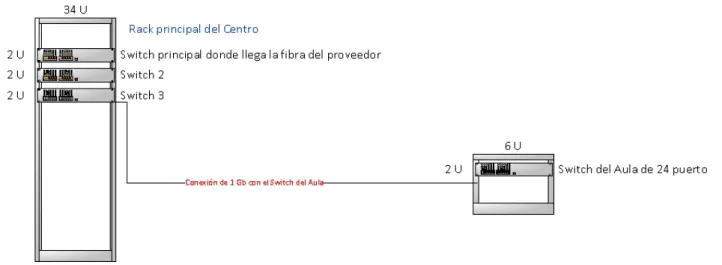
(14) 2. Resto de capítulos 2.1 Instalación En este capítulo vamos a hablar sobre todo lo referente al proceso de instalación, es decir, se tratarán temas relaciones con los aspectos físicos del aula, así, como temas relacionados con la configuración de la red, la topología de ésta, la electrónica usada, los tipos de conexiones de red, los componentes elegidos, el cableado o asuntos que tiene que ver con sistemas de alimentación ininterrumpida. Es realmente importante esta fase, ya que de ella depende que se tenga una buena comunicación entre los equipos y que el rendimiento del aula está a la altura de lo esperado.. 2.1.1 Conceptos básicos Antes de comenzar con la exposición trataremos los conceptos básico más importantes sobre el ámbito de este apartado, es decir, hablaremos sobre conceptos de tipos de transmisión de red, tipos de fibra óptica, tipos de cableados o las distintas topologías de red. Ver Anexo I.. 2.1.2 Situación inicial En este trabajo partiremos de una situación inicial de un entorno de trabajo en un campus universitario, en el cual, se imparte docencia de diferentes estudios. Para llevar a cabo las partes prácticas de las asignaturas, es necesario de aulas docentes equipadas informáticamente. Tenemos un armario de comunicaciones o rack en la planta baja del edificio de la facultad, en el cual se instalará el aula, que proporciona conexión de red a todo el edificio. A este rack le llega la conexión de fibra óptica de nuestro proveedor de servicios y está conectada a nuestro switch principal o cabecera. Éste es conectado en cascada, por medio de los puertos uplink, a los diferentes switch para dar servicio a todas las dependencias del centro.. 6.
(15) Ilustración 4: Conexión del rack principal del Centro. En la ubicación donde vamos a implementar el aula, tenemos una roseta de red a la que se le da servicio desde el rack principal, y a la cual conectaremos el switch del aula que proporcionará red a todos los puestos de trabajo. La roseta principal del aula la conectaremos con un puerto de gigabyte del switch cabecera. Además, cabe destacar que los switch del armario principal y del aula estarán alimentados por medio de SAIs (Sistemas de Alimentación Ininterrumpida) para que, en caso de corte del suministro eléctrico, éstos no pierdan la alimentación de forma repentina y se puede seguir dando servicio de red.. 7.
(16) Ilustración 5: Conexión de electrónica de red. Por último, mostraremos la disposición del aula y como estarán ubicados los puestos de trabajo en la misma.. Ilustración 6: Disposición del aula docente. 2.1.3 Equipamiento En este apartado veremos el equipamiento necesario para la instalación del aula. Indicaremos qué equipo se usarán para la instalación de la red del aula, así como los equipos de los usuarios y los equipo para evitar apagados inesperados de la electrónica de red del aula docente.. 8.
(17) En primer lugar, vamos a indicar el modelo de switch que usaremos para dar servicio de red a todas las rosetas del aula. En este caso se ha optado por un Cisco Catalyst 2960 Series Switches with Power over Ethernet (PoE):. Ilustración 7: Cisco Catalyst 2960 Series (PoE). Se ha optado por una electrónica con tecnología PoE ya que, en un futuro se puede decidir poner un terminal de telefonía IP o algún punto de acceso WiFi y, con esta tecnología no haría falta alimentar el dispositivo, ya que la alimentación a través de Ethernet (Power over Ethernet, PoE) es una tecnología que incorpora alimentación eléctrica a una infraestructura LAN estándar. Además, tenemos 24 puertos Ethernet 10/100 y 2 puertos Ethernet 10/100/1000. Otro componente del equipamiento del aula será el panel de conexiones de red de categoría 6:. Ilustración 8: Panel de conexiones de red de categoría 6. Se decide poner el panel con categoría 6 ya que, al haber 2 puertos de 10/100/1000 es el cableado recomendado para este tipo de conexiones. Además, si en un futuro se decido poner un switch que tenga la mayoría o todos los puertos 10/100/1000, no se tendría que cambiar el cableado.. 9.
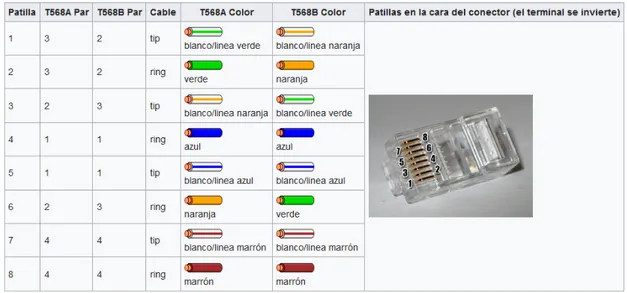
(18) El cableado que se va a usar, como se ha comentado antes, es cable UPT de categoría 6:. Ilustración 9: Cable UTP Categoría 6. El cable de categoría 6, o Cat 6 (ANSI/TIA/EIA-568-B.2-1) es un estándar de cables para Gigabit Ethernet y otros protocolos de redes que es retrocompatible con los estándares de categoría 5/5e y categoría 3. La categoría 6 posee características de onda y especificaciones para evitar la diafonía (o crosstalk) y el ruido. El estándar de cable se utiliza para 10BASE-T, 100BASE-TX y 1000BASE-TX (Gigabit Ethernet). Alcanza frecuencias de hasta 250 MHz en cada par y una velocidad de 1 Gbps. Para las conexiones con los interfaces de red (tarjetas de interfaz de red o NIC) se usarán conectores RJ-45, los cuales pueden seguir dos especificaciones: T568A o T568B. Éstas tienes distintas combinaciones de colores:. Ilustración 10: Códigos de colores de T568A y T568B. 10.
(19) En este caso optaremos por seguir la especificación T568B, ya que es la que se sigue en el cableado estructurado del Centro. Como consideración, debemos tener en cuenta que cuando se utiliza para 10/100/1000 BASE-T, la longitud máxima permitida de un cable categoría 6 es de 100 metros. Consiste en 90 metros de sólido "horizontal" cableado entre el panel de conexiones y la toma de pared, además de 10 metros de cable de conexión entre cada roseta y el dispositivo conectado. Además, los cables categoría 6 y 6a deben estar correctamente instalados y terminados para cumplir con las especificaciones. El cable no debe estar retorcido o doblado demasiado fuerte el radio de curvatura debe ser de al menos cuatro veces el diámetro exterior del cable. Los pares de cables deben estar sin torsión y la cubierta exterior no debe ser despojado de más de 1,25 mm. Una vez visto todo el equipamiento relacionado con la red, veremos un componente complementario que permite no tener problemas y averías a causa de cortes de suministro eléctrico. Estamos hablando de un Sistema de Alimentación Ininterrumpida (SAI):. Ilustración 11: SAI (Sistema de Alimentación Ininterrumpida). Se ha optado por el modelo APC Smart-UPS de APC 2200 VA LCD 230 V.. 11.
(20) Se ha elegido este componente ya que tiene varias características que se amoldan a la funcionalidad que buscamos, como, por ejemplo: • Pone en marcha automáticamente el equipo conectado al recuperarse el suministro eléctrico. • Aumenta la tensión baja y disminuye la tensión alta automáticamente a niveles adecuados para sus equipos. • Protege las cargas conectadas de sobretensiones, picos, rayos y otras perturbaciones eléctricas. • La autocomprobación periódica de la batería le garantiza una detección precoz de la necesidad de reparar una batería. • Proporciona la administración remota de energía del UPS a través de la red. Tras ver el consumo de la electrónica de red, que ronda a pleno rendimiento los 900 W, podemos observar que con este SAI tendremos una autonomía más que suficiente para realizar un apagado correcto de dicha electrónica en caso de corte del suministro eléctrico, ya que nos proporciona alrededor de 28 minutos de autonomía para dicho consumo.. Ilustración 12: Gráfica de autonomía del SAI para 900 W. Por último, veremos el modelo que equipos de trabajo que formarán parte de los puestos de usuario en el aula. El equipo elegido es el HP ProDesk 600 G2 SFF (factor de forma reducido) que tiene las siguientes características básicas: • Intel® Core™ i5-6600 con gráficos Intel HD 530 (3,3 GHz, hasta 3 9 GHz con Intel Turbo Boost, 6 MB de caché, 4 núcleos). 12.
(21) • 4 GB de SDRAM DDR4-2133. • 500 GB SATA (de 7.200 rpm) • USB 3.0. Ilustración 13: HP ProDesk 600 G2 SFF. Se ha elegido este equipo ya que cumple perfectamente con las condiciones, tanto de rendimiento como de fiabilidad, que se pedían para el aula. Además del equipamiento citado, el aula estará dotada de pizarra digital con proyector e impresora de red. Aunque al ser un equipamiento opcional no los detallaremos.. 2.1.4 Instalación y configuración de red En este apartado vamos a tratar los aspectos relacionados con la instalación física de la red de comunicaciones (topología física de red) y la configuración lógica de la red. Trataremos aspectos relacionados con las VLANs y justificaremos porqué se toman unas medidas u otras.. 2.1.4.1 Configuración física Partimos de la base de que tenemos en el aula un solo punto de red que nos llega a 10/100/1000 Mbps desde el armario principal de red del Centro, de este modo, debemos poner un switch en ese punto para proporcionar red a todos los puestos de trabajo del aula docente. Basándonos en este tipo de escenario, lo que se piensa que es lo más idóneo es instalar la red siguiendo una topología en estrella conmutada, ya que nos usaremos como punto central de la red un conmutador o switch. En una red en estrella las estaciones están conectadas directamente a un punto central y todas las comunicaciones se han de hacer necesariamente a través de este, es decir, los dispositivos no están directamente conectados entre sí. Como ventajas podemos destacar: • Si una computadora se desconecta o se rompe el cable solo queda fuera de la red aquel equipo. • Posee un sistema que permite agregar nuevos equipos fácilmente.. 13.
(22) • Reconfiguración rápida. • Fácil de prevenir daños y/o conflictos. • Centralización de la red. • Esta red es de costo económico. Aun así, también tiene desventajas, pero señalaremos la más relevante de este tipo de topología: • Si el switch central falla, toda la red deja de transmitir. Además, como se ha comentado en el apartado 2.1.2, se usará la especificación T568B para realizar y conectar el cableado de red. Se hará con cable “directo”, por lo tanto, deberá tener el código de colores especificado en T568B en los dos extremos del cable, ya que si tuviera en un extremo la especificación T568B y en el otro T568A sería un cable “cruzado” y se usaría para conectar dispositivos del mismo tipo, como dos conmutadores; y este no es nuestro caso. En este punto pasaremos a mostrar un esquema que como quedaría la topología de red referente al aula que se está instalando:. Ilustración 14: Esquema de la topología de red del aula. 14.
(23) Como se pude observar, el dispositivo que hace de punto central en la topología en estrella es el switch.. 2.1.4.2 Configuración lógica En este apartado vamos a especificar la configuración lógica de la red, es decir, vamos a explicar uno de los aspectos más importantes en este ámbito, que es la configuración de las llamadas Virtual LAN o VLAN (Red de área local y virtual). Además, se indicará las ventajas de las mismas y el porqué es conveniente tener configuradas VLAN en una corporación grande, por ejemplo, una Universidad, como es la que se trata en el trabajo. Las VLANs es un método que permite crear redes que lógicamente son independientes, aunque estas se encuentren dentro de una misma red física. De esta forma, un usuario podría disponer de varias VLANs dentro de un mismo router o switch. Podría decirse que cada una de estas redes agrupa los equipos de un determinado segmento de red. Crear estas particiones tiene unas ventajas bastante claras a la hora de administrar una red. A día de hoy se configuran a través de software y poseen grandes beneficios a la hora de garantizar la seguridad y administrar los equipos de forma eficaz. En lo que concierne a la seguridad, hay que tener en cuenta que los dispositivos pertenecientes a una VLAN no tienen acceso a los que se encuentren en otras y viceversa. Resulta útil cuando queremos segmentar los equipos y limitar el acceso entre ellos por temas de seguridad. De lo dicho con anterioridad se deduce que la gestión también será mucho más sencilla, ya que tendríamos a los dispositivos divididos en “clases” aunque pertenezcan a una misma red.. Ilustración 15: Ejemplo de uso de VLANs. 15.
(24) Hay varios tipos de VLANs, pero los tres más importantes y las que más se usan hoy en día son a nivel de Puerto, MAC y Aplicación: • Puerto. También conocida como Port Switching en los menús de configuración de los routers y switches, se trata de la más extendida y utilizada. Cada puerto se asigna a una VLAN y los usuarios que estén conectados a ese puerto pertenecen a la VLAN asignada. Los usuarios dentro de una misma VLAN poseen de visibilidad los unos sobre los otros, aunque no a las redes virtuales vecinas. El único inconveniente es que no permite dinamismo a la hora de ubicar los usuarios y en el caso de que el usuario cambie de emplazamiento físicamente se debería reconfigurar la red virtual. • MAC: El razonamiento es similar a la anterior, salvo que en vez de ser una asignación a nivel de puerto lo es a nivel de dirección MAC del dispositivo. La ventaja es que permite movilidad sin necesidad de que se tengan que aplicar cambios en la configuración del switch o del router. El problema parece bastante claro: añadir todos los usuarios puede resultar tedioso. • Aplicaciones: Se asignarían redes virtuales en función de la aplicación utilizada, y en este caso intervienen varios factores, como por ejemplo la hora en la que nos encontramos, la dirección MAC o la subred, permitiendo distinguir entre aplicaciones SSH, FTP, Samba o incluso SMTP. Para conectar diferentes VLANs entre router o switch se hace mediante trunk. De esta forma podremos indicar que VLANs de las configuradas en un router o switch queremos que se puedan configurar en otro switch. Se muestra un ejemplo para clarificarlo:. Ilustración 16: Ejemplo de VLANs usando trunk. 16.
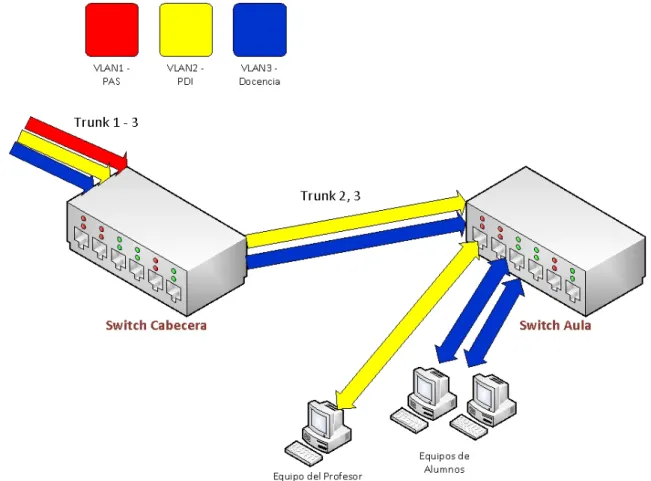
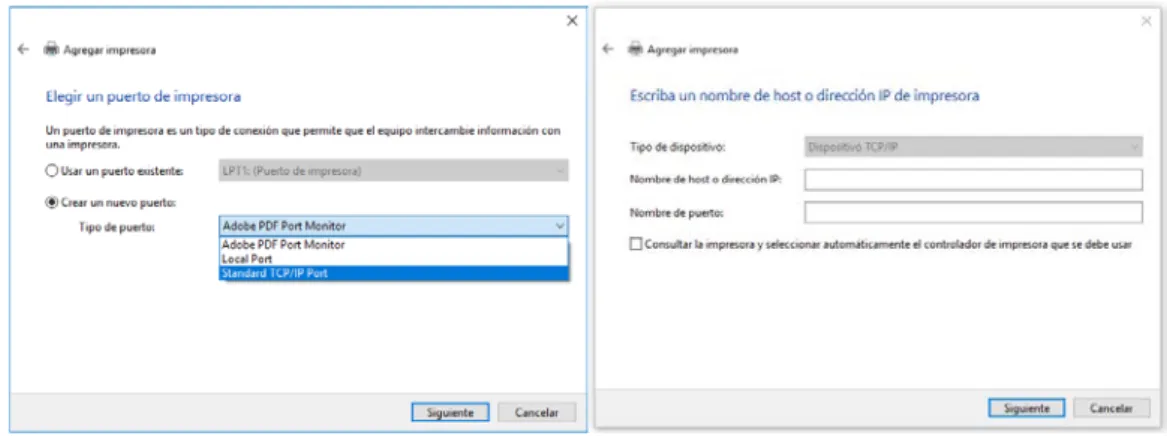
(25) En nuestro caso, en el switch cabecera de nuestro armario de red principal del Centro, que es el que da servicio de red al aula de docencia, hay configuradas varias VLANs, como, por ejemplo, VLAN1 - PAS (Personal de Administración y servicios), VLAN2 - PDI (Personal Docente e Investigador), VLAN3 - Docencia, entre otras. En este caso, solo haremos trunk con el switch del aula de la VLAN2 y de la VLAN3. La VLAN2 la configuraremos en el puerto donde estará conectado el equipo del profesor. La VLAN3 la configuraremos en los puertos donde estarán conectados los equipos de los alumnos. De este modo, los equipos de los alumnos no podrán acceder a los recursos del puesto de trabajo del profesor, pero el profesor sí podrá acceder a todos los recursos que están dentro de la VLAN de PDI y, que le pueden ser de utilidad en el trascurso de las clase o prácticas.. Ilustración 17: Configuración de VLANs en el aula. A continuación, mostraremos los comandos básicos para configurar las VLANs en sus puertos correspondientes del switch Cisco. Suponemos que el switch cabecera ya tiene creadas y configuradas las VLANs y que la interface que se conecta con el switch del aula está en modo troncal (mode trunk). Ver Anexo II.. 17.
(26) 2.1.5 Instalación de los puestos de trabajo La instalación de los puestos de trabajo no tendrá nada de especial, ya que se hará como una instalación normal de cualquier puesto de usuario. Se montará la CPU conectada a todos los periféricos, como monitor, teclado ratón, etc. Además, ya dejaremos conectadas todas las CPUs con su cable de red, para, posteriormente, poder realizar la implementación.. 2.1.6 Otras instalaciones En el aula se pueden llevarán a cabo otras instalaciones como pueden ser la instalación de un SAI que se conectará al switch del aula o una impresora de red para conectarla a los equipos del aula docente. El SAI (Sistema de Alimentación Ininterrumpida) se conectará a la electrónica de red del aula para poder hacer un pagado y backup de forma segura ante una corte de suministro de corriente eléctrica. La impresora de red la conectaremos al switch del aula para, posteriormente, configurarla en los equipos de trabajo. Por último, señalaremos que se también se instalarán dispositivos multimedia como pizarra digital con proyector.. Ilustración 18: Esquema definitivo del aula. 18.
(27) 2.2 Implementación En este capítulo trataremos todo lo relacionado con la instalación y configuración del aula, en lo que a software se refiere. Trataremos aspectos que tienen que ver con la configuración y clonación de equipos y con la virtualización de aplicaciones para ser usadas en el aula. También se explicará temas relacionados con la seguridad, como productos de "reinicie y restaure" (reboot and restore). Este capítulo se dividirá en dos apartados principales: la instalación de aulas con las aplicaciones el local y las aulas con aplicaciones virtualizadas.. 2.2.1 Aplicaciones en local En este apartado vamos a detallar como se implementará un aula con las aplicaciones instaladas en la maquina local, es decir, todo se ejecutará usando los recursos de los equipos de usuario. En este caso, señalaremos que será el modelo usado para el aula que trata este trabajo.. 2.2.1.1 Fase inicial En esta fase lo que haremos será preparar un equipo con las mismas características que los instalados en el aula docente, de esta forma, podremos crear una “maqueta” que posteriormente, en el despliegue, desplegaremos en los demás equipos. Pare la creación de la maqueta, lo que haremos será instalar el software base en el equipo. Además, debemos instalar todas las aplicaciones docentes y ofimáticas, actualizaciones y drivers de los dispositivos.. 2.2.1.2 Configuraciones Nos centraremos suponiendo que el software base que hemos instalado es Windows. Aunque estás configuraciones se podrían hacer igual para otro sistema operativo. En este momento llega la parte de hacer algunas configuraciones para optimizar y dejar el equipo preparado. Por ejemplo, haremos estas configuraciones: • Configuración de la tarjeta de red: Sabemos que nuestra corporación trabaja con asignación de direcciones IP por DHCP, es decir, que proporciona automáticamente un host de protocolo Internet (IP) con su dirección IP y otra información de configuración relacionados como, por ejemplo, la puerta de enlace predeterminada y la máscara de subred.. 19.
(28) Por este motivo, en esta configuración lo que haremos será poner, tanto en IPv4 como en IPv6, la obtención de la dirección IP y de la dirección del servidor DNS (Domain Name System) en modo “Automático”. De esta forma, no debemos asignar una IP ni una dirección de nuestro servidor DNS a los equipos, ya que nuestra corporación nos lo proporciona de manera automática. Se muestra dos pequeños pasos de cómo se realiza esta configuración:. Ilustración 19: Propiedades del adaptador de red en protocolo IPv4. Esta misma configuración se debería realizar igual para el protocolo IPv6. • Configuración de impresora de red: En esta configuración, lo primero que debemos hacer es una reserva de dirección IP en nuestro servidor DHCP para nuestra impresora, ya que, de otro modo, la dirección podría cambiar con el tiempo, al ser una asignación dinámica, y los puestos de trabajo perderían la conexión con la impresora y no se podrían realizar impresiones. La forma que usaremos para hacer la reserva de la IP en el DHCP será por la dirección MAC de la tarjeta de red de la impresora, que como sabemos, es única. De este modo, en el servidor DHCP diremos que para esa MAC siempre se le asigne la misma IP. Una vez sepamos la dirección IP que se ha reservado para la impresora del aula, tan solo tendremos que configurar la impresora en nuestro equipo “maqueta” de manera habitual. La único que debemos tener en cuenta es que, a la hora de asignar un puerto de comunicación entre el equipo y la impresora no podrá ser un puerto local (del tipo USB, LPT o COM) ya que, deberá ser un puerto TCP/IP, en el cual indicaremos la IP reservada para dicha impresora: 20.
(29) Ilustración 20: Elección y configuración del puerto de la impresora. • Configuración de cuentas de usuario: Se dejará la cuenta de usuario que crea por defecto en la instalación, que es un usuario local “Administrador”, ya que, posteriormente, estos equipos irán unidos a un Dominio y se validarán con credenciales del Dominio.. 2.2.1.3 Deep Freeze Llegados a este punto, ya tenemos todo el software base instalado y configurado en nuestro equipo “maqueta” del cual, más adelante crearemos una imagen para desplegarla en un futuro en los demás puestos de trabajo. Una de las opciones más interesantes de instalar en las aulas docentes son los llamados programas de “reinicie y restaure” ya que los equipo no necesitarán apenas mantenimiento por incidencias, tanto técnicas, como de seguridad y, además, siempre mantendrán un estado estable y consistente. Podemos encontrar varios productos de estas características, como, por ejemplo: Steadier State (Sólo compatible con Windows 7), Reboot Restore Rx o ToolWiz Time Freeze (gratuito). Pero ninguno de ellos se ajusta a un entorno empresarial, ya que no disponen de funcionalidades de administración remota mediante consola. Cosa que es imprescindible en el entorno en el que nos situamos. Sin duda, uno de los productos más importantes de este tipo de software es Deep Freeze, del proveedor Faronics. Faronics Deep Freeze convierte los puestos de trabajo casi en indestructibles. Protege los terminales congelando una instantánea de la configuración deseada de una estación de trabajo y de los ajustes establecidos por el administrador de TI. Con un reinicio instantáneo, se eliminan los cambios no deseados del sistema y se restaura el equipo a su estado Congelado. La versión Enterprise (que es la que usaremos en nuestro proyecto) permite tener una consola centralizada (denominada Consola Enterprise) instalada en un ordenador del administrador, a través de la cual se pueden gestionar todos los equipos del aula, permitiendo las siguientes acciones:. 21.
(30) • Automatizar las actualizaciones de Windows, que se descargan aunque el equipo esté congelado, pudiendo programar su inicio y haciendo que el equipo se reinicie automáticamente descongelado para aplicar dichas actualizaciones (también se pueden aplicar de forma manual desde la consola). • Programar periodos de descongelación, para hacer manualmente instalaciones de software, o automatizadas (con herramientas de terceros). • Programar tareas a realizar en el equipo, ordenadas desde la consola. • Ejecutar software remoto en dichos equipos • Actualizar archivos de instalación • Programar horas de reinicio y apagado de los ordenadores. • Reiniciar el equipo al cerrar la sesión • Consultar estados de actividad. Por ello, es el software elegido para nuestro proyecto. El coste por licencia se indica a continuación: de 10 a 49 uds 22,55 € de 50 a 99 uds 19,17 € de 100 a 249 uds 16,46 € de 250 a 499 uds 13,53 € de 500 a 999 uds 11,28 € a partir de 1000 uds 10,15 € (IVA no incluido) Además, cuenta con una herramienta denominada Administrador de Configuración, que permite personalizar el archivo de instalación de Deep Freeze, para ser instalado en todos los ordenadores. Lo que se debe hacer en el equipo del que estamos creando la “maqueta” es, instalar la “Semilla” que posteriormente será instalada desde la consola de administración de Deep Freeze cuando esté desplegada la imagen en todos los puestos de trabajo. Esto lo que hace es que el programa se queda preinstalado en los equipos hasta que, desde la consola, se lanza la orden de instalar y, posteriormente, congelar los equipos en ese punto. A continuación, se mostrará cómo se procede a la creación de la semilla y configuración de la consola para que se queda todo instalado en nuestro equipo “maqueta” para que después, se pueda ejecutar Deep Freeze una vez desplegada la imagen todos los equipos. Ver Anexo III.. 22.
(31) 2.2.1.4 Sysprep Para realizar una clonación correcta de una imagen de los puestos de trabajo, debemos aplicar Sysperp. La herramienta de preparación del sistema (Sysprep) prepara una instalación de Windows para la duplicación, auditoría y entrega al cliente. La duplicación, llamada también creación de imágenes, permite capturar una imagen de Windows personalizada que se puede usar varias veces en una organización. El modo auditoría permite agregar controladores de dispositivos o aplicaciones adicionales a una instalación de Windows. Una vez instalados los controladores y las aplicaciones adicionales, se puede probar la integridad de la instalación de Windows. Posteriormente, es cuando se despliega la imagen a los demás puesto de trabajo y, en el momento de arrancar éstos, se inicia la Bienvenida de Windows para personalizar la configuración, como, por ejemplo, establecer el nombre de equipo para cada puesto de trabajo.. Si pretende transferir una imagen de Windows a un equipo distinto, debe ejecutar sysprep /generalize, incluso aunque el equipo tenga la misma configuración de hardware. El comando sysprep /generalize elimina información única de la instalación de Windows que le permite reutilizar la imagen en distintos equipos. La próxima vez que inicie la imagen de Windows, se ejecuta el ciclo de configuración specialize. Durante este ciclo de configuración, muchos componentes tienen acciones que se deben procesar cuando se inicia una imagen de Windows en un equipo nuevo. Cualquier método de traslado de una imagen de Windows a un equipo nuevo, bien mediante creación de imagen, duplicación de disco duro u otro método debe prepararse mediante el comando sysprep /generalize. No se admite el traslado o copia de una imagen de Windows a un equipo distinto sin ejecutar sysprep /generalize. Este será nuestro caso, ya que, aunque todos los equipos son idénticos en hardware, puede que un futuro se haga alguna sustitución de equipos o de algún tipo de hardware y, de esta forma, siempre nos valdrá nuestra imagen generada. Sysprep ofrece las ventajas siguientes: • Quita de Windows datos específicos del sistema: Sysprep puede quitar toda la información específica del sistema de una imagen de Windows instalada, incluido el identificador de seguridad (SID) del equipo. Esto permite capturar la instalación de Windows e instalarla en toda la organización. • Configura Windows para arrancar el modo auditoría: Este modo permite instalar controladores de dispositivo y aplicaciones de terceros, así como probar la funcionalidad del sistema.. 23.
(32) • Configura Windows para arrancar la Bienvenida de Windows: Configura una instalación de Windows para arrancar la Bienvenida de Windows la próxima vez que se inicie el sistema. • Restablece la activación de productos de Windows: Sysprep puede restablecer tres veces la activación de productos de Windows. Por último, se mostrará cómo deberíamos configurar Sysprep en el escenario que nos ocupa. Ver Anexo IV.. 2.2.1.5 Programas de clonación Por último, con el equipo maqueta listo para generar la imagen Maestra, debemos hacer uso de un programa de clonación, es decir, un programa que nos va a generar la imagen Maestra que usaremos, posteriormente, para desplegarla en las demás estaciones de trabajo. Con ello, nos ahorraremos el tener que realizar el proceso de instalación y configuración equipo por equipo, con el ahorro de tiempo y trabajo que esto supone. Hay que señalar que, el tiempo empleado en dejar un equipo maqueta listo para ser clonado, ronda los dos - tres días de dedicación a tiempo completo. Lo que puede traducirse en unas 15 - 20 horas. La clonación del disco es el proceso de copiar los contenidos del disco duro de una computadora a otro disco o a un archivo imagen. Lo más normal es copiar los contenidos del primer disco en un archivo imagen como un paso intermedio, posteriormente, lo que se hace es cargar la imagen que se ha creado en el segundo disco (disco que se quiere clonar del primero). Este procedimiento también es útil para cambiar a un disco de mayor capacidad o para restaurar el disco a un estado previo, además, de poder usar esa imagen, como es nuestro caso, para aulas, que según el software que usemos se puede pasar la imagen de uno en uno o a todos a la vez por red. Normalmente, el uso de programas para la clonación de discos es en las siguientes situaciones: • Reinicio y restauración: Este uso se da cuando se quiere reiniciar el sistema de una o varias máquinas, es decir, que se quiere dejar de nuevo como cuando se pasó por primera vez la imagen (suponiendo que su instalación se realizó por clonación de una imagen Maestra). En el caso de que no se instalara con una imagen Maestra, se debería tener una imagen inicial de los equipos, es decir, con el sistema operativo y demás aplicaciones adicionales que se requieran para el funcionamiento que los equipos. Esa es la imagen a la que llamaremos Maestra o Master y que será nuestro patrón para la instalación de los ordenadores.. 24.
(33) • Equipamiento de nuevas computadoras: Equipar con un conjunto de programas estándar, de manera que el usuario está en condiciones de utilizarlo sin tener que perder tiempo en instalar individualmente cada uno de ellos. Esto lo hacen a menudo los OEM (Original Equipment Manufacturer) y las grandes compañías. Hoy en día, lo más habitual es que esa imagen se genere en una partición del disco duro y, mediante alguna combinación de teclas en el arranque del sistema, se pueda hacer uso de esa imagen para dejar el equipo como cuando salió de fábrica. También, hay algunos proveedores que optan por instalar en los equipos alguna aplicación para la generación de la imagen del equipo y el usuario es quien debe generar la imagen cuando desee (normalmente la genera en algún dispositivo externo como CDs o DVDs). Una vez generada, el usuario la puede restaurar cuando quiera dejar su equipo como cuando salió de fábrica. • Actualización del disco duro: Un usuario individual puede utilizar la copia del disco (imagen) para pasar a un nuevo disco duro, a veces incluso de mayor capacidad. Es decir, el usuario puede hacer una imagen de su disco para, posteriormente, pasarla a un disco duro nuevo y tener el equipo exactamente igual que con el disco duro antiguo. • Copia de seguridad de todo el sistema: Es uno de los usos más habituales y más recomendables. Un usuario puede crear una copia de seguridad completa (contiene todo el contenido de su disco) de su sistema operativo y de los programas instalados. Además, también incluirá algunas configuraciones y claves de registro que se hayan modificado. • Recuperación del sistema: Como ya hemos comentado, se puede tener un medio para restaurar a una computadora a la configuración original de programas de fábrica mediante una partición de disco duro o mediante alguna imagen generada previamente al algún medio externo. • Transferencia a otro usuario: Un sistema vendido o cedido a otra persona puede ser reacondicionado por la carga de una imagen conocida, previamente seleccionada que no contiene información ni archivos personales. Es decir, podemos vender o ceder una imagen que hayamos generado sin datos personales, para que sea instalada en otro equipo Es muy recomendable actualizar las imágenes Maestras para que no estén desactualizadas, es decir, cada cierto tiempo, es aconsejable restaurar la imagen que tengamos creada en algún equipo, proceder a instalar parches de seguridad que hayan podido salir, actualizaciones del sistema operativo, actualizaciones de aplicaciones instaladas, etc. Y, posteriormente, volver a generar una nueva imagen Maestra.. 25.
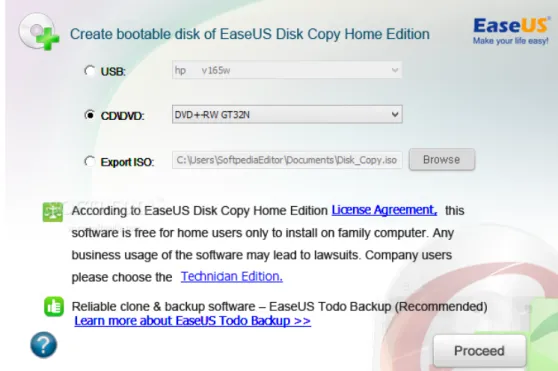
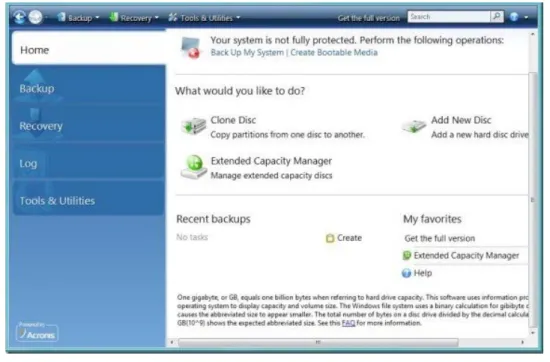
(34) Algunos de los programas más famosos para el proceso de clonación de discos duros son: • EASEUS DISK COPY Uno de los mejores softwares para clonar discos que hay en la red, completamente gratis, es distribuido en formato ISO. Basta unzipar el file descargado y masterizar en un CD el fichero DiskCopyX.X.iso, mediante el comando “Copia disco desde un fichero ISO” que se encuentra en los principales programas de quemar discos. EASEUS Disk Copy es un software muy bueno y confiable que crea imágenes espejo del contenido del disco, con la única limitación que no soporta discos duros con una capacidad mayor de 1 Terabyte.. Ilustración 21: EaseUs Disk Copy. • SEAGATE DISCWIZARD Otro programa para clonar discos gratis, que no tiene ninguna limitación respecto a la capacidad del disco duro, pero impone la presencia en el sistema del PC de por lo menos un disco duro de marca Seagate o Maxtor. Basado sobre la tecnología desarrollada por Acronis para su software TrueImage, que le permite integrar algunas funciones más que un programa base para la clonación de discos. Soporta una gran cantidad de ficheros de sistema como NTFS, FAT32, FAT16, Ext2/Ext3, ReiserFS e Linux Swap. Sin embargo, si un fichero no fuese soportado o estuviera dañado, puede copiar los datos usando el método sector por sector para copiar los archivos.. 26.
(35) También es posible memorizar este backup en cualquier periférica conectada la PC, disco duro local, a través de la red, unidades IDE, SCSI, Firewire, PC Cards, USB, hasta en un servidor FTP remoto.. Ilustración 22: Seagate DiscWizard. • REDO BACKUP & RECOVERY Programa basado en kernel Linux que permite clonar el contenido del disco como crear imágenes de él mismo. Distribuido como un fichero ISO, necesitamos quemarlo dentro un CD/DVD o dentro una memoria USB.. Ilustración 23: Redo Backup. 27.
(36) • HD CLONE Otro software a considerar para la clonación de datos de discos de una computadora a otra. Distribuido en varias versiones de pago y gratis, esta última limita el soporte a exclusivamente los discos que se encuentran conectados al interno del PC y la velocidad de transferencia de datos limitada a 1 GB al minuto (18 MB/sec).. Ilustración 24: HD Clone. • CLONEZILLA Es un software gratis muy confiable y fácil de usar, es muy eficiente en la copia de datos para la clonación del disco duro. Ofrece la opción de instalarlo en tu máquina o utilizarlo de manera Live. Estos son algunos de los filesystem que soporta: ext2, ext3, ext4, reiserfs, reiser4, xfs, jfs of GNU/Linux, (2) FAT, NTFS of MS Windows, (3) HFS+ of Mac OS, (4) UFS of FreeBSD, NetBSD, and OpenBSD, and (5) VMFS of VMWare ESX.. Ilustración 25: Clonezilla. 28.
(37) • NORTON GHOST Uno de los mejores programas de clonación de discos duros a nivel empresarial, ya que permite, mediante el cliente CastServer, la clonación de imágenes por Multicast. Hablaremos largo y tendido sobre este Software de clonación de discos, ya que se considera como un referente en este ámbito y será el que usaremos tanto para la creación de la imagen Maestra, como para el posterior despliegue. Norton Ghost es una aplicación que permite clonar ordenadores, compatible con diversos sistemas operativos. Clonar un ordenador consiste en hacer una réplica exacta del contenido de su disco duro. A esta réplica la llamaremos "Imagen" y es un fichero con la extensión GHO (si la imagen ocupa más de 2 Gb, se generarán varios archivos numerados con tamaña de 2 Gb hasta completar la extensión total de la imagen). En función de la ubicación de este fichero, el proceso de clonación se puede enfocar de distintas maneras, básicamente las podríamos resumir en las siguientes: • En un ordenador con dos discos duros o un disco duro con dos particiones: Uno contiene la imagen y el otro es el objeto de clonación (clonación de una unidad de disco a otra, clonación de una partición a la otra). • En un ordenador: Volcar o recuperar la imagen desde o sobre un dispositivo externo (CD‐ RW, unidades extraíbles, etc.). • En una intranet: Un ordenador contiene la imagen y otro es el objeto de la clonación (los dos ordenadores están conectados a través de una red). La utilización de esta aplicación reducirá considerablemente el tiempo dedicado al mantenimiento de los equipos. Norton Ghost nos permitirá que en unos minutos podamos dejar un ordenador como nuevo, eludiendo la pesada tarea de instalar y configurar programas y sistema operativo. Cuando se produce un desastre, Norton Ghost ayuda a recuperar su equipo de los efectos de muchos problemas comunes, entre ellos: • Ataques de virus: El daño se puede haber producido antes de que un virus se pusiera en cuarentena. • Instalaciones del software defectuosas: Ciertos programas de software pueden afectar negativamente el rendimiento del equipo y reducirlo a tal punto que los programas o los documentos tardan mucho tiempo en abrirse. Si instala el programa, es posible que al quitarlo no recupere el daño involuntario producido por la instalación.. 29.
(38) • Error del disco duro: Se pueden dañar los datos que se encuentran en la unidad del sistema (generalmente la unidad C), lo que impide iniciar el sistema operativo. • Archivos sobrescritos o eliminados accidentalmente: La eliminación accidental de archivos es habitual, pero costosa. Cada imagen contendrá el sistema operativo y actualizaciones de sistema necesarias, los programas, aplicaciones, la configuración, las controladoras (drivers), impresoras, la estructura de carpetas, el escritorio que consideremos oportuno para el puesto que vamos a clonar, etc. No importa perder demasiado tiempo en preparar el equipo que usaremos como maqueta de manera óptima, ya que, posteriormente, nos facilitará mucho el trabajo y nos ahorrará mucho tiempo. Hay dos técnicas de creación y restauración de imágenes más habituales: 1. Clonar en multidifusión entre el servidor y las estaciones clientes. 2. Clonar de/a un dispositivo externo (CD‐R/RW, Pen Drive o disco duro externo) para generar o recuperar la imagen. Pero en este caso, para la creación de la imagen Maestra, nos vamos a centrar en la segunda, ya que es la más habitual y sencilla (Ver Anexo V). Aunque posteriormente, para el proceso de despliegue, explicaremos la forma de clonar en multidifusión entre el servidor y las estaciones clientes por medio de la red.. 2.2.2 Aplicaciones virtualizadas En este capítulo vamos a hablar de otro modelo de aula docente que se puede implementar, que, aunque no sea la opción que seguiremos, es conveniente hablar sobre él, ya que en un futuro puede ser la opción elegida a llevar a cabo. Este modelo de aula docente, es el modelo en el cual, las aplicaciones no están instaladas en el equipo local, sino que están virtualizadas y accederemos a las mismas por medio de la red de comunicaciones.. 2.2.2.1 Introducción a la computación en la nube Podríamos definir cloud computing como una concepción tecnológica y un modelo de negocio en el que se prestan servicios de almacenamiento, acceso y uso de recursos informáticos esencialmente radicados en la red, en los que el concepto de canal es un mero instrumento.. 30.
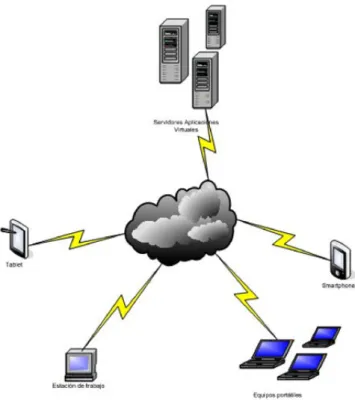
(39) Estos servicios que se ofrecen a través de la red “como un servicio” podemos englobarlos en varias tipologías en función del modelo de negocio asociado al modelo de cloud computing. Estas tipologías se conocen comúnmente como la generación de “As a Service”. Haciendo referencia a su función, son básicamente 3 los modelos de servicio: 1. IaaS (Infraestructura como un Servicio). 2. PaaS (Plataforma como un Servicio). 3. SaaS (Software como un Servicio). Las características básicas de la computación en la nube son: • Escalabilidad: Esta característica permite aumentar o disminuir las capacidades ofrecidas por el servicio, en función de las necesidades puntuales, con gran rapidez y sin suponer un coste adicional para el servicio o sin incurrir en penalizaciones por el uso. • Autoservicio bajo demanda: Esta característica permite a los usuarios auto abastecerse de recursos, tales como capacidad de computo o almacenamiento en medida de sus necesidades puntuales, sin que sea necesaria la intervención humana del proveedor de servicios. • Acceso amplio a la red: Nos permite la posibilidad de acceder a los servicios de la nube en cualquier lugar, momento y desde cualquier dispositivo que disponga de conexión a la red (Tablet, móvil, portátil, sobremesa, etc.). • Multiusuario: Esta característica permite a los servicios de la nube la capacidad de compartir a los usuarios los medios y recursos informáticos, dotándolos de un máximo aprovechamiento.. Ilustración 26: Computación en la Nube. 31.
(40) 2.2.2.2 Software como un Servicio Los nuevos conceptos de virtualización, aplicación y escritorio como servicio en ‘La nube’ (cloud computing), marcan una nueva tendencia tecnológica que ofrece funcionalidades de gran interés para el acceso a diferentes tipos de contenidos (aplicaciones, escritorios, sistemas operativos…) desde distintos dispositivos, ya sean fijos o móviles, en cualquier momento o lugar simplemente con disponer de conectividad de red y un dispositivo compatible. Las soluciones son variadas e incluso combinables, pero en este caso nos centraremos en describir la virtualización de aplicaciones. Con la virtualización de aplicaciones (o aplicación -software- como servicio, SaaS) el usuario es capaz de ejecutar en su ordenador una aplicación que realmente no está instalada en su equipo. Esta aplicación se descargará bajo demanda desde un servidor en la red que suministrará el paquete que contiene la aplicación y todo el entorno y configuraciones necesarias para su ejecución. Esta aplicación se ejecutará en el sistema local en un entorno virtual protegido sin que se modifique absolutamente nada en el sistema local ni que interfiera con el resto de aplicaciones. Este modelo incluye incluso las licencias que puedan ser necesarias para que se usen las aplicaciones bajo demanda. En nuestro caso, al ser una Universidad multicampus, podríamos ubicar el servidor con las aplicaciones en un servicio central ubicado en un punto estratégico de la institución y, desde ese punto, dar servicio a los demás clientes, entre ellos, nuestros equipos del aula.. Ilustración 27: Software como un Servicio (SaaS). 32.
(41) Las características del software como servicio incluyen: • Acceso y administración a través de una red. • Actividades gestionadas desde ubicaciones centrales, en lugar de la sede de cada cliente, permitiéndoles tener acceso remoto a las aplicaciones a través de la web. • La distribución de la aplicación es más cercana al modelo uno a muchos (una instancia con múltiples usuarios) que al modelo uno a uno, incluyendo arquitectura, precios, colaboración, y administración. • Actualizaciones centralizadas, lo cual elimina la necesidad de descargar parches por parte de los usuarios finales. Las ventajas más significativas de este modelo son: • Reducción de las necesidades de mantenimiento, ya que no hay necesidad de mantenimiento, instalación ni desinstalación de aplicaciones en el PC local. • Disponibilidad de la aplicación en cualquier momento y lugar. Sólo es necesario acceso a la red y un dispositivo compatible (PC, terminal, portátil, etc.). • El sistema operativo no se modifica ni se degrada. Algunos sistemas operativos como Windows realizan modificaciones importantes en el sistema al instalar aplicaciones: se añaden nuevas dll, se modifica el registro de configuración, etc. Operaciones que progresivamente degradan la consistencia y el rendimiento del sistema, como bien conocen los usuarios de Windows, y que provocan la necesidad regular de reinstalar el sistema operativo o realizar limpiezas. • Se pueden ejecutar varias versiones del mismo programa o diferentes programas cuya instalación simultánea y ejecución podría ser incompatible en el mismo sistema (cada aplicación se ejecuta en su propio entorno virtual por lo que no interfieren). • Rapidez y facilidad para el despliegue de aplicaciones. • Se optimizan el número de licencias en caso de software propietario. Por ejemplo, si una institución educativa encarga a sus alumnos trabajos con una aplicación propietaria puede estudiar el número máximo de usuarios concurrentes que podría haber y ofrecer ese número de licencias por red en vez de asignar una licencia fija a cada posible alumno.. 33.
(42) Como vemos, es un concepto de modelo que se puede adaptar perfectamente a nuestra casuística. Pero debemos tener en cuenta que se adapta mejor para el uso de aplicaciones corporativas, es decir, para virtualizar las aplicaciones que se usan en toda la institución como, por ejemplo, económicas, de RRHH o académicas. Pero, sin embargo, para aulas en las que se usan una gran variedad de aplicaciones y, sobre todo, que en cada Centro o Facultad se usarán unas aplicaciones diferentes, no es el mejor modelo a implantar.. 2.3 Despliegue Llegados a este punto veremos asuntos relacionados con el despliegue de las configuraciones o de las imágenes para poder establecer todo lo implementado en los puestos de trabajo de manera sencilla y rápida. Por lo tanto, profundizaremos en la manera de desplegar las imágenes en los equipos usando la red de comunicaciones y, además, introduciremos las herramientas de automatización, las cuales, nos ofrecen la forma de desplegar configuraciones y mantenimiento de equipos de manera centralizada.. 2.3.1 Despliegue de la imagen en local En este apartado vamos a ver cómo podemos desplegar la imagen generada como Maestra en el resto de los equipos del aula docente. Pero en este caso lo haremos de forma local, es decir, sin usar la red de comunicaciones para ellos. Se trata de copiar los archivos de la imagen en un dispositivo externo, como, por ejemplo, un dispositivo de almacenamiento USB y desplegar la imagen en el equipo donde lo conectemos. Los archivos son de un tamaño de 2 Gb, y se crean tantos como se necesiten hasta completar el tamaño total de la imagen Maestra:. Ilustración 28: Archivos de imagen de Norton Ghost. A continuacion, mostraremos el proceso de desplegar una imagen en un equipo en local (Ver Anexo VI). Este proceso no tiene sentido cuando vamos a realizar un primer despliegue de todos los puestos de trabajo del aula docente, ya que habría que ir uno por uno, pero sí es muy útil para realizar una reinstalación en equipos que han sufrido algún tipo de incidencia o en puestos de trabajo nuevos.. 34.
(43) Imaginemos, por ejemplo, que por un casual una actualización ha corrompido la instalación del sistema operativo y este no arranca o da fallos y se reinicia. También se puede aplicar cuando nuestro ordenador sufre alguna infección malware. Si disponemos una imagen podremos desplegar esa imagen y volver a una instalación funcional de nuestro equipo.. 2.3.2 Despliegue de la imagen en red Es este caso el proceso de despliegue es muy diferente, ya que podremos desplegar la imagen Maestra a todos los equipos a la vez, con la mejora de tiempo y esfuerzo que esto supone. Aunque antes de entrar en materia, deberíamos conocer tres conceptos para entender bien este proceso. Estos son los métodos de transmisión Unicast, Multicast y Broadcast. En una trasmisión unicast un solo frame (marco) o paquete es enviado desde una única fuente a un solo destino en la red, en una trasmisión multicast un solo frame o paquete es enviado desde una única fuente a múltiples destinos y en un entorno de trasmisión broadcast un frame o paquete de datos se copia y se envía a todos los nodos de la red. • Unicast: El método de transmisión unicast es uno a uno (one-to-one), con este método el envío de datos se realiza desde un único emisor a un único receptor. En un entorno unicast aunque varios usuarios puedan solicitar la misma información al servidor al mismo tiempo, el servidor responderá a las peticiones de los usuarios enviando la información a cada usuario, como se muestra en la siguiente figura.. Ilustración 29: Transmisión Unicast. • Multicast: Es un método de transmisión de uno a muchos, envío de los datos a múltiples destinos simultáneamente, este método de transmisión es similar al broadcast, excepto de que el multicast solo envía la información a un grupo específico y el broadcast envía la información a todos los nodos de la red. Cuando se envía grandes cantidades de datos el método multicast ahorra considerablemente el ancho de banda en la red, debido a que la mayor parte de los datos se envían solo una vez.. 35.
Figure

+7
Outline
Documento similar