
EXPERIENCIA PROFESIONAL EN VALIDACIÓN DE SOFTWARE APLICADO AL OBSERVATORIO PERUANO DE MEDICAMENTOS – MINSA
101
0
0
Texto completo
(2) ii. TABLA DE CONTENIDO RESUMEN .......................................................................................................................1 ABSTRACT .....................................................................................................................2 INTRODUCCIÓN ........................................................................................................... 3 CAPITULO I - ASPECTOS GENERALES ................................................................. 4 1.1.. OBJETIVOS .......................................................................................................... 4. 1.1.1.. Objetivo Principal ............................................................................................... 4. 1.1.2.. Objetivos Específicos .........................................................................................4. 1.2.. MEMORIA PROFESIONAL ................................................................................4. 1.2.1.. Descripción de la empresa ..................................................................................4. 1.2.2.. Tipo de empresa .................................................................................................. 5. 1.2.3.. Ubicación ............................................................................................................ 5. 1.2.4.. Organigrama ....................................................................................................... 5. 1.2.5.. Visión ..................................................................................................................6. 1.2.6.. Misión .................................................................................................................6. 1.2.7.. Labor Profesional Desempeñada ........................................................................ 6. CAPITULO II – MARCO TEÓRICO .......................................................................... 8 2.1.. MARCO TEÓRICO ..............................................................................................8. 2.1.1.. Pruebas de Software............................................................................................8. 2.1.2.. Diseño de Casos de Prueba .................................................................................9. 2.1.3.. Pruebas de Caja Negra ......................................................................................10. 2.1.3.1.. Pruebas de Partición Equivalente .................................................................. 11. 2.1.3.2.. Análisis del Valor Límite ..............................................................................18. CAPITULO III – SISTEMA DE INFORMACIÓN OBSERVATORIO PERUANO DE MEDICAMENTOS ................................................................27 3.1.. GENERALIDADES: ...........................................................................................27. 3.2.. COMPONENTES DEL SISTEMA DE INFORMACIÓN ................................. 28. 3.2.1. Módulo de Inscripción de Usuarios ..................................................................... 28 3.2.2. Módulo de Consulta de Precios de Medicamentos ..............................................34 CAPITULO IV – PROCESO DE PRUEBAS DE SOFTWARE...............................40 4.1.. PROCESO DE PRUEBAS DE SOFTWARE .....................................................40.
(3) iii. 4.2.. PASOS PARA EL PROCESO DE PRUEBA DE SOFTWARE ........................ 42. 4.2.1. Dividir en Módulos el Sistema a Probar ..............................................................42 4.2.2. Seleccionar las Plantillas adecuadas para empezar a realizar las Pruebas ........... 42 4.2.3. Identificar los Tipos de Interfaces. (ver en tipos de interfaces) ........................... 42 4.2.4. Realizar las Pruebas de Caja Negra, empleando Técnicas como: Análisis del Valor Límite, Partición Equivalente, Pruebas de Interfaces. ............................... 42 4.2.5. Realizar un Reporte de Pruebas ...........................................................................42 4.2.6. Realizar Matriz de Trazabilidad .......................................................................... 43 4.2.7. Casos de Uso vs Casos de Prueba........................................................................ 43 4.2.8. Reportar Errores Encontrados..............................................................................43 4.3.. CLASIFICACIÓN DE INTERFACES PARA REALIZAR PRUEBAS DE. SOFTWARE ...............................................................................................................43 4.3.1. Tipo Lectura......................................................................................................... 43 4.3.2. Tipo Llenado-Aceptación ....................................................................................44 4.3.3. Tipo Selecciones Simples ...................................................................................45 4.3.4. Tipo Selecciones Múltiples..................................................................................46 4.3.5. Tipo Búsqueda ..................................................................................................... 47 4.3.6. Tipo Links ............................................................................................................47 4.3.7. Tipo Carga ...........................................................................................................48 4.4.. TÉCNICA POR PARTICIÓN EQUIVALENTE ................................................49. 4.5.. DISEÑO DE LOS CATÁLOGOS DE PRUEBAS .............................................51. CAPITULO V – LOGROS Y RESULTADOS ...........................................................52 5.1.. PLANTILLA DE CASOS DE PRUEBA ............................................................52. 5.2.. HERRAMIENTA DE BUG-TRACKER MANTIS ............................................56. 5.2.1. Control de Acceso................................................................................................ 56 5.2.2. Panel Principal de Gestión De Proyectos ............................................................ 57 5.2.3. Reporte de una Incidencia ................................................................................... 57 5.2.4. Vista del Reporte ................................................................................................. 59 CONCLUSIONES ......................................................................................................... 61 RECOMENDACIONES ...............................................................................................63 BIBLIOGRAFÍA ...........................................................................................................64 ANEXO 1: ......................................................................................................................65.
(4) iv. DATOS DEL PROYECTO .............................................................................................65 ANEXO 2: ......................................................................................................................66 CATÁLOGO DE PRUEBA 01 - CONSULTA DE PRECIOS ....................................... 66 ANEXO 3: ......................................................................................................................74 CATÁLOGO DE PRUEBA 02 - INSCRIPCIÓN USUARIOS ...................................... 74 ANEXO 4: ......................................................................................................................85 CATÁLOGO DE PRUEBA 03 – REPORTE DE PRUEBAS ........................................ 85.
(5) v. ÍNDICE DE FIGURAS Figura 3.1. Interfaz de Inscripción al Sistema Nacional de Información de Precios de Productos Farmacéuticos ..................................................... 29. Figura 3.2. Interfaz de Confirmación de datos ingresados al Sistema ..................... 30. Figura 3.3. Reporte de Constancia de Inscripción al Sistema ................................. 31. Figura 3.4. Interfaz de Inicio de Sesión para Usuarios Registrados ........................ 31. Figura 3.5. Interfaz de Recuperación de Contraseña ............................................... 32. Figura 3.6. Interfaz de Modificación de Datos Generales de Inscripción ............... 32. Figura 3.7. Interfaz para Modificar Password ......................................................... 33. Figura 3.8. Interfaz para Modificar Establecimientos Inscritos .............................. 33. Figura 3.9. Interfaz Principal de Consulta de Precios de Medicamentos ................ 34. Figura 3.10 Interfaz de Búsqueda de Medicamentos................................................ 35 Figura 3.11 Ventana emergente que muestra mensajes al usuario ........................... 36 Figura 3.12 Interfaz de Resultados de Búsqueda de Medicamentos ........................ 36 Figura 3.13 Interfaz de Búsqueda por Ubicación de la Farmacia/Botica ................. 38 Figura 3.14 Interfaz. de. Búsqueda. por. Nombre. de. Laboratorio. o. Farmacia/Botica .................................................................................... 39 Figura 4.1. Clasificación de Interfaz – Tipo llenado-aceptación ............................. 44. Figura 4.2. Clasificación de Interfaz – Tipo selección-simple ................................ 45. Figura 4.3. Clasificación de Interfaz – Tipo selección-múltiples ............................ 46. Figura 4.4. Clasificación de Interfaz – Tipo Búsqueda ........................................... 47. Figura 4.5. Clasificación de Interfaz – Tipo Links .................................................. 48. Figura 4.6. Clasificación de Interfaz – Tipo Carga ................................................. 48. Figura 5.1. Interfaz de Control de Acceso en Mantis .............................................. 56.
(6) vi. Figura 5.2. Interfaz Principal de Mantis para Gestionar Proyectos ......................... 57. Figura 5.3. Interfaz para el Reporte de Incidencias en Mantis ................................ 58. Figura 5.4. Interfaz para Describir las Incidencias en Mantis ................................. 59. Figura 5.5. Vista de Reporte de Incidencias en Mantis ........................................... 60.
(7) vii. ÍNDICE DE DIAGRAMAS Diagrama 1.1 Organigrama Organizacional del MINSA ............................................. 5 Diagrama 1.2 Entrada del Programa MTEST ............................................................ 21 Diagrama 4.1 Flujo de trabajo en el proceso de Pruebas de Software ....................... 41.
(8) viii. ÍNDICE DE TABLAS Tabla 2.1 Identificar Clases de Equivalencia ............................................................. 13 Tabla 5.1 Ejemplo de Catálogo de Pruebas ................................................................ 53 Tabla 5.2. Resultados de Pruebas – Primera Iteración Proyecto OPM ...................... 54 Tabla 5.3. Resultados de Pruebas – Segunda Iteración Proyecto OPM ..................... 54 Tabla 5.4. Resultados de Pruebas – Tercera Iteración Proyecto OPM ....................... 55 Tabla 5.5. Resultados de Pruebas – Cuarta Iteración Proyecto OPM ........................ 55.
(9) ix. AGRADECIMIENTOS. Le agradezco a Dios por haberme acompañado y guiado a lo largo de mi carrera, por ser mi fortaleza en momentos de debilidad y por brindarme una vida llena de aprendizajes, experiencias y sobre todo felicidad..
(10) 1. RESUMEN El presente Informe de Trabajo. expone la implementación del Observatorio. Peruano de Medicamentos del Ministerio de Salud. Se identificaron y diseñaron los casos de prueba para determinar posibles falencias en la funcionalidad del producto, para ellos se utilizaron técnicas de pruebas de software tales como: partición equivalente y análisis del valor límite. Los resultados obtenidos muestran que se lograron identificar errores de funcionalidad durante la fase de desarrollo del producto lo que ha permitido obtener un producto con un nivel de calidad aceptable y que actualmente se encuentra ya en producción y que se viene utilizando por los usuarios (farmacias, boticas, usuarios en general) a nivel nacional.. Trabajo Informe.
(11) 2. ABSTRACT This report describes the implementation of Labour Observatory Drug Peruvian Ministry of Health. Were identified and designed test cases to determine possible gaps in product functionality, to them were used software testing techniques such as equivalent partition boundary value analysis. The results show that errors could be identified during the functional development of the product that has yielded a product with anacceptable quality level and now is already in production that has been used by users (chemists, pharmacies, general users) nationwide. Trabajo Informe.
(12) 3. INTRODUCCIÓN. Este proyecto brinda información sobre los precios de venta de los medicamentos con Registro Sanitario vigente y que son comercializados en las Farmacias y Boticas privadas y públicas a nivel nacional. El Catálogo de Productos Farmacéuticos debe ser utilizado por los establecimientos públicos y privados a nivel nacional para efectuar el reporte de sus precios. El trabajo realizado en el mismo consta en probar las funcionalidades de los módulos mediante casos de prueba, presentando los catálogos de prueba elaborados para verificar los requerimientos establecidos, demostrando asi funcionamiento del sistema.. Trabajo Informe.
(13) 4. CAPITULO I - ASPECTOS GENERALES 1.1. OBJETIVOS 1.1.1. Objetivo Principal Probar las funcionalidades de los módulos para el proyecto Observatorio Peruano de Medicamentos (OPM) - del Ministerio de Salud. 1.1.2. Objetivos Específicos . Diseñar los casos de prueba de los principales módulos del sistema de información. . Mostrar las técnicas utilizadas para pruebas de software.. . Presentar los Catálogos de Prueba elaborados para verificar los requerimientos establecidos.. . Demostración del funcionamiento del sistema.. 1.2. MEMORIA PROFESIONAL 1.2.1. Descripción de la empresa MICRODATA, es una empresa de capital netamente peruano, conformado por un sólido equipo de profesionales en ingeniería sistemas, informática y electrónica, con la finalidad de brindar consultorías, soluciones tecnológicas. Trabajo Informe.
(14) 5. eficientes y de calidad. Estamos enfocados a dar soluciones confiables y ofrecer consultorías especializadas a organizaciones/empresas a nivel regional, nacional e internacional. 1.2.2. Tipo de empresa Entidad Privada 1.2.3. Ubicación Av. Venezuela N° 1068 2do piso, Urb. Santa Isabel, Cercado – Arequipa 1.2.4. Organigrama. Gerencia General. Asesor Legal. Proyectos. Asesor Contable. Administracion. Soporte TI. Practicas. Analisis. Practicas. Programacion. Diagrama 1.1: Organigrama de la Organización del MINSA. Trabajo Informe. Calidad.
(15) 6. 1.2.5. Visión. Ser reconocidos en la región como la empresa líder en generación de software innovador, convirtiéndonos en el socio estratégico de preferencia para las organizaciones mas importantes del medio e incursionando en el mercado internacional.. 1.2.6. Misión Ofrecer oportunamente, soluciones innovadoras a nivel informático, utilizando los medios y recursos idóneos para lograr la satisfacción plena de nuestros clientes. 1.2.7. Labor Profesional Desempeñada Cargo desempeñado El cargo desempeñado en la empresa MicroData fue de Analista de Pruebas de Software para proyectos en el sector salud, principalmente el proyecto OPM. Responsabilidades del cargo Las funciones del Analista de Pruebas de Software son: -. Elaborar los catálogos de prueba de software en base a requerimientos funcionales presentados.. -. Verificar y Validar el cumplimiento de los casos de prueba en base a datos de entrada y salida determinados.. -. Comunicar y publicar los defectos encontrados como resultado del proceso de validación funcional del software.. -. Realizar el seguimiento y control de los defectos publicados al equipo de desarrollo.. Trabajo Informe.
(16) 7. -. Realizar labores de investigación y participar en. capacitaciones en. temas referidos a pruebas de software Todas las labores fueron realizadas in-situ en las instalaciones de la empresa MicroData, para lo cual se facilitó una computadora personal conectada a la red interna de la empresa y con acceso a información relacionada al proyecto.. Trabajo Informe.
(17) 8. CAPITULO II – MARCO TEÓRICO 2.1. MARCO TEÓRICO 2.1.1. Pruebas de Software El desarrollo de software implica la realización de una serie de actividades predispuestas a incorporar errores (en la etapa de definición de requerimientos, de diseño, de desarrollo, etc.). Debido a que estos errores se deben a nuestra habilidad innata de provocar errores, tenemos que incorporar una actividad que garantice la calidad del software. En la etapa de prueba del software se crean una serie de casos de prueba que intentan "destruir" el software desarrollado. La prueba requiere que se descarten ideas preconcebidas sobre la "calidad o corrección" del software desarrollado. El proceso de prueba tiene dos entradas: -. Configuración del software: incluye la especificación de requisitos del software, la especificación del diseño y el código fuente. -. Trabajo Informe. Configuración de prueba: incluye un plan y un procedimiento de prueba.
(18) 9. Si el funcionamiento del software parece ser correcto y los errores encontrados son fáciles de corregir, podemos concluir con que: -. La calidad y la fiabilidad del software son aceptables, o que. -. Las pruebas son inadecuadas para descubrir errores serios. 2.1.2. Diseño de Casos de Prueba Se trata de diseñar pruebas que tengan la mayor probabilidad de encontrar el mayor número de errores con la mínima cantidad de esfuerzo y de tiempo. Cualquier producto de ingeniería se puede probar de dos formas: -. Pruebas de caja negra: Realizar pruebas de forma que se compruebe que cada función es operativa.. -. Pruebas de caja blanca: Desarrollar pruebas de forma que se asegure que la operación interna se ajusta a las especificaciones, y que todos los componentes internos se han probado de forma adecuada.. En pruebas de caja negra, los casos de prueba pretenden demostrar que las funciones del software son operativas, que la entrada se acepta de forma adecuada y que se produce una salida correcta. En pruebas de caja blanca se realiza un examen minucioso de los detalles procedimentales, comprobando los caminos lógicos del programa, comprobando los bucles y condiciones, y examinado el estado del programa en varios puntos. A primera vista, la prueba de caja blanca profunda nos llevaría a tener "programas 100 por cien correctos", es decir: -. Definir todos los caminos lógicos. -. Desarrollar casos de prueba para todos los caminos lógicos. -. Evaluar los resultados. Trabajo Informe.
(19) 10. Pero esto supone un estudio demasiado exhaustivo, que prolongaría excesivamente los planes de desarrollo del software, por lo que se hará un estudio de los caminos lógicos importantes. 2.1.3. Pruebas de Caja Negra Las pruebas de caja negra se llevan a cabo sobre la interfaz del software, obviando el comportamiento interno y la estructura del programa. Los casos de prueba de caja negra pretenden demostrar que: -. Las funciones del software son operativas. -. La entrada se acepta de forma correcta. -. Se produce una salida correcta. -. La integridad de la información externa se mantiene. A continuación se derivan conjuntos de condiciones de entrada que utilicen todos los requisitos funcionales de un programa. Las pruebas de caja negra pretenden encontrar estos tipos de errores: -. Funciones incorrectas o ausentes. -. Errores en la interfaz. -. Errores en estructuras de datos o en accesos a bases de datos externas. -. Errores de rendimiento. -. Errores de inicialización y de terminación. Los tipos de prueba de caja negra que se aplicaron fueron: -. Prueba de partición equivalente. -. Prueba de análisis de valores límites. Trabajo Informe.
(20) 11. 2.1.3.1. Pruebas de Partición Equivalente Un buen caso de prueba seria aquel que tiene una razonable probabilidad de encontrar un error. Por otro lado, en la práctica es casi imposible determinar pruebas con entradas exhaustivas para un programa. Por lo tanto, en pruebas de software, estamos limitados a tratar con un pequeño subconjunto de todas las posibles entradas. Por supuesto, se desea seleccionar un subconjunto de entradas correctas, un subconjunto con la más alta probabilidad de encontrar la mayor cantidad de errores. Una forma de localizar a este subconjunto es verificar que un caso de prueba bien seleccionado, debe tener también otras dos propiedades: -. Reducir o simplificar el número de casos de prueba que deben desarrollarse para lograr algún objetivo predefinido de prueba "razonable".. -. Cubrir un amplio conjunto de otros posibles casos de prueba. Es decir, se dice algo acerca de la presencia o ausencia de errores por encima de este conjunto específico de valores de entrada.. Estas dos propiedades, a pesar de que parecen ser similares, describen dos consideraciones distintas. La primera implica que cada caso de prueba debe invocar muchas consideraciones de entrada diferentes, como sea posible para minimizar el número total de casos de prueba necesarios. El segundo implica que usted debe tratar de dividir el dominio de entrada de un programa en un número finito de clases de equivalencia de tal manera que usted pueda razonablemente suponer (aunque, por supuesto, no estar absolutamente seguro) de que una prueba de un valor representativo de cada clase es equivalente a una prueba de cualquier otro valor. Es decir, si un caso de prueba en una clase de equivalencia detecta un error, todos los otros casos de prueba, en la clase de equivalencia, se espera que. Trabajo Informe.
(21) 12. encuentren el mismo error. Por el contrario, si un caso de prueba no detectó un error, es de esperar que no haya otros casos de prueba en la clase de equivalencia, sino que caigan dentro de otra clase de equivalencia, ya que las clases de equivalencia pueden superponerse entre sí. Estas dos consideraciones de la metodología de caja negra constituyen una partición de equivalencia. La segunda consideración se utiliza para desarrollar un conjunto "interesante" de condiciones para ser probadas. La primera consideración es desarrollar un conjunto mínimo de casos de prueba que cubra estas condiciones. Un ejemplo de una clase de equivalencia para un programa cuyo objetivo es determinar un tipo de triángulo en base a tres entradas enteras (a, b y c), sería el conjunto de "tres números enteros que tienen valores iguales mayores que cero." Al identificar esto como una clase de equivalencia, estamos afirmando que si no hay error se encuentra en una prueba de un elemento del conjunto, es poco probable que un error se encuentre con una prueba de otro elemento del conjunto. En otras palabras, nuestro tiempo de prueba es mejor invertido en diseñar otros casos de prueba (en diferentes clases de equivalencia). Para diseñar un caso de prueba en base a la técnica de clases de equivalencia se procede en dos pasos: -. Identificar las clases de equivalencia. -. Definir los casos de prueba.. . Identificar las Clases de Equivalencia Las clases de equivalencia se identifican mediante la adopción de cada condición de entrada o salida (generalmente una frase o sentencia en la especificación) y se divide en 1 o más grupos. Se identifican dos tipos de clase de equivalencias: validas e invalidas. Puede utilizar la siguiente tabla para hacer esto.. Trabajo Informe.
(22) 13. Condiciones. Clases de Equivalencia. Clases de. Válidas. Equivalencia. Externas. Inválidas. Tabla 2.1 Identificar Clases de Equivalencia Dada una entrada o una condición externa, la identificación de las clases de equivalencia es en gran parte un proceso heurístico. Un conjunto de directrices siguiente: -. Rango de Valores: Si una condición de entrada especifica un rango de valores (por ejemplo, “el número de elementos de 1 a 99"). Clases validas 1<nro. <99. Clase invalidas nro. < 1 nro > 99. -. Número de Valores: Si una condición de entrada especifica el número de valores (uno a seis propietarios por automóvil). Clases validas. Clase invalidas. 1<propietarios<6. no hay propietarios hay mas de 6 propietario. -. Conjunto de Valores: Si una condición de entrada especifica un conjunto de valores de entrada y no hay razón para creer que el programa maneja cada uno de manera diferente (“Tipo de vehículo debe ser autobuses, camiones, taxi, motocicleta”), identificar una clase válida de equivalencia para cada uno y una clase de equivalencia no válida (por ejemplo “tráiler”).. Trabajo Informe.
(23) 14. -. Clases validas. Clase invalidas. Uno por cada uno. Todos los que no son esos, por ejemplo: trailer. Debe ser: Si una condición de entrada especifica una situación "deber ser", tales como "el primer carácter del identificador debe ser una letra," identificar una clase de equivalencia válida (se trata de una letra) y una clase de equivalencia no válida (que no sea una letra).. -. Clases validas. Clase invalidas. Primer carácter un dígito. Primer carácter distinto de dígito. Si hay alguna razón para creer que ciertos elementos de una clase no son tratados de forma idéntica, dividir la clase de equivalencia en pequeñas clases de equivalencia.. . La Identificación de los Casos de Prueba El segundo paso es el uso de clases de equivalencia para identificar los casos de prueba. El proceso es el siguiente: -. Asignar un número único a cada clase de equivalencia.. -. Escribir casos de prueba hasta que todas las clases de equivalencia hayan sido cubiertas, intentando cubrir en cada caso tantas clases de equivalencia validas como sea posible.. -. Para cada clase de equivalencia invalida única no cubierta, escribir un caso de prueba, hasta que todas las clases de equivalencia invalidas hayan sido cubiertas.. Trabajo Informe.
(24) 15. La razón de que los casos de prueba individuales cubren los casos no válidos, es que ciertos controles de entrada errónea revisen la máscara o remplacen otros controles de error de ingreso de usuario. Por ejemplo, si la especificación indica "entrar tipo de libro (tapa dura, tapa blanda o suelta) y cantidad (1-999),"el caso de prueba, XYZ 0, expresa dos condiciones de error (tipo libro no válida y cantidad, probablemente no sea necesario revisar la cantidad, ya que el programa puede decir "XYZ es el tipo de libro desconocido" y no sea necesario examinar el resto de la entrada. Un ejemplo Una empresa del sector financiero establece sus reglas de calculo de tasas de interés de préstamo considerando lo siguiente: Tipo de Moneda, Monto y Plazo. Si el monto del préstamo esta entre 5,000 y 10,000 se aplica el 9.5% de interés, pero si esta entre 10,001 y 25,000 se aplica el 9.0%. Si el préstamo es en Soles se incrementa la tasa en 0.5%, si es en Dolares la tasa aumenta en 1.5% y si es en Euros en 2.5%. Adicionalmente, el préstamo se puede otorgar entre 12 y 48 meses siendo la regla para el incremento;0.01*(48-mes)%. a). Clases validas y no validas. Prestamos: 5M-10M, 10M-25M Tipo de Clase. Regla. Numero de Clase Valores de Equivalencia. Trabajo Informe. Valida. 5,000-10,000. 1. 8,000. Valida. 10,001-25,000. 2. 15,000.
(25) 16. No Valida. <5,000. 3. 2,000. No Valida. >25,000. 4. 30,000. No Valida. “Otro”. 5. “Otro”. Tipo de Moneda: S/.,$,€ Tipo de Clase. Regla. Numero de Clase Valores de Equivalencia. Valida. S/.. 6. “S/.”. Valida. $. 7. “$”. Valida. €. 8. “€”. No Valida. “Otro”. 9. “X”. Periodo:12-48 meses Tipo de Clase. Regla. Numero de Clase Valores de Equivalencia. Trabajo Informe. Valida. 12-48 meses. 10. 24. No Valida. <12 meses. 11. 6. No Valida. >48 meses. 12. 60. No Valida. “Otro”. 13. “Otro”.
(26) 17. Resumen: 3f+,7fCatálogo de Pruebas #CP. Clase de. Valores. Resultado esperado. Obs. Equivalencia. 1. 1,6,10. 8,000, “S/.”,24. (9.5+0.5+0.24)=10.24%. f+. 2. 2,7,10. 15,000, “$”,24. (9.5+1.5+0.24)=11.24%. f+. 3. 2,8,10. 15,000, “€”,24. (9.5+2.5+0.24)=12.24%. f+. 4. 3,6,10. 2,000, “$”,24. “Préstamo menor a 5000”. f-. 5. 4,7,10. 30,000, “$”,24. “Préstamo mayor a. f-. 25000”. 6. 5,6,10. “otro”, “S/.”,24. “Préstamo no numerico”. f-. 7. 1,9,10. 8,000, “X”,24. “Moneda no válida”. f-. 8. 1,8,11. 8,000, “€”,6. “Periodo menor a 12. f-. meses”. 9. 1,8,12. 8,000, “€”,60. “Periodo mayor a 48. f-. meses”. 10. 1,8,13. 8,000, “€”, “otro”. Trabajo Informe. “Periodo no numérico”. f-.
(27) 18. Es posible que desee considerar la forma en que estos casos de prueba se comparan con un conjunto de casos de prueba derivados de una manera ad hoc. A pesar que partición de equivalencia es muy superior a una selección aleatoria de casos de prueba, aún tiene deficiencias. Pasa por alto ciertos tipos, como los casos de prueba de alto rendimiento, por ejemplo. 2.1.3.2. Análisis del Valor Límite La experiencia demuestra que los casos de prueba que exploran las condiciones de frontera tienen una rentabilidad mayor que los casos de prueba que no lo hacen. Condiciones de frontera son aquellas situaciones que se dan directamente sobre y debajo de los bordes de entrada y salida de las clases de equivalencia. El análisis de los valores de frontera difiere de la partición de equivalencia en dos aspectos: -. En lugar de seleccionar cualquier elemento de una clase de equivalencia como representante, el análisis de valores en la frontera requiere que uno o más elementos se seleccionen de manera que cada borde de la clase de equivalencia sea objeto de una prueba.. -. En lugar de simplemente centrar la atención en las condiciones de entrada (el espacio de entrada), los casos de prueba también se derivan de considerar el espacio de resultado (salida de clases de equivalencia).. Es difícil presentar un "recetario" para el análisis de valores en la frontera, ya que requiere un cierto grado de creatividad y un cierto grado de especialización hacia el problema en cuestión. (Por lo tanto, al igual que muchos otros aspectos de prueba, es más un estado mental que otra cosa), no obstante, algunas pautas generales pueden ser las siguientes: -. Si una condición de entrada especifica un rango de valores, escribir casos de prueba con valores válidos con los extremos, y casos de prueba no válidos de entrada para las situaciones más allá de los extremos. Por. Trabajo Informe.
(28) 19. ejemplo, si el dominio de validez de un valor de entrada es -1.0 - +1.0, escribir casos de prueba para las situaciones -1.0, 1.0, -1.001 y 1.001. -. Si una condición de entrada especifica un número de valores, escribir casos de prueba para el número máximo y mínimo de valores, una por debajo y más allá de estos valores. Por ejemplo, si un archivo de entrada puede contener 1 a 255 registros, escribir casos de prueba de 0, 1, 255, y 256 registros.. -. Use la directriz 1 para cada condición de salida. Por ejemplo, si un programa calcula la deducción mensual de un salario, si el mínimo es S/. 0.00 y el máximo es de S/. 1,165.25, escribir casos de prueba que utilicen valores de S/. 0,00 y S/. 1,165.25 para ser deducidos. También, ver si es posible inventar casos de prueba que podrían causar una deducción negativa o una deducción de más de S/. 1,165.25.Tenga en cuenta que es importante examinar los límites del espacio de resultado, ya que no siempre es el caso de que los límites de los dominios de entrada representan el mismo conjunto de circunstancias, como los límites de los rangos de salida (por ejemplo, considerar una subrutina seno). Además, no siempre es posible generar un resultado fuera del rango de salida, no obstante, vale la pena considerar la posibilidad.. -. Use la directriz 2 para cada condición de salida. Si un sistema de recuperación. de. información muestra los. resúmenes más. relevantes sobre la base de una solicitud de entrada, pero nunca más de cuatro resúmenes, escribir casos de prueba de tal manera que el programa muestre cero, uno, y los cuatro resúmenes, y escribir un caso de prueba que podrían hacer que el programa erróneamente muestre cinco resúmenes. -. Si la entrada o salida de un programa es un conjunto ordenado (un archivo secuencial, por ejemplo, o una lista lineal o una tabla), centrar la atención en el primer y último elemento del conjunto.. Trabajo Informe.
(29) 20. -. Además, use su ingenio para buscar otras condiciones de frontera.. En el programa de análisis de un triángulo se puede ilustrar la necesidad de un. análisis de. valor. de. límite. Para los. valores. de. entradas para. representar un triángulo, que deben ser enteros mayores que 0, donde la suma de los dos es mayor que el tercero. Si se definen las particiones equivalentes, se puede definir una donde se cumple esta condición, y otro en el que la suma de dos de los enteros no es mayor que el tercero. Por lo tanto, dos posibles casos de prueba podrían ser 3-4-5 y 1-2-4. Sin embargo, hemos perdido un error probable. Es decir, si una expresión en el programa se codificara como A + B> = C en lugar de A + B> C, el programa erróneamente nos diría que el 1-2-3 representa un triángulo escaleno válido. Por lo tanto, la diferencia importante entre el análisis de valores en la frontera y la partición de equivalencia es que el análisis de valor de límite explora situaciones en y alrededor de los bordes de las particiones de equivalencia. Como ejemplo de un análisis de valores en la frontera, considerar la especificación del siguiente programa: MTEST es un programa que examina los grados de opción múltiple en un examen de admisión. La entrada es un archivo de datos denominado OCR, con varios registros de 80 caracteres. Por la especificación de archivo, el primer registro es un título usado como un título para cada informe de salida.. El. siguiente. conjunto. de. registros describen las. respuestas. correctas en el examen. Estos registros contienen un "2" como el último carácter. En el primer registro de este conjunto, el número de preguntas está en la lista de las columnas 1-3 (un valor de 1-999). Las columnas 10-59 contienen las respuestas correctas para las preguntas 1-50 (cualquier carácter es válido como una respuesta). Los registros posteriores están contenidos en las columnas 10 a 59, las respuestas correctas para las preguntas 51100, 100-150, y así sucesivamente.. Trabajo Informe.
(30) 21. El tercer conjunto de registros describen las respuestas de cada estudiante, cada uno de estos registros contiene un "3" en la columna 80. Para cada estudiante, el primer registro contiene el nombre del estudiante o el número de columnas 1-9 (algún carácter), las columnas 10-59 contienen las respuestas del estudiante para las preguntas 10-50. Si la prueba tiene más de 50 preguntas, los registros subsiguientes para el estudiante, debe contener las respuestas 51-100, 101-150, y así sucesivamente, en las columnas 10-59. El número máximo de alumnos es de 200. Los datos de entrada se muestran en la siguiente figura. Los cuatro registros son: -. Un informe, ordenado por identificador de estudiante, que muestra el grado de cada estudiante (porcentaje de respuestas correctas) y el rango.. -. Un informe similar, pero ordenados por grado.. -. Un informe que indica la desviación media, la mediana y el nivel de los grados.. Un informe, ordenado por el número de la pregunta, muestra el porcentaje de estudiantes que responden a cada pregunta correctamente.. 1er registro. 2do registro. titulo. Respuestas correctas en el examen. 1-3 Valor:1-999. 2. 10-59. 80. Respuestas Respuestas correctas Respuestas correctas(preguntas (preguntas 51-100) correctas 1-50) (preguntas 100-150). …. 3er registro Respuestas de cada estudiante Nombre 1-9. Respuestas / estudiante 10-59 Preguntas 10-50. Preguntas 51-100. …. Diagrama 1.2 Entrada del Programa MTEST. Trabajo Informe. 3. 80.
(31) 22. Podemos empezar por la lectura metódica de la especificación, en busca de condiciones. de. entrada. La. primera. entrada. de. condición. de. frontera es un archivo de entrada vacía. La segunda entrada de condición de es el registro de título, las condiciones de contorno son un registro de título que falta y los títulos de mayor o menor prontitud posible. Las condiciones de entrada siguientes, la presencia de los registros de respuesta correcta y el campo del número de preguntas en el registro de la primera respuesta La clase de equivalencia para el número de preguntas no es 1-999, ya que algo especial sucede en cada múltiplo de 50 (es decir, múltiples registros son necesitados). Una partición adecuada de esto en clases de equivalencia es 150 y 51-999. Por lo tanto, tenemos los casos de prueba, donde el número de preguntas de campo se establece en 0, 1, 50, 51 y 999. Esto cubre la mayor parte de las condiciones de contorno para el número de registros de respuestas correctas, sin embargo, tres casos más interesantes son la ausencia de registros de respuesta y tener de una, demasiado o una respuesta con muy pocos registros (por ejemplo, el número de preguntas es de 60, pero hay tres registros de respuesta en un caso y un registro de respuesta en el otro caso). Los casos de prueba identificados hasta ahora son: Archivo de entrada vacía.. 1. Falta registro de título. 2. 1-caracter del título. 3. 80-caracteres del título. 4. 1-pregunta de examen. 5. De 50 preguntas del examen. 6. 51 preguntas del examen. Trabajo Informe.
(32) 23. 7. 999 preguntas del examen. 8. 0-pregunta de examen. 9. Número de preguntas de campo tiene un valor numérico. 10. No hay registros de aciertos después de registro de título. 11. Una de más de aciertos registros. 12. Una muy pocos registros de aciertos. Las condiciones de entrada siguiente se relacionan con las respuestas de los estudiantes. Los casos de prueba de valor de frontera en este caso parecen ser: 13. 0 estudiantes. 14. Un estudiante. 15. 200 estudiantes. 16. 201 estudiantes. 17. Un estudiante tiene un registro de respuesta, pero hay dos registros de respuesta correcta. 18. El estudiante de arriba es el primer estudiante en el archivo. 19. El estudiante de arriba es el último estudiante en el archivo. 20. Un estudiante tiene dos registros de contestar, pero no es sólo una de aciertos registro. 21. El estudiante de arriba es el primer estudiante en el archivo. 22. El estudiante de arriba es el último estudiante en el archivo.. Trabajo Informe.
(33) 24. También puede obtener un conjunto útil de casos de prueba mediante el examen de los límites de la producción, aunque algunos de los límites de la producción (por ejemplo, Informe vacío 1) están cubiertos por los casos de prueba existentes. Las condiciones de frontera de los informes 1 y 2 son de 0 estudiantes (igual que la prueba 14). Un estudiante (igual que la prueba 15). 200 estudiantes (igual que la prueba 16). 23. Todos los estudiantes reciben el mismo grado. 24. Todos los estudiantes reciben un grado diferente. 25. Algunos, pero no todos, los estudiantes reciben el mismo grado (para ver si clasifica se calculan correctamente). 26. Un estudiante recibe una calificación de 0. 27. Un estudiante recibe una calificación de 100. 28. El estudiante tiene el valor de identificador más bajo posible (para verificar el tipo). 29. Un estudiante tiene el valor del identificador más alto posible. 30. El número de estudiantes es tal que el informe es lo suficientemente grande como para caber en una página (a ver si una página ajena se imprime). 31. El número de estudiantes es tal que todos los estudiantes, sino una que quepa en una página. Las condiciones de contorno del informe 3 (media, mediana y desviación estándar) son: 32. La media está en su máximo (todos los alumnos tienen una puntuación perfecta). 33. La media es 0 (todos los estudiantes reciban una calificación de 0).. Trabajo Informe.
(34) 25. 34. La desviación estándar se encuentra en su máximo (un estudiante recibe un 0 y el otro recibe un 100). 35. La desviación estándar es 0 (todos los estudiantes reciben el mismo grado). Pruebas de 33 y 34 abarcan también los límites de la mediana. Otro caso de prueba útil es la situación en la que hay 0 estudiantes (en busca de una división por 0 en el cómputo de la media), pero esto es idéntico al caso de prueba 14. Una revisión del informe 4 da los siguientes valores de frontera en las pruebas: 36. Todos los estudiantes responder a la pregunta 1 correctamente. 37. Todos los estudiantes responder a la pregunta 1 de forma incorrecta. 38. Todos los estudiantes responden a la última pregunta correctamente. 39. Todos los estudiantes responden a la última pregunta incorrecta. 40. El número de preguntas es tal que el informe no es más grande suficiente para que quepa en una página. 41. El número de preguntas es tal que todas las preguntas, pero una que quepa en una página. Un programador experimentado, probablemente estaría de acuerdo en este punto que muchos de estos 42 casos de prueba representan los errores comunes que podrían haber sido hechas en el desarrollo de este programa, pero la mayoría de estos errores, probablemente, hubiera pasado desapercibido por un caso al azar o ad hoc, el método generación de caso de prueba fueron las utilizadas. Análisis de valores en la frontera, si se practica correctamente, es uno de los métodos de diseño más útiles para los casos de. Trabajo Informe.
(35) 26. prueba. Sin. embargo,. a. menudo se. utiliza ineficazmente porque. la. técnica, en la superficie, parece simple. Usted debe entender que las condiciones de contexto pueden ser muy sutiles y, por tanto, la identificación de ellos requiere una gran cantidad de pensamiento. Este método de prueba de caja negra divide el dominio de entrada de un programa en clases de datos, a partir de las cuales deriva los casos de prueba. Cada una de estas clases de equivalencia representa a un conjunto de estados válidos o inválidos para las condiciones de entrada.. Trabajo Informe.
(36) 27. CAPITULO III – SISTEMA DE INFORMACIÓN OBSERVATORIO PERUANO DE MEDICAMENTOS 3.1. GENERALIDADES: El Observatorio Peruano de Medicamentos – OPM - es una plataforma informática que brinda información sobre los precios de venta de los medicamentos con Registro Sanitario vigente y que son comercializados en las Farmacias y Boticas privadas y públicas a nivel nacional. El Catálogo de Productos Farmacéuticos debe ser utilizado por los establecimientos públicos y privados a nivel nacional para efectuar el reporte de sus precios. El proyecto está conformado por los siguientes módulos: -. Módulo Portal Web. -. Módulo Consulta de Precios de Medicamentos. -. Módulo de Inscripción de Usuarios. -. Módulo de Gestión de Contenidos Web. -. Módulo de Envío y Verificación de Precios. Para efectos del presente trabajo sólo explicará el funcionamiento de los Módulos de. Consulta de. Trabajo Informe. Precios. de Medicamentos. e. Inscripción. de Usuarios.
(37) 28. (Establecimientos) que son los módulo que el autor del presente informo participó directamente. 3.2. COMPONENTES DEL SISTEMA DE INFORMACIÓN 3.2.1. Módulo de Inscripción de Usuarios Este módulo permite que los establecimientos se inscriban al Observatorio de Precios. Para ello se debe seguir los siguientes pasos: Paso 1: Se debe consignar la siguiente información: -. Número de RUC: Este dato es obligatorio. Se pueden presentar los siguientes casos: El número de RUC no existe, por lo que se indica mediante un mensaje. El número ya se encuentra registrado, por lo que se indica mediante un mensaje. El número de RUC no tiene un formato válido (11 dígitos), por lo que se indica mediante un mensaje. Si el RUC es correcto, existe y aún no está inscrito, se presenta un mensaje indicando la cantidad de sucursales que le pertenecen y las cuales se van a inscribir, facilitando un enlace para visualizarlas. En el segundo paso se verificará toda la información ingresada.. -. Documento de Identidad: Este dato es obligatorio. Se permiten dos tipos de Documento de Identidad (DOI) DNI: Se debe ingresar 8 dígitos numéricos. Carnet de Extranjería: Se puede ingresar hasta 12 caracteres.. -. Correo Electrónico: Este dato es obligatorio. Se verifica que contenga un formato válido de email.. Trabajo Informe.
(38) 29. -. Correo Electrónico Opcional: Este dato es opcional. Se verifica que contenga un formato válido de email.. -. Texto de la imagen: Este dato es obligatorio. Permite hacer una validación de la persona que efectúa la inscripción.. Una vez completados todos los campos obligatorios, se presiona <Enter> y se procede a la segunda fase de la inscripción, que confirma los datos ingresados.. Ingresar RUC. Se muestra establecimiento. el. Hacer clic en el enlace para ver los establecimientos. Completar demás datos. los. Figura 3.1 Interfaz de Inscripción al Sistema Nacional de Información de Precios de Productos Farmacéuticos. Trabajo Informe.
(39) 30. Paso 2: En este paso se efectúa una confirmación de los datos ingresados.. Datos a inscribir. Establecimientos inscribir. a. Figura 3.2 Interfaz de Confirmación de datos ingresados al Sistema Si los datos son correctos, se presiona el botón de Confirmar, caso contrario podemos regresar al primer paso para efectuar modificaciones presionando el botón Modificar. Paso 3: Tras haber confirmado los datos ingresados, en el paso anterior, el módulo realiza las siguientes operaciones: -. Se registran los datos en la base de datos.. -. Se envía un mail al usuario, indicando los datos registrados así como el usuario y contraseña necesarios para registrar sus precios.. Trabajo Informe.
(40) 31. Luego de ello, se muestra una pantalla donde se podrá imprimir una Constancia de Inscripción, y dar por finalizado el proceso de inscripción.. Acciones Finales. Constancia Inscripción. de. Figura 3.3 Reporte de Constancia de Inscripción al Sistema Control de Acceso Este módulo permite el ingreso a la zona reservada para los usuarios inscritos, conocida como Panel de Usuario, desde donde pueden registrar los precios de sus medicamentos, obtener reportes y realizar estadísticas.. Figura 3.4 Interfaz de Inicio de Sesión para Usuarios Registrados. Trabajo Informe.
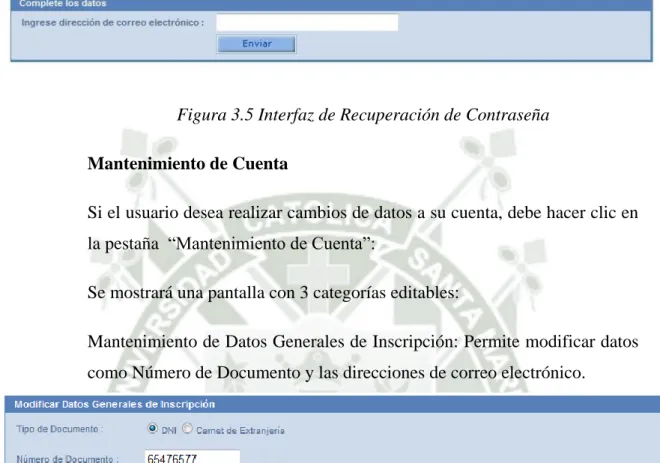
(41) 32. Recuperación de Contraseña Este módulo permite a un usuario recuperar su contraseña. Figura 3.5 Interfaz de Recuperación de Contraseña Mantenimiento de Cuenta Si el usuario desea realizar cambios de datos a su cuenta, debe hacer clic en la pestaña “Mantenimiento de Cuenta”: Se mostrará una pantalla con 3 categorías editables: Mantenimiento de Datos Generales de Inscripción: Permite modificar datos como Número de Documento y las direcciones de correo electrónico.. Se deben completar los datos. Figura 3.6 Interfaz de Modificación de Datos Generales de Inscripción Se realizan las modificaciones necesarias y se presiona el botón Guardar. Si no se hubieren hecho modificaciones, el botón Guardar mostrará un mensaje de que no se hicieron modificaciones. Asimismo, existe un enlace que permite regresar al Panel de Usuario.. Trabajo Informe.
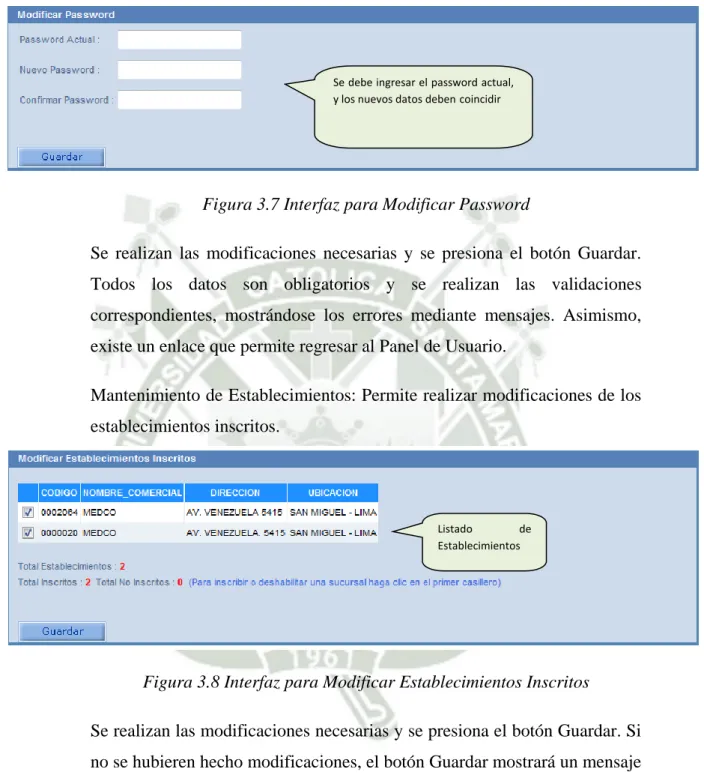
(42) 33. Mantenimiento de Password: Permite realizar modificaciones en el password del usuario.. Se debe ingresar el password actual, y los nuevos datos deben coincidir. Figura 3.7 Interfaz para Modificar Password Se realizan las modificaciones necesarias y se presiona el botón Guardar. Todos los datos son obligatorios y se realizan las validaciones correspondientes, mostrándose los errores mediante mensajes. Asimismo, existe un enlace que permite regresar al Panel de Usuario. Mantenimiento de Establecimientos: Permite realizar modificaciones de los establecimientos inscritos.. Listado de Establecimientos. Figura 3.8 Interfaz para Modificar Establecimientos Inscritos Se realizan las modificaciones necesarias y se presiona el botón Guardar. Si no se hubieren hecho modificaciones, el botón Guardar mostrará un mensaje de que no se hicieron modificaciones.. Trabajo Informe.
(43) 34. 3.2.2. Módulo de Consulta de Precios de Medicamentos El módulo de consulta de precios de medicamentos muestra al público en general, los precios de venta reportados directamente por las Farmacias y Boticas con autorización legal de funcionamiento en el país, señalándose para cada medicamento la fecha de actualización de su reporte. Estos precios de venta al público son referenciales y podrían diferir del precio ofertado al momento de la compra.. Logo y Animación Menú superior. Menú Principal. Buscador Inicial de Medicamentos. Logo de Meta Perú. Pie de Página. Contador de Visitas. Figura 3.9 Interfaz Principal de Consulta de Precios de Medicamentos Se puede distinguir los siguientes componentes: - Logo y animación superior - Menú Superior de opciones - Menú lateral - Logo de Meta Perú. Trabajo Informe.
(44) 35. - Contador de Visitas - Buscador Inicial de Medicamentos - Enlaces de pie de página - Módulo de Búsqueda de Medicamentos Búsqueda Inicial: Nos permite realizar la búsqueda de medicamentos, para lo cual se debe escribir el nombre del medicamento, luego el sistema desplegará una serie de sugerencias que concuerden con el criterio de búsqueda ingresado, considerando para ello coincidencias de izquierda a derecha.. Se muestran las sugerencias a partir del tercer caracter ingresado.. Figura 3.10 Interfaz de Búsqueda de Medicamentos Se elige el medicamento deseado mediante un clic o <Enter>, luego se presiona el botón “Buscar”. Si no se eligiese adecuadamente el medicamento según lo indicado, se obtendrá el siguiente mensaje:. Trabajo Informe.
(45) 36. Figura 3.11 Ventana emergente que muestra mensajes al usuario Si la búsqueda se realiza sin inconvenientes, se mostrará la pantalla de resultados. Resultado de Búsquedas: Nos muestra el resultado de la búsqueda inicial, permitiendo poder realizar otras búsquedas y aplicar distintos filtros de datos. Cuadro Búsqueda Etiquetas Indicativas. Filtro de Resultados. Resultados. Figura 3.12 Interfaz de Resultados de Búsqueda de Medicamentos. Trabajo Informe. de.
(46) 37. Se tienen una serie de elementos: -. Cuadro de búsqueda. -. Etiqueta. que. muestra. los. principios. activos. relacionados. al. medicamento buscado (solo los 3 primeros principios activos) -. Etiqueta de Precio Mínimo en el Sector Público; si no se encontrase un precio se muestra un texto indicando la falta del dato.. -. Un área de filtros de búsqueda, donde se tiene una serie de opciones para afinar los resultados. -. Área donde se muestran los resultados de la búsqueda, que presenta las siguientes propiedades: o. Se puede ordenar por cualquier columna. o. Haciendo clic en la lupa, se muestra información adicional del medicamento y del establecimiento que lo expende.. o. Se tienen dos íconos para exportar a Excel e imprimir respectivamente.. o. Una etiqueta que muestra la cantidad de resultados mostrados.. o. Un contador de páginas en caso que los resultados fueran mayores a 50 ítems.. Filtros de búsqueda Se tienen los siguientes filtros: -. Por Ubicación de la Farmacia/Botica: Por defecto se muestra el departamento en el cual se ubica el usuario, pero se muestran opciones para cambiar la ubicación de resultados (Departamento, Provincia y Distrito).. Trabajo Informe.
(47) 38. Filtro por Ubicación de Establecimientos. Figura 3.13 Interfaz de Búsqueda por Ubicación de la Farmacia/Botica -. Por tipo de Establecimiento: Permite filtrar la búsqueda según Establecimiento Público, Establecimiento Privado o Ambos. Por defecto la búsqueda inicial se filtra a solo Establecimientos Privados.. -. Por Nombre de Producto, Fabricante o Farmacia: Permite filtrar de acuerdo a un texto apenas se ingresa, y que corresponde a cualquier columna del conjunto de resultados.. -. Ubicar solo el medicamento prescrito: Permite restringir la búsqueda a una modalidad de coincidencia exacta, buscando solo los medicamentos que concuerden exactamente con el producto ingresado.. Trabajo Informe.
(48) 39. Figura 3.14 Interfaz de Búsqueda por Nombre de Laboratorio o Farmacia/Botica. Trabajo Informe.
(49) 40. CAPITULO IV – PROCESO DE PRUEBAS DE SOFTWARE. 4.1. PROCESO DE PRUEBAS DE SOFTWARE Conocer a fondo las funcionalidades implementadas del sistema El probador de software después del desarrollador y del analista, debe comprender y tener claras todas las funcionalidades, y procesos que realiza el sistema. No se podría tener un buen análisis del sistema si este no es comprendido, por ello el tema de realizar pruebas, se extiende desde los requerimientos hasta el mantenimiento.. Trabajo Informe.
(50) 41. INICIO. Identificar el tipo de interface. Seleccionar módulos a probar. Elegir el método adecuado. Especificar el caso de prueba. Si. Falló. Reportar incidencias en herramienta <Mantis>. No. Pruebas de Validación. No. Pasó. Actualizar Estado del caso de prueba. FIN. Diagrama 4.1 Flujo de trabajo en el proceso de Pruebas de Software. Trabajo Informe.
(51) 42. 4.2. PASOS PARA EL PROCESO DE PRUEBA DE SOFTWARE 4.2.1. Dividir en Módulos el Sistema a Probar Para empezar a analizar y describir las pruebas, se debe dividir el trabajo coherentemente en módulos. Estos módulos deben ser los mismos, que los módulos que se encuentran especificados en el Documento de Análisis y Manual de Usuario. 4.2.2. Seleccionar las Plantillas Adecuadas Para Empezar a Realizar las Pruebas Es necesario contar con plantillas para la realización de pruebas, utilizando plantillas podremos hablar el mismo lenguaje con el Jefe de Proyecto y todas las personas involucradas en la revisión del documento. 4.2.3. Identificar los Tipos de Interfaces. (ver en tipos de Interfaces) Para comenzar con el verdadero trabajo de probar, primero se debe de identificar la Interfaz, para tener claro que método de prueba debemos utilizar. 4.2.4. Realizar las Pruebas de Caja Negra, empleando técnicas como: Análisis del Valor Límite, Partición Equivalente, Pruebas de Interfaces. Después de identificar las Interfaces se procede a realizar las pruebas tal y como lo describe la técnica seleccionada. 4.2.5. Realizar un Reporte de Pruebas Un reporte de pruebas es un resumen, en el cual se da a conocer el número de fallos (bugs) por módulo, y el número de fallos totales. A partir de estos datos se pueden realizar estimaciones sobre el número de fallos de acuerdo al número de líneas de código.. Trabajo Informe.
(52) 43. 4.2.6. Realizar Matriz de Trazabilidad Con los casos de uso vs requerimientos 4.2.7. Casos de Uso vs Casos de Prueba Ambos gráficos, nos dan la visión de cuantos casos de prueba existe por cada requerimiento. Por lo menos debería haber tres (3) casos de prueba por cada requerimiento, pero esto es un criterio que depende mucho del requerimiento y de la experiencia del analista de pruebas. 4.2.8. Reportar Errores Encontrados Una vez detectados los errores, se procede a reportarlos. En nuestro caso utilizamos una herramienta de nombre “Mantis”, la cual nos permite describir el error. y seleccionar al desarrollador responsable, para que. solucione el problema en un plazo determinado. 4.3. CLASIFICACIÓN DE INTERFACES PARA REALIZAR PRUEBAS DE SOFTWARE 4.3.1. Tipo Lectura Son aquellas Interfaces en las que solo se muestran textos o imágenes, pero el usuario no puede intervenir y la Interfaz no está enlazada a otra Interfaz. Pruebas para Lectura: Las pruebas de caja negra en este tipo de Interfaces se realizará probando la forma de visualización en los distintos navegadores más utilizados como por ejemplo: Firefox, Internet Explorer, Chrome, Opera, etc. Se procura realizar pruebas en las versiones más usadas de cada navegador, considerando 3 versiones por navegador, obtenemos un promedio de 12 pruebas.. Trabajo Informe.
(53) 44. Para ser más estrictos, debemos realizar pruebas de tamaño y resolución de pantalla. Muchas veces por obviar estos factores, el usuario final no tiene una buena visión de la página Web. 4.3.2. Tipo Llenado-Aceptación Interfaz en la cual existen varios campos que el usuario tendrá que llenar correctamente. Después de llenar los campos requeridos existe un botón que se debe presionar para confirmar los datos ingresados. Ejemplo:. Figura 4.1 Clasificación de Interfaz – Tipo llenado-aceptación. Pruebas para llenado-aceptación: Se realizan pruebas llamadas clase de equivalencia. En las cuales para el “caso valido” se ingresan datos correctos en los campos y para el “caso no valido” se ingresan varios casos no validos del campo en prueba con el resto de campos en estado válido.. Trabajo Informe.
(54) 45. . Ejemplo <Caso Válido> Para RUC = 11digitos (RUC válido): Ingrese RUC: "20101269834". . Ejemplo <Caso No Válido> Para RUC en blanco y/o incorrecto: Ingrese RUC: " " Razón Social: "MicroData SRL" Usuario: "raul" Contraseña: "1234567" Reescriba su contraseña: "1234567" Correo Electrónico: [email protected] Clic en "Aceptar". 4.3.3. Tipo Selecciones Simples Este tipo se identifica por que se selecciona una opción que se encuentra a simple vista. Ejemplo:. Figura 4.2 Clasificación de Interfaz – Tipo selección-simple. Trabajo Informe.
(55) 46. Pruebas para selecciones simples: Se verifica que al realizar una selección, esta realiza lo que ilustra o describe. 4.3.4. Tipo Selecciones Múltiples Seleccionamos de acuerdo a nuestra conveniencia una opción en cada desplegable. Si no es seleccionada alguna opción, se asume que está de acuerdo con la opción mostrada por el sistema. Ejemplo:. Figura 4.3 Clasificación de Interfaz – Tipo selección-múltiples Pruebas de selección-múltiple: Se verifica que los desplegables con las opciones tengan todos los datos necesarios. Y que la combinación de selecciones muestre lo que se requiere correctamente.. Trabajo Informe.
(56) 47. 4.3.5. Tipo Búsqueda El usuario ingresa datos que desea encontrar en la página Web, los cuales son comparados, para mostrar resultados. Ejemplo:. Figura 4.4 Clasificación de Interfaz – Tipo Búsqueda Pruebas Búsqueda: Para realizar estas pruebas simplemente se ingresan datos que existen en la página Web y se verifica que la búsqueda muestre lo indicado. También ingresamos datos que no existen en la página, para lo cual verificamos que muestre un mensaje indicando que los datos no fueron encontrados. 4.3.6. Tipo Links Este tipo de Interfaz es simplemente la selección de links o enlaces, las cuales nos direccionan hacia otra Interfaz. Ejemplo:. Figura 4.5 Clasificación de Interfaz – Tipo Links. Trabajo Informe.
(57) 48. Pruebas Links: Simplemente se comprueba que la interfaz a la que direcciona, sea la correcta. También se verifica que el nombre del link, brevemente describa hacia donde direccionará. 4.3.7. Tipo Carga Se requiere subir un archivo que el usuario tiene guardado en su disco duro. El usuario ingresa la dirección de este archivo y la página Web lo guarda en su servidor. Existen restricciones dependiendo de cada página sobre que extensiones de archivo aceptar. Ejemplo:. Figura 4.6 Clasificación de Interfaz – Tipo Carga. Trabajo Informe.
(58) 49. Pruebas de Carga: Para realizar pruebas de carga se suben archivos erróneos y con distintas extensiones. El sistema debe reconocer archivos erróneos y verificar la extensión del mismo. En una página Web se pueden encontrar todos estos tipos de Interfaces, los cuales dificultan la identificación de casos de pruebas. En estas circunstancias debemos realizar combinaciones en la identificación de los casos de prueba o aislar las zonas identificadas en este documento. Pero si se encontrará una combinación tipo llenado-aceptación no se pueden aislar las zonas, se debe hacer una combinación para la identificación de los casos de prueba. 4.4.. TÉCNICA POR PARTICIÓN EQUIVALENTE El método utilizado para realizar las pruebas funcionales de software es el denominado Partición Equivalente, donde todas las posibles entradas son derivadas a cada caso de prueba. Una clase de equivalencia representa un conjunto de estados válidos o no válidos para condiciones de entrada. Tipos de datos de pruebas. Cadenas Cadena vacía Cadena que contiene un espacio en blanco Cadena que empieza con un espacio en blanco Cadena sintácticamente incorrecta: caracteres inválidos Cadena fuera del rango limite Cadena dentro del rango limite. Trabajo Informe.
(59) 50. Cadena sintácticamente correcta: valores semánticamente validos e inválidos Cadena con caracteres especiales como: %$&/@ Números Numero vacio Número cero Numero negativo Numero positivo Número pequeño o largo dentro del rango limite Número pequeño o largo fuera del rango limite Valor sintácticamente incorrecto Botones de opción(radio) Un ítem seleccionado. Ningún ítem seleccionado. Listas No seleccionar ningún ítem. Seleccionar varios elementos si es posible. Link Seleccione un enlace en cada turno.. Trabajo Informe.
(60) 51. 4.5.. DISEÑO DE LOS CATÁLOGOS DE PRUEBAS Los casos de prueba son un conjunto de condiciones para los cuales el analista determinara si el requisito de una aplicación es parcial o completamente satisfactorio. Éstos nos ayudan a validar que el aplicativo desarrollado realice las funciones para las que ha sido creado en base a los requerimientos del usuario solicitante. La información que debe contener un caso de prueba depende de la información que uno necesite para ejecutar el caso de prueba, los siguientes datos pueden ayudarnos: Para la realización de casos de prueba se deberán crear catálogos de prueba, donde se encontraran distintos casos de prueba para organizarlas en grupos de pruebas cuyo objetivo sea validar y verificar una determinado modulo. Los catálogos de pruebas podrán contener varios conjuntos de grupos de pruebas que se encargan de la validación y verificación de aspectos funcionales concretos dentro de la funcionalidad cubierta por el grupo de pruebas. Cada uno de los casos de pruebas está dirigido a la validación y verificación de una funcionalidad muy concreta. Para cada uno de los casos de prueba se describe el propósito del caso, el entorno necesario para la ejecución del caso, el procedimiento de la prueba y los resultados esperados.. Trabajo Informe.
(61) 52. CAPITULO V – LOGROS Y RESULTADOS. Se logró implementar una Plantilla de Caso de Prueba utilizando Microsoft Excel 2010. Por otro lado, se logró integrar al Proceso de Desarrollo de la empresa una herramienta de Bug-Tracker denominada Mantis versión 1.2.8 de uso libre. 5.1.. PLANTILLA DE CASOS DE PRUEBA La información que debe contener un caso de prueba depende de la información que uno necesite para ejecutar el caso de prueba, los siguientes datos pueden ayudarnos: . ID (XX.YYY): Código del caso de prueba, donde XX identifica el catalogo y YYY es el numero correlativo de las pruebas).. . Requerimiento de la Prueba: Requerimiento necesario para realizar la prueba.. . Características de la Prueba: Descripción de los campos en los cuales se va a realizar la prueba.. . Pasos a Ser Ejecutados: Descripción textual de los pasos realizados para realizar la prueba, expresando paso por paso todas las acciones que se deben realizar para la ejecución de la prueba.. Trabajo Informe.
(62) 53. . Resultado Esperado (correcto o incorrecto): Descripción del efecto que se espera al ejecutar la prueba. Se pueden especificar los mensajes que se deberían mostrar al usuario o el resultado de las Interfaces.. . Resultado Actual: Es la descripción obtenida después de haber realizado la prueba.. . Comentarios: Descripción de alguna observación encontrada, como por ejemplo la realización de la prueba de un navegador es correcta pero en otro no.. . ID Mantis: Código Mantis del caso de prueba que falló, nos sirve para reportar alguna incidencia encontrada. Ejemplo de Catalogo de pruebas. ID caso de prueba. Requerimi entos de prueba. Característi cas de la prueba. Cat01.001. Búsqueda de medicame ntos. Campo de búsqueda. Cat01.002. Búsqueda de medicame ntos. Campo de búsqueda. Cat01.003. Búsqueda de medicame ntos. Cat01.004. Cat01.005. Pasos a ser ejecutados. Resultados esperados. Consulta de precios Para cadena > 2 caracteres 1. Deberá mostrar el 1. Ingresar cadena: "amo" registro para el 2. Elegir medicamento medicamento AMOXICLIN autocompletado: DUO 875 mg Tableta "AMOXICLIN DUO 875 mg Tableta" 3. Click en el botón "Consultar" Para cadena > 2 caracteres 1. Deberá mostrar los 7 1. Ingresar cadena: resultados para este "AMOVAL 500 mg Tableta" medicamento. 2. Click en el botón "Consultar". Resultado actual. Pasó/ Falló. 1. Se muestra pantalla de resultados para el medicamento AMOXICLIN DUO 875 mg Tableta. Pasó. 1.Muestra resultados para el medicamento amoxicilina. Pasó. Campo de búsqueda. Para cadena < 31. Ingresar 1. Mensaje "Debe elegir un 1. Muestra mensaje cadena: "ge" 2. medicamento valido" "Debe elegir un Click en el botón "Consultar" medicamento valido". Pasó. Búsqueda de medicame ntos. Campo de búsqueda. Para cadena en blanco 1. Mensaje "Debe elegir un 1. Muestra mensaje 1. Ingresar cadena: " " medicamento valido" "Debe elegir un 2. Click en el botón medicamento valido" "Consultar". Pasó. Búsqueda de medicame ntos. Campo de búsqueda. Para cadena numérica 1. Mensaje "Debe elegir un 1. Muestra mensaje 1. Ingresar cadena: "123 " medicamento valido" "Debe elegir un 2. Click en el botón medicamento valido" "Consultar". Pasó. Tabla 5.1 Ejemplo de Catalogo de Pruebas. Trabajo Informe. Coment arios. ID Mantis. 00003.
(63) 54. Resultados de las iteraciones para el OPM Pruebas realizadas para cada módulo en cada iteración: Primera Iteración En el módulo de envío de precios se realizaron 33 pruebas, de las cuales 32 pasaron y 1 falló.. Catálogos / Módulos. # Pruebas realizadas. #Pruebas que pasaron. # Pruebas fallidas. Consulta Precios. 33. 32. 1. Inscripción Usuarios. 37. 35. 2. Envío Precios. 83. 69. 14. Contáctenos. 10. 0. 0. 34 30 4 Menú principal Gestor de 32 0 0 contenidos Tabla 5.2. Resultados de Pruebas – Primera Iteración Proyecto OPM Las pruebas que pasaron con valor cero, significa que aun no habían sido probadas Segunda Iteración Catálogos / Módulos. # Pruebas realizadas. #Pruebas que pasaron. # Pruebas fallidas. Consulta Precios. 39. 36. 3. Inscripción Usuarios. 46. 41. 5. Envío Precios. 143. 124. 19. Contáctenos. 10. 10. 0. Menú principal. 38. 34. 4. Gestor de 60 52 8 contenidos Tabla 5.3. Resultados de Pruebas – Segunda Iteración Proyecto OPM. Trabajo Informe.
(64) 55. Tercera Iteración. Catálogos / Módulos. # Pruebas realizadas. #Pruebas que pasaron. # Pruebas fallidas. Consulta Precios. 39. 39. 0. Inscripción Usuarios. 46. 44. 2. Envió Precios. 149. 139. 10. Contáctenos. 10. 10. 0. Menú principal. 40. 38. 2. Gestor de contenidos. 60. 52. 8. Tabla 5.4. Resultados de Pruebas – Tercera Iteración Proyecto OPM Cuarta Iteración. Catálogos / Módulos. # Pruebas realizadas. # Pruebas que pasaron. # Pruebas fallidas. Consulta Precios. 39. 39. 0. Inscripción Usuarios. 46. 45. 1. Envío Precios. 181. 163. 18. Contáctenos. 10. 10. 0. Menú principal. 40. 38. 2. Gestor de contenidos. 60. 59. 1. Tabla 5.5. Resultados de Pruebas – Cuarta Iteración Proyecto OPM. En esta iteración, en el módulo envío de precios aumentaron funcionalidades, y a su vez se encontraron incidencias en dichas funcionalidades.. Trabajo Informe.
(65) 56. 5.2.. HERRAMIENTA DE BUG-TRACKER MANTIS Mantis es una herramienta de uso libre bajo los términos de GNU General Public Licence. Los desarrolladores y probadores de software pueden administrar con facilidad el registro de incidencias para diferentes proyectos, asignando roles y prioridades. Mantis es un gestor de incidencias completo que permite crear proyectos, asignarles incidencias, hacer seguimiento de las incidencias, entre otras características. En el proyecto OPM se utilizó esta herramienta para el registro y gestión de incidencias del equipo de desarrollo. A continuación se muestra las principales tareas realizadas: 5.2.1. Control de Acceso Para ingresar es necesario tener una cuenta, a la cual se puede acceder ingresando el nombre de usuario, contraseña y pulsar el botón Login. Figura 5.1 Interfaz de Control de Acceso en Mantis. Trabajo Informe.
(66) 57. 5.2.2. Panel Principal de Gestión de Proyectos Una vez iniciada la sesión se muestra la pantalla con las últimas incidencias registradas de manera global (incidencias encontradas para todos los proyectos).. Figura 5.2 Interfaz Principal de Mantis para Gestionar Proyectos. En la parte superior derecha se puede aplicar el filtro para revisar las incidencias por proyecto 5.2.3. Reporte de una Incidencia Par reportar una incidencia se debe hacer clic en “Report Issues”. Esta pantalla consta de un formulario donde el usuario debe seleccionar en los menús desplegables lo siguiente: Categoría: Las categorías las agrega el administrador al momento de crear el proyecto.. Trabajo Informe.
(67) 58. Reproducibilidad: Las veces que el probador pudo reproducir el bug (fallo) Severidad: El nivel de gravedad que posee el bug. Prioridad: El nivel de prioridad para la resolución del bug. Asignar a: Se debe elegir los usuarios a los cuales se pueden asignar los bugs.. Figura 5.3 Interfaz para el Reporte de Incidencias en Mantis Resumen: Breve descripción del bug. Descripción: Explicar lo sucedido pero ya no en una forma breve. Información adicional: En este campo se pueden introducir todos aquellos datos que brinden mayor información sobre el bug.. Trabajo Informe.
Figure



+7




Documento similar