Documentación y configuración de herramientas
Zentyal 5.1 para servidores de dominio, DHCP
server, DNS server, entre otros
Cristian Rene Manrique Duran, Edgar Mauricio Camargo Carreño, Katherine Gómez Zaraza,
Leidy Johanna Reátiga González, Oscar Alexander Pérez Eslava.
Universidad Nacional Abierta y a Distancia UNAD Colombia [email protected] [email protected] [email protected] [email protected] [email protected]
Resumen— La Investigación tuvo como propósito fundamental implementar las herramientas de Zentyal 5.1 en servidores y estaciones de trabajo Linux, Por medio del paso a paso, utilización de gráficas y pantallazos. Además, se probó y se configuro cada una de las herramientas Zentyal 5.1, basados en la bibliografía del curso, tutoriales, documentos en pdf, páginas web e instrucciones de la página de Zentyal igualmente se desarrollaron diferentes actividades propuestas en la guía de actividades.
Abstract— The investigation’s fundamental purpose was to integrate the tools provided in Zentyal 5.1 into servers and Linux work stations through step by step instructions, graphics, and screen shots. Furthermore, the investigation demonstrated and configured each one of the tools available through Zentyal 5.1 and developed various of the tasks proposed in the activities guide by using the in the course bibliography, online tutorials, pdf documents, web pages, and instructions from the Zentyal website.
Palabras Clave— GNU/Linux, Zentyal, Servicios, DHCP, DNS, Controlador de dominio, Proxy, Cortafuegos, VPN, Infraestructura,
IPS, Red.
I. INTRODUCCIÓN
Este documento contiene información completa sobre la instalación y configuración de Zentyal Server, enfocándose en la administración y control de tal forma que permita poner en marcha el desarrollo de las temáticas propuestas evidenciando los resultados obtenidos de la implementación de las mismas. Se tratarán temas como DHCP Server, DNS Server y Controlador de Dominio, Proxy no transparente, Cortafuegos, File Server y Print Server y VPN. Evidenciando los resultados mediante la estación de Ubuntu Desktop.
II. INSTALACION DE ZENTYAL SERVER
Fig. 1 Símbolo de Zentyal.
A. Definición
Zentyal es un servidor de red unificada de código abierto, el cual puede actuar gestionando la infraestructura de red, como puerta de enlace a Internet (Gateway), gestionando las amenazas de seguridad (UTM), como servidor de oficina, como servidor de comunicaciones unificadas o una combinación de estas.
B. Búsqueda y Descarga
Se ingresa a la página oficial de Zentyal y se busca la prueba gratis para lo cual se registran los datos que solicita la página.
Fig. 3 Correo con link de descarga.
Fig. 3 muestra como al correo electrónico se envían un link donde permite iniciar la descarga y facilita la clave de activación.
C. Instalación
En esta parte ya se crea la maquina nueva y se configura para dar inicio a la instalación
Fig. 4 Creación de la nueva maquina
Fig. 4 permite ver como se realizan las configuraciones necesarias para así poder dar inicio a la instalación del programa.
Una vez se ha iniciado la máquina, aparece las opciones para seleccionar el idioma
Fig. 5 Selección de idioma
Se selecciona el tipo de instalacion a realiza.
Fig. 6 Tipo de Instalación
Selección de el lenguaje con el que se va a ejecutar el proceso de instalación y continuamos
Fig. 7 Lenguaje de ejecución
Se selecciona la configuración del teclado que se desea y continuar
Fig. 8 Configuración del teclado
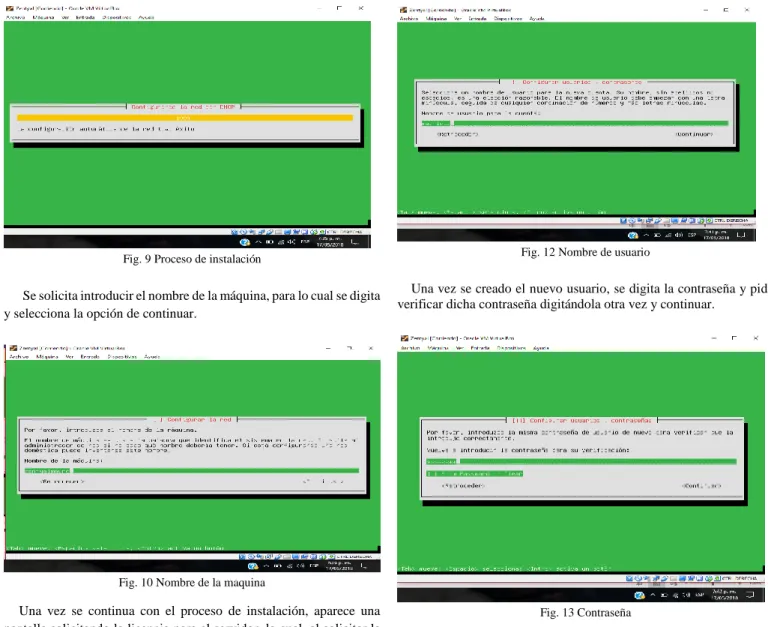
Fig. 9 Proceso de instalación
Se solicita introducir el nombre de la máquina, para lo cual se digita y selecciona la opción de continuar.
Fig. 10 Nombre de la maquina
Una vez se continua con el proceso de instalación, aparece una pantalla solicitando la licencia para el servidor, la cual, al solicitar la descarga, llega al correo electrónico registrado en la página de Zentyal.
Fig. 11 Licencia para el servidor.
En el siguiente paso, se digita el nombre del usuario para la nueva cuenta.
Fig. 12 Nombre de usuario
Una vez se creado el nuevo usuario, se digita la contraseña y pide verificar dicha contraseña digitándola otra vez y continuar.
Fig. 13 Contraseña
El sistema solicita confirmar la zona horaria, una vez realizado este paso, muestra cómo se da inicio a cargar la partición del disco y a realizar las configuraciones e inicio de la instalación.
Se muestra como se está instalando el sistema, este proceso puede tardar varios minutos.
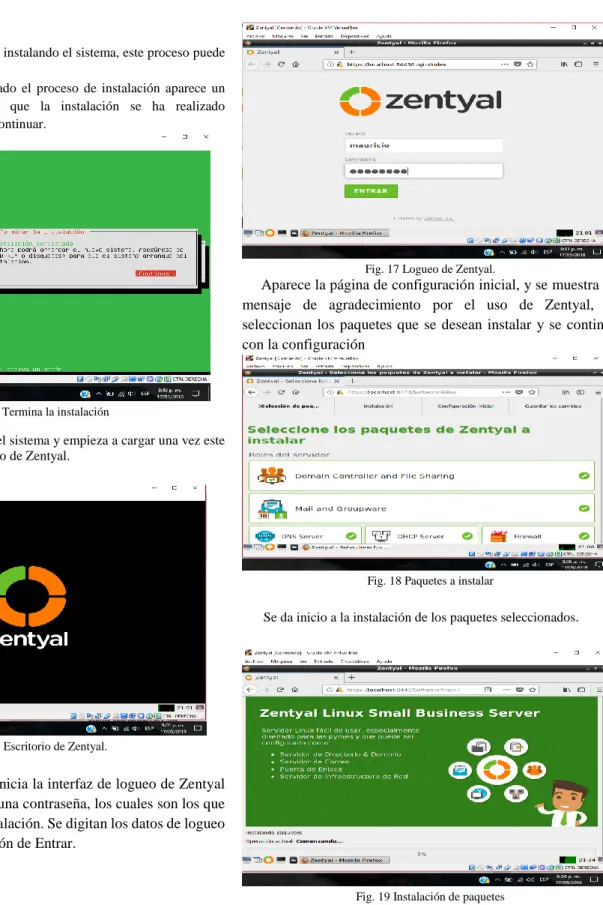
Una vez se ha completado el proceso de instalación aparece un mensaje de confirmación que la instalación se ha realizado satisfactoriamente y pulsa continuar.
Fig. 15 Termina la instalación
Fig. 16 donde se reinicia el sistema y empieza a cargar una vez este finaliza, deja ver el escritorio de Zentyal.
Fig. 16 Escritorio de Zentyal.
Automáticamente se inicia la interfaz de logueo de Zentyal donde pide un usuario y una contraseña, los cuales son los que se crearon durante la instalación. Se digitan los datos de logueo e ingresa mediante el botón de Entrar.
Fig. 17 Logueo de Zentyal.
Aparece la página de configuración inicial, y se muestra un mensaje de agradecimiento por el uso de Zentyal, se seleccionan los paquetes que se desean instalar y se continua con la configuración
Fig. 18 Paquetes a instalar
Se da inicio a la instalación de los paquetes seleccionados.
Fig. 19 Instalación de paquetes
Fig. 20 Creación de la nueva maquina
Configuración de los usuarios y grupos, además se selecciona el tipo de servidor y el nombre del dominio, una vez pulsado el botón de siguiente, aparece una pantalla que nos notifica que la instalación se ha completado con éxito.
Muestra el Dashboard, el cual es la pantalla inicial de la interfaz de Zentyal. Contiene una serie de widgets configurables. Se puede reorganizar pulsando en los títulos y arrastrando con el ratón.
Fig. 21 Instalación completa
Se Verifica el estado de los módulos y se realiza la activación los que se requieren, es importante que todo cambio que se haga en la configuración de Zentyal se deben guardar cambios, para ello muestra la opción, en la parte superior derecha y areceré un disquete, sombreado con color naranja.
Fig. 22 Estado de los módulos
Dependiendo de los cambios realizados, la operación puede durar varios minutos y una vez finaliza el proceso, sale un mensaje de confirmación.
Fig. 23 Cambios Guardados
III. TEMÁTICAS PLANTEADAS
Se plantean a continuación 5 temáticas con la configuración y puesta en marcha de varios servicios de red sobre Zentyal server. Se tiene en cuenta que previamente se hace la instalación de equipos cliente con Sistema Operativo Ubuntu, dentro de la misma red del servidor para la aplicación de los diferentes servicios red configurados en Zentyal.
Las temáticas se muestran a continuación en la Tabla 1:
Temática 1 DHCP Server, DNS Server y Controlador de Dominio Temática 2 Proxy no transparente Temática 3 Cortafuegos
Temática 4 File Server y Print Server
Temática 5 VPN
A. Temática 1
Implementación y configuración detallada del acceso de una estación de trabajo GNU/Linux Ubuntu Desktop a través de un usuario y contraseña, así como también el registro de dicha estación en los servicios de Infraestructura IT de Zentyal.
● Solución planteada
En la sección de módulos se activa el DNS Server, DHCP Server y el controlador de dominios. Una vez instalados, se procede a configurar cada uno. Para el DNS Server se realiza la configuración de un nombre de dominio al cual se le da el nombre zentyal-domain.lan
Fig. 24 Muestra la configuración del dominio
Luego, de realizar la configuración inicial en Zentyal se realiza la configuración de la IP y se le asigna al dominio
Fig. 25 Ping al dominio
Una vez asignado el controlador de dominio se realiza la
configuración del servidor de DHCP, que repartirá automáticamente IPs siempre y cuando esté en el mismo adaptador. Se realiza la asignación de una IP estática al adaptador de red:
fig. 26 Configuración de red
Se asignan los rangos DHCP Estas IPs serán las que el servidor DHCP repartirá automáticamente
Fig. 27 Rangos
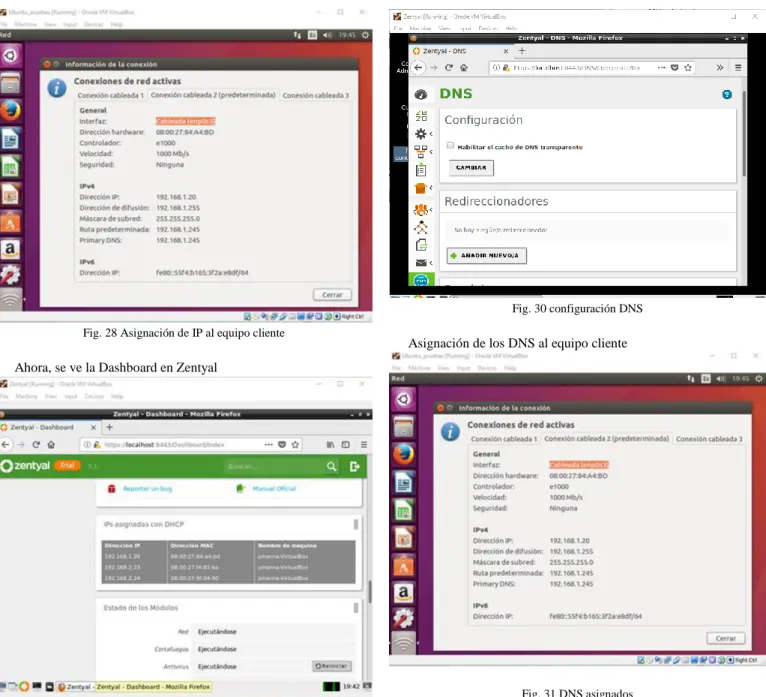
Para conectar el equipo al servidor de DHCP solo se debe de configurar el equipo cliente el mismo adaptador de red en el que está ubicado el servidor y automáticamente el realizara la asignación de la IP:
Fig. 28 Asignación de IP al equipo cliente
Ahora, se ve la Dashboard en Zentyal
Fig. 29 Dashboard
Configuramos los DNS
Fig. 30 configuración DNS
Asignación de los DNS al equipo cliente
Fig. 31 DNS asignados
Fig. 32. Usuarios y equipos
Creación del grupo
Fig. 33 Grupo
Creación del usuario administrador
Fig. 34 Usuario administrador
Asignación de los grupos al usuario administrador
Fig. 35. Asignación de grupos
conexión manual de la IP en el equipo UBUNTU cliente
Fig. 36 IP manual equipo cliente
Fig. 37 Actualización del sistema operativo
Instalación del paquete likewiseopen
Primero se descarga desde la página el paquete de likewise-open_6.1.0.406 para UBUNTU 64bits
instalación del paquete sudo dpkg -i
union del equipo al dominio y al usuario creado Domainjoin-cli join zentyal-domain.lan johannaadmin
Fig. 38 descarga, configuración y unión al dominio de Zentyal
Conexión del equipo cliente al dominio de zentyal
Fig. 39 Conexión del equipo cliente en el Dashboard
B. Temática 2:Proxy no transparente
1) Producto esperado: Implementación y configuración detallada del control del acceso de una estación GNU/Linux Ubuntu Desktop a los servicios de conectividad a Internet desde Zentyal a través de un proxy que filtra la salida por medio del puerto 3128.
2) Solución planteada: Para dar inicio al desarrollo de la temática propuesta, es necesario ingresar al módulo de DHCP, algo para tener en cuenta es que el DHCP, permite administrar, supervisar y distribuir de forma centralizada las direcciones IP necesarias, y automáticamente asigna y enviar si fuera el caso, una nueva IP al dispositivo si se conectase en un lugar diferente de la red.
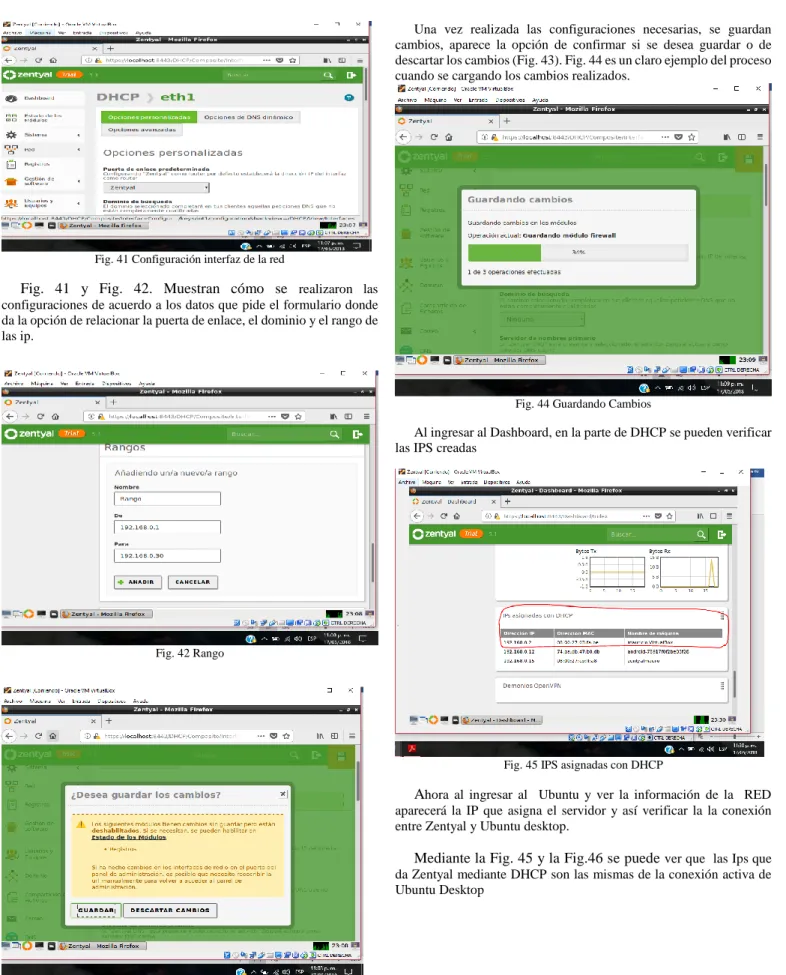
Fig. 41 Configuración interfaz de la red
Fig. 41 y Fig. 42. Muestran cómo se realizaron las configuraciones de acuerdo a los datos que pide el formulario donde da la opción de relacionar la puerta de enlace, el dominio y el rango de las ip.
Fig. 42 Rango
Fig. 43 Guardar cambios
Una vez realizada las configuraciones necesarias, se guardan cambios, aparece la opción de confirmar si se desea guardar o de descartar los cambios (Fig. 43). Fig. 44 es un claro ejemplo del proceso cuando se cargando los cambios realizados.
Fig. 44 Guardando Cambios
Al ingresar al Dashboard, en la parte de DHCP se pueden verificar las IPS creadas
Fig. 45 IPS asignadas con DHCP
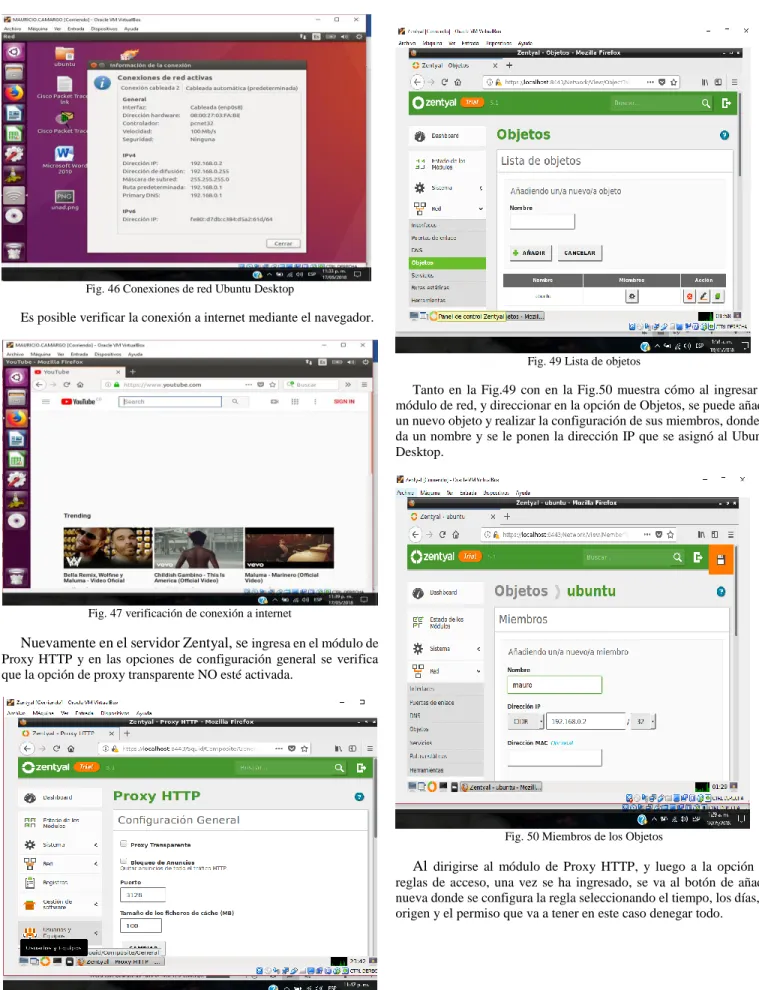
Ahora al ingresar al Ubuntu y ver la información de la RED aparecerá la IP que asigna el servidor y así verificar la la conexión entre Zentyal y Ubuntu desktop.
Fig. 46 Conexiones de red Ubuntu Desktop
Es posible verificar la conexión a internet mediante el navegador.
Fig. 47 verificación de conexión a internet
Nuevamente en el servidor Zentyal, se ingresa en el módulo de Proxy HTTP y en las opciones de configuración general se verifica que la opción de proxy transparente NO esté activada.
Fig. 48 Módulo Proxy HTTP
Fig. 49 Lista de objetos
Tanto en la Fig.49 con en la Fig.50 muestra cómo al ingresar al módulo de red, y direccionar en la opción de Objetos, se puede añadir un nuevo objeto y realizar la configuración de sus miembros, donde le da un nombre y se le ponen la dirección IP que se asignó al Ubuntu Desktop.
Fig. 50 Miembros de los Objetos
Al dirigirse al módulo de Proxy HTTP, y luego a la opción de reglas de acceso, una vez se ha ingresado, se va al botón de añadir nueva donde se configura la regla seleccionando el tiempo, los días, el origen y el permiso que va a tener en este caso denegar todo.
Fig. 51 Reglas de acceso
Fig. 52 muestra como en Ubuntu Desktop, configurar el proxy, al abrir el navegador y en la parte superior derecha seleccionar la opción de preferencias.
Fig. 52 Preferencias navegador
Ya estando en preferencias se busca la opción de configuración de Proxy de red y luego el botón de configurar, este envía a una nueva interfaz donde se da inicio a configurar el proxy.
Fig. 53 es un claro ejemplo de la configuración manual. Se digita la IP del servidor Zentyal y el puerto 3128. Luego se activa la opción de usar el mismo proxy para todo y finalmente aceptar.
Fig. 53 Configuración Proxy Ubuntu
Si se busca una pagina bajo el protocolo HTTP, se nota claramente como aparece el mensaje de Acceso Denegado directamente desde Zentyal.
Fig. 54 Acceso Denegado a través del proxy
D. Temática 3:Cortafuegos
Implementación y configuración detallada para la restricción de la apertura de sitios o portales Web de entretenimiento y redes sociales, evidenciando las reglas y políticas creadas. La validación del Funcionamiento del cortafuego aplicando las restricciones
solicitadas, se hará desde una estación de trabajo GNU/Linux Ubuntu Desktop.
Posteriormente de la instalación y configuración de los diferentes servicios en Zentyal; validamos la configuración de nuestro DCHP es importante para esta temática que nuestro adaptador de red uno este conectado a nuestra red externa y nuestro adaptador dos sea red interna de esta manera nuestro servidor Zentyal recibe internet y el validando toda la configuración que nosotros le demos reparte internet a la red LAN.
Solución Planteada:
Fig. 55 Eth0 con DHCP y eth1 con IP estática.
Verificamos que nuestro servidor esta haciendo el proceso de DHCP para esto tenemos que tener prendida nuestra otra maquina y con el adaptador en red interna.
Fig. 56 Muestra las IPS generada.
Por medio de nuestro administrador de Zentyal ingresamos al Cortafuegos filtrados de paquetes y editamos las reglas para las redes internas.
Fig. 57 Administrador de Reglas.
Para configurar las reglas de las redes internas de algunos sitios como las redes sociales se debe obtener las Ips de los sitios haciendo ping y posteriormente denegando el acceso por el servicio TCP a cualquier equipo de la red LAN.
Fig. 58 Obtener dirección IP.
Fig. 59 Reglas configuradas para la red interna.
Resultados Obtenidos:
Después de guardar los cambios anteriormente realizados, se ingresa desde el equipo Cliente Ubuntu a una de las páginas bloqueadas:.
Fig. 60 Bloqueo de páginas web por cortafuegos.
Cualquier otra pagina que no se encuentre bloqueada por las redes de Zentyal cargaran normalmente
D. Temática 4:File Server
Producto esperado: Implementación y configuración detallada del acceso de una estación de trabajo GNU/Linux Ubuntu Desktop a través del controlador de dominio LDAP a los servicios de carpetas compartidas e impresoras.
Posteriormente de la instalación y configuración de los diferentes servicios en Zentyal; procedemos a validar la configuración del dominio:
Fig. 62 Validación de Dominio.
Procedemos a creación de los respectivos usuarios y sus grupos a los que pertenecen:
Fig. 63 Ingreso a creación de Usuarios.
Fig. 64 Creación de Usuarios.
En la maquina clientes (Ubuntu Desktop) se procede a la respectiva configuración para asociarlo al dominio. Como primer paso se configura la red manualmente, con su IP estática, puerta de enlace y DNS respectivo del servidor de Dominio.
Fig. 65 Configuración de la Red.
Luego procedemos a asignarlo al dominio por medio de los siguientes pasos:
Actualizamos los paquetes en el sistema.
Fig. 66 Actualización de paquetes.
Fig. 67 Instalación del paquete.
Procedemos a agregarlo al dominio por medio de la ejecución de la siguiente sintaxis: domainjoin-cli join (Zentyal-domain.lan cristian)
Fig. 68 Asociación del equipo al Dominio.
Luego de la exitosa asociación validamos que el equipo se visualice en nuestro dominio:
Fig. 69 Equipo asociado al dominio.
Procedemos a la compartición de archivos entre el servidor Zentyal (Controlador de Dominio) y nuestro equipo cliente (Ubuntu Desktop)
- Ingresamos a la sección de “Compartición de Ficheros”, para la creación de la respectiva carpeta:
Fig. 70 Se crea la carpeta.
Luego asociamos al respectivo usuario, por medio de la opción de Control de Acceso.
Fig. 71 Asociamos el usuario con sus permisos.
Finalizamos la respectiva configuración. Posteriormente ingresamos a nuestro equipo Cliente para acceder a la carpeta.
- Nos conectamos por medio de nuestro servidor.
Fig. 72 Accedemos a la carpeta.
Fig. 73 Autenticación del Usuario.
Resultados Obtenidos:
Se creó la carpeta compartida entre el servidor y el equipo cliente, y se crea un archivo prueba.
Fig. 74 Archivo Compartido.
Se visualiza en el servidor Zentyal el respectivo archivo en la carpeta compartida.
Fig. 75 Visualización de Archivos.
E. Temática 5: VPN
Producto esperado: Implementación y configuración detallada de la creación de una VPN que permita establecer un túnel privado de comunicación con una estación de trabajo GNU/Linux Ubuntu Desktop.
Se debe evidenciar el ingreso a algún contenido o aplicación de la estación de trabajo.
Primero configuramos la red de nuestra máquina, el adaptador 1 lo configuramos como red interna:
Fig. 76 Configuración de Adaptador eth0.
EL adaptador 2 lo configuramos como adaptador puente:
Fig. 77 Configuración de Adaptador eth1.
Verificamos el estado de los módulos:
Luego configuramos los adaptadores de red, el eth0 como estática y le asignamos una ip valida y máscara:
Fig. 79 Interface de red eth0.
EL adaptador eth1 la configuramos como DHCP y externa:
Fig. 80 Interface de red eth1.
Ahora se crea el rango DHCP para la red interna, damos clic en configurar:
Fig. 81 Creación Rango DHCP.
Configuramos las opciones de DHCP:
Fig. 82 Configuración opciones DHCP.
Agregamos el rango DHCP dando clic en añadir nuevo:
Fig. 83 Crear rango DHCP.
Asignamos el rango, y damos clic en añadir:
El Rango se crea correctamente y guardamos los cambios:
Fig. 85 Guardar cambios rango DHCP.
Ahora damos clic en Autoridad de certificados y luego en general:
Fig. 86 Autoridad de Certificados.
Creamos un Certificado de Autoridad ingresando los datos y clic en crear:
Fig. 87 Creación de Certificado.
Verificamos el certificado creado, y guardamos los cambios:
Fig. 88 Verificación de Certificado.
Ahora damos clic en VPN, luego en Servidores:
Fig. 89 Menú VPN-Servidores:.
Damos clic en Añadir nuevo:
Fig. 90 Creación. Servidor VPN.
Fig. 91 Nombre. Servidor VPN.
Se creará nuestro servidor VPN, damos clic en configuración, ingresamos las características, la interfaz de escucha y guardamos:
Fig. 92 Configuracion Servidor VPN.
Ahora configuramos las Redes anunciadas, borramos la existente, y damos añadir nueva:
Fig. 93 Añadir Red Anunciada.
Seleccionamos la Red anunciada en el adaptador eth0 y damos clic en añadir y guardamos cambios:
Fig. 94 Creación Red Anunciada.
Ahora damos clic en Autoridad de certificación, luego en General:
Fig. 95 Menú Autoridad de Certificación.
Creamos un certificado para el ingreso de 1 cliente a nuestra VPN, es mejor crear un certificado para cada cliente ya que si tenemos que
revocar el acceso solo se borra el certificado:
Se crea el nuevo certificado para el cliente1:
Fig. 97 Verificación certificado.
Ahora damos clic en VPN, luego Servidores:
Fig. 98 Servidores VPN.
Ahora damos clic en Descargar paquete de configuración de cliente:
Fig. 99 Generar archivo certificado VPN.
Podemos seleccionar el tipo de cliente (Windows, Linux, MAC) y el certificado, ingresamos la ip de la VPN:
Fig. 100 Configuración certificado VPN.
Y damos clic en descargar y guardamos el archivo:
Fig. 101 Descargar certificado VPN.
Enviamos el certificado por correo:
Fig. 102 Enviar certificado por correo.
Fig. 103 certificado recibido por correo.
Instalar cliente VPN (openvpn) en la máquina cliente:
Fig. 104 Instalar openvpn.
IV.CONCLUSIONES
• En esta última actividad del diplomado se hace énfasis en la instalación del sistema operativo Zentyal server, en el cual se implementará y configurará un control de acceso a internet a través de un proxy que filtra la salida por medio del puerto 3128. • Se ha adquirido conocimiento respecto a los servicios ofrecidos por Zentyal y sus componentes más importantes como los es DHCP, DNS y servidor de Dominio ofreciendo a la sociedad un profesional con altas características de manejo de los componentes de Linux.
• Es muy gratificante trabajar con este tipo de distribuciones, el cual presenta un diseño muy ingenioso, gratuito, además que presenta ciertos estándares que manifiestan su eficacia, mostrando que es un sistema muy completo y fácil de manipular por parte de los usuarios que lo llegan a manejar
• Reconocer la importancia de las reglas que se pueden dar por Zentyal
• Reconocer todas las características que nos brinda Zentyal. • Aprender a bloquear diferente tipo de páginas por medio de nuestro servidor Zentyal.
• Manejo e interacción con el sistema ZENTYAL como controlador de dominio.
• Interacción las con configuraciones como servidor de Dominio.
• Se manipulo la conexión entre un quipo Ubuntu y un equipo con Zentyal por medio de un controlador de Dominio.
V. REFERENCIAS
Zamet, O.(2015, septiembre 08). Parte II Instalar guest additions y módulos del servidor en Zentyal. Recuperado de
https://www.youtube.com/watch?v=AviThwz4eBQ
Zentyal. (2018). Zentyal Server Recuperado de:
http://www.zentyal.org/server/
Torres, E. F., & Pizarro, G. A. M. (2014). Linux para usuarios. Madrid, ES: Ministerio de Educación de España. Unidad 2. Retrieved from
http://bibliotecavirtual.unad.edu.co:2077/lib/unadsp/reader.action?pp g=67&docID=10913969&tm=1480299781176
Ubuntu-guía. (2014). Software y actualizaciones en Ubuntu 14.04. Recuperado de: http://www.ubuntu-guia.com/2014/04/software-y-actualizaciones-en-ubuntu.html
JGAITPro. (2014). Configuraciones iniciales de red, DNS y dominio. Conocimiento para ti. Recuperado de:
https://youtu.be/npZauKzGpkY
JGAITPro. (2014). Instalar y configurar DHCP server. Conocimiento para ti. Recuperado de: