201494 DIPLOMADO DE PROFUNDIZACIÓN EN LINUX (OPCIÓN DE GRADO) Daniel Oswaldo Mejía Molina
Sally H. Montoya Muñoz
Silvana Jaramillo González
[email protected] Mariel Andrés Rivera Giraldo
Mauricio Garcés Gomez
RESUMEN: el desarrollo Este trabajo está orientado a la administración y control de una distribución GNU/Linux basada en Ubuntu, Se efectuarán diferentes instalaciones, actualizaciones, configuraciones para la optimización y puesta en marcha de los diferentes componentes de software, todos implementados por medio del VirtualBox.
También se implementará y configurará servicios DHCP Server, DNS server y controlador de dominio, proxys no transparentes, cortafuegos, File Server y print Server y VPN; tomando como sistema operativo base Zentyal Server para disponer de los servicios de Infraestructura IT y servicios de gestión.
PALABRAS CLAVE: Sistema operativo,
Servidores, Contenidos Web, seguridad, usuarios.
ABSTRACT
The development This work is oriented to the administration and control of an Ubuntu-based GNU / Linux distribution. Different installations, updates, configurations for optimization and commissioning of the different software components will be established, all implemented through VirtualBox.
It also implements and configures services DHCP Server, DNS server and domain controller, non-transparent proxy servers, firewalls, file server and print server and VPN; using Zentyal Server as the base operating system to provide IT Infrastructure services and management services.
1
INTRODUCCIÓNEn el desarrollo de esta actividad se busca comprender y realizar los procesos y soluciones tecnológicas enfocadas en la administración del sistema operativo GNU/Linux; trabajando desde el VirtualBox en su versión 6.0, donde se instalarán las máquinas virtuales en las cuales se
implementará la solución a las temáticas establecidas en las unidades del curso. Para ello se instalará el componente de software Zentyal Server 5.0. Con este software se configurará Ubuntu Desktop a través de un usuario y contraseña y el registro de dicha estación en los servicios de Infraestructura IT de Zentyal, el control de acceso de una estación GNU/Linux a los servicios de conectividad a Internet desde Zentyal por medio de un proxy que filtra la salida por medio del puerto 3128, la restricción de la apertura de sitios o portales Web de entretenimiento y redes sociales, evidenciando las reglas y políticas creadas, la configuración de una estación de trabajo GNU/Linux Ubuntu Desktop a través del controlador de dominio LDAP a los servicios de carpetas compartidas e impresoras y la creación de una VPN que permita establecer un túnel privado de comunicación con una estación de trabajo.
Al finalizar esta actividad se obtiene el conocimiento apropiado sobre la administración y control de la distribución GNU/Linux Zentyal Server, basada en Ubuntu y direccionada a la implementación de servicios de infraestructura IT de mayor nivel para intranet y Extranet.
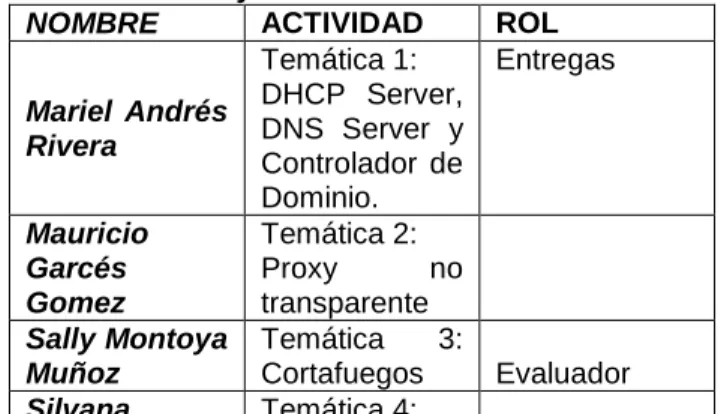
A continuación, se encontrará la tabla donde se especifica las temáticas trabajadas y los integrantes con sus respectivos roles.
Tabla 1. Roles y temáticas
NOMBRE ACTIVIDAD ROL
Mariel Andrés Rivera
Temática 1: DHCP Server, DNS Server y Controlador de Dominio. Entregas Mauricio Garcés Gomez Temática 2: Proxy no transparente Sally Montoya
Muñoz
Temática 3:
Jaramillo File Server y Print Server Daniel
Oswaldo Mejía
Temática 5: VPN
Revisor
2
ZENTYAL SERVER 6.0¿Qué es Zentyal Server?
Es un servidor de red unificada de código abierto para las Pyme que permite gestionar una infraestructura de red, incluye servicios necesarios para abordar la gestión y administración de una infraestructura IT, entre las cuales encontramos:
la gestión de red: firewall, servidor DHCP, servidor NTP, servidor DNS, servidor RADIUS, soporte de VPN, proxy HTTP, etc.
Servidor de correo: POP3 e IMAP con SSL/TLS, filtro antispam y antivirus, webmail, etc.
Comunicaciones: FTP, centralita de VoIP y servidor Jabber de mensajería instantánea.
Compartición de recursos y trabajo en grupo: servidor de archivos, servidor de impresión y groupware (agenda, contactos tareas, etc).
Gestión centralizada de usuarios: mediante LDAP, sincronización con Active Directory de Windows, controlador primario de dominio de Windows (PDC), etc.
Además, el funcionamiento de su consola es por medio de un navegador web, lo cual lo hace muy intuitivo y visual para el usuario y lo hace accesible desde cualquier equipo de la organización y/o empresa.
Características generales:
Zentyal Server reúne servicios de red que son necesarios para un entorno empresarial a nivel pequeño y mediano tales
como:
Servidor de oficina
Servidor de comunicaciones unificadas Puerta de enlace a internet (Gateway) Servidor de infraestructura de red
Su mayor compatibilidad es con Windows Server y Active Directory. Es compatible de
forma nativa con Microsoft Outlook®. he implementa protocolos Microsoft® Exchange sobre componentes estándares de código abierto como Dovecot, Postfix, Samba
entre otros para proporcionar compatibilidad nativa con clientes Microsoft Outlook®.
Estos son los protocolos de correo electrónico soportados por Zentyal: MAPI, ActiveSync, EWS, SMTP, POP, IMAP, CalDAV,
CardDAV y Active Directory.
Adicionalmente Zentyal Server tiene una edición de desarrollo gratuita y cuyo
código fuente está disponible bajo los términos de la GNU (General Public License).
Distribuida así:
Zentyal Server para PYMEs
Zentyal Cloud para proveedores de hosting.
Requisitos de hardware para instalación.
Zentyal está concebido para ser instalado en una máquina (real o virtual).
Zentyal funciona sobre arquitecturas estándar x86 (32-bit) o x86_64 (64-bit). Es un software muy liviano que requiere: Procesador de 2GHz (duocore, celeron M), 3 Gb RAM (DDR2 o DDR3), Disco duro de 250 Gb, Tarjeta de red 10/100. La instalación en una máquina virtual requiere de un sistema operativo base de 64 Bits y para poder realizar la instalación en Virtual box en sus versiones 4.4 en adelante con el complemento de requerimientos para reconocimiento de USB compatible para todas las versiones.
Imagen 1. Tomado de
2.1.1 Instalación de VirtualBox 6.0.
En este caso se trabajará con la máquina virtual “VirtualBox 6.0”. para la cual es necesario tener en cuenta los siguientes requerimientos mínimos del sistema para su instalación:
Procesador intel/amd de 2600 MHz. 512 MB de memoria RAM.
5000 MB de espacio libre en disco duro.
El VirtualBox es compatible con diversos tipos de dispositivos, como los discos IDE, SATA, SCDI, tarjetas de red, de sonido, puertos paralelos, etc. y se puede instalar en Microsoft Windows,
GNU/Linux, Mac OS X, OS/2, Warp y Solaris/ OpenSolaris.
Se realiza la descarga desde su página oficial: https://www.virtualbox.org/
Imagen 2. Página oficial VirtualBox. Septiembre 2019. Elaboración propia.
Luego se realiza la descarga e instalación del VirtualBox
Imagen 3. Instalación VirtualBox. Septiembre 2019.Elaboración propia.
2.1.2 Instalación de Ubuntu Desktop 18.04
Posterior a la instalación del VirtualBox, se instala sobre este el sistema operativo GNU/Linux Ubuntu 18.04 LTS, con sus complementos de drivers de
software y programas que optimizan el funcionamiento y el rendimiento del sistema operativo virtualizado.
Imagen 4. Instalación Ubuntu 18.04 desde VirtualBox. Septiembre 2019.Elaboración propia.
Imagen 5. Escritorio Ubuntu 18.04. septiembre 2019.Elabracion propia
2.1.3 Instalación de Zentyal 6.0
Para iniciar es necesario realizar la descarga la imagen ISO desde la página, se ubica la versión 6.0 de Zentyal, para descargarla es necesario realizar la inscripción en la cual el usuario llenará un formulario y con este la empresa hará llegar un correo con la clave para poder tener la versión de prueba de 45 días (TRIAL), en un formato ISO http://www.zentyal.com/es/zentyal-server/trial/
Imagen 6. Selección de adaptador de red. Elaboración propia.
Paso a seguir, se selecciona el idioma Se selecciona la opción Install Zentyal 6.0
– comercial (borrar todo el disco).
Imagen 7. Instalación Zentyal 6.0. Elaboración propia.
Selección del idioma con el cual se configurará el proceso de instalación. Selección de la ubicación geográfica. Configuración del teclado.
Distribución del teclado.
Inicio del proceso de detección y comprobación de hardware.
Asignación de un nombre al servidor
Imagen 8. Asignación nombre servidor. elaboración propia.
Se define el nombre de usuario de Zentyal Se asigna contraseña
Imagen 9. Asignación clave. Elaboración propia.
Se confirma la contraseña ingresada Se inicia la detección de zona horaria Se identifica y se confirma la ubicación Ya con todos estos pasos concluidos el
sistema inicia la detección de discos Se selecciona la opción Guiado – utilizar
todo el disco
Se selecciona el disco donde se ha de instalar Zentyal
Se confirma que se desea escribir la tabla de particiones en el disco.
Se presenta la opción para instalar o no con entorno gráfico, para este caso se dirá que si se desea la instalación de este entorno.
Imagen 10. se confirma proceso para finalizar la instalación. Elaboración propia.
El Zentyal se inicia por primera vez e instalara paquetes adicionales como drivers de videos y paquetes de red adicionales
Imagen 11. Escritorio Zentyal. elaboración propia.
Se ingresa con el usuario y la contraseña
Imagen 12. Inicio de sesión con usuario y contraseña. Elaboración propia.
A continuación, se debe ingresar el código de activación para poder acceder a los servicios, el cual fue enviado previamente al correo registrado.
Imagen 13. Código de Activación. elaboración propia.
En esta pantalla se da inicio a la
configuración del software.
Imagen 14. Pantalla Inicial. Elaboración propia.
Ahora se accede al menú principal y se elige los servicios que se desean activar.
Imagen 15. Dashboard. Elaboración propia.
3
DESARROLLO DE ACTIVIDADES3.1
Temática 1: DHCP Server, DNS Server y Controlador de Dominio.El servidor Zentyal dentro de sus funcionalidades principales es la de servidor DHCP, que permite configurar rangos distintos para direcciones ip, además de esto, configurar también direcciones ip estáticas según los requerimientos funcionales de la infraestructura tecnológica de la empresa, otra funcionalidad es de servidor DNS, que permite que este resuelva los nombres de direcciones para los equipos de la red, por último, el módulo controlador de dominio permite que se pueda entrar con usuario y contraseña desde cualquier equipo de la red unido al dominio con los privilegios o restricciones creadas para este.
3.1.1 Servidor DHCP
VirtualBox, para el servidor Zentyal se configuran dos tarjetas de red, la primera conexión puente con la red del equipo anfitrión para conectarse a internet y la segunda para red interna para conectarse con el equipo cliente de Ubuntu. Así mismo se deben configurar estas en Zentyal para el mismo propósito, la primera se configura dependiendo de la conexión a internet y la segunda se configura estática en el rango que se quiera trabajar la red del servidor DHCP:
Imagen 166. Interfaces de Red Zentyal. Elaboración propia.
En el apartado estado de los módulos se debe activar el módulo DHCP para así activarlo, posterior a esto se entra al módulo DHCP y se modifica la configuración de este:
Imagen 177. Configuración DHCP Zentyal. Elaboración propia.
Allí se configuran los valores propios de la red, los DNS que se quieran configurar (personalizados porque aún no se ha configurado el servidor DNS) y rangos de direcciones dinámicas si así se requiere:
Imagen 188. Configuración DHCP Zentyal. Elaboración propia.
Se procede a guardar cambios a verificar en equipo cliente Ubuntu Desktop la dirección ip generada dinámicamente y conexión con el servidor:
Imagen 199. Comando ifconfig. Elaboración propia.
3.1.2 Servidor DNS
En estado de los módulos se debe activar el correspondiente a servidor DNS e ir al apartado para modificar la configuración de ser necesario una configuración específica, pero con sólo activarlo ya el módulo está listo para resolver nombres de direcciones.
Posterior a esto, se modifica la configuración del módulo DHCP para que trabaje como servidor DNS (DNS Local de Zentyal):
Imagen 21. Configuración DHCP Zentyal. Elaboración propia.
Se procede a verificar que el cliente Ubuntu Desktop, haya adquirido el DNS correspondiente a la dirección IP del servidor Zentyal:
Imagen 22. Detalles configuración ip. Elaboración propia.
Y posterior verificación de la navegación:
Imagen 23. Comprobación navegación. Elaboración propia.
3.1.3 Controlador de Dominio
Se debe tener el módulo habilitado en estado de los módulos, entrar a la configuración de este modificar valores de nombre de ser necesario, para el caso no se modifica, el dominio queda zentyal-domain.lan:
Imagen 24. Configuración de dominio Zentyal. Elaboración propia.
Imagen 25. Creación usuario. Elaboración propia.
Con esto el módulo ya se encuentra operativo para unir equipos al dominio zentyal-domain.lan, posteriormente se procede a realizar configuraciones en el equipo cliente Ubuntu Desktop.
Se debe descargar el archivo pbis-open-8.7.1.494.linux.x86_64.deb.sh del siguiente enlace:
https://github.com/BeyondTrust/pbis- open/releases/download/8.7.1/pbis-open-8.7.1.494.linux.x86_64.deb.sh
Después en el terminal se entra a la ubicación donde se descargó y de modifica los permisos del archivo para que se pueda ejecutar por medio del siguiente comando:
chmod +x pbis-open-8.7.1.494.linux.x86_64.deb.sh
y después ejecutarlo con el siguiente comando:
./pbis-open-8.7.1.494.linux.x86_64.deb.sh
Después de la ejecución del archivo se procede a unir el equipo al dominio:
domainjoin-cli join --disable ssh zentyal-domain.lan Admin
Posterior a esto solicitará la contraseña creada en el paso donde se creó el usuario en Zentyal:
Imagen 26. Verificación consola. Elaboración propia.
Luego de colocar la contraseña correcta se dará la confirmación de unión al dominio.
Imagen 27. Verificación consola. Elaboración propia.
Se verifica y la máquina queda registrada en Zentyal:
Imagen 28. Visualización dominio. Elaboración propia.
Con el siguiente comando se ubica el archivo 50-ubuntu.conf para que en las opciones de inicio de sesión aparezca la opción ¿No está en la lista?
gedit /usr/shar/lightdm.conf.d/50-ubuntu.conf
Imagen 29. Datos de configuración. Elaboración propia.
Se ejecuta el siguiente comando que permite que el sistema de autenticación admita usuarios de Active directory:
/opt/pbis/bin/config LoginShellTemplate /bin/bash
Reiniciar
Se da clic en no está en la lista y se ingresa con el nombre de usuario como se muestra en la imagen y la contraseña correspondiente:
Imagen 30. Loguin. Elaboración propia.
Acceso exitoso y verificación de nombre de usuario
Imagen 31. Status Ubuntu. Elaboración propia.
3.2
Temática 2: Proxy no transparenteEl servidor con Zentyal puede actuar como un servidor de seguridad (UTM), servidor de oficina, de comunicaciones, de infraestructura de red etc. Gracias a este compendio de funcionalidades y su facilidad de gestión las PYMES pueden llegar a
ahorrar hasta la mitad en la gestión de su red informática.
El primer paso es la instalación y configuración de Zentyal en nuestra máquina Virtual.
Imagen 32. Apertura Zentyal. Elaboración propia.
Luego se seleccionas los paquetes que se desean configurar en el sistema, este depende de lo que se desee configurar
Imagen 33. Paquetes a instalar Zentyal. Elaboración propia.
Imagen 34. Configuración red Zentyal. Elaboración propia.
Finalizamos la configuracion inicial
Imagen 35. Proceso exitoso Zentyal. Elaboración propia.
Debemos configurar nuestro servidor para que reconozca nuestra maquina con Ubuntu Desktop, estableciendo un rango entre 10.10.30.10 a 10.10.30.30.
Imagen 36. Configuración rangos ip Zentyal. Elaboración propia.
Para poder bloquear los servicios para el puero 3128 en nuestra maquina con ubuntu Desktop, debemos crear un objeto con la IP de la maquina.
Imagen 37. Creación objetos Zentyal. Elaboración propia.
Posteriormente procedemos a configurar en el modelo de proxy HTTP, el puerto 3128
Imagen 38. Configuración objetos Zentyal. Elaboración propia.
Imagen 39. Reglas de acceso Zentyal. Elaboración propia.
Ahora procedemos a realizar las pruebas en nuestra maquina cliente.
Imagen 40. Pruebas navegación. Elaboración propia.
Inicialmente no tenemos problemas en nuestro equipo cliente dado que aun no se ha configurado el proxy que hemos creado en este, procedemos a realizar la configuracion del Proxy.
Imagen 41. Configuración. Elaboración propia.
Luego procedemos a realizar la prueba al conectarnos a una pagina web y vemos que
efectivamente el servicio se encuentra bloqueado por el servidor Zentyal
Imagen 42. Evidencia bloqueo. Elaboración propia.
Quedando de esta manera configurado nuestro bloqueo en el puerto 3128, a traves de un proxy no transparente.
3.3
. Temática 3: CortafuegosEn este punto se busca implementar y configurar en Zentyal la restricción de acceso a sitios o portales Web de entretenimiento y redes sociales, evidenciando las reglas y políticas creadas.
En este caso se hace la práctica para la red de YouTube. La validación del Funcionamiento del cortafuego aplicando las restricciones solicitadas, se hará desde
una estación de trabajo GNU/Linux Ubuntu Desktop.
Como primera instancia se realiza la instalación de los paquetes que se requieren.
Imagen 43. Módulos para instalar. Elaboración propia.
Imagen 44. Configuración de tarjetas de red. Elaboración propia.
En este paso se configuran las redes tanto del Zentyal como de forma manual. La del Zentyal cuenta con dos tarjetas de red, la primera se dejó como externa, y la segunda como interna. Ambas con IPs fijas. Se asigna la dirección IP y se da clic en la opción guardar cambios.
configuración de eth0
Imagen 45. Configuración tarjeta red0 en Zentyal. Elaboración propia.
Configuración de red eth1
Imagen 46. Configuración tarjeta red0 en Zentyal. Elaboración propia.
A continuación, se hace la elección de cortafuegos
Imagen 47. Módulo de cortafuegos en Zentyal. Elaboración propia.
Se verán diferentes tipos de Reglas de Filtrado que se pueden crear y configurar en nuestro Firewall Zentyal según las necesidades de nuestra red; para este caso se va a elegir la opción de Reglas de filtrado para las redes
Imagen 48. Configuración de reglas en cortafuegos. Elaboración propia.
Imagen 48. Configuración de reglas en
cortafuegos. Elaboración propia.
Así quedará registrada
Imagen 49. Reglas definidas en cortafuegos.
Elaboración propia.
Luego se valida sobre el sistema operativo Ubuntu Desktop el acceso a la página restringida en este Youtube y no puede ingresar.
Imagen 50. Validación de restricción en Ubuntu Desktop. Elaboración propia.
3.4
Temática 4: File Server y Print ServerEn este artículo se configura Zentyal Server 6.0 como servidor de archivos y de impresión, se crearán dos usuarios para hacer las pruebas desde Ubuntu desktop
Para configurar el Servidor para archivos, inicialmente se debe activar el módulo de controlador de dominio y compartición de archivos,
en este módulo se crea la carpeta raíz para compartir, y se especifica la ruta donde esta alojada en el servidor
Imagen 51. Añadiendo un nuevo recurso compartido.
Posterior a indicar cual es la carpeta a compartir, se debe crear el grupo de usuarios y se debe indicar que permisos van a tener estos usuarios. Ya se permisos de lectura o permisos completos de lectura y escritura
Imagen 53. Añadiendo un nuevo recurso compartido.
Se crean los usuarios para el grupo Domain User. En este grupo se encuentra un usuario administrador y un usuario invitado, que es el usuario que se conectara desde Ubuntu a los archivos del servidor de Zentyal
Imagen 54. Añadiendo usuarios al grupo Domain User
Se configura el usuario invitado
Imagen 55. Configuración del usuario invitado.
3.5
Temática 5: VPNZentyal integra OpenVPN (2) IPSEC y L2TP/IPSEC para configurar y gestionar las redes privadas virtuales. OpenVPN posee autenticación mediante infraestructura de clave pública, cifrado basado en tecnología SSL, clientes disponibles para Windows, Mac OS y Linux, es más sencillo de instalar, configurar y mantener que IPSec, posibilidad de usar programas de red de forma transparente.
En el panel de Zentyal 6.0, se seleccionan los paquetes a instalar, para este caso, Autoridad de certificación y VPN:
Imagen 56. Instalación paquetes Zentyal. Elaboración propia.
Imagen 57. Proceso de instalación paquetes Zentyal. Elaboración propia.
Imagen 58. Configuración tipos de interfaces Zentyal. Elaboración propia.
Se crean los certificados en la opción Autoridad de Certificación
Imagen 59. Generación de certificados Zentyal. Elaboración propia.
Ahora vamos a la opción VPN servidores:
Imagen 60. Creación de servidores Zentyal. Elaboración propia.
Se añade el servidor ZentyalUnad con la siguiente información:
Imagen 61. Configuración de servidor VPN Zentyal. Elaboración propia.
En la opción Red- > Servicios, creamos nuestro servicio vpn:
Imagen 62. Creación de servicios VPN Zentyal. Elaboración propia.
Configuramos puertos del servicio en el botón de configuración:
Imagen 64. Configuración de Firewall Zentyal. Elaboración propia.
Se descarga el paquete de configuración de cliente, en VPN → servidor, con la siguiente información:
Imagen 65. Descarga de paquete cliente VPN Zentyal. Elaboración propia.
Instalamos el openvpn en Ubuntu desktop
Imagen 66. Instalación openvpn en Ubuntu. Elaboración propia.
En las opciones de Red del Ubuntu desktop, agregamos una configuración VPN, con uno de los archivos (.conf) que generamos en el servidor Zentyal.
Imagen 54. Vista de archivos descargados en Ubuntu para cliente VPN. Elaboración propia.
Imagen 67. Importación de archivo de configuración cliente VPN. Elaboración propia.
Se realiza la verificación de conectividad VPN con el servidor Zentyal:
En el cliente Ubuntu desktop 18,04
Imagen 68. Evidencia de conexión del cliente en Zentyal Server. Elaboración propia.
Imagen 69. Evidencia de VPN activada y conectad exitosamente. Elaboración propia.
Se instala servidor apache en la estación de trabajo aplicando conocimientos adquiridos en anteriores unidades:
Imagen 70. Instalación apache en Ubuntu. Elaboración propia.
Imagen 71. Comprobación de carga del apache de manera local en Ubuntu. Elaboración propia.
Se intenta acceder sin la VPN activada al servidor php:
Imagen 72. Evidencia de VPN desactivada. Elaboración propia.
Imagen 73. Evidencia desde Zentyal intentando conectar al apache en Ubuntu VPN desactivada. Elaboración propia.
Activando la VPN tenemos acceso al servidor PHP de la estación de trabajo:
Imagen 75. Evidencia de conexión exitosa a apache en Ubuntu, VPN activada. Elaboración propia.
4
CONCLUSIONES.Zentyal ofrece una alternativa fácil y muy competitiva a Windows Server®. Cuenta con compatibilidad nativa con Microsoft Active Directory®.
Zentyal es una gran herramienta que con bajos costos centraliza todas las soluciones para una mediana o grande empresa, con toda la robustez de un Sistema Operativo pago.
Esta es una herramienta fundamental para el conocimiento de cualquier ingeniero de sistemas, ya que las utilidades que ofrece son requeridas diariamente en toda empresa con infraestructura tecnológica.
5
REFERENCIAS[1] Mycrosystems corporation. (s.f.). distribuidores zentyal. Recuperado 8 diciembre, 2019, de https://www.mycrosystems.com.co/nosotros- distribuidores-de-sms-envio-masivo-de-sms-
emai-marketing-distribuidores-sophos/distribuidores-zentyal
[2] Zentyal.com. (s.f.). Inicio - Zentyal. Recuperado
8 diciembre, 2019, de
https://zentyal.com/es/inicio/
[3] Zentyal. (2019). Zentyal Server Development Edition. 08/12/2019, de Zentyal Sitio web: https://zentyal.com/es/comunidad/
[4] Zentyal Community. (2019). Es/3.5/Servicio de redes privadas virtuales (VPN) con OpenVPN. 08/12/2019, de Zentyal Wiki Sitio web:
https://wiki.zentyal.org/wiki/Es/3.5/Servicio_de_r edes_privadas_virtuales_%28VPN%29_con_O
penVPN
[5] Ricardo Rodriguez. (2015). Configuración y conexión a un servidor VPN con Zentyal usando OpenVPN. 08/12/2019, de YouTube
Sitio web: