Trabajo final paso 8, Diplomado Profundización Linux.
Solucionando necesidades específicas con GNU/Linux
Grupo 201494_31
Elmer Jurado Soto [email protected]
Wilfran Rafael Martínez [email protected]
Julián Andrés Suarez [email protected]
Resumen: Paso final de la migración y arranque de los requerimientos solicitados en relación a la administración y control de una distribución Linux, para este caso, Zentyal Server 6.1, orientada a la implementación de servicios de infraestructura IT de mayor nivel para Intranet y Extranet; como son DHCP Server, DNS Server, Controlador de Dominio, Proxy no transparente, Cortafuegos, File Server, Print Server y VPN
Palabras Clave: Zentyal, Dominio, Proxy, DHCP, DNS, Cortafuegos, VPN, Usuario, Interfaces, IP.
1
IntroducciónLa administración de servidores es uno de los grandes méritos de Linux, mas su implementación y configuración son procesos relativamente complejos desde una terminal. De esta manera la distribución Zentyal se convierte en una alternativa eficiente para medianas y pequeñas organizaciones por su entorno amigable, manejo de tiempos y simplicidad en sus procesos. Al poseer una interfaz gráfica bajo navegador, se vuelve intuitivo, con una configuración rápida y segura por su configuración atendida. Posee una larga lista de servicios compatibles. Para este trabajo se utiliza la versión “Development Edition” similar a las versiones comerciales, pero sin soporte técnico oficial, y aunque incluye las últimas novedades del producto, el sistema puede ser levemente inestable.
2
Solucionando Necesidades Específicas Con Gnu/Linux2.1
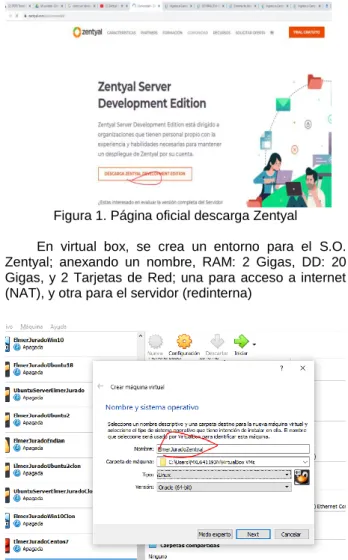
Instalación y configuración Zentyal Server.Se descarga Zentyal Server desde la página oficial http://download.zentyal.com/zentyal-6.1-development-amd64.iso.
Figura 1. Página oficial descarga Zentyal
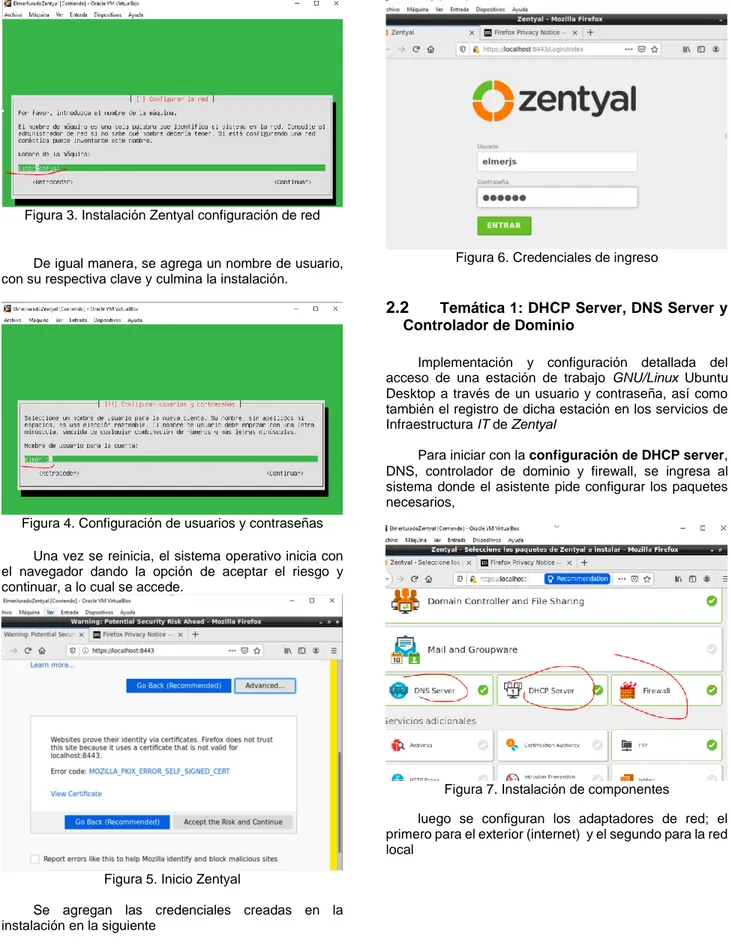
En virtual box, se crea un entorno para el S.O. Zentyal; anexando un nombre, RAM: 2 Gigas, DD: 20 Gigas, y 2 Tarjetas de Red; una para acceso a internet (NAT), y otra para el servidor (redinterna)
Figura 2. Inicio entorno Virtual Box
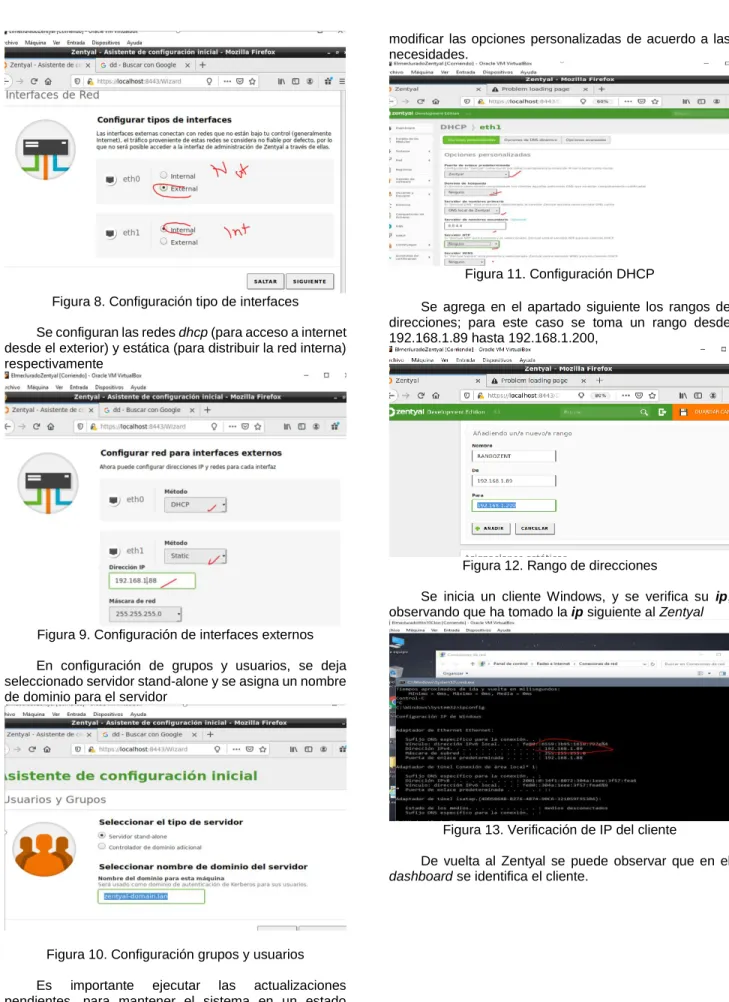
Figura 3. Instalación Zentyal configuración de red
De igual manera, se agrega un nombre de usuario, con su respectiva clave y culmina la instalación.
Figura 4. Configuración de usuarios y contraseñas
Una vez se reinicia, el sistema operativo inicia con el navegador dando la opción de aceptar el riesgo y continuar, a lo cual se accede.
Figura 5. Inicio Zentyal
Se agregan las credenciales creadas en la instalación en la siguiente
Figura 6. Credenciales de ingreso
2.2
Temática 1: DHCP Server, DNS Server y Controlador de DominioImplementación y configuración detallada del acceso de una estación de trabajo GNU/Linux Ubuntu Desktop a través de un usuario y contraseña, así como también el registro de dicha estación en los servicios de Infraestructura IT de Zentyal
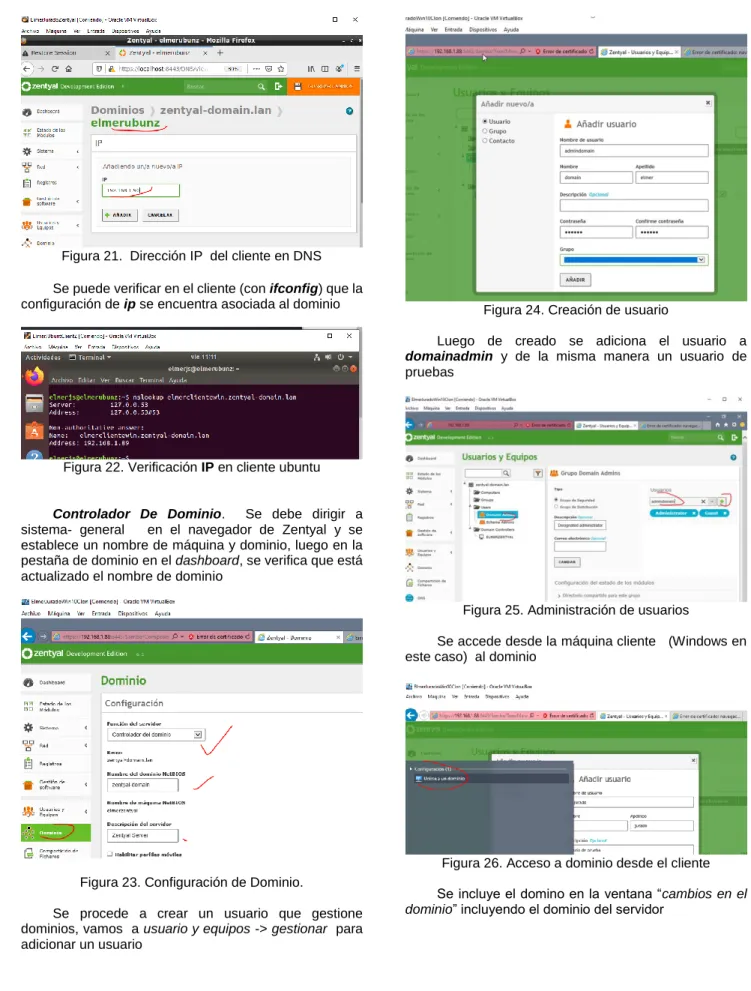
Para iniciar con la configuración de DHCP server, DNS, controlador de dominio y firewall, se ingresa al sistema donde el asistente pide configurar los paquetes necesarios,
Figura 7. Instalación de componentes
Figura 8. Configuración tipo de interfaces
Se configuran las redes dhcp (para acceso a internet desde el exterior) y estática (para distribuir la red interna) respectivamente
Figura 9. Configuración de interfaces externos
En configuración de grupos y usuarios, se deja seleccionado servidor stand-alone y se asigna un nombre de dominio para el servidor
Figura 10. Configuración grupos y usuarios
Es importante ejecutar las actualizaciones pendientes, para mantener el sistema en un estado óptimo. Se Ingresa a configuración del dhcp para
modificar las opciones personalizadas de acuerdo a las necesidades.
Figura 11. Configuración DHCP
Se agrega en el apartado siguiente los rangos de direcciones; para este caso se toma un rango desde 192.168.1.89 hasta 192.168.1.200,
Figura 12. Rango de direcciones
Se inicia un cliente Windows, y se verifica su ip, observando que ha tomado la ip siguiente al Zentyal
Figura 13. Verificación de IP del cliente
Figura 14. IPs asignadas con DHCP
Se ingresa al servidor desde un navegador, en el cliente (se acepta el riesgo). Una vez se ingresan las credenciales, está dentro del servidor zentyal, desde un cliente, en este caso Windows
Figura 15. Tablero Zentyal desde Cliente Windows
Servicio DNS Server. Una vez instalado el componente, que en este caso se hizo desde la configuración inicial (ver figura 7), se inicia habilitando el servicio
Figura 16. Estado de modulo DNS
En este momento ya se encuentra instalado DNS, desde la configuración inicial, por tanto, es posible ingresar por el dashboard
Figura 17. DNS instalado
Se debe dirigir al módulo DHCP y verificar que el servidor de nombres se encuentre en DNS Local ZENTYAL y servidor de nombres secundario vacío
Figura 18. Opciones personalizadas DNS
En el módulo DNS, se verifica que está añadido el servidor
Figura 19. Añadir dominio DNS
Se crea un nuevo nombre de máquina (cliente ubuntu) y configuramos su IP
Figura 20. Nombre de máquina en DNS
Figura 21. Dirección IP del cliente en DNS
Se puede verificar en el cliente (con ifconfig) que la configuración de ip se encuentra asociada al dominio
Figura 22. Verificación IP en cliente ubuntu
Controlador De Dominio. Se debe dirigir a sistema- general en el navegador de Zentyal y se establece un nombre de máquina y dominio, luego en la pestaña de dominio en el dashboard, se verifica que está actualizado el nombre de dominio
Figura 23. Configuración de Dominio.
Se procede a crear un usuario que gestione dominios, vamos a usuario y equipos -> gestionar para adicionar un usuario
Figura 24. Creación de usuario
Luego de creado se adiciona el usuario a
domainadmin y de la misma manera un usuario de pruebas
Figura 25. Administración de usuarios
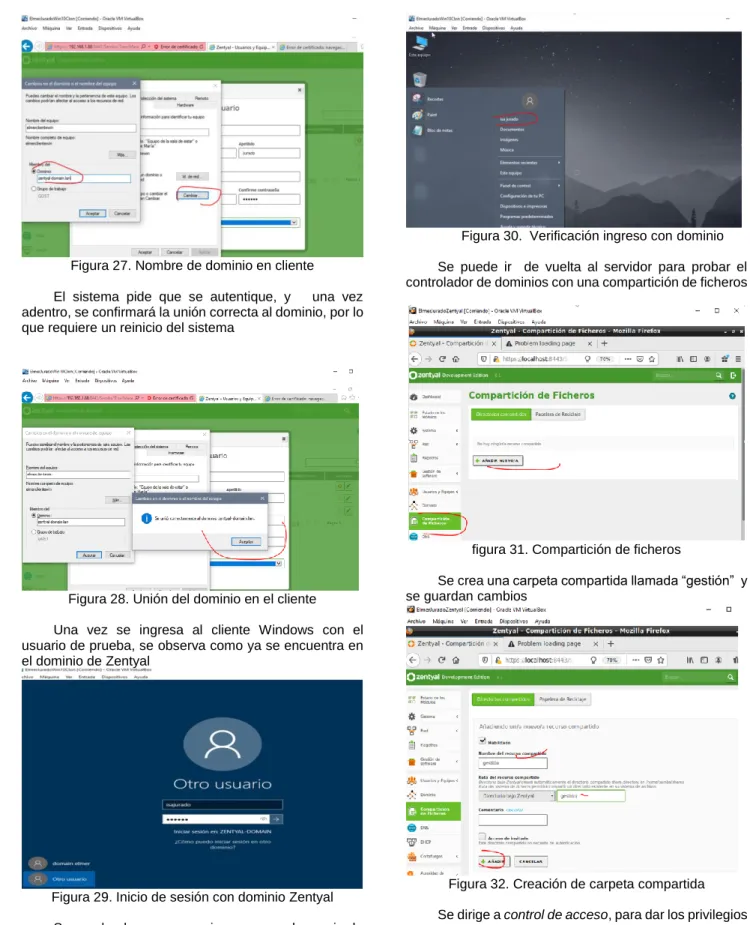
Se accede desde la máquina cliente (Windows en este caso) al dominio
Figura 26. Acceso a dominio desde el cliente
Figura 27. Nombre de dominio en cliente
El sistema pide que se autentique, y una vez adentro, se confirmará la unión correcta al dominio, por lo que requiere un reinicio del sistema
Figura 28. Unión del dominio en el cliente
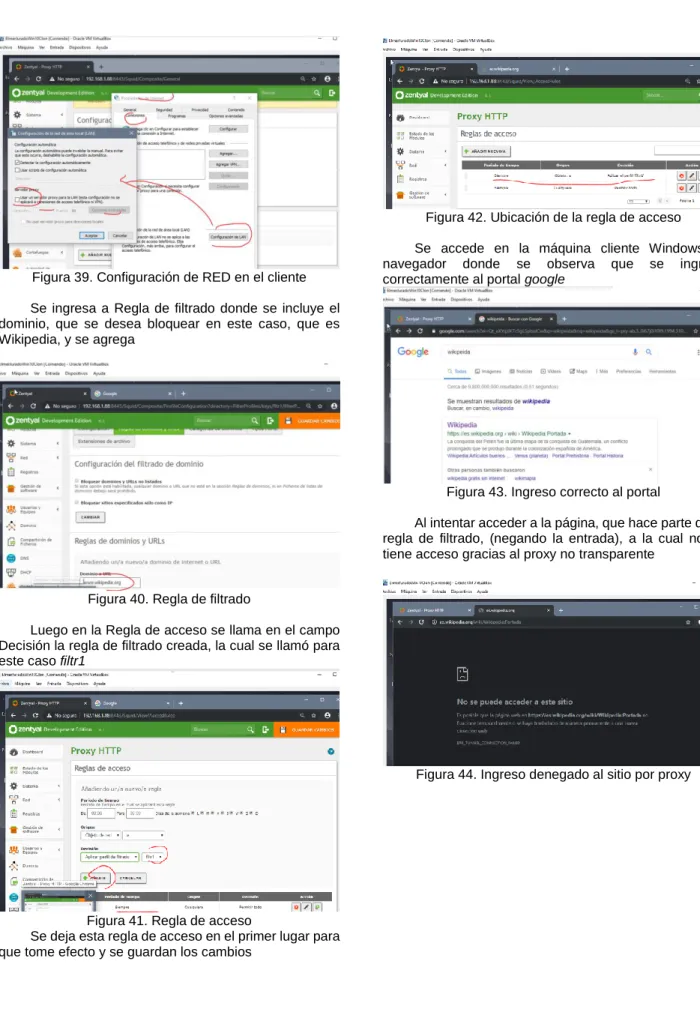
Una vez se ingresa al cliente Windows con el usuario de prueba, se observa como ya se encuentra en el dominio de Zentyal
Figura 29. Inicio de sesión con dominio Zentyal
Se puede observar como ingresa con el usuario de prueba en el dominio de Zentyal
Figura 30. Verificación ingreso con dominio
Se puede ir de vuelta al servidor para probar el controlador de dominios con una compartición de ficheros
figura 31. Compartición de ficheros
Se crea una carpeta compartida llamada “gestión” y se guardan cambios
Figura 32. Creación de carpeta compartida
Figura 33. Control de acceso
Se dan permisos y se guardan cambios
Figura 34. Añadir permisos
Se accede desde el explorador de Windows en el cliente al servidor (\\nombremaquina.nombreservidor) para verificar que se posee acceso al recurso compartido
Figura 35. Ingreso a red desde cliente
2.3
Temática 2: Proxy no transparenteEn el navegador (entorno del servidor Zentyal), se accede a Gestión de Software, en el componente HTTP Proxy y se instala.
Figura 36. Instalación HTTP Proxy
Con esto ya se tiene e Proxy instalado
Figura 37. Acceso al proxy desactivado
Se procede a habilitar el módulo
Figura 38. Estado de módulo proxy HTTP
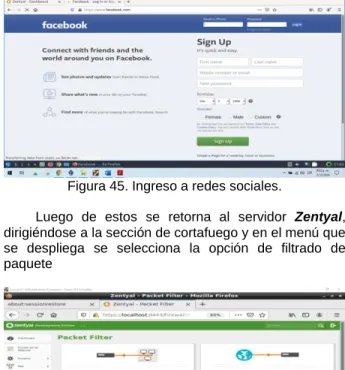
Figura 39. Configuración de RED en el cliente
Se ingresa a Regla de filtrado donde se incluye el dominio, que se desea bloquear en este caso, que es Wikipedia, y se agrega
Figura 40. Regla de filtrado
Luego en la Regla de acceso se llama en el campo Decisión la regla de filtrado creada, la cual se llamó para este caso filtr1
Figura 41. Regla de acceso
Se deja esta regla de acceso en el primer lugar para que tome efecto y se guardan los cambios
Figura 42. Ubicación de la regla de acceso
Se accede en la máquina cliente Windows al navegador donde se observa que se ingresa correctamente al portal google
Figura 43. Ingreso correcto al portal
Al intentar acceder a la página, que hace parte de la regla de filtrado, (negando la entrada), a la cual no se tiene acceso gracias al proxy no transparente
2.4
Temática 3: CortafuegosUna vez iniciada la máquina virtual conectada a la red de nuestro servidor Zentyal, se comprueba que las conexiones a redes sociales están funcionando
Figura 45. Ingreso a redes sociales.
Luego de estos se retorna al servidor Zentyal, dirigiéndose a la sección de cortafuego y en el menú que se despliega se selecciona la opción de filtrado de paquete
Figura 46. Filtrado de paquetes,
Se escoge la opción de reglas de filtrado para regles internas
Figura 47. elección de paquete de filtrado.
Se crea la regla para denegar Facebook, para ello lo primero es comunicarse con la página oficial de Facebook a través de un ping a su página principal desde Zentyal
para ver que IP está contestando y denegar esta IP.
Figura 48. contacto a Facebook.
A través de la ip (157.240.14.35) obtenida con el comando ping se crea la regla de denegación luego se ejecuta: guardar
Figura 49. creación regla filtrado.
Figura 50. Regla agregada.
Figura 51. Comprobación de regla.
De igual forma se muestra que si existe conexión a otras páginas web. Excepto la página restringida
Figura 52. Comprobación de internet.
2.5
Temática 4: File Server y Print ServerProducto esperado: Implementación y configuración detallada del acceso de una estación de trabajo GNU/Linux Ubuntu Desktop a través del controlador de dominio LDAP a los servicios de carpetas compartidas e impresoras
File Server
Se realiza la acción para compartir una carpeta desde el Zentyal a un cliente en la opción Prosigo la configuración de “Compartición de Ficheros”
Figura 53. Compartir Ficheros
Quedando de esta manera:
Figura 54. Compartición creada de ficheros
Ahora para saber si hay una conexión desde Zentyal con la máquina de Ubuntu Desktop se debe dirigir al Dashboard.
Figura 55. Dashboard
Y se confirma en el Ubuntu Desktop
Figura 56. ifconfig en ubuntu desktop
Y ahora se procede a realizar la prueba para ver si quedo compartida la carpeta “archivos” que se dejó configurada en el Zentyal.
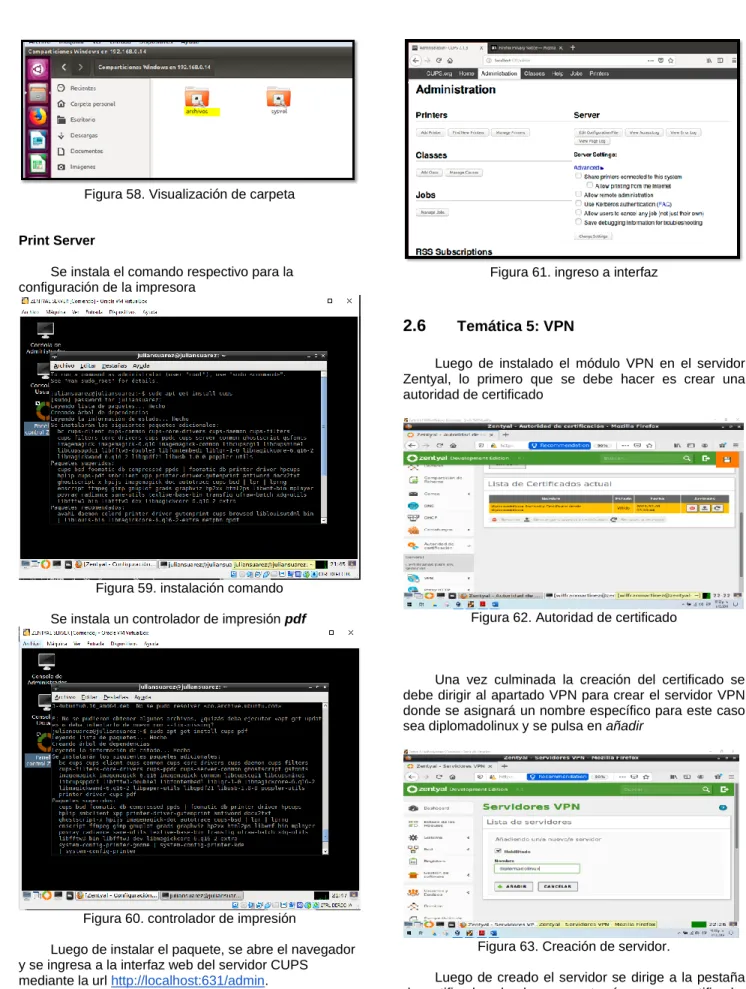
Figura 57. Prueba compartición de carpeta
Figura 58. Visualización de carpeta
Print Server
Se instala el comando respectivo para la configuración de la impresora
Figura 59. instalación comando
Se instala un controlador de impresión pdf
Figura 60. controlador de impresión
Luego de instalar el paquete, se abre el navegador y se ingresa a la interfaz web del servidor CUPS mediante la url http://localhost:631/admin.
Figura 61. ingreso a interfaz
2.6
Temática 5: VPNLuego de instalado el módulo VPN en el servidor Zentyal, lo primero que se debe hacer es crear una autoridad de certificado
Figura 62. Autoridad de certificado
Una vez culminada la creación del certificado se debe dirigir al apartado VPN para crear el servidor VPN donde se asignará un nombre específico para este caso sea diplomadolinux y se pulsa en añadir
Figura 63. Creación de servidor.
creado, se crea un nuevo certificado para este caso su nombre es vpn-diplomadolinux
Figura 64. Certificado del VPN
Luego de la creación del certificado se regresa nuevamente a la pestaña VPN donde se realizará la configuración del servidor (diplomadolinux) y se procede a guardar los cambios.
Figura 65. Configuración servidor VPN.
Luego de esto se dirige al apartado de red, servicio y se añade un servicio, luego de seleccionar añadir se realiza una breve descripción del servicio
Figura 66. Nuevo servicio de red.
Se configura el firewall, dirigiéndose a cortafuegos en la pestaña que se abre se selecciona filtrado de paquetes, se configuran las reglas y se añade uno nuevo
Figura 67. Configuración firewall.
Luego de todo este proceso se guardan los datos y se dirige a VPN, redes anunciadas
Figura 68. Redes anunciadas
Se Descargan paquetes de configuración y se colocan los datos adjuntos el tipo de cliente y la IP
Figura 69. Descargamos configuración.
Inicialmente se iniciarán el gestor de archivos VPN
llamado OpenVPN lo cual se actualizará desde el terminal
Figura 71. Instalación OpenVPN
Se abre el menú de las configuraciones de red y se va al apartado de configuración VPN
Figura 72. Configuración de red.
Se Añade la VPN y se importa desde un archivo, igualmente se importa el archivo .ovpn que se descomprime, el cual se baja de Zentyal
Figura 73. Configuración VPN
Una vez añadido se inicia la conexión a través del VPN
Figura 74. VPN Cliente.
3
ConclusionesEn el momento de concretar una migración de sistemas operativos y arranque de servicios de sistemas de seguridad y de infraestructura, se puede obtener como beneficio para la empresa, que el uso de servidor Zentyal, ofrece la opción de poder administrarla de manera intuitiva, ofreciendo numerosos servicios en cuanto a software libre con similares recursos de hardware requeridos en un software propietario. En Zentyal se halla una solución que agrupa la administración de todos los servicios de red en un único panel de control gráfico y de manera intuitiva para el usuario, que como consecuencia tendrá mayor facilidad en gestión de diversos servicios de red y a un menor tiempo.
4
Referencias[1] Seguí Cristín, J. (2015). Servicios Internet para pymes con
Zentyal. Recuperado de
http://search.ebscohost.com.bibliotecavirtual.unad.edu.c o/login.
spx?direct=true&db=edsbas&AN=edsbas.3B864C81&lan g=es&
ite=eds-live&scope=site.
[2] Página oficial Zentyal. Recuperado de: http://www.zentyal.org/server/.
[3] Instalación y configuración de servidor DHCP en Zentyal. [en
Línea]. Recuperado de:
https://www.youtube.com/watch?v=AEwvwJ8b56Y. [Acceso 02 Dic. 2018].
[4] J. Seguí Cristín. (2015, Septiembre 17). Servicios Internet para
Pymes con Zentyal. Pág. 98. [en línea]. PDF Disponible en:https://upcommons.upc.edu/bitstream/handle/2117/83 292/Mem%C3% B2ria.pdf?sequence=1&isAllowed=y- .[Acceso 01 Dic. 2018].
[5] KnowITFree. (2016, Octubre 6). How to join Ubuntu 16.04 LTS
to Active Directory Created in zentyal 4.2 Server. [en
línea]. Disponible en: