EVALUACIÓN FINAL
PRUEBA DE HABILIDADES CISCO CCNP
OMAR OSWALDO GARAVITO JEJÉN
UNIVERSIDAD NACIONAL ABIERTA Y A DISTANCIA
ESCUELA DE CIENCIAS BASICAS, TECNOLOGÍA E INGENIERÍA INGENIERÍA DE TELECOMUNICACIONES
EVALUACIÓN FINAL
PRUEBA DE HABILIDADES PRÁCTICAS CISCO CCNP
OMAR OSWALDO GARAVITO JEJÉN
Sustentación de Diplomado de Profundización CISCO-CCNP para optar al título de Ingeniero de Telecomunicaciones
MSc. Gerardo Granados Acuña
Director del Diplomado de Profundización Cisco-CCNP
UNIVERSIDAD NACIONAL ABIERTA Y A DISTANCIA
ESCUELA DE CIENCIAS BASICAS, TECNOLOGÍA E INGENIERÍA INGENIERÍA DE TELECOMUNICACIONES
Bogotá D.C., junio de 2019
NOTA DE ACEPTACION ______________________________ ______________________________ ______________________________ ______________________________ ______________________________ ______________________________ ______________________________
_____________________________ Presidente del jurado
______________________________ Jurado
CONTENIDO
INTRODUCCIÓN ... 11
1. DESCRIPCIÓN DE ESCENARIOS PROPUESTOS PARA LA PRUEBA DE HABILIDADES ... 12
1.1. ESCENARIO 1... 12
1.1.1. Configuración inicial ... 12
1.1.2. Enrutamiento ... 16
1.1.3. Análisis de enrutamiento ... 19
1.1.4. Redistribución de rutas ... 20
1.2. ESCENARIO 2... 22
1.2.1. Configuración inicial ... 22
1.2.2. Enrutamiento BGP ... 26
1.3. ESCENARIO 3... 33
1.3.1. Configuración VTP ... 33
1.3.2. Configurar DTP (Dynamic Trunking Protocol)... 36
1.3.3. Configuración troncal estática ... 37
1.3.4. Configuración trocal permanente ... 38
1.3.5. Agregar VLANs ... 40
1.3.6. Configuración de direccionamiento ... 42
1.3.7. Asignación de puertos a las VLAN ... 42
1.3.8. Configuración de las direcciones IP en los Switch. ... 44
1.3.9. Verificación de la conectividad Extremo a Extremo ... 46
2. CONCLUSIONES ... 53
LISTA DE FIGURAS
Figura 1. Descripción gráfica de la topología del escenario 1. ... 12
Figura 2. Ping interfaz vecina R1 ... 15
Figura 3. Ping interfaz vecina R2 ... 15
Figura 4. Ping interfaz vecina R3 ... 15
Figura 5. Ping interfaz vecina R4 ... 16
Figura 6. Ping interfaz vecina R5 ... 16
Figura 7. Rutas aprendidas en R3 ... 19
Figura 8. Rutas aprendidas en R1 por redistribución ... 21
Figura 9. Rutas aprendidas en R5 por redistribución ... 21
Figura 10. Descripción gráfica de la topología del escenario 2. ... 22
Figura 11. Ping interfaz vecina R1 ... 25
Figura 12. Ping interfaz vecina R2 ... 25
Figura 13. Ping interfaz vecina R3 ... 25
Figura 14. Ping interfaz vecina R4 ... 25
Figura 15. Confirmación de vecindad entre R1 y R2 ... 27
Figura 16. Verificación rutas BGP en R1 ... 27
Figura 17. Verificación rutas BGP en R2 ... 28
Figura 18.Confirmación de vecindad entre R2 y R3 ... 29
Figura 19. Verificación rutas BGP en R2 ... 29
6
Figura 21. Confirmación de vecindad entre R3 y R4 ... 31
Figura 22. Verificación rutas BGP en R3 ... 32
Figura 23. Verificación rutas BGP en R4 ... 32
Figura 24. Topología Escenario 3 ... 33
Figura 25. Verificación modo de operación SWT1 ... 35
Figura 26. Verificación modo de operación SWT2 ... 35
Figura 27. Verificación modo de operación SWT3 ... 35
Figura 28. Verificación DTP en F0/1 de SWT1 ... 36
Figura 29. Verificación modo troncal en F0/1 de SWT2 ... 37
Figura 30.. Verificación modo troncal de F0/3 en SWT1 ... 38
Figura 31.. Verificación modo troncal permanente en F0/3 de SWT2 ... 39
Figura 32. Verificación modo troncal permanente en F0/1 de SWT3 ... 39
Figura 33. Verificación VLANS en SWT1 ... 40
Figura 34. Verificación VLANS en SWT2 ... 41
Figura 35. Verificación VLANS en SWT3 ... 41
Figura 36. Comprobación de la difusión de la VLAN 99 en SWT3 ... 45
Figura 37. Ping desde PC1 (VLAN10) a PC4 (VLAN10), PC5 (VLAN20) y PC9 (VLAN30) ... 46
Figura 38. Ping desde PC6 (VLAN30) a PC1 (VLAN10), PC8 (VLAN20) y PC9 (VLAN30) ... 47
7
LISTA DE TABLAS
Tabla 1. Direccionamiento Escenario 1 ... 13
Tabla 2. Direccionamiento Escenario 2 ... 23
Tabla 3. Asociación VLAN e IP ** X = número de cada PC en la topología ... 42
Tabla 4. Direccionamiento de los PC ... 42
9 GLOSARIO
CCNP (Cisco Certified Network Professional): Es un nivel intermedio de certificación de la compañía .3 Para obtener esta certificación, se han de superar varios exámenes, clasificados según la empresa en 3 módulos. Esta certificación, es la intermedia de las certificaciones generales de Cisco, no está tan valorada como el CCIE, pero sí, mucho más que el CCNA.
Packet Tracer: Es un simulador gráfico de red que te permite diseñar topologías de red complejas y poner en marcha simulaciones sobre ellos. Este software es proporcionado por la plataforma NetAcad de Cisco Systems, lo que permite que esté estrechamente relacionado con este diplomado.
Networking: Es una red de computadoras, también llamada red de ordenadores, red de comunicaciones de datos o red informática conjunto de equipos informáticos y software reconectados entre sí por medio de dispositivos físicos que envían y reciben impulsos eléctricos, ondas electromagnéticas o cualquier otro medio para el transporte de datos, con la finalidad de compartir información, recursos y ofrecer servicios.
Protocolos de red: Conjunto de normas standard que especifican el método para enviar y recibir datos entre varios ordenadores. Es una convención que controla o permite la conexión, comunicación, y transferencia de datos entre dos puntos finales.
10 RESUMEN
Se propone de manera práctica la solución a tres escenarios que involucran configuración de dispositivos Cisco. Durante su desarrollo se describe la forma de implementar las características necesarias de cada equipo para cumplir con el propósito planteado.
Principalmente se abordan dos temas fundamentales en el ejercicio de la configuración de redes, por una parte, se implementan protocolos de enrutamiento dinámico, entre ellos OSPF, EIGRP y BGP, estos permiten lograr comunicación entre diferentes subredes de manera controlada y segura, descubriendo rutas automáticamente y optimizando el flujo de datos en la red, el principio de funcionamiento de estos tres protocolos es similar, pero los separan ciertas características que dependerán de la necesidad que se quiera solventar.
Por otro lado, se implementa otra técnica muy común en el presente, y es la configuración de VLAN en un switch, esta permite segmentar y controlar el tráfico de una red, sea para dividir áreas determinadas o como método de seguridad.
11
INTRODUCCIÓN
El siguiente informe hace parte de la evaluación final del diplomado de profundización Cisco CCNP, en este se ponen a prueba de manera práctica los conocimientos y habilidades que se obtuvieron durante el desarrollo de cada unidad, abordando contenidos referentes a la implementación de VLAN y Protocolos de enrutamiento.
El objetivo principal, es dar solución a las necesidades de tres escenarios preconcebidos por medio del diseño y configuración de una red y sus respectivas configuraciones.
La metodología se basa en el montaje y configuración de cada escenario de manera simulada haciendo uso del software Packet Tracer, el cual permite realizar y visualizar las conexiones físicas y ejecutar comandos como en cualquier sistema IOS de Cisco Systems.
Se documentó un paso a paso que describe cada procedimiento y los respectivos comandos necesarios para su realización.
12
1. DESCRIPCIÓN DE ESCENARIOS PROPUESTOS PARA LA PRUEBA DE HABILIDADES
1.1. ESCENARIO 1
Figura 1. Descripción gráfica de la topología del escenario 1.
1.1.1. Configuración inicial
Se aplican las configuraciones iniciales y los protocolos de enrutamiento para los routers R1, R2, R3, R4 y R5 según el diagrama. No se asignan passwords en los routers. Se configuran las interfaces con las direcciones que se muestran en la topología de red.
1.1.1.1. Direccionamiento
La siguiente tabla muestra el consolidado de direccionamiento y su asociación a cada interfaz física de los dispositivos.
Dispositivo Interfaz Dirección IP Mascara de Red
R1 Serial 0/0 (DCE) 10.103.12.1 255.255.255.0
R2 Serial 0/0 10.103.12.2 255.255.255.0
Serial 1/0 10.103.23.1 255.255.255.0
13
Serial 1/0 172.29.34.1 255.255.255.0
R4 Serial 0/0 172.29.34.2 255.255.255.0
Serial 1/0 172.29.45.1 255.255.255.0
R5 Serial 0/0 (DCE) 172.29.45.2 255.255.255.0
Tabla 1. Direccionamiento Escenario 1
Con los datos de la tabla anterior se realiza la configuración de cada una de las interfaces de los routers, la sintaxis para la configuración del nombre del host y la configuración y activación de interfaces es la siguiente:
Nota: Se ejecutan los comandos en el modo exec privilegiado (Router#) configure terminal
hostname <nombre del router>
interface <nombre y número de la interface>
ip address <dirección ip> <mascara>
no shutdown
Adicionalmente en las interfaces señaladas como DCE se ejecuta el comando: clock rate <velocidad del reloj>
R1
configure terminal
hostname R1
no ip domain-lookup
interface Serial 0/0/0
ip address 10.103.12.1 255.255.255.0
clock rate 128000
no shutdown
R2
configure terminal
hostname R2
no ip domain-lookup
interface Serial 0/0/0
ip address 10.103.12.2 255.255.255.0
14 interface Serial 0/1/0
ip address 10.103.23.1 255.255.255.0
no shutdown
R3
configure terminal
hostname R3
no ip domain-lookup
interface Serial 0/0/0
ip address 10.103.23.2 255.255.255.0
clock rate 128000
no shutdown
interface Serial 0/1/0
ip address 172.29.34.1 255.255.255.0
no shutdown
R4
configure terminal
hostname R4
no ip domain-lookup
interface Serial 0/0/0
ip address 172.29.34.2 255.255.255.0
no shutdown
interface Serial 0/1/0
ip address 172.29.45.1 255.255.255.0
no shutdown
R5
configure terminal
hostname R5
no ip domain-lookup
interface Serial 0/0/0
15 clock rate 128000
no shutdown
1.1.1.2. Prueba de conectividad
Para comprobar la correcta configuración y activación de las interfaces se realiza una prueba de ping en dirección a la IP de las interfaces vecinas de cada router. Es suficiente si se realiza de manera exitosa desde alguno de los dos lados del enlace.
Figura 2. Ping interfaz vecina R1
Figura 3. Ping interfaz vecina R2
16
Figura 5. Ping interfaz vecina R4
Figura 6. Ping interfaz vecina R5
1.1.2. Enrutamiento
Luego de que las pruebas de enlace sean exitosas se configuran los protocolos de enrutamiento señalados en la topología, se sigue la siguiente sintaxis para la configuración del protocolo indicado:
Nota: Se ejecutan los comandos en el modo global configuration (Router(config)#) 1.1.2.1. OSPF
router ospf <id del proceso>
network <ip de la red conectada> <mascara wildcard> área <número de área>
R1
router ospf 1
network 10.103.12.0 0.0.0.255 area 0
R2
router ospf 1
network 10.103.12.0 0.0.0.255 area 0
17 R3
router ospf 1
network 10.103.23.0 0.0.0.255 area 0
1.1.2.2. EIGRP
router eigrp <número de AS>
network <ip de la red conectada> <mascara wildcard>
R3
router eigrp 10
network 172.29.34.0 0.0.0.255
R4
router eigrp 10
network 172.29.34.0 0.0.0.255
network 172.29.45.0 0.0.0.255
R5
router eigrp 10
network 172.29.45.0 0.0.0.255
1.1.2.3. Interfaces Loopback en OSPF
Cree cuatro nuevas interfaces de Loopback en R1 utilizando la asignación de direcciones 10.1.0.0/22 y configure esas interfaces para participar en el área 0 de OSPF.
La sintaxis para la configuración de interfaces loopback es la siguiente: interface lo <número de interfaz loopback>
ip address <dirección ip>
18 R1
interface Lo 0
ip address 10.1.0.1 255.255.252.0
interface Lo 1
ip address 10.1.4.1 255.255.252.0
interface Lo 2
ip address 10.1.8.1 255.255.252.0
interface Lo 3
ip address 10.1.12.1 255.255.252.0
exit
router ospf 1
network 10.1.0.0 0.0.3.255 area 0
network 10.1.4.0 0.0.3.255 area 0
network 10.1.8.0 0.0.3.255 area 0
network 10.1.12.0 0.0.3.255 area 0
1.1.2.4. Interfaces Loopback en EIGRP
Cree cuatro nuevas interfaces de Loopback en R5 utilizando la asignación de direcciones 172.5.0.0/22 y configure esas interfaces para participar en el Sistema Autónomo EIGRP 10.
Nota: Se ejecutan los comandos en el modo global configuration (Router(config)#) R5
interface Lo 0
ip address 172.5.0.1 255.255.252.0
interface Lo 1
ip address 172.5.4.1 255.255.252.0
interface Lo 2
ip address 172.5.8.1 255.255.252.0
interface Lo 3
ip address 172.5.12.1 255.255.252.0
19 router eigrp 10
network 172.5.0.1 0.0.3.255
network 172.5.4.1 0.0.3.255
network 172.5.8.1 0.0.3.255
network 172.5.12.1 0.0.3.255
1.1.3. Análisis de enrutamiento
Analice la tabla de enrutamiento de R3 y verifique que R3 está aprendiendo las nuevas interfaces de Loopback mediante el comando show ip route.
Se marcan en rojo las rutas a las interfaces loopback aprendidas por OSPF mientras que las aprendidas por EIGRP se marcan en azul.
20 1.1.4. Redistribución de rutas
1.1.4.1. Configuración
Configure R3 para redistribuir las rutas EIGRP en OSPF usando el costo de 50000 y luego redistribuya las rutas OSPF en EIGRP usando un ancho de banda T1 y 20,000 microsegundos de retardo.
Para redistribución de EIGRP en OSPF se utiliza la siguiente estructura de comando:
router ospf <id proceso>
redistribute eigrp <número as> metric <valor costo> subnets
Y para redistribución de OSPF en EIGRP se digita el comando con los siguientes parámetros:
Router eigrp <número as>
Redistribute ospf <id proceso> metric <BW en Kbits/seg> <confiabilidad 0-255> <BW Efectivo 1-0-255> <MTU de la ruta>
Nota: Se ejecutan los comandos en el modo global configuration (Router(config)#)
R3
router ospf 1
redistribute eigrp 10 metric 50000 subnets
exit
router eigrp 10
redistribute ospf 1 metric 1544 2000 255 1 1500
1.1.4.2. Verificación
Verifique en R1 y R5 que las rutas del sistema autónomo opuesto existen en su tabla de enrutamiento mediante el comando show ip route.
21 R1
Figura 8. Rutas aprendidas en R1 por redistribución
R5
22 1.2. ESCENARIO 2
Figura 10. Descripción gráfica de la topología del escenario 2.
1.2.1. Configuración inicial
R1 Interfaz Dirección IP Máscara
Loopback 0 1.1.1.1 255.0.0.0
Loopback 1 11.1.0.1 255.255.0.0
S 0/0 192.1.12.1 255.255.255.0
R2 Interfaz Dirección IP Máscara
Loopback 0 2.2.2.2 255.0.0.0
Loopback 1 12.1.0.1 255.255.0.0
S 0/0 192.1.12.2 255.255.255.0
E 0/0 192.1.23.2 255.255.255.0
R3 Interfaz Dirección IP Máscara
Loopback 0 3.3.3.3 255.0.0.0
Loopback 1 13.1.0.1 255.255.0.0
E 0/0 192.1.23.3 255.255.255.0
23
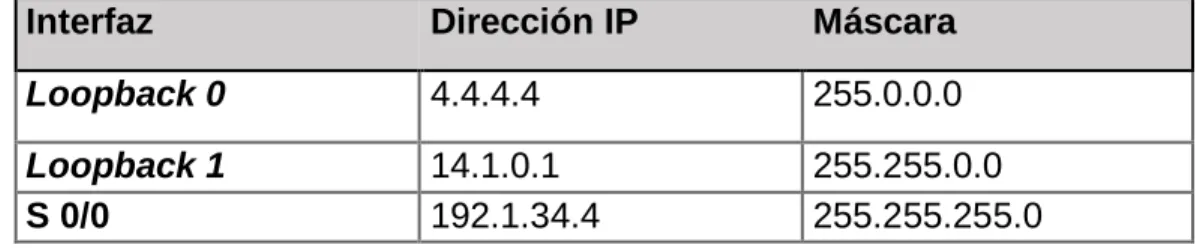
R4 Interfaz Dirección IP Máscara
Loopback 0 4.4.4.4 255.0.0.0
Loopback 1 14.1.0.1 255.255.0.0
S 0/0 192.1.34.4 255.255.255.0
Tabla 2. Direccionamiento Escenario 2
Se configuran el nombre del dispositivo y se configuran y activan las interfaces con las direcciones asociadas a la tabla anterior siguiendo la misma sintaxis del escenario anterior.
Nota: Se ejecutan los comandos en el modo global configuration (Router(config)#)
R1
hostname R1
no ip domain-lookup
interface loopback 0
ip address 1.1.1.1 255.0.0.0
interface loopback 1
ip address 11.1.0.1 255.255.0.0
interface Serial 1/0/0
ip address 192.1.12.1 255.255.255.0
no shutdown
R2
hostname R2
no ip domain-lookup
interface loopback 0
ip address 2.2.2.2 255.0.0.0
interface loopback 1
ip address 12.1.0.1 255.255.0.0
24 ip address 192.1.12.2 255.255.255.0
no shutdown
interface fastethernet 0/0
ip address 192.1.23.2 255.255.255.0
no shutdown
R3
hostname R3
no ip domain-lookup
interface loopback 0
ip address 3.3.3.3 255.0.0.0
interface loopback 1
ip address 13.1.0.1 255.255.0.0
interface Serial 1/0/0
ip address 192.1.34.3 255.255.255.0
no shutdown
interface fastethernet 0/0
ip address 192.1.23.3 255.255.255.0
no shutdown
R4
hostname R4
no ip domain-lookup
interface loopback 0
ip address 4.4.4.4 255.0.0.0
interface loopback 1
ip address 14.1.0.1 255.255.0.0
interface Serial 1/0/0
ip address 192.1.34.4 255.255.255.0
25 1.2.1.1. Comprobación de conectividad
Se realiza la comprobación de conectividad con un ping a la IP del router vecino, si es exitoso se demuestra que la configuración fue correcta:
Figura 11. Ping interfaz vecina R1
Figura 12. Ping interfaz vecina R2
Figura 13. Ping interfaz vecina R3
26 1.2.2. Enrutamiento BGP
1.2.2.1. Sintaxis
La sintaxis para establecer una relación de vecinos BGP y anunciar las redes conectadas es la siguiente:
router bgp <nuemero de AS>
bgp router-id <número de ID>
network <dirección red conectada> mask <mascara de subred>
neighbor <dirección del vecino> remote-as <número de as vecino>
Nota: Se ejecutan los comandos en el modo global configuration (Router(config)#)
1.2.2.2. R1 y R2
Configure una relación de vecino BGP entre R1 y R2. R1 debe estar en AS1 y R2 debe estar en AS2. Anuncie las direcciones de Loopback en BGP. Codifique los ID para los routers BGP como 11.11.11.11 para R1 y como 22.22.22.22 para R2. Presente el paso a con los comandos utilizados y la salida del comando show ip route.
R1
router bgp 1
bgp router-id 11.11.11.11
network 192.1.12.0 mask 255.255.255.0
network 1.0.0.0 mask 255.0.0.0
network 11.1.0.0 mask 255.255.0.0
neighbor 192.1.12.2 remote-as 2
R2
router bgp 2
bgp router-id 22.22.22.22
network 192.1.12.0 mask 255.255.255.0
network 2.0.0.0 mask 255.0.0.0
network 12.1.0.0 mask 255.255.0.0
27
Ambos routers muestran de manera correcta una notificación de que la relación de vecinos entre R1 y R2 se estableció correctamente.
Figura 15. Confirmación de vecindad entre R1 y R2
1.2.2.3. Verificación de BGP
Se ejecuta el comando show ip route para verificar las rutas BGP aprendidas, están señaladas en color azul.
28
Figura 17. Verificación rutas BGP en R2
1.2.2.4. R2 y R3
Configure una relación de vecino BGP entre R2 y R3. R2 ya debería estar configurado en AS2 y R3 debería estar en AS3. Anuncie las direcciones de Loopback de R3 en BGP. Codifique el ID del router R3 como 33.33.33.33. Presente el paso a con los comandos utilizados y la salida del comando show ip route.
Nota: Se ejecutan los comandos en el modo global configuration (Router(config)#)
R2
router bgp 2
network 192.1.23.0 mask 255.255.255.0
neighbor 192.1.23.3 remote-as 3
R3
router bgp 3
bgp router-id 33.33.33.33
29 network 3.0.0.0 mask 255.0.0.0
network 13.1.0.0 mask 255.255.0.0
neighbor 192.1.23.2 remote-as 2
Ambos routers muestran de manera correcta una notificación de que la relación de vecinos entre R2 y R3 se estableció correctamente.
Figura 18.Confirmación de vecindad entre R2 y R3
1.2.2.5. Verificación de BGP
Se ejecuta el comando show ip route para verificar las rutas BGP aprendidas de esta relación que están señaladas en color verde.
R2
30 R3
Figura 20. Verificación rutas BGP en R3
1.2.2.6. R3 y R4
Configure una relación de vecino BGP entre R3 y R4. R3 ya debería estar configurado en AS3 y R4 debería estar en AS4. Anuncie las direcciones de Loopback de R4 en BGP. Codifique el ID del router R4 como 44.44.44.44. Establezca las relaciones de vecino con base en las direcciones de Loopback 0. Cree rutas estáticas para alcanzar la Loopback 0 del otro router. No anuncie la Loopback 0 en BGP. Anuncie la red Loopback de R4 en BGP. Presente el paso a con los comandos utilizados y la salida del comando show ip route.
Nota: Se ejecutan los comandos en el modo global configuration (Router(config)#)
R3
router bgp 3
network 192.1.34.0 mask 255.255.255.0
31 R4
router bgp 4
bgp router-id 44.44.44.44
network 4.4.4.4 mask 255.255.0.0
network 14.1.0.0 mask 255.255.0.0
network 192.1.34.0 mask 255.255.255.0
neighbor 192.168.34.3 remote-as 3
exit
Ambos routers muestran de manera correcta una notificación de que la relación de vecinos entre R3 y R4 se estableció correctamente, para el caso de R4 lo hace desde la ruta estática hacia la red 3.0.0.0.
Figura 21. Confirmación de vecindad entre R3 y R4
1.2.2.7. Verificación BGP
32 R3
Figura 22. Verificación rutas BGP en R3
R4
33 1.3. ESCENARIO 3
Figura 24. Topología Escenario 3
1.3.1. Configuración VTP
34 1.3.1.1. Sintaxis
La sintaxis de los comandos para con configuración de los parámetros VTP es la siguiente:
vtp mode <rol vtp>
vtp domain <nombre del dominio vtp>
vtp password <contraseña del dominio>
Nota: Se ejecutan los comandos en el modo global configuration (Router(config)#)
SWT1
hostname SWT1
vtp mode client
vtp domain CCNP
vtp password cisco
SWT2
hostname SWT2
vtp mode server
vtp domain CCNP
vtp password cisco
SWT3
hostname SWT3
vtp mode client
vtp domain CCNP
vtp password cisco
1.3.1.2. Verificación
35 SWT1
Figura 25. Verificación modo de operación SWT1
SWT2
Figura 26. Verificación modo de operación SWT2
SWT3
36
1.3.2. Configurar DTP (Dynamic Trunking Protocol)
Configure un enlace troncal ("trunk") dinámico entre SWT1 y SWT2. Debido a que el modo por defecto es dynamic auto, solo un lado del enlace debe configurarse como dynamic desirable.
Para cambiar el modo a dynamic desirable en uno de los lados del enlace SWT1/SWT2 se elige la interfaz Fast Ethernet 0/1 de SWT1. Se ejecutan los siguientes comandos desde el modo de configuración global.
interface FastEthernet0/1
switchport mode dynamic desirable
1.3.2.1. Verificación DTP
Se verifica el enlace "trunk" entre SWT1 y SWT2 usando el comando show interfaces trunk.
SWT1
Figura 28. Verificación DTP en F0/1 de SWT1
37 SWT2
Figura 29. Verificación modo troncal en F0/1 de SWT2
Como SWT1 configuró F0/1 en modo troncal SWT2 de manera automática pone su F0/1 como troncal.
1.3.3. Configuración troncal estática
Entre SWT1 y SWT3 configure un enlace "trunk" estático utilizando el comando switchport mode trunk en la interfaz F0/3 de SWT1
Se ejecutan los siguientes comandos en el modo configuración global:
SWT1
interface fastethernet 0/3
38 1.3.3.1. Verificación troncal estática
Se verifica el enlace "trunk" el comando show interfaces trunk en SWT1.
Figura 30.. Verificación modo troncal de F0/3 en SWT1
La interfaz F0/3 de SWT1 se muestra como on al establecerla explícitamente como una interfaz troncal.
1.3.4. Configuración trocal permanente
Configure un enlace "trunk" permanente entre SWT2 y SWT3.
Para establecer un enlace troncal permanente se deben instaurar las interfaces F0/3 de SWT2 y F0/1 de SWT 3 como enlaces troncales explícitamente, para ello se utilizan los siguientes comandos desde el modo configuración global:
SW2
interface fastethernet 0/3
switchport mode trunk
SW3
interface fastethernet 0/1
39
1.3.4.1. Verificación enlace troncal permanente
Como comprobación de la correcta configuración se emite el comando show interface trunk y se verifica que se reflejen los cambios deseados.
SWT2
Figura 31.. Verificación modo troncal permanente en F0/3 de SWT2
SWT3
40 1.3.5. Agregar VLANs
En STW1 se agrega la VLAN 10. En STW2 se agregan las VLANS Compras (10), Mercadeo (20), Planta (30) y Admon (99).
Al intentar agregar alguna VLAN en SWT1 restringe su creación debido al modo cliente VTP en el que está configurado, entonces basta con crearlas en SWT2 y automáticamente se agregaran en los otros dos switch.
Nota: Se ejecutan los comandos en el modo global configuration (Router(config)#) SWT2
vlan 10
name Compras
vlan 20
name Mercadeo
vlan 30
name Planta
1.3.5.1. Verificación de que las VLAN se agregaron correctamente.
Se comprueba en los tres switch emitiendo el comando show vlan brief, se evidencia que los clientes (SWT1 y SWT3) recibieron la configuración de la vlan desde el servidor (SW2). Se resaltan en color rojo en los resultados.
SWT1
41 SWT2
Figura 34. Verificación VLANS en SWT2
SWT3
42 1.3.6. Configuración de direccionamiento
Se asocian los puertos a las VLAN y se configuran las direcciones IP de acuerdo con la siguiente tabla.
Interfaz VLAN Direcciones IP de los PC
F0/10 VLAN 10 190.108.10.X / 24 F0/15 VLAN 20 190.108.20.X /24 F0/20 VLAN 30 190.108.30.X /24
Tabla 3. Asociación VLAN e IP ** X = número de cada PC en la topología
El direccionamiento de los PC se configura directamente en la NIC de cada uno y se realiza de acuerdo con la siguiente tabla:
Grupo Nombre PC IP Mascara
SWT1
PC1 190.108.10.1 255.255.255.0
PC2 190.108.20.2 255.255.255.0
PC3 190.108.30.3 255.255.255.0
SWT2
PC4 190.108.10.4 255.255.255.0
PC5 190.108.20.5 255.255.255.0
PC6 190.108.30.6 255.255.255.0
SWT3
PC7 190.108.10.7 255.255.255.0
PC8 190.108.20.8 255.255.255.0
PC9 190.108.30.9 255.255.255.0
Tabla 4. Direccionamiento de los PC
1.3.7. Asignación de puertos a las VLAN
Configure el puerto F0/10 en modo de acceso para SWT1, SWT2 y SWT3 y asígnelo a la VLAN 10.
43 SWT1
interface fastethernet 0/10
switchport mode access
switchport access vlan 10
SWT 2
interface fastethernet 0/10
switchport mode access
switchport access vlan 10
SWT3
interface fastethernet 0/10
switchport mode access
switchport access vlan 10
Se repite el procedimiento para los puertos F0/15 y F0/20 en SWT1, SWT2 y SWT3. Se asigna las VLAN y las direcciones IP de los PC de acuerdo con la tabla 3 y 4.
SWT1
interface fastethernet 0/15
switchport mode access
switchport access vlan 20
interface fastethernet 0/20
switchport mode access
switchport access vlan 30
SWT 2
interface fastethernet 0/15
switchport mode access
switchport access vlan 20
44 switchport mode access
switchport access vlan 30
SWT3
interface fastethernet 0/15
switchport mode access
switchport access vlan 20
interface fastethernet 0/20
switchport mode access
switchport access vlan 30
1.3.8. Configuración de las direcciones IP en los Switch.
En cada uno de los Switch se asigna una dirección IP al SVI (Switch Virtual Interface) para VLAN 99 de acuerdo con la siguiente tabla de direccionamiento y active la interfaz.
Equipo Interfaz Dirección IP Máscara
SWT1 VLAN 99 190.108.99.1 255.255.255.0 SWT2 VLAN 99 190.108.99.2 255.255.255.0 SWT3 VLAN 99 190.108.99.3 255.255.255.0
Tabla 5. Direccionamiento SVI VLAN 99
Se emiten los siguientes comandos desde el modo configuración global para configurar la IP de cada SVI para la VLAN 99, la VLAN 99 solo es necesario crearla en la SWT2 y automáticamente se creará en SWT1 y SWT3 por estar en modo cliente.
SWT 1
interface VLAN 99
ip address 190.108.99.1 255.255.255.0
45 SWT 2
vlan 99
interface VLAN 99
ip address 190.108.99.2 255.255.255.0
no shutdown
SWT 3
interface VLAN 99
ip address 190.108.99.3 255.255.255.0
no shutdown
1.3.8.1. Verificación de direccionamiento de la VLAN 99
Se emite el comando show vlan brief para verificar la creación y difusión de la VLAN 99.
46
1.3.9. Verificación de la conectividad Extremo a Extremo
1.3.9.1. Desde cada PC a los demás
Se toman tres PC de muestra, con diferentes ubicaciones en la topología y se verifica por medio de ping la conectividad a tres PC de diferentes SW y VLAN con el fin de definir cuales ping tienen éxito.
PC1 en SWT1 y VLAN 10
47 PC6 en SWT2 y VLAN 20
48 PC8 en SWT3 y VLAN 30
Figura 39. Ping desde PC8 (VLAN20) a PC4 (VLAN10), PC5 (VLAN20) y PC3 (VLAN30)
49 1.3.9.2. Desde cada switch a los demás
Se emiten verificaciones de ping desde cada switch a los otros dos, esto usando la IP que se configuró en la SVI de la VLAN 99 en cada uno de ellos.
Desde SWT1
Figura 40. Ping desde SWT1 (VLAN99) a SWT2 (VLAN99) y a SWT3 (VLAN99)
Desde SWT2
50 Desde SWT3
Figura 42. Ping desde SWT3 (VLAN99) a SWT1 (VLAN99) y a SWT2 (VLAN99)
Los pings tuvieron éxito debido a que todas las SVI fueron creadas en la VLAN 99 y cuyas direcciones asignadas corresponden a una única subred.
1.3.9.3. Desde cada switch a cada PC
51
Desde SWT1
Figura 43. Ping desde SWT1 (VLAN99) a PC1 (VLAN10), PC2 (VLAN20) y PC3 (VLAN30)
Desde SWT2
52
Desde SWT3
Figura 45. Ping desde SWT3 (VLAN99) a PC7 (VLAN10), PC8 (VLAN20) y PC9 (VLAN30)
53
2. CONCLUSIONES
o Los protocolos de enrutamiento son la base del principio de escalabilidad y flexibilidad de las redes de datos.
o Las principales diferencias entre protocolos de enrutamiento radican en los parámetros necesarios para ser implementados, además de las características propias de funcionamiento y seguridad que cada uno ofrece.
o La redistribución de rutas busca asegurar la compatibilidad del enrutamiento entre redes diferentes, independientemente del protocolo que se use.
o Las interfaces loopback aseguran comunicación permanente entre vecindades en protocolos en los que tienen que declararse las direcciones del next hop.
o Las VLAN permiten restringir físicamente el acceso entre redes diferentes, logrando segmentar un switch según las necesidades de cada administrador de red.
o Cuando se trabaja con VLAN en diferentes switch es de extrema utilidad el protocolo VTP, que, por medio de la creación de un dominio, la creación de roles de servidor y cliente, difunden las VLAN creadas en todos los switch, facilitando su configuración y ahorrando tiempo.
54
BIBLIOGRAFÍA
Diane Teare, Bob Vachon, Rick Graziani. Implementing Cisco IP Routing (ROUTE) Foundation Learning Guide: OSPF Implementation. Indianápolis: CISCO Press 2015, Disponible en: https://1drv.ms/b/s!AmIJYei-NT1IlnMfy2rhPZHwEoWx
Diane Teare, Bob Vachon, Rick Graziani. Implementing Cisco IP Routing (ROUTE) Foundation Learning Guide: EIGRP Implementation. Indianápolis: CISCO Press 2015, Disponible en: https://1drv.ms/b/s!AmIJYei-NT1IlnMfy2rhPZHwEoWx
Diane Teare, Bob Vachon, Rick Graziani. Implementing Cisco IP Routing (ROUTE) Foundation Learning Guide: BGP Implementation. Indianápolis: CISCO Press, 2015, Disponible en: https://1drv.ms/b/s!AmIJYei-NT1IlnMfy2rhPZHwEoWx