SOLUCIÓN DE ESTUDIOS DE CASO BAJO EL USO DE TECNOLOGÍA CISCO
JAIRO RENE SORACA CAMACHO
UNIVERSIDAD NACIONAL ABIERTA Y A DISTANCIA - UNAD INGENIERIA DE TELECOMUNICACIONES
DIPLOMADO CISCO CCNP SOGAMOSO
UNIVERSIDAD NACIONAL ABIERTA Y A DISTANCIA - UNAD INGENIERIA DE TELECOMUNICACIONES
DIPLOMADO CISCO CCNP SOGAMOSO
2019
SOLUCIÓN DE ESTUDIOS DE CASO BAJO EL USO DE TECNOLOGÍA CISCO
JAIRO RENE SORACA CAMACHO
DIPLOMADO DE PROFUNDIZACIÓN CISCO CCNP
NOTA DE ACEPTACION
_________________________ _________________________ _________________________ _________________________ _________________________
FIRMA DEL PRESIDENTE DEL JURADO
_________________________
FIRMA DEL JURADO
_________________________
FIRMA DEL JURADO
_________________________
Sogamoso 03 Julio de 2019
AGRADECIMIENTOS
5
TABLA DE CONTENIDO
GLOSARIO ... 8
RESUMEN ... 9
INTRODUCCIÓN ... 10
ESCENARIO 1 ... 11
CONFIGURACIÓNINTERFACESROUTER1 ... 11
CONFIGURACIÓNINTERFACESROUTER2 ... 12
CONFIGURACIÓNROUTER3 ... 15
CONFIGURACIÓNROUTER4 ... 17
CONFIGURACIÓNROUTER5 ... 21
ESCENARIO 2 ... 24
CONFIGURACIÓNINTERFACES ... 25
CONFIGURACIÓNDEENLACES ... 26
ESCENARIO 3 ... 31
CONFIGURACIÓN VTP ... 32
CONFIGURARDTP(DYNAMICTRUNKINGPROTOCOL) ... 37
FIGURA 37.ESCENARIO 3"TRUNK" PERMANENTE ENTRE SWT2 Y SWT3 ... 41
AGREGARVLANSYASIGNARPUERTOS. ... 42
CONFIGURARLASDIRECCIONESIPENLOSSWITCHES. ... 52
VERIFICARLACONECTIVIDADEXTREMOAEXTREMO ... 55
CONCLUSIONES ... 56
6
LISTA DE FIGURAS
Figura 1. Descripción escenario 1 ... 11
Figura 2. Montaje Escenario 1 ... 11
Figura 3. Escenario 1 Interfaces Router 1 ... 12
Figura 4. Escenario 1 Interfaces Router 2 ... 14
Figura 5. Escenario 1 Interfaces Router 3 ... 14
Figura 6. Escenario 1 Interfaces Router 4 ... 18
Figura 7. Escenario 1 Envió de paquetes ... 18
Figura 8. Escenario 1 configuración interfaces Loopback ... 19
Figura 9. Escenario 1 - enrutamiento OSPF Router 1 ... 20
Figura 10. Escenario 1 - enrutamiento OSPF Router 3 ... 20
Figura 11. Escenario 1 Envió de paquetes comprobación OSPF. ... 21
Figura 12. Escenario 1 - enrutamiento EIGRP Router 5 ... 22
Figura 13. Escenario 1 Tabla de enrutamiento Router 3 ... 23
Figura 14. Escenario 2 ... 24
Figura 15. Escenario 2 - Interfaces Router 1 ... 25
Figura 16. Escenario 2 - Interfaces Router 1 ... 25
Figura 17. Escenario 2 - enlace entre Router 2 y 3 ... 26
Figura 18. Escenario 2 Enlaces conectados ... 26
Figura 19. Escenario 2 - relación vecino Router BGP - R1 y R2. R1 ... 27
Figura 20. Escenario 2 - relación vecino Router BGP ... 28
Figura 21. Escenario 2 tabla enrutamiento BGP Router 3... 29
Figura 21. Escenario 2 - enrutamiento BGP Router 4 ... 30
Figura 22. Escenario 2 tabla enrutamiento BGP Router 4 ... 30
Figura 23. Montaje Escenario 3 ... 31
Figura 24. Montaje Escenario 3 VTP Switch 1 ... 33
Figura 25. Montaje Escenario 3 VTP Switch 3 ... 33
Figura 26. Montaje Escenario 3 VTP Switch 2 ... 34
Figura 27. Montaje Escenario 3 VTP Switch 2 ... 34
Figura 28. Montaje Escenario 3 VTP status Switch 1 ... 35
Figura 29 Montaje Escenario 3 VTP status Switch 1 ... 36
Figura 30. Escenario 3 VTP status Switch 2 ... 36
Figura 31. Escenario 3 VTP status Switch 3 ... 37
Figura 32. Escenario 3 DTP status Switch 1 ... 38
Figura 33. Escenario 3 show interfaces trunk Switch 1 ... 38
7
Figura 35. Escenario 3 switchport mode trunk F0/3 de SWT1 ... 40
Figura 36. Escenario 3 show interfaces trunk en Switch 1 ... 40
Figura 37. Escenario 3 "trunk" permanente entre SWT2 y SWT3. ... 41
Figura 38. Escenario 3 "trunk" permanente entre SWT2 y SWT3. ... 42
Figura 39. Escenario 3 Asignación puertos Switch 1 ... 43
Figura 41. Escenario 3 show vlan en Switch 2 ... 44
Figura 42.Escenario 3 Configuración IP de Vlans Switch 2... 46
Figura 43.Escenario 3 Configuración IP de Vlans Switch 2... 46
Figura 44.Escenario 3 - IP de Vlans y direccionamiento Switch 3 ... 47
Figura 45. Escenario 3 - Modo Acceso Vlan10 switch 1 ... 48
Figura 46.Escenario 3 - Modo Acceso Vlan10 switch 2 ... 49
Figura 47. Escenario 3 - interfaces modo acceso vlan30 ... 51
Figura 48. Escenario 3 Configuracióninterfaces modo acceso vlan30 en Switch 2 ... 51
Figura 49. Escenario 3 - interfaces de acceso vlan20 y vlan30 en Switch 3 ... 52
Figura 50. Escenario 3 - direccionamiento Vlan en Switch 1 ... 53
... 54
Figura 51 Montaje. Escenario 3 - direccionamiento Vlan en Switch 2 ... 54
8
GLOSARIO
CCNP: (Certified Network Profesional) Nivel de certificación cisco profesional.
ROUTER: producto de hardware que permite interconectar computadoras que funcionan en el marco de una red.
INTERFACE: conexión entre dos máquinas de cualquier tipo, a las que proporciona un soporte para la comunicación.
VTP: (virtual trunking protocol) sirve para centralizar en un solo switch la administración de todas la VLANS.
VLANS: Red de área Local Virtual, Es una red de área local que agrupa un conjunto de equipos de manera lógica y no física.
DIRECCIÓN IP: Numero que identifica de manera lógica y jerárquica, a una interfaz en red de un dispositivo que utilice el protocolo IP.
ENRUTAMIENTO OSPF: protocolo de enrutamiento dinámico y además pertenece a la clasificación “protocolos de estado de enlace”. Su convergencia es rápida comparada con un protocolo vector distancia. La característica de los protocolos estado de enlace es que solamente envía notificaciones cuando la interfaz del router sufre un cambio, esto es una ventaja ya que el consumo del ancho de banda es mínimo
ENRUTAMIENTO EIGRP: Es otro protocolo de enrutamiento dinámico también de vector distancia utilizado para los routers para conocer las demás rees existentes y escoger la mejor.
ENRUTAMIENTO BGP: (Border Gateway Procol) es el sistema que utilizan los grandes nodos de internet para comunicarse entre ellos y transferir una gran cantidad de información entre dos puntos de red
9
RESUMEN
Este trabajo consiste en el desarrollo de las simulaciones propuestas del diplomado correspondiente a enrutamiento; protocolos de enrutamiento, protocolos de seguridad; dentro de los cuales también se tiene protocolos OSPF,EIGRP, BGP aplicados a cada una de las simulaciones.
10
INTRODUCCIÓN
En la actualidad las redes tanto MAN, WAN y LAN, se han convertido en elementos de vital importancia en cuanto a avances tecnológicos, ya que por medio de las diferentes Tecnologías, equipos de Networking y protocolos de comunicación ofrecidos por Cisco ha sido posible interconectar el mundo.
Las redes de comunicaciones han generado un gran impacto para estos días dentro del desarrollo de las diferentes actividades y escenarios de nuestras vidas cotidianas, destacando que en diferentes sectores empresariales se han venido implementando redes interconectando sedes en distintas partes del mundo por medio de los diferentes protocolos de seguridad y de enrutamiento.
11
ESCENARIO 1
Figura 1. Descripción escenario 1
Figura 2. Montaje Escenario 1
CONFIGURACIÓN INTERFACES ROUTER 1
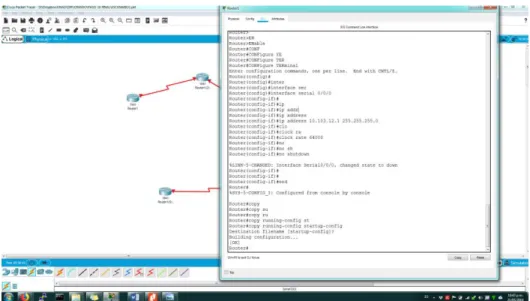
En primer lugar se realiza la configuración de interfaces asociadas al router 1 teniendo en cuenta los siguientes comandos para configurar y así obtener el resultado como lo muestra en la Figura 3. Montaje Escenario 1 Interfaces Router 1
Router>enable
Router#configure terminal
Router(config)#no ip domain-lookup Router(config)#line con 0
Router(config-line)#logging synchronous Router(config-line)#exec-timeout 0 0 Router(config-line)#exit
12 Router(config-if)#interface serial 0/0/1
Router(config-if)#ip address 10.103.12.2 255.255.255.0 Router(config-if)#clock rate 128000
Router(config-if)#no shutdown Router(config- )#exit
Router#
Router(config)#router ospf
Router(config-router)#router-id 1.1.1.1
Router(config-router)#network 10.1.0.0 0.0.3.255 area 0 Router(config-router)#network 10.103.12.0 0.0.0.255 area 0 Router#
Router#copy running startup config Router#
Figura 3. Escenario 1 Interfaces Router 1
CONFIGURACIÓN INTERFACES ROUTER 2
En Segundo lugar se realiza la configuración de interfaces asociadas al router 2 teniendo en cuenta los siguientes comandos para configurar y así obtener el resultado como lo muestra en la Figura 4. Montaje Escenario 1 Interfaces Router 2
Router>enable
Router#configure terminal
13 Router(config)#line con 0
Router(config-line)#logging synchronous Router(config-line)#exec-timeout 0 0 Router(config-line)#exit
Router(config)#interface loopback 2 Router(config-if)#
Router(config-if)#interface serial 0/0/0
Router(config-if)#ip address 10.103.12.1 255.255.255.0 Router(config-if)#no shut
Router(config-if)#
%LINK-5-CHANGED: Interface Serial0/0/0, changed state to up Router(config-if)#interface serial 0/0/1
%LINEPROTO-5-UPDOWN: Line protocol on Interface Serial0/0/0, changed state to up
Router(config-if)#interface serial 0/0/1
Router(config-if)#ip address 10.103.23.2 255.255.255.0 Router(config-if)#no shut
Router(config-if)#
%LINK-5-CHANGED: Interface Serial0/0/1, changed state to up Router(config-if)#exit
Router(config)#exit Router# Router(config)#router ospf 1 Router(config-router)#router-id 2.2.2.2
Router(config-router)#network 10.103.12.0 0.0.0.255 area 0 Router(config-router)#network 10.103.23.0 0.0.0.255 area 0 Router#
%SYS-5-CONFIG_I: Configured from console by console Router#copy running startup config
%LINEPROTO-5-UPDOWN: Line protocol on Interface Serial0/0/1, changed state to up
Router#copy ru st
Destination filename [startup-config]? Building configuration... [OK] Router#
14 Figura 4. Escenario 1 Interfaces Router 2
15
CONFIGURACIÓN ROUTER 3
En Tercer lugar se realiza la configuración de interfaces asociadas al router 3 teniendo en cuenta los siguientes comandos para configurar y así obtener el resultado como lo muestra en la Figura 5. Montaje Escenario 1 Interfaces Router 3
Router>enable
Router#configure terminal
Enter configuration commands, one per line. End with CNTL/Z. Router(config)#no ip domain-lookup
Router(config)#line con 0
Router(config-line)#logging synchronous Router(config-line)#exec-timeout 0 0 Router(config-line)#exit
Router(config)#interface lookback 3
% Invalid input detected at '^' marker. Router(config)#interface loopback 3 Router(config-if)#
%LINK-5-CHANGED: Interface Loopback3, changed state to up
%LINEPROTO-5-UPDOWN: Line protocol on Interface Loopback3, changed state to up
Router(config-if)#interface serial 0/0/0
Router(config-if)#ip address 10.103.23.1 255.255.255.0 Router(config-if)#clock rate 128000
Router(config-if)#no shutdown Router(config-if)#
%LINK-5-CHANGED: Interface Serial0/0/0, changed state to up Router(config-if)#exit
Router(config)#int
%LINEPROTO-5-UPDOWN: Line protocol on Interface Serial0/0/0, changed state to up
Router(config)#interface loopback 3 Router(config-if)#interface serial 0/0/1
Router(config-if)#ip address 172.29.34.2 255.255.255.0 Router(config-if)#no shutdown
Router(config-if)#
%LINK-5-CHANGED: Interface Serial0/0/1, changed state to up Router(config-if)#exit Router(config)#exit Router#
Router# Router(config)#router ospf 1 Router(config-router)#router-id 3.3.3.3
Router(config-router)#network 10.103.23.0 0.0.0.255 area 0 Router#
16
%LINEPROTO-5-UPDOWN: Line protocol on Interface Serial0/0/1, changed state to up
Router#copy ru st
Destination filename [startup-config]? Building configuration... [OK] Router#
Configuración Router 4 Router>enable
Router#configure terminal
Enter configuration commands, one per line. End with CNTL/Z. Router(config)#no ip domain-lookup
Router(config)#line con 0
Router(config-line)#logging synchronous Router(config-line)#exec-timeout 0 0 Router(config-line)#exit
Router(config)#interface loopback 4 Router(config-if)#
%LINK-5-CHANGED: Interface Loopback4, changed state to up
%LINEPROTO-5-UPDOWN: Line protocol on Interface Loopback4, changed state to up
Router(config-if)#interface serial 0/0/0
Router(config-if)#ip address 172.29.34.1 255.255.255.0 Router(config-if)#no shut
Router(config-if)#
%LINK-5-CHANGED: Interface Serial0/0/0, changed state to up Router(config-if)#interface serial 0/0/
%LINEPROTO-5-UPDOWN: Line protocol on Interface Serial0/0/0, changed state to up
Router(config-if)#interface serial 0/0/1
Router(config-if)#ip address 172.29.45.2 255.255.255.0 Router(config-if)#no shut
Router(config-if)#
%LINK-5-CHANGED: Interface Serial0/0/1, changed state to up Router(config-if)#exit
Router(config)#exit Router#
%SYS-5-CONFIG_I: Configured from console by console Router#copy ru st
Destination filename [startup-config]?
%LINEPROTO-5-UPDOWN: Line protocol on Interface Serial0/0/1, changed state to up
17
CONFIGURACIÓN ROUTER 4
En Cuarto lugar se realiza la configuración de interfaces asociadas al router 4 teniendo en cuenta los siguientes comandos para configurar y así obtener el resultado como lo muestra en la Figura 6 y 7
Router>enable
Router#configure terminal
Enter configuration commands, one per line. End with CNTL/Z. Router(config)#no ip domain-lookup
Router(config)#line con 0
Router(config-line)#logging synchronous Router(config-line)#exec-timeout 0 0 Router(config-line)#exit
Router(config)#interface loopback 4 Router(config-if)#
%LINK-5-CHANGED: Interface Loopback4, changed state to up
%LINEPROTO-5-UPDOWN: Line protocol on Interface Loopback4, changed state to up
Router(config-if)#interface serial 0/0/0
Router(config-if)#ip address 172.29.34.1 255.255.255.0 Router(config-if)#no shut
Router(config-if)#
%LINK-5-CHANGED: Interface Serial0/0/0, changed state to up
Router(config-if)#interface serial 0/0/
%LINEPROTO-5-UPDOWN: Line protocol on Interface Serial0/0/0, changed state to up 1
Router(config-if)#interface serial 0/0/1
Router(config-if)#ip address 172.29.45.2 255.255.255.0 Router(config-if)#no shut
Router(config-if)#
%LINK-5-CHANGED: Interface Serial0/0/1, changed state to up Router(config-if)#exit
Router(config)#exit Router#
%SYS-5-CONFIG_I: Configured from console by console Router#copy ru st
Destination filename [startup-config]?
%LINEPROTO-5-UPDOWN: Line protocol on Interface Serial0/0/1, changed state to up
18
En la figura se muestra claramente el montaje y configuración del router 4, nombrado en el código anterior a esta ventana
Figura 6. Escenario 1 Interfaces Router 4
En esta imagen se ilustra el envió de paquetes asociados al escenario 1
19
1. Cree cuatro nuevas interfaces de Loopback en R1 utilizando la asignación de direcciones 10.1.0.0/22 y configure esas interfaces para participar en el área 0 de OSPF.
Se crea las nuevas interfaces teniendo en cuenta que una dirección IP en la interface loopback es una dirección estable en el dispositivo que se puede utilizar para los protocolos de enrutamiento dinámico como por ejemplo OSPF que con ello definimos un ID de Router, logrando una mayor estabilidad, ya que si se usa una dirección IP de una interfaz física, ésta podría caer o estar inestable por una intermitencia y se tendría que recalcular el ID del router.
Como se muestra en la figura se realizó la configuración de interfaces Loopback
Figura 8. Escenario 1 configuración interfaces Loopback
20
Figura 9. Escenario 1 - enrutamiento OSPF Router 1
21
Figura 11. Escenario 1 Envió de paquetes comprobación OSPF.
CONFIGURACIÓN ROUTER 5
En quinto lugar se realiza la configuración de interfaces asociadas al router 5 teniendo en cuenta los siguientes comandos para configurar y así obtener el resultado como lo muestra en la Figura 12
Router>enable
Router#configure terminal
Enter configuration commands, one per line. End with CNTL/Z. Router(config)#no ip domain-lookup
Router(config)#line con 0
Router(config-line)#logging synchronous Router(config-line)#exec-timeout 0 0 Router(config-line)#exit
Router(config)#interface loopback 5 Router(config-if)#
%LINK-5-CHANGED: Interface Loopback5, changed state to up
%LINEPROTO-5-UPDOWN: Line protocol on Interface Loopback5, changed state to up
Router(config-if)#interface serial 0/0/0
22 Router(config-if)#clock rate 128000
Router(config-if)#no shut Router(config-if)#
%LINK-5-CHANGED: Interface Serial0/0/0, changed state to up Router(config-if)#exit Router(config)#exit Router#
%SYS-5-CONFIG_I: Configured from console by console Router#copy ru st
Destination filename [startup-config]? Building configuration... [OK] Router#
%LINEPROTO-5-UPDOWN: Line protocol on Interface Serial0/0/0, changed state to up
2. Cree cuatro nuevas interfaces de Loopback en R5 utilizando la asignación de direcciones 172.5.0.0/22 y configure esas interfaces para participar en el Sistema Autónomo EIGRP 10.
La configuración de EIGRP en modo clásico para IPv4 e IPv6; se configura las redes que queremos que pertenezcan a EIGRP bajo el proceso del sistema autónomo, en IPv6 esto se realiza directamente en las interfaces.
Creando un proceso de EIGRP tal como lo hace en IPv4 pero no se coloca dentro las redes que serán parte de EIGRP como lo hace para IPv4, esto solo se utiliza para manipulación de tráfico, distancia administrativa, conexiones unicast, métricas y otras funciones específicas.
23
3. Analice la tabla de enrutamiento de R3 y verifique que R3 está aprendiendo las nuevas interfaces de Loopback mediante el comando show ip route.
El comando permite verificar la información de enrutamiento que se utiliza para definir el reenvío de tráfico. No muestra toda la información de enrutamiento disponible en el dispositivo ya que es el resultado de la operación del algoritmo de selección de la mejor ruta.
Figura 13. Escenario 1 Tabla de enrutamiento Router 3
24
ESCENARIO 2
Un router BGP debe establecer una conexión (en el puerto TCP 179) con cada uno de sus peers BGP para poder intercambiar las actualizaciones de BGP. La sesión de BGP entre dos peers BGP se dice que es una sesión de BGP externo (eBGP) si los peers BGP se encuentran en sistemas autónomos diferentes (AS).
Figura 14. Escenario 2
25
CONFIGURACIÓN INTERFACES
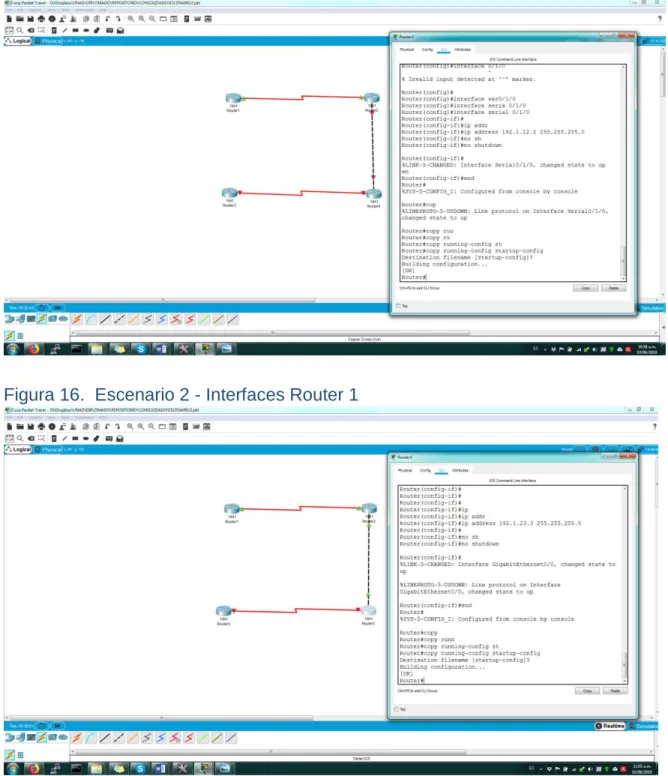
En las siguientes figuras se muestra como evidencia en el escenario la configuración de interfaces en los routers nombrados en cada una de la figuras
Figura 15. Escenario 2 - Interfaces Router 1
26
CONFIGURACIÓN DE ENLACES
En este paso se realiza la configuración de enlace entre los routers con su respectiva demostración en la figura
Figura 17. Escenario 2 - enlace entre Router 2 y 3
Figura 18. Escenario 2 Enlaces conectados
5. Configure una relación de vecino BGP entre R1 y R2. R1 debe estar en AS1 y R2 debe estar en AS2. Anuncie las direcciones de Loopback en BGP. Codifique los ID para los routers BGP como 11.11.11.11 para R1 y como 22.22.22.22 para R2. Presente el paso a con los comandos utilizados y la salida del comando show ip route.
AS1#enable
AS1#configure term
Enter configuration commands, one per line. End with CNTL/Z. AS1(config)#router bgp 1
AS1(config-router)#exit AS1(config)#no router bgp 1 AS1(config)#router bgp 1
AS1(config-router)#bgp router-id 11.11.11.11
27 AS1(config)#exit
AS1#
AS2>enable AS2#config term
Enter configuration commands, one per line. End with CNTL/Z. AS2(config)#router bgp 2
AS2(config-router)#bgp router-id 22.22.22.22
AS2(config-router)#neighbor 192.1.12.1 remote-as 1 AS2(config-router)#neighbor 192.1.34.3 remote-as 3 AS2(config-router)#neighbor 192.1.23.3 remote-as 3
AS2(config-router)#%BGP-5-ADJCHANGE: neighbor 192.1.12.1 Up AS2(config-router)#network 1.1.1.0
AS2(config-router)#network 11.1.0.0 AS2(config-router)#exit
AS2(config)#exit AS2#
%SYS-5-CONFIG_I: Configured from console by console
Teniendo en cuenta la codificación nombrada anteriormente, demuestra la configuración correspondiente a la relación de vecino BGP entre R1 Y R2; Anunciando las direcciones correspondientes identificada en el escenarios actual; el cual por medio del comando loopback permite observar e identificar las diferentes direcciones asignadas o configuradas en los routers específicos para la completa configuración del mismo, como se muestra en la figura siguiente
Figura 19. Escenario 2 - relación vecino Router BGP - R1 y R2. R1
28
Presente el paso a con los comandos utilizados y la salida del comando show ip route.
AS3>enable AS3#config term
Enter configuration commands, one per line. End with CNTL/Z. AS3(config)#router bgp 3
AS3(config-router)#neighbor 192.1.12.2 remote-as 2 AS3(config-router)#neighbor 192.1.23.2 remote-as 2 AS3#%BGP-5-ADJCHANGE: neighbor 192.1.23.2 Up AS3(config-router)#neighbor 192.1.34.4 remote-as 4 AS3(config-router)#network 4.4.4.4 mask 255.0.0.0 AS3(config-router)#network 14.1.0.1 mask 255.255.0.0 AS3(config-router)#network 2.2.2.2 mask 255.0.0.0 AS3(config-router)#network 12.1.0.1 mask 255.255.0.0 AS3(config-router)#network 3.3.3.3 mask 255.0.0.0 AS3(config-router)#network 13.1.0.1 mask 255.255.0.0 AS3(config-router)#exit
Figura 20. Escenario 2 - relación vecino Router BGP
29
Figura 21. Escenario 2 tabla enrutamiento BGP Router 3
7. Configure una relación de vecino BGP entre R3 y R4. R3 ya debería estar configurado en AS3 y R4 debería estar en AS4. Anuncie las direcciones de Loopback de R4 en BGP. Codifique el ID del router R4 como 44.44.44.44. Establezca las relaciones de vecino con base en las direcciones de Loopback 0. Cree rutas estáticas para alcanzar la Loopback 0 del otro router. No anuncie la Loopback 0 en BGP. Anuncie la red Loopback de R4 en BGP. Presente el paso a con los comandos utilizados y la salida del comando show ip route.
A continuación se muestra la codificación del paso a paso que permite demostrar los comandos utilizados para la configuración de la red de acuerdo al comando loopback en BGP y sus respectivos comandos de salida como se muestra en seguida del código la figura 21. Correspondiente al montaje escenario y configuración de enrutamiento
AS4>enable AS4#config term
Enter configuration commands, one per line. End with CNTL/Z. AS4(config)#router bgp 4
AS4(config-router)#neighbor 192.1.34.3 remote-as 3
AS4(config-router)#%BGP-5-ADJCHANGE: neighbor 192.1.34.3 Up AS4(config-router)#neighbor 192.1.23.3 remote-as 3
AS4(config-router)#%BGP-5-ADJCHANGE: neighbor 192.1.23.3 Up AS4(config-router)#neighbor 192.1.23.2 remote-as 2
AS4(config-router)#neighbor 192.1.12.2 remote-as 2 AS4(config-router)#neighbor 192.1.12.1 remote-as 1
AS4(config-router)#%BGP-5-ADJCHANGE: neighbor 192.1.34.3 Up AS4(config-router)#network 3.3.3.3 mask 255.0.0.0
30
AS4(config-router)#network 14.1.0.1 mask 255.255.0.0 AS4(config-router)#exit
AS4(config)#exit AS4#
%SYS-5-CONFIG_I: Configured from console by console
A continuación se muestra el resultado correspondiente al enrutamiento nombrado y codificado con respecto a la configuración del escenario 2
Figura 21. Escenario 2 - enrutamiento BGP Router 4
31
ESCENARIO 3
Figura 23. Montaje Escenario 3
A continuación se muestra la codificación correspondiente al escenario 3 con sus respectivos comanados qque permiten verificar y comprobar el desarrollo del mismo
Switch>enable
Switch#config terminal
Enter configuration commands, one per line. End with CNTL/Z. Switch(config)#hostname SWT1
SWT1(config)#vtp domain CCNP
Changing VTP domain name from NULL to CCNP SWT1(config)#vtp version 2 SWT1(config)#vtp mode client Setting device to VTP CLIENT mode. SWT1(config)#vtp password cisco
Setting device VLAN database password to cisco SWT1(config)#
Switch>enable
Switch#configure terminal
Enter configuration commands, one per line. End with CNTL/Z. Switch(config)#hostname SWT3
SWT3(config)#vtp domain CCNP
Changing VTP domain name from NULL to CCNP SWT3(config)#vtp version 2
32
VTP CLIENT mode. SWT3(config)#vtp password cisco
Setting device VLAN database password to cisco SWT3(config)#
Switch>enable
Switch#configure terminal
Enter configuration commands, one per line. End with CNTL/Z. Switch(config)#hostname SWT2
SWT2(config)#vtp domain CCNP
Changing VTP domain name from NULL to CCNP SWT2(config)#vtp version 2
SWT2(config)#vtp mode server Device mode already VTP SERVER. SWT2(config)#vtp password cisco
Setting device VLAN database password to cisco SWT2(config)#
CONFIGURACIÓN VTP
1. Todos los switches se configurarán para usar VTP para las actualizaciones de VLAN.
El switch SWT2 se configurará como el servidor. Los switches SWT1 y WT3 se configurarán como clientes. Los switches estarán en el dominio VPT llamado CCNP y usando la contraseña cisco.
33 Figura 24. Montaje Escenario 3 VTP Switch 1
34 Figura 26. Montaje Escenario 3 VTP Switch 2
35
2. Verifique las configuraciones mediante el comando show vtp status.
Una vez se determina la configuración de los switch, se verifica en cada uno con el respectivo comando nombrado; con el cual se evidencia los siguientes resultados en las figuras siguientes.
Figura 28. Montaje Escenario 3 VTP status Switch 1
36
Figura 29 Montaje Escenario 3 VTP status Switch 1
37 Figura 31. Escenario 3 VTP status Switch 3
CONFIGURAR DTP (DYNAMIC TRUNKING PROTOCOL)
3. Configure un enlace troncal ("trunk") dinámico entre SWT1 y SWT2. Debido a que el modo por defecto es dynamic auto, solo un lado del enlace debe configurarse como dynamic desirable.
SWT1>enable SWT1#conf term
Enter configuration commands, one per line. End with CNTL/Z. SWT1(config)#interface fa
SWT1(config)#interface fastEthernet 0/1
SWT1(config-if)#switchport mode dynamic desirable SWT1(config-if)#
%LINEPROTO-5-UPDOWN: Line protocol on Interface FastEthernet0/1, changed state to up
%LINEPROTO-5-UPDOWN: Line protocol on Interface FastEthernet0/1, changed state to down
38 Figura 32. Escenario 3 DTP status Switch 1
4. Verifique el enlace "trunk" entre SWT1 y SWT2 usando el comando show interfaces trunk.
A continuación se evidencia la configuración de los enlaces troncales como se muestra en las figuras, a través del comando especifico. Con la finalidad de verificar en cada uno de los switch.
39
Figura 34. Escenario 3 show interfaces trunk Switch 2
5. Entre SWT1 y SWT3 configure un enlace "trunk" estático utilizando el comando switchport mode trunk en la interfaz F0/3 de SWT1
A continuación se muestra la codificación y figura correspondiente a la configuración estática de las troncales requeridas utilizando el comando nombrado anteriormente.
SWT1>enable
SWT1#configure terminal
Enter configuration commands, one per line. End with CNTL/Z. SWT1(config)#interface fa
SWT1(config)#interface fastEthernet 0/3 SWT1(config-if)#switchport mode trunk SWT1(config-if)#
%LINEPROTO-5-UPDOWN: Line protocol on Interface FastEthernet0/3, changed state to down
40
6. Verifique el enlace "trunk" el comando show interfaces trunk en SWT1
Figura 35. Escenario 3 switchport mode trunk F0/3 de SWT1
7. Verifique el enlace "trunk" el comando show interfaces trunk en SWT1.
41
8. Configure un enlace "trunk" permanente entre SWT2 y SWT3.
SWT2>enable
SWT2#configure terminal
Enter configuration commands, one per line. End with CNTL/Z. SWT2(config)#interface fa
SWT2(config)#interface fastEthernet 0/3
SWT2(config-if)#switchport mode trunk SWT2(config-if)#
%LINEPROTO-5-UPDOWN: Line protocol on Interface FastEthernet0/3, changed state to down
%LINEPROTO-5-UPDOWN: Line protocol on Interface FastEthernet0/3, changed state to up
SWT2(config-if)#exit SWT2(config)# SWT3>enable
%LINEPROTO-5-UPDOWN: Line protocol on Interface FastEthernet0/1, changed state to down
%LINEPROTO-5-UPDOWN: Line protocol on Interface FastEthernet0/1, changed state to up
SWT3#configure terminal
Enter configuration commands, one per line. End with CNTL/Z. SWT3(config)#interface fa
SWT3(config)#interface fastEthernet 0/1
SWT3(config-if)#switchport mode trunk SWT3(config-if)#exit SWT3(config)#end SWT3#
42
Figura 38. Escenario 3 "trunk" permanente entre SWT2 y SWT3.
AGREGAR VLANS Y ASIGNAR PUERTOS.
1. En STW1 agregue la VLAN 10. En STW2 agregue las VLANS Compras (10), Mercadeo (20), Planta (30) y Admon (99).
En STW1 SWT1>enable
SWT1#configure terminal
Enter configuration commands, one per line. End with CNTL/Z. SWT1(config)#vlan 10
VTP VLAN configuration not allowed when device is in CLIENT mode. SWT1(config)#
En STW2 SWT2>enable
SWT2#configure terminal
Enter configuration commands, one per line. End with CNTL/Z. SWT2(config)#vlan 10
SWT2(config-vlan)#name Compras SWT2(config-vlan)#vlan 20
SWT2(config-vlan)#name Mercadeo SWT2(config-vlan)#vlan 30
43 SWT2(config-vlan)#vlan 99
SWT2(config-vlan)#name Admon SWT2(config-vlan)#exit
SWT2(config)#
En las siguientes figuras se muestra la asignación y configuración de los puertos con el que se evidencia el paso a paso en la codificación anterior
Figura 39. Escenario 3 Asignación puertos Switch 1 |
44
2. Verifique que las VLANs han sido agregadas correctamente.
En SWT1: No se pude crear la vlan 10 ya que en el switch 1 tiene un vtp en modo cliente, lo que no permite crear la Vlan.
En SWT2:
Figura 41. Escenario 3 show vlan en Switch 2
3. Asocie los puertos a las VLAN y configure las direcciones IP de acuerdo con la siguiente tabla.
INTERFAZ VLAN DIRECCIONES IP DE LOS PCS
F0/10 VLAN 10 190.108.10.X / 24
F0/15 VLAN 20 190.108.20.X /24
F0/20 VLAN 30 190.108.30.X /24
En SWT1. SWT1>enable
SWT1#configure terminal
Enter configuration commands, one per line. End with CNTL/Z. SWT1(config)#interface vlan 10
SWT1(config-if)#
%LINK-5-CHANGED: Interface Vlan10, changed state to up
45
SWT1(config-if)#ip address 190.108.10.1 255.255.255.0 SWT1(config-if)#exit
SWT1(config)#interface vlan 20 SWT1(config-if)#
%LINK-5-CHANGED: Interface Vlan20, changed state to up
%LINEPROTO-5-UPDOWN: Line protocol on Interface Vlan20, changed state to up SWT1(config-if)#ip address 190.108.20.1 255.255.255.0
SWT1(config-if)#exit
SWT1(config)#interface vlan 30 SWT1(config-if)#
%LINK-5-CHANGED: Interface Vlan30, changed state to up
%LINEPROTO-5-UPDOWN: Line protocol on Interface Vlan30, changed state to up SWT1(config-if)#ip address 190.108.30.1 255.255.255.0
SWT1(config-if)#exit
En SWT2. SWT2>enable
SWT2#configure terminal
Enter configuration commands, one per line. End with CNTL/Z. SWT2(config)#interface vlan 10
SWT2(config-if)#ip address 190.108.10.2 255.255.255.0 SWT2(config-if)#exit
SWT2(config)#interface vlan 20
SWT2(config-if)#ip address 190.108.20.2 255.255.255.0 SWT2(config-if)#exit
SWT2(config)#interface vlan 30
SWT2(config-if)#ip address 190.108.30.2 255.255.255.0 SWT2(config-if)#exit
En SWT3 SWT3>enable
SWT3#configure terminal SWT3(config)#interface vlan 10 SWT3(config-if)#
SWT3(config-if)#ip address 190.108.10.3 255.255.255.0 SWT3(config-if)#exit
SWT3(config)#interface vlan 20 SWT3(config-if)#
%LINK-5-CHANGED: Interface Vlan20, changed state to up SWT3(config-if)#ip address 190.108.20.3 255.255.255.0 SWT3(config-if)#exit
SWT3(config)#interface vlan 30 SWT3(config-if)#
46
SWT3(config- if)#ip address 190.108.30.3 255.255.255.0 SWT3(config-if)#exit
En SWT 1:
En la siguiente figura se muestra el desarrollo y configuración de las direcciones asociadas en la tabla con respecto a cada switch
Figura 42.Escenario 3 Configuración IP de Vlans Switch 2
47
Figura 44.Escenario 3 - IP de Vlans y direccionamiento Switch 3
En esta figura se determina la configuración de Ip vLans y su respectivo direccionamiento en el switch 3
4. Configure el puerto F0/10 en modo de acceso para SWT1, SWT2 y SWT3 y asígnelo a la VLAN 10.
En SWT1. SWT1>enable
SWT1#configure terminal
Enter configuration commands, one per line. End with CNTL/Z. SWT1(config)#interface fa
SWT1(config)#interface fastEthernet 0/10 SWT1(config-if)#switchport mode access SWT1(config-if)#switchport access vlan 10 SWT1(config-if)#exit SWT1(config)#exit SWT1#
%SYS-5-CONFIG_I: Configured from console by console
En SWT2.
SWT2(config)#interface fa
SWT2(config)#interface fastEthernet 0/10 SWT2(config-if)#switchport mode access SWT2(config-if)#switchport access vlan 10 SWT2(config-if)#exit
48 En SWT3.
SWT3>enable
SWT3#configure terminal
Enter configuration commands, one per line. End with CNTL/Z.. SWT3(config)#interface fa
SWT3(config)#interface fastEthernet 0/10 SWT3(config-if)#switchport mode access SWT3(config-if)#switchport access vlan 10 SWT3(config-if)#exit SWT3(config)#exit SWT3#
%SYS-5-CONFIG_I: Configured from console by console SWT3#
En SWT1:
En las siguientes figuras se puede verificar la configuración asociada de los switch 1 y 2 asignado a la Vlan 10
49
Figura 46.Escenario 3 - Modo Acceso Vlan10 switch 2
5. Repita el procedimiento para los puertos F0/15 y F0/20 en SWT1, SWT2 y SWT3.
Asigne las VLANs y las direcciones IP de los PCs de acuerdo con la tabla de arriba. En SWT1.
SWT1>enable
SWT1#configure terminal
Enter configuration commands, one per line. End with CNTL/Z. SWT1(config)#interface fa
SWT1(config)#interface fastEthernet 0/15 SWT1(config-if)#switchport mode access SWT1(config-if)#switchport access vlan 20
SWT1(config-if)#exit SWT1(config)#interface fa SWT1(config)#interface fastEthernet 0/20
50
%SYS-5-CONFIG_I: Configured from console by console
En SWT2 SWT2>enable
SWT2#configure terminal
Enter configuration commands, one per line. End with CNTL/Z. SWT2(config)#interface fa
SWT2(config)#interface fastEthernet 0/15 SWT2(config-if)#switchport mode access SWT2(config-if)#switchport access vlan 20
SWT2(config-if)#no shut SWT2(config-if)#exit SWT2(config)#interface fa SWT2(config)#interface fastEthernet 0/20
SWT2(config-if)#switchport mode access SWT2(config-if)#switchport access vlan 30 SWT2(config-if)#en
SWT2#
%SYS-5-CONFIG_I: Configured from console by console
En SWT3 SWT3>enable
SWT3#configure terminal
Enter configuration commands, one per line. End with CNTL/Z. SWT3(config)#interface fa
SWT3(config)#interface fastEthernet 0/15 SWT3(config-if)#switchport mode access SWT3(config-if)#switchport access vlan 20
SWT3(config-if)#exit SWT3(config)#interface fa SWT3(config)#interface fastEthernet 0/20
SWT3(config-if)#switchport mode access SWT3(config-if)#switchport access vlan 30 SWT3(config-if)#exit SWT3(config)#exit SWT3#
51
Figura 47. Escenario 3 - interfaces modo acceso vlan30
En las siguientes figuras se muestra la codificación y asignación de las direcciones, teniendo en cuenta la configuración de interfaces modos acceso a las Vlan correspondientes a la tabla vista anteriormente
52
Figura 49. Escenario 3 - interfaces de acceso vlan20 y vlan30 en Switch 3
CONFIGURAR LAS DIRECCIONES IP EN LOS SWITCHES.
1. En cada uno de los Switches asigne una dirección IP al SVI (Switch Virtual Interface) para VLAN 99 de acuerdo con la siguiente tabla de direccionamiento y active la interfaz.
En SWT1.
SWT1>enable
SWT1#config terminal
Enter configuration commands, one per line. End with CNTL/Z. SWT1(config)#interface vlan99
SWT1(config-if)#
%LINK-5-CHANGED: Interface Vlan99, changed state to up
%LINEPROTO-5-UPDOWN: Line protocol on Interface Vlan99, changed state to up SWT1(config-if)#ip address 190.108.99.1 255.255.255.0
SWT1(config-if)#exit SWT1(config)# En SWT2. SWT2>enable
SWT2#configure terminal
Enter configuration commands, one per line. End with CNTL/Z. SWT2(config)#interface vlan 99
SWT2(config-if)#
53
%LINEPROTO-5-UPDOWN: Line protocol on Interface Vlan99, changed state to up SWT2(config-if)#ip address 190.108.99.2 255.255.255.0
SWT2(config-if)#exit
En SWT3. SWT3>enable
SWT3#configure terminal
Enter configuration commands, one per line. End with CNTL/Z. SWT3(config)#interface vlan 99
SWT3(config-if)#
%LINK-5-CHANGED: Interface Vlan99, changed state to up
%LINEPROTO-5-UPDOWN: Line protocol on Interface Vlan99, changed state to up SWT3(config-if)#ip address 190.108.99.3 255.255.255.0
WT3(config-if)#exit SWT3(config)#end SWT3#
%SYS-5-CONFIG_I: Configured from console by console SWT3#
En las siguientes figuras se muestra la configuración y asiganación de direcciones en cada uno de los swith requeridos para el escenario 3
54
Figura 51 Montaje. Escenario 3 - direccionamiento Vlan en Switch 2
55
VERIFICAR LA CONECTIVIDAD EXTREMO A EXTREMO
1. Ejecute un Ping desde cada PC a los demás. Explique por qué el ping tuvo o no tuvo éxito.
RTA: El ping es exitoso entre equipos de la misma vlan.
2. Ejecute un Ping desde cada Switch a los demás. Explique por qué el ping tuvo o no tuvo éxito.
RTA: El ping entre los Switch es exitoso porque existe una ip asociada a la vlan 99, los ping se realizan a esas direcciones ip
3. Ejecute un Ping desde cada Switch a cada PC. Explique por qué el ping tuvo o no tuvo éxito.
56
CONCLUSIONES
Culminado este trabajo se ha podido concluir
La importancia y la utilidad que tienen los protocolos de enrutamiento OSPF y BGP, tanto para casos de estudio como en casos y aplicaciones de la vida real.
La aplicación que tiene la implementación de VLANS empleando puertos en modo Access y en modo Trunk.
Las ventajas que tiene usar switches administrables Cisco por medio de VLANS, empleando protocolos para troncales como lo es VTP.
57
REFERENCIAS BIBLIOGRAFICAS
Teare, D., Vachon B., Graziani, R. (2015). CISCO Press (Ed). Implementing a Border Gateway Protocol (BGP) Solution for ISP Connectivity. Implementing Cisco IP Routing (ROUTE) Foundation Learning Guide CCNP ROUTE
300-101.Recuperado de
https://1drv.ms/b/s!AmIJYei-NT1IlnMfy2rhPZHwEoWx
Teare, D., Vachon B., Graziani, R. (2015). CISCO Press (Ed). OSPF Implementation. Implementing Cisco IP Routing (ROUTE) Foundation Learning Guide CCNP ROUTE 300-101. Recuperado de https://1drv.ms/b/s!AmIJYei-NT1IlnMfy2rhPZHwEoWx
Teare, D., Vachon B., Graziani, R. (2015). CISCO Press (Ed). EIGRP Implementation. Implementing Cisco IP Routing (ROUTE) Foundation Learning Guide CCNP ROUTE 300-101. Recuperado de https://1drv.ms/b/s!AmIJYei-NT1IlnMfy2rhPZHwEoWx
Teare, D., Vachon B., Graziani, R. (2015). CISCO Press (Ed). Manipulating Routing Updates. Implementing Cisco IP Routing (ROUTE) Foundation Learning Guide CCNP ROUTE 300-101. Recuperado de https://1drv.ms/b/s!AmIJYei-NT1IlnMfy2rhPZHwEoWx
Teare, D., Vachon B., Graziani, R. (2015). CISCO Press (Ed). Implementing Routing Facilities for Branch Offices and Mobile Workers. Implementing Cisco IP Routing (ROUTE) Foundation Learning Guide CCNP ROUTE 300-101. Recuperado de https://1drv.ms/b/s!AmIJYei-NT1IlnMfy2rhPZHwEoWx
Froom, R., Frahim, E. (2015). CISCO Press (Ed). Fundamentals Review. Implementing Cisco IP Switched Networks (SWITCH) Foundation Learning Guide CCNP SWITCH 300-115. Recuperado de https://1drv.ms/b/s!AmIJYei-NT1IlnWR0hoMxgBNv1CJ