1
INFORME PRUEBAS DE HABILIDADES PRÁCTICAS CCNA
YANETH MARCELA RODRÍGUEZ VINASCO
UNIVERSIDAD NACIONAL ABIERTA Y A DISTANCIA UNAD FACULTAD DE CIENCIAS BÁSICAS E INGENIERÍA
PROGRAMA DE INGENIERÍA ELECTÓNICA MEDELLÍN
2
INFORME PRUEBAS DE HABILIDADES PRÁCTICAS CCNA
YANETH MARCELA RODRÍGUEZ VINASCO CÓDIGO: 1.088.248.071
Informe presentado para optar por el título de ingeniera electrónica.
Asesor
Nilson Albeiro Ferreira Manzanares
Docente de la facultad de ciencias básicas e ingeniería
UNIVERSIDAD NACIONAL ABIERTA Y A DISTANCIA UNAD FACULTAD DE CIENCIAS BÁSICAS E INGENIERÍA
PROGRAMA DE INGENIERÍA ELECTÓNICA MEDELLÍN
3
TABLA DE CONTENIDO
LISTA DE FIGURAS ... 5
INTRODUCCIÓN ... 8
1. DESARROLLO DE LOS ESCENARIOS ... 9
1.1 Escenario 1. ... 9
1.1.1 SW2 VLAN y las asignaciones de puertos de VLAN deben cumplir con la tabla 1... 11
1.1.2 Deshabilitar los puertos de red que no se utilizan.. ... 13
1.1.3 La información de dirección IP R1, R2 y R3 debe cumplir con la tabla 1.. ... 15
1.1.4 Laptop20, Laptop21, PC20, PC21, Laptop30, Laptop31, PC30 y PC31 deben obtener información IPv4 del servidor DHCP ... 18
1.1.5 R1 debe realizar una NAT con sobrecarga sobre una dirección IPv4 pública... ... 22
1.1.6 R1 debe tener una ruta estática predeterminada al ISP que se configuró y que incluye esa ruta en el dominio RIPv2.. ... 24
1.1.7 R2 es un servidor de DHCP para los dispositivos conectados al puerto FastEthernet0/0... ... 24
1.1.8 R2 debe, además de enrutamiento a otras partes de la red, ruta entre las VLAN 100 y 200.. ... 25
1.1.9 El Servidor0 es sólo un servidor IPv6 y solo debe ser accesibles para los dispositivos en R3 (ping)... ... 25
1.1.10 La NIC instalado en direcciones IPv4 e IPv6 de Laptop30, de Laptop31, de PC30 y obligación de configurados PC31 simultáneas (dual-stack)... ... 28
1.1.11 La interfaz FastEthernet 0/0 del R3 también deben tener direcciones IPv4 e IPv6 configuradas (dual- stack)... ... 30
1.1.12 R1, R2 y R3 intercambian información de routing mediante RIP versión 2... ... 31
1.1.13 R1, R2 y R3 deben saber sobre las rutas de cada uno y la ruta predeterminada desde R1... ... 33
4
1.2 Escenario 2. ... 43
1.2.1 Configurar el direccionamiento IP acorde con la topología de red para cada uno de los dispositivos que forman parte del escenario... ... 44
1.2.2 Configurar el protocolo de enrutamiento OSPFv2... ... 45
1.2.3 Configurar VLANs, Puertos troncales, puertos de acceso,
encapsulamiento, Inter-VLAN Routing y Seguridad en los Switches acorde a la topología de red establecida... ... 66
1.2.4 En el Switch 3 deshabilitar DNS lookup... ... 73
1.2.5 Asignar direcciones IP a los Switches acorde a los lineamientos.... . 73
1.2.6 Desactivar todas las interfaces que no sean utilizadas en el esquema de red... ... 74
1.2.7 Configurar R1 como servidor DHCP para las VLANs 30 y 40. ... 74
1.2.8 Configurar NAT en R2 para permitir que los hosts puedan salir a internet.... ... 77
1.2.9 Configurar al menos dos listas de acceso de tipo estándar a su criterio en para restringir o permitir tráfico desde R1 o R3 hacia R2.... ... 78
1.2.10 Configurar al menos dos listas de acceso de tipo extendido o
nombradas a su criterio en para restringir o permitir tráfico desde R1 o R3 hacia R2... ... 80
1.2.11 Verificar procesos de comunicación y redireccionamiento de tráfico en los routers mediante el uso de Ping y Trace route.... ... 80
5
LISTA DE FIGURAS
Figura 1 Topología ...9
Figura 2 Tabla de direcciones ... 10
Figura 3 Asignación de VLAN's ... 10
Figura 4 Enlaces... 11
Figura 5 Configuración de interfaces SW2 ... 12
Figura 6 Configuración de interfaces SW3 ... 13
Figura 7 Puertos deshabilitados SW2 ... 14
Figura 8 Puertos deshabilitados SW3 ... 15
Figura 9 Verificación de puertos R2 ... 17
Figura 10 Verificación de puertos R2 ... 18
Figura 11 Verificación de puertos R3 ... 18
Figura 12 Configuración puerto ISP ... 18
Figura 13 Configuración de puerto Laptop20 ... 19
Figura 14 Configuración de puerto Laptop 21 ... 19
Figura 15 Configuración DHCP PC20 ... 20
Figura 16 Configuración DHCP PC21 ... 20
Figura 17 Configuración DHCP Laptop 30 ... 21
Figura 18 Configuración DHCP Laptop31 ... 21
Figura 19 Configuración DHCP PC30 ... 22
Figura 20 Configuración DHCP PC31 ... 22
Figura 21 Verificación de NAT ... 23
Figura 22 Vericación ruta estática ... 24
Figura 23 IPV6 del Server0 ... 25
Figura 24 Verificación de ping a Server0 desde Laptop 31 ... 26
Figura 25Verificación de ping a Server0 desde Laptop 30 ... 26
Figura 26 Verificación de ping a Server0 desde PC30 ... 27
Figura 27 Verificación de ping a Server0 desde PC31 ... 27
Figura 28 Verificación de No ping a Server0 desde Laptop 20 ... 28
Figura 29 NIC dual Laptop30 ... 28
Figura 30 NIC dual Laptop31 ... 29
Figura 31 NIC dual PC30 ... 29
Figura 32 NIC dual PC31 ... 30
Figura 33 Verificación configuración DHCP... 31
Figura 34 Verificación conexión RIP R2 ... 32
Figura 35 Verificación conexión RIP R3 ... 33
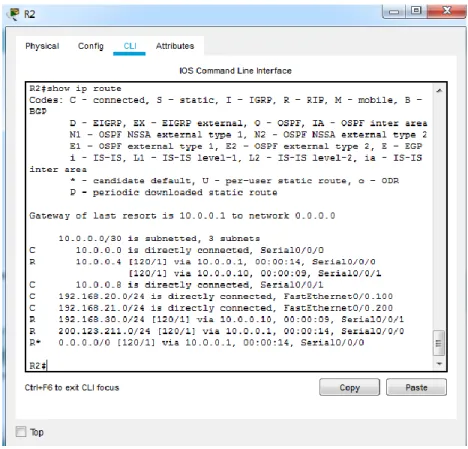
Figura 36 Rutas R1 ... 34
Figura 37 Rutas R2 ... 35
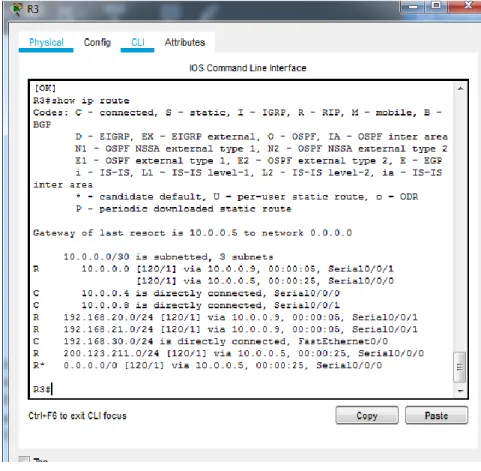
Figura 38 Rutas R3 ... 36
Figura 39 Verificación ping PC20, Laptop20 e ISP ... 37
Figura 40 Verificación ping PC21, Laptop21 e ISP ... 38
6
Figura 42 Verificación ping Laptop21, PC20 e ISP ... 40
Figura 43 Verificación ping PC30, Laptop31 e ISP ... 41
Figura 44 Verificación ping PC31, Laptop30 e ISP ... 41
Figura 45 Verificación de ping IPv6 PC31 a PC30 y Laptop31 ... 42
Figura 46 Verificación ping IPv6 Laptop30 a PC30 y Laptop31 ... 43
Figura 47 Topología escenario 2 ... 44
Figura 48 Características del OSPF ... 45
Figura 49 Reset para activar OSPF R1 ... 48
Figura 50 Reset para activar OSPF R2 ... 49
Figura 51 Reset para activar OSPF R3 ... 50
Figura 52 Interfaz pasiva ... 51
Figura 53 Verificación del ancho de banda R1 ... 52
Figura 54 Verificación del ancho de banda R2 s0/0/0 ... 53
Figura 55 Verificación del ancho de banda R2 s0/0/1 ... 53
Figura 56 Verificación del ancho de banda R3 ... 54
Figura 57 Verificación del costo R1 ... 55
Figura 58 Verificación del costo R2 ... 55
Figura 59 Verificación OSPF R1 ... 56
Figura 60 Verificación OSPF R2 ... 57
Figura 61 Verificación OSPF R3 ... 57
Figura 62 Enrutamiento R1 ... 58
Figura 63 Enrutamiento R2 ... 58
Figura 64 Enrutamiento R3 ... 59
Figura 65 Verificación de adyacencias R1 ... 60
Figura 66 Verificación de adyacencias R2 ... 60
Figura 67 Verificación de adyacencias R3 ... 61
Figura 68 IP route desde OSPF R1 ... 62
Figura 69 IP route desde OSPF R2 ... 62
Figura 70 IP route desde OSPF R3 ... 63
Figura 71 Verificación del costo de la interface R1 ... 63
Figura 72 Verificación del costo de la interface R2 ... 64
Figura 73 OSPF 1 R1 ... 65
Figura 74 OSPF 2 R2 ... 65
Figura 75 OSPF 3 R3 ... 66
Figura 76 Topología implementada ... 66
Figura 77 Verificación de VLAN S1 ... 67
Figura 78 Verificación de enlaces troncales S1 ... 68
Figura 79 Verificación VLAN S3 ... 69
Figura 80 Verificación de enlaces troncales S3 ... 69
Figura 81 Verificación VLAN S0 ... 70
Figura 82 Verificación de enlaces troncales S0 ... 71
7
Figura 84 Verificación puerto G0/0 VLAN en R2 ... 73
Figura 85 Configuraciones DHCP ... 74
Figura 86 Verificación del pool R1 ... 76
Figura 87 Validación del DHCP PC-A ... 76
Figura 88 Validación del DHCP PC-C ... 77
Figura 89 Verificación de NAT en R2 ... 78
Figura 90 Verificación de listas de acceso R3... 79
Figura 91 Verificación de listas de acceso R1... 79
Figura 92 Verificación de listas extendidas R1 ... 80
Figura 93 Verificación de pings PC-A ... 81
Figura 94 Tracert PC-A ... 81
Figura 95 Verificación de pings PC-C ... 82
8
INTRODUCCIÓN
Desde hace tres décadas que la comunidad científica comenzó a buscar la forma de compartir información de forma rápida y efectiva, el internet ha evolucionado a pasos agigantados. La primera red que permitió la comunicación entre muchas universidades desarrolló la conmutación de paquetes los cuáles podían tomar diversos caminos dependiendo de la saturación de la red.
Con la expansión de las redes fue necesario implementar protocolos y estándares que permitieran la comunicación entre diversos dispositivos. El protocolo TCP/IP define cuidadosamente como se mueve la información desde el remitente hasta el usuario, mediante la aplicación de capas.
El routing consiste en mover paquetes o información a nivel de una red de internet hasta otra, buscando un camino entre todos los posibles por diferentes topologías que poseen gran conectividad. Se consideran parámetros como el número de saltos (los equipos por donde pasa el paquete de un punto a otro de la red), el tiempo de retardo, y el coste de comunicación de un paquete transmitido.
También es importante tener en cuenta la seguridad de la información, por lo que se deben implementar soluciones en varias capas puesto que no existe una solución única y el conocer como parametrizar los routers y suiches permite mejorar la seguridad de la red.
9
1. DESARROLLO DE LOS ESCENARIOS
1.1 Escenario 1.
Topología:
Figura 1 Topología
10
Figura 2 Tabla de direcciones
Tabla de asignación de VLAN’s y puertos
Figura 3 Asignación de VLAN's
11 Figura 4 Enlaces
Descripción de la actividad:
1.1.1 SW2 VLAN y las asignaciones de puertos de VLAN deben cumplir con la tabla 1. SW2(config)#vlan 100 SW2(config-vlan)#name LAPTOPS SW2(config-vlan)#EXIT SW2(config)#vlan 200 SW2(config-vlan)#name DESTOPS SW2(config-vlan)#EXIT
SW2(config)#interface range fa0/2-3
SW2(config-if-range)#switchport access vlan 100 SW2(config-if-range)#exit
SW2(config)#interface range fa0/4-5
SW2(config-if-range)#switchport mode access SW2(config-if-range)#switchport access vlan 200 SW2(config-if-range)#exit
SW2(config)#interface range fa0/4-5
12
Figura 5 Configuración de interfaces SW2
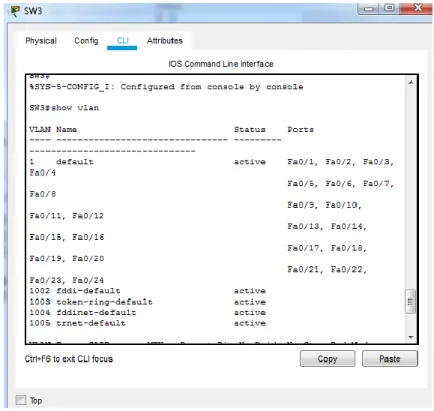
SW3(config)#interface range fa0/1-24
SW3(config-if-range)#switchport mode acces SW3(config-if-range)#switchport access vlan 1
13
Figura 6 Configuración de interfaces SW3
1.1.2 Deshabilitar los puertos de red que no se utilizan.
Para el suiche 2:
14
Figura 7 Puertos deshabilitados SW2
Para el suiche 3:
15
Figura 8 Puertos deshabilitados SW3
1.1.3 La información de dirección IP R1, R2 y R3 debe cumplir con la tabla 1.
Configuración del router 1: Router>enable
Router#configure terminal Router(config)#hostname R1
R1(config)#interface s0/0/0
R1(config-if)#ip address 200.123.211.2 255.255.255.0 R1(config-if)#clock rate 19200
R1(config-if)#no shutdown
16
R1(config-if)#ip address 10.0.0.1 255.255.255.252 R1(config-if)#no shutdown
R1(config)#interface s0/1/1
R1(config-if)#ip address 10.0.0.5 255.255.255.252 R1(config-if)#clock rate 19200
R1(config-if)#no shutdown
Para el router 2:
R2(config)#interface s0/0/0
R2(config-if)#ip address 10.0.0.2 255.255.255.252 R2(config-if)#clock rate 19200
R2(config-if)#no shutdown
R2(config)#interface s0/0/1
R2(config-if)#ip address 10.0.0.9 255.255.255.252 R2(config-if)#clock rate 19200
R2(config-if)#no shutdown R2#configure terminal
R2(config)#interface fa0/0.100
R2(config-subif)#encapsulation dot1Q 100
R2(config-subif)#ip address 192.168.20.1 255.255.255.0 R2(config-subif)#interface fa0/0.200
R2(config-subif)#encapsulation dot1Q 200
R2(config-subif)#ip address 192.168.21.1 255.255.255.0
Activación del Puerto:
R2(config)#interface fa0/0 R2(config-if)#no shutdown
17
Figura 9 Verificación de puertos R2
Para el router 3:
Router>enable
Router#configure terminal Router(config)#hostname R3
Para la IPv4
R3(config)#interface fa0/0
R3(config-if)#ip address 192.168.30.1 255.255.255.0 R3(config-if)#no shutdown
Para la IPv6
R3(config)#ipv6 unicast-routing R3(config)#interface fa0/0
R3(config-if)#ipv6 address 2001:db8:130::9c0:80f:301/64 R3(config-if)#no shutdown
R3(config)#interface s0/0/0
R3(config-if)#ip address 10.0.0.6 255.255.255.252 R3(config-if)#no shutdown
R3(config)#interface s0/0/1
R3(config-if)#ip address 10.0.0.10 255.255.255.252 R3(config-if)#clock rate 19200
R3(config-if)#no shutdown
18
Figura 10 Verificación de puertos R2
Verificación de las interfaces IPv6:
Figura 11 Verificación de puertos R3
Router>enable
Router#configure terminal Router(config)#hostname ISP
ISP(config)#interface s0/0/0
ISP(config-if)#ip address 200.123.211.1 255.255.255.0 ISP(config-if)#no shutdown
Verificación:
Figura 12 Configuración puerto ISP
1.1.4 Laptop20, Laptop21, PC20, PC21, Laptop30, Laptop31, PC30 y PC31 deben obtener información IPv4 del servidor DHCP.
19
Figura 13 Configuración de puerto Laptop20
20
Figura 15 Configuración DHCP PC20
21
Figura 17 Configuración DHCP Laptop 30
22
Figura 19 Configuración DHCP PC30
Figura 20 Configuración DHCP PC31
23
Configuración de la NAT R1(config)#interface s0/1/0 R1(config-if)#ip nat inside R1(config-if)#exit
R1(config)#interface s0/1/1 R1(config-if)#ip nat inside R1(config-if)#exit
R1(config)#access-list 1 permit 192.168.0.0 0.0.255.255
R1(config)#ip nat pool INSIDE-DEVS 200.123.211.1 200.123.211.254 netmask 255.255.255.0
R1(config)#ip nat inside source list 1 pool INSIDE-DEVS overload R1(config)#interface serial 0/0/0
R1(config-if)#ip nat inside
R1(config-if)#interface serial 0/0/0 R1(config-if)#ip nat outside
R1(config-if)#exit
Verificación:
24
1.1.6 R1 debe tener una ruta estática predeterminada al ISP que se configuró y que incluye esa ruta en el dominio RIPv2.
R1(config-router)#ip route 0.0.0.0 0.0.0.0 s0/0/0
Verificación:
Figura 22 Vericación ruta estática
1.1.7 R2 es un servidor de DHCP para los dispositivos conectados al puerto FastEthernet0/0.
R2(config)#ip dhc excluded-address 10.0.0.2 10.0.0.9 R2(config)#ip dhcp pool INSIDE-DEVS
R2(dhcp-config)#network 192.168.21.100 255.255.255.0 R2(dhcp-config)#default-router 192.168.1.1
R2(dhcp-config)#dns-server 0.0.0.0 R2(dhcp-config)#exit
R2(config)#ip dhcp pool LAPTOPS
R2(dhcp-config)#network 192.168.20.100 255.255.255.0 R2(dhcp-config)#default-router 192.168.1.1
25
1.1.8 R2 debe, además de enrutamiento a otras partes de la red, ruta entre las VLAN 100 y 200.
R2(config)#int vlan 100
R2(config-if)#ip address 192.168.20.1 255.255.255.0 % 192.168.20.0 overlaps with FastEthernet0/0.100 R2(config-if)#exit
R2(config)#int vlan 200
R2(config-if)#ip address 192.168.21.1 255.255.255.0 % 192.168.21.0 overlaps with FastEthernet0/0.200 R2(config-if)#end
1.1.9 El Servidor0 es sólo un servidor IPv6 y solo debe ser accesibles para los dispositivos en R3 (ping).
R3(config)#ipv6 unicast-routing R3(config)#int f0/0
R3(config-if)#ipv6 address 200:db8:130::9c0:80f:301/64 R3(config-if)#exit
Verificación de ping:
26
Figura 24 Verificación de ping a Server0 desde Laptop 31
27
Figura 26 Verificación de ping a Server0 desde PC30
Figura 27 Verificación de ping a Server0 desde PC31
28
Figura 28 Verificación de No ping a Server0 desde Laptop 20
1.1.10 La NIC instalado en direcciones IPv4 e IPv6 de Laptop30, de Laptop31, de PC30 y obligación de configurados PC31 simultáneas (dual-stack). Las direcciones se deben configurar mediante DHCP y DHCPv6.
29
Figura 30 NIC dual Laptop31
30
Figura 32 NIC dual PC31
1.1.11 La interfaz FastEthernet 0/0 del R3 también deben tener direcciones IPv4 e IPv6 configuradas (dual- stack).
R3(config)#ip dhcp pool DESKTOPS
R3(dhcp-config)#network 192.168.30.0 255.255.255.0 R3(dhcp-config)#default-router 192.168.1.1
R3(dhcp-config)#end
R3(config)#ipv6 dhcp pool servidor
R3(config-dhcpv6)#prefix-delegation pool servidor R3(config-dhcpv6)#exit
R3(config)#ipv6 general-prefix servidor 2001:db8:130::9c0:80f:300/64 R3(config)#ipv6 local pool servidor 2001:db8:130::9c0:90f:310/40 64 R3(config)#interface f0/0
R3(config-if)#ipv6 dhcp server servidor R3(config-if)#end
31
Figura 33 Verificación configuración DHCP
1.1.12 R1, R2 y R3 intercambian información de routing mediante RIP versión 2.
Para R1:
R1(config)#router rip
R1(config-router)#version 2
R1(config-router)#network 200.123.211.0 R1(config-router)#network 10.0.0.0 R1(config-router)#end
Para R2:
32
R2(config-router)#version 2
R2(config-router)#network 192.168.20.0 R2(config-router)#network 192.168.21.0 R2(config-router)#network 10.0.0.0 R2(config-router)#end
Para R3:
R3(config)#router rip
R3(config-router)#version 2
R3(config-router)#network 192.168.30.0 R3(config-router)#network 10.0.0.0 R3(config-router)#end
Verificación:
33
Figura 35 Verificación conexión RIP R3
36 Figura 38 Rutas R3
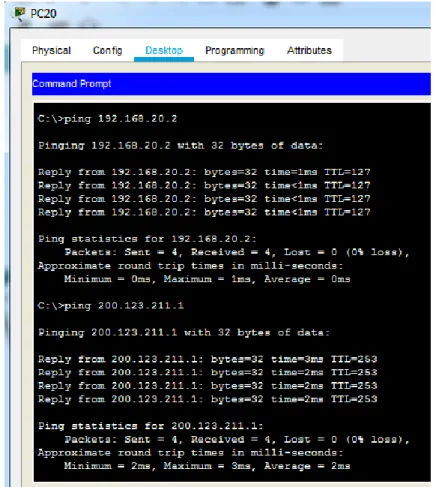
1.1.14 Verifique la conectividad. Todos los terminales deben poder hacer ping entre sí y a la dirección IP del ISP. Los terminales bajo el R3 deberían poder hacer IPv6-ping entre ellos y el servidor.
Verificación:
37
Figura 39 Verificación ping PC20, Laptop20 e ISP
38
Figura 40 Verificación ping PC21, Laptop21 e ISP
39
Figura 41 Verificación de ping Laptop20, PC21 e ISP
40
Figura 42 Verificación ping Laptop21, PC20 e ISP
41
Figura 43 Verificación ping PC30, Laptop31 e ISP
Ping desde PC31 a Laptop30 e ISP
42
Ping desde PC31 a PC30 y Laptop31
Figura 45 Verificación de ping IPv6 PC31 a PC30 y Laptop31
43
Figura 46 Verificación ping IPv6 Laptop30 a PC30 y Laptop31
1.2 Escenario 2
44
Figura 47 Topología escenario 2
1.2.1 Configurar el direccionamiento IP acorde con la topología de red para cada uno de los dispositivos que forman parte del escenario.
A continuación, se muestra la tabla de direccionamiento utilizada:
Dispositivo Interfaces Dirección IP Mascara de
subred
Gateway
predeterminado
R1 S0/0 172.31.21.1 255.255.255.252 N/A
G0/0 192.168.99.1 255.255.255.0 N/A
F0/0.30 192.168.30.1 255.255.255.0 N/A
F0/0.40 192.168.40.1 255.255.255.0 N/A
R2 S0/1 172.31.21.2 255.255.255.252 N/A
S0/0 172.31.23.1 255.255.255.252 N/A
G0/0 209.165.200.225 255.255.255.248
Lo0 10.10.10.10 255.255.255.255 N/A
45
Lo4 192.168.4.1 255.255.255.0 N/A
Lo5 192.168.5.1 255.255.255.0 N/A
Lo6 192.168.6.1 255.255.255.0 N/A
S1 VLAN 1 192.168.99.2 255.255.255.0 192.168.99.1
S3 VLAN 1 192.168.99.3 255.255.255.0 192.168.99.1
PC-A NIC DHCP DHCP DHCP
PC-B NIC DHCP DHCP DHCP
PC-INTERNET
NIC 209.165.200.230 255.255.255.248
Configuración de puertos de suiches:
Puertos Asignaciones Red
S1 F0/3 Enlace troncal NA
S1 F0/24 Enlace troncal 802.1Q NA
S1 F0/1 VLAN 30: Administración 192.168.30.0/24
S3 F0/3 Enlace troncal NA
S3 F0/3 VLAN 40: Mercadeo 192.168.40.0/24
VLAN 200: Mantenimiento 192.168.200.0/24
1.2.2 Configurar el protocolo de enrutamiento OSPFv2 bajo los siguientes criterios:
Figura 48 Características del OSPF
Inicialmente se reinician los routers, se habilita el modo EXEC privilegiado y se ejecuta el comando erase startup-config para eliminar el archivo de configuración de inicio de la NVRAM. Posterior a ello se ejecuta el comando reload para eliminar la configuración antigua de la memoria. A continuación, se listan los comandos utilizados para los tres routers:
Router>enable
46
Adicionalmente se configuran los nombres de los mismos y se deshabilita la búsqueda por DNS:
Router>enable
Router#configure terminal Router(config)#hostname R1 R1(config)#
R1(config)#no ip domain-lookup
Router>enable
Router#configure terminal Router(config)#hostname R2 R2(config)#
R2(config)#no ip domain-lookup
Router>enable
Router#configure terminal Router(config)#hostname R3 R3(config)#
R3(config)#no ip domain-lookup
Ahora se procede a asignar las direcciones IP según la tabla de direcciones.
Para R1:
R1(config)#interface s0/0/0
R1(config-if)#ip address 172.31.21.1 255.255.255.252 R1(config-if)#clock rate 128000
R1(config-if)#no shutdown
Para R2:
R2(config)#interface s0/0/0
R2(config-if)#ip address 172.31.23.1 255.255.255.252 R2(config-if)#clock rate 128000
R2(config-if)#no shutdown R2(config)#interface s0/0/1
R2(config-if)#ip address 172.31.21.2 255.255.255.252 R2(config-if)#no shutdown
R2(config)#interface lo0
R2(config-if)#
R2(config-if)#ip address 10.10.10.10 255.255.255.255 R2(config-if)#no shutdown
47
R2(config-if)#ip address 209.165.200.225 255.255.255.248 R2(config-if)#no shutdown
Para R3
R3(config)#interface s0/0/1
R3(config-if)#ip address 172.31.23.2 255.255.255.252 R3(config-if)#no shutdown
R3(config)#interface lo4
R3(config-if)#ip address 192.168.4.1 255.255.255.0 R3(config-if)#no shutdown
R3(config)#interface lo5
R3(config-if)#ip address 192.168.5.1 255.255.255.0 R3(config-if)#no shutdown
R3(config)#interface lo5
R3(config-if)#ip address 192.168.5.1 255.255.255.0 R3(config-if)#no shutdown
Ahora se procede a configurar el OSPF programando las interfaces que participan en el proceso del routing mediante el comando network.
Para el router 1:
R1(config)#router ospf 1
R1(config-router)#network 172.31.21.0 0.0.0.3 area 0 R1(config-router)#network 192.168.99.0 0.0.0.255 area 0 R1(config-router)#network 192.168.30.0 0.0.0.255 area 0 R1(config-router)#network 192.168.40.0 0.0.0.255 area 0 R1(config-router)#exit
Para el router 2:
R2(config)#router ospf 2
R2(config-router)#network 172.31.21.0 0.0.0.3 area 0 R2(config-router)#network 172.31.23.0 0.0.0.3 area 0 R2(config-router)#network 10.10.10.10 0.0.0.0 area 0 R2(config-router)#exit
Para el router 3:
R3(config)#router ospf 3
R3(config-router)#network 192.168.4.0 0.0.0.255 area 0 R3(config-router)#network 192.168.5.0 0.0.0.255 area 0 R3(config-router)#network 192.168.6.0 0.0.0.255 area 0 R3(config-router)#network 172.31.23.0 0.0.0.3 area 0 R3(config-router)#exit
48
R1(config-router)#router-id 1.1.1.1
R1(config-router)#Reload or use "clear ip ospf process" command, for this to take effect
R1(config-router)#end R1#clear ip ospf process
Reset ALL OSPF processes? [no]: yes
Figura 49 Reset para activar OSPF R1
Para R2:
R2(config)#router ospf 2
R2(config-router)#router-id 5.5.5.5
R2(config-router)#Reload or use "clear ip ospf process" command, for this to take effect
R2(config-router)#end R2#clear ip ospf process
49
Figura 50 Reset para activar OSPF R2
Para R3:
R3(config)#router ospf 3
R3(config-router)#router-id 8.8.8.8
R3(config-router)#Reload or use "clear ip ospf process" command, for this to take effect
R3(config-router)#end R3#clear ip ospf process
50
Figura 51 Reset para activar OSPF R3
Ahora se configuran las interfaces pasivas a las que no deben llegar los mensajes OSPF, es decir, la interfaz G0/0 del router 1, puesto que los demás no tienen interfaces LAN pasivas:
51
Figura 52 Interfaz pasiva
Configurando el ancho de banda de las interfaces a 256 kb/s
R1
52
Figura 53 Verificación del ancho de banda R1
R2
R2(config)#interface s0/0/0 R2(config-if)#bandwidth 256 R2(config-if)#exit
53
Figura 54 Verificación del ancho de banda R2 s0/0/0
Figura 55 Verificación del ancho de banda R2 s0/0/1
R3
54
Figura 56 Verificación del ancho de banda R3
Dado que el costo de la métrica se debe configurar en 9500, se utiliza el comando ip ospf cost para los puertos seriales S0/0/0 de los routers 1 y 2.
Para R1:
R1(config)#interface s0/0/0 R1(config-if)#ip ospf cost 9500 R1(config-if)#end
55
Figura 57 Verificación del costo R1
Para R2:
R2(config)#interface s0/0/0 R2(config-if)#ip ospf cost 9500 R2(config-if)#end
Verificación:
56
Verificar información de OSPF.
Para verificar la información básica de OSPF se utiliza el comando show ip protocols. La información incluye la ID del proceso OSPF, la ID del router, las redes que anuncia el router, los vecinos de los que el router recibe actualizaciones y la distancia administrativa predeterminada, que para OSPF es 110.
Para R1:
Figura 59 Verificación OSPF R1
57
Figura 60 Verificación OSPF R2
Para R3:
Figura 61 Verificación OSPF R3
58
Figura 62 Enrutamiento R1
59
Figura 64 Enrutamiento R3
60
Figura 65 Verificación de adyacencias R1
61
Figura 67 Verificación de adyacencias R3
62
Figura 68 IP route desde OSPF R1
63
Figura 70 IP route desde OSPF R3
Visualizar lista resumida de interfaces por OSPF en donde se ilustre el costo de cada interface.
Para esto se utiliza el comando show ip ospf interface s0/0/0
Figura 71 Verificación del costo de la interface R1
64
Figura 72 Verificación del costo de la interface R2
Visualizar el OSPF Process ID, Router ID, Address summarizations, Routing Networks, and passive interfaces configuradas en cada router.
65 Figura 73 OSPF 1 R1
66 Figura 75 OSPF 3 R3
1.2.3 Configurar VLANs, Puertos troncales, puertos de acceso,
encapsulamiento, Inter-VLAN Routing y Seguridad en los Switches acorde a la topología de red establecida.
A continuación, se muestra la topología establecida para dar claridad sobre las VLAN que se implementarán en los suiches:
67
Configuración para el suiche 1: Switch(config)#hostname S1 S1(config)#vlan 30 S1(config-vlan)#name Administracion S1(config-vlan)#vlan 40 S1(config-vlan)#name Mercadeo S1(config-vlan)#exit S1(config)#interface f0/3
S1(config-if)#switchport mode trunk S1(config-if)#
S1(config-if)#exit
S1(config)#interface f0/1
S1(config-if)#switchport mode access S1(config-if)#switchport access vlan 30 S1(config-if)#exit
S1(config)#interface f0/24
S1(config-if)#switchport mode trunk
Verificación mediante el comando show vlan brief
68
Con el fin de comprobar los enlaces troncales se utiliza el comando show interfaces ID-interfaz switchport.
Figura 78 Verificación de enlaces troncales S1
Para el suiche 3:
Switch(config)#hostname S3 S3(config)#vlan 30
S3(config-vlan)#name Administracion S3(config-vlan)#vlan 40
S3(config-vlan)#name Mercadeo S3(config-vlan)#exit
S3(config)#interface f0/3
S3(config-if)#switchport mode trunk S3(config-if)#exit
S3(config)#interface f0/1
S3(config-if)#switchport access vlan 40 S3(config-if)#exit
69
Figura 79 Verificación VLAN S3
Con el fin de comprobar los enlaces troncales se utiliza el comando show interfaces ID-interfaz switchport.
Figura 80 Verificación de enlaces troncales S3
70
Switch(config)#hostname S0 S0(config)#vlan 200
S0(config-vlan)#name Mantenimiento S0(config-vlan)#exit
S0(config)#interface f0/1
S0(config-if)#switchport mode trunk S0(config-if)#exit
S0(config)#interface f0/2
S0(config-if)#switchport access vlan 200 S0(config-if)#exit
Verificación
Figura 81 Verificación VLAN S0
71
Figura 82 Verificación de enlaces troncales S0
Como se están usando switches Cisco Catalyst 2960 se utiliza de manera automática la encapsulación 802.1Q en los enlaces troncales. para otros switches generalmente se requiere la configuración manual de la encapsulación.
Paso seguido se configura el puerto G0/0 del router 1 para las subinterfaces de las VLAN 30 y 40.
R1(config)#interface g0/0.1
R1(config-subif)#encapsulation dot1Q 1
R1(config-subif)#ip address 192.168.99.1 255.255.255.0 R1(config-subif)#end
R1(config)#interface g0/0.30
R1(config-subif)#encapsulation dot1Q 30
R1(config-subif)#ip address 192.168.30.1 255.255.255.0 R1(config-subif)#end
R1(config)#interface g0/0.40
R1(config-subif)#encapsulation dot1Q 40
R1(config-subif)#ip address 192.168.40.1 255.255.255.0 R1(config-subif)#end
R1(config)#interface g0/0 R1(config-if)#no shutdown
72
Figura 83 Verificación puerto G0/0 VLAN en R1
En R2 se habilita la subinterfaz 200
R2(config)#interface g0/0.200
R2(config-subif)#encapsulation dot1Q 200
R2(config-subif)#ip address 192.168.200.1 255.255.255.0 R2(config-subif)#end
73
Figura 84 Verificación puerto G0/0 VLAN en R2
1.2.4 En el Switch 3 deshabilitar DNS lookup
Para deshabilitar el DNS, se utiliza el comando no ip domain-lookup:
S3(config)#no ip domain-lookup S3(config)#exit
1.2.5 Asignar direcciones IP a los Switches acorde a los lineamientos.
Suiche 1:
S1(config)#interface vlan 1
S1(config-if)#ip address 192.168.99.2 255.255.255.0 S1(config-if)#no shutdown
S1(config-if)#ip default-gateway 192.168.99.1 S1(config)#exit
S3(config)#interface vlan 1
S3(config-if)#ip address 192.168.99.3 255.255.255.0 S3(config-if)#no shutdown
S3(config-if)#ip default-gateway 192.168.99.1 S3(config)#exit
74
1.2.6 Desactivar todas las interfaces que no sean utilizadas en el esquema de red.
Para S1:
S1(config)#interface range fa0/4-23 S1(config-if-range)#shutdown S1(config)#interface f0/2 S1(config-if)#shutdown
S1(config)#interface range gigabitEthernet 0/1-2 S1(config-if-range)#shutdown
Para S3:
S3(config)#interface range fa0/4-24 S3(config-if-range)#shutdown S3(config)#interface fa0/2 S3(config-if)#shutdown
S3(config)#interface range gigabitEthernet 0/1-2 S3(config-if-range)#shutdown
Para S0:
S0(config)#interface range fa0/3-24 S0(config-if-range)#shutdown
S0(config)#interface range gigabitEthernet 0/1-2 S0(config-if-range)#shutdown
1.2.7 Configurar R1 como servidor DHCP para las VLANs 30 y 40. Reservar las primeras 30 direcciones IP de las VLAN 30 y 40 para configuraciones estáticas.
75
Primero se reservarán las primeras 30 direcciones IP de las VLAN 30 y 40:
R1(config)#ip dhcp excluded-address 192.168.30.1 192.168.30.30 R1(config)#ip dhcp excluded-address 192.168.40.1 192.168.40.30 R1(config)#exit
Ahora se configura el DCHP pool
R1(config)#ip dhcp pool ADMINISTRACION
R1(dhcp-config)#network 192.168.30.0 255.255.255.0 R1(dhcp-config)#default-router 192.168.99.1
R1(dhcp-config)#dns-server 10.10.10.11 R1(dhcp-config)#end
R1(config)#ip dhcp pool MERCADEO
R1(dhcp-config)#network 192.168.40.0 255.255.255.0 R1(dhcp-config)#default-router 192.168.99.1
R1(dhcp-config)#dns-server 10.10.10.11 R1(dhcp-config)#exit
Dado que Packet Tracer no soporta algunos comandos, no se configuro el nombre de dominio con el comando domain-name ni la duración del arrendamiento mediante el comando léase. En este caso el valor de arrendamiento predeterminado para la dirección IP asignada es un día.
Ya que el servidor se encuentra en la misma LAN no es necesario un agente de retransmisión para el caso de estudio.
76
verificación del DHCP en los PC:
77
Figura 88 Validación del DHCP PC-C
1.2.8 Configurar NAT en R2 para permitir que los hosts puedan salir a internet.
Para configurar una NAT dinámica se utiliza se debe usar el comando ip nat pool.
R2(config)#ip nat pool NAT-POOL1 209.165.200.225 209.165.200.230 netmask 255.255.255.248
R2(config)#access-list 1 permit 192.168.0.0 0.0.255.255 R2(config)#ip nat inside source list 1 pool NAT-POOL1 R2(config)#interface s0/0/1
R2(config-if)#ip nat inside R2(config-if)#exit
R2(config)#interfa gigabitEthernet 0/0 R2(config-if)#ip nat outside
R2(config-if)#end
78
Figura 89 Verificación de NAT en R2
1.2.9 Configurar al menos dos listas de acceso de tipo estándar a su criterio en para restringir o permitir tráfico desde R1 o R3 hacia R2.
Se decide configurar dos listas de acceso para permitir o denegar tráfico, para ello configuramos una ACL. Para el router R3 se bloquea el tráfico del pc con la IP 19.168.40.55, pero se permite el resto de tráfico:
R3(config)#access-list 1 deny host 192.168.40.55 R3(config)#access-list 1 permit any
R3(config)#interface g0/0.1
R3(config-subif)#ip access-group 1 in R3(config-subif)#
79
Figura 90 Verificación de listas de acceso R3
Ahora denegamos el acceso de la ip 192.168.30.99 para el router R1:
R1(config)#access-list 1 deny host 192.168.30.99 R1(config)#access-list 1 permit any
R1(config)#interface g0/0
R1(config-if)#ip access-group 1 in R1(config-if)#exit
Verificación:
80
1.2.10 Configurar al menos dos listas de acceso de tipo extendido o nombradas a su criterio en para restringir o permitir tráfico desde R1 o R3 hacia R2.
Se debe utilizar el comando ip access-list extended nombre para definir un nombre para la ACL extendida. Para este caso se deniega el tráfico telnet de cualquier origen a la LAN 192.168.99.0/24 pero el permite el tráfico IP a través de la interfaz G0/0.1:
R1(config)#access-list 102 deny tcp any 192.168.99.0 0.0.0.255 eq 23 R1(config)#access-list 102 permit ip any any
R1(config)#interface g0/0.1
R1(config-subif)#ip access-group 102 out R1(config-subif)#end
Verificación:
Figura 92 Verificación de listas extendidas R1
81
Figura 93 Verificación de pings PC-A
82
Figura 95 Verificación de pings PC-C
83
CONCLUSIONES
➢ Con la elaboración del trabajo fue posible adquirir destrezas y conocimientos en el manejo del software Cisco Packet Tracer, además de solucionar problemas de la vida en un entorno de simulación.
➢ El uso de VLAN o redes locales virtuales permite la creación de redes lógicas diferentes dentro de una misma red física, facilitando la administración de la red y disminuyendo el dominio de difusión. El protocolo de etiquetado que más se utiliza es el IEEE 802.1Q.
➢ Se comprobó que el protocolo de configuración dinámica del servidor o DHCP permite que más de host obtengan la configuración de red de forma totalmente automática, sin que exista la necesidad de configurar manualmente las direcciones IP, mascara de subred y puerta de enlace predeterminada.
➢ Se puede usar la separación de privilegios mediante el uso de listas de control de acceso o ACL, permitiendo o denegando el tráfico de red de acuerdo a alguna condición en particular como bloquear protocolos en puertos específicos, lo que ayuda a prevenir tráfico indeseado en la red.
➢ Otra medida de seguridad que se debe tomar para prevenir el acceso no autorizado es deshabilitar los puertos que no se están usando tanto en los suiches como en los routers.
84
REFERENCIAS BIBLIOGRÁFICAS
• LAN. (2018, 1 de octubre). Wikipedia, La enciclopedia libre. Fecha de
consulta: 05:50, diciembre 13, 2018 desde
https://es.wikipedia.org/w/index.php?title=VLAN&oldid=110982165.
• VLANs CISCO. (2018). VLANs. Principios de Enrutamiento y Conmutación.
Recuperado de:
https://static-course-assets.s3.amazonaws.com/RSE50ES/module3/index.html#3.0.1.1
• Open Shortest Path First. (2018, 14 de agosto). Wikipedia, La enciclopedia
libre. Fecha de consulta: 00:47, diciembre 12, 2018 desde
https://es.wikipedia.org/w/index.php?title=Open_Shortest_Path_First&oldid=
109955865.
• Protocolo de configuración dinámica de host. (2018, 22 de septiembre). Wikipedia, La enciclopedia libre. Fecha de consulta: 00:48, diciembre 11,
2018 desde
https://es.wikipedia.org/w/index.php?title=Protocolo_de_configuraci%C3%B
3n_din%C3%A1mica_de_host&oldid=110778632.
• DHCP CISCO. (2018). DHCP. Principios de Enrutamiento y Conmutación.
Recuperado de:
https://static-course-assets.s3.amazonaws.com/RSE50ES/module10/index.html#10.0.1.1
• OSPF de una sola área CISCO. (2018). OSPF de una sola área. Principios de Enrutamiento y Conmutación. Recuperado de: https://static-course-assets.s3.amazonaws.com/RSE50ES/module8/index.html#8.0.1.1