SOLUCIÓN DE ESTUDIOS DE CASO BAJO EL USO DE TECNOLOGÍA CISCO
ANA MILENA RUIZ HERNÁNDEZ
UNIVERSIDAD NACIONAL ABIERTA Y A DISTANCIA-UNAD ESCUELA DE CIENCIAS BÁSICAS TECNOLOGIA E INGENIERIA
SOLUCIÓN DE ESTUDIOS DE CASO BAJO EL USO DE TECNOLOGÍA CISCO
ANA MILENA RUIZ HERNÁNDEZ
DIPLOMADO DE PROFUNDIZACIÓN CISCO
JUAN CARLOS VESGA INGENIERO EN SISTEMAS
UNIVERSIDAD NACIONAL ABIERTA Y A DISTANCIA-UNAD ESCUELA DE CIENCIAS BÁSICAS TECNOLOGIA E INGENIERIA
Nota de aceptación
_________________________
_________________________
_________________________
_________________________
_________________________
_________________________
_________________________
_________________________ Firma del presidente del jurado
Dedicatoria
A Dios
Por haberme brindado la posibilidad llegar hasta este punto y por regalarme salud para lograr esta meta tan importante en mi vida, además de su infinita misericordia y fortaleza.
A mis familiares
A mi hermosa familia por el apoyo y el ánimo que me brindaron para continuar con este objetivo tan maravilloso.
Al Tutor
Agradecimiento
Le agradezco infinitamente a dios por brindarme la oportunidad de terminar mis estudios
profesionales, la oportunidad de realizar mis sueños y esta meta tan indispensable en mi
Tabla de contenido Página
Nota de aceptación ... 3
Dedicatoria ... 4
Agradecimiento ... 5
INTRODUCCIÓN ... 10
1.2 Descripción de escenarios propuestos para la prueba de habilidades. ... 11
1.2.1 Escenario 1 ... 11
... 11
Situación ... 13
Se configuran las VLAN ... 14
Se asignan los puertos ... 14
Paso 1 ... 15
Paso 2 ... 15
Paso 3 ... 16
➢ Laptop20, Laptop21, PC20, PC21, Laptop30, Laptop31, PC30 y PC31 ... 16
1.2.2 Escenario 2 ... 31
Paso 1 ... 32
Paso 2 ... 34
Configuración R1 ... 37
Configuración R2 ... 37
Configuración R3 ... 37
3. Configurar VLANs, Puertos troncales, puertos de acceso, encapsulamiento, Inter-VLAN Routing y Seguridad en los Switches acorde a la topología de red establecida. ... 42
Paso 1 ... 42
Paso 2 ... 37
Paso 3 ... 37
1.3 CONCLUSIONES ... 43
CONTENIDO DE TABLAS
Página
Tabla 1. Tabla de direccionamiento………..12
Tabla 2. Asignación de VLAN y de puertos… ………... 13
Tabla 3. Enlaces troncales……… 13
Tabla 4.Tabla de enrutamiento OSPFv2……… 36
CONTENIDO DE ILUSTRACIONES
Página
Ilustración 1. Topología propuesta escenario 1……… 11
Ilustración 2. Evidencia de la topología en CISCO escenario 1... .13
Ilustración 3. Configuración Laptop20………... 17
Ilustración 4. Configuración Laptop21……… . 17
Ilustración 5. Configuración PC20………... 18
Ilustración 6. Configuración PC21………... 18
Ilustración 7. Configuración Laptop30………. 19
Ilustración 8. Configuración Laptop31………... 19
Ilustración 9. Configuración PC30………... 20
Ilustración 10. Dirección IPV6/Servidor ………. . 22
Ilustración 11. Ping desde Laptop21 al servidor………... 22
Ilustración 12. Ping desde la Laptop31 al servidor ………... 23
Ilustración 13. Ping desde la Laptop30 al servidor………. 23
Ilustración 14. Ping desde la PC30 al servidor ………... 24
Ilustración 15. Ping desde PC31 al servidor………... 24
Ilustración 16. Configuración PC31……… 25
Ilustración 17. Interfaz FastEthernet0/0 ……… 25
Ilustración 18. Resultado tabla de enrutamiento en R1………... ….. 27
Ilustración 19. Contenido de la tabla de enrutamiento en R2……….27
Ilustración 20. Contenido de la tabla de enrutamiento en R3……….28
Ilustración 21. Ping desde el servidor a la Laptop30 y PC31………...28
Ilustración 22. Ping desde la PC30 a la PC31 ………...29
Ilustración 23. Ping desde la PC30 a la Laptop30……… 29
Ilustración 24. Ping desde la PC20 a la ISP………. .30
Ilustración 25. Ping desde la Laptop21 a la ISP……….. 30
Ilustración 26. Topología propuesta escenario 2………... 31
Ilustración 27. Evidencia topología en CISCO escenario 2………. 32
Ilustración 28. Configurando internet PC………... 35
Ilustración 29. Configurando PC-A………... 35
Ilustración 30. Configurando PC-C………. 36
Ilustración 31. Visualización tabla de enrutamiento R1……….. .38
Ilustración 32. Visualización tabla de enrutamiento R2……… 38
Ilustración 33. Visualización tabla de enrutamiento R3……… 39
Ilustración 34. Visualización de lista detallada de interfaces en R2………... .39
Ilustración 35. Visualización de lista de interfaces en R3……… 40
Ilustración 36. Visualización protocolos R1……… 40
Ilustración 37. Visualización de protocolos R2………... …...41
Ilustración 38. Visualización protocolos R3……… 41
Ilustración 39. Direccionamiento de VLANs………... … ..42
INTRODUCCIÓN
En el presente documento se identifica la prueba de habilidades prácticas del diplomado de profundización CISCO, este diplomado es una forma muy oportuna y eficaz para aprender del mundo de las redes y ver con otros ojos las bondades que ofrece las TIC desde esta perspectiva digital. La comunicación que brinda estas tecnologías permite que personas de todo el mundo no pierdan la comunicación que están tan importante en todas las esferas de la sociedad y más aún las grandes empresas que están implementando en sus procesos y actividades las redes y comunicación digital.
1.2 Descripción de escenarios propuestos para la prueba de habilidades.
1.2.1 Escenario 1
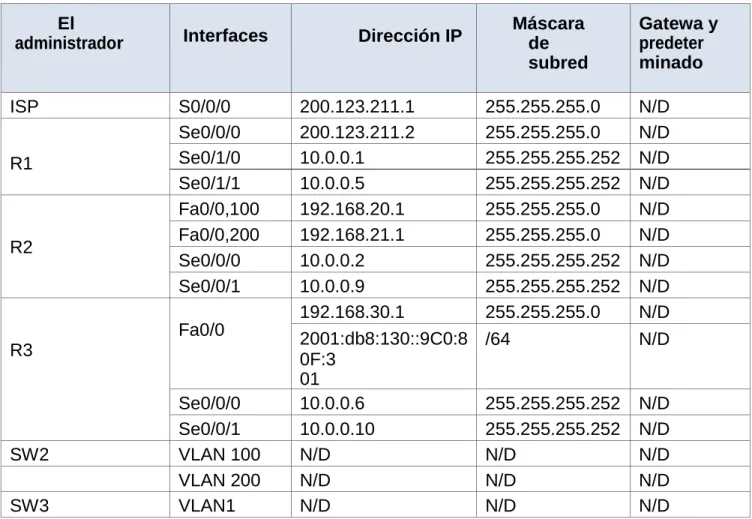
El
administrador Interfaces Dirección IP
Máscara de subred Gatewa y predeter minado
ISP S0/0/0 200.123.211.1 255.255.255.0 N/D
R1
Se0/0/0 200.123.211.2 255.255.255.0 N/D
Se0/1/0 10.0.0.1 255.255.255.252 N/D
Se0/1/1 10.0.0.5 255.255.255.252 N/D
R2
Fa0/0,100 192.168.20.1 255.255.255.0 N/D
Fa0/0,200 192.168.21.1 255.255.255.0 N/D
Se0/0/0 10.0.0.2 255.255.255.252 N/D
Se0/0/1 10.0.0.9 255.255.255.252 N/D
R3
Fa0/0
192.168.30.1 255.255.255.0 N/D
2001:db8:130::9C0:8 0F:3
01
/64 N/D
Se0/0/0 10.0.0.6 255.255.255.252 N/D
Se0/0/1 10.0.0.10 255.255.255.252 N/D
SW2 VLAN 100 N/D N/D N/D
VLAN 200 N/D N/D N/D
SW3 VLAN1 N/D N/D N/D
Dispositivo VLAN Nombre Interfaz
SW2 100 LAPTOPS Fa0/2-3
SW2 200 DESTOPS Fa0/4-5
SW3 1 - Todas las interfaces
Tabla 2. Asignación de VLAN y de puertos
Dispositivo local
Interfaz local
Dispositivo remoto
SW2 Fa0/2-3 100
Tabla 3. Enlaces troncales
Situación
En esta actividad, demostrará y reforzará su capacidad para implementar NAT, servidor de DHCP, RIPV2 y el routing entre VLAN, incluida la configuración de direcciones IP, las VLAN, los enlaces troncales y las subinterfaces. Todas las pruebas de alcance deben realizarse a través de ping únicamente.
Paso 1 SW1 VLAN y las asignaciones de puertos de VLAN deben cumplir con la tabla 1. Se ingresa a la configuración global
Switch>enable
Switch#configure terminal
Paso 2
Se configuran las VLAN Sw2(config)#vlan 100
Sw2(config-vlan)#name LAPTOPS Sw2(config-vlan)#vlan 200
Sw2(config-vlan)#name DESTOPS
Paso 3
Se asignan los puertos
Sw2(config)# interface range fa0/2-3
Sw2(config-if-range)#switchport mode access Sw2(config-if-range)#switchport access vlan 100 Sw2(config-if-range)#interface range fa0/4-5 Sw2(config-if-range)#switchport mode access Sw2(config-if-range)#switchport access vlan 200 Sw2(config-if-range)#interface fa0/1
Sw2(config-if)# switchport mode trunk
➢ Los puertos de red que no se utilizan se deben deshabilitar. Sw2config-if)#interface range fa0/6-24
Sw2(config-if-range)#shutdown
➢ La información de dirección IP R1, R2 y R3 debe cumplir con la tabla 1.
1 de direccionamiento: Paso 1 Configuración R1 R1>enable R1#configure terminal R1(config)#interface s0/0/0
R1(config-if)#ip address 200.123.211.2 255.255.255.0 R1(config-if)#no shutdown
R1(config-if)#interface s0/1/0
R1(config-if)#ip address 10.0.0.1 255.255.255.252 R1(config-if)#no shutdown
R1(config-if)#interface s0/1/1
R1(config-if)#ip address 10.0.0.5 255.255.255.252 R1(config-if)#no shutdown
Paso 2
Configuración R2 R2>enable
R2#configure terminal
R2(config)#interface fa0/0.100
R2(config-subif)# encapsulation dot1Q 100
R2(config-subif)#ip address 192.168.20.1 255.255.255.0 R2(config)#interface fa0/0.200
R2(config-subif)# encapsulation dot1Q 200
R2(config-subif)#ip address 192.168.21.1 255.255.255.0 R2(config-if)#interface fa0/0
R2(config-if)#no shutdown R2(config-if)#interface s0/0/0
R2(config-if)#ip address 10.0.0.2 255.255.255.252 R2(config-if)#no shutdown
R2(config-if)#interface s0/0/1
Paso 3
Se configura R3 y a la vez también se configurá con IPv6 R3>enable
R3#configure terminal
R3(config)#ipv6 unicast-routing R3(config)#interface fa0/0
R3(config-if)#ip address 192.168.30.1 255.255.255.0 R3(config-if)#ipv6 address 2001:db8:130::9C0:80F:301/64 R3(config-if)#ipv6 dhcp server vlan_1
R3(config-if)#ipv6 nd other-config-flag R3(config-if)#no shutdown
R3(config-if)#interface s0/0/0
R3(config-if)#ip address 10.0.0.6 255.255.255.252 R3(config-if)#no shutdown
R3(config-if)#interface s0/0/1
R3(config-if)#ip address 10.0.0.10 255.255.255.252 R3(config-if)#no shutdown
Después se efectúa la configuración de IPv6 R3(config)ip dhcp pool vlan_1
R3(dhcp-config)#network 192.168.30.1 255.255.255.0 R3(dhcp-config)#default-router 192.168.30.1
R3(dhcp-config)#ipv6 dhcp pool vlan_1
R3(config-dhcpv6)#dns-server 2001:db8:130::
➢ Laptop20, Laptop21, PC20, PC21, Laptop30, Laptop31, PC30 y PC31
Ilustración 3. Configuración Laptop20
Ilustración 4. Configuración Laptop21
.
Ilustración 5. Configuración PC20
Ilustración 7. Configuración Laptop30
Ilustración 9. Configuración PC30
➢ R1 debe realizar una NAT con sobrecarga sobre una dirección IPv4 pública. Asegúrese de que todos los terminales pueden comunicarse con Internet pública (haga ping a la dirección ISP) y la lista de acceso estándar se llama INSIDE-DEVS.
R1>enable
R1#configure terminal
R1(config)#ip nat pool INSIDE-DEVS 200.123.211.2 200.123.211.128 netmask 255.255.255.0
R1(config)#access-list 1 permit 192.168.0.0 0.0.255.255 R1(config)#access-list 1 permit 192.168.0.0 0.0.0.255
R1(config)#ip nat inside source list 1 interface s0/0/0 overload R1(config)#interface s0/1/0
➢ R1 debe tener una ruta estática predeterminada al ISP que se configuró y que incluye esa ruta en el dominioRIPv2.
R1(config)#router rip
R1(config-router)#version 2
R1(config-router)#ip route 0.0.0.0 0.0.0.0 s0/0/0 200.123.211.1 R1(config)# router rip
R1(config-router)#default-inrformation originate
➢ R2 es un servidor de DHCP para los dispositivos conectados al puerto FastEthernet0/0.
➢ R2 debe, además de enrutamiento a otras partes de la red, ruta entre las VLAN 100 y 200.
R2>enable
R2#configure terminal
R2(config)#ip dhcp pool vlan_100
R2(dhcp-config)#network 192.168.20.1 255.255.255.0 R2(dhcp-config)#default-router 192.168.20.1
R2(config)#ip dhcp pool vlan_200
➢ El Servidor0 es sólo un servidor IPv6 y solo debe ser accesibles para los dispositivos en R3 (ping).
Del servidor la dirección IPV6 contenida a continuación:
Ilustración 10. Dirección IPV6/Servidor
A partir de los dispositivos de R2 no accede
En cambio, a partir de los dispositivos de R3 si
Ilustración 12. Ping desde la Laptop31 al servidor
Ilustración 14. Ping desde la PC30 al servidor
➢ La NIC instalado en direcciones IPv4 e IPv6 de Laptop30, de Laptop31, de PC30 y obligación de configurados PC31 simultáneas (dual-stack). Las direcciones se deben configurar mediante DHCP y DHCPv6.
Ilustración 16. Configuración PC31
➢ La interfaz FastEthernet 0/0 del R3 también deben tener direcciones IPv4 e IPv6 configuradas (dual- stack).
➢ R1, R2 y R3 intercambian información de routing mediante RIP versión 2.
En el R1 se configurará la ruta estática para ingresar a internet
R1>enable
R1#configure terminal R1(config)#router rip
R1(config-router)#version 2
R1(config-router)#ip route 0.0.0.0 0.0.0.0 s0/0/0 R1(config)# router rip
➢ R1, R2 y R3 deben saber sobre las rutas de cada uno y la ruta predeterminada desde R1.
Ilustración 18. Resultado tabla de enrutamiento en R1
Ilustración 20. Contenido de la tabla de enrutamiento en R3
➢ Verifique la conectividad. Todos los terminales deben poder hacer ping entre sí y a la dirección IP del ISP. Los terminales bajo el R3deberían poder hacer IPv6-ping entre ellos y el servidor.
Ilustración 22. Ping desde la PC30 a la PC31
Ilustración 24. Ping desde la PC20 a la ISP
1.2.2 Escenario 2
Escenario: Una empresa de Tecnología posee tres sucursales distribuidas en las ciudades de Miami, Bogotá y Buenos Aires, en donde el estudiante será el administrador de la red, el cual deberá configurar e interconectar entre sí cada uno de los dispositivos que forman parte del escenario, acorde con los lineamientos establecidos para el direccionamiento IP, protocolos de enrutamiento y demás aspectos que forman parte de la topología de red.
1. Configurar el direccionamiento IP acorde con la topología de red para cada uno de los dispositivos que forman parte del escenario
Ilustración 27. Evidencia topología en CISCO escenario 2
Paso 1
Se ejecuta la configuración básica de routers y switches
Router>enable
Router#configure terminal Router(config)#
Se denomina cada uno de los routers como R1, R2 y R3 y los switches como S1 y S3
Router(config)#hostname R1 Router(config)#hostname R2 Router(config)#hostname R3 Switch(config)#hostname S1 Switch(config)#hostname S3
R1(config)#enable secret class R2(config)#enable secret class R3(config)#enable secret class S1(config)#enable secret class S3(config)#enable secret class
Luego se determina la contraseña cisco para ingresar a la IOS
R1(config)#line console 0 R1(config-line)#password cisco R1(config-line)#login
R2(config)#line console 0 R2(config-line)#password cisco R2(config-line)#login
R3(config)#line console 0 R3(config-line)#password cisco R3(config-line)#login
S1(config)#line console 0 S1(config-line)#password cisco S1(config-line)#login
S3(config)#line console 0 S3(config-line)#password cisco S3(config-line)#login
Para el ingreso a las líneas VTY también se establece la contraseña cisco
R1(config)#line vty 0 4
R1(config-line)#password cisco R1(config-line)#login
R2(config)#line vty 0 4
R2(config-line)#password cisco R2(config-line)#login
R3(config)#line vty 0 4
R3(config-line)#password cisco R3(config-line)#login
S1(config)#line vty 0 4
S3(config)#line vty 0 4
S3(config-line)#password cisco S3(config-line)#login
Se encriptan las contraseñas y se configuran mensajes de alerta
R1(config)# service-password encryption
R1(config)# banner motd # Authorized Access only #
R2(config)# service-password encryption R2(config)# banner motd # Authorized Access only #
R3(config)# service-password encryption R3(config)# banner motd # Authorized Access only #
S1(config)# service-password encryption S1(config)# banner motd # Authorized Access only #
S2(config)# service-password encryption S2(config)# banner motd # Authorized Access only #
Paso 2
Se configura las direcciones IP para cada uno de los dispositivos
R1(config)#interface se0/0/0
R1(config-if)#ip address 172.31.21.1 255.255.255.252 R1(config-if)#clock rate 128000
R1(config-if)#no shutdown
R1(config-if)#ip route 0.0.0.0 0.0.0.0 se0/0/0
R2(config)#interface se0/0/1
R2(config-if)#ip address 172.31.21.2 255.255.255.252 R2(config-if)#no shutdown
R2(config)#interface se0/0/0
R2(config-if)#ip address 172.31.23.2 255.255.255.252 R2(config-if)#clock rate 128000
R2(config-if)#no shutdown R2(config)#interface fa0/0
R2(config-if)#ip address 209.165.200.225 255.255.255.248 R2(config-if)#no shutdown
R2(config-if)#interface loopback 0
R3(config)#interface se0/0/1
R3(config-if)#ip address 172.31.23.1 255.255.255.252 R3(config-if)#no shutdown
R3(config-if)#interface loopback4
R3(config-if)#ip address 192.168.4.1 255.255.255.0 R3(config-if)#interface loopback5
R3(config-if)#ip address 192.168.5.1 255.255.255.0 R3(config-if)#interface loopback6
R3(config-if)#ip address 192.168.6.1 255.255.255.0 R3(config-if)#ip route 0.0.0.0 0.0.0.0 se0/0/1
Paso 3
Se configuran los demás dispositivos
Ilustración 28. Configurando internet PC
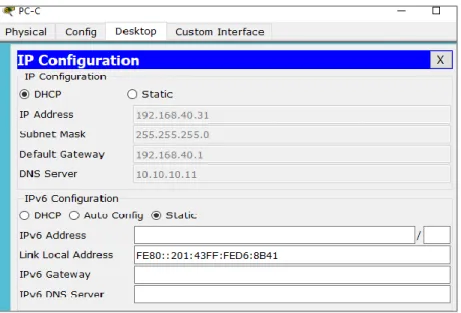
Ilustración 30. Configurando PC-C
2. Configurar el protocolo de enrutamiento OSPFv2 bajo los siguientes criterios:
OSPFv2 area 0
Configuration Item or Task Specification
Router ID R1 1.1.1.1
Router ID R2 5.5.5.5
Router ID R3 8.8.8.8
Configurar todas las interfaces LAN como pasivas
Establecer el ancho de banda para enlaces seriales en 256 Kb/s
Ajustar el costo en la métrica de S0/0 a 9500
Configuración R1
R1(config)#router ospf 1
R1(config-router)#router-id 1.1.1.1
R1(config-router)#network 172.31.21.0 0.0.0.3 area 0 R1(config-router)passive-interface fa0/0
R1(config)#interface se0/0/0 R1(config-if)#bandwidth 256 R1(config-if)#ip ospf cost 9500
Configuración R2
R2(config)#router ospf 1
R2(config-router)#router-id 5.5.5.5
R2(config-router)#network 172.31.21.0 0.0.0.3 area 0 R2(config-router)#network 172.31.23.0 0.0.0.3 area 0 R2(config-router)#network 209.65.200.224 0.0.0.7 area 0 R2(config-router)passive-interface fa0/0
R2(config)#interface se0/0/0 R2(config-if)#bandwidth 256
R2(config-if)#ip ospf cost 9500 R2(config)#interface se0/0/1 R2(config-if)#bandwidth 256 R2(config-if)#ip ospf cost 9500
Configuración R3
R3(config)#router ospf 1
R3(config-router)#router-id 8.8.8.8
R3(config-router)#network 172.31.23.0 0.0.0.3 area 0 R3(config-router)passive-interface lo4
R3(config-router)passive-interface lo5 R3(config-router)passive-interface lo6 R3(config)#interface se0/0/1
Verificar información de OSPF
• Visualizar tablas de enrutamiento y routers conectados por OSPFv2
Ilustración 31. Visualización tabla de enrutamiento R1
Ilustración 33. Visualización tabla de enrutamiento R3
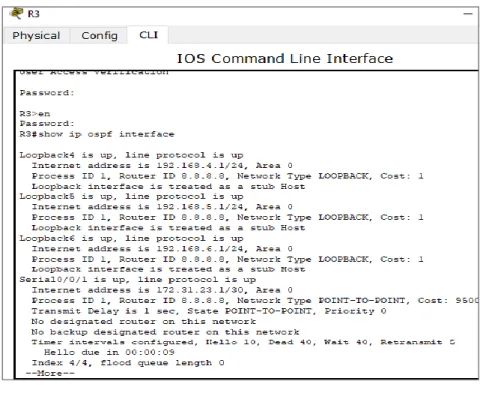
• Visualizar lista resumida de interfaces por OSPF en donde se ilustre el costo de cada interface
Ilustración 35. Visualización de lista de interfaces en R3
• Visualizar el OSPF Process ID, Router ID, Address summarizations, Routing Networks, and passive interfaces configuradas en cada router.
Ilustración 37. Visualización de protocolos R2
Ilustración 38. Visualización protocolos R3
36
3. Configurar VLANs, Puertos troncales, puertos de acceso, encapsulamiento, Inter-VLAN Routing y Seguridad en los Switches acorde a la topología de red establecida.
Ilustración 39. Direccionamiento de VLANs
Paso 1
Se crea la base de datos de VLAN de acuerdo con la tabla
S1(config)#vlan 30 S1(config-vlan)#name Administracion S1(config)#vlan 40 S1(config-vlan)#name Mercadeo S1(config)#vlan 200 S1(config-vlan)#name Mantenimiento S1(config-vlan)#exit
S1(config)#interface vlan 200
S1(config-if)#ip address 192.168.200.2 255.255.255.0 S1(config-if)#no shutdown
S1(config)#ip default-gateway 192.168.200.1
S3(config)#vlan 30 S3(config-vlan)#name Administracion S3(config)#vlan 40 S3(config-vlan)#name Mercadeo S3(config)#vlan 200 S3(config-vlan)#name Mantenimiento S3(config-vlan)#exit
S3(config)#interface vlan 200
S3(config-if)#ip address 192.168.200.2 255.255.255.0 S3(config-if)#no shutdown
Paso 2
Se forzan las troncales usando la VLAN 1 S1(config)#interface fa0/3
S1(config-if)#switchport mode trunk
S1(config-if)#switchport trunk native vlan 1
S1(config)#interface fa0/24
S1(config-if)#switchport mode trunk
S1(config-if)#switchport trunk native vlan 1
S3(config)#interface fa0/3
S3(config-if)#switchport mode trunk
S3(config-if)#switchport trunk native vlan 1
Paso 3
Puertos de acceso
S1(config)#interface range fa0/2, fa0/4-23, g0/1-2 S1(config-if-range)#switchport mode access S1(config-if-range)#interface fa0/1
S1(config-if-range)#switchport access vlan 30
S3(config)#interface range fa0/2, fa0/4-24, g0/1-2 S3(config-if-range)#switchport mode access S3(config-if-range)#interface fa0/1
S3(config-if-range)#switchport access vlan 40
Se hace el encapsulamiento en R1 R1(config)#interface fa0/0.30
R1(config-subif)#encapsulation dot1q 30
R1(config-subif)#ip address 192.168.30.1 255.255.255.0 R1(config-subif)#interface fa0/0.40
R1(config-subif)#encapsulation dot1q 40
R1(config-subif)#interface fa0/0.200 R1(config-subif)#encapsulation dot1q 200
R1(config-subif)#ip address 192.168.200.1 255.255.255.0 R1(config-subif)#exit
R1(config)#interface fa0/0 R1(config-if)#no shutdown
4. En el Switch 3 deshabilitar DNS lookup
S3(config)#no ip domain-lookup
5. Asignar direcciones IP a los Switches acorde a los lineamientos.
6. Desactivar todas las interfaces que no sean utilizadas en el esquema de red.
S1(config-if)#interface range fa0/2, fa0/4-23, g0/1-2 S1(config-if-range)#shutdown
S3(config-if)#interface range fa0/2, fa0/4-24, g0/1-2 S3(config-if-range)#shutdown
7. Implement DHCP and NAT for IPv4
8. Configurar R1 como servidor DHCP para las VLANs 30 y 40.
9. Reservar las primeras 30 direcciones IP de las VLAN 30 y 40 para configuraciones estáticas.
R1(config)#ip dhcp excluded-addres 192.168.30.1 192.168.30.30 R1(config)#ip dhcp exclu ded-addres 192.168.40.1 192.168.40.30
Configurar DHCP pool para VLAN 30
Name: ADMINISTRACION DNS-Server: 10.10.10.11 Domain-Name: ccna-unad.com Establecer default gateway. Name: MERCADEO
Configurar DHCP pool para DNS-Server: 10.10.10.11
VLAN 40 Domain-Name: ccna-unad.com
R1(config)#ip dhcp pool ADMINISTRACION
R1(dhcp-config)#network 192.168.30.0 255.255.255.0
R1(dhcp-config)#dns-server 10.10.10.11
R1(dhcp-config)#domain-name ccna-unad.com No soportado por PT
R1(dhcp-config)#default-router 192.168.30.1
R1(config)#ip dhcp pool MERCADEO
R1(dhcp-config)#network 192.168.40.0 255.255.255.0
R1(dhcp-config)#dns-server 10.10.10.11
R1(dhcp-config)#domain-name ccna-unad.com No soportado por PT
R1(dhcp-config)#default-router 192.168.40.1
10. Configurar NAT en R2 para permitir que los hosts puedan salir a internet
R2(config)#user webuser privilege 15 secret cisco12
R2(config)#ip http server Comando no soportado por PT
R2(config)#ip http authentication local Comando no soportado por PT
R2(config)#ip nat inside source static 10.10.10.10 209.165.200.229 R2(config)#interface loopback 0
R2(config-if)#ip nat inside R2(config-if)#interface fa0/0 R2(config-if)#ip nat outside
11. Configurar al menos dos listas de acceso de tipo estándar a su criterio en para restringir o permitir tráfico desde R1 o R3 hacia R2.
R1(config)#access-list 1 permit 172.31.21.0 0.0.0.255 R3(config)#access-list 1 permit 172.31.23.0 0.0.0.255
12. Configurar al menos dos listas de acceso de tipo extendido o nombradas a su criterio en para restringir o permitir tráfico desde R1 o R3 hacia R2.
13. Verificar procesos de comunicación y redireccionamiento de tráfico en los routers mediante el uso de Ping y Traceroute.
Se confirma la comunicación entre la PC-A e Internet PC
Se confirma la comunicación entre la PC-C e Internet PC
Ilustración 41. Ping y traceroute de PC-C a Internet PC
Se confirma la comunicación entre Internet PC y R3
1.3 CONCLUSIONES
En este trabajo se comprendió los temas de: el protocolo DHCP que está diseñado para ahorrar tiempo en la gestión de direcciones IP en una red grande. El servicio DHCP se encuentra activo en un servidor donde se concentra la administración de las direcciones IP de la red. Por otro lado, se abordó el funcionamiento de las redes es OSPF un protocolo que trata de un sistema autónomo (AS) en áreas. Dichas
áreas son grupos lógicos de routers, cuya información se puede resumir para el resto de la red. Un área es una unidad de encaminamiento, es decir, todos los routers de la misma área conservan la misma información topológica en su base de datos de estado-enlace (Link State Database.
La aplicabilidad de las redes VLAN es otro de los temas relacionados en esta
práctica, en la cual se identifica que las VLAN dividen aquellos segmentos lógicos de una red LAN lo que contribuye a una administración más eficaz de la red física.
En esta práctica se aprendió a desarrollar y aplicar los conocimientos obtenidos en
1.4 REFERENCIAS BIBLIOGRAFICAS
• RSE Skills Assessment Student Exam, 2014. Disponible en:
https://www.youtube.com/watch?v=HWC2bHCjIAA
• CISCO. (s.f.). Principios básicos de routing y switching: Listas de Control de Acceso. (2017), Disponible en:
https://static-• courseassets.s3.amazonaws.com/RSE503/es/index.html#9.0.1
• Principios básicos de routing y switching: Traducción de direcciones de red para IPv4. (2017), Disponible en:
https://staticcourseassets.s3.amazonaws.com/RSE503/es/index.html #11.0
• Instituto Colombiano de normas técnicas y certificación. Compendio, tesis y otros trabajos de grado. Sexta Actualización. Bogota. ICONTEC, 2008.
• http://aprendeenlinea.udea.edu.co/lms/moodle/pluginfile.php/146334/mod_r