Instalación y configuración del Zentyal
Server 5.1 servicios como DNS, DHCP,
Controladores de dominio, Cortafuegos,
Proxy no Transparente y VPN.
Alvenis Robayo, Joan Camilo Murillo Gómez, Didier Alfredo Santos, William Alexander Franco,
José Anderson Tralavina
Universidad Nacional Abierta y a Distancia UNAD, Escuela de Ciencias Básicas Tecnología e Ingeniería ECBTI. Colombia [email protected] [email protected] [email protected] [email protected] [email protected]
Resumen- Este documento presenta la instalación y puesta en marcha del servidor Zentyal en su versión 5.0 para dar solución a diferentes problemas de migración e infraestructura en tecnologías de información, enfocados en situaciones más complejas a niveles internos o externos de la red. Sobre el servidor Zentyal, se implantarán servicios como DNS, DHCP, Controladores de dominio, Firewall, Proxy no Transparente y VPN como solución a un entorno profesional de networking.
Abstract— This document presents the installation and start-up of the Zentyal server in its version 5.0 to solve different migration and infrastructure problems in information technologies, focused on more complex situations at internal or external levels of the network. On the Zentyal server, services such as DNS, DHCP, Domain Controllers, Firewall, Non-Transparent Proxy and VPN will be implemented as a solution to a professional networking environment.
Palabras clave - Zentyal, Firewall, DHCP Server, DNS Server, VPN, Controlador de Dominio, Proxy, Implementación, Servidor.
I. Introducción
Zentyal server es un sistema operativo que permite instalar diferentes servicios en servidor tales como Firewall, DHCP Server, DNS Server, VPN, Controlador de Dominio, Proxy, entre otros que además cuenta con un excelente controlador de dominio para sistemas operativos Linux. Este articulo pretende ilustrar y explicar la instalación de este sistema operativo e implantar diferentes servicios como Firewall, DHCP Server, DNS Server, VPN, Controlador de Dominio, Proxy, entre otros sobre una red de equipos Linux y a su vez administrar grupos y usuarios que permitan la vinculación de los mismos sobre un dominio
configurado en Zentyal.
II. Zentyal Server 5.1
A. Requerimientos
Zentyal Server funciona sobre un hardware estándar bajo arquitectura x86 (64-bit), dependiendo del perfil de uso que se le quiera dar sus requerimientos pueden variar, pero por lo general un procesador de doble núcleo, 2GB de memoria RAM y 8GB de disco duro.
B. Url de Descarga.
Para iniciar con el desarrollo de esta actividad descargamos el Zentyal Server 5.1.
Para esto en el link http://www.zentyal.org/server/ descargamos la versión Development Edition.
C. Temáticas.
Esta actividad se divide en 5 temáticas las cuales plantean la configuración y funcionamiento de varios servicios de red sobre una plataforma Zentyal Server.
Para comprobar el funcionamiento de estas temáticas se cuenta con un equipo cliente bajo la plataforma Sistema Operativo Ubuntu, la cual se encuentra bajo la misma red que el servidor Zentyal.
Las temáticas se muestran a continuación en la Tabla 1:
TABLA I
# Temática
1 DHCP Server, DNS Server y Controlador de Dominio.
3 Cortafuegos
4 File Server y Print Server
5 VPN
III. DHCP Server, DNS Server y Controlador de Dominio Dentro de los servicios o módulos que se permite configurar en Zentyal server de forma directa y con los que no se requiere de una instalación externa o el uso de repositorios, se encuentran el DHCP server, el DNS server y el controlador de Dominio. Estos módulos pueden instarlas en la primera configuración que se hace sobre el servidor Zentyal a través del navegador web.
DHCP server.
Al igual que en muchos otros servidores, el servicio DHCP es uno de los más utilizados e importantes en la administración de redes, este, permite asignar las direcciones IP de la red en la forma en que el administrador lo desee ofreciendo gran control sobre esta y a su vez una mayor administración. Zentyal server permite la configuración de este servicio a través del módulo DHCP.
Este módulo permite configurar los rangos a manejar dentro de la red administrada, lo cual es posible a través de la interfaz gráfica de Zentyal, (ver figura 1.)
Fig. 1 Rangos de IP en DHCP DNS Server
El servidor de Dominio permite crear una red administrable centralizada en donde se ejerce mayor control sobre la intranet de alguna organización, en esta, se crean usuarios y grupos de usuarios asociados, los cuales dependiendo de su configuración tienen privilegios administrativos o estándar sobre la red.
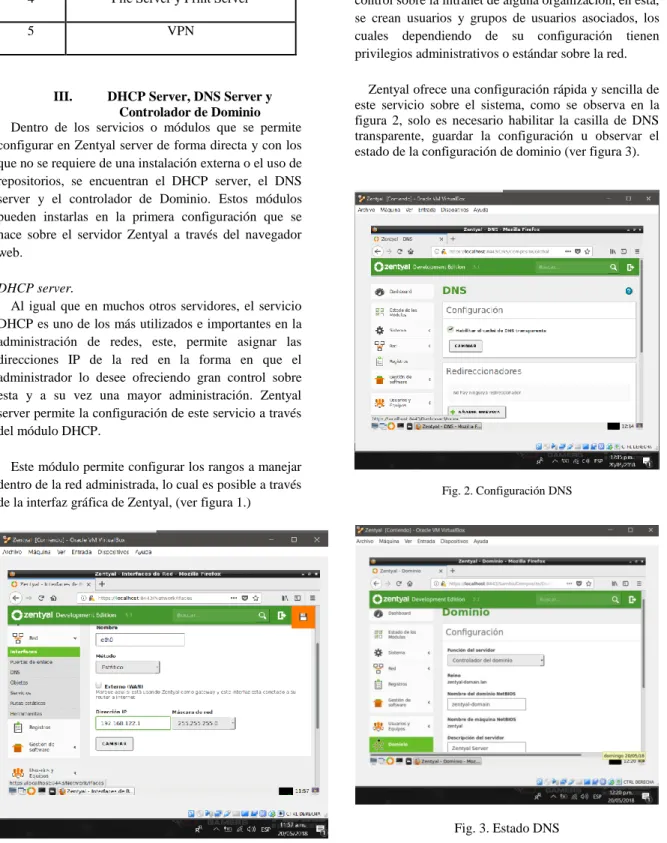
Zentyal ofrece una configuración rápida y sencilla de este servicio sobre el sistema, como se observa en la figura 2, solo es necesario habilitar la casilla de DNS transparente, guardar la configuración u observar el estado de la configuración de dominio (ver figura 3).
Fig. 2. Configuración DNS
Fig. 3. Estado DNS
Controlador de Dominio.
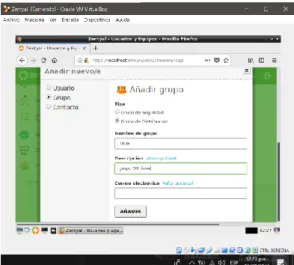
administrador de una red de entrono Linux. Como se observa en la figura 4, es necesario crear un grupo de usuarios para asociar posteriormente los usuarios de la red.
Fig. 4. Creación de grupos.
Una vez creado el grupo es posible crear el usuario que será asociado a este grupo, en donde se le asignará una contraseña específica para los inicios de sesión posteriores dentro del dominio configurado previamente.
Fig. 5 Creación de usuario.
Configuración de la terminal Linux (Cliente).
Es importante contar con los paquetes necesarios para usar active Directory en Ubuntu, una vez instalados, se iniciará con la configuración para el ingreso de Ubuntu al dominio configurado en el servidor Zentyal, para ello Ubuntu cuenta con un asistente de configuración denominado Kerberos, este asistente solicita ingresar el dominio configurado previamente.
Fig. 6. Asistente Kerberos.
De igual manera se realiza el procedimiento para ingresar el nombre del servidor Zentyal.
La comprobación del funcionamiento del servicio DHCP puede realizarse, una vez se configure el adaptador de Red Ethernet como automático DHCP y por la terminal de Linux ingresar el comando ifconfig. (ver figura 7).
Fig. 7. Comando ifconfig
Fig. 8. Active Directory
Una vez digitadas las credenciales de acceso se informará del ingreso.
Fig. 9 validación de acceso.
Por último y para corroborar el nombre del host o servidor al cual pertenece el equipo ubuntu configurado se ingresará por terminal el comando hostname –f como se observa en la figura 10. Que corrobora el nombre del domino de Zentyal.
Fig. 10 comando hostname -f
IV. Temática 2: Proxy no transparente Producto esperado: Implementación y configuración detallada del control del acceso de una estación GNU/Linux Ubuntu Desktop a los servicios de conectividad a Internet desde Zentyal a través de un proxy que filtra la salida por medio del puerto 3128.
Instalación y configuración del módulo proxy
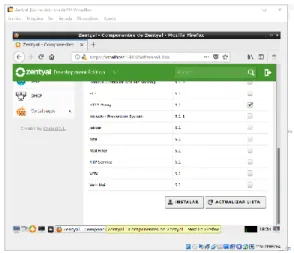
Se instala el modulo desde la sección de componentes de Zentyal.
Fig. 6 Instalación del módulo Proxy
Es necesario activar el nuevo módulo instalado, para que la configuración que se va a realizar a continuación pueda ser efectuada.
Fig. 7 Activación del módulo Proxy
Fig. 8 Configuración general del proxy.
Hora vamos a configurar el perfil de filtrado, agregando uno nuevo con el nombre que queramos y luego damos clic en la ruedita de configuración
Fig. 9 Creamos un nuevo perfil de filtrado
Luego nos dirigimos a la sección del lumbral y lo dejamos en la opción medio.
Fig. 10 Configuración del umbral
En parte se registrará el dominio al que se le realizara el filtrado, en este caso es preferible usar un dominio sin
SSL
Fig. 11 Configuración de la regla de dominio
Por ultimo verificamos que el dominio haya sido bloqueado
Fig. 12 Alerta de dominio restringido
V. Temática 3: Cortafuegos
Producto esperado: Implementación y configuración detallada para la restricción de la apertura de sitios o portales Web de entretenimiento y redes sociales, evidenciando las reglas y políticas creadas. La validación del Funcionamiento del cortafuego aplicando las restricciones solicitadas, se hará desde una estación de trabajo GNU/Linux Ubuntu Desktop.
Fig. 11 Paquetes de Zentyal a instalar.
A continuación, configuramos las interfaces de red con el fin de garantizar el buen funcionamiento del firewall, para esto la red eth0 será la Externa (WAN) y la red eth1 será la Interna (LAN).
Fig. 12 Configurar tipos de interfaces.
Adicional a esto la red eth0 se configura con el método DHCP y la eth1 con el método Static y le asignamos la ip [192.168.1.50]
Fig. 13 Configurar de método de conexión
En nuestra maquina cliente procedemos a configurar nuestra red para que su salida a internet pase por nuestro firewall, para esto configuramos los ajustes de Ipv4 de forma manual asignando la dirección ip de nuestro Zentyal Server a la puerta de enlace y al servidor DNS para este caso sería la [192.168.1.50].
Fig. 14 Configuración de red del equipo cliente
Ahora vamos al firewall del Zentyal y configuramos las reglas para limitar el acceso.
Fig. 15 Reglas de filtrado para las redes internas
Para crear las reglas de filtrado de redes sociales o páginas en general lo hacemos consultando las direcciones IP de estos sitios web, para esto podemos usar varios métodos como hacer un ping a la página o con el comando host.
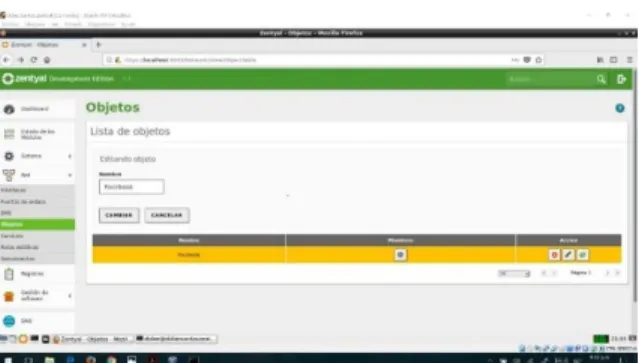
Una vez obtenida la ip del sitio que queremos bloquear, en este caso Facebook, procedemos con crear la regla, para hacer más fácil el proceso usamos objetos de red de Zentyal los cuales nos permiten configurar rangos de direcciones IP para después usarlas en la configuración de las reglas del firewall.
Fig. 17 Creación de rango de IP
Una vez configurado el objeto procedemos a crear nuestra regla en la cual denegamos el acceso desde cualquier equipo que pase por nuestro firewall usando como destino el objeto Facebook que creamos el cual contiene los rangos de ip consultados, para este caso bloqueamos el servicio HTTPS.
Fig. 18 Reglas que aplican para el firewall
Despues de guardar los cambios en nuestro Zentyal Server, volvemos a la maquina cliente y observamos que ya no tiene conexión a la página bloqueada.
Fig. 19 Pagina bloqueada por firewall.
A su vez podemos constatar que la navegación a otras páginas que no están incluidas en la regla cargan sin ningún problema.
Fig. 20 Acceso a página que no se encuentra bloqueada
VI. Temática 4: File Server y Print Server Producto esperado: Implementación y configuración detallada del acceso de una estación de trabajo GNU/Linux Ubuntu Desktop a través del controlador de dominio LDAP a los servicios de carpetas compartidas e impresoras.
Comenzamos instalando Zentyal, después de eso confirmación de paquetes de instalación de controlador de archivos y compartición de archivos
Fig. 21 confirmaciones de paquetes
En la siguiente ilustración se muestran los programas que serán instalados, se instalan los programas necesarios.
Fig. 22 programas instalados.
Fig. 23paquetes actualizados.
Agregar un directorio compartido creamos un directorio compartido con el comando mkdir /home/compartida
Fig. 24 agregamos directorios.
Habilitamos el protocolo LDAP son las siglas de Lightweight Directory Access Protocol (en español Protocolo Ligero/Simplificado de Acceso a Directorios) que hacen referencia a un protocolo a nivel de aplicación que permite el acceso a un servicio de directorio ordenado y distribuido para buscar diversa información en un entorno de red. LDAP también se considera una base de datos (aunque su sistema de almacenamiento puede ser diferente) a la que pueden realizarse consultas.
Fig. 25 protocolo LDAP.
Se agregó un grupo de trabajo en términos de windows, un grupo de carpetas compartidas.
Fig. 26 grupo de trabajo.
Instalación de una impresora virtual, con el comando sudo apt-get install cups
Fig. 27 instalación impresora virtual
Con el comando sudo apt-get install cups-pdf instalamos un controlador para impresiones pdf
Fig. 28 controlador para impresiones.
Agregamos la impresora virtual CUPS
En la parte sharing se chequea para compartir esta impresora
Fig. 30. sharing
Debido a que zentyal no encontró el módulo de impresoras se hizo mediante el archivo de configuración smb.conf
Fig. 31. configuración.
En esta pantalla podemos ver las impresoras compartidas.
Fig. 32. impresoras compartidas.
VII. Temática 5: VPN
Producto esperado: Implementación y configuración detallada de la creación de una VPN que permita establecer un túnel privado de comunicación con una estación de trabajo GNU/Linux Ubuntu Desktop. Se debe evidenciar el ingreso a algún contenido o aplicación de la estación de trabajo.
VPN Virtual Private Network (red privada virtual) una conexión VPN permite crear una red local la cual no solo sirve para que sus integrantes estén físicamente
conectados si no también pueden hacerlo vía internet.
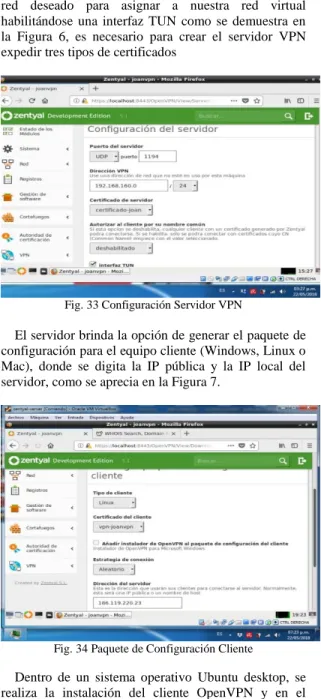
En Zentyal Server se crea el servidor VPN y se configura con el puerto UDP 1194 con un segmento de red deseado para asignar a nuestra red virtual habilitándose una interfaz TUN como se demuestra en la Figura 6, es necesario para crear el servidor VPN expedir tres tipos de certificados
Fig. 33 Configuración Servidor VPN
El servidor brinda la opción de generar el paquete de configuración para el equipo cliente (Windows, Linux o Mac), donde se digita la IP pública y la IP local del servidor, como se aprecia en la Figura 7.
Fig. 34 Paquete de Configuración Cliente
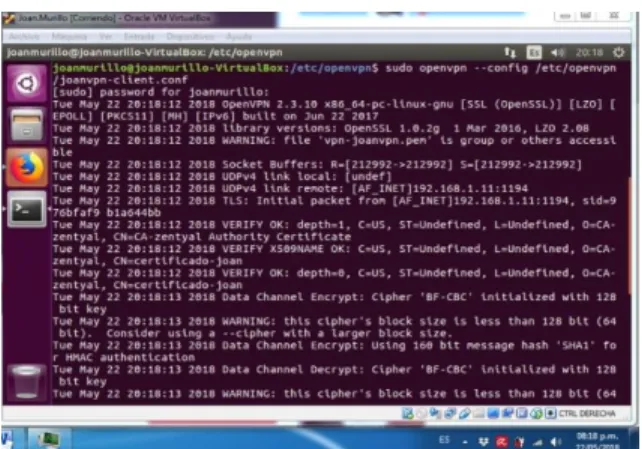
Fig. 35 Ejecución de comando para arrancar cliente VPN
CONCLUSIONES
Zentyal server, es un servidor liviano, sencillo de instalar y fácil de configurar, ofrece al administrador de la red varias posibilidades gráficas para instalar diferentes servicios que funcionan de manera correcta como DHCP o DNS.
El acceso al Dominio creado en Zentyal server, requiere de una configuración previa del sistema operativo Ubuntu, en donde se hace necesario instalar los módulos de controlador de dominio, el cual permite la adición del equipo al dominio de Zentyal.
La instalación y configuración del Zentyal Server es muy sencilla e intuitiva, cumple con el propósito para el cual fue diseñado el cual es cumplir con las necesidades de una PYME, solo se debe prestar atención al momento de configurar las tarjetas de red ya que de estas depende el buen funcionamiento del sistema.
Ofrece un gran control del Firewall que permite una fácil administración, siendo muy sencillo la creación de reglas, es una muy buena opción para una PYME que decida usar su versión de pago.
REFERENCIAS
[1] Wiki Zentyal. (2018). Instalación de Zentyal. Recuperado de: https://wiki.zentyal.org/wiki/Es/5.0/Instalacion
[2] Youtube. (2018). Parte III Configurar Zentyal DNS, Controlador de Dominio LDAP y Samba. Recuperado de: https://www.youtube.com/watch?v=-cCbsg5SDns
[3] Wiki Zentyal. (2018). Zentyal y DNS. Recuperado de: https://wiki.zentyal.org/wiki/Es/3.5/Servicio_de_resolucion_de _nombres_de_dominio_(DNS)
[4] How to setup OpenVPN Client, Louis Matthijssen (2017)
Recuperado de: URL
https://askubuntu.com/questions/460871/how-to-setup-openvpn-client
[5] Configuración y conexión a un servidor VPN con Zentyal usando OpenVPN, Ricardo Rodríguez (2015) Recuperado de: URL https://www.youtube.com/watch?v=3rNfipxE-9o [6] Connect VPN using OpenVPN on Ubuntu or Debian Linux, RicmediaPCHelp (2017) Recuperado de: URL https://www.youtube.com/watch?v=mc0nxWNwEDI
[7] Zentyal Server Cortafuegos (2018), Recuperado de https://doc.zentyal.org/es/firewall.html#configuracion-de-un-cortafuegos-con-zentyal
[8]Manual de instalación de Zentyal Server (2018), Recuperado de
https://doc.zentyal.org/es/installation.html#el-instalador-de-zentyal