ESCUELA DE CIENCIAS BASICAS TECNOLOGIA E INGENIERIA
Trabajo para
Diplomado de Profundización CISCO
Solución de estudios de caso bajo el uso de tecnología CISCO.
Presentado al director:
Juan Carlos Vesga
Presentado por:
Olman Amílcar Escalante Cruz - CÓDIGO: 80.757.681
Grupo No. 203092_7
Página 2 de 30 TABLA DE CONTENIDO
Pagina
1. INTRODUCCION ... 3
2. CONFIGURAR VLANS, PUERTOS TRONCALES, PUERTOS DE ACCESO, ENCAPSULAMIENTO, INTER-VLAN ROUTING Y SEGURIDAD EN LOS SWITCHES ACORDE A LA TOPOLOGÍA DE RED ESTABLECIDA ESCENARIO 1…………... 4
3. ESCENARIO 2………14
4. CONCLUSIONES………. 28
Página 3 de 30 Introducción
Poner en práctica algunos de los conocimientos vistos durante el diplomado con el fin de demostrar la comprensión que tenemos para diseñar redes LAN y WAN que funcionen bien y además sean seguras.
Realizar procesos de configuración en switches y routers que permitan que nuestra red en la simulación funcione como se espera y haya comunicación entre los diferentes dispositivos que la conforman.
Identificar y utilizar algunos comandos que nos permitirán gestionar y configurar de la mejor manera redes pequeñas o medianas.
Aprender a realizar direccionamiento en redes pequeñas además También debemos resaltar la importancia de hacer nuestras redes seguras y que la información este siempre disponible y sea confidencial solo para los usuarios de la red.
Página 4 de 30
Desarrollo de los 2 escenarios
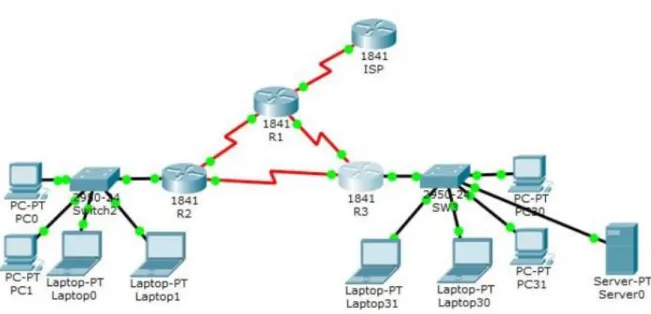
Escenario 1:
Imagen 1. Topología de red escenario 1.
Página 6 de 30 Tabla de enlaces troncales:
Situación
En esta actividad, demostrará y reforzará su capacidad para implementar NAT, servidor de DHCP, RIPV2 y el routing entre VLAN, incluida la configuración de direcciones IP, las VLAN, los enlaces troncales y las subinterfaces. Todas las pruebas de alcance deben realizarse a través de ping únicamente.
Descripción de las actividades
* SW1 VLAN y las asignaciones de puertos de VLAN deben cumplir con la tabla 1.
Creamos las VLAN con los siguientes comandos y asignamos los nombres para cada VLAN:
Imagen 2. Comando para crear vlan 100 y asignar nombre.
Imagen 3. Comando para crear la vlan 200.
Página 7 de 30
Imagen 4. Comando para configurar puerto en modo de acceso.
Comandos usados para asignar los puertos en la VLAN 100:
Switch2#configure terminal
Switch2(config)#interface fastethernet0/3 Switch2(config-if)#switchport mode access Switch2(config-if)#switchport access vlan 100 Switch2(config-if)#end
+ Ahora asignamos los respectivos puertos a la VLAN 200:
Switch2#configure terminal
Switch2(config)#interface fastethernet0/4 Switch2(config-if)#switchport mode access Switch2(config-if)#switchport access vlan 200
Asignamos el puerto fastethernet0/5 Switch2#configure terminal
Switch2(config)#interface fastethernet0/5 Switch2(config-if)#switchport mode access Switch2(config-if)#switchport access vlan 200 Switch2(config-if)#end
- Los puertos de red que no se utilizan se deben deshabilitar.
Comenzamos a deshabilitar puertos en el modo de configuración global: Switch2#configure terminal
Switch2(config)#interface fastethernet0/10 Switch2(config-if)#shutdown
Hacemos estos mismos comandos para los demás puertos que no estamos usando en el switch.
Switch2#configure terminal
Switch2(config)#interface fastethernet0/11 Switch2(config-if)#shutdown
Página 8 de 30 Switch2(config)#interface fastethernet0/12 Switch2(config-if)#shutdown
Switch2#configure terminal
Switch2(config)#interface fastethernet0/13 Switch2(config-if)#shutdown
Switch2#configure terminal
Switch2(config)#interface fastethernet0/14 Switch2(config-if)#shutdown
Switch2#configure terminal
Switch2(config)#interface fastethernet0/15 Switch2(config-if)#shutdown
Switch2#configure terminal
Switch2(config)#interface fastethernet0/16 Switch2(config-if)#shutdown
Switch2#configure terminal
Switch2(config)#interface fastethernet0/17 Switch2(config-if)#shutdown
Switch2#configure terminal
Switch2(config)#interface fastethernet0/18 Switch2(config-if)#shutdown
Switch2#configure terminal
Switch2(config)#interface fastethernet0/19 Switch2(config-if)#shutdown
Switch2#configure terminal
Switch2(config)#interface fastethernet0/20 Switch2(config-if)#shutdown
Switch2#configure terminal
Switch2(config)#interface fastethernet0/21 Switch2(config-if)#shutdown
Switch2#configure terminal
Switch2(config)#interface fastethernet0/22 Switch2(config-if)#shutdown
Switch2#configure terminal
Página 9 de 30 Switch2#configure terminal
Switch2(config)#interface fastethernet0/24 Switch2(config-if)#shutdown
* La información de dirección IP R1, R2 y R3 debe cumplir con la tabla 1.
Iniciamos con la configuración de R1 asignamos la dirección IP y más cara de subred y activamos la interfaz a través de los siguientes comandos:
Router#configure terminal R1(config)#interface serial0/0/0
R1(config-if)#ip address 200.123.211.2 255.255.255.0 R1(config-if)#no shutdown
R1(config-if)#exit
+ Hacemos el mismo proceso para las otras 2 interfaz en el R1, recordemos que siempre debemos hacer esta configuración dentro del modo de configuración global e igualmente el modo de configuración de la interfaz:
R1(config)#interface serial0/1/0
R1(config-if)#ip address 10.0.0.1 255.255.255.252 R1(config-if)#no shutdown
R1(config-if)#exit
+ Realizamos la configuración para la última interfaz: R1(config)#interface serial0/1/1
R1(config-if)#ip address 10.0.0.5 255.255.255.252 R1(config-if)#no shutdown
R1(config-if)#exit
+ Ahora hacemos la configuración del R2 asignamos también nombre al router: Router#configure terminal
Router(config)#hostname R2
R2(config)#interface fastethernet0/1
R2(config-if)#ip address 192.168.20.1 255.255.255.0 R2(config-if)#no shutdown
R2(config-if)#exit
Router#configure terminal
R2(config)#interface fastethernet0/2
Página 10 de 30 R2(config-if)#no shutdown
R2(config-if)#exit
Ahora hacemos el mismo proceso para las interfaces serial en el R2: R2(config)#interface serial0/0/0
R2(config-if)#ip address 10.0.0.2 255.255.255.252 R2(config-if)#no shutdown
R2(config-if)#exit
R2(config)#interface serial0/0/1
R2(config-if)#ip address 10.0.0.9 255.255.255.252 R2(config-if)#no shutdown
R2(config-if)#exit
* Ahora realizamos las configuraciones de IP en el R3: R3#configure terminal
R3(config)#interface fastethernet0/0
R3(config-if)#ip address 192.168.30.1 255.255.255.0 R3(config-if)#no shutdown
R3(config-if)#exit
- Configuramos la dirección ipv6: R3(config)#interface fastethernet0/0
R3(config-if)#ipv6 address 2001:db8:130::9C0:80F:301/64 R3(config-if)#no shutdown
R3(config-if)#exit
-Configuramos las interfaces seriales y las activamos. R3(config)#interface serial0/0/0
R3(config-if)#ip address 10.0.0.6 255.255.255.252 R3(config-if)#no shutdown
R3(config-if)#exit
-Interface serial0/0/1
R3(config)#interface serial0/0/1
R3(config-if)#ip address 10.0.0.10 255.255.255.252 R3(config-if)#no shutdown
R3(config-if)#exit
Página 11 de 30
Realizamos la configuración en el R3 debemos estar en el modo de configuración global.
R1#configure terminal
Creamos el pool para asignar direcciones IPV4 en los computadores de escritorio y en los portátiles:
R1(config)#ip dhcp pool LAN-POOL-1
R1(dhcp-config)#network 192.168.20.0 255.255.255.0 R1(dhcp-config)#network 192.168.21.0 255.255.255.0 R1(dhcp-config)#network 192.168.30.0 255.255.255.0 R1(dhcp-config)#network 10.0.0.0 255.255.255.252 R1(dhcp-config)#default-router 192.168.20.1
R1(dhcp-config)#end
Finalmente guardamos los cambios de configuración en R1.
R1 debe realizar una NAT con sobrecarga sobre una dirección IPv4 pública. Asegúrese de que todos los terminales pueden comunicarse con Internet pública (haga ping a la dirección ISP) y la lista de acceso estándar se llama INSIDE-DEVS.
R1>enable
R1#configure terminal
R1(config)#interface serial0/1/0 R1(config-if)#ip nat inside R1(config-if)#exit
R1(config)#interface serial0/0/0 R1(config-if)#ip nat outside R1(config-if)#end
- R1 debe tener una ruta estática predeterminada al ISP que se configuró y que incluye esa ruta en el dominio RIPv2.
R1(config)#ip route 0.0.0.0.0.0.0.0 serial0/0/0 R1(config)#router eigrp 1
R1(config-router)#redistribute static
- R2 es un servidor de DHCP para los dispositivos conectados al puerto FastEthernet0/0.
Página 12 de 30 R2(dhcp-config)#network 192.168.20.0 255.255.255.0 R2(dhcp-config)#dns-server 192.168.20.10
R2(dhcp-config)# default-router 192.168.20.1 R2(dhcp-config)#exit
R2(config)#ip dhcp pool POOL2
R2(dhcp-config)#network 192.168.21.0 255.255.255.0 R2(dhcp-config)#dns-server 192.168.21.10
R2(dhcp-config)#default-router 192.168.21.1 R2(dhcp-config)#exit
- R2 debe, además de enrutamiento a otras partes de la red, ruta entre las VLAN 100 y 200.
R2>enable
R2#configure terminal R2(config) #int vlan 100
R2(config-if) # ip address 192.168.20.1 255.255.255.0 R2(config-if) # exit
R2(config) #int vlan 200
R2(config-if) # ip address 192.168.21.1 255.255.255.0 R2(config-if) # exit
R2(config-if) # end
* El Servidor0 es sólo un servidor IPv6 y solo debe ser accesibles para los dispositivos en R3 (ping).
* La NIC instalado en direcciones IPv4 e IPv6 de Laptop30, de Laptop31, de PC30 y obligación de configurados PC31 simultáneas (dual-stack). Las direcciones se deben configurar mediante DHCP y DHCPv6.
* La interfaz FastEthernet 0/0 del R3 también deben tener direcciones IPv4 e IPv6 configuradas (dual- stack).
R3>enable
R3#configure terminal
R3 (config) #ipv6 unicast-routing R3 (config) #interface fastethernet0/0 R3 (config-if) # ipv6 enable
Página 13 de 30
R3 (config-if) # ipv6 address 2001:db9:: 9c0: 80F:301/64 R3 (config-if) # no shutdown
* R1, R2 y R3 intercambian información de routing mediante RIP versión 2.
* R1, R2 y R3 deben saber sobre las rutas de cada uno y la ruta predeterminada desde R1.
R1>enable
R1 # configure terminal R1 (config) # router rip
R1 (config-router) # version 2 R1 (config-router) #network 10.0.0.0 R1 (config-router) #network 10.0.0.4
R1 (config-router) # do show ip route connected R1 (config-router) #end
Realizamos ahora la configuración en R2:
R2>enable
R2 # configure terminal R2 (config) # router rip
R2 (config-router) # version 2 R2(config-router) #network 10.0.0.0 R2 (config-router) #network 10.0.0.8
R2 (config-router) # do show ip route connected R2 (config-router) #end
R2#
Realizamos ahora la configuración en R3: R3>enable
R3 # configure terminal R3 (config) # router rip
R3 (config-router) # version 2 R3 (config-router) #network 10.0.0.0 R3 (config-router) #network 10.0.0.8
R3 (config-router) # do show ip route connected R3 (config-router) #end
R3#
Página 14 de 30 IPv6-ping entre ellos y el servidor.
Escenario 2
Escenario: Una empresa de Tecnología posee tres sucursales distribuidas en las ciudades de Miami, Bogotá y Buenos Aires, en donde el estudiante será el administrador de la red, el cual deberá configurar e interconectar entre sí cada uno de los dispositivos que forman parte del escenario, acorde con los lineamientos establecidos para el direccionamiento IP, protocolos de enrutamiento y demás aspectos que forman parte de la topología de red.
Imagen 5. Topología de red base para escenario 2.
1. Configurar el direccionamiento IP acorde con la topología de red para cada uno de los dispositivos que forman parte del escenario.
Página 15 de 30 Internet PC:
Imagen 6. Asignación de dirección IP al PC de Internet.
Ahora asignamos las direcciones IP a los 3 routers: Comenzamos con el R2.
Router>enable
Router#configure terminal Router(config)#hostname R2
R2(config)#interface fastethernet0/0
R2(config-if)#ip address 209.165.200.224 255.255.255.0 R2(config-if)#no shutdown
R2(config-if)#end
* Ahora tenemos que configurar la interfaz Lo0 con la dirección IP correspondiente: R2#configure terminal
R2(config)#interface loopback0
R2(config-if)#ip address 10.10.10.10 255.255.255.0 R2(config-if)#no shutdown
R2(config-if)#end
Ahora configuramos dirección IP del R1 y hacemos la activación de la interfaz. Router>enable
Router#configure terminal Router(config)#hostname R1 R1(config)#interface serial0/0/0
R1(config-if)#ip address 172.31.21.0 255.255.255.252 R1(config-if)#no shutdown
R1(config-if)#end
+ Ahora hacemos la configuración de direcciones IP al R3:
Comenzamos asignando las direcciones IP a las interfaces Loopback. Router>enable
Página 16 de 30 R3(config)#interface loopback4
R3(config-if)#ip address 192.168.4.0 255.255.255.0 R3(config-if)#no shutdown
R3(config-if)#end
Ahora hacemos la configuración en las interfaces loopback 5 y 6: R3#configure terminal
R3(config)#interface loopback5
R3(config-if)#ip address 192.168.5.0 255.255.255.0 R3(config-if)#no shutdown
R3(config-if)#end
Asignamos dirección IP a interfaz loopback6: R3#configure terminal
R3(config)#interface loopback6
R3(config-if)#ip address 192.168.6.0 255.255.255.0 R3(config-if)#no shutdown
R3(config-if)#end
Ahora realizamos la configuración IP en la interfaz serial 0/1 R3#configure terminal
R3(config)#interface serial0/0/1
R3(config-if)#ip address 172.31.23.0 255.255.255.252 R3(config-if)#no shutdown
R3(config-if)#end
1. Configurar el protocolo de enrutamiento OSPFv2 bajo los siguientes criterios:
OSPFv2 área 0
Configuration Item or Task Specification
Router ID R1 1.1.1.1
Router ID R2 5.5.5.5
Página 17 de 30 Configurar todas las interfaces LAN como pasivas
Llevamos a cabo esta configuración en R1 que tiene la interfaz LAN:
R1#configure terminal R1(config)#router ospf 10 R1(config-router)#passive-interface fastethernet0/0 R1(config-router)#end
• R2 también tiene interfaz LAN: R2#configure terminal R2(config)#router ospf 10 R2(config-router)#passive-interface fastethernet0/0 R2(config-router)#end
Establecer el ancho de banda para enlaces
seriales en 256 kb/s
Ajustar el costo en la métrica de S0/0 a 9500
Configuramos los ID para cada router:
R1#configure terminal R1(config)#router ospf 10
R1(config-router)#router-id 1.1.1.1 R1(config-router)#end
Proceso para el R2 esta configuración la comenzamos a hacer desde el modo de configuración global del router:
R2#configure terminal R2(config)#router ospf 10
R2(config-router)#router-id 5.5.5.5 R2(config-router)#end
+ Comandos de Configuración de id para el R3: R3#configure terminal
R3(config)#router ospf 10
R3(config-router)#router-id 8.8.8.8 R3(config-router)#end
* Establecer el ancho de banda para enlaces seriales en 256 Kb/s.
Iniciamos con el R1 y hacemos la configuración solicitada: R1#configure terminal
Página 18 de 30 R1(config-if)#bandwidth 256
R1(config-if)#end
Ahora hacemos la configuración en las interfaces serial de R2: R2#configure terminal
R2(config)#interface serial0/0/1 R2(config-if)#bandwidth 256 R2(config-if)#end
Hacemos la configuración en la interfaz serial0/0/0 siempre debemos hacer primero el ingreso a modo de configuración global:
R2#configure terminal
R2(config)#interface serial0/0/0 R2(config-if)#bandwidth 256 R2(config-if)#end
Finalmente configuramos la interfaz en el R3:
R3>enable
R3#configure terminal
R3(config)#interface serial0/0/1 R3(config-if)#bandwidth 256 R3(config-if)#end
Hacemos la configuración final Ajustar el costo en la métrica de S0/0 a 9500. Empezamos con el costo para el R1:
R1>enable
R1#configure terminal
R1(config)#interface serial0/0/0 R1(config-if)#ip ospf cost 9500 R1(config-if)#end
Ahora configuramos el costo de la métrica en el R2: R2>enable
R2#configure terminal
Página 19 de 30 Verificar información de OSPF
* Visualizar tablas de enrutamiento y routers conectados por OSPFv2
Utilizamos el siguiente comando que vemos en el pantallazo, digitamos el comando en los 3 routers en su modo enable:
Imagen 7. Resultado de introducir comando show ip route.
Imagen 8. Comando show ip route en el R2 en modo Enable.
Página 20 de 30
Imagen 9. Resultado comando show ip route en el R3.
* Visualizar lista resumida de interfaces por OSPF en donde se ilustre el costo de cada interface
Digitamos el comando:
Show ip ospf interface brief pero no muestra ningún tipo de información y nos deja en el mismo modo de Enable donde digitamos el comando anterior.
* Visualizar el OSPF Process ID, Router ID, Address summarizations, Routing Networks, and passive interfaces configuradas en cada router.
Página 21 de 30
Imagen 11. Resultado comando show ip protocols en R2.
Imagen 12. Resultado de comando show ip protocols para R3.
Configurar VLANs, Puertos troncales, puertos de acceso, encapsulamiento, Inter-VLAN Routing y Seguridad en los Switches acorde a la topología de red establecida.
S1>enable
S1#configure terminal S1(config)#vlan 30
S1(config-vlan)#name ADMINISTRACION S1(config-vlan)#end
Configuramos las otras 2 VLAN: S1#configure terminal
S1(config)#vlan 40
S1(config-vlan)#name Mercadeo S1(config-vlan)#end
VLAN 200
S1#configure terminal S1(config)#vlan 200
Página 22 de 30 Comandos para asignar dirección IP a esta VLAN: S1#configure terminal
S1(config)#interface vlan 200
S1(config-if)#ip address 192.168.200.2 255.255.255.0 S1(config-if)#no shutdown
S1(config-if)#ip default-gateway 192.168.200.1
* Hacemos la configuración del enlace troncal debemos estar en el modo de configuración global:
S1(config)#interface fastethernet0/3 S1(config-if)#switchport mode trunk
S1(config-if)#switchport trunk native vlan 1 S1(config-if)#end
Configuramos la otra interfaz para este enlace troncal: S1#configure terminal
S1(config)#interface fastethernet0/24 S1(config-if)#switchport mode trunk
S1(config-if)#switchport trunk native vlan 1 S1(config-if)#end
Comandos para configurar los puertos de acceso: S1#configure terminal
S1(config)#interface range fastethernet0/2, fastethernet0/4-23 S1(config-if-range)#switchport mode access
S1(config-if-range)#end
Configuramos la otra interfaz para la VLAN como modo de acceso. S1#configure terminal
S1(config)#interface fastethernet0/1 S1(config-if)#switchport mode access S1(config-if)#switchport access vlan 30 S1(config-if)#end
Ahora apagamos los puertos que no estamos usando para mejorar la seguridad de la red:
S1#configure terminal
S1(config)#interface range fastethernet0/2, fastethernet0/4-23 S1(config-if-range)#shutdown
S1(config-if-range)#end
Comandos de configuración para el S3: S3>enable
Página 23 de 30 S3(config-vlan)#name Administracion
S3(config-vlan)#end
Configuración de VLAN 40: S3#configure terminal S3(config)#vlan 40
S3(config-vlan)#name Mercadeo S3(config-vlan)#end
Configuración de VLAN 200 mantenimiento: S3#configure terminal
S3(config)#vlan 200
S3(config-vlan)#name Mantenimiento S3(config-vlan)#end
Asignación de dirección IP a VLAN 200: S3#configure terminal
S3(config)#interface vlan 200
S3(config-if)#ip address 192.168.200.3 255.255.255.0 S3(config-if)#no shutdown
S3(config-if)#end
Hacemos asignación del Gateway predeterminado. S3#configure terminal
S3(config)#ip default-gateway 192.168.200.1 S3(config)#end
Ahora hacemos la configuración respectiva para el enlace troncal: S3#configure terminal
S3(config)#interface fastethernet0/3 S3(config-if)#switchport mode trunk
S3(config-if)#switchport trunk native vlan 1 S3(config-if)#end
Ahora hacemos el proceso para configurar el rango de interfaces en modo de acceso:
S3#configure terminal
S3(config)#interface range fastethernet0/2, fastethernet0/4-24 S3(config-if-range)#switchport mode access
S3(config-if-range)#end
Hacemos ahora los comandos para asignar la interfaz a la VLAN 40: S3#COnfigure terminal
Página 24 de 30 S3(config-if)#switchport access vlan 40
S3(config-if)#end
Ahora ingresamos los comandos para apagar los puertos que no usemos en S3: S3#configure terminal
S3(config)#interface range fastethernet0/2, fastethernet0/4-24 S3(config-if-range)#shutdown
S3(config-if-range)#end
1. En el Switch 3 deshabilitar DNS lookup Comandos para deshabilitar DNS lookup: Switch>enable
Switch#configure terminal Switch(config)#hostname S3 S3(config)#no ip domain lookup
2. Asignar direcciones IP a los Switches acorde a los lineamientos.
Asignamos dirección IP al S3 debemos ingresar a modo configuración global para configurar el switch y administrarlo remotamente:
S3#configure terminal
S3(config)#ip default-gateway 192.168.99.3 S3(config)#end
Guardamos la configuración desde el modo Enable del S3: S3#copy running-config startup-config
* Ahora asignamos la dirección IP al S1: Switch>Enable
Switch#configure terminal Switch(config)#hostname S1
S1(config)#ip default-gateway 192.168.99.2 S1(config)#end
Guardamos la configuración con el siguiente comando desde el modo Enable: S1#copy running-config startup-config
3. Desactivar todas las interfaces que no sean utilizadas en el esquema de red.
Realizamos primero el proceso en el S1 con los siguientes comandos: S1>enable
S1#configure terminal
S1(config)#interface range fastethernet0/2-24 S1(config-if-range)#sh
S1(config-if-range)#end
Página 25 de 30 S3>enable
S3#configure terminal
S3(config)#interface range fastethernet0/2-24 S3(config-if-range)#shutdown
S3(config-if-range)#end
1. Implementar DHCP and NAT for IPv4 R1>enable
R1#configure terminal
R1(config)#ip dhcp excluded-address 192.168.30.2 192.168.30.32 R1(config)#ip dhcp excluded-address 192.168.40.2 192.168.40.32 R1(config)#end
2. Configurar R1 como servidor DHCP para las VLANs 30 y 40. R1#configure terminal
R1(config)#ip dhcp pool Administracion R1(dhcp-config)#dns-server 10.10.10.11 R1(dhcp-config)#default-router 192.168.30.1
R1(dhcp-config)#network 192.168.30.0 255.255.255.0 R1(dhcp-config)#end
Ahora configuramos servidor DHCP para la VLAN 40 de Mercadeo: R1#configure terminal
R1(config)#ip dhcp pool Mercadeo R1(dhcp-config)#dns-server 10.10.10.11 R1(dhcp-config)#default-router 192.168.40.1
R1(dhcp-config)#network 192.168.40.0 255.255.255.0 R1(dhcp-config)#end
3. Reservar las primeras 30 direcciones IP de las VLAN 30 y 40 para configuraciones estáticas.
Configurar DHCP pool para VLAN 30
Name: ADMINISTRACION DNS-Server: 10.10.10.11 Domain-Name: ccna-unad.com Establecer default gateway.
Configurar DHCP pool para VLAN 40
Name: MERCADEO DNS-Server: 10.10.10.11 Domain-Name: ccna-unad.com Establecer default gateway. Utilizamos los siguientes comandos para reservar las direcciones IP: R1#configure terminal
Página 26 de 30 R1(config)#end
Hacemos la configuración para reservar las 30 primeras direcciones IP en la VLAN 40:
R1#configure terminal
R1(config)#ip dhcp excluded-address 192.168.40.1 192.168.40.30 R1(config)#end
1. Configurar NAT en R2 para permitir que los hosts puedan salir a internet R2>enable
R2#configure terminal
R2(config)#ip nat inside source static 10.10.10.10 64.100.50.1 R2(config)#end
Ahora hacemos la configuración para configurar un grupo de NAT: R2#CONFIGURE TERMINAL
R2(config)#ip nat pool R2 209.165.200.225 209.165.200.230 netmask 255.255.255.248
R2(config)#end
Como otro de los pasos para la configuración debemos indicar cuales son las interfaces internas y externas:
R2#configure terminal
R2(config)#interface serial0/0/1 R2(config-if)#ip nat outside R2(config-if)#end
* Volvemos de nuevo al modo de configuración global: R2#configure terminal
R2(config)#interface serial0/0/0 R2(config-if)#ip nat outside R2(config-if)#exit
R2(config)#interface loopback0 R2(config-if)#ip nat inside R2(config-if)#exit
R2(config)#end
2. Configurar al menos dos listas de acceso de tipo estándar a su criterio en para restringir o permitir tráfico desde R1 o R3 hacia R2.
R2#configure terminal
R2(config)#ip access-list standard nat1r1
Página 27 de 30 R2(config-std-nacl)#exit
R2(config)#end
Creamos otra ACL: R2#configure terminal
R2(config)#ip access-list standard nat2r3
R2(config-std-nacl)#permit 192.168.4.0 0.0.0.255 R2(config-std-nacl)#permit 192.168.5.0 0.0.0.255 R2(config-std-nacl)#deny 192.168.6.0 0.0.0.255 R2(config-std-nacl)#exit
R2(config)#end
3. Configurar al menos dos listas de acceso de tipo extendido o nombradas a su criterio en para restringir o permitir tráfico desde R1 o R3 hacia R2.
R2#configure terminal
R2(config)#ip access-list extended nat3
R2(config-ext-nacl)#deny tcp 192.168.40.31 0.0.0.255 any R2(config-ext-nacl)#exit
R2(config)#end
R2#configure terminal
R2(config)#ip access-list extended nat4
R2(config-ext-nacl)#permit udp 192.168.30.31 0.0.0.255 any R2(config-ext-nacl)#exit
R2(config)#end
Página 28 de 30 Conclusiones
Sera muy importante constantemente consultar información para la configuración del tipo de redes que hemos trabajado en el diplomado, creo que todos los temas son aporte importante para que las practicas las realicemos de la mejor manera y nuestras redes funcionen bien y como se espera, También vemos que para cubrir los aspectos importantes a cumplir por parte de la red como la topología, y la seguridad que debe ofrecer, todo tiene relación y es adecuado diseñar paso a paso la red pero que se vayan cumpliendo los objetivos en cada etapa para estar seguros y avanzar hacia otra etapa del diseño e implementación de la red.
Página 29 de 30
Referencias Bibliográficas
CISCO. (2014). Configuración de un sistema operativo de red. Fundamentos de
Networking. Recuperado de
https://static-course-assets.s3.amazonaws.com/ITN50ES/module2/index.html#2.0.1.1
CISCO. (2014). Asignación de direcciones IP. Fundamentos de Networking.
Recuperado de
https://static-course-assets.s3.amazonaws.com/ITN50ES/module8/index.html#8.0.1.1
CISCO. (2014). SubNetting. Fundamentos de Networking. Recuperado
de
https://static-course-assets.s3.amazonaws.com/ITN50ES/module9/index.html#9.0.1.1
CISCO. (2014). Configuración y conceptos básicos de Switching. Principios de Enrutamiento y Conmutación. Recuperado de https://static-course-assets.s3.amazonaws.com/RSE50ES/module2/index.html#2.0.1.1
CISCO. (2014). Enrutamiento entre VLANs. Principios de Enrutamiento y
Conmutación. Recuperado de
https://static-course-assets.s3.amazonaws.com/RSE50ES/module5/index.html#5.0.1.1
CISCO. (2014). OSPF de una sola área. Principios de Enrutamiento y Conmutación.
Recuperado de
https://static-course-assets.s3.amazonaws.com/RSE50ES/module8/index.html#8.0.1.1
CISCO. (2014). Listas de control de acceso. Principios de Enrutamiento y
Conmutación. Recuperado de
https://static-course-assets.s3.amazonaws.com/RSE50ES/module9/index.html#9.0.1.1
CISCO. (2014). DHCP. Principios de Enrutamiento y Conmutación. Recuperado
de
Página 30 de 30
CISCO. (2014). Traducción de direcciones IP para IPv4. Principios de Enrutamiento
y Conmutación. Recuperado de