SOLUCIONANDO NECESIDADES ESPECÍFICAS CON GNU/Linux
Nubia Galeano Quiroga e-mail: [email protected]
Luisa Fernanda Chocontá Beltrán e-mail: lfchocontabnadvirtual.edu.co
Katherine Cecilia Sanchez Ruiz e-mail:[email protected]
German Andres Rodriguez
e-mail: [email protected] Josue Alexander Andrade Tapias
RESUMEN: Este informe contiene el proceso de
instalación y configuración de un servidor con sistema operativo Zentyal Server 5.0, implementando servicios tales como proxy, VPN, cortafuegos, servidores DHCP y DNS, servidor de archivos y de impresión, entre otras soluciones de gestión de infraestructura.
PALABRAS CLAVE: Cortafuegos, Infraestructura, Proxy, VPN, Zentyal Server.
1
INTRODUCCIÓNEn este trabajo se desarrolla la configuración de un servidor con sistema operativo Zentyal Server 5.0., de cara a implementar servicios de gestión de infraestructura de alto nivel en un entorno complejo, que se desempeñarán en redes Intranet y Extranet.
Se desarrollarán 5 temáticas específicas, que incluyen la configuración de Cortafuegos, Proxy, File Server, Print Server, VPN y controladores de dominio.
2
DESARROLLO DE LA ACTIVIDAD2.1
INSTALACIÓN DE ZENTYAL SERVER 5.0En una máquina con conexión a internet, y Virtual Box instalado, se procede a realizar la descarga de la iso de Zentyal Server en su versión 5.0
Para este efecto, se accede a la url https://zentyal.com/community/ donde se podrá gestionar la descarga del archivo.
Figura 1. Sitio de descarga de Zentyal Server.
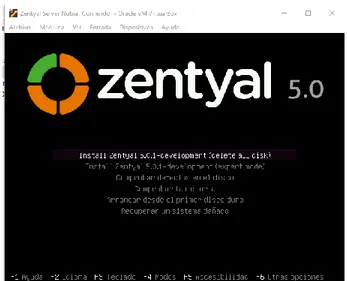
Una vez descargada la iso, se procede a montar en una máquina virtual nueva, haciendo uso de Virtual Box. Se inicia la máquina virtual, cargando en la unidad de disco la iso descargada.
Figura 2. Pantalla principal de selección.
Se debe seleccionar la primera opción, indicando que se realizará una instalación limpia del sistema operativo.
Figura 3. Selección del idioma de instalación
Figura 4. Selección de país de instalación.
En el listado suministrado se selecciona Colombia. Una vez seleccionado, se pasa a la siguiente pantalla, en la cual se visualiza un diálogo donde se debe indicar si se desea que el sistema realice la autodetección del teclado.
Figura 5. Diálogo de autodetección de teclado.
En este paso se selecciona la opción ‘No’, lo cual permitirá seleccionar manualmente la configuración regional del teclado de forma más rápida.
Figura 6. Listado de distribuciones de teclado
Se indica al sistema que la distribución de teclado a utilizar será Español Latinoamericano.
Se inicia la descarga de los componentes necesarios.
Figura 7. Descarga de componentes adicionales
Finalizada la descarga de componentes, el sistema solicita la asignación de un nombre con el cual se identificará la máquina dentro de la red.
Figura 8. Asignación de nombre de máquina
Posterior a esto, se debe indicar el nombre de usuario asociado a la cuenta.
Figura 9. Configuración de usuario
Se completan los datos de autenticación asignando la clave al usuario creado.
Figura 10. Asignación de contraseña
A continuación el sistema detecta automáticamente la zona horaria y solicita al usuario la confirmación de este dato.
Continúa la instalación de lso componentes del sistema.
Figura 13. Instalación de componentes del sistema
El sistema confirma la finalización de la instalación.
Figura 14. Finalización de instalación
El servidor se reinicia y carga el sistema instalado.
Figura 15. Inicio del sistema
Finalmente se abre el escritorio de Zentyal.
Figura 16. Escritorio Zentyal Server
2.2 Temática 1:
DHCP Server, DNS Server y Controlador de Dominio.Producto esperado: Implementación y configuración detallada del acceso de una estación de trabajo GNU/Linux Ubuntu Desktop a través de un usuario y contraseña, así como también el registro de dicha estación en los servicios de Infraestructura IT de Zentyal.
Para iniciar nuestra configuración vamos al panel de control de Zentyal y se ejecuta automáticamente en nuestro navegador, si aparece una alerta de seguridad solo bajamos y damos click en acpetar certificado y continuar, luego de eso no debe aparecer el login del Aplicativo como podemos observar en la siguiente Imagen en el cual iniciaremos sesión con nuestro usuario previamente asignado
Nos aparecerá un aviso y daremos click en continuar y seleccionamos los paquetes a instalar que en este caso de acuerdo a la temática 1 sera DHCP, DNS y Controlador de Dominio
Iniciara con la instalación de los paquetes seleccionados
Después de realizar la instalación de los paquetes el sistema nos solicita configurar el tipo de configuración de interfaces de red a la cual vamos a elegir eth0 opción External y eth1 opción internal, como se evidencia en la siguiente imagen
Luego procedemos a seleccionar la configuración de tipo de red de interfaces externos en el cual escogemos DHCP y STATIC la cual en mi caso asignare la 192.168.0.1 y la máscara de red.
Se realiza la selección del tipo de servidor a utilizar en este caso es stand_alone
Damos Click en finalizar y veremos el progreso de configuración asi:
Al Finalizar nos aparecerá el siguiente pantallazo
Después ingresamos en DASHBOARD donde podemos verificar la configuración realizada y seleccionamos la opción DHCP donde configuraremos nuestro rango de IP
Al darle click en añadir nos saldrá un aviso verde como se ve a continuación y le damos click en guardar sobre el icono que aparece en la parte superior derecha de la pagina
Nos saldrá el avance de los cambios guardados
Realizamos la comprobación de la ip configurada, para esto encendemos la máquina virtual 2 o nuestra maquina física como en este caso, corremos un ipconfig
en Windows y el DHCP nos asigno la Ip finalizada en 14
Y en nuestra Máquina Virtual Zentyal hacemos un ping a una de las ip que se encuentre dentro del rango de ip reservadas por DHCP
Y comprobamos que esta haya sido asignada por nuestro distribuidor de DHCP
Que como se puede evidenciar se registra con el nombre de nuestra maquina física
Habilitamos la opción de Habilitar cache de DNS transparente para que funcione como un proxy transparente y tenga salida a internet, pero no directamente de nuestro proveedor si no desde la máquina Virtual
El siguiente paso es realizar la configuración de Dominio, para esto vamos a la opción de dominio en el Zentyal
El nombre de dominio es el que configuramos inicialmente y habilitamos opción de perfiles móviles, para poder identificarse en la red desde cualquier equipo
Guardamos cambios
Vamos a crear un usuario para nuestro controlador de dominio
Una vez creado el usuario con permisos de administrador en el dominio ingresamos a otra maquina virtual en este caso Ubuntu, vamos al terminal y vamos Cambiar el nombre de la máquina para identificarlo al unirlo al dominio, esto lo haremos con el Comando sudo hostname KatherineSanchez Ejecutamos el comando
hostname para confirmar el nombre
Hacemos un ping a nuestro dominio desde la maquina de Ubuntu para revisar si esta haciendo conexión con el comando ping zentyal-domain.lan y seguido de este ejecutamos el comando nslookup zentyal-domain.lan
Para revisar que este resolviendo correctamente
Procedemos a unir al dominio el equipo descargamos el paquete likewise, con el comando wget http://archive.ubuntu.com/ubuntu/pool/main/l/likewise-open/likewise-open_6.1.0.406-0ubuntu5_amd64.deb
Para poder usar el Repositorio
Para ejecutar la instalación corremos el comando sudo dpkg -i likewise-open_6.1.0.406-0ubuntu5_amd64.deb
En este momento debemos comentar con la configuración para que funcione adecuadamente en la red, y para ello debes ejecutar en el terminal el siguiente comando sudo domainjoin-cli join nombre-de-mi-dominio.es Katherine
2.3 Temática 4: Fileserver y Printserver
Producto esperado: Implementación y configuración
detallada del control del acceso de una estación GNU/Linux Ubuntu Desktop a los servicios de conectividad a Internet desde Zentyal a través de un proxy que filtra la salida por medio del puerto 3128.
1. Desarrollo
Imagen 18. Zona DHCP
Luego en la sección de red, en las interfaces, se configura la red eth0 en DHCP para la comunicación con la red WAN.
Imagen 19. eth0 en DHCP
También se configura la red eth1 en estático y se asigna una IP.
Imagen 20. Interfaz Estática
Luego se crea un objecto en la parte de red.
Imagen 21. Lista de Servicios
Imagen 22. Nuevo miembro
Luego en el modulo de Proxy HTTP Se configura el proxy no trasparente y el puerto por el cual va a escuchar.
Imagen 23. Configuración de Proxy no Transparente
Se continua con configurando una regla de acceso para el objeto anteriormente creado, donde se deniega todas las peticiones.
Imagen 24. Regla de Acceso
Luego se configura el proxy en el equipo de Ubuntu desktop.
Imagen 25. Regla de Acceso
Imagen 26. Bloqueo de Navegacion
2.4
Temática 3: CortafuegosProducto esperado: Implementación y configuración detallada para la restricción de la apertura de sitios o portales Web de entretenimiento y redes sociales, evidenciando las reglas y políticas creadas. La validación del Funcionamiento del cortafuego aplicando las restricciones solicitadas, se hará desde una estación de trabajo GNU/Linux Ubuntu Desktop.
Se implementará el cortafuegos para restringir el acceso al sitio web www.youtube.com.
Para realizar esta configuración, es necesario hacer los ajustes al módulo de red del servidor.
Se debe configurar la red de Zentyal con dos adaptadores de red, uno será adaptador puente y el otro estará configurado en red interna.
Figura 17. Configuración tarjeta de red #1
Figura 18. Configuración tarjeta de red #
2.5 Temática 4: Fileserver y Printserver
Producto esperado: Implementación y configuración detallada del acceso de una estación de trabajo GNU/Linux
Ubuntu Desktop a través del controlador de dominio LDAP a los servicios de carpetas compartidas e impresoras.
Como primer paso se debe configurar el ldap y crear un usuario para el dominio, este puede ser un administrador o usuario normal.
Se debe crear un directorio compartido desde comparticion de ficheros, una vez se realiza este proceso se le asignan permisos para la carpeta, este nivel de permisos puebe ser a nivel de grupo o de usuarios.
Una parte importante es realizar la configuracion de acceso a los archivos compartidos que son Administrador, solo lectura o Lectura y escritura.
Para realizar la configuracion del printserver (CUPS) es necesario realizar la instalacion a traves de apt-get install cups desde la terminal.
Una vez instalado (CUPS) es posible realizar la instalacion de complemento de pdf y tener este tipo de impresora disponible si es necesario.
Seleccionamos la impresora que deseamos
instalar o configurar, para este caso seria
CUPS-PDF.
Asignamos el nombre, la localizacion y
decimos que compartir la impresora, de este
modo los demas equipos unidos al dominio la
podran utilizar.
2.6
TEMÁTICA 5: VPNProducto esperado: Implementación y configuración detallada de la creación de una VPN que permita establecer un túnel privado de comunicación con una estación de trabajo GNU/Linux Ubuntu Desktop. Se debe evidenciar el ingreso a algún contenido o aplicación de la estación de trabajo.
Como primer paso para realizar configurar la VPN de forma correcta, see deben configurar las diferentes interfaces de red:
Verificamos la información general del servidor en el dashboard
Una vez seleccionados los modulos, se inicia con la creación de certificados tanto para el Zentyal como para el servidos VPN y los clientes.
Esta creación de los certificados se hace por medio del dashboard en la opción “Autoridad de Certificación”, en este caso para realizar la creación del certificado delZentyal se hace por la opción General.
Posteriormente, se crea el servidor VPN
Se realiza la configuración correspondiente, en donde se define el puerto y la IP
Se expide el certificado
Creamos otro certificado para el cliente que se conectará, y se realiza la descarga
Una vez habilitado el servidor VPN, se realiza la configuración de la VPN en el cliente que se va a conectar.
Configuramos los parámetros correspondientes de la vpn, en la opción CA certificate, se debe cargar el certificado que descargamos anteriormente en el servidor de VPN:
Finalmente, una vez se realiza la configuración, se enciende la VPN que creamos y visualizamos que ya está activada para hacer uso de ella:
3 CONCLUSIONES
Gracias a los servicios que Ofrece Zentyal, se puede realizar la configuración de la VPN de una forma sencilla y cuenta con diferentes configuraciones del sistema para que funcione de forma correcta.
Al momento de realizar una configuración de Zentyal adecuada este puede beneficiar en gran parte a la seguridad de la empresa, ya que este cumple su función de firewall y controlador de dominio.
Zentyal funciona de manera adecuada y con altos estándares de seguridad, permitiendo que se integre de manera fácil no solo con sistemas operativos Windows, sino también con Linux entre otras, de una manera amigable, beneficiando no solo a una distribución en el mercado sino a varias y de esta manera poder abarcar mas empresas.
4
REFERENCIASConfiguración de Zentyal, recuperado de: https://doc.zentyal.org/es/installation.html
Contreras, S. J. G., & Navarro, G. M. A. (2015). Sistema de administración de contenidos de aprendizaje. (Páginas. 8 – 25). Recuperado de https://ebookcentral-
proquest-com.bibliotecavirtual.unad.edu.co/lib/unadsp/reader.actio n?docID=5307940&ppg=32
OpenVPN y Zentyal, recuperado de: http://mundo.openit.com.bo/?p=925
Configuación de VPN con Zentyal, recuperado de: https://wiki.zentyal.org/wiki/Es/3.5/Servicio_de_redes_pri vadas_virtuales_%28VPN%29_con_OpenVPN
Celaya, L. A. (2014). Cloud: Herramientas para trabajar en la nube. (Páginas. 3 – 10). Recuperado de
https://ebookcentral-proquest-com.bibliotecavirtual.unad.edu.co/lib/unadsp/reader.actio n?docID=5349776&ppg=8
Patawari, A. (2013). Getting Started with OwnCloud. (Páginas. 7 - 39). Birmingham: Packt Publishing. Recuperado
de http://bibliotecavirtual.unad.edu.co/login?url=http://sea rch.ebscohost.com/login.aspx?direct=true&db=nlebk&AN