www.eui.uva.es
Sistema de Gestión de Citas
Médicas para un Centro de Salud
TRABAJO DE FIN DE GRADO
2019
ALBERTO SEGOVIA CÁMARA
1
“Elige un trabajo que te guste
y no tendrás que trabajar
ni un día de tu vida.”
Confucio
Gracias a mis profesores de la Escuela de Ingeniería
Informática por todo y en especial a mi tutor en este
proyecto, Fernando Díaz Gómez, por su dedicación y
2
Resumen
Este proyecto persigue facilitar la gestión de citas de un pequeño ambulatorio o centro médico que permita controlar la asignación de citas previas a los usuarios de dicha entidad, de esta forma que ayudará al personal sanitario a elaborar una agenda de servicio en la cual se establezca un horario de consulta o atención a sus pacientes.
Para esto se ha diseñado y desarrollado una aplicación web que sirva de plataforma para dicha gestión y que, además ofrezca la posibilidad de aumentar los servicios y escalabilidad del sistema, añadiendo nuevas especialidades que permitan expandir el centro de salud.
3
Tabla de contenido
1.Introducción ... 10
1.1 Introducción ... 11
1.2 Motivación ... 11
1.3 Objetivos ... 12
1.4 Alcance ... 12
1.5 Reglas de Negocio ... 13
1.6 Entorno Tecnológico ... 13
1.7 Estado del Arte ... 14
3. Planificación y presupuesto ... 19
3.1 Metodología ... 20
3.2 Planificación ... 21
2.3 Puntos de función ... 23
2.3.1 Entradas de Usuario ... 23
2.3.2 Salidas de Usuario ... 24
2.3.3 Consultas de usuario ... 24
2.3.4 Ficheros Lógicos Internos ... 24
2.3.5 Ficheros Externos ... 25
2.4 Presupuesto ... 30
2.3.1 Presupuesto Hardware ... 30
2.3.2 Presupuesto Software ... 30
2.3.3 Presupuesto de Personal ... 31
Presupuesto Total ... 31
2.4 Seguimiento real ... 31
2.5 Coste real ... 33
3. Análisis ... 35
3.1 Características Principales ... 36
3.1.2 Árbol de Características ... 36
3.2 Descripción de los Actores ... 37
3.3 Requisitos de Usuario ... 38
3.3.1 Diagrama de Casos de Uso ... 39
3.3.2 Especificación de Casos de USO ... 41
3.4 Requisitos funcionales ... 57
3.5 Requisitos de Información ... 58
4
3.5.2 Diccionario de datos ... 60
3.6 Requisitos no funcionales ... 65
4.Diseño ... 66
4.1 Arquitectura Lógica ... 67
4.2 Arquitectura Física... 68
4.5 Diseño de la Interfaz... 69
4.6 Diseño Responsive ... 85
5. Implementación ... 88
5.1 Herramientas utilizadas ... 89
5.2 Desarrollo ... 90
5.3 Estructura del Proyecto ... 91
5.4 Detalles de Implementación ... 91
5.4.1 Utilizando Bootstrap ... 91
5.4.1 Seguridad ... 92
5.4.2 Correo electrónico ... 93
6. Pruebas ... 96
6.1 Prueba de caja blanca ... 97
6.2 Pruebas de Caja Negra ... 98
7. Manuales ... 109
7.1 Manuel de Instalación ... 110
7.2 Manual de usuario ... 111
7.2.1 Gestión del Administrador ... 111
7.2.2 Gestión del Paciente... 117
7.2.3 Gestión del Personal Sanitario ... 120
8. Conclusiones... 121
8.1 Próximas mejoras ... 122
8.3 Otros usos... 122
8.2 Conclusiones... 123
5
Índice de Tablas
Tabla 1: Comparativa de aplicaciones ... 18
Tabla 2: Entradas de usuario ... 23
Tabla 3: Salidas de usuario ... 24
Tabla 4: Consultas de usuario ... 24
Tabla 5: Ficheros lógicos internos ... 24
Tabla 6: Ficheros externos ... 25
Tabla 7: Puntos de función totales ... 25
Tabla 8:Factores de ajuste ... 25
Tabla 9: Planificación mediante iteraciones ... 27
Tabla 10: Presupuesto hardware ... 30
Tabla 11: Presupuesto Software ... 30
Tabla 12: Presupuesto Personal ... 31
Tabla 13:Presupuesto Total ... 31
Tabla 14: Coste real del hardware ... 33
Tabla 15: Coste real del software ... 33
Tabla 16: Coste real del personal ... 33
Tabla 17: Coste real del proyecto... 34
Tabla 18:Árbol de características ... 36
Tabla 19: Actores del sistema ... 37
Tabla 20:Principales elementos de un Caso de Uso ... 39
Tabla 21: CU1 - Iniciar Sesión ... 41
Tabla 22: CU12 - Cerrar Sesión ... 41
Tabla 23: CU3 - Pedir Cita ... 42
Tabla 24: Diagrama de secuencia - Pedir cita ... 42
Tabla 25: CU4 - Ver citas ... 43
Tabla 26: CU5 – Cancelar cita ... 44
Tabla 27: CU6 - Ver histórico de citas ... 45
Tabla 28: CU7 – Visualizar agenda de citas ... 46
Tabla 29: CU8 - Ver historial de citas ... 47
Tabla 30: CU9 – Añadir especialidad ... 47
Tabla 31: CU10 – Editar especialidad ... 48
Tabla 32: CU11 – Borrar especialidad ... 48
Tabla 33: CU12 – Añadir doctor ... 49
Tabla 34: CU13 – Editar doctor ... 49
Tabla 35: CU14 – Borrar doctor... 50
Tabla 36: CU15 – Añadir paciente ... 50
Tabla 37: CU16 – Editar paciente ... 51
Tabla 38: CU17 – Borrar paciente ... 51
Tabla 39: CU18 - Ver citas registradas... 52
Tabla 40: CU19 – Cancelar citas ... 52
Tabla 41: CU20 – Ver historial de citas registradas ... 53
Tabla 42: CU21 – Añadir Turno ... 53
Tabla 43: CU22 – Añadir Horario ... 54
Tabla 44: CU23 – Editar Turno ... 54
Tabla 45: CU24 – Editar Horario ... 55
6
Tabla 47: CU26 – Borrar Horario ... 56
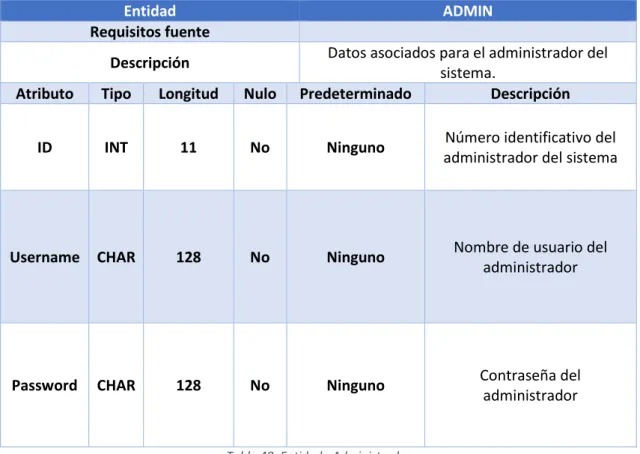
Tabla 48: Entidad - Administrador ... 60
Tabla 49: Entidad - Especialidad ... 60
Tabla 50: Entidad - Cita ... 61
Tabla 51: Entidad - Doctor... 62
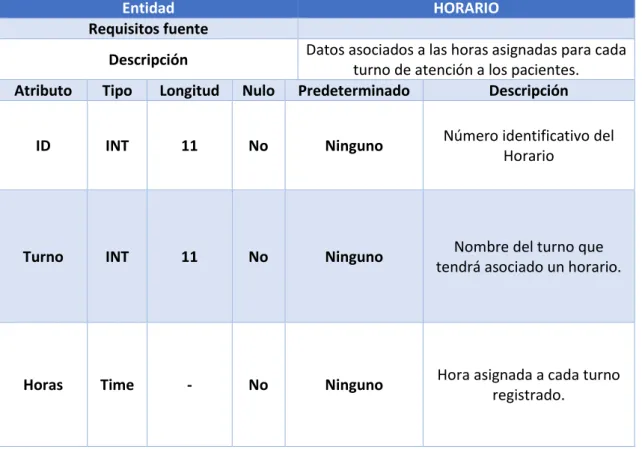
Tabla 52: Entidad - Horario ... 63
Tabla 53: Entidad - Turno ... 63
Tabla 54: Entidad - Paciente ... 64
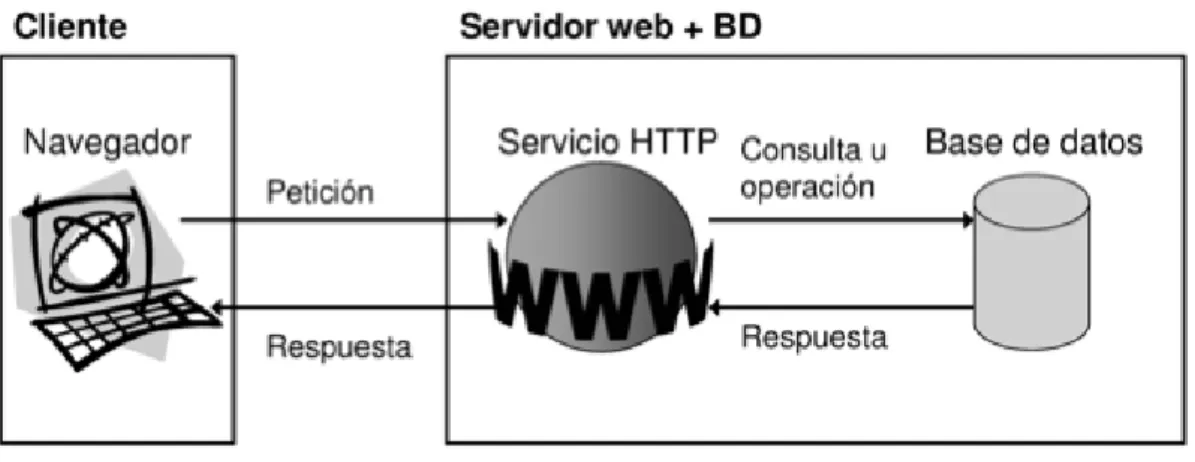
Tabla 55: Arquitectura lógica ... 67
Tabla 56: Modelo Cliente-Servidor ... 67
Tabla 57: Diseño de la interfaz - Inicio ... 69
Tabla 58: Diseño de la interfaz – Iniciar sesión ... 70
Tabla 59: Diseño de la interfaz – Admin Home ... 71
Tabla 60: Diseño de la interfaz – Doctor Home ... 72
Tabla 61: Diseño de la interfaz – Paciente Home... 73
Tabla 62: Diseño de la interfaz – Añadir Especialidad ... 74
Tabla 63: Diseño de la interfaz – Gestionar especialidades ... 75
Tabla 64: Diseño de la interfaz – Añadir Turno ... 76
Tabla 65: Diseño de la interfaz – Gestionar Turnos ... 77
Tabla 66: Diseño de la interfaz – Añadir horario ... 78
Tabla 67: Diseño de la interfaz – Gestionar horario... 79
Tabla 68: Diseño de la interfaz – Añadir doctor ... 80
Tabla 69: Diseño de la interfaz – Gestionar Doctores ... 81
Tabla 70: Diseño de la interfaz – Añadir Paciente ... 82
Tabla 71: Diseño de la interfaz – Gestionar Pacientes ... 83
Tabla 72: Diseño de la interfaz – Pedir Cita ... 84
Tabla 73: CP-01: Arrancar servidor ... 98
Tabla 74: CP-02: Iniciar Sesión ... 98
Tabla 75:CP-03: Cerrar Sesión ... 98
Tabla 76: CP-04: Error de Inicio de sesión ... 99
Tabla 77: CP-05: Registrar Paciente ... 99
Tabla 78: CP-06: Registro incorrecto del paciente ... 100
Tabla 79: CP-07: Registrar Personal Sanitario ... 100
Tabla 80: CP-08: Registrar Especialidad ... 101
Tabla 81: CP-09: Registrar Especialidad Duplicada ... 101
Tabla 82: CP-10: Registrar Turno ... 101
Tabla 83: CP-11: Registrar Turno Duplicado ... 102
Tabla 84: CP-12: Registrar Horario ... 102
Tabla 85: CP-13: Registrar Horario Duplicado ... 102
Tabla 86: CP-14: Visualizar Pacientes ... 103
Tabla 87: CP-15: Visualizar Personal Sanitario ... 103
Tabla 88: CP-16: Visualizar especialidades ... 103
Tabla 89: CP-17: Visualizar turnos ... 104
Tabla 90: CP-18: Visualizar horarios ... 104
Tabla 91: CP-19: Visualizar Citas ... 104
Tabla 93: CP-20: Ver Historial de Citas ... 104
Tabla 94: CP-21: Editar Especialidades ... 105
7
Tabla 96: CP-23: Editar Horarios ... 105
Tabla 97: CP-24: Eliminar Pacientes ... 106
Tabla 98: CP-25: Eliminar Personal Sanitario ... 106
Tabla 99: CP-26: Eliminar Especialidades ... 106
Tabla 100: CP-27: Eliminar Turnos ... 107
Tabla 101: CP-28: Eliminar Horarios ... 107
Tabla 102: CP-29: Cancelar Citas ... 107
Tabla 103: CP-30: Borrar Historial de Citas ... 108
8
Índice de Ilustraciones
Ilustración 1: La medicina en la era digital ... 11
Ilustración 2:Diseño Responsive ... 13
Ilustración 3: Logo de HM Hospitales... 14
Ilustración 4: Capturas de pantalla de HM Hospitales ... 15
Ilustración 5: DriCloud, Software Médico en la nube ... 15
Ilustración 6: Capturas de pantalla de DriCloud ... 16
Ilustración 7: Logo de Clinic Cloud ... 16
Ilustración 8: Dentix utiliza Clinic Cloud para la gestión de sus citas ... 17
Ilustración 9: PMI por fases vs Desarrollo Ágil ... 20
Ilustración 10: Calendario laboral 2019 ... 21
Ilustración 11: Fecha inicial y final de cada iteración ... 28
Ilustración 12: Diagrama de Gantt ... 29
Ilustración 13: Diagrama de secuencia - Cancelar cita ... 44
Ilustración 14: Diagrama de secuencia - Ver historial de citas ... 45
Ilustración 15: Diagrama de secuencia - Visualizar agenda de citas ... 46
Ilustración 16: Modelo Entidad-Relación ... 59
Ilustración 17: Diseño Responsive... 85
Ilustración 18: Pantalla de Inicio de sesión ... 85
Ilustración 19: Pantalla para pedir cita ... 86
Ilustración 20: Pantalla para añadir a un nuevo Doctor ... 86
Ilustración 21: Menú principal del Administrador ... 87
Ilustración 22: Menú de inicio del paciente ... 87
Ilustración 23: HTML, CSS3, Javascript y Bootstrap ... 90
Ilustración 24: Lenguaje PHP versión 7 ... 90
Ilustración 25: Formas de implementar Bootstrap ... 91
Ilustración 26: Añadir Bootstrap a nuestro proyecto... 92
Ilustración 27: Rejilla y botones de Bootstrap ... 92
Ilustración 28: Contraseñas cifradas mediante el algoritmo SHA-512... 93
Ilustración 29: Activamos Mercury en XAMPP ... 94
Ilustración 30: Script para enviar mensaje mediante PHPMailer ... 94
Ilustración 31: Confirmación de la cita por correo electrónico ... 95
Ilustración 32: Página de inicio de la aplicación ... 110
Ilustración 33: Página de Inicio del administrador ... 111
Ilustración 34: Añadiendo nuevas especialidades ... 111
Ilustración 35: Gestión de especialidades ... 112
Ilustración 36: Añadiendo un nuevo Doctor ... 112
Ilustración 37: Personal sanitario registrado ... 113
Ilustración 38: Creando un nuevo turno ... 113
Ilustración 39: Gestionando los turnos ... 114
Ilustración 40: Asignando un horario ... 114
Ilustración 41: Añadiendo nuevos pacientes ... 115
Ilustración 42: Buscando pacientes ... 115
Ilustración 43: Filtrando las citas por especialidad ... 116
Ilustración 44: Historial de citas ... 116
Ilustración 45: Mensaje de alerta ... 116
9
Ilustración 47: Menú principal del paciente... 117
Ilustración 48: Seleccionando una especialidad ... 118
Ilustración 49: Seleccionando el Doctor/a ... 118
Ilustración 50: Seleccionando la fecha y hora ... 118
Ilustración 51: Notificación de la cita en el correo ... 119
Ilustración 52: Mensaje de bienvenida para el personal sanitario ... 120
10
11
1.1 Introducción
Con la llegada de Internet formando una red global de computadoras a nivel mundial, se ha producido una revolución digital constante que ha obligado, y sigue obligando, a las empresas a adaptar su estructura a las necesidades de la era digital qué estamos viviendo.
En la actualidad, es indispensable tener un ordenador o un teléfono móvil. Por ello, para el presente trabajo se desarrollará un sistema para gestionar un pequeño ambulatorio o centro médico que permita gestionar la asignación de citas previas a los usuarios de dicha entidad, de esta forma que ayudará al personal sanitario a elaborar una agenda de servicio en la cual se establezca un horario de consulta o atención a sus pacientes. El objeto de este documento es detallar aplicación web diseñada, junto con el proceso de desarrollo llevado a cabo.
Ilustración 1: La medicina en la era digital
1.2 Motivación
Una de las mayores preocupaciones de los representantes de hospitales públicos, áreas sanitarias y de centros de salud es la gestión de sus pacientes. Los centros de salud gestionan una gran cantidad de personal sanitario y pacientes. No tener un software, amigable y sencillo de usar, no permitirá obtener una mayor eficiencia por parte del personal sanitario, ni satisfacción por parte de los pacientes.
Para describir este problema, que se presenta en diversos centros o clínicas de reciente apertura, es necesario analizar sus causas. Una de ellas es la existencia de software obsoleto o antiguo que aún es utilizado en estos centros dificultando el tratamiento de la información y la toma decisiones. Por lo cual, en muchas ocasiones, optan por su no utilización.
De igual manera, el software actual disponible en el mercado tiene un coste elevado,
dificultando su adquisición y utilización.
12
1.3 Objetivos
El sistema se centra fundamentalmente en tres áreas fundamentales. Primero, los pacientes podrán pedir su cita médica a través del servicio ofrecido a través de Internet, ya sea con un ordenador o cualquier dispositivo móvil, tras completar unos sencillos pasos. Segundo, el personal sanitario dispondrá de una agenda personal e independiente en la cual se presentará todas las citas registradas por los pacientes. Por último, el sistema dispondrá de un panel de control en el cual, un administrador será el encargado de gestionar todas las funcionales del sistema.
Ventajas
• Mejorar la experiencia de los pacientes con una consecuente fidelización.
• Evitar largas esperas en el mostrador, llamadas telefónicas y desplazamientos que desembocan en una insatisfacción por parte de los pacientes.
• Comprobación directa de los especialistas y sus horarios de disponibilidad en el centro médico.
• Una mejora del archivo de historiales de citas, deshaciéndonos del papel.
Y dichos objetivos funcionales deben cumplirse facilitando al usuario lo máximo posible, la interacción con el servicio y para ello, deben satisfacerse, a su vez, otra serie de objetivos:
• Diseñar una interfaz sencilla y clara para atraer a una gran variedad de potenciales usuarios a la aplicación.
• Permitir un correcto acceso y uso del servicio desde el mayor número de dispositivo posible, siendo estos: ordenador personal, smartphone y Tablet.
1.4 Alcance
La mayor preocupación es ofrecer un servicio excelente y de alta calidad que permita gestionar, de una manera sencilla, las citas entre los pacientes y el personal sanitario. Este sistema será capaz de ofrecer al paciente la comodidad de poder concertar citas con mayor libertad, gracias a la posibilidad de elegir el horario que más le convenga dentro de las posibilidades disponibles.
Por otro lado, desde el punto de vista del personal sanitario, permitirá conocer, con una mayor antelación la causa por el cual acudirá el paciente, elaborando una agenda de atención y permitiendo a su vez una mayor anticipación al conocimiento del problema.
Por ello, el sistema a desarrollar soportará:
•
El proceso de la gestión de usuarios del ambulatorio o centro médico.• El proceso de gestión de citas entre pacientes y personal sanitario.
13
1.5 Reglas de Negocio
En base a los objetivos y alcance establecidos, se plantean unas normas básicas quedefinen y limitan diferentes aspectos del diseño y desarrollo del sistema:
•
RN-01: Tanto en su desarrollo como en sus demostraciones de la aplicación se utilizarán recursos multimedia libres de derechos de autor.•
RN-02: El tratamiento y almacenamiento de datos sensibles se realizará de acuerdo y respetando la LOPD (Ley Orgánica de Protección de Datos).•
RN-03: Se cumplirá y respetará el Real Decreto-ley 13/2012 y, en consecuencia la LSSI (Ley de Servicios de la Sociedad de la Información y del Comercio Electrónico).•
RN-04: Los pacientes y el personal sanitario solo podrá acceder a la información del sistema si están registrados en él.• RN-05: El uso del servicio será gratuito para todos los usuarios del mismo.
• RN-06: Los pacientes solo podrán pedir un máximo de tres citas en 24 horas para evitar un mal uso del sistema.
• RN-07: Los pacientes no podrán pedir dos citas en la misma fecha y hora, en especialidades diferentes.
• RN-08: Al registrar en el sistema a un paciente será necesario validar su DNI.
1.6 Entorno Tecnológico
Hoy en día prácticamente utilizamos cualquier dispositivo tecnológico para solucionar nuestros problemas. Los móviles, tablets y ordenadores se han convertido en las mejores herramientas del ser humano en su vida. Esta revolución tecnológica, ha obligado a los servicios a adaptar su contenido para ofrecérselo de una manera más cómoda a sus usuarios.
Por ello, el portal será una aplicación web que abarque todas las áreas funcionales, con la tarea de gestionar la asignación de citas previas a los usuarios de dicha entidad. Necesitamos una web con un alto nivel de accesibilidad, por ello nos centraremos en un diseño Responsive para que los usuarios puedan acceder desde cualquier dispositivo, independientemente del tamaño de la pantalla.
14 Por último, el código fuente de una aplicación web es multiplataforma, además de que no requiere una instalación previa, haciendo que su desarrollo y mantenimiento sea realmente
económico.
1.7 Estado del Arte
El objetivo principal, como desarrolladores de la plataforma, es impulsar la innovación de las empresas que prestan servicios relacionados con la gestión de citas médicas online. Este objetivo principal debería tener como resultado una mayor facilidad a la hora de pedir y gestionar las citas por parte de los pacientes y del personal sanitario.
Por esto mismo, a la hora de implementar el sistema de gestión de citas para un centro de salud, hemos tenido en cuenta una serie de servicios, desde dos puntos de vista diferentes:
• Desde el punto de vista de los usuarios: intentaremos dotar a la herramienta de un sistema de información que permita pedir cita con mayor libertad, gracias a la posibilidad de elegir el horario que más le convenga dentro de las posibilidades disponibles.
• Desde el punto de vista del personal sanitario: ofreceremos una plataforma sencilla para que puedan comprobar su agenda de cita concertadas en orden cronológico y conocer información extra sobre los síntomas del paciente para obtener una mayor anticipación al conocimiento del problema.
Para conocer más las plataformas destinadas a la gestión de citas médicas online, analizaremos alguno de los servicios similares más utilizados que se dedican a este sector. Esto último nos ayudará a conocer y mejorar nuestra plataforma para hacerla más atractiva, además de incluir aspectos básicos que se realicen de forma correcta, como son los servicios de registro, autentificación, visualización de citas, etc.
APP de HM Hospitales
Ilustración 3: Logo de HM Hospitales
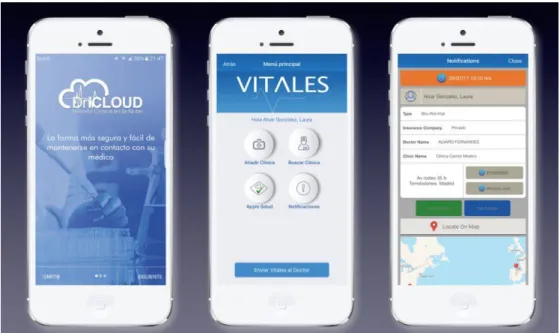
15 Además, dicha aplicación posee un sistema GPS que permite localizar los centros de salud más cercanos, dependiendo de la posición del usuario.
Ilustración 4: Capturas de pantalla de HM Hospitales
DriCloud
Ilustración 5: DriCloud, Software Médico en la nube
16
Además, es personalizable, lo que permite a elegir que doctores pueden recibir citas online y quienes no. Que servicios o tratamientos ofrecer, además de ofrecer la foto del doctor, más información de cada tratamiento y los precios. La cita pasa automáticamente a la agenda iCal o Agenda de Google del teléfono móvil del paciente.
Ilustración 6: Capturas de pantalla de DriCloud
Clinic Cloud
Ilustración 7: Logo de Clinic Cloud
17 estado financiero de la empresa en cualquier momento y lugar, utilizando simplemente un dispositivo que tenga conexión a internet.
Toda la información estará en la nube, lo que significa que nunca se perderá en caso de que falle el sistema de tu dispositivo. Cada profesional podrá crear su propio usuario, de modo que tendrá sus propios permisos y agenda en la que gestionar las citas con sus pacientes y los pagos.
El sistema de la aplicación permite llevar la caja y la contabilidad de forma sencilla, controlar las fichas de los pacientes, realizar informes, imprimir expedientes, etc. Es un sistema que utilizan diferentes clínicas a nivel nacional, por ejemplo, la clínica dental Dentix, con más de 15 años de experiencia en Odontología.
Ilustración 8: Dentix utiliza Clinic Cloud para la gestión de sus citas
Tabla Comparativa
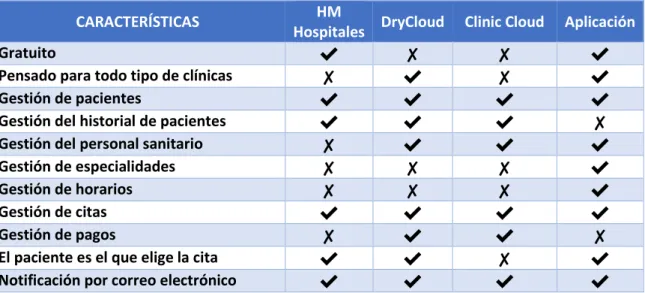
A continuación, se presenta una tabla con las características básicas que deberían de presentar dichas aplicaciones. Esto nos ayudará a clasificar nuestra aplicación y a dotarla de ciertas funcionalidades para distinguirla de las opciones actualmente disponibles.
18
CARACTERÍSTICAS HM
Hospitales DryCloud Clinic Cloud Aplicación
Gratuito ✔ ✘ ✘ ✔
Pensado para todo tipo de clínicas ✘ ✔ ✘ ✔
Gestión de pacientes ✔ ✔ ✔ ✔
Gestión del historial de pacientes ✔ ✔ ✔ ✘
Gestión del personal sanitario ✘ ✔ ✔ ✔
Gestión de especialidades ✘ ✘ ✘ ✔
Gestión de horarios ✘ ✘ ✘ ✔
Gestión de citas ✔ ✔ ✔ ✔
Gestión de pagos ✘ ✔ ✔ ✘
El paciente es el que elige la cita ✔ ✔ ✘ ✔
Notificación por correo electrónico ✔ ✔ ✔ ✔ Tabla 1: Comparativa de aplicaciones
En nuestro caso, como hemos citado anteriormente, nuestra aplicación podrá gestionar todo tipo de especialidades que albergue el centro de salud. A su vez, el personal sanitario dispondrá de diferentes horarios de trabajo. Esta combinación de características, harán que el paciente pueda seleccionar la fecha y la hora deseadas para su consulta dentro de una disponibilidad.
Para finalizar, nuestra primera versión de la aplicación ofrecerá los servicios básicos que ofrecen dichas plataformas analizadas, incluyendo una característica diferenciadora como es la
19
20
3.1 Metodología
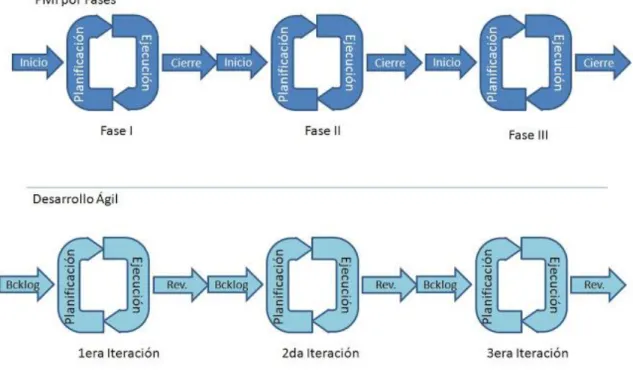
La revolución tecnológica ha supuesto un cambio de planes en muchas empresas tradicionales adaptando sus planes de trabajo en metodologías ágiles. El nacimiento de nuevas herramientas y trabajos colaborativos ha supuesto un avance en la gestión y desarrollo de los proyectos empresariales, teniendo como resultado un aumento en su producción y eficiencia. A su vez, esta eficiencia, ha supuesto un cambio radical en la productividad, haciendo que los productos y los servicios ofrecidos por las empresas tengan una mayor calidad.
Las metodologías ágiles tienen como objetivo repartir el esfuerzo en las fases de desarrollo, aumentando la eficiencia de los trabajadores y a la vez involucrarles y motivarles en el proceso en diseño y desarrollo. Por ello, en este proyecto se ha optado por seguir los principios de estas metodologías ágiles, ya que además poseen una serie de ventajas extra, como una reducción de costes en el desarrollo, mayor rapidez, mejora de cumplimiento de plazos y una mayor adaptabilidad a los cambios que pueda sufrir el proyecto.
Ilustración 9: PMI por fases vs Desarrollo Ágil
21
3.2 Planificación
Una vez que hemos definido la metodología ágil que vamos a utilizar en este proyecto, vamos a definir las tareas así como su duración en el tiempo para estimar su proceso de desarrollo y el presupuesto del mismo.
Ilustración 10: Calendario laboral 2019
22 A continuación, definiremos, las iteraciones y los pasos a seguir reflejados en este documento.
PRIMERA ITERACIÓN
• Ingeniería de Requisitos: definir funcionalidad principal, roles y base de datos.
• Diseño e Implementación: diseño de menús, instalación de software necesario, estudio de utilidades de desarrollo y lenguajes.
• Documentación.
SEGUNDA ITERACIÓN
• Ingeniería de requisitos: registro y acceso de los diferentes roles.
• Diseño e Implementación: diseño de funcionalidades extra en la plantilla y menús.
• Pruebas: errores en el acceso y registro de usuarios.
• Documentación:
TERCERA ITERACIÓN
• Ingeniería de requisitos: especificaciones de los datos de los diferentes roles.
• Diseño e Implementación: gestión de citas y administración.
• Pruebas: representación de los datos establecidos para cada rol.
• Documentación.
CUARTA ITERACIÓN
• Ingeniería de requisitos: alta de pacientes y doctores.
• Diseño e Implementación: diseño de formularios para el alta, baja y modificación de los usuarios registrados en el sistema.
• Pruebas: comprobar
• Documentación.
QUINTA ITERACIÓN
• Ingeniería de requisitos: gestión de citas detallada. Hora y fechas.
• Diseño e Implementación: diseño de una agenda con las citas en los doctores y pacientes.
• Pruebas: comprobación de correspondencia entre citas.
• Documentación.
SEXTA ITERACIÓN
• Ingeniería de requisitos: funcionalidades relacionadas con las reglas de negocio establecidas.
• Diseño e Implementación: diseño de funcionalidades para evitar un mal uso del sistema.
• Pruebas: comprobación de estas funcionalidades.
• Documentación.
SÉPTIMA ITERACCIÓN
• Pruebas: verificar el correcto funcionamiento y navegación.
23
2.3 Puntos de función
En este apartado, realizaremos una estimación basada en puntos de función calculando el coste del desarrollo en base a distintos factores o características que evalúan las diferentes funcionalidades que contendrá nuestra aplicación. Por experiencia, es evidente que cuanto más complejo sea la funcionalidad o característica, más tiempo se tendrá que invertir, y por lo tanto será más costosa su realización.
Según esta estimación, los pasos a seguir son los siguientes:
• 1º - Calcular los puntos de función sin ajustar.
• 2º - Calcular los factores de ajuste.
• 3º - Calcular los puntos de función ajustados.
Para el primer punto de esta metodología, deberá determinarse lo siguiente:
• Entradas de usuario
• Salidas de usuario
• Consultas de usuario
• Ficheros Lógicos Internos
• Ficheros de Interfaces Externos
Además de agrupar los diferentes puntos de función sin ajustar (PFSA) en los 5 diferentes grupos, será indispensable asignar un nivel de complejidad para cada componente.
2.3.1 Entradas de Usuario
En la siguiente tabla se valorará toda la información que gestionará dicha aplicación, como la información de los pacientes, el personal sanitario, la información relevante a las citas, la información que gestionarán los formularios y la información relevante a los mensajes de notificaciones.
ENTRADAS COMPLEJIDAD
Información de los pacientes (usuario, contraseña, nombre, apellidos, DNI, teléfono y correo electrónico)
Media
Información del personal sanitario (especialidad, turno y horario) Media
Información de las citas (servicio, personal sanitario, fecha y hora) Media
Formulario de registro de pacientes y personal sanitario Baja
Formulario de gestión de citas Baja
Formulario de ingreso de nuevas especialidades, turnos y horarios Baja
Formulario para modificar información del personal sanitario Baja
Formulario para modificar especialidades, turnos y horarios Baja
Información de los historiales de citas de pacientes y personal sanitario Alta
Formulario para notificación de mensaje en el correo electrónico Media
24
2.3.2 Salidas de Usuario
En la siguiente tabla se valorará toda la información que se mostrará al usuario, como la información de los pacientes, el personal sanitario y la información relevante a las citas.
SALIDAS COMPLEJIDAD
Pantalla de inicio de la aplicación Media
Panel de control del administrador Alta
Pantalla de inicio del paciente Alta
Pantalla de inicio del personal sanitario Alta
Listado de pacientes registrados Baja
Listado del personal sanitario registrado Baja
Listado de las especialidades registradas Baja
Listado de los turnos registrados Baja
Listado de los horarios registrados Baja
Listado de las próximas citas registradas Media
Listado del historial de citas registradas Media
Mensajes de bienvenida en la aplicación Baja
Mensajes de confirmación en la aplicación Baja
Mensajes de validación en la aplicación Baja
Mensaje de error en la aplicación Baja
Tabla 3: Salidas de usuario
2.3.3 Consultas de usuario
En la siguiente tabla se valorará toda la información que podrá consultar el usuario en el sistema relativa a la administración de la aplicación, pacientes, personal sanitario y citas registradas.
CONSULTAS COMPLEJIDAD
Información de acceso a la aplicación Baja
Información de inicio en el panel de control de administración Baja
Información de inicio en la pantalla de inicio del paciente Baja
Información de inicio en la pantalla de inicio del personal sanitario Baja
Información de los pacientes Baja
Información del personal sanitario Baja
Información de las especialidades Baja
Información de los turnos Baja
Información de los horarios Baja
Información de las próximas citas Media
Información de las citas anteriores Media
Tabla 4: Consultas de usuario
2.3.4 Ficheros Lógicos Internos
En la siguiente tabla se valorará toda la complejidad de los ficheros lógicos internos empleados.
FICHEROS LÓGICOS INTERNOS COMPLEJIDAD
Base de datos Alta
25
2.3.5 Ficheros Externos
En la siguiente tabla se valorará toda la complejidad de los ficheros externos empleados.
FICHEROS EXTERNOS COMPLEJIDAD
Documentación Media
Tabla 6: Ficheros externos
Una vez obtenido todos los puntos de función sin ajustar, hay que realizar la suma de estos puntos de función calculando la ponderación en base del tipo y su complejidad.
Tipos de
función Complejidad Total x Complejidad Total x Tipo Suma
Ficheros lógicos internos (PFTif) Baja Media Alta 0x7 0x10 1x15 0 0 15 15 Ficheros externos (PFTef) Baja Media Alta 0x5 1x7 0x10 0 7 0 7 Entradas de usuario (PFTe) Baja Media Alta 5x3 4x4 0x6 15 16 0 31 Salidas de usuario (PFTo) Baja Media Alta 9x4 3x5 2x7 36 15 14 65 Consultas de usuario (PFTq) Baja Media Alta 15x3 1x4 1x6 45 4 6 55
PUNTOS DE FUNCIÓN TOTALES 173
Tabla 7: Puntos de función totales
Una vez obtenida la suma total de los PFSA, calcularemos el Factor de Ajuste (FA) para proceder basándonos en 14 factores que miden la funcionalidad en rasgos generales de nuestra aplicación. Esta ponderación la valoraremos con un valor de 0 a 5.
FACTORES DE AJUSTE COMPLEJIDAD
1. Comunicación de datos 4
2. Funciones distribuidas 0
3. Prestaciones 4
4. Gran uso de la configuración 2
5. Velocidad de las transacciones 4
6. Entrada on‐line de datos 3
7. Diseño para la eficiencia del usuario final 4
8. Actualización de datos on‐line 4
9. Complejidad proceso lógico interno de la aplicación 2
10. Reusabilidad del código 2
11. Facilidad de instalación 4
12. Facilidad de operación 4
13. Localizaciones múltiples 3
14. Facilidad de cambios 4
TOTAL 44
26 Ahora gracias a la tabla con los factores de ajuste que, el resultado obtenido es 44, por lo tanto, aplicaremos la fórmula para calcular el FA:
FA = (0.01 x (Sumatorio) FC) + 0.64
FA = (0.01x44) +0.65
FA = 1.09
Una vez obtenido el factor de ajuste de 1.09, obtendremos los PFA mediante la siguiente expresión:
PFA = PFSA*FA
PFA = 173*1.09
PFA = 188,57
Una vez calculado los Puntos de Función Ajustados (PFA), podremos realizar un cálculo de la duración del proyecto y posteriormente su coste final. Mediante un histórico, que un PFA equivale a 4 horas, calcularemos su esfuerzo en horas:
Esfuerzo en horas = PFA x 4 horas Esfuerzo en horas = 188,57 x 4 Esfuerzo en horas = 754,28 horas
27
Puntos de
Función Fecha Inicio Fecha de Fin PRIMERA ITERACIÓN 25 03/12/19 20/02/19
Ingeniería de Requisitos 15 03/12/19 12/12/18
Diseño e Implementación 7 13/12/19 18/12/18
Documentación 3 19/12/19 20/12/18
SEGUNDA ITERACIÓN 31 21/12/19 10/01/19
Ingeniería de Requisitos 8 21/12/19 26/12/18
Diseño e Implementación 19 27/12/19 08/01/19
Pruebas 2 09/01/19 09/01/19
Documentación 2 10/01/19 10/01/19
TERCERA ITERACCIÓN 26 11/01/19 29/01/19
Ingeniería de Requisitos 7 11/01/19 15/01/19
Diseño e Implementación 11 16/01/19 22/01/19
Pruebas 8 23/01/19 28/01/19
Documentación 3 29/01/19 29/01/19
CUARTA ITERACIÓN 35 30/01/19 22/02/19
Ingeniería de Requisitos 5 30/01/19 01/02/19
Diseño e Implementación 20 04/02/19 15/02/19
Pruebas 4 18/02/19 19/02/19
Documentación 6 20/02/19 22/02/19
QUINTA ITERACIÓN 24 25/02/19 14/03/19
Ingeniería de Requisitos 3 25/02/19 26/02/19
Diseño e Implementación 12 27/02/19 06/03/19
Pruebas 2 07/03/19 08/03/19
Documentación 7 11/03/19 14/03/19
SEXTA ITERACIÓN 30 15/03/19 04/04/19
Ingeniería de Requisitos 2 15/03/19 15/03/19
Diseño e Implementación 18 18/03/19 28/03/19
Pruebas 2 29/03/19 29/03/19
Documentación 8 01/04/19 04/04/19
SEPTIMA ITERACIÓN 18 05/04/19 17/04/19
Pruebas 8 05/04/19 10/04/19
Documentación 10 11/04/19 17/04/19
Tabla 9: Planificación mediante iteraciones
En total se estima que el proyecto supone un esfuerzo de 189 puntos de función, lo que equivale a 756 horas(1 pto. de función ≡ 4 horas), distribuidas de forma no uniforme (excepto sábados y domingos) a lo largo del calendario (teniendo en cuenta 40 horas de trabajo semanales).
28
29
30
2.4 Presupuesto
A continuación, a partir del diagrama de Gantt podremos calcular el presupuesto del proyecto. El presupuesto, lo podremos dividir en tres partes, los costes destinados en hardware, los costes destinados en software y el personal necesario para desarrollar el sistema.
2.3.1 Presupuesto Hardware
Se hacen necesarios los siguientes elementos hardware en el desarrollo de este proyecto:
- Ordenador personal: Hacer Aspire, procesador x64 Intel Core i7-4500 1.8 GHz de dos núcleos, disco duro SSD 500G, 8 GB de RAM.
- Windows 10: se estima el tiempo de vida útil en 4 años. - Conexión a Internet: Fibra óptica 100MG Movistar.
- Ratón inalámbrico: debido a su reducido coste no se tendrá en cuenta su coste en el presupuesto.
- Disco duro externo: para almacenar copias de seguridad y su documentación. - Otros: material de oficina.
Coste (€) Uso (%) Total (€)
Ordenador Personal 594€ 10% 59,40€
Conexión a Internet 5x35€ 30% 52,70€
Otros 70€ 100,00% 70,00€
Total 182,10€
Tabla 10: Presupuesto hardware
2.3.2 Presupuesto Software
Se hacen necesarios el siguiente software en el desarrollo de este proyecto:
- Microsoft Office Professional Plus 2013: licencia para un único equipo, utilización equivalente a la del ordenador personal, es decir, del 10,1%.
- Amazon EC2: servidor en la nube para probar mensajería y envío de correos automatizados a los pacientes tras pedir una cita.
Coste (€) Uso (%) Total (€)
Microsoft Office 483€ 10,10% 48,93
Amazon EC2 100€ 10,00% 10,00€
31
2.3.3 Presupuesto de Personal
Los costes del personal se calcularán asumiendo el desarrollo por un Ingeniero Informático que realizará el trabajo de tres roles principales:
- Analista - Programador
- Gestión y Documentación
Teniendo en cuentas estos datos, el presupuesto de personal es el siguiente:
Personal Tiempo (h) Coste(€/h) Total (€)
Analista 158 horas 13,18€ 2082,44€
Programador 450 horas 11,90€ 5355,00€
Documentación 148 horas 9,25€ 1369,00€
Total 8806,44€
Tabla 12: Presupuesto Personal
Presupuesto Total
Por lo tanto, el presupuesto final del proyecto es el siguiente:
Total €
Coste Hardware 182,10€
Coste Software 58,93€
Coste Personal 8806,44€
9047,47€ Tabla 13:Presupuesto Total
2.4 Seguimiento real
A lo largo del desarrollo del proyecto se han dado complicaciones que hacen aumentar la estimación del coste temporal, lo que hace que los costes reales sean superiores al presupuesto.
Por otra parte, también pueden darse sobreestimaciones de tareas en cuanto a su esfuerzo en puntos de función, lo que hace que los costes reales sean inferiores al presupuesto estimado.
Finalmente, pueden ocurrir imprevistos que hagan aplazar temporalmente el proyecto y que pueden repercutir únicamente en la fecha de entrega final y no en el coste del mismo.
32 diseños fueron probados con multitud de pruebas, añadiendo una nueva iteración en el en la planificación.
En este apartado se tratan las desviaciones de estos tipos que ha sufrido este proyecto y su repercusión en los plazos y en el coste final del mismo comparando este coste real con el presupuesto antes calculado.
Puntos de
Función Fecha Inicio Fecha de Fin PRIMERA ITERACIÓN 25 03/12/19 20/02/19
Ingeniería de Requisitos 15 03/12/19 12/12/18
Diseño e Implementación 7 13/12/19 18/12/18
Documentación 3 19/12/19 20/12/18
SEGUNDA ITERACIÓN 31 21/12/19 10/01/19
Ingeniería de Requisitos 8 21/12/19 26/12/18
Diseño e Implementación 19 27/12/19 08/01/19
Pruebas 2 09/01/19 09/01/19
Documentación 2 10/01/19 10/01/19
TERCERA ITERACCIÓN 26 11/01/19 29/01/19
Ingeniería de Requisitos 7 11/01/19 15/01/19
Diseño e Implementación 11 16/01/19 22/01/19
Pruebas 8 23/01/19 28/01/19
Documentación 3 29/01/19 29/01/19
CUARTA ITERACIÓN 35 30/01/19 22/02/19
Ingeniería de Requisitos 5 30/01/19 01/02/19
Diseño e Implementación 20 04/02/19 15/02/19
Pruebas 4 18/02/19 19/02/19
Documentación 6 20/02/19 22/02/19
QUINTA ITERACIÓN 24 25/02/19 14/03/19
Ingeniería de Requisitos 3 25/02/19 26/02/19
Diseño e Implementación 12 27/02/19 06/03/19
Pruebas 2 07/03/19 08/03/19
Documentación 7 11/03/19 14/03/19
SEXTA ITERACIÓN 30 15/03/19 04/04/19
Ingeniería de Requisitos 2 15/03/19 15/03/19
Diseño e Implementación 18 18/03/19 28/03/19
Pruebas 2 29/03/19 29/03/19
Documentación 8 01/04/19 04/04/19
SEPTIMA ITERACIÓN 25 05/04/19 26/04/19
Ingeniería de Requisitos 8 05/04/19 10/04/19
Diseño e Implementación 17 11/04/19 24/04/19
Pruebas 4 25/04/19 26/04/19
OCTAVA ITERACIÓN 18 29/04/19 09/05/19
Pruebas 8 29/04/19 02/05/19
33 En total se estima que el proyecto supone un esfuerzo real de 214 puntos de función, lo que equivale a 856 horas(1 pto. de función ≡ 4 horas), distribuidas de forma no uniforme (excepto sábados y domingos) a lo largo del calendario (teniendo en cuenta 40 horas de trabajo semanales).
Por lo tanto, este aumento de esfuerzo temporal, supondrá un incremento en el coste real del proyecto.
2.5 Coste real
El aumento del coste temporal del proyecto en 100 horas supone un incremento del coste final del hardware y software, a la vez que incremento en el coste del personal. Por lo tanto:
Coste (€) Uso (%) Total (€)
Ordenador Personal 594€ 11,23% 65,34€
Conexión a Internet 5x35€ 33,23% 57,75€
Otros 70€ 100,00% 70,00€
Total 193,10€
Tabla 14: Coste real del hardware
Coste (€) Uso (%) Total (€)
Microsoft Office 483€ 11,7% 53,13
Amazon EC2 100€ 10,00% 10,00€
Total 63,13€ Tabla 15: Coste real del software
Personal Tiempo (h) Coste(€/h) Total (€)
Analista 190 horas 13,18€ 2504,02€
Programador 518 horas 11,90€ 6164,20€
Documentación 164 horas 9,25€ 1517,00€
Total 10,185.20€
34 Total €
Coste Hardware 193,10€
Coste Software 63,13€
Coste Personal 10,185.20€
10,441.30€ Tabla 17: Coste real del proyecto
35
36
3.1 Características Principales
Desde el punto de vista de los usuarios finales de esta aplicación, esta debe proporcionar una serie de características básicas que satisfagan las funcionalidades que debe de tener un sistema de citas. Por ello, tendremos tres enfoques diferentes a la hora de implementar dichas características.
• Desde el punto de vista de los usuarios: intentaremos dotar a la herramienta de un sistema de información que permita pedir cita con mayor libertad, gracias a la posibilidad de elegir el horario que más le convenga dentro de las posibilidades disponibles.
• Desde el punto de vista del personal sanitario: ofreceremos una plataforma sencilla para que puedan comprobar su agenda de cita concertadas en orden cronológico y conocer información extra sobre los síntomas del paciente, para obtener una mayor anticipación al conocimiento del problema.
• Desde el punto de vista de los administradores: ofreceremos un panel de control para gestionar todos los posibles conflictos entre el personal sanitario y los usuarios del sistema, así como funciones de registro en la aplicación.
3.1.2 Árbol de Características
Las características más relevantes citadas en el anterior apartado se describen de forma esquemática en el siguiente árbol de características.
37
3.2 Descripción de los Actores
En este apartado, explicaremos el desempeño que tiene cada actor con el sistema:
Usuario no registrado: este actor es el único que acceder al sistema de forma anónima. Este actor podrá iniciar sesión como un usuario registrado dependiendo de su rol en el sistema, tanto si es administrador, personal sanitario o paciente.
Usuarios:
- Paciente: este rol será para todos aquellos usuarios ya pertenecientes al sistema (pacientes) que quieran pedir cita en el sistema
- Personal sanitario: este rol estará asignado para todos usuarios que formen parte del personal sanitario de la entidad prestadora de salud.
- Administrador: este rol será designado aquella persona que desempeñe las funciones de registro de nuevos usuarios y de gestión del calendario de citas.
38
3.3 Requisitos de Usuario
Un requisito de usuario es una especificación clara de una acción que es llevada a cabo por un actor. Por lo que el conjunto entero de los requisitos de usuario, forman todas las acciones que se pueden llevar a cabo en la herramienta.
En este apartado tiene como objetivo definir de forma correcta todos aquellos requisitos de usuario que se han capturado durante el desarrollo de la aplicación. A su vez, se describirán todos aquellos actores que interactúan de una manera u otra con la aplicación, para ello se utilizará la StarUML para implementar todos los diagramas para reflejar todas aquellas relaciones entre ellos.
• Usuario no registrado:
- RU-01: El usuario no registrado podrá iniciar sesión en el sistema dependiendo del rol que desempeñe en el sistema.
• Paciente:
- RU-02: El usuario registrado podrá cerrar sesión en el sistema. - RU-03: El usuario registrado podrá pedir cita en el sistema.
- RU-04: El usuario registrado podrá ver sus próximas citas en el sistema. - RU-05: El usuario registrado podrá cancelar su cita en el sistema. - RU-06: El usuario registrado podrá ver su historial de citas en el sistema.
• Personal Sanitario:
- RU-07: El personal sanitario podrá cerrar sesión en la aplicación. - RU-08: El personal sanitario podrá visualizar su agenda de citas en el
sistema.
- RU-09: El personal sanitario podrá ver un histórico de sus citas en la aplicación.
• Administrador:
- RU-12: El administrador podrá cerrar sesión de la aplicación.
- RU-13: El administrador podrá añadir especialidades en la aplicación. - RU-14: El administrador podrá editar las especialidades en la aplicación. - RU-15: El administrador podrá borrar especialidades en la aplicación. - RU-16: El administrador podrá añadir doctores en la aplicación. - RU-17: El administrador podrá editar doctores en la aplicación. - RU-18: El administrador podrá borrar doctores en la aplicación. - RU-19: El administrador podrá añadir pacientes en la aplicación. - RU-20: El administrador podrá editar pacientes en la aplicación. - RU-21: El administrador podrá borrar pacientes en la aplicación. - RU-22: El administrador podrá ver las próximas citas en la aplicación. - RU-23: El administrador podrá cancelar las próximas citas en la
aplicación.
- RU-24: El administrador podrá consultar el historial de citas en la aplicación.
- RU-25: El administrador podrá eliminar las citas de la aplicación dada una fecha de registro.
39 - RU-27: El administrador podrá modificar los datos del turno de servicio
en la aplicación.
- RU-28: El administrador podrá eliminar el turno de servicio de la aplicación.
- RU-29: El administrador podrá añadir un horario a un turno creado en la aplicación.
- RU-30: El administrador podrá modificar un horario a un turno creado en la aplicación.
- RU-31: El administrador podrá eliminar un horario a un turno creado en la aplicación.
3.3.1 Diagrama de Casos de Uso
Un caso de uso es la especificación de un requisito de usuario poniendo en este al menos las condiciones previas necesarias, el actor del requisito de usuario, el estado en el que queda el sistema al terminar el requisito, el flujo normal y las excepciones que pueden ocurrir al realizar las diferentes acciones.
Estos diagramas nos servirán para describir las actividades que deberán realizar los diferentes actores para llevar a cabo ciertos procesos. Estas relaciones se describen mediante una conexión de elementos del siguiente tipo:
Tabla 20:Principales elementos de un Caso de Uso
Por un primer lado, dispondremos del sistema que limitará las funcionalidades definidas en el proyecto. Segundo, los actores, que son las entidades que interfieren en el sistema. En nuestro caso, como hemos definido anteriormente, tendremos tres tipos diferentes de actores, el administrador del sistema, el personal sanitario y los pacientes. Por último, los casos de Uso, que serán las actividades que realicen los actores sobre el sistema.
41
3.3.2 Especificación de Casos de USO
Una vez definido todos los requisitos de usuario, tenemos que realizar una especificación detallada de cada uno de ellos (especificación de casos de uso). A su vez, en los casos de Uso más relevantes, se han añadido diagramas se secuencia, encargados de mostrar muestran la interacción de un conjunto de objetos de una aplicación a través del tiempo, en el cual se indican los componentes, actores o subsistemas y las llamadas que realizarán cada uno de ellos al realizar una acción determinada.
ID y Nombre: CU1: INICIAR SESIÓN
Descripción: El usuario no registrado rellena un formulario con el nombre de usuario y la contraseña correspondiente.
Precondiciones: Ninguno
Postcondiciones: El usuario no registrado pasa a formar parte del sistema como usuario dependiendo de su rol correspondiente.
Flujo normal: 1. El usuario no registrado accede a la aplicación desde un navegador.
2. El usuario no registrado rellena un formulario con los datos correspondientes.
3. El usuario no registrado accede al sistema.
Excepciones: 2.1 El sistema comprueba que los datos introducidos son correctos, sino solicita al usuario que introduzca los datos de nuevo.
Prioridad: Alta
Frecuencia de uso: Media
Comentarios Ninguno
Tabla 21: CU1 - Iniciar Sesión
ID y Nombre: CU2: CERRAR SESIÓN
Descripción: El usuario registrado podrá abandonar el sistema cerrando la sesión.
Precondiciones: El usuario debe iniciar sesión antes de poder cerrar sesión en el sistema.
CU1: Iniciar Sesión.
Postcondiciones: El usuario saldrá de la aplicación a la pantalla de inicio.
Flujo normal: 1. El usuario solicita salir de la aplicación mediante la opción correspondiente.
Excepciones: Ninguno
Prioridad: Alta
Frecuencia de uso: Media
Comentarios Ninguno
42
ID y Nombre: CU3: PEDIR CITA
Descripción: El paciente rellena un formulario seleccionando sus preferencias para pedir una cita.
Precondiciones: Ninguno
Postcondiciones: La cita se almacenará en el sistema.
Flujo normal: 1. El paciente solicita pedir una cita.
2. El sistema le pide que introduzca una especialidad. 3. El paciente selecciona la especialidad.
4. El sistema le pide que introduzca su doctor deseado. 5. El paciente selecciona el doctor.
6. El sistema le pide que introduzca la fecha y hora. 7. El paciente selecciona la fecha y hora.
Excepciones: 3.1 Para que el paciente pueda pedir una cita debe de haber especialidades registradas en el sistema.
5.1 Para que el paciente pueda pedir una cita debe de haber doctores registrado en el sistema en dicha especialidad.
7.1 El sistema comprueba que la fecha y hora seleccionadas no han sido registradas en el sistema por otro usuario.
7.2 El sistema comprueba que el usuario no tenga registrado otra cita con otra especialidad en la misma fecha y hora seleccionadas.
Prioridad: Alta
Frecuencia de uso: Media
Comentarios Ninguno
Tabla 23: CU3 - Pedir Cita
43
ID y Nombre: CU4: VER CITAS
Descripción: El paciente solicita ver sus próximas citas.
Precondiciones: Ninguno
Postcondiciones: El sistema mostrará al usuario un listado con sus próximas citas registradas.
Flujo normal: 1. El paciente solicita ver sus próximas citas. 2. El sistema le muestra un listado de sus citas.
Excepciones: 1.1 El sistema informará al paciente en el caso de que no disponga de citas registradas.
Prioridad: Alta
Frecuencia de uso: Media
Comentarios Ninguno
44
ID y Nombre: CU5: CANCELAR CITA
Descripción: El paciente solicita cancelar una cita que haya solicitado anteriormente.
Precondiciones: PRE-02: El paciente debe de haber pedido una cita previamente. CU3: Pedir Cita
Postcondiciones: POST-01: La cita se eliminará del sistema.
Flujo normal: 1. El paciente solicita cancelar una cita.
2. El sistema le muestra sus próximas citas registradas. 3. El paciente selecciona la cita a cancelar.
4. El sistema elimina la cita.
Excepciones: 2.1 Si no hay citas en el sistema se informará al usuario.
Prioridad: Alta
Frecuencia de uso: Media
Comentarios Ninguno
Tabla 26: CU5 – Cancelar cita
45
ID y Nombre: CU6: VER HISTÓRICO DE CITAS
Descripción: El paciente solicita ver un histórico de sus citas.
Precondiciones: Ninguno
Postcondiciones: POST-01: El sistema mostrará al paciente un listado con sus citas anteriores hasta la fecha.
Flujo normal: 1. El paciente solicita ver un histórico de sus citas. 2. El sistema le muestra un histórico de sus citas.
Excepciones: 1.1 El sistema informará al paciente en el caso de que no disponga de citas registradas.
Prioridad: Alta
Frecuencia de uso: Media
Comentarios Ninguno
Tabla 27: CU6 - Ver histórico de citas
46
ID y Nombre: CU7: VISUALIZAR AGENDA DE CITAS
Descripción: El personal sanitario dispondrá de una agenda a modo de calendario con sus próximas citas registradas por los pacientes.
Precondiciones: Ninguno
Postcondiciones: POST-01: El sistema mostrará al doctor/ra un listado con sus citas próximas citas.
Flujo normal: 1. El doctor/ra solicita ver su agenda de citas. 2. El sistema le muestra su agenda de citas.
Excepciones: 1.1 El sistema informará al doctor/ra en el caso de que no disponga de citas registradas.
Prioridad: Alta
Frecuencia de uso: Media
Comentarios Ninguno
Tabla 28: CU7 – Visualizar agenda de citas
47
ID y Nombre: CU8: VER HISTORIAL DE CITAS
Descripción: El personal sanitario dispondrá de un histórico con las citas anteriores a la fecha actual.
Precondiciones: Ninguno
Postcondiciones: POST-01: El sistema mostrará al doctor/ra un listado con sus citas anteriores a la fecha actual.
Flujo normal: 1. El doctor/ra solicita ver su historial de citas. 2. El sistema le muestra su historial de citas.
Excepciones: 1.1 El sistema informará al doctor/ra en el caso de que no disponga de citas registradas.
Prioridad: Alta
Frecuencia de uso: Media
Comentarios Ninguno
Tabla 29: CU8 - Ver historial de citas
ID y Nombre: CU9: AÑADIR ESPECIALIDAD
Descripción: El administrador rellena un formulario con los datos de la especialidad que quiere añadir al sistema.
Precondiciones: Ninguno
Postcondiciones: POST-01: La especialidad se almacenará en el sistema.
Flujo normal: 1. El administrador solicita añadir una especialidad.
2. El sistema presenta al administrador un formulario con los datos que debe rellenar (RI:01).
3. El administrador rellena la información necesaria para registrar la especialidad en el sistema.
Excepciones: 3.1 El sistema comprueba que la especialidad no haya sido registrada anteriormente en el sistema.
Prioridad: Alta
Frecuencia de uso: Media
Comentarios Ninguno
48
ID y Nombre: CU10: EDITAR ESPECIALIDAD
Descripción: El administrador rellena un formulario con la información de la especialidad a modificar.
Precondiciones: PRE-01: El administrador debe de haber añadido una especialidad antes de poder modificarla. CU9: Añadir Especialidad
Postcondiciones: POST-01: La información de la especialidad modificada quedará registrada en el sistema.
Flujo normal: 1. El administrador solicita modificar una especialidad.
2. El sistema presenta al actor el formulario con la especialidad a modificar.
3. El administrador rellena la información necesaria modificar la especialidad.
Excepciones: 3.1 El sistema comprueba que los datos introducidos son correctos, sino solicita al usuario que introduzca los datos de nuevo.
Prioridad: Alta
Frecuencia de uso: Media
Comentarios Ninguno
Tabla 31: CU10 – Editar especialidad
ID y Nombre: CU11: BORRAR ESPECIALIDAD
Descripción: El administrador solicita borrar una especialidad.
Precondiciones: PRE-01: El administrador debe de haber añadido una especialidad antes de poder borrarla. CU9: Añadir Especialidad
Postcondiciones: POST-01: La especialidad del sistema se eliminará del sistema.
Flujo normal: 1. El administrador solicita borrar una especialidad.
2. El sistema presenta al actor un listado con las especialidades a borrar.
3. El sistema selecciona la especialidad a borrar.
Excepciones: Ninguno.
Prioridad: Alta
Frecuencia de uso: Media
Comentarios Ninguno
49
ID y Nombre: CU12: AÑADIR DOCTOR
Descripción: El administrador rellena un formulario con los datos de doctor/ra que quiere añadir al sistema.
Precondiciones: Ninguno
Postcondiciones: POST-01: El/la doctor/ra se almacenará en el sistema.
Flujo normal: 1. El administrador solicita añadir un/a doctor/ra.
2. El sistema presenta al administrador un formulario con los datos que debe rellenar (RI:01).
3. El administrador rellena la información necesaria para registrar el/la doctor/ra en el sistema.
Excepciones: 3.1 El sistema comprueba que el doctor/ra no haya sido registrado anteriormente en el sistema.
Prioridad: Alta
Frecuencia de uso: Media
Comentarios Ninguno
Tabla 33: CU12 – Añadir doctor
ID y Nombre: CU13: EDITAR DOCTOR
Descripción: El administrador rellena un formulario con la información del doctor a modificar.
Precondiciones: PRE-01: El administrador debe de haber añadido un doctor antes de poder modificarla. CU12: Añadir Doctor
Postcondiciones: POST-01: La información del doctor modificado quedará registrada en el sistema.
Flujo normal: 1. El administrador solicita modificar un doctor
2. El sistema presenta al actor el formulario con el doctor a modificar.
3. El administrador rellena la información necesaria del doctor.
Excepciones: 3.1 El sistema comprueba que los datos introducidos son correctos, sino solicita al usuario que introduzca los datos de nuevo.
Prioridad: Alta
Frecuencia de uso: Media
Comentarios Ninguno
50
ID y Nombre: CU14: BORRAR DOCTOR
Descripción: El administrador solicita borrar un doctor.
Precondiciones: PRE-01: El administrador debe de haber añadido un doctor antes de poder borrarlo. CU12: Añadir Doctor
Postcondiciones: POST-01: El Doctor del sistema se eliminará del sistema.
Flujo normal: 1. El administrador solicita borrar un doctor.
2. El sistema presenta al actor un listado con los doctores a borrar. 3. El actor selecciona el doctor a borrar.
Excepciones: Ninguno.
Prioridad: Alta
Frecuencia de uso: Media
Comentarios Ninguno
Tabla 35: CU14 – Borrar doctor
ID y Nombre: CU15: AÑADIR PACIENTE
Descripción: El administrador rellena un formulario con los datos del paciente que quiere añadir al sistema.
Precondiciones: Ninguno
Postcondiciones: POST-01: El paciente se almacenará en el sistema.
Flujo normal: 1. El administrador solicita añadir un paciente.
2. El sistema presenta al administrador un formulario con los datos que debe rellenar (RI:01).
3. El administrador rellena la información necesaria para registrar un paciente. en el sistema.
Excepciones: 3.1 El sistema comprueba que el paciente no haya sido registrado anteriormente en el sistema.
Prioridad: Alta
Frecuencia de uso: Media
Comentarios Ninguno
51
ID y Nombre: CU16: EDITAR PACIENTE
Descripción: El administrador rellena un formulario con la información del paciente a modificar.
Precondiciones: PRE-01: El administrador debe de haber añadido un pacienter antes de poder modificarlo. CU15: Añadir Paciente
Postcondiciones: POST-01: La información del paciente se ha modificado y quedará registrada en el sistema.
Flujo normal: 1. El administrador solicita modificar un paciente
2. El sistema presenta al actor el formulario con el paciente a modificar.
3. El administrador rellena la información necesaria del paciente
Excepciones: 3.1 El sistema comprueba que los datos introducidos son correctos, sino solicita al usuario que introduzca los datos de nuevo.
Prioridad: Alta
Frecuencia de uso: Media
Comentarios Ninguno
Tabla 37: CU16 – Editar paciente
ID y Nombre: CU17: BORRAR PACIENTE
Descripción: El administrador solicita borrar un paciente.
Precondiciones: PRE-01: El administrador debe de haber añadido un paciente antes de poder borrarlo. CU15: Añadir Paciente
Postcondiciones: POST-01: El paciente se eliminará del sistema.
Flujo normal: 1. El administrador solicita borrar un paciente.
2. El sistema presenta al actor un listado con los pacientes a borrar. 3. El actor selecciona el paciente a borrar.
Excepciones: Ninguno.
Prioridad: Alta
Frecuencia de uso: Media
Comentarios Ninguno
52
ID y Nombre: CU18: VER CITAS REGISTRADAS
Descripción: El administrador solicita ver las citas registradas en el sistema.
Precondiciones: Ninguno
Postcondiciones: POST-01: La información del usuario se almacenará en el sistema.
Flujo normal: 1. El administrador solicita ver las citas en el sistema.
2. El sistema presenta al actor un listado con las citas registradas en el sistema.
Excepciones: Ninguno.
Prioridad: Alta
Frecuencia de uso: Media
Comentarios Ninguno
Tabla 39: CU18 - Ver citas registradas
ID y Nombre: CU19: CANCELAR CITAS
Descripción: El administrador solicita cancelar una cita en el sistema.
Precondiciones: PRE-01: Debe de haberse creado una cita anteriormente por un paciente.
Postcondiciones: POST-01: La cita se eliminará del sistema.
Flujo normal: 1. El administrador solicita cancelar una cita.
2. El sistema presenta al actor un listado con las citas a cancelar. 3. El administrador selecciona la cita a cancelar.
Excepciones: Ninguno
Prioridad: Alta
Frecuencia de uso: Media
Comentarios Ninguno
53
ID y Nombre: CU20: VER HISTORIAL DE CITAS REGISTRADAS
Descripción: El administrador dispondrá de un histórico con las citas anteriores a la fecha actual.
Precondiciones: Ninguno
Postcondiciones: POST-01: El sistema mostrará al administrador un listado con sus citas anteriores a la fecha actual.
Flujo normal: 1. El administrador solicita ver su historial de citas. 2. El sistema le muestra un listado de citas pasadas.
Excepciones: 1.1 El sistema informará al administrador en el caso de que no disponga de citas registradas.
Prioridad: Alta
Frecuencia de uso: Media
Comentarios Ninguno
Tabla 41: CU20 – Ver historial de citas registradas
ID y Nombre: CU21: AÑADIR TURNO
Descripción: El administrador rellena un formulario con los datos del turno que quiere añadir al sistema.
Precondiciones: Ninguno
Postcondiciones: POST-01: El turno se almacenará en el sistema.
Flujo normal: 1. El administrador solicita añadir un turno.
2. El sistema presenta al administrador un formulario con los datos que debe rellenar (RI:01).
3. El administrador rellena la información necesaria para registrar el turno en el sistema.
Excepciones: 3.1 El sistema comprueba que el turno no haya sido registrado anteriormente en el sistema.
Prioridad: Alta
Frecuencia de uso: Media
Comentarios Ninguno