
Instalaciones no atendidas
65
0
0
Texto completo
(2) UNIVERSIDAD CENTRAL “MARTA ABREU” DE LAS VILLAS FACULTAD DE INGENERÍA ELÉCTRICA DEPARTAMENTO DE AUTOMÁTICA Y SISTEMAS COMPUTACIONALES. TRABAJO DE DIPLOMA. “Instalaciones no atendidas” Autor: Yonhmaikel Perdomo Álvarez E-mail: [email protected]. Tutor: M.Sc. Manuel Oliver Domínguez Prof. Asistente Dpto. de Automática y Sist. Computacionales Facultad de Ingeniería Eléctrica, UCLV. E-mail: [email protected]. Santa Clara, 2006 “Año de la Revolución Energética en Cuba”.
(3) Hacemos constar que el presente trabajo fue realizado en la Universidad Central “Marta Abreu” de las Villas como parte de la culminación de los estudios de la especialidad de Ingeniería en Automática, autorizando a que el mismo sea utilizado por la Institución para los fines que estime conveniente, tanto de forma parcial como total y que además no podrá ser presentado en eventos ni publicados sin autorización de la Universidad.. _________________________ Firma de los Autores. Los abajo firmantes certificamos que el presente trabajo ha sido realizado según acuerdo de la dirección de nuestro centro y el mismo cumple con los requisitos que debe tener un trabajo de esta envergadura referido a la temática señalada.. ________________. _______________________. Firma del Tutor. Firma del Jefe de Dpto. Donde se defiende el trabajo. ____________________ Firma del Responsable de Información Científico- Técnica.
(4) Exergo.
(5) Exergo. “Vive como si fueras a morir mañana. Aprende como si fueras a vivir siempre.” Gandhi.
(6) Dedicatoria.
(7) Dedicatoria. A mi mamá, ante todo por su apoyo incondicional. A mis papás. A mis hermanos. A mis abuelos Luis, Alicia, Sonia y Hugo, Dios lo tengo en la gloria. A mis tías Mary e Iliana que siempre me estuvieron brindando su ayuda total. y a tí, mi complemento, por tu aporte sin medida..
(8) Agradecimientos.
(9) Agradecimientos. Quisiera agradecer a todas aquellas personas que hicieron posible la realización de este trabajo. Principalmente a mi tutor, que sin él hubiera sido imposible lograrlo. A todos los profesores que me trasmitieron sus conocimientos y experiencias profesionales. A los buenos amigos que siempre estuvieron presente hasta en los momentos más difíciles, sin dejar de mencionar, a aquellos que fueron cómplices de inolvidables momentos: a Omar, Ramón y Rafael. A mis compañeros de Aula con los que compartí gran parte de este tiempo. Y un agradecimiento especial: A mis padres por tanta consagración. A mi novia por su desmesurada atención. A Tía Mary e Iliana por el constante apoyo que me dieron. A mis abuelos. A mis suegros. A primos, tíos y abuelos,…en fin a mi numerosa y unida familia. A todos, gracias..
(10) Tarea Técnica.
(11) Tarea Técnica TAREA TÉCNICA. Para la confección de este trabajo se realizarán las siguientes tareas: •. Una búsqueda minuciosa en Internet sobre las diferentes aplicaciones desarrolladas y métodos empleados hasta ahora por compañías e individuos.. •. Se implementará un algoritmo de instalación de sistema operativo Windows®.. •. Montar un servidor de instalaciones específicas.. •. Análisis de los resultados obtenidos.. •. Elaboración del informe final.. Firma del Autor. Firma del tutor.
(12) Resumen.
(13) Resumen RESUMEN. En un sistema académico en el que las necesidades de software son cada día más cambiantes mientras que los recursos disponibles permanecen estables, resulta necesario encontrar una solución que permita gestionar de forma automática y desatendida un gran número de computadoras, sus redes, sus servicios y sus usuarios. Este proyecto pretende ofrecer una solución general y demostrar su viabilidad mediante su aplicación en la Universidad Central Marta Abreu de las Villas..
(14) Índice.
(15) Indice INDICE INTRODUCCIÓN .................................................................................................................................... 1. Organización de la tesis.......................................................................................................... 1 CAPÍTULO I............................................................................................................................................. 3. 1.. Introducción ................................................................................................................... 3 Protocolo BOOTP ........................................................................................................................................ 3 Protocolo DHCP........................................................................................................................................... 5. 1.1 Tipos de instalaciones de ordenadores ....................................................................................... 5 1.2 Sistemas Operativos para Ordenadores PC................................................................................ 7 1.3 Objetivos de la instalación no atendida ...................................................................................... 7. 2. Problemas actuales que se pretenden resolver con la instalación no atendida ............. 7 3.. Requisitos generales para la implementación de un sistema automatizado de. administración......................................................................................................................... 9 4. Tareas a desarrollar para la implementación de la instalación no atendida............... 10 5. Herramientas de instalación automática ........................................................................ 14 5.1 Herramienta AutoIt ................................................................................................................... 14 5.2 Herramienta Setup Manager Wizard ........................................................................................ 15 5.3 Herramienta IntelliMirror......................................................................................................... 16 5.4 Herramienta Rembo Auto-Deploy ............................................................................................. 17 5.5 Herramienta Symantec Ghost.................................................................................................... 18 5.6 Otros proyectos ......................................................................................................................... 19. 6. Conclusiones ...................................................................................................................... 19 CAPÍTULO II ......................................................................................................................................... 20. 1.. Introducción ................................................................................................................. 20. 2.. Sistema de instalación no atendida de clientes y servidores Windows..................... 20 Estado inicial (Requisitos mínimos del ordenador)................................................................................... 20. 3.. a.. Fase MS-DOS ........................................................................................................................ 21. b.. Fase Windows........................................................................................................................ 23. c.. Fase Aplicaciones .................................................................................................................. 24. Instalación por imagen ................................................................................................ 24 3.1 Clonación a través de la red ..................................................................................................... 25 3.2 Clonación hacia otra partición ................................................................................................. 25 3.3 Regeneración de las imágenes .................................................................................................. 26 3.4 Ventajas e inconvenientes de los diferentes métodos de clonación ........................................... 26 3.4.1 Clonación de particiones de disco duro ............................................................................................ 26.
(16) Indice 3.4.2 Clonación de particiones de disco duro a disco(s) ópticos ............................................................... 27 3.4.3 Clonación de disco duro a disco de red............................................................................................. 28. 4. Sysprep y Ghost para crear una imagen en Windows..................................................... 28 5. Conclusiones ...................................................................................................................... 29 CAPÍTULO III........................................................................................................................................ 30. 1. Introducción ...................................................................................................................... 30 2. Problemática Universidad Central Marta Abreu de las Villas..................................... 30 2.1 Sysprep y Ghost para crear una imagen en Windows ............................................................... 33. 3. Caso Facultad Psicología y Derecho................................................................................ 36 4. Conclusiones ...................................................................................................................... 37 CONCLUSIONES .................................................................................................................................. 38 RECOMENDACIONES......................................................................................................................... 40 REFERENCIAS BIBLIOGRÁFICAS.................................................................................................. 41.
(17) Introducción.
(18) Introducción INTRODUCCIÓN. En la actualidad existe un gran número de sistemas operativos, destacándose entre ellos Microsoft Windows, siendo el más universal de todos. El proceso de instalación de este es bastante agotador, y en muchos casos el usuario no sabe como hacerlo.. El objetivo de este proyecto viene a ser la implementación de un sistema centralizado que sea capaz de realizar el mantenimiento automático de los sistemas operativos de un gran número de ordenadores, tanto de servidores de red como de máquinas de usuario o máquinas cliente. Para ello, el proyecto ha de hacer uso de las herramientas disponibles que, si bien, tienen una alta utilidad, ninguna de ellas es capaz de llevar a cabo el objetivo de este trabajo completo. Por esto este proyecto se ha realizado con la idea de agrupar, aprovechar y aumentar los esfuerzos que muchos otros han desarrollado previamente y así conseguir llevar a la realidad el objetivo fundamental.. Con este fin, se realiza un estudio y análisis de las aplicaciones que se han puesto a disposición de los distintos sistemas operativos (Microsoft Windows 2000 y Microsoft Windows XP Professional), para la simplificación de las tareas de administración. Con el objetivo de. lograr un mayor aprovechamiento del ordenador, ahorrar tiempo,. personal y recursos. Organización de la tesis Este informe está conformado por tres capítulos. •. Capítulo I: hace un recuento de los numerosos esfuerzos realizados para lograr una instalación lo más desatendida posible. Además se hace mención a las diferentes herramientas existentes para la gestión de imágenes y la instalación no atendida. Se habla de la importancia de este tipo de instalación, así como utilidad en múltiples lugares.. •. Capítulo II: se explican cada uno de los pasos a seguir en el procedimiento de la instalación no atendida, así como los tipos de dispositivos que se pueden utilizar para implementar este proceso, se hace una comparación entre ellos y se mencionan además sus características, ventajas y desventajas. También se. 1.
(19) Introducción explica el proceso de instalación por imágenes; partiendo de la clonación y luego la regeneración de esta, así como los pasos a seguir para lograr este objetivo. •. Capítulo III: se describe paso a paso un método de combinar una herramienta proporcionada por Microsoft y otra de Symantec. Además se describe la implementación de este sistema en la Universidad Central Marta Abreu de las Villas. Se describen tres ejemplos implementados en la misma, con resultados alentadores.. •. Conclusiones.. •. Recomendaciones para mejorar los resultados obtenidos.. 2.
(20) Capítulo I.
(21) Capítulo I CAPÍTULO I. 1. Introducción Las computadoras son usadas por el hombre desde hace varias décadas. En los inicios la centralización de los equipos más costoso y poderoso era una obligación. Estos casi siempre se usaban para dar servicio a otros que se denominaban terminales. El arranque remoto era muy utilizado en la década de los 80 en ordenadores con sistema operativo UNIX, sin embargo, en el mundo de la computadora personal, esta técnica era relativamente desconocida hasta la década de los 90. En esta época empezaron a surgir los primeros proyectos que permitían a una PC (Personal Computer) arrancar desde un sistema servidor a través de la red valiéndose del programa almacenado en una pequeña memoria EEPROM (Electrically-Erasable Programmable Read-Only Memory) que se alojaba en su adaptador de red. Esto permitió que los laboratorios basados en la utilización de ordenadores con este tipo de facilidades tuviesen un entorno repetible y mucho más flexible de lo habitual. Pero este sistema estaba limitado a un único sistema operativo, que por aquellas fechas era de los pocos disponibles para ordenadores PCs: el MS-DOS. Para realizar la configuración del dispositivo de red se habían desarrollado dos protocolos: RARP (Reverse Adresses Resolution Protocol) y BOOTP (Bootstrap Protocol) (Croft, 1985), mientras que para realizar las transferencias de programas se utilizaba muy comúnmente TFTP (Trivial File Transfer Protocol) que era un subconjunto del protocolo FTP (File Transfer Protocol) y funcionaba sobre UDP (User Datagram Protocol) e IP (Internet Protocol). Protocolo BOOTP BOOTP es un protocolo que se transporta sobre UDP, utilizado por los clientes de red para obtener su dirección IP automáticamente. Normalmente se realiza en el proceso de arranque de los ordenadores o del sistema operativo. Los servidores BOOTP asignan. 3.
(22) Capítulo I una dirección IP de un conjunto disponible a cada cliente con un tiempo de uso (lease time). Este protocolo permite a los ordenadores que no tienen disco obtener una dirección IP antes de cargar un sistema operativo avanzado. Históricamente ha sido utilizado por las estaciones de trabajo sin disco basadas en UNIX (las cuales también obtenían la localización de su imagen de arranque mediante este protocolo) y también por empresas para introducir una instalación pre-configurada de Windows en computadoras personales recién compradas, típicamente en un entorno de red Windows NT. Originalmente se requería el uso de un disquete de arranque para establecer las conexiones de red iniciales, pero el protocolo se integró en la BIOS (Basic InputOutput System) de algunas tarjetas de red y en muchas motherboards (placas base) modernas para permitir el arranque directo desde la red. A mediados de los 90, los sistemas operativos empezaron a ofrecer utilidades basadas en el procesador local, a crear entornos gráficos para el usuario y a requerir más espacio de almacenamiento, tanto de tipo permanente como de tipo temporal. Esto hizo que las utilidades y aplicaciones que hasta entonces proporcionaban la posibilidad de efectuar el arranque del sistema operativo desde la red dejaran de ser útiles. Surgieron entonces otros proyectos que pretendían resolver estas necesidades de forma muy similar a como se había hecho hasta entonces, utilizando los mismos protocolos pero ampliando sus capacidades, basándose en el código proporcionado por los fabricantes para el uso de los adaptadores de red que había disponibles en sistemas operativos de propósito general, como eran MS-DOS o Free-BSD. A finales de los 90, surgieron nuevas especificaciones que cambiaron totalmente la definición de los protocolos e interfaces utilizados para el acceso a la red y a los recursos locales y remotos de los ordenadores que pretendían iniciar sus sistemas operativos desde la red. Así surgieron el PXE (Preboot eXecution Environment) (Wikipedia, 2001) y el DHCP (Dynamic Host Configuration Protocol) (Comer, 1996) una evolución del BOOTP.. 4.
(23) Capítulo I Protocolo DHCP DHCP es un protocolo de red en el que un servidor provee los parámetros de configuración a las computadoras conectadas a la red informática que los requieran (máscara, puerta de enlace, servidores DNS (Domain Name Service), servidores WINS (Windows Internet Naming Service)) y también incluye un mecanismo de asignación de direcciones IP. Sin DHCP, cada dirección IP debe configurarse manualmente en cada ordenador y, si el ordenador se mueve a otro lugar en otra parte de la red, se debe de configurar otra dirección IP diferente. El DHCP le permite al administrador supervisar y distribuir de forma centralizada las direcciones IP necesarias y, automáticamente, asignar y enviar una nueva IP si el ordenador es conectado en un lugar diferente de la red. 1.1 Tipos de instalaciones de ordenadores En la actualidad existen dos tipos de instalaciones de ordenadores según su función en la red. Los primeros, llamados servidores, tienen una o varias funciones concretas que proporcionan servicios que necesitan otros ordenadores y que éstos consiguen, generalmente, a través de protocolos específicos de red. Los segundos, llamados clientes, que son aquellos utilizados principalmente por los usuarios para acceder a los servicios telemáticos que los servidores ofrecen a través de la red, así como para realizar tareas, normalmente de carácter ofimático, en el entorno local. Los dos tipos de instalaciones requieren un tratamiento diferente desde el punto de vista de la administración del sistema. En el caso del ordenador de tipo cliente, el procedimiento tradicional de gestión del ordenador comienza con la instalación manual de un sistema operativo, continúa con la instalación de las aplicaciones y finaliza cuando el ordenador finalmente es conectado a su red de acceso y empieza a ser utilizado por el usuario final. Esta instalación del sistema completo es uno de los procedimientos que el sistema de gestión automatizada pretende resolver y en el cual se profundizará más adelante. Una vez que el ordenador está instalado y funcionando, se podría pensar que este proceso de instalación será suficiente para que el ordenador en cuestión dé servicio durante un período largo de tiempo, sin embargo, la estabilidad de los programas que se 5.
(24) Capítulo I ejecutan en él no es tan alta como la del sistema físico en el que se apoyan, siendo necesario regenerar la instalación del sistema cada cierto número de horas de trabajo. Esto es especialmente cierto en entornos en los que se utilizan aplicaciones de programación que pueden afectar al funcionamiento del propio sistema operativo; en entornos en los que el trabajo requiere partir de una instalación específica del sistema o en aquellos en el que los ordenadores están expuestos al ataque externo en el amplio sentido de la palabra. El número de horas que un sistema operativo está en perfectas condiciones de uso es muy difícil de determinar empíricamente debido a la gran dependencia que existe con el tipo de usuario que usa el computador, su conexión a Internet y de la posibilidad de que el usuario instale sus propios programas. También tienen una influencia cada vez mayor los programas de distribución automática que aprovechan fallos de seguridad del sistema, como son los virus, los troyanos, spyware y las puertas traseras. Por todo esto, se necesita que el sistema de gestión de ordenadores de tipo cliente permita la reinstalación del sistema cuantas veces sea necesario, en el menor tiempo posible y con garantía total de que el sistema, una vez regenerado, esté dispuesto para el funcionamiento, tal y como lo estaba el primer día. La computadora de tipo servidor, al tener clientes que dependen de sus servicios y se conectan a él a través de la red, tiene un perfil diferente y más crítico. La problemática también es otra y viene derivada de que la instalación y administración de servidores requiere mucho más tiempo y esfuerzo que la instalación de ordenadores de tipo cliente. Cuando tenemos grandes redes de ordenadores de tipo servidor, gran parte del sistema operativo suele ser común entre ellos, mientras que éstos, se diferencian entre sí en los servicios que ofrecen a la red. El que tengan gran parte en común, permite racionalizar el esfuerzo para la instalación del sistema operativo mediante la utilización de sistemas de instalación automática que se suelen proporcionar a nivel de fabricante, y además, la parte de configuración de los servicios que un servidor concreto es capaz de implementar y que suele ser la que más tiempo de administración consume. Aunque la configuración del mismo servicio en servidores diferentes suele tener una parte común muy importante, esta es dependiente de parámetros generales de la red y del servicio que no suelen ser los propuestos por el sistema de instalación automática del sistema operativo.. 6.
(25) Capítulo I 1.2 Sistemas Operativos para Ordenadores PC Hoy en día existe una gran cantidad de sistemas operativos disponibles para las computadoras personales más comunes del planeta, la PC. Si bien todos ellos ofrecen características diferentes de funcionamiento y habilidades muy diversas, todos se basan en una plataforma hardware común, el IBM PC, que ha ido evolucionando a gran velocidad desde que los sistemas operativos han empezado a utilizar entornos gráficos y sistemas de procesamiento de datos mucho más potentes. Dentro de los entornos Windows se ha dado soporte a diferentes sistemas (desde el Windows 98 al Windows Server 2003), sin embargo, en este documento sólo se mencionarán las tareas realizadas para la automatización de los sistemas operativos, Microsoft Windows 2000 y Microsoft Windows XP Profesional, proceso de instalación que es exactamente igual, por lo que durante todo el trabajo se les mencionará como Windows. 1.3 Objetivos de la instalación no atendida El objetivo de las instalaciones no atendidas, en pocas palabras, viene a ser la implementación de un sistema centralizado que sea capaz de realizar el mantenimiento automático de los sistemas operativos de un gran número de ordenadores, tanto de servidores de red como de máquinas de usuario o máquinas cliente. A continuación se realiza un estudio de los problemas fundamentales que existen hoy en el mundo informático y que conllevaron a pensar y desarrollar. un sistema. automatizado para la instalación de cualquier tipo de ordenador. Además, se hace una recopilación de los requisitos fundamentales que hacen falta tener en cuenta a la hora de ejecutar un sistema de este tipo. También se realiza un análisis de las aplicaciones utilizadas para la simplificación de las tareas de administración.. 2. Problemas actuales que se pretenden resolver con la instalación no atendida Son muchos y muy variados los problemas que se pretenden resolver con la implementación de la instalación no atendida, desde el usuario poco experto que necesita reinstalar su equipo de trabajo hasta la actualización del sistema, pasando por. 7.
(26) Capítulo I la configuración del hardware o la creación de servicios distribuidos de forma sencilla. Estos son algunos de los problemas más relevantes. 1. Problemas de seguridad: Ordenadores que están conectados a Internet o utilizan alguno de sus servicios (correo electrónico, navegación Web, etc.) y están expuestos a diversos problemas de seguridad (virus, troyanos, gusanos, puertas traseras, etc.) que son más graves cuanto menos experto en informática es el usuario del sistema. 2. Problemas de Repetibilidad de las pruebas: ordenadores en los que uno o varios administradores realizan pruebas en entornos de red o de programación, que pueden llegar a comprometer la estabilidad del sistema operativo. Además tienen la necesidad de partir de un entorno conocido y estable para que sus trabajos tengan validez. 3. Conjuntos de servidores: en los que se pretende tener una cantidad tan grande de ordenadores interconectados entre sí, que sólo la gestión automática de sus servicios e interconexiones permite utilizarlos con la estabilidad y fiabilidad necesarias. 4. Salas de ordenadores (laboratorios, centros de trabajo): conjuntos de ordenadores interconectados en red que se utilizan para dar servicio al usuario en entornos ofimáticos, de acceso a Internet, de juegos o de aplicaciones específicas. 5. Salas de videoconferencia: redes de ordenadores con unas características específicas que permiten el intercambio de contenidos multimedia a través de redes de datos de propósito general (normalmente Internet). Estas redes normalmente tienen unas necesidades específicas y muy exigentes en cuanto a la configuración software y hardware, lo que hace que sean candidatos claros para la gestión automática de las mismas. 6. Redes corporativas: Es el caso de grandes organizaciones de carácter profesional, en las que la falta de disponibilidad del ordenador de sus trabajadores puede costar no sólo retrasos, sino también fallos de servicio y pérdidas de dinero. 7. Instalaciones desatendidas: Pretenden resolver el problema que plantean los usuarios sin conocimientos de administración, que no están capacitados para realizar la instalación de sus propios ordenadores, necesitando que alguien le proporcione este servicio. 8. Fallos de estabilidad de los sistemas operativos: problemas causados por la incompatibilidad entre programas instalados que provocan una gran pérdida de. 8.
(27) Capítulo I tiempo en identificación y búsqueda de soluciones, ya que a menudo estos fallos son difícilmente repetibles y están interrelacionados entre sí. Además, los usuarios que los padecen no suelen ser capaces de describirlos adecuadamente, lo que impide la ayuda remota y requiere la presencia física del administrador en el ordenador afectado. Si a esto se le une que normalmente la solución pasa por la reinstalación del ordenador, se encuentra un candidato más a los sistemas de administración centralizada. 9. Problemas de actualización del sistema operativo: las políticas de seguridad más exigentes requieren la actualización diaria de los ordenadores que están expuestos a los ataques desde Internet. Esta tarea no suele ser sencilla y es una encaja en los sistemas de gestión mediante procedimientos automatizados.. 3. Requisitos generales para la implementación de un sistema automatizado de administración Para resolver algunos de los problemas. descritos anteriormente pueden adoptarse. diversas soluciones, algunas de las cuales no se contemplan en este trabajo por el elevado consumo de recursos y la poca sostenibilidad del servicio que conllevan. Lo que se muestra a continuación son algunos requisitos mínimos que se deben tener en cuenta a la hora de implementar el sistema de administración centralizada, es decir, de la instalación no atendida. 1. No requerir más personal cualificado cuando aumenta el número de ordenadores administrados, ya que normalmente el personal técnico asignado a un determinado servicio está limitado por razones de presupuesto. Si la administración de ordenadores se realiza del modo tradicional, el personal encargado debería crecer proporcionalmente con el número de ordenadores. 2. No invertir tiempo en la detección de problemas. 3. No necesitar personal altamente especializado para instalar o reinstalar un ordenador: Es necesario que el propio usuario del ordenador pueda tomar la decisión de realizar la reinstalación cuando lo crea conveniente sin necesitar permiso ni consejo. Además esta reinstalación debe ser capaz de realizarse cuantas veces lo necesite, sin limitación de horarios o disponibilidad del personal (por ejemplo, en días festivos o durante sus horas extras).. 9.
(28) Capítulo I 4. No necesitar nada instalado previamente en el ordenador, salvo la propia conexión de red. Los parámetros de configuración de un ordenador específico estarán almacenados en el propio sistema de administración centralizada. 5. El usuario no tendrá que responder a ninguna pregunta una vez que ha elegido realizar la reinstalación del sistema. 6. La reinstalación del sistema debe tardar en el peor de los casos, menos de un tercio del tiempo que se tardaría en realizar la instalación de forma manual ya que invertir más tiempo en el proceso empezaría a dejar de ser una ventaja competitiva con respecto a otras soluciones. Además, la realización de las pruebas de funcionamiento empezaría a ser demasiado costosa en tiempo, lo que dificultaría gravemente la tarea de puesta en marcha de nuevas instalaciones automatizadas. 7. Tanto el sistema operativo como las aplicaciones de software se deben instalar en el mismo proceso: De esta forma, el usuario utilizará el servicio siempre que lo necesite. Si sólo se instalase el sistema operativo, el esfuerzo que el usuario tendría que realizar para dejarlo en condiciones de uso sería mayor y esto sería una barrera a la hora de tomar la decisión de reinstalarlo. Lo mismo ocurriría si el proceso automatizado sólo se utilizase para la instalación de aplicaciones. 8. El sistema de administración centralizada no debe necesitar ningún sistema adicional que cuestione la disponibilidad temporal del mismo: El esfuerzo a realizar será lo suficientemente importante como para que se pretenda que tenga una vida útil mayor de 10 años. Para ello será necesario que no sea dependiente de terceras partes que puedan dejar de proporcionar sus servicios interrumpiendo así la continuidad del proyecto.. 4. Tareas a desarrollar para la implementación de la instalación no atendida El análisis de la problemática y los requisitos que se planteaban en las secciones anteriores, permite llegar a la especificación algunas tareas que se deben desarrollar. •. Instalación desatendida y/o regeneración: En algunas ocasiones será más. aconsejable (por la naturaleza de la instalación o por el tiempo invertido en el mismo) crear imágenes del sistema operativo a partir de las cuales sea posible regenerarlo. En otras ocasiones la reinstalación desatendida será suficiente, pues el sistema operativo provee en muchos casos de las herramientas necesarias para. 10.
(29) Capítulo I realizar la tarea en pocos pasos. En cualquier caso, será el administrador del sistema quien deberá investigar cuál de las opciones resulta ser la más efectiva para cada caso concreto. •. Administración cero: Aunque en la bibliografía disponible se pueden encontrar. distintas definiciones de administración cero, se entiende por administración cero aquel conjunto de procesos que permite gestionar los recursos tanto hardware como software de un grupo de ordenadores de tal forma que se reducen al mínimo las tareas de administración de éstos. De hecho, algunas de las tareas que más tiempo consumen se eliminan de forma completa. Así, se puede mencionar, que se pretende que el administrador no realice ninguna reparación software en ninguno de los servidores que administra ya que la mayoría de las veces los problemas vienen derivados de la instalación de dos aplicaciones conflictivas o de la sustitución de controladores. Por ejemplo, si un computador de tipo cliente deja de funcionar total o parcialmente, en lugar de invertir una gran cantidad de tiempo en averiguar el problema y tratar de solucionarlo, se recurre a la reinstalación o a la regeneración de su sistema completo y, en caso de que no sea suficiente, se buscará el problema en profundidad. • Especialización de los recursos humanos: Después de la implantación de este sistema, habrá dos tipos de personal: administrador y operador. La diferencia entre ellos está en que si el administrador es quien ha diseñado el sistema y resuelve sus problemas, el operador es quien lo manipula, quien utiliza las herramientas que éste le proporciona (para gestionar la red de servidores y clientes) y quien detecta los problemas (aparte del propio usuario). Además, dado que es muy sencillo partir de una base estable, sólo en caso de que un posible problema se repita después de la reinstalación o regeneración, se debe invertir tiempo en la clasificación y resolución del mismo. • El sistema de administración automatizada. tiene una ventaja crucial que. resulta de la división del trabajo: de esta forma, el que regenera o reinstala de forma automática y desatendida ya no tiene porqué ser quien crea los procesos de reinstalación o quien está especializado en la resolución de los problemas que pueden surgir después de aplicar los procesos de administración cero. Además, en caso de que el grupo de trabajo no sea lo suficientemente grande como para estar muy especializado, la parte monótona y rutinaria de las tareas del administrador se ve ampliamente recortada, permitiéndole a éste invertir más tiempo en la mejora del 11.
(30) Capítulo I sistema de gestión centralizada. Esto se cumple en tal proporción que sería posible que el propio usuario del ordenador realizase las tareas de regeneración o reinstalación por sí mismo y sin depender de nadie más. Esto requeriría un control de acceso al sistema de regeneración o reinstalación automática cuya implementación es posible con la tecnología de que se dispone. • Repetibilidad del proceso de instalación o regeneración: Hay básicamente dos soluciones posibles para la gestión de sistemas operativos en un sistema de administración centralizada. O se utiliza una imagen del sistema operativo que se quiere instalar (proceso que se denomina regeneración), o se emplea un instalador automático basado en un fichero de configuración (proceso llamado instalación automática). Este objetivo es clave en la gestión del sistema, ya que sin repetibilidad del proceso no se tiene capacidad de depuración de los errores ni se conseguirá la estabilidad del mismo. La repetibilidad del proceso es muy importante para asegurar que éste no es degenerativo (como lo sería si se realizase una instalación encima de otra). Para ello, es necesario partir de un punto inicial lo más seguro posible en la cadena de administración, como, por ejemplo, empezar el proceso dando formato y detectando errores en la unidad de disco duro que albergará el sistema operativo. • Reproducción de estado: El proceso ha de ser de tal forma que asegure que siempre que se realiza la instalación o regeneración de un sistema el estado final es exactamente el mismo, independientemente de que el hardware disponible sea ligeramente diferente. Esta característica permitirá el uso del sistema de gestión centralizado en entornos de pruebas que aumentan ampliamente la inestabilidad del sistema operativo en cuestión, sea éste cual sea. • Flexibilidad: Si se diseñan los procesos con un perfil amplio, será posible utilizarlos para gestionar más sistemas operativos y aplicaciones. Y lo que es más importante, será posible adaptarse a los cambios de entorno producidos por las actualizaciones del software del que se pretende dar soporte. • Rapidez del proceso: El sistema ha de ser suficientemente ágil como para que sea sustancialmente más rápido que la instalación manual del mismo. De esta forma no sólo se ahorra trabajo rutinario, sino también tiempo. Es más, en un entorno de trabajo con un gran número de ordenadores iguales, debería ser posible la regeneración o reinstalación de la gran mayoría de ellos en paralelo, partiendo de. 12.
(31) Capítulo I los mismos datos iniciales de regeneración y utilizando para la regeneración de todos el mismo tiempo que se emplearía para la regeneración de uno. • Gestión de desastres: Este sistema debe permitir la reinstalación de todos los ordenadores administrados en caso de problemas generalizados en el conjunto de ellos (como sería por ejemplo un ataque masivo por virus) evitando que los servicios estuvieran inactivos más tiempo del necesario y aumentando así de forma drástica su capacidad de autoregeneración. Para que este objetivo se cumpla realmente, será necesaria la realización de pruebas exhaustivas e incluso el plantearse la regeneración diaria del sistema. • Independencia: El sistema debe ser totalmente independiente, de tal forma que los cambios en los sistemas operativos o en las aplicaciones no obliguen a replantearse el diseño del mismo. Para ello hay que pensar en una gran diversidad de posibilidades y hay que conseguir una arquitectura modular que haga uso de las diferentes herramientas que se tienen al alcance y que se podrían actualizar, modificar o sustituir por otras cuando se estime necesario. Además, desde otro punto de vista, los sistemas administrados deben ser independientes entre sí y funcionar tal y como lo haría un sistema administrado manualmente. Será una decisión de diseño el permitir que los sistemas administrados sean independientes también del sistema de administración o no. • Sostenibilidad: Esta característica permitirá aumentar el conjunto de ordenadores administrados sin necesidad de introducir cambios drásticos en nuestro sistema. Así por ejemplo, será posible aumentar la capacidad del sistema mediante la introducción de un servidor más de administración. Estos servidores de administración deberán ser muy parecidos entre sí de tal forma que su replicación sea tan sencilla como la de cualquiera de los ordenadores administrados. • Eficiencia: Mediante este sistema deberá ser posible el ahorro de tiempo (de instalación, de reparación, de configuración y de actualización de los ordenadores administrados) y el ahorro de recursos humanos. Además, la homogeneización del hardware también contribuirá a la eficiencia del sistema ya que cuantos más equipos iguales se compren, menos tiempo habrá que invertir en conocer sus problemas.. 13.
(32) Capítulo I 5. Herramientas de instalación automática En relación con las herramientas de instalación, aunque hay ciertas facilidades de red que permiten realizar la configuración automática de los dispositivos soportados por el sistema operativo, no hay tantas facilidades disponibles para el administrador. Así, el soporte para gestionar la instalación a través de la red no es abundante, se obliga a que el administrador disponga de los drivers de configuración de los dispositivos de red para el sistema operativo utilizado durante la instalación que es de tipo MS-DOS. Además, después del proceso de instalación del sistema operativo, y aunque la instalación se haga de forma desatendida mediante la configuración del programa Sysprep (Microsoft, 2005), hay que realizar el rearranque del sistema varias veces. Este programa, aparte de permitir la instalación de red sin requerir la presencia del administrador, se encarga de la introducción de los datos de licencia del producto y la generación automática del identificador único de sistema (SID), lo que es fundamental para compartir datos a través de la red en entornos Windows. La gestión es más complicada si se desea que la gestión de las cuentas de usuario sea realizada también a través de la red, operación que se conoce como “unirse al dominio”. Esto es necesario porque la mayor parte de las aplicaciones no vienen integradas en el mismo soporte y formato que el sistema operativo por lo que hay que realizar procesos que permitan automatizar la instalación y desinstalación de las mismas, como por ejemplo con la herramienta AutoIt (Autoit, 1999). 5.1 Herramienta AutoIt AutoIt es un lenguaje de programación similar a Visual Basic, diseñado para automatizar en Windows GUI (Graphical User Interface). Este usa combinación de teclas simuladas, movimientos de mouse y manipulación de ventana/control para automatizar tareas de una manera no legible con otros lenguajes, como por ejemplo VBScript y SendKeys. Esta herramienta inicialmente fue diseñada para situaciones donde se necesite configurar cientos de computadoras, pero la versión 3, es más confortable para realizar. 14.
(33) Capítulo I tareas de automatización caseras y la escritura de procesos repetitivos. Además es lo más pequeña posible (~80Kb) y un ejecutable (stand-alone) sin librerías DLL externas o entradas de registro requeridas. Los scripts pueden ser compilados como ejecutables. AutoIt puede: •. Ejecutar aplicaciones de Windows y DOS.. •. Simular teclas (soporta la mayoría de tipos teclados).. •. Simula movimientos de mouse y clicks.. •. Mueve, reajusta y manipula ventanas.. •. Interactúa directamente con los "controles" en una ventana (fijar/obtener texto, mover, desactivar, etc.). •. Trabaja con el portapapeles (clipboard) para cortar/pegar textos. •. Trabaja con el registro. El uso de recursos de red en Windows no está optimizado, dado que la mayoría de las aplicaciones requieren estar instaladas en el disco duro del ordenador, en lugar de ser posible instalarlas en sistemas remotos que permitan el acceso concurrente, a través de la red, al código de las aplicaciones. No hay que olvidar mencionar que también hay otras herramientas de Microsoft que permiten automatizar la instalación del sistema operativo de forma desatendida, tal y como es el Setup Manager Wizard (Microsoft, 2004), o que permiten la clonación de las instalaciones de servidores Windows, como viene a ser el IntelliMirror (Rush, 2000) y el RIS (Remote Installation Services). 5.2 Herramienta Setup Manager Wizard El. Setup Manager Wizard ayuda a los administradores a crear los archivos de. respuesta que el programa de instalación de Windows utiliza para realizar actualizaciones o instalaciones desatendidas de Windows. Los archivos de respuesta responden a las preguntas que el programa de instalación haría normalmente al usuario cuando se instala o actualiza este sistema operativo. Por ejemplo, normalmente el programa de instalación pedirá al usuario que indique un nombre para el equipo, si especifica el nombre del equipo en el archivo de respuesta, este no se lo preguntará al usuario final.. 15.
(34) Capítulo I Cuando se utiliza para crear un archivo de respuesta, esta herramienta solicita la información requerida en las páginas que aparecen al realizar una instalación atendida. Se debe configurar las opciones de los archivos de respuesta de modo que se requiera poca o ninguna interacción con el usuario. El programa de instalación de Windows se ejecuta en uno de cinco modos desatendidos posibles que controlan el grado de interacción con el usuario. En una instalación completamente desatendida, este programa de instalación no solicita ninguna información del usuario y es necesario suministrar todos los datos requeridos en el archivo de respuesta. En este caso, el Administrador de la configuración obliga a especificar un valor para todas las opciones necesarias. Cuando se utiliza cualquiera de los demás modos desatendidos, el Setup Manager Wizard permite dejar algunos datos sin indicar. Si no desea concretar una opción determinada en el archivo de respuesta, se deja el campo correspondiente en blanco o, en algunos casos, se selecciona "No especificar esta configuración". Esta herramienta como paso final crea un recurso compartido a través de la red donde se almacenará la instalación del sistema operativo, las herramientas de particionado y. los archivos de respuestas utilizados en la. instalación. 5.3 Herramienta IntelliMirror IntelliMirror es un conjunto de características de Windows Server para la administración, cambio y configuración del entorno de usuario, conjugando las ventajas de una administración centralizada con el rendimiento y flexibilidad de una computación distribuida. Básicamente, proporciona a los usuarios la posibilidad de tener siempre acceso a su entorno personal. Los usuarios tienen acceso permanente a toda su información y software, estén o no conectados a la red, con la garantía añadida de que sus datos permanecen seguros y están siempre disponibles. También le permite al administrador establecer las directivas una vez, sabiendo que se aplicarán sin ninguna intervención administrativa adicional. Tiene tres características importantes:. 16.
(35) Capítulo I •. Administración y control de datos del usuario: archivos, documentos, hojas de cálculo, libros de trabajo y otra información que crean los usuarios y emplean para llevar a cabo su trabajo.. •. Instalación y mantenimiento del software: comprende la instalación, configuración, reparación y desinstalación de aplicaciones, actualizaciones y Service Packs.. •. Administración. de. la. configuración. de. los. usuarios:. incluye. las. personalizaciones del sistema operativo y las aplicaciones que definen el entorno informático de un usuario. Por ejemplo, la configuración de idioma, diccionarios personalizados, distribución del escritorio, combinaciones de colores y otras preferencias del usuario. Las características de esta herramienta se pueden usar de forma independiente o conjunta, en función de las necesidades. IntelliMirror permite administrar los cambios y configuraciones por medio de un sistema de administración basado en directivas. La administración basada en directivas consiste en usar la directiva local o directiva de grupo para definir la configuración y capacidades de un usuario o equipo. La directiva local se define en un equipo local, mientras que la directiva de grupo se configura en el Active Directory y afecta a grupos de usuarios o equipos. Mediante el uso de la directiva de grupo, esta herramienta sirve de ayuda para centralizar y simplificar la administración de cambios y configuraciones. 5.4 Herramienta Rembo Auto-Deploy Uno de los sistemas de administración automática más divulgados para gestionar máquinas Windows es Rembo Auto-Deploy (Rembo, 1999), un sistema basado en Windows. Este consta de la regeneración local de una imagen de disco creada a partir de una instalación nueva en un sistema cliente idéntico, no permitiendo realizar instalaciones automáticas de sistemas Windows desde la red, lo que puede ser una exigencia demasiado fuerte cuando se trata de automatizar la instalación de un conjunto de servidores suficientemente diverso, ya que cada imagen ha de corresponderse estrictamente con el hardware de la PC, aunque integra la última tecnología en protocolos de gestión de red (PXE, DHCP y Multicast) . Similar a esta herramienta existe Symantec Ghost (Symantec, 1995).. 17.
(36) Capítulo I 5.5 Herramienta Symantec Ghost Para realizar imágenes de disco capaces de iniciar el ordenador hay muchas aplicaciones que permiten automatizar la creación de las mismas y gestionarlas a través de la red. La más destacada entre ellas es Symantec Ghost por las siguientes características: Symantec Ghost reduce los costos y gastos generales asociados con la instalación de aplicaciones de software y sistemas operativos. Esta herramienta hace más fáciles y rentables los problemas de administración e implementación en equipos. Puede hacerse respaldos completos de discos duros y particiones, además de copiar archivos del sistema, lo cual lo hace una herramienta útil para operaciones de recuperación en caso de desastre. Algunas de las funciones que permite utilizar el Symantec Ghost •. Respaldar y restaurar los equipos. •. Clonar equipos: se puede clonar directamente de disco a disco, de partición a partición o por la red para crear una copia exacta en un disco o partición.. •. Manejar equipos: maneja directamente todos los equipos cliente desde una consola central y ejecutar tareas en los equipos cliente desde la consola o desde el cliente.. •. Ghostcasting: transfiere eficientemente los archivos y con un impacto mínimo en el tráfico de la red.. •. AutoInstall: crea ejecutables que instalarán los paquetes de software o transferirán archivos a los equipos cliente de la consola.. •. Área de establecimiento del cliente: utiliza directorios en un equipo cliente como depósito para los archivos de imagen de Symantec Ghost, los paquetes de aplicación, los perfiles del usuario u otros archivos; mantener los contenidos de un directorio seleccionado durante una restauración, manteniendo un archivo de imagen de respaldo y restauración local.. •. Soporte de los recursos locales: ejecuta tareas de consola utilizando imágenes, archivos y paquetes que se almacenan localmente en un equipo cliente; restaura un disco o partición con una imagen Ghost almacenada en el mismo disco, partición o un servidor remoto.. 18.
(37) Capítulo I •. Transferencia de archivos por multicasting: transfiere todos los archivos, incluyendo los paquetes de instalación, utilizando la funcionalidad de multicasting desde la consola; reducir el tráfico de la red al enviar un archivo individual a varios destinatarios simultáneamente; la transferencia flexible de archivos le permite especificar hacia dónde va la transferencia de archivos.. Antes de poder recuperar las imágenes o instalar el sistema es conveniente utilizar alguna aplicación de gestión de particiones de forma automática para el sistema que estemos arrancando. Para ello se puede disponer del. Norton Partition Magic (Symantec, 2006) para. Windows y el aefdisk (AEFDISK, 1997) para MS-DOS. 5.6 Otros proyectos También hay otros proyectos que pretenden implementar sistemas de instalación desatendida de sistemas Windows desde servidor. Así, podemos mencionar Unattended (LoPresti, 2004) y Realmen (IT & Support Group, 2003). También hay gran número de páginas dedicadas a la recopilación de información y artículos que versan sobre el tema en Labmice.net (Labmice.net, 1999) y en Willowhayes (Willowhayes, 2002).. 6. Conclusiones Hasta este punto se ha pretendido dar una panorámica de varias herramientas que existen para la instalación no atendida, dentro de ellas se destaca Setup Manager Wizard de Microsoft para la instalación desde cero, así como los métodos existentes para la clonación y regeneración utilizando la herramienta Symantec Ghost. Estas herramientas en conjunto lograr un trabajo efectivo en la administración de grandes redes, ahorrando tiempo, recursos y personal. Todo este proceso se describirá detalladamente en el capítulo siguiente.. 19.
(38) Capítulo II.
(39) Capítulo II CAPÍTULO II. 1. Introducción Desde un punto de vista tecnológico, se pueden entrever muchas posibilidades diferentes a la hora de plantearse la solución técnica de las necesidades de este proyecto. En este capítulo se pretende realizar una breve discusión de las mismas apuntando sus ventajas e inconvenientes más importantes. Inicialmente se analizará el sistema de instalación no atendida desde cero de clientes y servidores Windows, y posteriormente, la instalación por imágenes.. 2. Sistema de instalación no atendida de clientes y servidores Windows La instalación de Windows de forma automática y desatendida se basa en la configuración de un disquete de arranque que permite al ordenador iniciar su dispositivo de interconexión a la red. Con el fin de lograr tales objetivos el proceso de instalación se divide en varias etapas. 1. Se realiza un arranque de disquete y la configuración del dispositivo de red. 2. Se instala el servidor de red correspondiente. 3. Se realiza el particionado y la configuración del disco duro local concluyendo la fase MS-DOS. 4. Se realiza una instalación desatendida de Windows a través de la red (fase Windows), 5. Se instalan las aplicaciones extras para el sistema operativo (fase Aplicaciones). Estado inicial (Requisitos mínimos del ordenador) Para iniciar este proceso se necesita un ordenador que cumpla los requisitos mínimos para la instalación de Windows, requisitos triviales pero no fáciles de satisfacer, debido a la gran cantidad de recursos necesarios en la PC, por ejemplo: •. Para Microsoft Windows 2000: mínimo CPU Intel Pentium a 166 MHz y 64MB de RAM, se recomiendan 128MB.. 20.
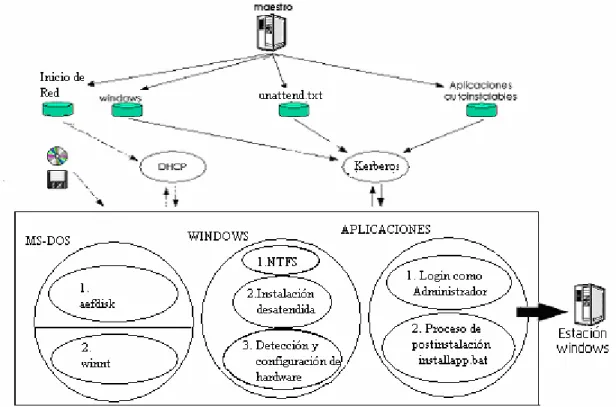
(40) Capítulo II •. Para Microsoft Windows XP: mínimo CPU Intel Pentium III a 230MHz y 64MB de RAM, se recomiendan 128MB. El cumplimiento de estas necesidades posibilitará la utilización satisfactoria de estos sistemas operativos. Además, el BIOS debe estar configurado de modo tal que sea capaz de iniciar la estación desde los archivos contenidos en un disquete de arranque (o en un CD-R en su defecto). Como es evidente, el ordenador que se pretenda instalar habrá de tener espacio suficiente y disponible en forma contigua en el disco duro para albergar el nuevo sistema operativo y sus aplicaciones. a.. Fase MS-DOS. Para el estudio de la fase MS-DOS se divide el proceso en dos partes. La primera incluye el particionado del disco local, mientras que en la segunda se inicia la instalación de Windows (ver Fig. 1). Mediante un disquete MS-DOS con soporte de red (creado con las utilidades proporcionadas por Bart Lagerweij (NU2, 2000)) se inicia el cliente. En el proceso de arranque, este disquete analizará los dispositivos, identificará la tarjeta de red, cargará drivers, utilizará DHCP para averiguar su dirección IP y el nombre de la estación y después montará mediante protocolo NETBEUI (NetBIOS Extended User Interface), un directorio de una máquina remota (el servidor principal o uno de los servidores secundarios). En este directorio (al que se le ha llamado z:), estarán ubicados los comandos necesarios para realizar las tareas de preparación del disco local y los archivos necesarios que permiten la instalación de Windows. También se monta otra unidad de red (con permiso de escritura) para guardar archivos temporales (a esta unidad se le llama y:). Hecho esto, se busca en la unidad z: los comandos necesarios para particionar y formatear en FAT-32 el disco duro a través de la aplicación aefdisk. Existen dos. 21.
(41) Capítulo II opciones: que todo el disco duro esté disponible o que sólo lo esté una parte de él (en una partición). Para pasar a la etapa siguiente se debe reiniciar el computador. En esta fase también se inicia con el disquete MS-DOS utilizado anteriormente. Esta vez, el archivo de ejecución por lotes (autoexec.bat) que comienza con el inicio del sistema operativo, configura la red y monta las unidades remotas. Le siguen en orden la ejecución del comando de instalación de Windows desde la unidad de red y para finalizar el proceso se procede con un nuevo reinicio. Un elemento necesario en la instalación de Windows desde la unidad de red de forma desatendida, es ejecutar el comando de instalación empleando como parámetro el fichero de configuración unattend.txt preparado previamente. Este archivo, se puede crear con una utilidad llamada setupmgr localizada en el disco de instalación de Windows dentro del fichero support\tools\deploy.cab. El fichero de respuestas unattend.txt se encarga de indicar a la aplicación de instalación las respuestas a las preguntas de la instalación. Estas indicaciones pueden ser por ejemplo que se convierta el sistema de ficheros a NTFS (para que se puedan gestionar permisos de acceso a los ficheros), cuál será el identificador y la clave del administrador del sistema, la licencia de producto, etc. Además, en este fichero también se especifica el nombre del script (installapp.bat ver Fig. 1), la cual permite realizar la instalación de aplicaciones una vez se haya realizado la instalación del sistema operativo (lo que es realmente la postinstalación). Resumiendo, el comando de instalación que se ejecuta es: z:\windows\i386\winnt /s: z:\windows\i386 /u: z:\windows\unattend.txt La ejecución del mencionado comando realiza la preinstalación del sistema para que el disco duro sea capaz de iniciar la instalación propiamente dicha, objeto de la siguiente fase. Durante la preinstalación, se copia el contenido del directorio windows\i386 de la unidad z: a la unidad de disco formateada anteriormente mediante el comando aefdisk y que tomará como nombre unidad “C:”.. 22.
(42) Capítulo II Finalmente se configura el sistema para continuar la instalación desde el disco duro y se reinicia de nuevo el ordenador.. Fig. 1 Esquema del proceso de instalación de sistemas Windows. b. Fase Windows. En el inicio de esta fase hay que evitar de arranque por disquete (o el CD-R en su caso) y dejar que el ordenador cargue desde disco duro, ya que el proceso de preinstalación de Windows habrá configurado el sistema para el arranque local. Después de convertir la partición a formato NTFS, se inicia la instalación con el interfaz gráfico estándar. Las ventajes del proceso son claras: es totalmente desatendido, y por tanto no será necesario permanecer delante de la pantalla de instalación. Este proceso también es capaz de instalar los controladores de dispositivo no incluidos en la distribución (siempre que se halla indicado así en el fichero unattend.txt) y realizará de forma automática la detección y la configuración del hardware, así como la instalación de las licencias y de todos los archivos y configuraciones del sistema operativo (ver Fig. 1).. 23.
(43) Capítulo II c.. Fase Aplicaciones. Tras la instalación del sistema operativo, el ordenador vuelve a reiniciarse, manteniendo montadas las unidades de red utilizadas en la preinstalación. La siguiente tarea, programada previamente, será ejecutar el script installapp.bat como usuario administrador. Este archivo se utiliza para modificar el registro con los parámetros convenientes e instalar las aplicaciones a partir de sus correspondientes ficheros de instalación (que también estarán en la red y deberán ser instalables de forma desatendida). Para disponer de más información sobre el proceso se pueden consultar las investigaciones sobre la generación de instalaciones de aplicaciones automatizables para Windows en las páginas de Autoit.. 3. Instalación por imagen En la actualidad existen varias herramientas para clonar un disco duro, destacándose entre ellas Symantec Ghost. En esta sección se ilustra una descripción del proceso de clonación, así como sus ventajas y desventajas. Esta tarea suele requerir un gran esfuerzo y está. muy vinculada con el sistema. operativo objeto de la instalación. Por todo esto, en la mayoría de los casos parece más recomendable acudir a procedimientos de regeneración en lugar de reinstalación, de forma que aunque se tenga que realizar manualmente una de las instalaciones el resto puede partir de la imagen generada. Este proceso se utiliza un pequeño sistema operativo y herramientas para la clonación o regeneración. Los posibles dispositivos donde se guardan las herramientas se muestran a continuación: Disquete: Normalmente los ficheros de configuración suelen ser lo suficientemente pequeños como para que quepan perfectamente en un disco pequeño. En este disquete se almacena también una parte de sistema operativo (MS-DOS o PC-DOS) que utiliza los ficheros de configuración para iniciar el ordenador y buscar otros medios de. 24.
(44) Capítulo II instalación subsiguientes (CD, red, etc.). Dado que esta opción no es autosuficiente en sí misma, es cada vez menos utilizada. También tiene el problema de baja capacidad de transferencia de datos de este dispositivo, así como la baja confiabilidad del mismo. Para la creación de este proceso mediante el Symantec Ghost Boot Wizard (esta herramienta está dentro del paquete Symantec Ghost) se utilizan 2 disquetes, el primero para el sistema operativo que inicializará la PC y la configuración de la tarjeta de red y el segundo para las herramientas de clonación y regeneración de discos. Realizada esta tarea se procede a iniciar la PC con el primer disquete. Durante el proceso se pide el siguiente disquete y seguidamente se inicia el Symantec Ghost sobre PC-DOS. Luego existen 2 alternativas: 1. La clonación del disco duro, el destino de la imagen está en dependencia de las facilidades y capacidades con las que se cuente. 2. Regeneración de imagen. 3.1 Clonación a través de la red Para este proceso se crea una sesión en el Symantec GhostCast Server y se selecciona el lugar donde se va a almacenar la imagen. Con el inicio del programa sobre PC-DOS el cliente selecciona la partición que se va a clonar y le introduce los datos del servidor de multicasting (nombre de la sesión y el número IP) y el tipo de imagen que se va a crear: sin comprimir o comprimida. La última variante es la más recomendable debido al aprovechamiento del espacio en el disco duro. La duración de este proceso está en dependencia de las capacidades de las computadoras, el tipo de imagen seleccionada y la velocidad de la red. 3.2 Clonación hacia otra partición Cuando se tiene gran capacidad de disco es aconsejable tener en la PC más de una partición, previendo una posible catástrofe (fallo del sistema operativo), la pérdida de información y archivos de interés personal.. 25.
(45) Capítulo II Para este proceso no se necesita crear un disquete de red, simplemente creando uno de inicio de MS-DOS en Windows 98 o Windows 95 y copiándole el cliente de Symantec Ghost es suficiente. Este proceso puede ser más fácil y rápido pero puede resultar más complicada su ejecución. 3.3 Regeneración de las imágenes Durante el proceso de clonación se puede fraccionar la imagen en volúmenes de CD o DVD en dependencia de las posibilidades. Para posteriormente poder regenerar la imagen, si se desea, en otra computadora con las mismas características en el hardware y además aprovechar el espacio en disco duro. Este proceso es bastante similar al de clonación, puesto que se usan las mismas herramientas. La transferencia de la imagen puede ser por multicasting si se desean instalar más de una computadora a la vez, o por unicasting si se desea instalar solamente una. La regeneración viene siendo el proceso inverso al de clonación. En el Symantec GhostCast Server se restaura la imagen creada con anterioridad y se aceptan las conexiones entrantes. Al cliente se le pasan los datos del servidor y se selecciona en que partición se va a instalar el sistema operativo 3.4 Ventajas e inconvenientes de los diferentes métodos de clonación 3.4.1 Clonación de particiones de disco duro Teniendo en cuenta que un disco duro se puede dividir en varias particiones, se introducen algunas características específicas que conviene resaltar. Ventajas a) No se requiere inversión en la compra de hardware extra.. 26.
(46) Capítulo II b) No se requiere la gestión del almacenamiento del hardware extra, ya que la copia de seguridad está siempre disponible en el ordenador. Inconvenientes a) Al estar disponible la partición de resguardo para el sistema operativo en todo momento, cabe la posibilidad de que los mismos procesos que provocan la necesidad de regenerarlo dañen la propia copia de seguridad. b) Al realizarse la copia cruda de particiones se evita la realización de copia de seguridad de las zonas del disco duro que se utilizan para el inicio del sistema operativo (normalmente los primeros sectores del disco), lo que obligaría a gestionar éstas aparte o depender de softwares extras que se encarguen de su regeneración. 3.4.2 Clonación de particiones de disco duro a disco(s) ópticos Ventajas (con respecto a la clonación de discos duros) a) Realizar la copia a un soporte óptico (CD o DVD) puede resultar mucho más barato en costes. b) Puede ser bastante más duradero en el tiempo. Inconvenientes a) Dado el tamaño actual de los discos duros y de la cantidad de software instalable en ellos, es muy probable que la imagen no quepa en un solo disco óptico, lo que obligaría a manejar múltiples volúmenes en CD o discos de tipo DVD, resultando ser bastante más lento y un poco más caro. b) Este tipo de soportes son muy sensibles a los cambios de temperatura, lo que puede comprometer la fiabilidad del sistema de recuperación. c) Si la copia se realiza en formato CD, resulta muy conveniente realizar una compresión sin pérdidas de la imagen de disco que se quiere clonar para evitar la creación de muchos discos. En estos casos, si se produce algún daño al disco durante su manipulación, aunque sean mínimos, la recuperación será imposible.. 27.
(47) Capítulo II d) El proceso será sensiblemente más lento y complejo tanto a la hora de la generación de la imagen como en el momento de la recuperación de la misma. 3.4.3 Clonación de disco duro a disco de red Ventajas (con respecto a la clonación de discos duros) a) Si se tiene una buena infraestructura de red y una gran cantidad de disco libre, puede resultar un método más eficiente. b) Si se combina con otros métodos de red que permitan gestionar el arranque puede ser mucho más cómodo ya que se evita la necesidad de gestionar otros soportes físicos con las imágenes, almacenarlos y mantenerlos. c) Este método es ampliable con facilidades que permitan gestionar la primera instalación del sistema, lo que permitiría mejorar sensiblemente las prestaciones del proceso. Inconvenientes a) Cuando se gestionan redes de área local o de área extensa con una gran cantidad de ordenadores, ya sean de tipo servidor o de tipo cliente, el espacio requerido para el almacenamiento de imágenes se hace muy grande y resulta necesario utilizar técnicas de compresión de datos y de firmado de archivos, lo que ralentizará el proceso de regeneración. b) Los discos de almacenamiento suelen tener un coste elevado y requieren planificar el posible crecimiento del servicio con bastante exactitud para evitar la saturación del mismo.. 4. Sysprep y Ghost para crear una imagen en Windows Cuando se decide crear una imagen del sistema operativo con todos sus programas instalados, se debe restaurar en computadoras iguales en cuanto a hardware. Utilizar esta imagen en una PC diferente sería catastrófico puesto que entrarían en conflicto los antiguos drivers con los nuevos dispositivos y no funcionaría correctamente el sistema operativo. La problemática del sistema de instalación por imagen está dada por los 28.
(48) Capítulo II drivers, en esta sección se pretende dar una alternativa para este problema, utilizando Sysprep una herramienta de Microsoft en conjunto con Symantec Ghost.. Para solucionar esto de instala Windows desde cero utilizando el método explicado en la sección 2, sin instalar ningún controlador, se actualiza el sistema operativo; luego se pasa a instalar todas los programas de interés. Con el sistema listo para clonar, mediante el setupmgr.exe se crea el fichero de configuración sysprep.inf utilizado por sysprep.exe. Una vez hecho esto se reinicia la computadora y se procede a la cloración de la misma utilizando Symantec Ghost de la forma descrita en la sección 3.. 5. Conclusiones En este capítulo se ha dado una descripción de las herramientas que existen para la instalación no atendida y trabajo con imágenes. Se mostró detalladamente la secuencia de pasos que deben seguirse en cada caso. Así como las ventajas y desventajas de cada método. Es importante resaltar que no hay una polución única, ni existe la mejor de las soluciones. Cada situación práctica puede requerir de una solución diferente, o en algunos casos, de una combinación de soluciones como la descrita en el último epígrafe.. 29.
(49) Capítulo III.
(50) Capítulo III CAPÍTULO III 1. Introducción En este capítulo se pretende realizar una descripción de las herramientas mencionadas en los capítulos anteriores, así como su funcionamiento y su utilización para resolver los problemas específicos en áreas de la Universidad Central Marta Abreu de las Villas.. 2. Problemática Universidad Central Marta Abreu de las Villas. En la Universidad Central Marta Abreu de las Villas (UCLV), siempre ha existido un gran interés en la creación de facilidades y procedimientos que permitiesen realizar un mantenimiento automático de los puestos de laboratorio en los que los alumnos realizan sus prácticas. Este trabajo ha sido el motor de cambio que ha permitido conseguir algo que, hoy por hoy, se aproxima mucho a esa meta.. El abaratamiento de costes y las economías de escala de los ordenadores de tipo PC han permitido la ampliación de las redes de ordenadores de forma espectacular en los últimos años, permitiendo crear salas de computadores mucho más grandes. Las necesidades que han impulsado este proyecto son aquellas que resultan de la implantación de redes con alta densidad de ordenadores. Con ello, y de manera indefectible, ha llegado la necesidad de gestionarlos de la manera más automática posible.. En el marco de este proyecto, sólo se ha atendido a las necesidades de utilización en la UCLV, por lo que las necesidades se han circunscrito a la implementación de las facilidades necesarias para los sistemas operativos basados en Microsoft Windows 2000 y Microsoft Windows XP.. Antiguamente en la universidad había que instalar las computadoras de forma manual, tanto el sistema operativo como las aplicaciones, esto hacía el proceso agotador y poco práctico. Cuando se necesitaban instalar varias computadoras entonces el tiempo invertido se multiplicaba, impidiendo así que las computadoras estuvieran al servicio del usuario en un tiempo relativamente corto. Esto era provocado por la gran diversidad. 30.
Figure


Documento similar
En la finca del CITA en Montañana se dispone de diversas instalaciones para la evaluación de emisores y sistemas de riego por aspersión tales como: 1) una instalación para
Antes de aprobar una instalación hidráulica y sanitaria de un sistema cerrado, prefabricada y la emisión de un permiso para instalaciones hidráulicas y sanitarias, la
Los dos contienen una imagen de disco DMG con un paquete de instalación para sustituir automáticamente el controlador de sistema operativo Mac SO X nativo (sólo de lectura) con
Desde el aspecto de las instalaciones hasta su ubicación, pasando por la decoración y los distintos elementos que en ella se integran, tienen una influencia directa en la imagen
En el apartado 2 se expone, mediante una tabla, el estado de las instalaciones en las zonas comunes del poblado: instalación solar del pozo, molino de grano, escuela y
