
TítuloImplantación de un sistema de información contable en una PYME
68
0
0
Texto completo
(2) Implantación de un sistema de información contable en una PYME.. Resumen Este TFG forma parte de una línea de trabajos acerca del proceso de implantación de un sistema de información contable en una PYME comercial. En este trabajo no se configurará la implantación completa del sistema sino que se abordarán ciertos procesos específicos que serán detallados más adelante, esto es debido a que el espacio provisto en un TFG no es suficientemente amplio para contener tan extenso trabajo. La empresa en la que implantaremos nuestro sistema será una compañía ficticia llamada EC proporcionada por nuestros tutores. En líneas generales esta empresa se dedica a la comercialización de una serie de productos gallegos en el terrirtorio peninsular español. Esta comercialización se llevará a cabo tanto en tiendas propias de la empresa, como en tiendas franquiciadas y de terceros. La implantación de nuestro sistema tendrá como objeto la automatización de los hechos contables más representativos y frecuentes de nuestra empresa, como pueden ser compras y ventas de mercaderías, envíos desde el almacén a tiendas, etc. Utilizaremos herramientas ofimáticas como Excel y ContaSol para la elaboración de nuestro sistema, programas que son utilizados ampliamente en el ámbito laboral. También propondremos un suspuesto en el cual un directivo de nuestra empresa nos pida una serie de informes acerca de las ventas en las diferentes tiendas. Para la realización de estos informes utilizaremos recursos como las tablas dinámicas y gráficos de Excel. Estos instrumentos nos permitirán mostrar la información requerida por nuestro directivo de una manera muy sencilla y visual.. Palabras clave: sistema de información, contabilidad, automatización, asiento contable, Excel, filtro de error, franquicia, ContaSol.. 2.
(3) Implantación de un sistema de información contable en una PYME.. Abstract This project is part of a line of work on the process of implementing an accounting information system in a commercial SME. In this work the complete implementation of the system will not be configured but certain specific processes will be addressed, which will be detailed later, this is because the space provided in a TFG is not broad enough to contain such extensive work. The company in which we will implement our system will be a fictitious company called EC provided by our tutors. In general, this company is dedicated to the commercialization of a series of Galician products in different national geographical areas. This commercialization will be carried out both in the company's own stores, as well as infranchised and third-party stores. The implementation of our system will aim to automate the most representative and frequent accounting events of our company, such as purchases and sales of merchandise, shipments from the warehouse to stores, etc. We will use office tools such as Excel and ContaSol to develop our system, programs that are widely used in the workplace. We will also propose a statement in which a manager of our company asks us for a series of reports about the sales in the different stores. For the realization of these reports we will use resources such as dynamic tables and Excel charts. These instruments will allow us to show the information required by our manager in a very simple and visual way.. Keywords: information system, accounting, automation, accounting entry, Excel, error filter, franchise, ContaSol.. 3.
(4) Implantación de un sistema de información contable en una PYME.. Índice. 1.. Introducción ......................................................................................................... 9. 2.. ¿Por qué una automatización de procesos? ................................................... 11. 3.. Proceso de automatización............................................................................... 12. 4.. 3.1. Maestros ........................................................................................................ 12. 3.2. Personalización del cuadro de cuentas .......................................................... 18. 3.3. Funciones y macros utilizadas ....................................................................... 20. 3.4. Metodología ................................................................................................... 22. 1.. Análisis de la <tabla de entrada> .............................................................. 22. 2.. Análisis contable ....................................................................................... 22. 3.. Filtros ex-ante ........................................................................................... 23. 4.. Datos de prueba con y sin errores............................................................. 23. 5.. Expansión de la <tabla de entrada> .......................................................... 23. 6.. Parametrización de la macro <Procesar>.................................................. 24. 7.. Generación de asientos ............................................................................ 24. 8.. Importación en ContaSol ........................................................................... 24. Ventas en tiendas .............................................................................................. 25 4.1. Propias .......................................................................................................... 25 4.2. Franquicias .................................................................................................... 37 4.2.1.. En depósito ........................................................................................... 38. 4.2.2.. En firme ................................................................................................. 43. 5.. Envíos a terceros ............................................................................................... 48. 6.. Envíos directos desde proveedor..................................................................... 52. 7.. Información de gestión ..................................................................................... 59 8.1 Ránking de ventas............................................................................................. 61 8.2 Ventas por franja horaria ................................................................................... 63 8.3 Evolución de ventas .......................................................................................... 65. 8.. Conclusiones ..................................................................................................... 67. 9.. Bibliografía ......................................................................................................... 68. 4.
(5) Implantación de un sistema de información contable en una PYME.. Índice de figuras. Figura 1. Gráfico de metodología de procesos............................................................ 22 Figura 2. Gráfico de metodología de procesos............................................................ 24 Figura 3. Asiento de ejemplo de ventas en tiendas propias con tarjeta Visa. .............. 27 Figura 4. Asiento de ejemplo de ventas en tiendas propias con tarjeta MasterCard.... 27 Figura 5. Asiento de ejemplo de ventas en tiendas propias con tarjeta MasterCard.... 27 Figura 6. Asiento de ejemplo de ventas en tiendas propias en efectivo. ..................... 28 Figura 7. Asiento de ejemplo de ventas en tiendas propias en efectivo. ..................... 28 Figura 8. Asientos contables de ContaSol de ventas en tiendas propias. ................... 37 Figura 9. Asiento de ejemplo de ventas en franquicias en depósito. ........................... 39 Figura 10. Asiento de ejemplo de ventas en franquicias en depósito. ......................... 39 Figura 11. Asientos contables de ContaSol de ventas en franquicias en depósito. ..... 43 Figura 12. Asiento de ejemplo de ventas en franquicias en firme................................ 44 Figura 13. Asientos contables de ContaSol de ventas en franquicias en firme. .......... 47 Figura 14. Asiento de ejemplo de envíos a terceros.................................................... 49 Figura 15. Asientos contables de ContaSol de envíos a terceros. .............................. 51 Figura 16. Asiento de ejemplo de envíos directos desde proveedor. .......................... 53 Figura 17. Asiento de ejemplo de envíos directos desde proveedor. .......................... 53 Figura 18. Asientos contables de ContaSol de envíos directos desde proveedor. ...... 58 Figura 19. Tabla dinámica de ventas y gráfico por franjas horarias............................. 64 Figura 20. Tabla dinámica de ventas y gráfico por franjas horarias............................. 64 Figura 21. Cuadro y gráfico de evolución de ventas.................................................... 65. 5.
(6) Implantación de un sistema de información contable en una PYME.. Índice de tablas. Tabla 1. Maestro <Tiendas>. ...................................................................................... 12 Tabla 2. Maestro <Familias>....................................................................................... 13 Tabla 3. Maestro <Tarjetas>. ...................................................................................... 13 Tabla 4. Maestro <Franquicias>.................................................................................. 14 Tabla 5. Maestro <Formas de pago>. ......................................................................... 14 Tabla 6.<Tabla días a sumar> del maestro <TablaCalendario>. ................................. 15 Tabla 7. <Tabla días especiales generales> del maestro <TablaCalendario>. ........... 16 Tabla 8. <Tabla días especiales por tiendas> del maestro <TablaCalendario>........... 16 Tabla 9. Maestro <TerceroMb> ................................................................................... 17 Tabla 10. <MargenesFranquicias> del maestro <Margenes>. .................................... 17 Tabla 11. <MargenesTerceros> del maestro <Margenes>. ......................................... 18 Tabla 12. <Tabla de entrada> de ventas en tiendas propias. ...................................... 26 Tabla 13. Filtros de error de ventas en tiendas propias............................................... 29 Tabla 14. <Tabla de entrada> con errores de ventas en tiendas propias. ................... 30 Tabla 15. Filtros de error con errores de ventas en tiendas propias. ........................... 30 Tabla 16. <Tabla de entrada> sin errores de ventas en tiendas propias. .................... 31 Tabla 17. Filtros de error sin errores de ventas en tiendas propias. ............................ 31 Tabla 18. <Tabla expandida> de ventas en tiendas propias. ...................................... 32 Tabla 19. <Tabla expandida> de ventas en tiendas propias. ...................................... 32 Tabla 20. <Tabla expandida> de ventas en tiendas propias. ...................................... 32 Tabla 21. Hoja <Configuración> de ventas en tiendas propias. .................................. 35 Tabla 22. Asientos contables de Excel de ventas en tiendas propias. ........................ 37. 6.
(7) Implantación de un sistema de información contable en una PYME.. Tabla 23. <Tabla de entrada> con errores de ventas en franquicias en depósito........ 39 Tabla 24. Filtros de error con errores de ventas en franquicias en depósito. .............. 40 Tabla 25. <Tabla de entrada> sin errores de ventas en franquicias en depósito. ........ 40 Tabla 26. Filtros de error sin errores de ventas en franquicias en depósito. ................ 40 Tabla 27. <Tabla expandida> de ventas en franquicias en depósito. .......................... 40 Tabla 28. <Tabla expandida> de ventas en franquicias en depósito. .......................... 40 Tabla 29. <Tabla expandida> de ventas en franquicias en depósito. .......................... 41 Tabla 30. Hoja <Configuración> de ventas en franquicias en depósito. ...................... 43 Tabla 31. Asientos contables de Excel de ventas en franquicias en depósito. ............ 43 Tabla 32. <Tabla de entrada> con errores de ventas en fraquicias en firme. .............. 45 Tabla 33. Filtros de error con errores de ventas en franquicias en firme. .................... 45 Tabla 34. <Tabla de entrada> sin errores de ventas en franquicias en firme, ............. 45 Tabla 35. Filtros de error con errores de ventas en franquicias en firme. .................... 46 Tabla 36. <Tabla expandida> de ventas en franquicias en firme. ............................... 46 Tabla 37. Hoja <Configuración> de ventas en franquicias en firme............................. 47 Tabla 38. Asientos contables de Excel de ventas en franquicias en firme................... 47 Tabla 39. <Tabla de entrada> de envíos a terceros. ................................................... 48 Tabla 40. <Tabla de entrada> con errores de envíos a terceros. ................................ 49 Tabla 41. Filtros de error con errores de envíos a terceros. ........................................ 49 Tabla 42. <Tabla de entrada> sin errores de envíos a terceros. ................................. 50 Tabla 43. Filtros de error sin errores de envíos a terceos. .......................................... 50 Tabla 44. <Tabla expandida> de envíos a terceros. ................................................... 50 Tabla 45. Hoja <Configuración> de envíos a terceros................................................. 51 Tabla 46. Asientos contables de Excel de envíos a terceros....................................... 51 Tabla 47. <Tabla de entrada> de envíos directos desde proveedor. ........................... 52 Tabla 48. <Tabla de entrada> con errores de envíos directos desde proveedor. ........ 54 Tabla 49. Filtros de error con errores de envíos directo desde proveedor................... 54. 7.
(8) Implantación de un sistema de información contable en una PYME.. Tabla 50. <Tabla de entrada> sin errores de envíos directos desde proveedor. ......... 54 Tabla 51. Filtros de error sin errores en envíos directos desde proveedor. ................. 54 Tabla 52. <Tabla expandida> de envíos directos desde proveedor. ........................... 55 Tabla 53. <Tabla expandida> de envíos directos desde proveedor. ........................... 55 Tabla 54. <Tabla expandida> de envíos directos desde proveedor. ........................... 55 Tabla 55. Hoja <Configuración> de envíos directos desde proveedor. ....................... 58 Tabla 56. Asientos contables de Excel de envíos directos desde proveedor. ............. 58 Tabla 57. Tabla "Ventas". ........................................................................................... 59 Tabla 58. Tabla "Ventas". ........................................................................................... 59 Tabla 59. Maestro <Meses>. ...................................................................................... 60. 8.
(9) Implantación de un sistema de información contable en una PYME.. 1. Introducción En este trabajo trataremos de desarrollar una parte de un sistema de información contable en una PYME. El propósito del sistema será automatizar algunas tareas que ocupan gran parte del trabajo diario del profesional contable de la empresa. Tareas tales como la contabilización de ventas y compras de mercaderías, cobros de royaltys, etc, que a priori podrían parecer sencillas pero que debido a su gran volumen absorben mucho tiempo de trabajo y pueden provocar que se cometan errores frecuentemente. Tales errores se tienen su origen fundamentalmente a la hora de teclear tal cantidad de datos. Con la automatización, se elimina el proceso de tecleo de datos con lo que las posibilidades de error se reducen al mínimo. Asimismo, estas labores suponen alrededor del 95 % del trabajo diario del contable, por lo que la posibilidad de automatizarlas no sólo reduciría enormemente los fallos producidos, sino que produciría un gran ahorro de tiempo y recursos de la empresa. La empresa en la que implantaremos el sistema de información será una PYME comercial ficticia llamada EC. El objeto social de EC es la venta y distribución de productos gallegos en el territorio peninsular español a través de tiendas propias, franquicias y terceros, que detallaremos más adelante. Los productos se agrupan en dos grandes líneas, alimentación y bebidas, en las que se incluyen conservas, productos del campo y bebidas, y artesanía, que está compuesta por cerámica, encaje de camariñas y derivados del cuero1. El objeto principal de nuestro trabajo es por tanto la automatización de la contabilidad originada en estas ventas y envíos que realizará nuestra empresa. También automatizamos otros procesos como los envíos directos desde el almacén del proveedor o del nuestro. La herramienta principal utilizada en nuestro sistema es Excel, programa que es utilizado en prácticamente todas las empresas y cuyo coste es asumible para cualquier. 1. Para más información acerca del escenario y entorno de la empresa véase www.fernandoaguiar.es/tfgsico/escenario-tfg-sico/.. 9.
(10) Implantación de un sistema de información contable en una PYME.. compañía y en especial para las PYMES que en general no pueden destinar muchos recursos a este tipo de tareas. Nos ayudamos también de la versión gratuita del programa ContaSol para el registro final de las anotaciones contables. Cabe destacar que Excel es una herramienta cuyo uso está muy extendido a nivel usuario en la mayoría de las PYMES, por lo que el proceso de automatización que aquí desarrollamos, el cual a su vez es muy sencillo de utilizar, podrá ser usado por la inmensa mayoría del personal administrativo y contable de las empresas. Esta aclaración en importante ya que se podría presuponer que el desarrollo de nuestro sistema es una labor meramente informática, cuando en realidad hemos aprendido a utilizar esta herramienta en la asignatura “Sistemas de Información para la Gestión Financiera de la Empresa”, cuyas enseñanzas está recogidas en las competencias A9 y C3 del grado de ADE. Aparte del conocimiento previo que teníamos de esta asignatura, también hemos puesto en práctica lo aprendido en las asignaturas de Contabilidad del grado en ADE, lo que resultó imprescindible tanto para definición del objetivo último del TFG, como para la resolución de los problemas que fueron surgiendo a lo largo del desarrollo del mismo. Todo este conjunto de conocimientos está recogido en las competencias CB3, CB4, CG2, CT4, CE6, CE8, CE9, y CE11 para el grado de Administración y Dirección de Empresas.. 10.
(11) 2. ¿Por qué una automatización de procesos?. Son muchas las razones por las que creemos que la automatización de procesos contribuye a mejorar las tareas de contabilización y gestión en una empresa. A continuación destacamos las siguientes como más importantes: ➢ Gran ahorro de tiempo al no tener que volver a teclear datos que ya han sido registrados. Este ahorro de tiempo se traduce a su vez en un gran ahorro de costes para la empresa. ➢ Eliminación de errores como los de transcripción o introducción de importes, facturas, números de cuenta, etc. Estos errores pueden llegar a ser muy frecuentes debido al elevado volumen de apuntes diarios que pueda llegar a tener la empresa –cientos o incluso miles-. Esto también se traducirá en el consiguiente ahorro de tiempo en otros procesos como, por ejemplo, la conciliación de cuentas bancarias. ➢ Mayor fiabilidad en determinados cálculos como pueden ser por ejemplo los de aplicación del margen en las ventas a tiendas franquiciadas en firme o terceros. Estos cálculos pueden llegar a ser pesados y tener cierta dificultad, y con la automatización ahorramos tiempo y fiabilidad en su realización. ➢ La posibilidad de acompañar los asientos con anotaciones que sean tratadas a posteriori con herramientas informáticas, por ejemplo la descripción de cada asiento que expondremos más adelante. Estará garantizada – al igual que los cálculos expuestos anteriormente- la fiabilidad de estos conceptos.. 11.
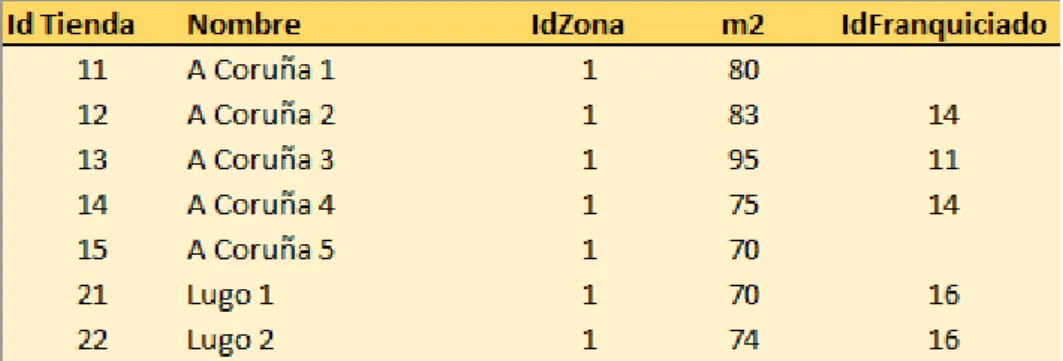
(12) Implantación de un sistema de información contable en una PYME.. 3. Proceso de automatización 3.1 Maestros Los maestros son tablas que contienen datos con información corporativa de la empresa y que nos servirán como fuente para el desarrollo de la automatización de los diferentes procesos. Su uso será esencial tanto para la indentificación de los datos que nos lleguen de las ventas, compras, etc, como para la generación de las cuentas e importes de los asientos. Los datos que pueden contener los maestros son muy variados, desde los identificadores de cada tienda y el tipo de ésta, hasta el porcentaje de IVA correspondiente a cada una de las familias del producto, pasando por los días festivos correspondientes a cada una de las tiendas. Estos datos serán buscados mediante fórmulas de Excel y podremos conocer en detalle la tienda, familia, o tipo de IVA a la que van asociados. A continuación se mostrarán cada uno de los maestros utilizados.. Tiendas. Tabla 1. Maestro <Tiendas>.. •. <IdTiendas>: identificador de la tienda.. •. <Nombre>: nombre de la tienda.. •. <IdZona>: identificador de la zona de la tienda.. •. <m2>: superficie medida en metros cuadrados de la tienda.. 12.
(13) Implantación de un sistema de información contable en una PYME.. •. <IdFranquiciado>: identificador de franquiciado de la tienda en caso de que ésta sea una franquicia. En caso contrario la celda quedará “en blanco”.. Esta información nos servirá, por ejemplo, para conocer el nombre de la tienda, la zona en la que está, o incluso si es una tienda franquiciada, solo con saber su <IdTienda>, su identificador.. Familias. Tabla 2. Maestro <Familias>.. •. <Id>: identificador de la familia.. •. <Descripción>: nombre de la familia.. •. <%IVA>: porcentaje de IVA asignado a la familia.. Este maestro contiene información útil para conocer el tipo de IVA que hay que aplicar a las compras o ventas según sea la familia del producto.. Tarjetas. Tabla 3. Maestro <Tarjetas>.. •. <IdTarjeta>: identificador de tarjeta.. •. <Nombre>: nombre de la tarjeta.. •. <%Comsión>: porcentaje de comisión de la tarjeta.. •. <TipoAbono>: identificador del tipo de abono.. 13.
(14) Implantación de un sistema de información contable en una PYME.. Esta información la utilizaremos para conocer el tipo de comisión que se aplicará a las ventas dependiendo del tipo de tarjeta que se utilice en el pago, en caso de que se realice de este modo.. Franquicias. Tabla 4. Maestro <Franquicias>.. •. <Id.Franquicia>: identificador de la franquicia.. •. <Nombre>: nombre de la franquicia.. •. <Tipo>: tipo de franquicia. “D” para cuando sea en depósito y “F” para cuando sea en firme. Esto lo detallaremos en profundidad más adelante.. •. <%Royaltie>: porcentaje de royalty que se le cobrará al franquiciado.. •. <%Venta>: porcentaje de la venta futura que se le cobrará al franquiciado. En caso de que el franquiciado sea en firme quedará “en blanco”.. Utilizaremos la información de este maestro para, por ejemplo, conocer el nombre de un franquiciado o su tipo a través de su identificador.. Formas de pago. Tabla 5. Maestro <Formas de pago>.. •. <IdFP>: identificador de la forma de pago.. •. <Descripción>: forma de pago.. Este maestro nos servirá para conocer la forma de pago de la venta. Si el dato que nos dan es un 1 será en efectivo, y si el dato es un 2 será con tarjeta.. 14.
(15) Implantación de un sistema de información contable en una PYME.. Calendario Utilizaremos este maestro para resolver una situación problemática relacionada con el ingreso en el banco del dinero en efectivo procedente de la venta de productos en tiendas propias. Los horarios de tiendas no suelen coincidir con los de los bancos donde se ingresa el dinero de las ventas en efectivo. Asimismo, por razones de disponibilidad de tiempo o por la cantidad de dinero recaudado, es probable que no compense hacer el ingreso de dichos importes todos los días. Pero, si queremos automatizar este proceso de forma que nos facilite la posterior conciliación de la contabilidad de la empresa con la del banco, tenemos que hacer coincidir la fecha del ingreso con la fecha del reconocimiento contable del mismo. Para ello, hemos de establecer de antemano los días de la semana en que se va a realizar dicho ingreso. Por todo esto hemos ideado este sistema de ingreso del efectivo en el banco según el cual lo ingresaremos en tres días concretos de la semana: •. El importe de las ventas realizadas el lunes, martes y miércoles se ingresará el jueves siguiente.. •. El efectivo de las ventas del jueves se ingresará el viernes siguiente.. •. Las ventas del viernes, sábado y domingo se ingresarán el lunes siguiente.. Este problema lo resolveremos con la siguiente tabla.. Tabla 6.<Tabla días a sumar> del maestro <TablaCalendario>.. •. <FechaVenta>: número cardinal del día de la venta de la semana. Por ejemplo, 1. •. ”Lunes”, 2. ”Martes”, 3. ”Miércoles”, etc.. <n>: número de días que se le sumarán al anterior para conocer la fecha de ingreso. Por ejemplo, 1 + 3. “Jueves”, 4 + 1. “Viernes”, etc.. 15.
(16) Implantación de un sistema de información contable en una PYME.. Con esta tabla hemos solucionado este problema, pero también nos surgirá otro derivado de los días festivos. En este tipo de días los bancos estarán cerrados y no se podrá ingresar el efectivo, lo que normalmente se hará el día siguiente. Para ello hemos construido la siguiente tabla en la que se indicará el día festivo y su correspondiente fecha de ingreso. Cabe destacar que estos festivos afectarán a la totalidad de nuestras tiendas ya que son festivos nacionales.. Tabla 7. <Tabla días especiales generales> del maestro <TablaCalendario>.. •. <FechaVenta>: fecha de la venta.. •. <Ingreso en>: fecha de ingreso correspondiente.. Todavía nos queda por resolver el problema relacionado con los días festivos que solamente afectan a determinadas tiendas, mientras que el resto seguirán ingresando el dinero de forma normal. Estos son los festivos locales y regionales, para los cuales hemos realizado la siguiente tabla. En ella hemos introducido los días de ingreso correspondiente por tienda dependiendo del día festivo. Hemos construido un código basado en el identificador de tienda y en la fecha de venta ya que necesitamos un elevado grado de detalle para identificar estos días específicos.. Tabla 8. <Tabla días especiales por tiendas> del maestro <TablaCalendario>.. •. <Tienda>: identificador de tienda.. •. <FechaVenta>: fecha de la venta.. •. <TTT+FECHA>: código individual que se formará con el <IdTienda> y <FechaVenta>. Por ejemplo, para la tienda 12 y la fecha 1/5/2017 será “01201052017”.. 16.
(17) Implantación de un sistema de información contable en una PYME.. Con este maestro y tablas descritas hemos dado una solución a esta problemática. Como veremos más adelante, esta situación solo se plantea en las tiendas propias dado que son las únicas donde la venta la realiza directamente EC.. Terceros. Tabla 9. Maestro <TerceroMb>. •. <IdTerceroMb>: identificador de tercero.. •. <Nombre>: nombre del tercero.. Este maestro nos servirá para conocer el nombre del tercero según sea su identificador.. Márgenes. Tabla 10. <MargenesFranquicias> del maestro <Margenes>.. •. <IdFranquicia>: identificador de franquiciado.. •. <IdFamilia>: identificador de familia.. •. <Clave>: código formado por <IdFranquicia> e <IdFamilia>. Por ejemplo, para el franquiciado 25 y la familia 111 será. •. “025111”.. <%Margen>: porcentaje del margen que se le cobrará al franquiciado.. Esta tabla nos permitirá conocer el margen que le cobraremos a los diferentes franquiciados según la familia de producto que vendan. Este margen habrá sido negociado con los franquiciados previamente.. 17.
(18) Implantación de un sistema de información contable en una PYME.. Tabla 11. <MargenesTerceros> del maestro <Margenes>.. •. <IdTercero>: identificador de tercero.. •. <IdFamilia>: identificador de familia.. •. <Clave>: código formado por <IdTercero> e <IdFamilia>. Por ejemplo, para el tercero 142 y la familia 112 será. “142112”.. Esta tabla nos permitirá conocer el margen que le cobraremos a los diferentes terceros según la familia de producto que vendan. Este margen habrá sido negociado con los terceros previamente.. 3.2 Personalización del cuadro de cuentas El Plan General de Contabilidad (PGC) nos proporciona un cuadro de cuentas suficientemente detallado para la realización de los estados financieros obligados por el Real Decreto 1514/2007, pero este nivel de detalle resulta insuficiente para la gestión interna de una empresa. Es debido a. esto por lo que la mayoría de empresas, al igual que la nuestra,. configuran su propio cuadro de cuentas de manera personalizada. Los dígitos de las cuentas deben contener información detallada de la operación. Así, por ejemplo, a nivel interno de la empresa no basta con saber que se realizó una venta y su importe si no que se necesitará saber también qué tienda y tipo de producto se vendió. Como explicaremos más adelante todas nuestras cuentas estarán compuestas por 9 dígitos. Este nivel de desglose será suficiente para EC y servirá de gran ayuda tanto. 18.
(19) Implantación de un sistema de información contable en una PYME.. para realizar controles o filtros como para conocer los datos de áreas concretas de la misma. Comentaremos a continuación el desglose de las cuentas más representativas de nuestro trabajo con el fin de facilitar la comprensión de las cuentas que se mencionarán en el desarrollo de los procesos. •. (700) Venta de mercaderías: esta cuenta estará formada por <IdTienda> o <IdTercero> e <IdFamilia> de la siguiente manera: 700+TTT+FFF/700+ttt+FFF. De esta manera podremos por ejemplo conocer qué familia de producto se vende más en cada tienda o simplemente qué tienda es la que más vende.. aclaración: TTT: identificador de tienda. ttt: identificador de tercero. FFF: identificador de familia. Ejemplo: ventas en tienda 12, familia 113 •. “700012113”.. (600) Compra de mercaderías: dado que la compra de mercaderías se hace sin saber a qué tienda se distribuirá la misma, sólo estará formada por <IdFamilia> de la siguiente forma: 600+000+FFF. Como hemos visto los dígitos “vacíos” serán rellenados con ceros. “600000111”.. Ejemplo: compras familia 111 •. (472/477) IVA: cuenta de IVA según sea compras (472) o ventas (477). Estará formado por <% IVA> multiplicado por 10000 de la siguiente manera: 477+00+IIII.. aclaración: IIII: <% IVA>*10000. Ejemplo: ventas IVA 21% •. “477002100”.. (430) Clientes: está formado por <IdTienda> o <IdTercero> de la siguiente forma: 430+000+TTT/430+000+ttt.. Ejemplo: cliente tienda 15 •. “430000015”.. (626) Comisión: cuenta de comisión para el pago con tarjeta formado por <IdTienda>: 626+000+TTT. Ejemplo: comisión tienda 42 •. “626000042”.. (400) Proveedores: está formado por <IdProveedor> de esta forma: 400+00+PPPP.. aclaración: PPPP: identificador proveedor.. 19.
(20) Implantación de un sistema de información contable en una PYME.. Ejemplo: proveedor 4325 •. “400004325”.. (756) Royalty: estará formado por <IdFranquiciado> e <IdTienda> de la siguiente forma: 756+QQQ+TTT.. aclaración: QQQ: identificador franquiciado. Ejemplo: royalty franquiciado 16 tienda 21. “756016021”.. 3.3 Funciones y macros utilizadas Funciones Las funciones son las fórmulas que utilizamos en Excel que nos permiten construir las cuentas y determinar los importes que acompañarán a los registros contables. También permiten realizar los cálculos de los filtros de error que asegurarán la fiabilidad de los asientos. Describiremos ahora las funciones que más utilizaremos: •. <BUSCARV>: esta función nos permite encontrar un valor dentro de un rango de datos, como por ejemplo una tabla, y devolver el dato que le corresponde de ese rango o simplemente comprobar que el valor existe. Esta función la usaremos por ejemplo para encontrar el tipo de IVA correspondiente a una familia de productos.. •. <SI>: esta función comprueba si se cumple una prueba lógica que les especifiquemos, esto es, devuelve un valor si la prueba es verdadera y otro si es falsa. Será de gran utilidad junto a la función <BUSCAR.V> para generar los filtros de error.. •. <SI.ERROR>: esta función devuelve un valor específico si la fórmula genera un error, y de no generar el error devuelve el resultado original. Será muy utilizado junto a las funciones <BUSCAR.V> y <SI> para configurar los filtros de error.. •. <TEXTO>: esta función nos permite dar formato a números. La utilizaremos por ejemplo para números de cuenta, ya que éstos necesitan tener un formato específico de nueve dígitos.. 20.
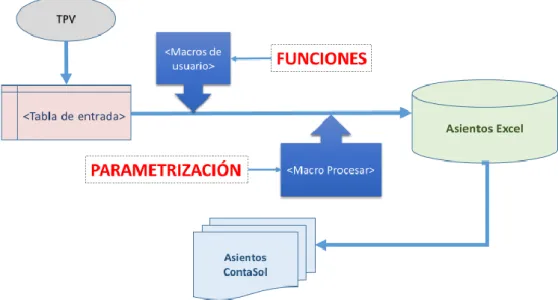
(21) Implantación de un sistema de información contable en una PYME.. Macros Las macros son un conjunto de instrucciones programadas en la hoja de cálculo electrónica Excel, las cuales automatizan las operaciones que realiza esta aplicación con el objetivo de eliminar tareas repetitivas o realizar cálculos complejos en un corto espacio de tiempo y con una gran seguridad de que no hay errores. Estas macros son creadas bajo el lenguaje de programación VBA (Visual Basic for Applications) desarrollado por Microsoft. Las macros serán fundamentales para poder realizar la automatización de tareas de nuestro trabajo dado que cada vez que ejecutamos una macro se desarrollan una serie de comandos que previamente hemos grabado Las macros que desarrollaremos en nuestro trabajo son las siguientes: •. <Macros de usuario>: estas macros serán las encargadas de expandir la <tabla de entrada> en cada proceso con el objetivo de obtener los importes y las cuentas que configurarán cada asiento final. Aunque la funcionalidad de todas las macros será la misma, su configuración variará dentro de cada proceso. Esto es debido a que no en todos los procesos se recogen los mismos datos ni se buscan los mismos resultados.. •. Macro <Procesar>: esta macro procesará los datos expandidos de la <tabla de entrada> para crear los asientos finales en una hoja aparte. Esta macro tendrá que ser parametrizada en la hoja <Configuración>, en la cual se indicarán las columnas que ha de seleccionar de los datos anteriores para configurar los importes y cuentas de los asientos. La macro será parametrizada de manera distinta en cada proceso ya que los tipos de asientos y sus elementos serán diferentes en cada uno.. 21.
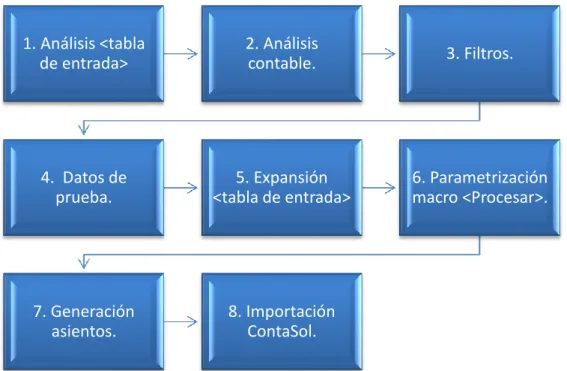
(22) Implantación de un sistema de información contable en una PYME.. 3.4 Metodología Haremos ahora una breve descripción de cada uno de los pasos que hemos seguido para llevar a cabo la automatización de los distintos procesos.. 1. Análisis <tabla de entrada>. 2. Análisis contable.. 3. Filtros.. 4. Datos de prueba.. 5. Expansión <tabla de entrada>. 6. Parametrización macro <Procesar>.. 7. Generación asientos.. 8. Importación ContaSol.. Figura 1. Gráfico de metodología de procesos.. 1. Análisis de la <tabla de entrada> La <tabla de entrada> es el soporte en el cual recibiremos los datos de las transacciones que son objeto de la automatización, esto es, los datos de ventas en tiendas o a terceros, envíos directos desde el almacén del proveedor, etc. Esta tabla vendrá en un formato específico que nosotros previamente habremos diseñado. El conocimiento previo del formato en el que van a venir los datos es un requisito imprescindible para llevar a cabo el proceso de automatización. Este formato habrá sido configurado tanto en los TPV de las tiendas en las que se vende nuestro producto como en los terminales de venta de nuestros proveedores.. 2. Análisis contable A continuación procederemos a realizar el análisis de los datos que se recogen en la tabla de entrada a fin de definir las anotaciones contables que corresponden a los mismos y con ello el asiento que debemos obtener una vez automatizado el proceso.. 22.
(23) Implantación de un sistema de información contable en una PYME.. Todo ello teniendo en cuenta que a cada fila de datos de la tabla de entrada le corresponde una operación diferente.. 3. Filtros ex-ante El diseño de filtros tiene como objeto verificar que los datos que hemos recibido no contengan errores. Los filtros comprobarán, por ejemplo, que la tienda en la que se produzca una venta realmente exista, o que la fecha en la que se produzca sea realmente la correcta. Estos filtros están compuestos por fórmulas de Excel que harán las. comprobaciones mencionadas. anteriormente. buscando. en los. maestros. correspondientes o simplemente con pruebas lógicas. Si bien hemos dicho antes que la principal razón de que tengamos menos fallos en los datos es que evitemos el tecleo de los mismos, estos filtros ayudarán también a conseguirlo. De hecho, estos filtros impedirán la realización de los asientos finales y marcarán en la ficha de Excel el dato que sea erróneo.. 4. Datos de prueba con y sin errores Se desarrollarán dos ejemplos, uno con errores en la <tabla de entrada> y otro sin ellos, con el fin de realizar una demostración práctica acerca del funcionamiento de los filtros cuando actúan sobre datos con errores y cuando actúan sobre datos válidos. Realizaremos primero la prueba con errores y explicaremos por qué han actuado los filtros correspondientes. A continuación se realizará la prueba sin errores con el fin de comprobar el buen funcionamiento del proceso cuando los datos son correctos.. 5. Expansión de la <tabla de entrada> Desarrollamos lo que llamaremos <tabla expandida> que consiste en añadir columnas a la <tabla de entrada> con los datos necesarios para general los asientos contables. Estas celdas estarán colocadas a continuación de las de filtros de error y supondrán el grueso de nuestro trabajo. Todas las celdas estarán en formato fórmula para que así puedan ser leídas y tratadas por las macros.. 23.
(24) Implantación de un sistema de información contable en una PYME.. 6. Parametrización de la macro <Procesar> En la hoja <Configuración> estarán indicadas tanto las columnas que las macros tomarán como importes y cuentas para los asientos, como el nombre de la hoja resultante, el número del primer asiento que se generará, etc.. 7. Generación de asientos Se ejecuta la macro <Procesar> y, en caso de que no se detecte ningún error, se generarán en la hoja de salida los asientos contables correspondiente.. 8. Importación en ContaSol Con la hoja de asientos generada en el punto anterior se crea un archivo con formato Excel para la exportación de los apuntes contables a ContaSol.. Figura 2. Gráfico de metodología de procesos.. 24.
(25) Implantación de un sistema de información contable en una PYME.. 4. Ventas en tiendas 4.1.. Propias. En este proceso se generarán los asientos relativos a la venta de mercaderías en tiendas propias de EC. Surgirán tres tipos de asientos a raíz de que el cliente tenga a su disposición tres modos diferentes de pago, con tarjeta MasterCard, con tarjeta Visa y en efectivo. La diferencia en estos asientos estará provocada por la existencia de comisiones en el pago con tarjeta –y a su vez en el diferente modo de gestionar éstas- y su ausencia en el pago en efectivo. Esta comisión supone un porcentaje fijo sobre la venta. Estudiaremos ahora esto con más detalle: •. Pago en efectivo: en este caso se producirán dos asientos, uno por la venta – asiento que es común en todos los ejemplos- y otro por el ingreso del dinero en el banco, que se produce en un día diferente al de la venta como hemos explicado anteriormente en el apartado Maestros.. •. Pago con Visa: con el uso de esta tarjeta el propio banco descuenta automáticamente la comisión en el importe de la venta. Esto quiere decir que el banco nos ingresará directamente el importe neto de la venta, es decir, el importe bruto de la misma menos la comisión. Con el uso este de método de pago solo resultará un asiento, el de la venta, en el que estará incluido el gasto de la comisión.. •. Pago con MasterCard: en este otro caso el banco ingresará el importe bruto de la venta para más adelante hacer un cargo por la comisión correspondiente. Resultarán por lo tanto dos asientos, el primero por la venta y el segundo por el cargo de la comisión.. Es importante diferenciar las dos formas de cobro de las comisiones por el uso de tarjeta aunque el importe neto final de las ventas sea el mismo. Esto se debe a que por ejemplo, con el uso de la tarjeta MasterCard, el banco realiza el cargo de la comisión en un momento distinto al de la venta, por lo que hasta ese instante el extracto de la cuenta bancaria y el de nuestra contabilidad serían distintos. Esto puede generar cierta confusión a la hora de revisar los extractos, confusión que se verá incrementada si se contabilizan cientos o miles de ventas. La creación del segundo asiento en las ventas con MasterCard pone solución a este problema, haciendo hincapié en el cobro de la comisión, para que se tenga en cuenta en la posterior revisión de los registros contables.. 25.
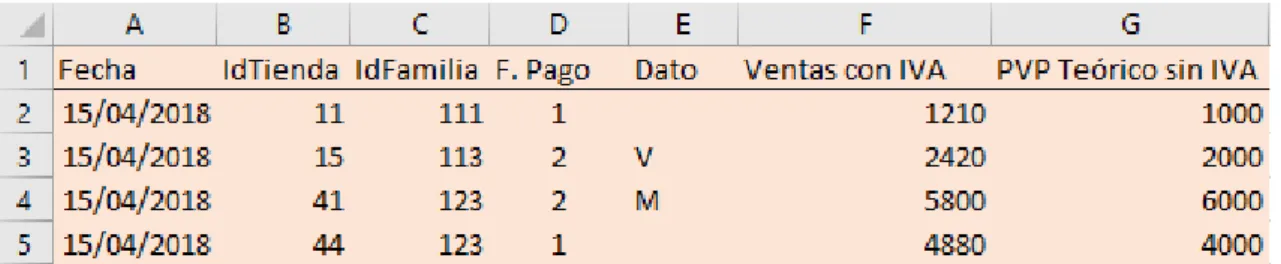
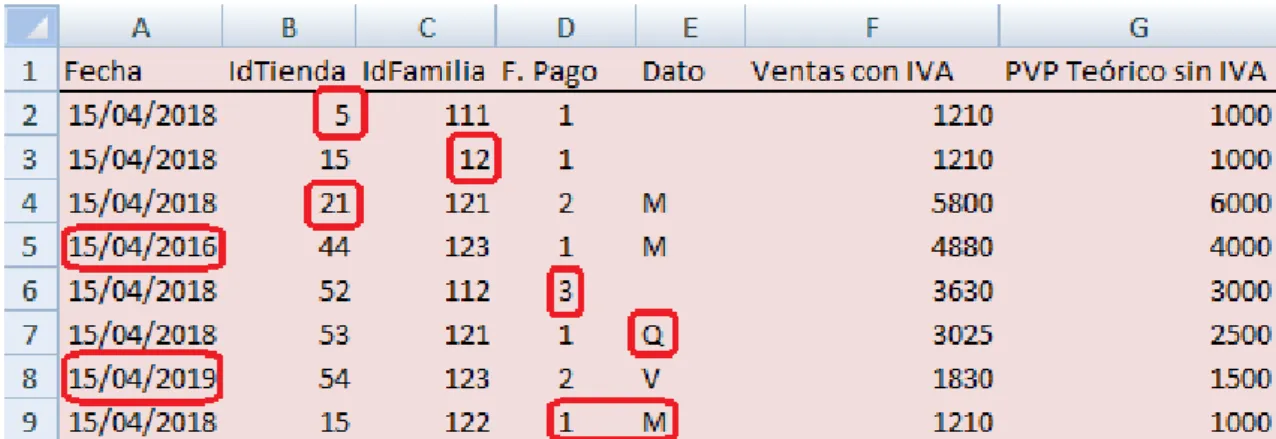
(26) Implantación de un sistema de información contable en una PYME.. Análisis de la <tabla de entrada> La <tabla de entrada>, como hemos dicho anteriormente, contendrá los datos de las ventas.. Tabla 12. <Tabla de entrada> de ventas en tiendas propias.. •. Columna A. <Fecha>: fecha de venta.. •. Columna B. <IdTienda>: identificador de tienda.. •. Columna C. <IdFamilia>: identificador de la familia del producto.. •. Columna D. <F. Pago>: forma de pago: 1. Efectivo. 2. Tarjeta.. •. Columna E. <Dato>: tipo de tarjeta utilizada: -. V: Visa.. -. M: MasterCard.. -. “Vacío”: Efectivo.. •. Columna F. <Ventas con IVA>: importe bruto de la venta –con IVA-.. •. Columna G: <PVP Teórico sin IVA>: precio neto teórico –sin IVA-.. Utilizaremos estos datos y los maestros para realizar los asientos finales.. Análisis contable Estos serán los asientos que originarán las ventas recibidas con la <tabla de entrada>. Se ilustrará un ejemplo de cada tipo de pago. ❖. Caso 1. Pago con tarjeta Visa.. ✓ Venta Neta (precio teórico sin IVA): 1000 € ✓ IVA: 21% ✓ Comisión: 1%. 26.
(27) Implantación de un sistema de información contable en una PYME.. Figura 3. Asiento de ejemplo de ventas en tiendas propias con tarjeta Visa.. Asiento correspondiente a la venta de mercaderías. En este caso solo procede un único asiento ya que el banco realiza el abono de la venta con la comisión por el uso de la tarjeta descontada.. • Caso 2. Pago con tarjeta MasterCard. Con esta tarjeta el cobro de la comisión se realiza después del cobro de la venta, lo que originará dos asientos. ✓ Venta Neta: 1000 € ✓ IVA: 21% ✓ Comisión: 1,20% •. 1º Asiento.. Figura 4. Asiento de ejemplo de ventas en tiendas propias con tarjeta MasterCard.. Este asiento se debe a la venta de las mercaderías. Como podemos comprobar no se ha reconocido todavía la comisión por el uso de tarjeta. •. 2º Asiento.. Figura 5. Asiento de ejemplo de ventas en tiendas propias con tarjeta MasterCard.. Este segundo asiento refleja el reconocimiento y pago de la comisión por el uso de la tarjeta. Como ya hemos dicho antes, en los pagos con MasterCard se realiza el cargo de la comisión en un momento diferente al del ingreso del importe de la venta.. 27.
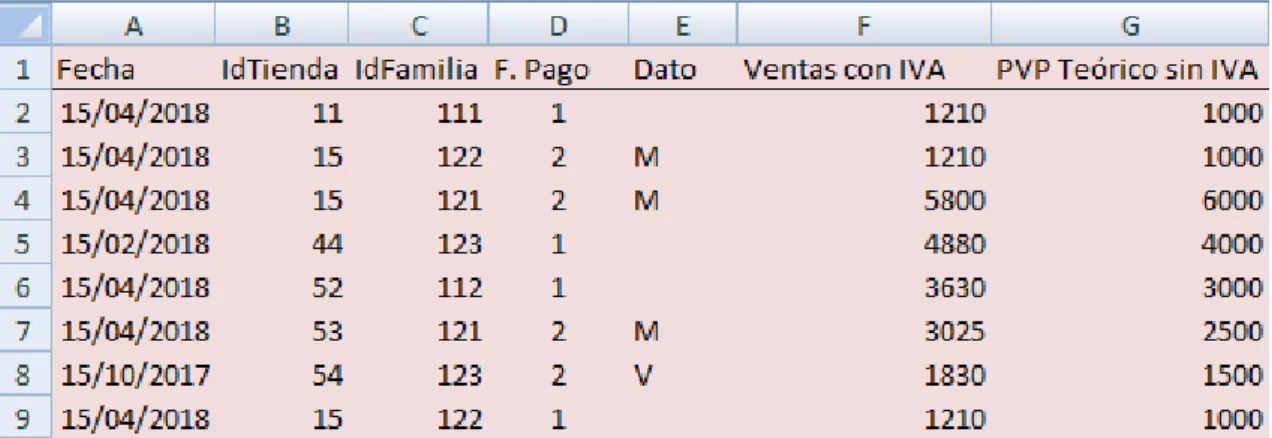
(28) Implantación de un sistema de información contable en una PYME.. • Caso 3. Pago en efectivo. En este caso se harán dos asientos ya que el ingreso del efectivo en el banco se realiza en un momento diferente al de la venta. ✓ Venta Neta: 1000 € ✓ IVA: 21% •. 1º Asiento.. Figura 6. Asiento de ejemplo de ventas en tiendas propias en efectivo.. Este asiento se debe a la venta de las mercaderías. •. 2º Asiento.. Figura 7. Asiento de ejemplo de ventas en tiendas propias en efectivo.. Este asiento corresponde al ingreso en el banco del importe de la venta bruta. Como ya hemos explicado anteriormente este ingreso se producirá en un día distinto al de la venta.. Filtros ex-ante Utilizaremos una serie de filtros con el fin de comprobar que la <tabla de entrada> no contenga errores y poder así realizar los asientos correctamente. Estos filtros están compuestos por fórmulas que darán un resultado de 1 en el caso de que exista error, y “0” en el caso en el que no exista. Todos los filtros de error están compuestos por la función <SI> y la gran mayoría lo están también por la función <BUSCARV>. En caso de que alguno de los filtros dé error, lo hará también la columna “ERROR”, y a continuación se paralizará la realización de los asientos, se informará del error y esta columna se coloreará en rojo. Este proceso se producirá por el funcionamiento de la macro <Procesar>. A continuación ilustraremos estos filtros y los explicaremos.. 28.
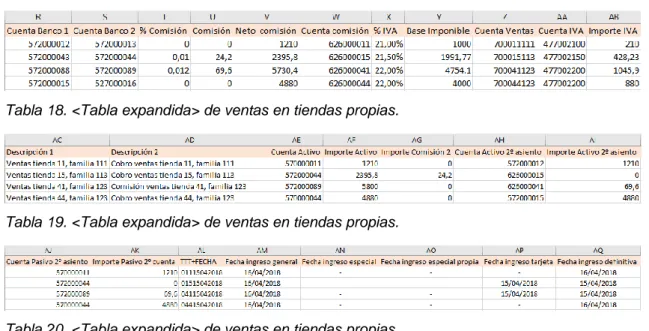
(29) Implantación de un sistema de información contable en una PYME.. Tabla 13. Filtros de error de ventas en tiendas propias.. •. Columna H. <ERROR>: es el sumatorio del resto de columnas de filtros. En caso de que alguna de ellas dé error esta lo hará también. Está compuesta por la función <SUMA>, que suma todas las celdas de error.. •. Columna I. <Error Fecha Futura>: se comprueba que la fecha de venta no sea posterior al mismo día de la comprobación. La función <SI> busca que <Fecha> no sea superior a la función <HOY>, la cual indicará siempre el día de comprobación.. •. Columna J. <Error Fecha Antigua>: se comprueba que la fecha de venta no sea inferior a un año natural. La función <SI> busca que <Fecha> no sea inferior a la función <HOY> menos 365.. •. Columna K. <Error Tienda>: se comprueba que la tienda exista. La función <BUSCARV> busca <IdTienda> en el maestro <Tiendas> y devuelve el valor correspondiente de <Id Tienda>, si da error la función <ESERROR> devuelve “VERDADERO” y la función <SI> a su vez devuelve un 1. En caso contrario <ESERROR> devolverá un “0” y la función <SI> un “0” también.. •. Columna L. <Error Tienda Propia>: se comprueba que la tienda sea propia. La función <BUSCARV> busca <IdFamilia> en el maestro <Tiendas> y devuelve el valor correspondiente de <IdFranquiciado>. Si el valor es erróneo la función <SI> devuelve un 1, en caso contrario devuelve un “0”.. •. Columna M. <Error Familia>: se comprueba que la familia exista. La función <BUSCARV> busca <IdFamilia> en el maestro <Familias> y devuelve el valor correspondiente de <Id>. Si el valor es erróneo la función <SI> devuelve un 1, en caso contrario devuelve un “0”.. •. Columna N. <Error F. Pago>: se comprueba que la forma de pago sea correcta. La función <SI> busca que <F. Pago> sea 1 o 2. En caso contrario dará error.. •. Columna 0. <Error Dato>: se comprueba que la forma de pago sea correcta. La función <SI> busca que <Dato> sea “V”, “M” o que esté “en blanco”. En caso contrario dará error.. •. Columna P. <Error F. Pago y Dato>: comprueba que haya concordancia entre la forma de pago y el dato. Mediante la función <SI> y <Y> busca que si <F.. 29.
(30) Implantación de un sistema de información contable en una PYME.. Pago>=1 <Dato>=””, y si <F. Pago>=2 <Dato>=”V” o “M”. En caso contrario da error.. Datos de prueba con y sin errores Ahora mostraremos dos ejemplos en los que los datos tengan y no tengan errores con el fin de que se ilustre la labor de los filtros ex-ante.. •. Ejemplo con errores.. Tabla 14. <Tabla de entrada> con errores de ventas en tiendas propias.. Tabla 15. Filtros de error con errores de ventas en tiendas propias.. Se puede observar en las imágenes anteriores cómo se han procesado los errores y estos han sido marcados para su corrección. A continuación describiremos los errores fila a fila. •. Fila 2. Error <IdTienda>: la tienda no existe.. •. Fila 3. Error <IdFamilia>: la familia no existe.. •. Fila 4. Error <IdTienda Propia>: la tienda no es propia.. •. Fila 5. Error <Fecha Antigua>: la fecha es anterior a más de un año natural.. •. Fila 6. Error <F. Pago>: la forma de pago no existe.. 30.
(31) Implantación de un sistema de información contable en una PYME.. •. Fila 7. Error <Dato>: el dato no existe.. •. Fila 8. Error <Fecha Futura>: la fecha es superior al día de la comprobación.. •. Fila 9. Error <Error F. Pago y Dato>: no hay concordancia entre <F. Pago> y <Dato>.. ❖ Ejemplo sin errores. Ahora les mostraremos la misma <tabla de entrada> con los datos correctos.. Tabla 16. <Tabla de entrada> sin errores de ventas en tiendas propias.. Tabla 17. Filtros de error sin errores de ventas en tiendas propias.. Como se puede observar al introducir datos correctos las columnas de error quedan con valores “0”, y a continuación se harán los asientos de forma correcta.. Expansión de la <tabla de entrada> A continuación describiremos las columnas siguientes a las de filtros de error, que servirán para obtener los importes y cuentas que compondrán los asientos definitivos.. 31.
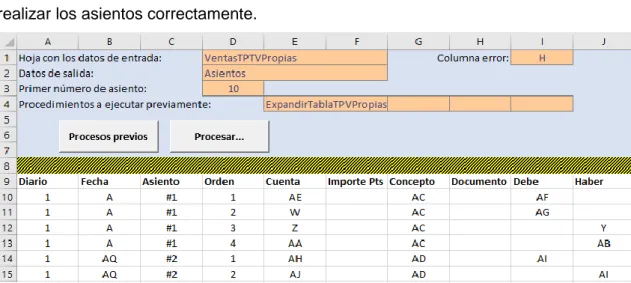
(32) Implantación de un sistema de información contable en una PYME.. Tabla 18. <Tabla expandida> de ventas en tiendas propias.. Tabla 19. <Tabla expandida> de ventas en tiendas propias.. Tabla 20. <Tabla expandida> de ventas en tiendas propias.. •. Columna Q. <Cuenta Caja>: cuenta de caja formada concatenando (< & >) “570000” con <IdTienda> a través de la función <TEXTO>, con el objetivo de que el código <IdTienda> esté compuesto por tres dígitos. Esta cuenta formará parte del debe en el caso de que la venta sea en efectivo.. •. Columna R. <Cuenta Banco 1>: cuenta de banco para pago en efectivo hallada mediante la función <BUSCARV>, buscando <IdTienda> en el maestro <Tiendas> y devolviendo el valor correspondiente de la columna <Cta. Banco Efectivo>. Esta cuenta formará parte del debe del 2º asiento en el caso de que el pago sea en efectivo. Este asiento será el del ingreso en el banco de la venta.. •. Columna S. <Cuenta Banco 2>: cuenta de banco para pago con tarjeta hallada mediante la función <BUSCARV>, buscando <IdTienda> en el maestro <Tiendas> y devolviendo el valor correspondiente de la columna <Cta. Banco Tj>. Esta cuenta formará parte del debe en el caso de que el pago sea con tarjeta.. •. Columna T. <% Comisión>: porcentaje de comisión según <T. Pago> hallado mediante la función <BUSCARV>, buscando <Dato> en el maestro <Tarjetas> y devolviendo el valor correspondiente de la columna <%Comisión>. Este dato se usará en el caso en el que el pago se realice con tarjeta. Con la función <SI.ERROR> se conseguirá que esta casilla se rellene con “0” en caso de que el pago sea en efectivo –ya que de otra forma la celda daría error-.. •. Columna U. <Comisión>: importe de la comisión resultado de multiplicar <%Comisión> por <Ventas con IVA> redondeándolo a dos decimales mediante. 32.
(33) Implantación de un sistema de información contable en una PYME.. la función <REDONDEAR>. Formará parte del debe en caso de que el pago sea con tarjeta. •. Columna V. <Neto Comisión>: importe de la venta neta –sin comisiónresultado de restar <Ventas con IVA> menos <Comisión>. Esta cuenta formará parte del debe en el caso de que el pago sea con tarjeta MasterCard.. •. Columna W. <Cuenta Comisión>: cuenta de comisión formada concatenando (< & >) "626000” con <IdTienda> a través de la función <TEXTO>, con el objetivo de que el código <IdTienda> esté compuesto por tres dígitos. Esta cuenta formará parte del debe cuando el pago sea con tarjeta.. •. Columna X. <%IVA>: porcentaje de IVA hallado mediante la función <BUSCAR.V> buscando <IdFamilia> en el maestro <Familias> y devolviendo el valor correspondiente de la columna <%IVA>.. •. Columna Y. <Base Imponible>: resultado de dividir <Ventas con IVA> entre (1 + <%IVA>) redondeándolo a dos dígitos a través de la función <REDONDEAR>.. •. Columna Z. <Cuenta Ventas>: cuenta de ventas formada concatenando (< & >) “700” con <IdTienda> e <IdFamilia> a través de la función <TEXTO>, con el objetivo de que los códigos <IdTienda> e <IdFamilia> estén compuestos por tres dígitos. Esta cuenta formará parte del haber en los asientos de venta.. •. Columna AA. <Cuenta IVA>: cuenta de IVA formada concatenando (< & >) “47700” con (<% IVA>*10000) a través de la función <TEXTO> con el objetivo de que el código esté compuesto por cuatro dígitos. Esta cuenta formará parte del haber en los asientos de venta.. •. Columna AB. <Importe IVA>: importe del IVA resultado de restar <Ventas con IVA> menos <Base Imponible>. Este importe formará parte del haber en los asientos de venta.. •. Columna AC. <Descripción 1>: comentario que acompañará al 1º asiento formado concatenando (< & >) “Ventas tienda “ con <IdTienda> con “ , familia” con <IdFamilia>.. •. Columna AD. <Descripción 2>: comentario que acompañará al 2º asiento formado concatenando (< & >) “Comisión ventas tienda “ con <IdTienda> con “ , familia “ con <IdFamilia>, en el caso de que el pago sea con MasterCard. En el caso de que el pago sea en efectivo se formará concatenando (< & >) “Cobro ventas tienda “ con <IdTienda> con “ familia “ con <IdFamilia>. Si el pago es con Visa este comentario no aparecerá. La elección de una de estas opciones lo hará la función <SI> buscando en la celda <Dato>.. 33.
(34) Implantación de un sistema de información contable en una PYME.. •. Columna AE. <Cuenta Activo>: cuenta de activo que aparecerá en el debe del 1º asiento según sea <F. Pago> mediante la función <SI>. Si <F. Pago>=1 la cuenta será <Cuenta Caja> y en caso contrario será <Cuenta Banco 2>.. •. Columna AF. <Importe Activo>: importe de <Cuenta Activo> según sea <Dato> mediante la función <SI>. Si <Dato>=”V” el importe será <Neto Comisión>, si no será <Ventas con IVA>.. •. Columna AG. <importe Comisión 2>: importe de la comisión del 2º asiento en función de <Dato> mediante la función <SI>. Si <Dato>=”V” el importe será <Comisión>, si no será “0”.. •. Columna AH. <Cuenta Activo 2º asiento>: cuenta del debe del 2º asiento en función de <F. Pago> mediante la función <SI>. Si <F. Pago>=1 será <Cuenta Banco 1>, si no será <Cuenta Comisión>.. •. Columna AI. <Importe Activo 2º asiento>: importe del debe del 2º asiento en función de <F. Pago> o <Dato> mediante la función <SI>. Si <F. Pago>=1 será <Ventas con IVA>, si <Dato>=”V” será “0”. Si no son estos valores será <Comisión>.. •. Columna AJ. <Cuenta Pasivo 2º asiento>: importe de la 2º cuenta del 2º asiento en función de <F. Pago> mediante la función <SI>. Si <F. Pago>=1 será <Cuenta Caja>, si no será <Cuenta Banco 2>.. •. Columna AK. <Importe Pasivo 2º cuenta>: importe de la segunda cuenta del 2º asiento en función de <F. Pago> mediante la función <SI>. Si <F. Pago>=1 será <Ventas con IVA>. Si <Dato>=”M” será <Comisión>, si no será “0”.. •. Columna AL. <TTT+FECHA>: código de <Fecha> formado concatenando (< & >) <IdTienda> con <Fecha> a través de la función <TEXTO> con el objetivo de que el código tenga once dígitos. Este código servirá para hallar la fecha de ingreso definitiva.. •. Columna AM. <Fecha ingreso general>: fecha de ingreso de <Ventas con IVA> en el banco. Mediante la función <BUSCAR.V> busca <Fecha> en <Tabla días a sumar> en el maestro <TablaCalendario> y devuelve el número de días a sumar, que se suman a <Fecha>. Se generaliza asumiendo que todas las ventas son en efectivo.. •. Columna AN. <Fecha ingreso especial>: mediante la función <BUSCARV> busca <Fecha> en <Tabla días especiales generales> en el maestro <TablaCalendario> y devuelve la fecha de ingreso correspondiente. Trata de. 34.
(35) Implantación de un sistema de información contable en una PYME.. verificar que <Fecha> sea día festivo nacional, en caso de no serlo deja la celda “en blanco”. •. Columna AO. <Fecha ingreso especial propia>: mediante la función <BUSCAR.V> busca <Fecha> en <Tabla días especiales por tienda> y devuelve la fecha de ingreso correspondiente. Trata de verificar que <Fecha> sea día festivo local, en caso de no serlo deja la celda “en blanco”.. •. Columna AP. <Fecha ingreso tarjeta>: mediante la función <SI> busca si <F. Pago>=2 y devuelve <Fecha> como fecha de ingreso, en caso contrario deja la celda “en blanco”.. •. Columna AQ. <Fecha ingreso definitiva>: busca con la función <SI> respectivamente en <Fecha ingreso tarjeta>, <Fecha ingreso especial propia>, <Fecha ingreso especial> y <Fecha ingreso general> y la primera de estas que no esté en blanco la toma como fecha de ingreso.. Parametrización de la macro <Procesar> La hoja <Configuración> será la que interprete qué datos coger de la hoja descrita anteriormente y en la que instalaremos las macros previamente programadas para realizar los asientos correctamente.. Tabla 21. Hoja <Configuración> de ventas en tiendas propias.. •. Parte superior:. •. <Hoja con los datos de entrada>: es la hoja en la que tenemos la <tabla de entrada> y la cual usará para realizar los asientos.. •. <Columna error>: columna sumatoria de los filtros de error que se coloreará en rojo en caso de que dé un valor diferente a “0”.. 35.
(36) Implantación de un sistema de información contable en una PYME.. •. <Datos de salida>: es el nombre que se le dará a la hoja resultante al proceso, en nuestro caso <Asientos>.. •. <Primer número del asiento>: número del primer asiento resultante.. •. <Procedimientos a ejecutar previamente>: aquí se seleccionarán las macros que se van a ejecutar para poder expandir la <tabla de entrada> que hemos grabado. En este caso se llama <ExpandirTablaTPVPropias>.. •. <Procesos previos>: botón que ejecuta las <macros de usuario> seleccionadas en <Procedimientos a ejecutar previamente>.. •. <Procesar…>: botón que ejecuta la macro <Procesar> y que generará los asientos.. •. Parte inferior:. En esta parte se rellenarán los apartados con las correspondientes columnas de la hoja que contiene la <tabla de entrada>. •. <Diario>: diario de los futuros asientos.. •. <Fecha>: fecha del asiento, en este caso será la fecha de venta para el primer asiento y la fecha de ingreso en el banco o la de pago de la comisión para el segundo asiento.. •. <Asiento>: número del asiento según el movimiento correspondiente. Será #1 para los cuatro primeros y #2 para los dos últimos.. •. <Orden>: número de movimiento dentro de cada asiento.. •. <Cuenta>: cuenta de cada movimiento.. •. <Concepto>: descripción del asiento.. •. <Debe>: Importe que aparecerá en el debe.. •. <Haber>: importe que aparecerá en el haber.. Generación de asientos En caso de que haya algún error en la hoja de la <tabla de entrada>, Excel advertirá del mismo abriendo una ventana e indicando que hay un error y paralizará la creación de los asientos. En caso de que no hubiera ningún error procesará los asientos que quedarían de la siguiente forma.. 36.
(37) Implantación de un sistema de información contable en una PYME.. Tabla 22. Asientos contables de Excel de ventas en tiendas propias.. Importación en ContaSol Los asientos vistos anteriormente se importarán en la herramienta contable ContaSol, la cual los procesará obteniendo los siguientes asientos finales.. Figura 8. Asientos contables de ContaSol de ventas en tiendas propias.. 4.2.. Franquicias. A diferencia que en las tiendas propias, estas tiendas venderán en exclusiva los productos de EC aún sin ser de su propiedad. Aparte del suministro de los productos de EC, asesoraremos a las tiendas en relación a la gestión de las mismas, esto es, la manera de atender al público, la organización de los trabajadores, etc. Además de estas cuestiones las tiendas franquiciadas deberán hacer uso del software que les proporcionemos a través de los TPV. Ese es el software que nosotros programamos para realizar con éxito la automatización de procesos, es una pieza clave de nuestra gestión. Los franquiciados deberán pagar un royalty por cada venta por ese conocimiento y know how que les hemos facilitado y gracias al cual incrementarán sus ventas. Diferenciamos dos tipos de franquicias: •. En depósito: en estas tiendas la mercancía es propiedad de EC hasta el momento de la venta final al público, ya que correría con los riesgos de que los productos finalmente no se vendieran, es decir, tendría el control económico de la mercancía hasta el momento de la venta al consumidor final.. •. En firme: en estas tiendas el franquiciado será el titular de la mercancía, en cuanto ésta llegue a la tienda. Por esta razón se le cobrará un porcentaje de margen menor que a las tiendas franquiciadas en depósito.. 37.
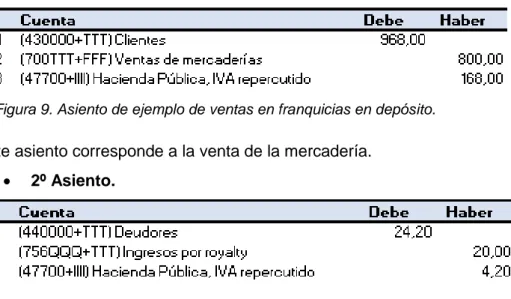
(38) Implantación de un sistema de información contable en una PYME.. 4.2.1.. En depósito. En el momento en que la franquicia venda al consumidor final, EC contabilizará, por un lado, la venta de la mercancía a la franquicia y, por otro lado, el devengo del royalty utilizando para ello el precio de venta teórico. Dado que el franquiciado puede vender la mercancía a un precio diferente al recomendado, EC para mantenerse al margen de las decisiones del franquiciado, obvia el precio de venta al público fijado por este último y calcula el importe del royalty en función de un precio teórico.. Análisis de la <tabla de entrada> El formato de la <tabla de entrada> de este proceso será el mismo que el de las ventas en tiendas propias, y contendrá los datos de <Fecha>, <IdTienda>, <IdFamilia>, <F. Pago>, <Dato>, <Ventas con IVA> y <PVP Teórico sin IVA>, aunque se utilizarán de distinta forma. Así, en este proceso no utilizaremos el dato <Ventas con IVA>, ya que como hemos dicho anteriormente, el franquiciado podría vender a un precio diferente al recomendado.. Análisis contable A diferencia que en el proceso anterior, en este no afecta la forma de pago, por lo que solo podrá resultar un tipo de caso, compuesto por dos asientos, uno por la venta y otro por el royalty.. •. Ejemplo:. ✓ Venta neta (precio teórico sin IVA): 1000 € ✓ IVA mercancía e IVA royalty: 21% ✓ % margen: 80% ✓ % royalty: 2% •. 1º Asiento.. Como se explicó anteriormente, el precio de venta de EC a la franquicia en depósito se fijó en el 80% del precio teórico, teniendo en cuenta que, este tipo de franquicias, apenas asumen riesgos con la venta de las mercancías dado que si estas no las venden, las pueden devolver a EC.. 38.
(39) Implantación de un sistema de información contable en una PYME.. Figura 9. Asiento de ejemplo de ventas en franquicias en depósito.. Este asiento corresponde a la venta de la mercadería. •. 2º Asiento.. Figura 10. Asiento de ejemplo de ventas en franquicias en depósito.. Este asiento corresponde al del cobro por el royalty. Este royalty habrá sido acordado también previamente con el franquiciado y supondrá siempre el mismo porcentaje fijo sobre la venta.. Filtros ex-ante Usaremos los mismos filtros que hemos utilizado para la venta en tiendas propias excepto el de <Error Tienda Propia>, que lo sustituiremos por el de <Error Franquiciado depósito>. Este filtro mediante la función <BUSCARV> buscará <IdFranquiciado> en el maestro <Franquicias> y devolverá el valor correspondiente de <Tipo>. En caso de que sea “D” devolverá un “0” mediante la función <SI>, y en caso de que sea “F” devolverá 1. Como ya hemos dicho el resto de filtros serán <ERROR>, <Error Fecha Futura>, <Error Fecha Antigua>, <Error Tienda>, <Error Familia>, <Error F. Pago>, <Error Dato> y <Error F. Pago y Dato>.. Datos de prueba con y sin errores En este proceso solo habrá un filtro de error diferente respecto a los de tiendas propias, el de <Error Franquiciado depósito>.. •. Ejemplo con errores.. Tabla 23. <Tabla de entrada> con errores de ventas en franquicias en depósito.. 39.
(40) Implantación de un sistema de información contable en una PYME.. Tabla 24. Filtros de error con errores de ventas en franquicias en depósito.. •. Columna L. <Error Franquiciado depósito>: al no ser <IdTienda> un franquiciado en depósito da error.. •. Ejemplo sin errores.. Tabla 25. <Tabla de entrada> sin errores de ventas en franquicias en depósito.. Tabla 26. Filtros de error sin errores de ventas en franquicias en depósito.. Al no haber datos erróneos en la <tabla de entrada> los filtros no dan error y se generan los asientos correctamente.. Expansión de la <tabla de entrada> Se expandirá la <tabla de entrada> de una manera similar a la del proceso anterior.. Tabla 27. <Tabla expandida> de ventas en franquicias en depósito.. Tabla 28. <Tabla expandida> de ventas en franquicias en depósito.. 40.
(41) Implantación de un sistema de información contable en una PYME.. Tabla 29. <Tabla expandida> de ventas en franquicias en depósito.. •. Columna Q. <IdFranquiciado>: la función <BUSCARV> busca el <IdTienda> en. el. maestro. <Tiendas>. y. devuelve. el. valor. correspondiente. de. <IdFranquiciado>. •. Columna R. <Cuenta cliente>: cuenta del cliente formada concatenando (< & >) “430000” con <IdFranquiciado> a través de la función <TEXTO> con el objetivo de que el código <IdFranquiciado> esté compuesto por tres dígitos. Esta cuenta formará parte del debe en el 1º asiento.. •. Columna S. <Cuenta royalty>: cuenta del royalty formada concatenando (< & >) “756” con <IdFranquiciado> e <IdTienda> a través de la función <TEXTO> con el objetivo de que cada código esté compuesto por tres dígitos. Formará parte del haber en el 2º asiento.. •. Columna T. <Cuenta ventas>: cuenta de ventas explicada en el proceso anterior.. •. Columna U. <% IVA>: porcentaje de IVA explicado en el proceso anterior.. •. Columna V. <Cuenta IVA Ventas>: cuenta de ventas explicada en el proceso anterior.. •. Columna W. <Cuenta deudor royalty>: cuenta de cliente del royalty formada concatenando (< & >) “440000” con <IdFranquiciado> a través de la función <TEXTO> con el objetivo de que el código de <IdFranquiciado> esté compuesto por tres dígitos. Esta cuenta formará parte del debe del 2º asiento.. •. Columna X. <Cuenta IVA royalty>: cuenta de IVA del royalty. En este caso es siempre la misma ya que el <% IVA> para los royaltys es siempre el mismo.. •. Columna Y. <% Venta>: porcentaje de IVA que se aplica sobre la venta según <IdFranquiciado>. La función <BUSCARV> busca <IdFranquiciado> en el maestro <Franquicias> y devuelve el valor correspondiente de <%Venta>.. •. Columna Z. <% Royalty>: porcentaje de royalty que se aplica a la venta según <IdFranquiciado>. La función <BUSCARV> busca <IdFranquiciado> en la hoja <Franquicias> y devuelve el valor correspondiente de <%Royaltie>.. 41.
Figure
+7

Outline
Documento similar