1. OBJETO Y ALCANCE
Este documento describe los pasos a seguir para generar un Modelo Digital de Terreno por restitución, así como los productos entregables por el Grupo Interno de Trabajo - Generación de Datos Geoespaciales.
El presente instructivo aplica para los funcionarios y contratistas de la Sede Central, Subdirección de Cartografía. Grupo Interno de Trabajo Generación de Datos Geoespaciales, que estén involucrados en el proceso.
2. Generalidades
La generación de Modelos Digitales de Terreno consiste en la obtención de un modelo que represente el relieve del terreno utilizando como insumo principal los archivos obtenidos mediante la restitución.
3. Operación – Procedimiento 1. DGN
El DGN es el insumo recibido del área de restitución, este es el insumo vital para la generación del Modelo Digital de Terreno, a este archivo se le realizará la edición pertinente para generar el DTM. Ubique el proyecto asignado por el responsable del proyecto. (Para fines ilustrativos usaremos un proyecto escala 1:2000, del Departamento de Antioquia, Municipio Donmatias, Corregimiento Bellavista). Busque el proyecto en el directorio de Insumos\Proyecto_2.000\Proyecto Antioquia\Don Matias\Bellavista\DGN\Aprobado.
Cree en el disco X: una carpeta llamada IGAC, en esta carpeta depositara todos los proyectos realizados diferenciándolos por la escala; dentro de esta carpeta debe crear una carpeta llamada Proyectos_2000, en esta, a su vez una carpeta llamada Bellavista (Corregimiento usado como ejemplo); en esta carpeta Bellavista deben existir 5 carpetas que corresponden a los productos entregados por el GIT – Generación de Datos Geoespaciales, así como un archivo Excel y un archivo Word. Dichas carpetas son:
• DGN • IMG • TIFF • XYZ
• METADATO
• Verificación de la precisión (Archivo. Excel) • Informe del proceso (Archivo Word)
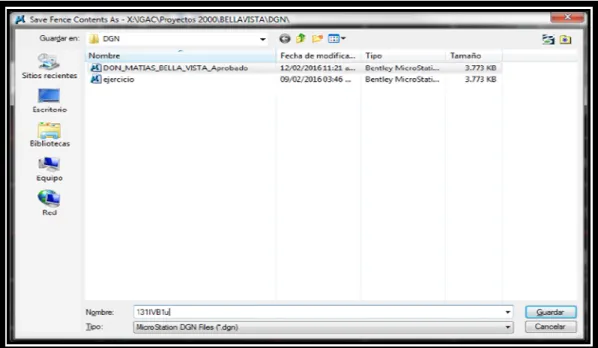
En la carpeta DGN debe pegar el archivo .dgn mostrado en la Figura 1.
Figura 3. Carpeta DGN
Una vez tenga copiado el archivo debe abrirlo con el programa predeterminado para ello, MicroStation
La edición del DGN consiste en eliminar los elementos que pueden interferir con la generación del Modelo Digital de Terreno, elementos que no definen la forma del terreno y que no están sobre el mismo, ejemplo de ello son los bosques, alcantarillas, postes, cercas, entre otros. Para editar estos elementos debemos identificar en que niveles están, para esto utilizamos el icono Level Display
Esta herramienta nos permite visualizar los niveles que tenemos, así como los que están activos y no
Figura 5. Visualización de los niveles utilizados
Figura 6. Cotas Fotogramétricas
Habilite una vez más el nivel de cotas y desactive los demás, selecciónelos con la herramienta Element Section, . Después de seleccionar todas las cotas use la herramienta Export Coordinates
Figura 7. Ventana para exportar las coordenadas
Aparece la siguiente ventana, en ella debe especificar la ruta donde guardara el archivo .txt (se recomienda crear en cada carpeta de trabajo una subcarpeta donde se puedan almacenar los archivos que no son de entrega), de la opción Single, aparecerá una ventana sobre si desea aceptar la selección, presione ok.
Notara que las cotas se ven como puntos y no tienen forma de X
Figura 8. Visualización final de las cotas
Después de este paso verifique que no exista ningún elemento que pueda interferir con la generación de la imagen.
NOTA: Una vez haya generado la imagen final y este seguro de que el DGN está correctamente editado, debe cortar este por planchas con la ayuda del software MicroStation y guardarlos en la carpeta llamada DGN.
Figura 9. Ventana para cargar una referencia
Seleccione el archivo DGN correspondiente al origen, en este caso el origen es Bogotá y la opción Coincident Word.
Para cortar por planchas debe usar la herramienta
Figura 11. Corte del DGN por planchas
Figura 12. Estructura de los archivos del DGN
Una vez haya hecho esto con todas las planchas debe limpiar los elementos que quedaron en ellas producto de la unión con las grillas.
GENERACIÓN DE LA IMAGEN
Cuando el DGN esté totalmente editado genere la imagen utilizando la herramienta TMODEL, esta herramienta debe usarse por intermedio del software MicroStation V8i en la opción Utilities/MDL Applications/TMODEL y Load
Figura 14. Despliegue de la herramienta TMODEL En la ventana que se muestra a continuación escoja la opción Triangulate View
Figura 16. Opciones Triangulate View Aparece la siguiente ventana
Figura 17. Ventana para creación de la triangulacipon de la superficie En esta ventana guarde la imagen que va a crear
Despues oprima la opción Settings
Despliéguela y seleccione la opción Surfaces
Seleccione la imagen, a continuación
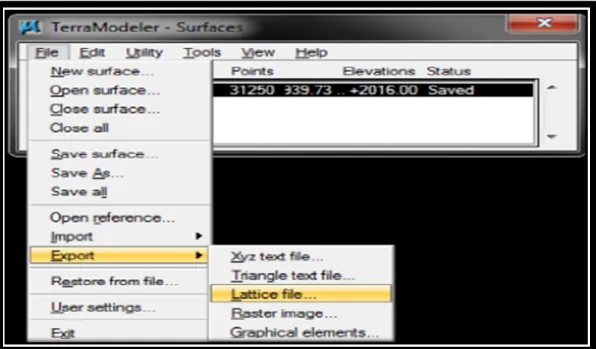
Figura 20. Ventana para exportar la superficie
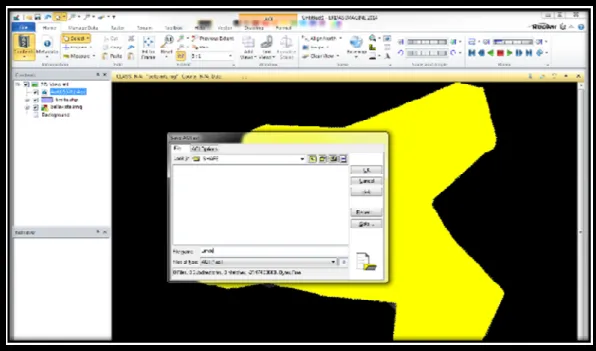
Figura 21. Creación imagen
Figura 22. Almacenamiento de la imagen En el software ArcGIS visualice la imagen que creó
En este punto podrá comprobar que la imagen no tenga errores, una imagen con errores luce así:
Figura 24. Imagen con errores Si es el caso debe editar nuevamente el DGN.
Una vez tenga la imagen sin error debe cortar por el límite del proyecto, este límite es un archivo DGN, debe convertir este archivo a shape para poder cortar en ArcGIS
Escoja la opción .dwg y guárdelo en la carpeta donde va la información que no es necesaria en la entrega final
Figura 26. Almacenamiento del límite En ArcGIS abra el archivo .dwg y expórtelo a Shape
En el software ERDAS realice el corte, para esto debe crear un .AOI
Figura 28. Creación AOI
Acto seguido utilice la herramienta ToolBox/Mosaic/MosaicPro, suba la imagen con la herramienta Display Add Images Dialog
Con la herramienta Set Output Options Dialog suba el .AOI creado
Figura 30. Opciones para cortar la imagen
Con la opcion Run the Mosaic Process to Disk iniciara el proceso
Certifique que el tipo de archivo que vaya a guardar sea .img
Figura 32. Ventana sobre el proceso
Al aparecer esta ventana significa que le proceso ya finalizó. Visualice la nueva imagen en ArcGIS.
GENERACIÓN DE LOS ARCHIVOS .IMG
Cuando la imagen está cortada por el límite debe generar las .img por las planchas que dividan al proyecto, para esto cargue el shape llamado Grillas_1_2000 y consulte el origen del lugar que esté trabajando, este puede ser Origen Bogotá, Origen Oeste y Origen este.
Exporte la tabla de atributos con los cálculos realizados y expórtelos a un archivo .txt, los datos necesarios para hacer el corte son las coordenadas de las esquinas de las planchas y los nombres de esta, el archivo .txt debe verse de la siguiente manera:
Figura 35. Archivo de coordenadas
Teniendo este archivo .txt y la imagen realice el corte en el software ERDAS con la herramienta Toolbox/Mosaic/MosaicPro. Suba la imagen y realice el mismo proceso que realizó con el corte de la imagen por el límite del proyecto, con la diferencia de escoger el método en el corte, así:
Seleccione las siguientes opciones, acepte y empiece el proceso con el icono
En el momento de guardar las imágenes hágalo con un nombre corto, ya que las planchas deben tener el nombre que les corresponde por grilla y este proceso no permite guardarlas así, estas imágenes al igual que la imagen final cortada por el limite, deben ser guardadas en la carpeta llamada IMG.
Figura 37. Imagen cortada por planchas
Al final del corte, debe darle la proyección correspondiente, en el caso de las escalas 1:2000 y 1:5000 estos orígenes son locales.
GENERACION DE LOS ARCHIVOS .TIFF
Y seleccione las mismas opciones que en la generación de las .img
Seleccione la herramienta
GENERACIÓN DE XYZ
La generación de los xyz se realiza mediante el software ArcGIS, suba las planchas del proyecto, las que genero con formato .img
Seleccione las planchas y complete el cuadro
Figura 40. Ventana de generación de los xyz Guarde cada plancha con el nombre correspondiente.
Este proceso crea archivos tipo punto, ahora debe exportar esos puntos a coordenadas. Seleccione las siguientes opciones del ArcToolBox/ 3D Analyst Tools/Conversion/FromFeatureClass/FeatureClassZToASCII y oprima Batch.
VERIFICACION DE LA PRECISIÓN
Este archivo se realiza sobre una plantilla que podrá encontrar en el listado maestro encontrado en la siguiente ruta:
http://igacnet2.igac.gov.co/intranet/contenidos/sgc_listado_maestro.jsp?idDocumento=637.
Figura 42. Formato de la verificación de la precisión.
Para completar el cuadro debe hacer el siguiente procedimiento En ArcGIS abra la imagen final .img, cree un nuevo shape tipo línea
Haga una figura que abarque toda la imagen
Realice un Buffer de 10 metros
Una vez tenga estos puntos haga un clip para dejar el buffer con los puntos correspondientes
Figura 46. Clip realizado sobre el buffer
A estos puntos realice el paso de pasar a coordenadas usando la herramienta Feature Class Z to ASCII, estos archivos debe guardarlos en la carpeta que no es entregada al final.
En LPS va a llamar esta carpeta copiada.
Verifique que el estado de las fotografías sea online
Guarde el proyecto con la extensión .ovr
Seleccione la opción ok
Cree un nuevo .dgn llamada con el nombre del corregimiento, en este se realizará la verificación, cerciórese que no contenga ninguna información.
Abra el archivo dxf en MicroStation
Seleccione todo el archivo y borré los cuadros y dejé solo la información importante, para esto realice el siguiente proceso.
Y deje seleccionada solo la opción de Symbology, borre los cuadros.
A este archivo agréguele las fotos con la opción Reference/Attach
Cierre esta ventana y vaya al proceso iniciado en LPS
Se abrirán 2 ventanas, una de ellas permitira la visualización en 3D de los puntos, y la otra el archivo en MicroStation
Ubiquese en los rectángulos que hizo como base, y escoja un punto, debe marcar las alturas de este punto, la hecha por el modelo, y la que usted considera es donde se encuentra el terreno, debe hacer esto con los 25 puntos; exporte estos puntos en archivos .txt como exporto las cotas fotogrametricas y con estos archivos ya puede iniciar a llenar el formato dedicado a esto.
INFORME DE PROCESO
Para este informe debe usar la plantilla aprobada para esto. Y debe llenarlo con la siguiente información.
El número del vuelo y las fotografías usadas para el proceso de captura los debe buscar en la plataforma Geocarto.
Figura 54. Carpeta final DGN