Universidad de Valladolid
ESCUELA DE INGENIERÍA INFORMÁTICA (SG)
Grado en Ingeniería Informática de Servicios y
Aplicaciones
VeterSegovia
APLICACIÓN WEB PARA LA GESTIÓN DE CLINICAS VETERINARIAS
"Podemos juzgar el corazón de una persona por la forma en que trata a los animales."
Immanuel Kant
“El hombre posee gran razonamiento, pero en su mayor parte vano y falso; los animales lo tienen menor, pero útil y verídico, y más vale una pequeña certeza que un gran engaño”
Leonardo Da Vinci
Agradecimientos:
A mi tutor Luis Ignacio Sebastián Martin por su ayuda, sus ideas y el tiempo que me ha dedicado para poder realizar el proyecto.
A mi familia y amigos por su apoyo, y sobre todo, a la cosa que más quiero en este mundo y que consigue sacarme una sonrisa cada día, mi gato Iker.
4
ÍNDICE
1. INTRODUCCIÓN ... 14
1.1. Identificación del Proyecto. ... 16
1.2 Organización de la documentación. ... 16
1.2 Motivación y descripción de la aplicación. ... 17
1.3 Objetivos. ... 18
1.4 Entorno tecnológico. ... 18
1.5 Herramientas utilizadas. ... 19
1.6 Metodologías. ... 21
2. PLANIFICACIÓN Y PRESUPUESTO ... 22
2.1 Planificación ... 24
2.2 Estimaciones ... 25
2.3 Presupuesto ... 31
2.3.1 Presupuesto inicial ... 32
2.3.2 Presupuesto final ... 33
3. ANÁLISIS ... 36
3.1. Objetivos del sistema. ... 38
3.2. Identificación de usuarios ... 40
3.3. Requisitos del sistema ... 41
3.3.1. Requisitos funcionales ... 41
3.3.2. Requisitos no funcionales ... 43
3.3.3. Requisitos de información... 45
3.3.4. Restricciones ... 45
3.4. Diagramas y especificación de Casos de Uso. ... 46
3.4.1. Casos de Uso. ... 46
3.4.2. Especificación de Casos de Uso. ... 48
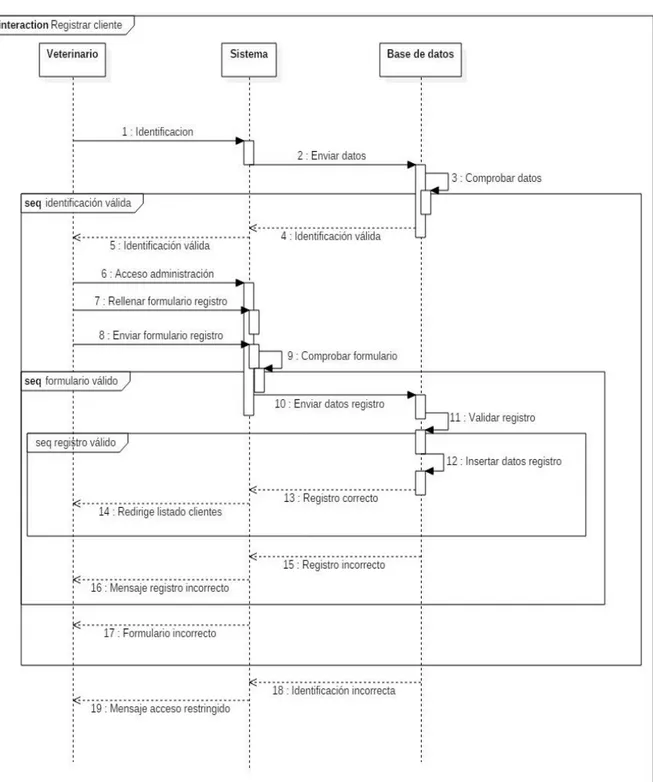
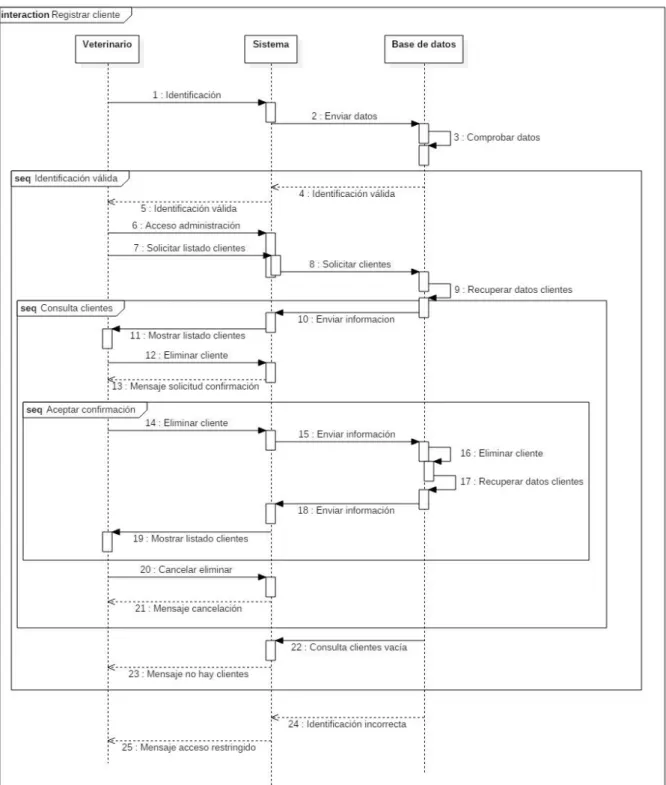
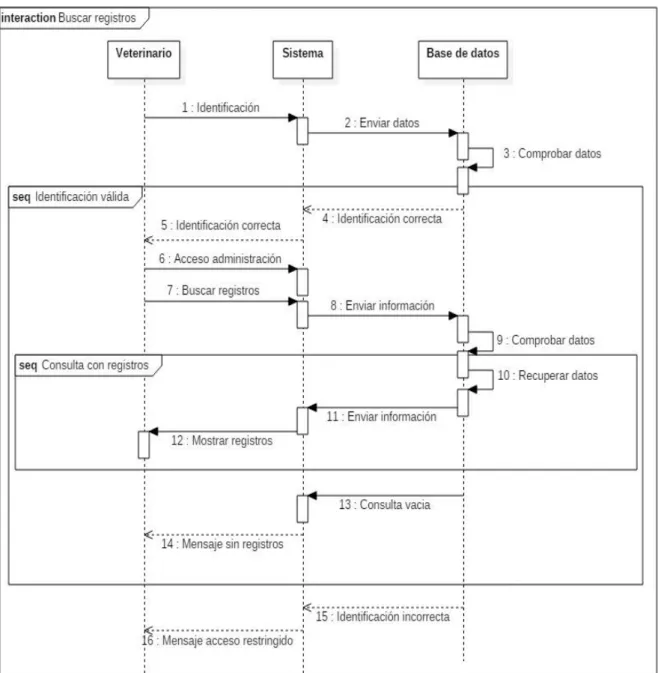
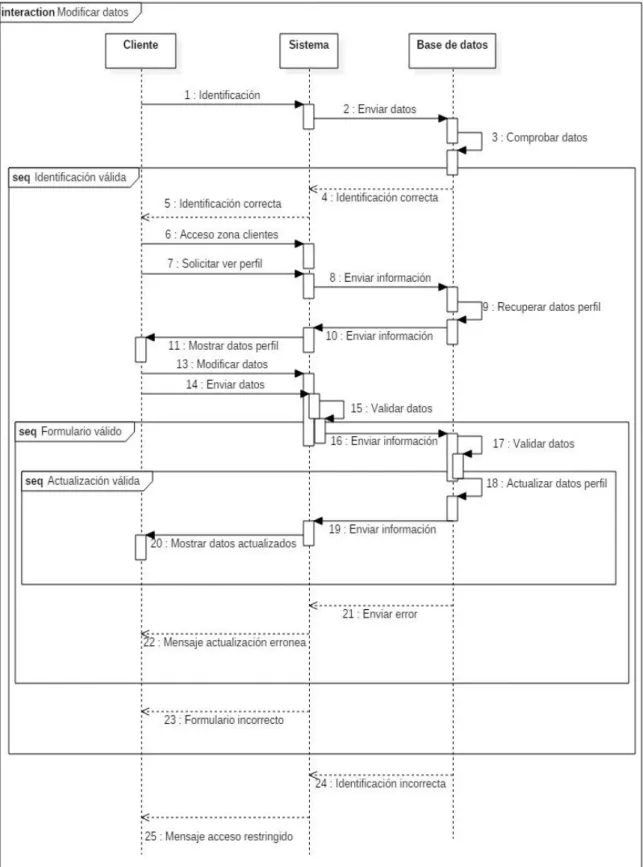
3.5. Diagramas de secuencia. ... 73
3.5.1. Iniciar Sesión. ... 74
3.5.2. Registrar cliente. ... 75
3.5.3. Eliminar cliente. ... 76
3.5.4. Buscar registros ... 77
3.5.5. Modificar datos ... 78
3.5.6. Obtener nueva contraseña ... 79
5
4. DISEÑO ... 82
4.1. Diagrama entidad - relación. ... 84
4.2. Modelo relacional. ... 85
4.3. Diccionario de datos. ... 87
4.4. Arquitectura del Sistema. ... 93
4.5. Interfaz de usuario ... 94
5. PRUEBAS ... 98
5.1. Pruebas de caja blanca ... 100
5.2. Pruebas de caja negra ... 100
6. MANUAL ... 104
6.1. Introducción ... 106
6.2. Usuarios sin registrar ... 107
6.3. Manual de usuario ... 108
6.3 ¿Olvide mi contraseña? ... 121
6.4 Manual de administrador ... 123
7. FUTURAS AMPLIACIONES ... 150
8.CONCLUSIONES ... 151
9.BIBLIOGRAFÍA ... 152
6
ÍNDICE DE TABLAS
Tabla 1. Puntos de función no ajustados ... 28
Tabla 2. Grados de complejidad ... 28
Tabla 3. Factores de ajuste (FA)... 29
Tabla 4. Relación entre PF y LDC ... 29
Tabla 5. Modelos de desarrollo COCOMO ... 30
Tabla 6. Factores de Esfuerzo (Cocomo) ... 30
Tabla 7. Presupuesto estimado Hardware ... 32
Tabla 8. Presupuesto estimado Software ... 32
Tabla 9. Presupuesto estimado Recursos Humanos ... 32
Tabla 10. Presupuesto estimado inicial ... 33
Tabla 11. Presupuesto real Hardware. ... 33
Tabla 12. Presupuesto real Software ... 33
Tabla 13. Presupuesto real Recursos Humanos ... 34
Tabla 14. Presupuesto final ... 34
Tabla 15. Objetivo del sistema 1 Gestión Clientes ... 38
Tabla 16. Objetivo del sistema 2 Gestión Veterinarios ... 38
Tabla 17. Objetivo del sistema 3 Gestión Mascotas ... 38
Tabla 18. Objetivo del sistema 4 Gestión Citas ... 39
Tabla 19. Objetivo del sistema 5 Gestión Consultas ... 39
Tabla 20. Objetivo del sistema 6 Gestión Vacunas ... 39
Tabla 21. Objetivo del sistema 7 Gestión Mensajes ... 39
Tabla 22. Actor 1 Usuario no registrado ... 40
Tabla 23. Actor 2 Usuario registrado “Cliente” ... 40
Tabla 24. Actor 1 Usuario registrado “Veterinario”... 40
Tabla 25. CU-01. Contactar con la clínica ... 48
Tabla 26. CU-02. Consultar Información. ... 48
Tabla 27. CU-03. Iniciar Sesión. ... 49
Tabla 28. CU-04. Recuperar contraseña (cliente y veterinario). ... 49
Tabla 29. CU-05. Ver usuarios registrados. ... 50
Tabla 30. CU-06. Cerrar Sesión (cliente y veterinario). ... 50
Tabla 31. CU-07. Modificar datos. ... 51
Tabla 32. CU-08. Cambiar contraseña. ... 51
Tabla 33. CU-09. Pedir cita... 52
Tabla 34. CU-10. Cancelar cita. ... 52
Tabla 35. CU-11. Ver Agenda. ... 53
Tabla 36. CU-12. Ver ficha consulta. ... 53
Tabla 37. CU-13. Enviar mensaje. ... 54
Tabla 38. CU-14. Leer Mensaje (cliente). ... 54
Tabla 39. CU-15. Buscar Mensaje. ... 55
Tabla 40. CU-16. Ver perfil mascota. ... 56
Tabla 41. CU-17. Ver vacuna ... 56
7
Tabla 43. CU-19. Iniciar sesión (veterinario). ... 57
Tabla 44. CU-20. Enviar mensaje (veterinario). ... 58
Tabla 45. CU-21. Ver mensaje (veterinario). ... 58
Tabla 46. CU-22. Modificar perfil personal (veterinario). ... 59
Tabla 47. CU-23. Registrar veterinario. ... 59
Tabla 48. CU-24. Modificar contraseña (veterinario) ... 60
Tabla 49. CU-25. Registrar Cliente. ... 60
Tabla 50. CU-26. Ver perfil cliente. ... 61
Tabla 51. CU-27. Eliminar Cliente. ... 62
Tabla 52. CU-28. Modificar cliente. ... 62
Tabla 53. CU-29. Registrar Mascota. ... 63
Tabla 54. CU-30. Ver perfil mascota. ... 63
Tabla 55. CU-31. Eliminar mascota. ... 64
Tabla 56. CU-32. Modificar mascota. ... 64
Tabla 57. CU-33. Registrar Vacuna. ... 65
Tabla 58. CU-34. Modificar Vacuna. ... 66
Tabla 59. CU-35. Eliminar vacuna. ... 66
Tabla 60. CU-36. Registrar Consulta. ... 67
Tabla 61. CU-37. Ver ficha consulta. ... 67
Tabla 62. CU-38. Modificar Vacuna. ... 68
Tabla 63. CU-39. Eliminar consulta. ... 68
Tabla 64. CU-40 Ver solicitud. ... 69
Tabla 65. CU-41. Registrar cita. ... 70
Tabla 66. CU-42 Ver cita ... 70
Tabla 67. CU-43. Modificar cita... 71
Tabla 68. CU-44. Eliminar cita. ... 71
Tabla 69. CU-45 Buscar registros. ... 72
Tabla 70. CU-46 Realizar ajustes (veterinario)... 72
Tabla 71. Diccionario de datos – tbusuarios ... 87
Tabla 72. Diccionario de datos – tbmascotas. ... 88
Tabla 73. Diccionario de datos -- tbmensajes ... 88
Tabla 74. Diccionario de datos -- tbrespuestas ... 89
Tabla 75. Diccionario de datos -- tbcitas ... 89
Tabla 76. Diccionario de datos - tbconsulta ... 90
Tabla 77. Diccionario de datos – tbvacunacion ... 90
Tabla 78. Diccionario de datos – tbagendacitas ... 91
Tabla 79. Diccionario de datos – tbcontactos ... 91
Tabla 80. Diccionario de datos --tbcontenido ... 91
Tabla 81. Diccionario de datos --tbslider ... 92
Tabla 82. Diseño de interfaz página principal ... 94
Tabla 83. Diseño de interfaz área de clientes ... 95
Tabla 84. Diseño de interfaz Mis mascotas ... 95
Tabla 85. Diseño de interfaz administración ... 96
Tabla 86. Diseño de interfaz Listado de Clientes ... 97
8
Tabla 88. Prueba 2 Registrar usuario. ... 101
Tabla 89. Prueba 3 Agregar mascota. ... 101
Tabla 90. Prueba 4 Agregar vacuna. ... 101
Tabla 91. Prueba 5 Registrar cita ... 101
Tabla 92. Prueba 6 Modificar datos perfil ... 101
Tabla 93. Prueba 7 Eliminar cliente ... 102
Tabla 94. Prueba 8 Aviso notificaciones ... 102
Tabla 95. Prueba 9 Cambiar imagen mascota o perfil ... 102
10
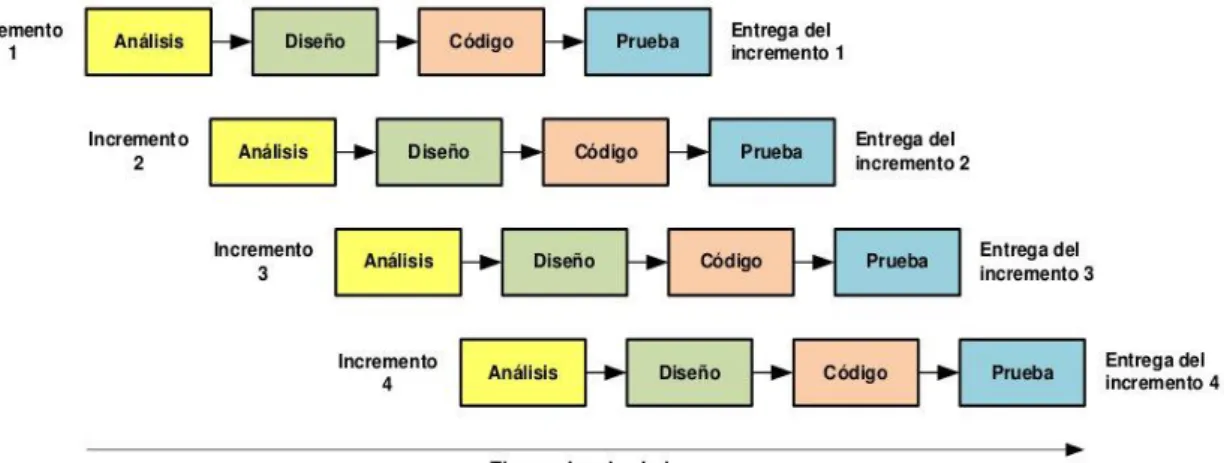
ÍNDICE DE FIGURAS
Ilustración 1. Modelo de desarrollo iterativo ... 21
Ilustración 2. Planificación tareas ... 24
Ilustración 3. Diagrama de Gantt ... 25
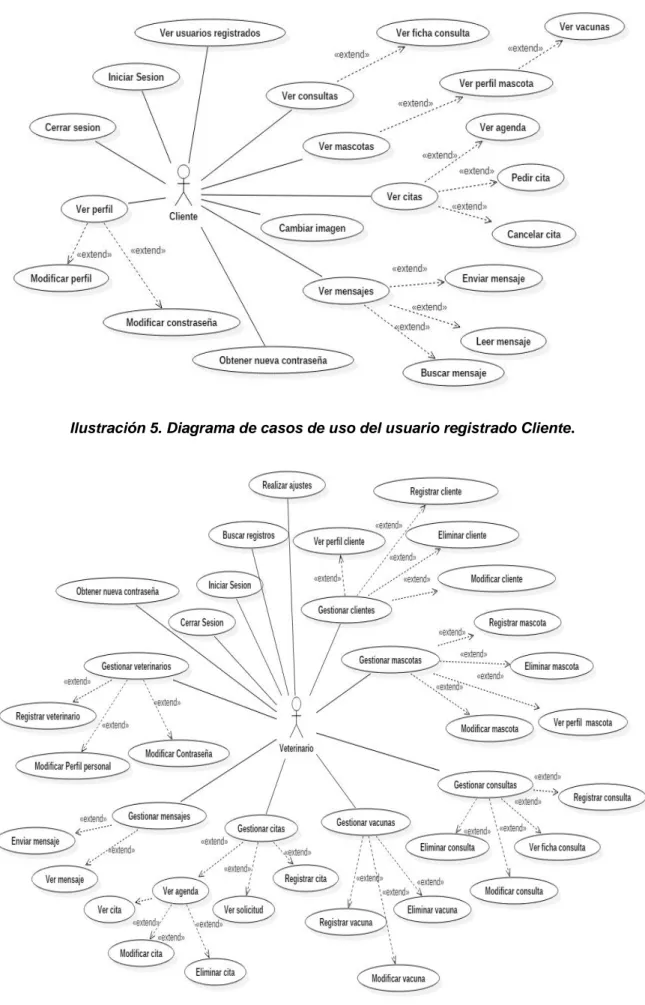
Ilustración 4. Diagrama de casos de uso del usuario sin registrar. ... 46
Ilustración 5. Diagrama de casos de uso del usuario registrado Cliente. ... 47
Ilustración 6. Diagrama de casos de uso del Veterinario-Administrador. ... 47
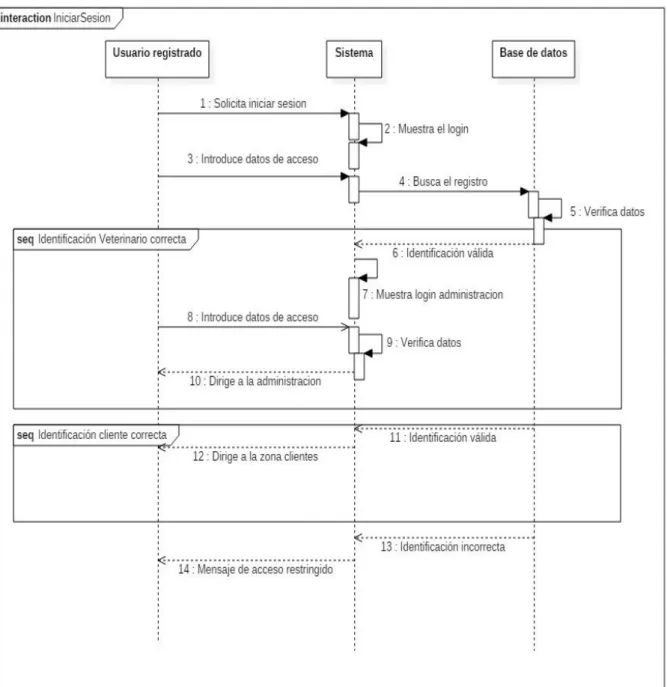
Ilustración 7. Diagrama de Secuencia Iniciar Sesión. ... 74
Ilustración 8. Diagrama de Secuencia Registrar cliente. ... 75
Ilustración 9. Diagrama de Secuencia Eliminar cliente. ... 76
Ilustración 10. Diagrama de Secuencia Buscar registros. ... 77
Ilustración 11. Diagrama de Secuencia Modificar datos de perfil del cliente. ... 78
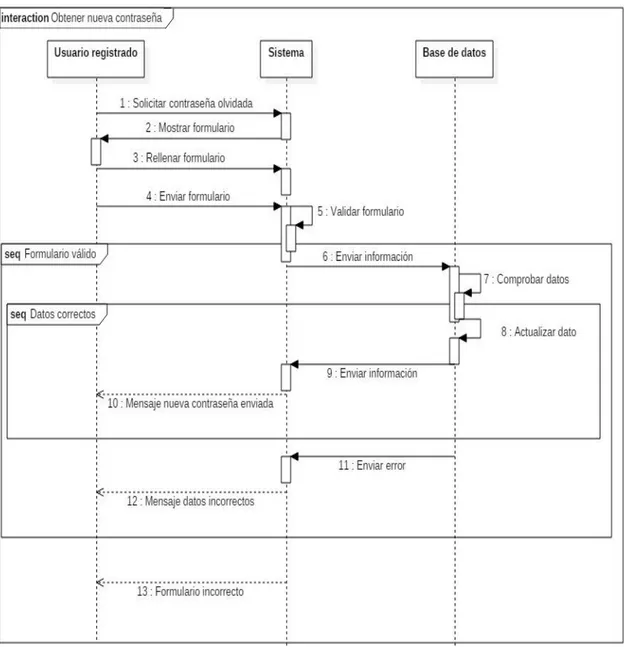
Ilustración 12. Diagrama de Secuencia Obtener nueva contraseña. ... 79
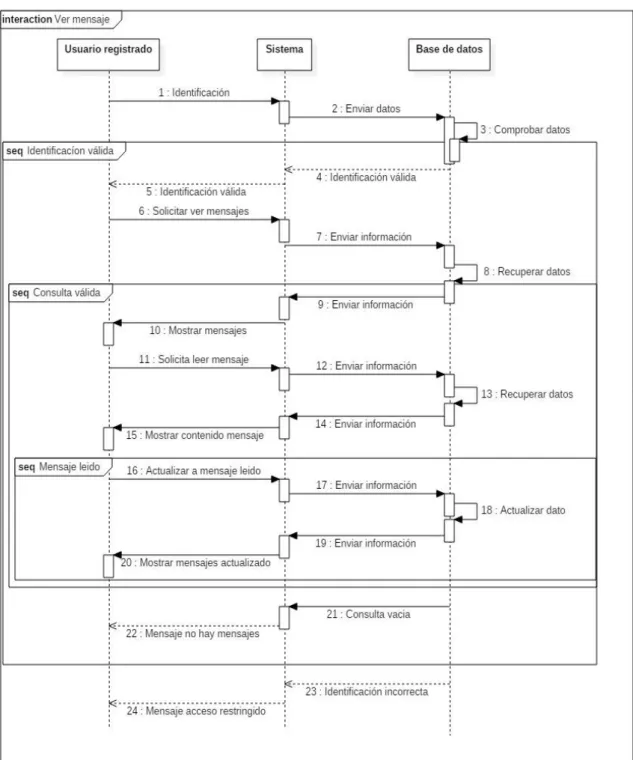
Ilustración 13. Diagrama de Secuencia Ver mensaje. ... 80
Ilustración 14. Diagrama entidad- relación ... 84
Ilustración 15. Diagrama modelo relacional ... 85
Ilustración 16. Arquitectura del sistema ... 93
Ilustración 17. Página principal de vetersegovia. ... 107
Ilustración 18. Formulario de contacto para usuarios no registrados. ... 107
Ilustración 19. Recibo de la contraseña por email. ... 108
Ilustración 20. Inicio de sesión. ... 108
Ilustración 21. Mensaje de error Acceso denegado. ... 109
Ilustración 22. Área de Clientes. ... 109
Ilustración 23. Área de Clientes-Mi Perfil. ... 110
Ilustración 24. Área de Clientes-cambiar imagen de perfil. ... 110
Ilustración 25. Área de Clientes-Editar perfil. ... 111
Ilustración 26. Área de Clientes-cambiar contraseña. ... 111
Ilustración 27. Área de Clientes-requisitos de la contraseña. ... 111
Ilustración 28. Área de Clientes-mensaje error contraseña. ... 112
Ilustración 29. Área de Clientes-Ver otros usuarios... 112
Ilustración 30. Área de Clientes - mis citas. ... 113
Ilustración 31 . Área de Clientes – solicitud de cita. ... 113
Ilustración 32. Agenda de citas ... 114
Ilustración 33. Agenda de citas aviso de cita hoy ... 114
Ilustración 34. Agenda citas- Evento cumplido ... 115
Ilustración 35. Solicitud para cancelar/aplazar cita ... 115
Ilustración 36. Enviar mensaje ... 116
Ilustración 37. Mis mensajes ... 116
Ilustración 38. Solicitudes de cita enviadas ... 117
Ilustración 39. Mensajes recibidos ... 117
Ilustración 40. Mensajes recibidos - Leer ... 118
Ilustración 41. Mensajes recibidos - Buscar. ... 118
11
Ilustración 43. Mis mascotas – Uno a uno ... 119
Ilustración 44. Mis mascotas – Perfil mascota ... 119
Ilustración 45. Mis mascotas – Vacunas ... 120
Ilustración 46. Mis consultas ... 120
Ilustración 47. Mis consultas -- Detalles consulta ... 121
Ilustración 48. Inicio sesión- olvido de contraseña ... 121
Ilustración 49. Formulario nueva contraseña ... 122
Ilustración 50. Mensaje error datos no válidos. ... 122
Ilustración 51. Mensaje confirmación contraseña enviada. ... 122
Ilustración 52. Acceso a la administración, inicio sesión 2. ... 123
Ilustración 53. Administración de VeterSegovia. ... 124
Ilustración 54. Citas del día (1) ... 124
Ilustración 55. Citas del día (2) ... 125
Ilustración 56. Lista de veterinarios. ... 125
Ilustración 57. Mensajes de contacto ... 126
Ilustración 58. Mensajes de clientes ... 126
Ilustración 59. Mensajes de clientes ... 127
Ilustración 60. Responder mensaje ... 127
Ilustración 61. Mensajes enviados ... 128
Ilustración 62. Enviar Mensaje ... 128
Ilustración 63. Alta de cliente ... 129
Ilustración 64. Mensaje error cliente ya existente. ... 129
Ilustración 65. Listado clientes. ... 130
Ilustración 66. Información sobre eliminar clientes ... 130
Ilustración 67. Confirmación eliminar cliente. ... 130
Ilustración 68. Ficha del cliente. ... 131
Ilustración 69. Agregar mascota desde lista clientes... 132
Ilustración 70. Agregar mascota. ... 132
Ilustración 71. Listado de mascotas. ... 133
Ilustración 72. Mascota eliminada ... 133
Ilustración 73. Información eliminar mascota ... 133
Ilustración 74. Ficha de mascota. ... 134
Ilustración 75. Sin vacunas registradas a una mascota. ... 135
Ilustración 76. Lista de vacunas registradas de una mascota. ... 135
Ilustración 77. Editar vacunas de una mascota. ... 136
Ilustración 78. Añadir vacuna. ... 136
Ilustración 79. Solicitudes de citas recibidas. ... 137
Ilustración 80. Ver solicitud de cita. ... 138
Ilustración 81. Registro nueva cita - Paso 1. ... 138
Ilustración 82. Registro de nueva cita - Paso 2. ... 139
Ilustración 83. Mensaje de registro exitoso. ... 139
Ilustración 84. Agenda de citas. ... 140
Ilustración 85. Evento - Cita pendiente. ... 141
Ilustración 86. Modificar cita. ... 141
12
Ilustración 88. Registrar consulta 1. ... 142
Ilustración 89. Registrar consulta 2. ... 143
Ilustración 90. Error consulta. ... 143
Ilustración 91. Listado de consultas. ... 144
Ilustración 92. Editar consulta. ... 144
Ilustración 93. Detalles consulta. ... 145
Ilustración 94. Buscar Mascotas. ... 146
Ilustración 95. Buscar Mascotas (1) ... 146
Ilustración 96. Buscar Mascotas por tipo ... 146
Ilustración 97. Buscar Mensajes por nombre de cliente (“Daniel”). ... 147
Ilustración 98. Buscador de citas por fecha. ... 147
Ilustración 99. Buscar consulta. Sin resultados obtenidos. ... 147
Ilustración 100. Página principal – Slider y Contenido de Información ... 148
Ilustración 101. Listado de Sliders ... 148
Ilustración 102. Editar Slider. ... 149
14
16
1.1.
Identificación del Proyecto.
Título: VeterSegovia, Aplicación Web para la gestión de clínicas veterinarias.
Autor: Daniel Rubio Velasco.
Tutor: Luis Ignacio Sebastián Martin.
Departamento: Informática.
1.2
Organización de la documentación.
La documentación de este trabajo consta de los siguientes apartados:
Introducción
o Se detallan cuestiones generales sobre el proyecto, entorno , descripción, tecnología utilizada, metodología …
Planificación y presupuesto
o Se detallan las estimaciones, la planificación temporal y el presupuesto inicial y final de la aplicación desarrollada.
Análisis
o Se detallan los aspectos técnicos de la aplicación desarrollada, tales como requisitos funcionales, casos de uso…
Diseño
o Se detallan los diagramas de la base de datos, arquitectura de la aplicación web desarrollada y los diferentes diseños de la interfaz.
Pruebas
o Se detallan los distintos tipos de pruebas (caja negra y caja blanca) que se han desarrollado a lo largo de la implementación del proyecto.
Manuales
o Se mostrará n de manera clara y precisa los pasos para poder utilizar la aplicación.
Conclusiones
Futuras ampliaciones
Bibliografía.
Acompañando a este documento, se entrega un CD con la siguiente estructura:
Carpeta Documentación: Memoria del Trabajo Fin de Grado (PDF).
Carpeta Aplicación Web: Código fuente de la aplicación (junto con los
ficheros y recursos utilizados en el desarrollo de esta como imágenes, funciones, conexiones, librerías JavaScript, hojas de estilos…)
Carpeta Diagramas: Diagrama de Gantt, Casos de uso, Modelos de BBDD
17
1.2
Motivación y descripción de la aplicación.
El mercado de los animales domésticos está creciendo cada año de forma rápida, al igual que la sensibilidad y cultura hacia el mundo de las mascotas. Según estudios realizados en el año 2008, en nuestro país, seis de cada diez hogares tiene al menos un animal de compañía (aproximadamente unos 8,5 millones de hogares) y se calcula que hay, en España, alrededor de 20 millones de mascotas. Estos animales en ocasiones enferman o se hacen heridas y se rompen huesos y al igual que los seres humanos, deben ser tratados y cuidados por un médico, en este caso por un veterinario.
Con el crecimiento de los animales domésticos en la era actual, la de Internet y las redes sociales, las cuales están cambiando la forma de relacionarnos con el mundo, no tiene sentido que la mayoría de clínicas veterinarias no tengan ni siquiera página web, y las que la tienen, no merecen la pena debido a la escasez de recursos ofrecidos y a lo básicas y simples que son.
Prácticamente muchas de esas páginas web de clínicas veterinarias son meramente informativas, sin que el cliente pueda interactuar con ella, debido a esto, en este trabajo se presenta el desarrollo de una aplicación web de una clínica veterinaria en donde los clientes tienen un papel importante, ya que en su área privada (solo podrán acceder a ella los usuarios que hayan sido previamente registrados por el veterinario), podrán interactuar con la clínica veterinaria mediante el envío de mensajes, petición de citas, podrán ver el historial clínico de sus mascotas, fechas de vacunas, consultas… que harán que el cliente se encuentre en todo momento informado de cómo va el desarrollo de sus mascotas.
Con esta aplicación se quiere hacer más accesible la relación entre la clínica veterinaria y el cliente, con lo que se quiere poner fin a tener que desplazarte hasta la clínica para solicitar o cancelar una cita o para consultarles cualquier duda entre otras cosas.
18
1.3
Objetivos.
El objetivo principal de este TFG es el desarrollo de una aplicación web que pueda ofrecer a un gran número de usuarios una nueva forma ágil, intuitiva y sencilla de interactuar con la clínica veterinaria y que pueda ser de gran utilidad para el usuario.
También se tiene como objetivo poder mantener informado al usuario de su historial y el de sus mascotas en la clínica en todo momento.
A su vez también se quiere desarrollar una aplicación web para que los veterinarios puedan gestionar a los clientes, sus mascotas y su actividad dentro de la clínica veterinaria.
Se quiere mejorar a las aplicaciones ya existentes sobre la gestión de clínicas veterinarias implementando nuevas funcionalidades y mejorando otras de manera que se consigan estos objetivos principales anteriormente citados.
Para conseguir este objetivo principal, existen otros objetivos secundarios a conseguir:
- Análisis de requerimientos para los diferentes actores de la aplicación.
- Análisis, diseño e implementación de la información que se almacenará en la base de datos utilizada por el sistema.
- Análisis, diseño e implementación de una aplicación web que implemente los diferentes requerimientos previamente definidos, comunique con el servidor y presente la información al usuario.
- Realizar pruebas exhaustivas tras la finalización de la implementación de la aplicación, para asegurar la fiabilidad de la misma, la consecución de los objetivos y el funcionamiento correcto de los procesos definidos.
- Documentar el desarrollo de la aplicación y el proceso de realización del mismo con el objetivo de facilitar la comprensión de la herramienta desarrollada y su posible aplicación a diferentes ámbitos.
1.4
Entorno tecnológico.
Para la realización de este proyecto se han utilizado los siguientes componentes:
XAMPP, como servidor local para Windows para poder acceder a la aplicación a través
de un navegador. Esta formado por un servidor Apache, un gestor de bases de datos MySQL y lenguaje PHP y Perl.
MySQL, como sistema de gestor de base de datos, en donde se guardan todos los datos
referentes a clientes, mascotas, citas, mensajes, consultas…
19
PHP, como lenguaje de programación del lado del servidor para el desarrollo web de contenido dinámico.
JAVASCRIPT, como lenguaje de programación del lado del cliente, se ha utilizado
para dar respuesta a eventos iniciados por el usuario, tales como el envió o validación de formularios o para crear acciones cuando hagamos click en un botón. Esto sucede de tal forma que la verificación y validación de datos del usuario se desarrollan en el puesto cliente, no siendo necesaria la transmisión de estos datos al servidor para su validación.
JQUERY, una biblioteca de JAVASCRIPT que permite reducir la manera de
interactuar con los documentos HTML, manipular el árbol DOM, manejar eventos, desarrollar animaciones y agregar interacción con la técnica AJAX a páginas web. Estas bibliotecas simplifican la programación ya que existen librerías específicas para diferentes funcionalidades.
AJAX, acrónimo de Asíncronos JAVASCRIPT + XML, que permite mejorar completamente la interacción del usuario con la aplicación, evitando las recargas constantes de la página, ya que el intercambio de información con el servidor se produce en un segundo plano
1.5
Herramientas utilizadas.
Para la realización de este proyecto se han utilizado las siguientes herramientas:
Hardware:
-Ordenador portátil: Acer Aspire E1-571:
-Procesador: Intel® Core™ i5-3230M CPU @ 2.60GHz
-Memoria RAM: 4,00GB (3,82GB utilizable)
-Sistema operativo: Windows 8.1 de 64 bits, procesador x64.
Software:
Windows 8.1: Sistema operativo.
XAMPP (v5.6.12): Como servidor local para Windows para poder acceder
20
Dreamweaver: Como herramienta de diseño para el desarrollo de
páginas web ya que esta herramienta permite crear sitios de forma totalmente gráfica, y dispone de funciones para acceder al código HTML generado. Permite la conexión a un servidor, a base de datos, soporte para programación en ASP, PHP, JavaScript, cliente FTP integrado, etc.
Google Chrome y Mozilla Firefox: Los navegador webs utilizados
para la ejecución de la aplicación.
Sublime Text: Editor de texto para desarrollar el código fuente de la
aplicación web.
PhotoShop: Herramienta utilizada para la creación del logo y algunos
iconos de la aplicación.
Microsoft Office 2013: Software utilizado para la creación de
la memoria del proyecto.
StarUML: Utilizado para la creación de los diagramas de
secuencia.
OpenProj: Software de administración de proyectos utilizado para
planificación y calendarización con el que he se ha realizado el diagrama de Gantt.
- Dia: Utilizado para la creación de los diagramas y los modelos de Entidad-Relación.
Adobe Reader: Programautilizado para la lectura de archivos pdf.
-Filezilla: Como cliente FTP para poder conectarnos a un servidor
21
1.6
Metodologías.
Para la realización de este proyecto se ha cambiado la metodología de trabajo inicialmente propuesta (un modelo de desarrollo en cascada) para pasar a trabajar con un modelo de desarrollo iterativo e incremental, ya que con este modelo podemos hacer uso de la retroalimentación para así reducir el riesgo a que existan fallos en nuestro proyecto y también en cada iteración que realicemos podemos revisar y mejorar el producto.
Aparte de esto, una vez analizado y estudiado a fondo este modelo, ofrece las siguientes ventajas:
Se puede gestionar de manera natural los cambios que van apareciendo durante el proyecto.
Permite conocer el progreso real del proyecto desde las primeras iteraciones y extrapolar si su finalización es viable en la fecha prevista.
Permite mitigar desde el inicio los riesgos del proyecto.
Permite gestionar la complejidad del proyecto.
En una iteración sólo se trabaja en los requisitos que aportan más valor en ese momento.
Se puede dividir la complejidad para que cada parte sea resuelta en diferentes iteraciones.
Dado que cada iteración debe dar como resultado requisitos terminados, se minimiza el número de errores que se producen en el desarrollo y se aumentar la calidad.
Con este modelo de desarrollo primero decidimos que vamos a hacer y después que vamos a hacer primero, después de cada entrega sabremos qué será lo siguiente a desarrollar, esto lo repetiremos hasta que el proyecto quede completamente terminado de acuerdo a las condiciones que hayamos puesto.
22
2.
PLANIFICACIÓN Y
24
2.1
Planificación
La planificación que se estableció en el anteproyecto ha sido modificada durante el desarrollo del proyecto, debido principalmente al cambio en la metodología y a los nuevos tiempos de realización de este trabajo.
Para la realización del proyecto se han realizado 3 iteraciones, siendo la última iteración la que completa la implementación y en la que más énfasis se ha puesto en las pruebas de la aplicación, para asegurar que todo el sistema está en orden y listo para ser entregado, y en la realización de la documentación del proyecto.
El tiempo empleado en el desarrollo de la aplicación ha sido el siguiente:
Ilustración 2. Planificación tareas
La duración del proyecto es de 144 días, comenzando el día 3 de Octubre de 2016 y terminando el día 21 de abril de 2017, incluyendo el periodo de navidad (23 diciembre – 7 enero) también como días de trabajo.
25 Ilustración 3. Diagrama de Gantt
2.2
Estimaciones
Todo proyecto de desarrollo de software comienza con una etapa de estimación y planificación, en la cual debemos determinar, a partir de los requerimientos del software, cuánto esfuerzo, personal, recursos materiales, tiempo y dinero tomará construir el sistema o producto.
La estimación del presupuesto de este proyecto se ha realizado utilizando puntos de función (PF) y COCOMO.
2.2.1
Puntos de función
El objetivo de esta técnica es medir la cantidad de funcionalidad a partir de la especificación de un sistema, con independencia de la tecnología con la que pudiera ser desarrollado.
Lo primero es calcular los puntos de función (PF) sin ajustar para lo cual que se requiere determinar lo siguiente:
26
A continuación, asignaremos un nivel de complejidad para cada componente, estos niveles dependerán de factores como por ejemplo número de campos no repetidos, número de archivos a ser leídos, creados o actualizados, número de sub grupos de datos o formatos de registros. A mayor número de factores mayor número de complejidad.
1) Número de entradas de usuario: Se cuenta cada entrada de usuario que
proporciona diferentes datos orientados a la aplicación.
Información y datos del cliente: complejidad simple
Información y datos del veterinario: complejidad simple
Información y datos de las mascotas: complejidad simple
Información y datos de las vacunas: complejidad media
Información y datos de las consultas: complejidad media
Información y datos de los mensajes: complejidad simple
Información y datos de la agenda de citas: complejidad media
Entradas: 7 (4 simples, 3 medias)
2) Número de salidas de usuario: Se cuenta cada salida que proporciona el sistema al
usuario (informes, pantallas, mensajes de error).
Pantalla principal de la aplicación: complejidad simple. Pantalla principal del cliente: complejidad media. Pantalla principal del veterinario: complejidad media. Listado de veterinarios: complejidad simple.
Listado de clientes: complejidad simple.
Listado de mascotas: complejidad simple (veterinario).
Listado de mascotas del cliente: complejidad media (cliente).
Listado de vacunas aplicadas: complejidad media.
Listado de mensajes recibidos y enviados: complejidad simple (veterinario).
Listado de mensajes recibidos y enviados del cliente: complejidad media (cliente).
Listado de citas solicitadas: complejidad simple.
Listado de consultas: complejidad simple. (veterinario).
Listado de consultas del cliente: complejidad media. (cliente).
Listado de citas (agenda): complejidad media.
Listado de citas del cliente: complejidad media.
Listado de imágenes del slider: complejidad simple.
Mensajes informativos: complejidad simple
Salidas: 17 (8 medias, 9 simples)
3) Número de consultas de usuario: Se cuenta cada entrada interactiva que genera
alguna respuesta software inmediata en forma de salida interactiva
Información para acceder a la aplicación web (zona clientes o administración): complejidad simple.
27
Información para modificar usuarios registrados: complejidad media Información para ver datos de usuarios registrados: complejidad simple.
Información para eliminar usuarios registrados: complejidad media
Información para cambiar contraseña usuarios registrados: complejidad media
Información para mostrar mascotas: complejidad simple
Información para modificar mascotas: complejidad media Información para ver datos de mascotas: complejidad simple.
Información para eliminar mascotas: complejidad media
Información para mostrar mensajes: complejidad simple
Información para ver detalles del mensaje: complejidad simple
Información para mostrar citas: complejidad simple
Información para mostrar consultas: complejidad simple
Información para ver detalles de la consulta: complejidad simple
Información para modificar consultas: complejidad media
Información para eliminar consultas: complejidad media
Información para mostrar la agenda de citas: complejidad simple
Información para ver detalles de la cita: complejidad simple
Información para modificar citas de la agenda: complejidad media
Información para eliminar citas de la agenda: complejidad media
Información para mostrar vacunas: complejidad simple
Información para modificar vacunas: complejidad media
Información para realizar una búsqueda: complejidad simple
Información para mostrar listado de imágenes del slider: complejidad simple.
Consultas: 25 (10 medias, 15 simples)
4) Número de ficheros internos: se cuenta cada archivo maestro lógico (esto es, un
grupo lógico de datos que puede ser una parte de una gran base de datos o un archivo independiente)
Base de datos del sitio web: complejidad alta.
Ficheros internos: 1 (1 alta)
5) Número de ficheros externos: se cuentan todas las interfaces legibles por los
dispositivos que se utilizan para transmitir información a otro sistema.
Manual de usuarios: complejidad simple.
28
Lo siguiente es clasificar los elementos de cada clase según su grado de complejidad para poder obtener los Puntos de Función No Ajustados (PFNA) mediante una suma ponderada de esas cantidades con los pesos que aparecen a continuación:
Tipo de función Complejidad Total x
Complejidad
Total x tipo Suma
Entradas de usuario
Simple Media Alta
(4) x 3 (3) x 4 (0) x 5
12
24 12
0
Salidas de usuario
Simple Media Alta
(9) x 4 (8) x 5 (0) x 7
36
76 40
0
Consultas de usuario
Simple Media Alta
(15) x 3 (10) x 4 (0) x 6
45 95 40 0 Ficheros Internos Simple Media Alta
(0) x 7 (0) x 10 (1) x 15
0 15 0 15 Ficheros Externos Simple Media Alta
(1) x 5 (0) x 7 (0) x 10
5
5 0
0
Puntos de Función (PF) Total 215
Tabla 1. Puntos de función no ajustados
Una vez obtenidos los PFNA, deben ser ajustados mediante un Factor de Ajuste (FA). El cálculo del factor de ajuste está basado en 14 características generales de los sistemas que miden la funcionalidad general y complejidad de la aplicación.
A cada característica se le atribuye un peso de 0 a 5 que indica el grado de complejidad que tiene cada característica:
Tabla 2. Grados de complejidad
Grado Descripción
0 No está presente su complejidad o no es tenida en cuenta
1 Complejidad mínima
2 Complejidad moderada
3 Complejidad promedio
4 Complejidad significativa
29
Calculamos el grado de complejidad de cada característica para el cálculo de factor de ajuste:
Factor de ajuste Complejidad
1 Comunicación de datos 4
2 Funciones distribuidas 0
3 Rendimiento 4
4 Gran carga de trabajo 2
5 Frecuencia de transiciones 4
6 Entrada on-line de datos 4
7 Requisito de manejo del usuario final 2
8 Actualizaciones online 3
9 Procesos complejos 2
10 Utilización de otros sistemas 2
11 Facilidad de mantenimiento 3
12 Facilidad de operación 4
13 Instalación en múltiples lugares 1
14 Facilidad de cambio 3
Total 38
Tabla 3. Factores de ajuste (FA)
El factor de ajuste se calcula mediante la fórmula:
Factor de ajuste = (Nivel de influencia * 0,01) + 0,65
Nivel de influencia (ΣFA) = 38 FA= (38*0,01) + 0,65 = 1,03
FA = 1,03
Por último calculamos los Puntos de Función y obtenemos el número de líneas de código estimadas tomando como referencia la equivalencia en LDC (Java y PHP) de cada PF.
Un punto de función (PF) equivale a 12 líneas de código (LDC) en PHP.
PF= PFNA * FA
PF=215 * 1,03 = 221,45 PF
LDC = PF * LDC/PF
LDC= 221,45 * 12 = 2657,4 LDC LDC ≈ 2,7 KLDC
Tabla 4. Relación entre PF y LDC
Lenguaje LDC/ PF
Basic 64
C 150
C++ 29
Delphi 29
Ensamblador 320
Java 53
Oracle 40
Pascal 91
Visual Basic 32
30
2.2.2
Cocomo
La estimación mediante el algoritmo “Cocomo”, mide el "tamaño" del proyecto, en función de la cantidad de líneas de código, principalmente.
Este algoritmo varía en función de las características del sistema que se va a desarrollar. En la siguiente tabla se muestran los diferentes modos de desarrollo disponibles para el cálculo de los valores persona-mes y tiempo de desarrollo:
Modo de desarrollo Persona-Mes Tiempo de desarrollo
Orgánico
Empotrado
Semi-Libre
Tabla 5. Modelos de desarrollo COCOMO
Nuestro sistema a desarrollar corresponde a un esquema intermedio entre el orgánico y el empotrado (modelo de desarrollo Semi-Libre).
El esfuerzo nominal quedara de la siguiente manera:
= 9,22 personas - mes
Para pasar a Cocomo Intermedio se aplica un factor de esfuerzo. Este factor son 15 atributos del proyecto cada uno de ellos medido en diferentes grados para los cuales toma un valor distinto como vemos en la siguiente tabla:
FACTORES
VALOR DE LOS FACTORES Muy
bajo
Bajo Medio Alto Muy
alto
Extra
Fiabilidad requerida 0,75 0,88 1,00 1,15 1,4
Tamaño de la Base de datos 0,94 1,00 1,08 1,16
Complejidad del software 0,70 0,85 1,00 1,15 1,30 1,65
Restricciones de tiempo de ejecución 1,00 1,11 1,30 1,66
Restricciones de memoria 1,00 1,06 1,21 1,56
Volatilidad del hardware 0,87 1,00 1,15 1,30
Restricciones de tiempo de respuesta 0,87 1,00 1,07
Calidad de los analistas 1,46 1,19 1,00 0,86 0,71
Experiencia con el tipo de aplicación 1,29 1,13 1,00 0,91 0,82
Experiencia con el hardware 1,21 1,10 1,00 0,90
Experiencia con el lenguaje de programación
1,14 1,07 1,00 0,95
Calidad de los programadores 1,42 1,17 1,00 0,86 0,70
Técnicas modernas de programación 1,24 1,10 1,00 0,91 0,82
Empleo de herramientas 1,24 1,10 1,00 0,91 0,83
Restricciones a la duración del proyecto
1,23 1,08 1,00 1,04 1,10
31
Factores a aplicar:
Fiabilidad requerida = Muy alto 1,4
Tamaño de la base de datos = alto 1,08
Complejidad del software = medio 1,00
Experiencia con el tipo de aplicación= medio 1,00
Experiencia con el lenguaje de programación = medio 1,00
Experiencia con el lenguaje de programación = alto 0,90
Calidad de los programadores = medio 1,00
Empleo de herramientas = alto 0,91
Restricciones a la duración del proyecto = alto 1,04
Tras estos valores calculamos el Esfuerzo, el tiempo de desarrollo y el número medio de personas:
Esfuerzo = PM * Factor Esfuerzo
Factor Esfuerzo (FE) = 1,4 * 1,08 * 1 * 1 * 1 * 0,90 * 1 * 0,91 * 1,04 = 1,2876 Esfuerzo = 9,22 * 1,2876= 11,874 personas – mes
Tiempo de desarrollo = 2,5 * (Esfuerzo) 0,32
Tiempo de desarrollo = 2,5 * 11,874 0,32 = 5,51 meses
Numero medio de personas = Esfuerzo / Tiempo de desarrollo
Nº medio de personas = 11,874/ 5,51 = 2,15 personas
Como conclusión tras las estimaciones realizadas mediante los Puntos de Función y COCOMO es que se necesitan 2 personas al mes durante 5 meses y medio para desarrollar el software.
2.3
Presupuesto
Para el cálculo del presupuesto del proyecto se tienen en cuenta el coste de los recursos humanos, el coste de los medios de software y el coste de los medios de hardware.
Se desarrollarán dos presupuestos:
Uno estimado (presupuesto inicial), partiendo de los resultados obtenidos en las estimaciones por puntos de función y COCOMO.
32
2.3.1
Presupuesto inicial
Hardware:
Hardware Precio 1 Uso (%) Coste total 2
Ordenador personal 650€ x2 12,5% 4 162,5€
Conexión a internet 30€/mes 6 meses 3 180€
Impresora 98€ 20% 19,6€
TOTAL
362,1€
Tabla 7. Presupuesto estimado Hardware
3
Los meses de duración estimados del proyecto fueron 5,51 (redondeando 6 meses).
4
Suponiendo que un ordenador personal tiene una duración de cuatro años (100%), 6 meses equivalen al 12,5%.
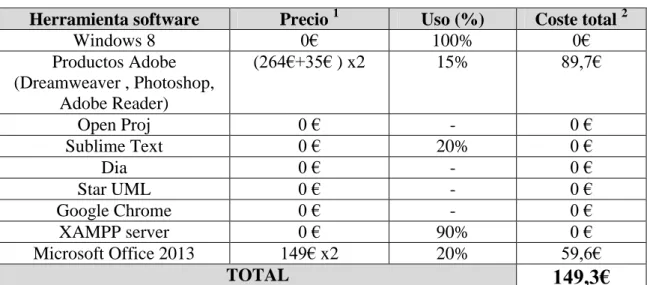
Software
Para la realización del proyecto se utilizaron las siguientes herramientas:
Herramienta software Precio 1 Uso (%) Coste total 2
Windows 8 0€ 100% 0€
Productos Adobe (Dreamweaver , Photoshop,
Adobe Reader)
(264€+35€ ) x2 15% 89,7€
Open Proj 0 € - 0 €
Sublime Text 0 € 20% 0 €
Dia 0 € - 0 €
Star UML 0 € - 0 €
Google Chrome 0 € - 0 €
XAMPP server 0 € 90% 0 €
Microsoft Office 2013 149€ x2 20% 59,6€
TOTAL
149,3€
Tabla 8. Presupuesto estimado Software
1
El precio lo multiplicamos por el número de personas estimadas (2).
2
El coste total es el coste proporcional al uso que se le dará a los medios (software y hardware) necesarios para desarrollar la aplicación.
Recursos Humanos
Teniendo en cuenta que se ha estimado que son necesarias 2 personas para abordar el proyecto en 6 meses, pretendiendo trabajar 8 horas al día (solo días laborables), y suponiendo también que el número medio de días trabajados al mes son 22 los resultados que obtenemos son los siguientes:
Coste Tiempo
Graduado Informático 15€ / hora 22 días/mes * 8 horas/día * 6 meses
Total 15,840 € (x2 personas) = 31.680 €
33
Presupuesto total (suma de los presupuestos anteriores)
Presupuesto Coste
Hardware 362,1€
Software 149,3€
Recursos Humanos 31.680€
Coste Total 32.191,4 €
Tabla 10. Presupuesto estimado inicial
2.3.2
Presupuesto final
Para la realización del presupuesto final (real) se ha tenido en cuenta la duración real del TFG que ha sido de 5 meses (144 días) y realizado por una sola persona.
Hardware:
Hardware Precio Uso (%) Coste total 1
Ordenador personal 650€ 10,41% 4 67,65€
Conexión a internet 30€/mes 5 meses 150€
Impresora 98€ 16,6% 16,26€
TOTAL
233,928€
Tabla 11. Presupuesto real Hardware.
4
Suponiendo que un ordenador personal tiene una duración de cuatro años (100%), 5 meses equivalen al 10,41%.
1
El coste total es el coste proporcional al uso que se le dará a los medios (software y hardware) necesarios para desarrollar la aplicación.
Software
Para la realización del proyecto se utilizaron las siguientes herramientas:
Herramienta software Precio Uso (%) Coste total 1
Windows 8 0€ 100% 0€
Productos Adobe (Dreamweaver , Photoshop,
Adobe Reader)
(264€+35€ ) 12,5% 37,37€
Open Proj 0 € - 0 €
Sublime Text 0 € 16,6% 0 €
Dia 0 € - 0 €
Star UML 0 € - 0 €
Google Chrome 0 € - 0 €
XAMPP server 0 € 75% 0 €
Microsoft Office 2013 149€ 16,6% 24,73€
TOTAL
62,104€
34
Recursos Humanos
1 persona durante 5 meses, trabajando 8 horas al día (solo días laborables) y suponiendo que el número medio de días trabajados al mes son 22 los resultados que obtenemos son los siguientes:
Coste Tiempo
Graduado Informático 15€ / hora 22 días/mes * 8 horas/día * 5 meses
Total 13.200€
Tabla 13. Presupuesto real Recursos Humanos
Presupuesto total
El presupuesto total es la suma de los presupuestos anteriores:
Presupuesto Coste
Hardware 233,928€
Software 62,104€
Recursos Humanos 13.200€
Coste Total 13.496 €
Tabla 14. Presupuesto final
Conclusión
Los cálculos realizados en el presupuesto inicial (6 meses, 2 personas) han dado como resultado un presupuesto total de 31.680 euros.
36
38
3.1.
Objetivos del sistema.
OBJ-01 Gestión de los clientes
Autor Daniel Rubio Velasco
Versión 1.0
Descripción El sistema deberá ser capaz de gestionar adecuadamente la
información correspondiente a los usuarios registrados como „Clientes‟ en la aplicación (identificación, modificación de datos, acceso mediante contraseña, cierre de sesión…)
Importancia Muy Alta
Estabilidad Alta
Estado Validado
Tabla 15. Objetivo del sistema 1 Gestión Clientes
OBJ-02 Gestión de los veterinarios
Autor Daniel Rubio Velasco
Versión 1.0
Descripción El sistema deberá ser capaz de gestionar adecuadamente la
información correspondiente a los usuarios registrados como „Veterinarios‟ en la aplicación (identificación, registro de datos, modificación de datos, acceso mediante contraseña, cierre de sesión…)
Importancia Muy Alta
Estabilidad Alta
Estado Validado
Tabla 16. Objetivo del sistema 2 Gestión Veterinarios
OBJ-03 Gestión de las mascotas
Autor Daniel Rubio Velasco
Versión 1.0
Descripción El sistema deberá ser capaz de gestionar adecuadamente la
información correspondiente a las mascotas registradas en la aplicación (cliente asociado, registro de datos, modificación de datos, historial clínico (vacunas, citas, consultas)…)
Importancia Muy Alta
Estabilidad Alta
Estado Validado
Tabla 17. Objetivo del sistema 3 Gestión Mascotas
OBJ-04 Gestión de las citas
Autor Daniel Rubio Velasco
Versión 1.0
Descripción El sistema deberá ser capaz de gestionar los procesos
39
citas, registrando nuevas, modificando o eliminando citas.
Importancia Muy Alta
Estabilidad Alta
Estado Validado
Tabla 18. Objetivo del sistema 4 Gestión Citas
OBJ-05 Gestión de las consultas
Autor Daniel Rubio Velasco
Versión 1.0
Descripción El sistema deberá ser capaz de gestionar los procesos
asociados a las consultas: registrar nuevas consultas, eliminar las ya existentes o modificarlas, búsqueda….
Importancia Muy Alta
Estabilidad Alta
Estado Validado
Tabla 19. Objetivo del sistema 5 Gestión Consultas
OBJ-06 Gestión de las vacunas
Autor Daniel Rubio Velasco
Versión 1.0
Descripción El sistema deberá ser capaz de gestionar los procesos
asociados a las vacunas: mascota afectada, registrar nuevas y modificarlas.
Importancia Muy Alta
Estabilidad Alta
Estado Validado
Tabla 20. Objetivo del sistema 6 Gestión Vacunas
OBJ-07 Gestión de los mensajes
Autor Daniel Rubio Velasco
Versión 1.0
Descripción El sistema deberá ser capaz de gestionar los procesos
asociados a los mensajes: envió y recepción de mensajes, listado de mensajes, búsqueda, dar respuesta a las mensajes…
Importancia Alta
Estabilidad Alta
Estado Validado
40
3.2.
Identificación de usuarios
La aplicación web tendrá tres perfiles diferentes, según el tipo de usuario que sea tendrá más acceso a más o menos funcionalidades.
ACT-01 Usuario no registrado
Autor Daniel Rubio Velasco
Versión 1.0
Descripción Este usuario es aquel que no esté dado de alta en el sistema,
el cual solo podrá acceder a la parte pública de VeterSegovia.
Comentarios -
Tabla 22. Actor 1 Usuario no registrado
ACT-02 Usuario registrado “Cliente”
Autor Daniel Rubio Velasco
Versión 1.0
Descripción Estos usuarios serán los clientes de la clínica, a los que el
veterinario habrá dado de alta previamente. Tendrán acceso al área privada de clientes de la aplicación y a la parte pública de esta.
Comentarios -
Tabla 23. Actor 2 Usuario registrado “Cliente”
ACT-03 Usuario registrado “Veterinario”
Autor Daniel Rubio Velasco
Versión 1.0
Descripción Es aquel usuario registrado con el rol de Veterinario por el
Súper administrador o administrador de la Base de datos. El sistema se entrega inicialmente con un usuario de tipo Veterinario ya dado de alta. De esta forma, y a partir de ese usuario, se puede dar de alta toda la plantilla que sea necesaria para trabajar.
El veterinario será el administrador de la aplicación, el encargado de añadir o eliminar clientes, mascotas, consultas etc.
Comentarios Un veterinario puede dar de alta a más veterinarios.
41
3.3.
Requisitos del sistema
3.3.1. Requisitos funcionales
Estos requisitos definen la funcionalidad del sistema y de sus componentes.
Usuario no registrado:
RF –01: El sistema deberá mostrar un formulario a los usuarios no registrados para poder contactar con la clínica.
RF – 02: El sistema deberá mostrar un formulario para introducir los datos de inicio de sesión (nombre de usuario y contraseña).
RF – 03: El sistema deberá comprobar que los datos de inicio de sesión son correctos.
Usuario registrado (cliente):
RF –04: El sistema deberá mostrar al usuario registrado el área privada y todas sus opciones.
RF – 05: El sistema deberá mostrar los datos de usuario y permitir modificarlos.
RF – 06: El sistema deberá comprobar que los datos introducidos al modificar el usuario son correctos.
RF – 07: El sistema deberá mostrar un formulario para cambiar de contraseña.
RF – 08: El sistema deberá comprobar que los datos introducidos al modificar la contraseña son correctos.
RF – 09: El sistema deberá permitir al usuario modificar su imagen y datos de perfil.
RF – 10: El sistema deberá permitir al usuario enviar mensajes y poder visualizarlos.
RF – 11: El sistema deberá mostrar al usuario los mensajes enviados por el veterinario.
RF – 12: El sistema deberá mostrar al usuario un formulario para introducir los datos para solicitar una cita.
RF – 13: El sistema deberá mostrar al usuario un formulario para introducir los datos para solicitar la cancelación de una cita.
RF – 14: El sistema deberá mostrar al usuario la agenda de sus citas veterinarias y el estado en el que están.
RF –15: El sistema deberá mostrar al usuario las notificaciones correspondientes en caso de recibir mensajes o tener citas pendientes.
RF – 16: El sistema deberá mostrar un listado con las mascotas que tiene el usuario en la clínica.
42
RF – 18: El sistema deberá mostrar un listado con las vacunas aplicadas a cada mascota.
RF – 19: El sistema deberá permitir al usuario poder modificar la imagen de su mascota.
RF – 20: El sistema deberá mostrar al usuario un listado con las consultas realizadas.
RF – 21: El sistema deberá mostrar al usuario los detalles de cada consulta realizada.
RF – 22: El sistema deberá permitir al usuario poder buscar mensajes por fecha.
RF – 23: El sistema deberá permitir al usuario poder modificar el estado de un mensaje.
RF – 24: El sistema deberá permitir al usuario desconectar y cerrar sesión.
RF – 25: El sistema deberá mostrar un formulario para solicitar una nueva contraseña en caso de olvido de esta.
RF – 26: El sistema deberá validar los datos y comprobar que el usuario exista para enviar la contraseña.
RF – 27: El sistema deberá enviar la nueva contraseña por email al usuario que la solicito.
Usuario registrado (Veterinario / Administrador):
RF –28: El sistema deberá mostrar al usuario registrado como veterinario su zona privada o administración.
RF –29: El sistema deberá permitir el alta de nuevos veterinarios que se encargarán de la gestión de la clínica.
RF –30: El sistema deberá permitir al veterinario la modificación y visualización de sus datos personales.
RF – 31: El sistema deberá mostrar un listado con los veterinarios.
RF – 32: El sistema deberá permitir al veterinario visualizar los mensajes de usuarios no registrados.
RF – 33: El sistema deberá permitir al veterinario visualizar los mensajes y solicitudes de los clientes y poder modificar su estado.
RF – 34: El sistema deberá permitir al veterinario responder a los mensajes recibidos mediante un formulario.
RF – 35: El sistema deberá permitir al veterinario enviar mensajes a clientes mediante un formulario.
RF – 36: El sistema deberá mostrar al veterinario los mensajes enviados a los clientes.
RF – 37: El sistema deberá mostrar al veterinario las notificaciones correspondientes en caso de recibir mensajes o tener citas pendientes.
43
RF – 39: El sistema deberá permitir al veterinario dar de alta a un cliente.
RF – 40: El sistema deberá comprobar que el registro de cliente es válido.
RF – 41: El sistema deberá mostrar un listado de los clientes registrados, y permitir poder modificar sus datos y eliminarlos.
RF – 42: El sistema deberá permitir al veterinario dar de alta a una mascota y asignarla a un cliente.
RF – 43: El sistema deberá comprobar que el registro la mascota sea válido.
RF – 44: El sistema deberá mostrar un listado de las mascotas registradas, y permitir poder modificar sus datos y eliminarlos.
RF – 45: El sistema deberá permitir al veterinario poder registrar citas y visualizarlas en la agenda de citas.
RF – 46: El sistema deberá comprobar que el registro de la cita sea válido.
RF – 47: El sistema deberá permitir al veterinario la modificación, visualización y eliminación de citas registradas.
RF – 48: El sistema deberá permitir al veterinario comprobar la disponibilidad de las citas que se vayan a registrar.
RF – 49: El sistema deberá permitir al veterinario poder registrar consultas y visualizarlas en un listado.
RF – 50: El sistema deberá comprobar que el registro de la consulta sea válido.
RF – 51: El sistema deberá permitir al veterinario la modificación, visualización y eliminación de las consultas registradas.
RF –52: El sistema deberá permitir al veterinario ver el perfil de las mascotas registradas así como los detalles de sus vacunas.
RF – 53: El sistema deberá permitir al veterinario registrar, eliminar y modificar los datos las vacunas.
RF – 54: El sistema deberá permitir al veterinario poder buscar clientes, mascotas, mensajes, citas o consultas.
RF – 55: El sistema deberá permitir al veterinario poder modificar el slider informativo de la página principal, así como modificarlo, desactivarlo o eliminarlo.
RF – 56: El sistema deberá permitir al veterinario poder modificar el contenido de texto de la página principal.
RF – 57: El sistema deberá permitir al veterinario poder descargar una copia de seguridad de la BBDD.
RF – 58: El sistema deberá permitir al veterinario desconectar y cerrar sesión.
3.3.2. Requisitos no funcionales
Estos requisitos describen propiedades o cualidades que el sistema debe tener.
44
Disponibilidad:
RQNF – 01: El sistema deberá estar disponible las 24 horas del día, los 7 días a la semana.
Accesibilidad:
RQNF– 02: Al sistema debe poder accederse a través de un navegador web y desde cualquier dispositivo.
Escalabilidad:
RQNF– 03: El sistema debe ser escalable para poder agregar nuevas funcionalidades sin perder el funcionamiento ya logrado.
Seguridad:
RQNF– 04: Los usuarios deberán identificarse en el sistema a través de su DNI y su contraseña que previamente reciban vía email.
RQNF– 05: El sistema diferenciará el apartado de administrador del apartado de clientes, y diferenciará el tipo de usuario para su acceso.
RQNF– 06: Los administradores, una vez identificados en el sistema, deberán de nuevo identificarse para entrar en la administración con un nombre de usuario y una nueva contraseña.
RQNF– 07: El sistema debe tener seguridad en las contraseñas, por eso se utiliza MD5 para cifrar las contraseñas.
RQNF-08: El sistema validará las operaciones tanto en el lado del cliente como en el del servidor, para evitar errores inesperados.
Usabilidad:
RQNF– 09: El sistema deberá ser sencillo de usar de forma que el usuario pueda utilizar la aplicación sin problemas.
RQNF– 10: El sistema deber ser confiable, asegurando un funcionamiento adecuado.
RQNF – 11: El sistema deber restringir que el usuario solo realice las opciones permitidas, mostrando mensajes de error.
Mantenibilidad:
RQNF-12: El sistema debe ser capaz de recuperarse fácilmente de cualquier error que pudiera suceder.
Interfaz :
45
Compatibilidad:
RQNF – 14: La aplicación web deberá ser compatible si no con todos, con la mayoría de los navegadores web disponibles.
3.3.3. Requisitos de información
RQINF – 01: El sistema deberá almacenar la información del usuario registrado (tanto clientes como veterinarios, su nombre, apellidos, DNI, fechas… etc.).
RQINF – 02: El sistema deberá almacenar la información de las mascotas registradas (cliente asociado, nombre, raza, peso, edad… etc.) y las vacunas que les sean aplicadas a estos (nombre vacuna, fecha, observaciones).
RQINF – 03: El sistema deberá almacenar la información de las mascotas registradas (cliente asociado, nombre, raza, peso, edad… etc.) y las vacunas que les sean aplicadas a estos (nombre vacuna, fecha, observaciones).
RQINF – 04: El sistema deberá almacenar las imágenes de perfil de los usuarios al igual que las imágenes de perfil de las mascotas.
RQINF – 05: El sistema deberá almacenar la información correspondiente de los mensajes y citas solicitados, tanto enviados como recibidos por parte de los usuarios registrados, así como los mensajes de contacto enviados por los usuarios no registrados.
RQINF – 06: El sistema deberá almacenar la información correspondiente de las citas registradas (fecha, cliente, mascota, evento, estado).
RQINF – 07: El sistema deberá almacenar la información correspondiente de las consultas realizadas y registradas (cliente, veterinario, mascota, fecha, descripción de la consulta…etc.).
RQINF – 08: El sistema deberá almacenar la información correspondiente de las imágenes y contenido editables de la página principal por parte de los veterinarios (deberá almacenar el nombre imagen, la ruta, descripción… etc.).
3.3.4. Restricciones
RES-01: No pueden existir dos usuarios con el mismo DNI.
RES-02: La contraseña modificada por el usuario deberá contener entre 6-16 caracteres y al menos 1 mayúscula, 1 minúscula y 1 número.
RES-03: Sólo se podrá acceder al área de administrador si estas registrado como veterinario (con el rol correspondiente).
RES-04: Sólo se podrá acceder al área de clientes si has sido dado de alta en el sistema.
46
RES-06: Para solicitar una nueva contraseña deberá coincidir tanto el DNI como el Email de la persona que lo solicita con el registrado en la base de datos.
RES-07: Las imágenes subidas deberán tener la extensión y el tamaño adecuado.
RES-08: Los campos de los formularios deberán ser válidos y seguir el formato correcto dado.
RES-09: No pueden existir dos citas con la misma fecha, hora y cliente.
RES-10: No pueden existir dos consultas con la misma fecha, hora y cliente.
RES-11: No podrá registrarse una consulta, si no coincide la fecha, hora y cliente con alguna cita registrada.
RES-12: No podrá ser modificada una cita cuya fecha haya pasado y tenga una consulta registrada asociada.
RES-13: No podrá enviarse una solicitud para cancelar una cita o aplazarla si no existe esa cita.
3.4.
Diagramas y especificación de Casos de Uso.
3.4.1. Casos de Uso.
Un caso de uso es una secuencia de interacciones que se desarrollarán entre un sistema y sus actores en respuesta a un evento que inicia un actor principal sobre el propio sistema.
Los diagramas de casos de uso sirven para especificar la comunicación y el comportamiento de un sistema mediante su interacción con los usuarios y/u otros sistemas, es decir, muestra la relación entre los actores y los casos de uso en un sistema.
Después se detallarán en profundidad cada uno de los casos de uso representados en los diferentes diagramas.
47
Ilustración 5. Diagrama de casos de uso del usuario registrado Cliente.
48
3.4.2. Especificación de Casos de Uso.
CU-01 Contactar con la clínica
Autor Daniel Rubio Velasco
Versión 1.0
Descripción El usuario sin registrar podrá contactar con la clínica
mediante un formulario de contacto que deberá rellenar.
Precondición -
Secuencia Paso Acción
P1 Acceder a la aplicación web. P2 Pulsar el enlace de contacto. P3 Rellenar el formulario. P4 Pulsar el botón de enviar.
Postcondición -
Excepciones Paso Acción
P4 Si algún campo del formulario está vacío o tiene un formato incorrecto, se le indicara al usuario mediante mensaje.
Frecuencia Baja
Importancia Baja
Estabilidad Alta
Comentario -
Tabla 25. CU-01. Contactar con la clínica
CU-02 Consultar información
Autor Daniel Rubio Velasco
Versión 1.0
Descripción El usuario sin registrar podrá ver información relacionada con
la clínica en la página principal.
Precondición -
Secuencia Paso Acción
P1 Acceder a la aplicación web. P2 Entrar en cualquier enlace.
Postcondición -
Excepciones Paso Acción
- -
Frecuencia Alta
Importancia Alta
Estabilidad Alta
Comentario -
Tabla 26. CU-02. Consultar Información.
CU-03 Iniciar Sesión
Autor Daniel Rubio Velasco
Versión 1.0
Descripción El usuario deberá introducir su DNI y contraseña para poder
acceder a la zona de clientes.
49
Secuencia Paso Acción
P1 Acceder a la aplicación web. P2 Hacer click en “Iniciar Sesión”.
P3 Rellenar los campos DNI y Contraseña. P4 Pulsar el botón de entrar
Postcondición El usuario entra en la zona de clientes.
Excepciones Paso Acción
P4.1 Si algún campo del formulario está vacío, se le indicara al usuario que debe completarlo.
P4.2 Si la contraseña o el DNI no son correctos, nos lo indicara mediante un mensaje y se restringirá el acceso.
Frecuencia Alta
Importancia Alta
Estabilidad Alta
Comentario La contraseña se recibe vía email una vez sea registrado en la
clínica por el veterinario.
Tabla 27. CU-03. Iniciar Sesión.
CU-04 Obtener nueva contraseña
Autor Daniel Rubio Velasco
Versión 1.0
Descripción El usuario podrá solicitar una nueva contraseña en caso de
que haya olvidado la anterior.
Precondición Ser un usuario registrado (cliente o veterinario)
Secuencia Paso Acción
P1 Acceder a la aplicación web. P2 Hacer click en “Iniciar Sesión”.
P3 Hacer click en “olvide mi contraseña”. P4 Rellenar formulario.
P5 Pulsar botón enviar.
Postcondición El usuario recibe la nueva contraseña vía email.
Excepciones Paso Acción
P5.1 Si algún campo del formulario está vacío o tiene un formato incorrecto, se le indicara al usuario mediante mensaje.
P5.2 Si el usuario, una vez introducidos los datos, no se encuentra en el sistema, se le indicara mediante un mensaje.
Frecuencia Media
Importancia Muy Alta
Estabilidad Alta
Comentario La contraseña se recibe vía email.
50
CU-05 Ver usuarios registrados
Autor Daniel Rubio Velasco
Versión 1.0
Descripción El usuario podrá ver un listado de todos los usuarios que
estén registrados en la clínica junto a su foto de perfil y comentario.
Precondición Haber iniciado sesión como cliente. (CU-03)
Secuencia Paso Acción
P1 Acceder al área de clientes. P2 Hacer click en “ver usuarios”.
Postcondición -
Excepciones Paso Acción
P2 Si no hay usuarios registrados en la clínica saldrá un mensaje informándolo.
Frecuencia Media
Importancia Media
Estabilidad Alta
Comentario Al área de clientes se accede iniciando sesión.
Tabla 29. CU-05. Ver usuarios registrados.
CU-06 Cerrar Sesión
Autor Daniel Rubio Velasco
Versión 1.0
Descripción El usuario registrado podrá cerrar su sesión cuando lo
considere.
Precondición Haber iniciado sesión como cliente o veterinario.
(CU-03)(CU-19)
Secuencia Paso Acción
P1 Hacer click en “Cerrar Sesión”. P2 El sistema cierra la sesión actual.
Postcondición El usuario sale del área de clientes/administración y vuelve a
la página principal.
Excepciones Paso Acción
- -
Frecuencia Alta
Importancia Alta
Estabilidad Alta
Comentario -
Tabla 30. CU-06. Cerrar Sesión (cliente y veterinario).
CU-07 Modificar datos
Autor Daniel Rubio Velasco
Versión 1.0
Descripción El usuario podrá ver su perfil y modificar los datos de este.
Precondición Haber iniciado sesión como cliente. (CU-03)
Secuencia Paso Acción