EVALUACIÓN - PRUEBA DE HABILIDADES PRÁCTICAS CCNA
DIPLOMADO DE PROFUNDIZACIÓN CISCO (DISEÑO E IMPLEMENTACIÓN DE SOLUCIONES INTEGRADAS WAN/LAN)
MIGUEL ANGEL GUTIERREZ GALINDEZ
UNIVERSIDAD NACIONAL ABIERTA Y A DISTANCIA UNAD PROGRAMA INGENIERÍA DE SISTEMAS
ESCUELA DE CIENCIAS BÁSICAS, TECNOLOGIAS E INGENIERÍA NEIVA
EVALUACIÓN - PRUEBA DE HABILIDADES PRÁCTICAS CCNA
DIPLOMADO DE PROFUNDIZACIÓN CISCO (DISEÑO E IMPLEMENTACIÓN DE SOLUCIONES INTEGRADAS WAN/LAN)
MIGUEL ANGEL GUTIERREZ GALINDEZ
Trabajo de Diplomado para optar por el título de Ingeniera de Sistemas
Ingeniero Giovanni Alberto Bracho
UNIVERSIDAD NACIONAL ABIERTA Y A DISTANCIA UNAD PROGRAMA INGENIERÍA DE SISTEMAS
ESCUELA DE CIENCIAS BÁSICAS, TECNOLOGIA E INGENIERÍA NEIVA
Neiva, 18 diciembre 2018
NOTA DE ACEPTACION ______________________________ ______________________________ ______________________________ ______________________________ ______________________________ ______________________________ ______________________________
______________________________ Presidente del jurado
______________________________ Jurado
______________________________ Jurado (En caso de ser solo uno,
DEDICATORIA
AGRADECIMIENTOS
En estos cortos pero productivos renglones quiero agradecer primero que todo a dios por permitirme lograr el objetivo propuesto ya hace varios años de igual forma agradecer a los apreciados ingenieros: los señores Director del diplomado ING. JUAN CARLOS VESGA y al señor Tutor ING. GIOVANNI ALBERTO BRACHO, por tan magnifico apoyo y seguimiento del diplomado y con ello culminar un peldaño más en nuestra formación como profesional.
CONTENIDO
INTRODUCCIÓN... 14 1. ESCENARIO 1... 15
1.1 Descripción de la situación... 15 1.1.1 SW1 VLAN y las asignaciones de puertos de VLAN deben cumplir con la tabla 1. ... 17
1.1.2 Los puertos de red que no se utilizan se deben deshabilitar. ... 17 1.1.3 La información de dirección IP R1, R2 y R3 debe cumplir con la tabla 1. 18
1.1.4 Laptop20, Laptop21, PC20, PC21, Laptop30, Laptop31, PC30 y PC31 Deben obtener información IPv4 del servidor DHCP. ... 20 1.1.5 R1 debe realizar una NAT con sobrecarga sobre una dirección IPv4 pública. Asegúrese de que todos los terminales pueden comunicarse con Internet pública (haga ping a la dirección ISP) y la lista de acceso estándar se Llama INSIDE-DEVS. ... 21 1.1.6 R1 debe tener una ruta estática predeterminada al ISP que se
Configuró y que incluye esa ruta en el dominio RIPv2. ... 26 1.1.7 R2 es un servidor de DHCP para los dispositivos conectados al puerto FastEthernet0/0. ... 26 1.1.8 R2 debe, además de enrutamiento a otras partes de la red, ruta entre Las VLAN 100 y 200 ... 26 1.1.9 El Servidor0 es sólo un servidor IPv6 y solo debe ser accesibles para Los dispositivos en R3 (ping). ... 28 1.1.10 La NIC instalado en direcciones IPv4 e IPv6 de Laptop30, de Laptop31, de PC30 y obligación de configurados PC31 simultáneas (dualstack). Las direcciones se deben configurar mediante DHCP y DHCPv6... 28 1.1.11 La interfaz FastEthernet 0/0 del R3 también deben tener direcciones IPv4 e IPv6 configuradas (dual- stack). ... 29 1.1.12 R1, R2 y R3 intercambian información de routing mediante RIP
Versión 2. ... 30 1.1.13 R1, R2 y R3 deben saber sobre las rutas de cada uno y la ruta
1.1.16 Pruebas de conectividad entre dispositivos... 38
1.1.17 Configuración Final Routers... 39
2. ESCENARIO 2... 44
2.1 Descripción de la situación... 44
2.1.1 Configurar el direccionamiento IP acorde con la topología de red para cada uno de los dispositivos que forman parte del escenario ... 44
2.1.2 Configurar el protocolo de enrutamiento OSPFv2 bajo los siguientes Criterios: ... 48
2.1.3 Visualizar tablas de enrutamiento y routers conectados por OSPFv2..49
2.1.4 Visualizar lista resumida de interfaces por OSPF en donde se ilustre el Costo de cada interface... 50
2.1.5 Visualizar el OSPF Process ID, Router ID, Address summarizations, Routing Networks, and passive interfaces configuradas en cada router. ... 51
2.1.6 Configurar VLANs, Puertos troncales, puertos de acceso, encapsulamiento, Inter-VLAN Routing y Seguridad en los Switches acorde a la topología de red establecida... 53
2.1.7 En el Switch 3 deshabilitar DNS lookup ( para esta actividad se nombró Como SW2)... 55
2.1.8 Desactivar todas las interfaces que no sean utilizadas en el esquema de red... 56
2.1.9 Implemente DHCP and NAT for IPv4 ( Se desarrolla en los puntos Siguientes)... 56
2.1.10 Configurar R1 como servidor DHCP para las VLANs 30 y 40. (Se Desarrolla en el punto siguiente)... 56
2.1.11 Reservar las primeras 30 direcciones IP de las VLAN 30 y 40 para Configuraciones estáticas…... 56
2.1.12 Configurar NAT en R2 para permitir que los host puedan salir a internet ... 58
2.1.13 Configurar al menos dos listas de acceso de tipo estándar a su criterio en para restringir o permitir tráfico desde R1 o R3 hacia R2. ... 59
2.1.14 Configurar al menos dos listas de acceso de tipo extendido o Nombradas a su criterio en para restringir o permitir tráfico desde R1 o R3 Hacia R2. ... 59
2.1.15 Verificar procesos de comunicación y redireccionamiento de tráfico en Los routers mediante el uso de Ping y Traceroute. ...60
CONCLUSIONES... 62
TABLAS
Tabla 1 Direccionamiento ip... 16
Tabla 2 Configuración equipos host... 16
Tabla 3 Asignación VLAN y puertos... 16
Tabla 4 Asignación enlaces troncales... 16
Tabla 5 Direccionamiento IP... 45
Tabla 6 Parámetros OSPF... 48
Tabla 7 Parámetros DHCP... 56
FIGURAS Figura 1. Topología de red Escenario 1... 15
Figura 2 Configuración equipos host por DHCP... 20
Figura 3 Configuración equipos por DHCP... 21
Figura 4 Comando show ip translations... 22
Figura 5 Verificación conectividad comando ping desde PC20 a 200.123.211.1. 23 Figura 6 Verificación conectividad comando ping desde PC21 a 200.123.211.1. 23 Figura 7 Verificación conectividad comando ping desde Laptop20 a 200.123.211.1 ... 23
Figura 8 Verificación conectividad comando ping desde Laptop 21 a 200.123.211.1 ... 24
Figura 9 Verificación conectividad comando ping desde Laptop31 a 200.123.211.1 ... 24
Figura 10 Verificación conectividad comando ping desde Laptop30 a 200.123.211.1 ... 24
Figura 11 Verificación conectividad comando ping desde PC31 a 200.123.211.1 25 Figura 12 Verificación conectividad comando ping desde PC30 a 200.123.211.1 25 Figura 13 Verificación conectividad comando ping desde Server0 a 200.123.211.1 ... 25
Figura 14 Verificación conectividad comando ping desde PC20 a 192.168.20.3 y 192.168.20.2... 26
Figura 15 Verificación conectividad comando ping desde PC21 a 192.168.20.3 y 192.168.20.2 ... 8
Figura 16 Verificación conectividad comando ping desde Laptop21 a 192.168.21.3 ... 25
y 192.168.21.2 ... 25
Figura 17 Configuración servidor DHCPv6 ... 25
Figura 18 Configuración equipo DHCP v6 ... 26
Figura 19 Configuración equipo DHCP v6 ... 26
Figura 20 Configuración equipo DHCP v6 ... 27
Figura 22 Comando show ip route R1 ... 28
Figura 23 Comando show ip route R2 ... 29
Figura 24 Comando show ip route R3 ... 29
Figura 25 Prueba conectividad desde PC20 ... 29
Figura 26 Prueba conectividad desde PC21 ... 30
Figura 27 Prueba conectividad desde Laptop20... 30
Figura 28 Prueba conectividad desde laptop21 ... 31
Figura 29Prueba conectividad desde Laptop31 ... 32
Figura 30 Prueba conectividad desde Laptop30... 32
Figura 31Prueba conectividad desde PC31 ... 32
Figura 32 Prueba conectividad desde PC30 ... 33
Figura 33 Prueba conectividad desde Server0 ... 33
Figura 34 Prueba conectividad desde PC30 ... 34
Figura 35Prueba conectividad desde PC31 ... 34
Figura 36 Prueba conectividad desde Laptop30... 34
Figura 37 Prueba conectividad desde Laptop31... 35
Figura 38 Prueba conectividad desde Laptop31 a PC30 ... 35
Figura 39Prueba conectividad desde PC30 a Laptop30 ... 35
Figura 40 Prueba conectividad desde PC20 a PC1 y Laptop30 ... 36
Figura 41 Prueba conectividad desde Laptop20 a PC31 y Laptop30 ... 36
Figura 42 Topología planteada Escenario 2 ... 41
Figura 43 Topolog[ia Packet Tracer escenario 2 ... 42
Figura 44Configuración Servidor ... 45
Figura 45 Comando show ip route ospf Bogota ... 47
Figura 46 Comando show ip route Miami ... 47
Figura 47 Comando show ip route ospf Buenos Aires ... 47
Figura 48 Comando show ip ospf interface R1 ... 48
Figura 49 Comando show ip ospf interface R2 ... 48
Figura 50 Comando show ip ospf interface R1 ... 49
Figura 51 Comando show ip ospf interface R2 ... 50
Figura 52 Comando show ip ospf interface R3 ... 50
Figura 53 Configuración PC/A ... 55
Figura 54 Configuración PC/C ... 55
Figura 55 Configuración Router Bogota ... 56
Figura 56 Configuración Router Buenos Aires ... 56
Figura 57 Comando tracert PC/A... 57
Figura 58 Configuración PC/C ... 57
Figura 59 Conectividad equipo PC/A ... 58
Figura 60 Conectividad equipo PC/C ... 58
GLOSARIO
DHCP: (Dynamic Host Configuration Protocol, protocolo de configuración de host dinámico). Permite que un equipo conectado a la red pueda obtener su configuración en forma dinámica con el fin de simplificar la administración de la red. Funciona mediante la configuración de un servidor DHCP que distribuye las direcciones IP.
NAT: (Network Address Translation- Traducción de direcciones de red). Existen varios tipos de funcionamiento, estática (dirección privada que se traduce en una misma dirección ip pública); dinámica (el router tiene asignadas varias direcciones ip públicas y cada dirección ip privada se mapea usando una de las direcciones ip públicas que se asignan al router) y sobrecarga o PAT con el cual se pueden mapear múltiples direcciones ip privadas a través de una dirección ip pública. Entre las ventajas más relevantes se encuentran la seguridad, el mantenimiento de la red y el ahorro de direcciones IPv4.
OSPF: El protocolo Open Shortest Path First (OSPF), definido en RFC 2328 , es un Internal Gateway Protocol (IGP) que se usa para distribuir la información de ruteo dentro de un solo sistema autónomo. Con el protocolo OSPF, no hay limitación en el conteo de saltos, la utilización de VLSM es útil para la asignación de una dirección IP, tiene mejor convergencia que el protocolo RIP pues los cambios en el ruteo se propagan de forma instantánea y permite en mejor balanceo de carga.
VLAN: Su utilidad radica en la posibilidad de separar segmentos lógicos que componen la LAN y que no tienen necesidad de intercambiar información entre sí a través de la red de área local. Puede formarse con dos redes de computadoras que se hallan conectadas, en sentido físico a distintos segmentos de una LAN. Permiten la disminución de la transmisión del tráfico de la red, permiten una mayor flexibilidad en los cambios de red y administración, ahorro económico, mejor rendimiento y mayor eficacia.
RESUMEN
De acuerdo con los contenidos analizados en el diplomado, podemos conceptualizar con claridad el termino de red, que no es más que un conjunto de equipos (computadoras y/o dispositivos) conectados por medio de cables, señales, ondas o cualquier otro método de transporte de datos, que comparten información (archivos), recursos (CD-ROM, impresoras, etc.) y servicios (acceso a internet, e-mail, chat), etc. El protocolo DHCP está diseñado fundamentalmente para ahorrar tiempo gestionando direcciones IP en una red grande. El servicio DHCP se encuentra activo en un servidor donde se centraliza la administración de las direcciones IP de la red. OSPF es un protocolo que gestiona un sistema autónomo (AS) en áreas. Dichas áreas son grupos lógicos de routers cuya información se puede resumir para el resto de la red. Un área es una unidad de encaminamiento, es decir, todos los routers de la misma área mantienen la misma información topológica en su base de datos de estado-enlace (Link State Database): de esta forma, los cambios en una parte de la red no tienen por qué afectar a toda ella, y buena parte del tráfico puede ser "parcelado" en su área. Las listas de control de acceso desempeñan un gran papel como medida de seguridad lógica, ya que su cometido siempre es controlar el acceso a los recursos o activos del sistema. .
INTRODUCCIÓN
Hoy día la línea ADSL obtiene a casi todos los hogares y empresas. Este progreso significa un ancho de banda suficiente para mantener una conversación telefónica PC a PC a través de Internet con suficiente calidad, considerando que ésta está claramente relacionada con el ancho de banda asimismo con el equipo utilizado para enlazar a Internet, los accesorios a utilizar al instante de realizar la conversación y del programa mediador a utilizar, es por esto que su uso se divulgó no solo a empresas y profesionales con hosts personales sino que fue potencial su uso para miles de usuarios residenciales en diferentes partes.
1. ESCENARIO 1
1.1 Descripción de la situación
Figura 1. Topología de red Escenario 1
En esta actividad, demostrará y reforzará su capacidad para implementar NAT, servidor de DHCP, RIPV2 y el routing entre VLAN, incluida la configuración de direcciones IP, las VLAN, los enlaces troncales y las subinterfaces. Todas las pruebas de alcance deben realizarse a través de ping únicamente.
Tabla de direccionamiento El administrado r Interfaces Dirección IP
Máscara de subred Gateway predetermin ado
ISP S0/0/0 200.123.211.1 255.255.255.0 N/D
R1
Se0/0/0 200.123.211.2 255.255.255.0 N/D Se0/1/0 10.0.0.1 255.255.255.252 N/D Se0/1/1 10.0.0.5 255.255.255.252 N/D
R2
Fa0/0,100 192.168.20.1 255.255.255.0 N/D Fa0/0,200 192.168.21.1 255.255.255.0 N/D Se0/0/0 10.0.0.2 255.255.255.252 N/D Se0/0/1 10.0.0.9 255.255.255.252 N/D
R3
Fa0/0
192.168.30.1 255.255.255.0 N/D 2001:db8:130::9
C0:80F:301
/64 N/D
Se0/0/0 10.0.0.6 255.255.255.252 N/D Se0/0/1 10.0.0.10 255.255.255.252 N/D
SW2 VLAN 100 N/D N/D N/D
VLAN 200 N/D N/D N/D
SW3 VLAN1 N/D N/D N/D
Configuración host
PC20 NIC DHCP DHCP DHCP
PC21 NIC DHCP DHCP DHCP
PC30 NIC DHCP DHCP DHCP
PC31 NIC DHCP DHCP DHCP
Laptop20 NIC DHCP DHCP DHCP
Laptop21 NIC DHCP DHCP DHCP
Laptop30 NIC DHCP DHCP DHCP
Laptop31 NIC DHCP DHCP DHCP
Tabla 2 Configuración equipos host Tabla de asignación de VLAN y de puertos
Dispositivo VLAN Nombre Interfaz
SW2 100 LAPTOPS Fa0/2-3
SW2 200 DESTOPS Fa0/4-5
SW3 1 - Todas las interfaces
Tabla 3 Asignación VLAN y puertos Tabla de enlaces troncales
Dispositivo local Interfaz local Dispositivo remoto
SW2 Fa0/2-3 100
Tabla 4 Asignación enlaces troncales
Configuración S2
Se configuran las VLAN según la tabla de asignación: Switch>ena
Switch#config t
Enter configuration commands, one per line. End with CNTL/Z. Switch(config)#hostname S2 S2(config)#vlan 100 S2(config-vlan)#name Laptops S2(config-vlan)#vlan 200 S2(config-vlan)#name Desktops S2(config-vlan)#vlan 1 S2(config-vlan)#exit S2(config)#inte fa0/2
S2(config-if)#switchport mode access S2(config-if)#switchport access vlan 100 S2(config-if)#inte fa0/3
S2(config-if)#switchport mode access S2(config-if)#switchport access vlan 100 S2(config-if)#inte fa0/4
S2(config-if)#switchport mode access S2(config-if)#switchport access vlan 200 S2(config-if)#inte fa0/5
S2(config-if)#switchport mode access S2(config-if)#switchport access vlan 200 S2(config-if)#
S2#
1.1.2 Los puertos de red que no se utilizan se deben deshabilitar.
Se deshabilitan ingresando el comando shutdown de la siguiente manera: S2>ena
S2#config t
Enter configuration commands, one per line. End with CNTL/Z. S2(config)#int range fa0/6-24
S2(config-if-range)#shutdown
%LINK-5-CHANGED: Interface FastEthernet0/6, changed state to administratively down
Configuración Dispositivos
Se muestra la configuración realizada para R1, para R2 y R3 se muestra el resultado del comando show running-config
R1
Router>ena Router#config t
Enter configuration commands, one per line. End with CNTL/Z. Router(config)#hostname R1
R1(config)#int s0/0/0
R1(config-if)#ip add 200.123.211.2 255.255.255.0 R1(config-if)#no shu
%LINK-5-CHANGED: Interface Serial0/0/0, changed state to down R1(config-if)#int s0/1/0
R1(config-if)#ip add 10.0.0.1 255.255.255.252 R1(config-if)#no shu
%LINK-5-CHANGED: Interface Serial0/1/0, changed state to down R1(config-if)#int s0/1/1
R1(config-if)#ip add 10.0.0.5 255.255.255.552 ^
% Invalid input detected at '^' marker.
R1(config-if)#ip add 10.0.0.5 255.255.255.552 ^
% Invalid input detected at '^' marker.
R1(config-if)#ip add 10.0.0.5 255.255.255.252 R1(config-if)#no shu
%LINK-5-CHANGED: Interface Serial0/1/1, changed state to down R1(config-if)#
R2
interface FastEthernet0/0 no ip address duplex auto speed auto !
interface FastEthernet0/0.100
encapsulation dot1Q 100 ip address 192.168.20.1 255.255.255.0
!
interface FastEthernet0/0.200
encapsulation dot1Q 200 ip address 192.168.21.1 255.255.255.0
interface FastEthernet0/1 no ip address duplex auto speed auto shutdown
!
interface Serial0/0/0 ip address 10.0.0.2 255.255.255.252 !
interface Serial0/0/1 ip address 10.0.0.9 255.255.255.252 clock rate 2000000
!
interface Vlan1 no ip address shutdown !
R3 interface FastEthernet0/0 ip address 192.168.30.1 255.255.255.0 duplex auto speed auto ipv6 address
2001:DB8:130::9C0:80F:301/64 !
interface FastEthernet0/1 no ip address duplex auto speed auto shutdown
!
interface Serial0/0/0 ip address 10.0.0.6 255.255.255.252 !
interface Serial0/0/1 ip address 10.0.0.10 255.255.255.252 !
interface Vlan1 no ip address
1.1.4 Laptop20, Laptop21, PC20, PC21, Laptop30, Laptop31, PC30 y PC31 deben obtener información IPv4 del servidor DHCP.
Configuración DHCP R2
R2>ena R2#confi t
R2(dhcp-config)#network 192.168.20.0 255.255.255.0 R2(dhcp-config)#default-router 192.168.20.1
R2(dhcp-config)#ip dhcp pool Laptops
R2(dhcp-config)#network 192.168.21.0 255.255.255.0 R2(dhcp-config)#defa
R2(dhcp-config)#default-router 192.168.20.2 R2(dhcp-config)#
A continuación se presenta como adquieren los equipos la dirección ip por dhcp:
Figura 2 Configuración equipos host por DHCP
Configuración DHCP R3 IPv4 R3>en
R3#config t
Enter configuration commands, one per line. End with CNTL/Z. R3(config)#ip dhcp pool r3pool
R3(dhcp-config)#network 192.168.30.0 255.255.255.0 R3(dhcp-config)#defa
R3(dhcp-config)#default-router 192.168.30.1
Figura 3 Configuración equipos por DHCP
1.1.5 R1 debe realizar una NAT con sobrecarga sobre una dirección IPv4 pública. Asegúrese de que todos los terminales pueden comunicarse con Internet pública (haga ping a la dirección ISP) y la lista de acceso estándar se llama INSIDE-DEVS.
Se realiza la configuración de esta manera: R1#config t
Enter configuration commands, one per line. End with CNTL/Z. R1(config)#ac
R1(config)#access-list 1 permit 192.168.0.0 0.0.255.255
R1(config)#ip nat pool INSIDE-DEVS 200.123.211.3 200.123.211.40 % Incomplete command.
R1(config)#ip nat pool INSIDE-DEVS 200.123.211.3 200.123.211.40 netmask 255.255.255.0
R1(config)#ip nat inside source list 1 pool INSIDE-DEVS overload R1(config)#int s0/1/0
R1(config-if)#ip nat outside R1(config-if)#end
R1#
Verificación con el comando ping a la ip del ISP:
Desde PC20
Figura 4 Comando show ip translations
Desde PC21
Figura 6 Verificación conectividad comando ping desde PC21 a 200.123.211.1 Desde Laptop20
Figura 7 Verificación conectividad comando ping desde Laptop20 a 200.123.211.1 Desde Laptop21
Figura 9 Verificación conectividad comando ping desde Laptop31 a 200.123.211.1 Laptop30
Figura 10 Verificación conectividad comando ping desde Laptop30 a 200.123.211.1
PC31
Figura 12 Verificación conectividad comando ping desde PC30 a 200.123.211.1 Server0
Figura 13 Verificación conectividad comando ping desde Server0 a 200.123.211.1
1.1.6 R1 debe tener una ruta estática predeterminada al ISP que se configuró y que incluye esa ruta en el dominio RIPv2.
Se configura de la siguiente manera:
R1(config)#ip route 200.123.211.0 255.255.255.0 s0/0/0
1.1.7 R2 es un servidor de DHCP para los dispositivos conectados al puerto FastEthernet0/0.
R2>ena R2#confi t
Enter configuration commands, one per line. End with CNTL/Z. R2(config)#ip dhcp pool Desktops
R2(dhcp-config)#network 192.168.20.0 255.255.255.0 R2(dhcp-config)#default-router 192.168.20.1
R2(dhcp-config)#network 192.168.21.0 255.255.255.0 R2(dhcp-config)#defa
R2(dhcp-config)#default-router 192.168.20.2 R2(dhcp-config)#exi
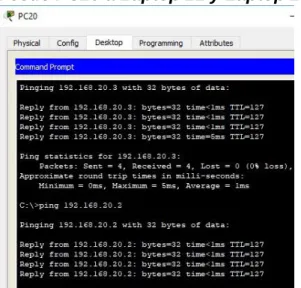
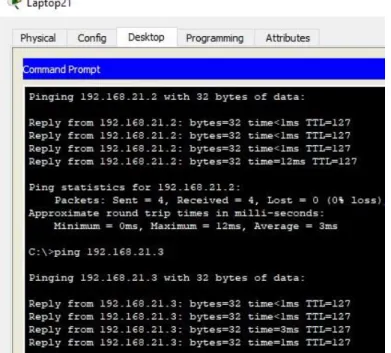
1.1.8 R2 debe, además de enrutamiento a otras partes de la red, ruta entre las VLAN 100 y 200.
Se verifica la conectividad entre los dispositivos de una VLAN utilizando el comando ping:
Desde PC20 a Laptop 21 y Laptop 20
Figura 14 Verificación conectividad comando ping desde PC20 a 192.168.20.3 y 192.168.20.2
Desde PC21 a Laptop20 y Laptop21
Figura 15 Verificación conectividad comando ping desde PC21 a 192.168.20.3 y 192.168.20.2
Desde Laptop21 a PC20 y PC21
Figura 16 Verificación conectividad comando ping desde Laptop21 a 192.168.21.3 y 192.168.21.2
1.1.9 El Servidor0 es sólo un servidor IPv6 y solo debe ser accesibles para los dispositivos en R3 (ping).
Se configura la dirección IP 2001:DB8:130::9C0:80F:302 para R0 (interfaz Fa0) Se configura el servidor DHCPv6 de manera gráfica:
Figura 17 Configuración servidor DHCPv6
1.1.10 La NIC instalado en direcciones IPv4 e IPv6 de Laptop30, de Laptop31, de PC30 y obligación de configurados PC31 simultáneas (dual-stack). Las direcciones se deben configurar mediante DHCP y DHCPv6.
Se realiza la solicitud de dirección DHCPIPv6 desde cada tarjeta NIC de los dispositivos arrojando los siguientes resultados:
PC30
Figura 18 Configuración equipo DHCP v6
PC31
Figura 19 Configuración equipo DHCP v6
Laptop30
Figura 20 Configuración equipo DHCP v6 Laptop31
Figura 21 Configuración equipo DHCP v6
1.1.11 La interfaz FastEthernet 0/0 del R3 también deben tener direcciones IPv4 e IPv6 configuradas (dual- stack).
Con dual-stack es posible configurar una red de IPv4 y una de IPv6 en la misma interfaz.
R3#config t
Enter configuration commands, one per line. End with CNTL/Z. R3(config)#ipv6 unicast-routing
R3(config)#int fa0/0
R3(config-if)#ip add 192.168.30.1 255.255.255.0 R3(config-if)#ipv6 add 2001:db8:130::9c0:80f:301/64 R3(config-if)#no shu
R3(config-if)#
1.1.12 R1, R2 y R3 intercambian información de routing mediante RIP versión 2.
Comandos de configuración del protocolo RIP versión 2: Router rip
Versión 2 Network x.x.x.x Configuraciones R1>ena
R1#config t
Enter configuration commands, one per line. End with CNTL/Z. R1(config)#router rip
R1(config-router)#version 2
R1(config-router)#network 200.123.211.0 R1(config-router)#network 10.0.0.0 R1(config-router)#
R2#
R2#config t
Enter configuration commands, one per line. End with CNTL/Z. R2(config)#router rip
R2(config-router)#version 2
R2(config-router)#network 192.168.20.0 R2(config-router)#network 192.168.21.0 R2(config-router)#network 10.0.0.0
Router>ena Router#config t
Enter configuration commands, one per line. End with CNTL/Z. Router(config)#router rip
Router(config-router)#version 2
Router(config-router)#network 192.168.30.0 Router(config-router)#network 10.0.0.0
1.1.13 R1, R2 y R3 deben saber sobre las rutas de cada uno y la ruta predeterminada desde R1.
Se verifican las rutas en cada uno de los router con el comando show ip route R1
Figura 22 Comando show ip route R1
R2
Figura 23 Comando show ip route R2 R3
Figura 24 Comando show ip route R3
1.1.14 Verifique la conectividad. Todos los terminales deben poder hacer ping entre sí y a la dirección IP del ISP. Los terminales bajo el R3 deberían poder hacer IPv6-ping entre ellos y el servidor.
Pruebas de conectividad de cada dispositivo hacia la IP del ISP 200.123.211.1 Desde PC20
Figura 25 Prueba conectividad desde PC20
Desde PC21
Figura 26 Prueba conectividad desde PC21
Desde Laptop20
Figura 27 Prueba conectividad desde Laptop20
Desde Laptop21
Figura 28 Prueba conectividad desde laptop21
Laptop31
Figura 29Prueba conectividad desde Laptop31 Laptop30
Figura 30 Prueba conectividad desde Laptop30
PC31
Figura 31Prueba conectividad desde PC31
PC30
Figura 32 Prueba conectividad desde PC30
Server0
Figura 33 Prueba conectividad desde Server0
1.1.15 Pruebas de conectividad Equipos conectados al SW3 hacia la IP del servidor0 DHCPIPv6 2001:DB8:130::9C0:80F:302
Desde PC30
Figura 34 Prueba conectividad desde PC30 Desde PC31
Figura 35Prueba conectividad desde PC31
Desde Laptop30
Figura 36 Prueba conectividad desde Laptop30
Desde Laptop31
Figura 37 Prueba conectividad desde Laptop31
Desde Laptop31 a PC30
Figura 38 Prueba conectividad desde Laptop31 a PC30
Desde PC30 a Laptop30
Figura 39Prueba conectividad desde PC30 a Laptop30
Desde PC20 a PC31 y Laptop30
Figura 40 Prueba conectividad desde PC20 a PC1 y Laptop30 Desde Laptop20 a PC31 y Laptop30
Figura 41 Prueba conectividad desde Laptop20 a PC31 y Laptop30 1.1.17 Configuración Final Routers
R1
R1#sh runn
Building configuration... Current
configuration : 1178 bytes version 12.4 no service timestamps log datetime msec no service timestamps debug datetime msec no service password-encryption
hostname R1 no ip cef no ipv6 cef spanning-tree mode pvst interface
FastEthernet0/0 no ip address duplex auto speed auto shutdown interface
FastEthernet0/1 no ip address duplex auto speed auto
shutdown
interface Serial0/0/0
ip address 200.123.211.2 255.255.255.0 ip nat outside
interface
Serial0/0/1 no ip address clock rate 2000000 shutdown interface Serial0/1/0
ip address 10.0.0.1 255.255.255.252 ip nat inside clock
rate 128000 interface Serial0/1/1
ip address 10.0.0.5 255.255.255.252 ip nat inside clock
rate 128000 interface Vlan1 no ip address shutdown
router rip version 2 network 10.0.0.0 network
200.123.211.0
ip nat pool INSIDE-DEVS 200.123.211.3 200.123.211.40 netmask 255.255.255.0 ip nat inside source list 1 pool INSIDE-DEVS overload ip classless
access-list 1 permit 192.168.0.0 0.0.255.255 line con 0 line aux 0 line vty 0 4
login end R2 R2#sh runn Building configuration...
Current configuration : 1132 bytes version 12.4 no service timestamps log datetime msec no service timestamps debug datetime msec no service password-encryption hostname R2 ip dhcp pool Desktops network 192.168.20.0
255.255.255.0 default-router 192.168.20.1 ip dhcp pool Laptops network 192.168.21.0 255.255.255.0 default-router 192.168.20.2 no ip cef no ipv6 cef spanning-tree mode pvst interface FastEthernet0/0 no ip address duplex auto speed auto interface
FastEthernet0/0.100 encapsulation dot1Q 100 ip address 192.168.20.1 255.255.255.0 interface FastEthernet0/0.200 encapsulation dot1Q 200 ip address 192.168.21.1
255.255.255.0 interface FastEthernet0/1 no ip address duplex auto speed auto
shutdown
interface Serial0/0/0 ip address 10.0.0.2 255.255.255.252 interface Serial0/0/1 ip address 10.0.0.9 255.255.255.252 clock rate 128000 interface Vlan1 no ip address shutdown
router rip version 2 network 10.0.0.0 network 192.168.20.0 network 192.168.21.0 ip classless ip flow-export version 9 line con 0 line aux 0 line vty 0 4 login
end R3 R3#sh runn
Building configuration... Current
service timestamps log datetime msec no service timestamps debug datetime msec no service password-encryption hostname R3 ip dhcp pool r3pool network
192.168.30.0 255.255.255.0 default-router 192.168.30.1 no ip cef ipv6 unicast-routing no ipv6 cef spanning-tree mode pvst interface FastEthernet0/0 ip address 192.168.30.1 255.255.255.0 duplex auto speed auto
ipv6 address 2001:DB8:130::9C0:80F:301/64 interface FastEthernet0/1
no ip address duplex auto speed auto shutdown
interface Serial0/0/0 ip address 10.0.0.6 255.255.255.252 interface Serial0/0/1 ip address 10.0.0.10 255.255.255.252
interface Vlan1 no ip address
shutdown
router rip version 2 network 10.0.0.0 network 192.168.30.0 ip classless ip flow-export version 9 line con 0 line aux 0 line vty 0 4 login end
ISP
ISP#sh runn
Building configuration...
Current configuration : 703 bytes version 12.4 no service timestamps log datetime msec no service timestamps debug datetime msec no service password-encryption
FastEthernet0/1 no ip address duplex auto speed auto shutdown
interface Serial0/0/0 ip address
200.123.211.1 255.255.255.0 clock rate 128000 interface Serial0/0/1 no ip address clock rate 2000000 shutdown interface Vlan1 no ip address
shutdown
ip classless ip flow-export version 9 line con 0 line aux 0 line vty 0 4 login end
2. ESCENARIO 2
2.1 Descripción de la situación
Una empresa de Tecnología posee tres sucursales distribuidas en las ciudades de Miami, Bogotá y Buenos Aires, en donde el estudiante será el administrador de la red, el cual deberá configurar e interconectar entre sí cada uno de los dispositivos que forman parte del escenario, acorde con los lineamientos establecidos para el direccionamiento IP, protocolos de enrutamiento y demás aspectos que forman parte de la topología de red.
Figura 42 Topología planteada Escenario 2
2.1.1 Configurar el direccionamiento IP acorde con la topología de red para cada uno de los dispositivos que forman parte del escenario
Topología
Figura 43 Topolog[ia Packet Tracer escenario 2
Direccionamiento IP
Dispositivo Interfaz Dirección IP
R1 G0/0.30 192.168.30.1
G0/0.40 192.168.40.1
S0/0/0 172.31.21.1/30
Servidor Internet Fa0 209.165.200.230/29
R2 G0/0 209.165.200.229/29
S0/0/1 172.31.21.2/30
S0/0/0 172.31.23.2/30
Lo0 10.10.10.10/32
R3 S0/0/1 172.31.23.1/30
Lo4 192.168.4.1/24
Lo5 192.168.5.1/24
Lo6 192.168.6.0/24
Configuración IP R1-Bogotá
Se realiza la configuración del direccionamiento IP del R1, incluyendo las subinterfaces:
Router>ena Router#config t
Enter configuration commands, one per line. End with CNTL/Z. Router(config)#hostname BOGOTA
BOGOTA(config)#int g0/0.30
BOGOTA(config-subif)#ip add 192.168.30.1 255.255.255.0
% Configuring IP routing on a LAN subinterface is only allowed if that
subinterface is already configured as part of an IEEE 802.10, IEEE 802.1Q, or ISL vLAN.
BOGOTA(config-subif)#encapsulation dot1q ? <1-4094> IEEE 802.1Q VLAN ID
BOGOTA(config-subif)#encapsulation dot1q 30
BOGOTA(config-subif)#ip add 192.168.30.1 255.255.255.0 BOGOTA(config-subif)#int g0/0.40
BOGOTA(config-subif)#encapsulation dot1q 40
BOGOTA(config-subif)#ip add 192.168.40.1 255.255.255.0 BOGOTA(config-subif)#exit
BOGOTA(config)#int g0/0 BOGOTA(config-if)#no shu BOGOTA(config-if)#
%LINK-5-CHANGED: Interface GigabitEthernet0/0, changed state to up %LINK-5-CHANGED: Interface GigabitEthernet0/0.30, changed state to up %LINK-5-CHANGED: Interface GigabitEthernet0/0.40, changed state to up BOGOTA(config-if)#int s0/0/0
BOGOTA(config-if)#ip add 172.31.21.1 255.255.255.252 BOGOTA(config-if)#no shu
%LINK-5-CHANGED: Interface Serial0/0/0, changed state to down BOGOTA(config-if)#
Configuración IP R2-Miami Router(config)#hostname Miami Miami(config)#int g0/0
Miami(config-if)#ip add 209.165.200.224 255.255.255.248 Bad mask /29 for address 209.165.200.224
Miami(config-if)#ip add 209.165.200.229 255.255.255.248 Miami(config-if)#no shu
Miami(config-if)#
Miami(config-if)#int s0/0/1
Miami(config-if)#ip add 172.31.21.2 255.255.255.252 Miami(config-if)#no shu
Miami(config-if)#
%LINK-5-CHANGED: Interface Serial0/0/1, changed state to up Miami(config-if)#int s0/0/0
%LINEPROTO-5-UPDOWN: Line protocol on Interface Serial0/0/1, changed state to up
Miami(config-if)#ip add 172.31.23.2 255.255.255.252 Miami(config-if)#no shu
%LINK-5-CHANGED: Interface Serial0/0/0, changed state to down Miami(config-if)#int lo0
Miami(config-if)#
%LINK-5-CHANGED: Interface Loopback0, changed state to up
%LINEPROTO-5-UPDOWN: Line protocol on Interface Loopback0, changed state to up
Miami(config-if)#ip add 10.10.10.10 255.255.255.255 Miami(config-if)#
Configuración IP R3-Buenos Aires
Router(config)#hostname BuenosAires BuenosAires(config)#int s0/0/1
BuenosAires(config-if)#ip add 172.31.23.1 255.255.255.252 BuenosAires(config-if)#no shu
BuenosAires(config-if)#
%LINK-5-CHANGED: Interface Serial0/0/1, changed state to up BuenosAires(config-if)#int lo4
BuenosAires(config-if)#
%LINK-5-CHANGED: Interface Loopback4, changed state to up
%LINEPROTO-5-UPDOWN: Line protocol on Interface Loopback4, changed state to up
BuenosAires(config-if)#ip add 192.168.4.1 255.255.255.0 BuenosAires(config-if)#int lo5
BuenosAires(config-if)#
%LINK-5-CHANGED: Interface Loopback5, changed state to up
%LINEPROTO-5-UPDOWN: Line protocol on Interface Loopback5, changed state to up
BuenosAires(config-if)#ip add 192.168.5.1 255.255.255.0 BuenosAires(config-if)#int lo6
BuenosAires(config-if)#
ip add 192.168.6.1 255.255.255.0
Configuración Servidor
Figura 44Configuración Servidor
2.1.2 Configurar el protocolo de enrutamiento OSPFv2 bajo los siguientes criterios:
OSPFv2 area 0
Configuration Item or Task Specification
Router ID R1 1.1.1.1
Router ID R2 5.5.5.5
Router ID R3 8.8.8.8
Configurar todas las interfaces LAN como
pasivas
Establecer el ancho de banda para enlaces
seriales en 256 Kb/s
Ajustar el costo en la métrica de S0/0 a 9500 Tabla 6 Parámetros OSPF
Configuración OSPF
R1 – Bogotá
BOGOTA(config)#router ospf 1
BOGOTA(config-router)#router-id 1.1.1.1
BOGOTA(config-router)#network 172.31.21.0 0.0.0.3 area 0 BOGOTA(config-router)#network 192.168.30.0 0.0.0.255 area 0
router)#network 192.168.40.0 0.0.0.255 area 0 BOGOTA(config-router)#network 192.168.99.0 0.0.0.255 area 0
BOGOTA(config-router)#pas
BOGOTA(config-router)# BOGOTA(config)#int s0/0/0 BOGOTA(config-if)#band
BOGOTA(config-if)#bandwidth 256 BOGOTA(config-if)#ip ospf cost 9500 BOGOTA(config-if)#
R2 – Miami
Miami(config)#router ospf 1
OSPF process 1 cannot start. There must be at least one "up" IP interface Miami(config-router)#router-id 5.5.5.5
Miami(config-router)#network 172.31.21.0 0.0.0.3 area 0 Miami(config-router)#network 172.31.23.0 0.0.0.3 area 0 Miami(config-router)#network 209.165.200.228 0.0.0.7 area 0 Miami(config-router)#network 10.10.10.0 0.0.0.0 area 0 Miami(config-router)#
R3- Buenos Aires
Buenosaires(config)#router ospf 1
Buenosaires(config-router)#router-id 8.8.8.8
Buenosaires(config-router)#network 192.168.4.0 0.0.0.255 area 0 Buenosaires(config-router)#network 192.168.5.0 0.0.0.255 area 0 Buenosaires(config-router)#network 192.168.6.0 0.0.0.255 area 0 Buenosaires(config-router)#network 172.31.23.0 0.0.0.3 area 0 Buenosaires(config-router)#exit
Buenosaires(config)# Buenosaires(config)# Buenosaires(config)#exit
Verificar información de OSPF
2.1.3 Visualizar tablas de enrutamiento y routers conectados por OSPFv2 Se visualizan las tablas de enrutamiento con el comando show ip route ospf
Figura 45 Comando show ip route ospf Bogota
Figura 46 Comando show ip route Miami
Figura 47 Comando show ip route ospf Buenos Aires
2.1.4 Visualizar lista resumida de interfaces por OSPF en donde se ilustre el costo de cada interface
Con el comando show ip ospf interface se puede visualizar el costo de la interfaz
Figura 48 Comando show ip ospf interface R1
Figura 49 Comando show ip ospf interface R2
2.1.5 Visualizar el OSPF Process ID, Router ID, Address summarizations, Routing Networks, and passive interfaces configuradas en cada router.
Figura 50 Comando show ip ospf interface R1
Figura 51 Comando show ip ospf interface R2
Figura 52 Comando show ip ospf interface R3
2.1.6 Configurar VLANs, Puertos troncales, puertos de acceso, encapsulamiento, Inter-VLAN Routing y Seguridad en los Switches acorde a la topología de red establecida.
Configuración SW1 Switch>ena
Switch#config t
Enter configuration commands, one per line. End with CNTL/Z. Switch(config)#hostname S1
SW1(config)#int vlan 1
SW1(config-if)#ip add 192.168.99.2 % Incomplete command.
SW1(config-if)#ip add 192.168.99.2 255.255.255.0 SW1(config-if)#no shu
SW1(config-if)#
%LINK-5-CHANGED: Interface Vlan1, changed state to up
%LINEPROTO-5-UPDOWN: Line protocol on Interface Vlan1, changed state to up Configuracion VLAN
SW1(config-vlan)#name Administracion SW1(config-vlan)#vlan 40 SW1(config-vlan)#name Mercadeo SW1(config-vlan)#vlan 200 SW1(config-vlan)#name Mantenimiento SW1(config-vlan)#exit SW1(config)#int fa0/24
SW1(config-if)#switchport mode trunk SW1(config-if)#
%LINEPROTO-5-UPDOWN: Line protocol on Interface FastEthernet0/24, changed state to down
%LINEPROTO-5-UPDOWN: Line protocol on Interface FastEthernet0/24, changed state to up
SW1(config-if)#switchport trunk native vlan 99 SW1(config-if)#int fa0/1
SW1(config-if)#switchport mode access SW1(config-if)#switchport access vlan 30 SW1(config-if)#int fa0/3
SW1(config-if)#switchport mode trunk SW1(config-if)#
%LINEPROTO-5-UPDOWN: Line protocol on Interface FastEthernet0/3, changed state to down
%LINEPROTO-5-UPDOWN: Line protocol on Interface FastEthernet0/3, changed state to up SW1(config-if)#
SW1(config-if)#switchport trunk native vlan 99 SW1(config-if)#
Configuración SW2 Switch>ena
Switch#config t
Enter configuration commands, one per line. End with CNTL/Z. Switch(config)#hostname SW2
SW2(config)#int vlan 1
SW2(config-if)#ip add 192.168.99.3 255.255.255.0 SW2(config-if)#no shu
SW2(config-if)#
%LINK-5-CHANGED: Interface Vlan1, changed state to up
%LINEPROTO-5-UPDOWN: Line protocol on Interface Vlan1, changed state to up SW2(config-if)#
SW2(config)#vlan 30
SW2(config-vlan)#name Administracion SW2(config-vlan)#vlan 40
SW2(config-vlan)#name M
FastEthernet0/3 (1), with S1 FastEthernet0/3 (99). ercadeo SW2(config-vlan)#name Mercadeo SW2(config-vlan)#vlan 200 SW2(config-vlan)#name Mantenimiento SW2(config-vlan)#switchport f0/3 ^
% Invalid input detected at '^' marker. SW2(config-vlan)#exit
SW2(config)#
SW2(config)#int fa0/3
SW2(config-if)#switchport mode trunk
SW2(config-if)#switchport trunk native vlan 99 SW2(config-if)#int fa0/1
SW2(config-if)#switchpor mode access SW2(config-if)#acc
SW2(config-if)#switchport acc vlan 40 SW2(config-if)#
Configuración Seguridad
SW1>ena SW1#config t
Enter configuration commands, one per line. End with CNTL/Z. SW1(config)#int fa0/1 SW1(config-if)#switchport port-security SW1(config-if)# SW2>ena SW2#config t
Enter configuration commands, one per line. End with CNTL/Z. SW2(config)#int fa0/1
SW2(config-if)#switchport port-security SW2(config-if)#
2.1.7 En el Switch 3 deshabilitar DNS lookup ( para esta actividad se nombró como SW2)
Se realiza de la siguiente forma: SW2#config t
Enter configuration commands, one per line. End with CNTL/Z. SW2(config)#no ip domain-lookup
Se configuro la dirección ip 192.16.99.2 a Switch 1 y 192.16.99.3 a Switch 3 con la siguiente línea de comandos:
Interface vlan 1
ip address 192.168.99.3 255.255.255.0
Interface vlan 1
ip address 192.168.99.2 255.255.255.0
2.1.8 Desactivar todas las interfaces que no sean utilizadas en el esquema de red.
Se desactivan con el comando no shutdown en un rango de Ip SW1#config t
Enter configuration commands, one per line. End with CNTL/Z. SW1(config)#int range fa0/4-23
SW1(config-if-range)#no shu SW1(config-if-range)#
SW3(config)#int range fa0/4-24 SW3(config-if-range)#no shu SW3(config-if-range)#
2.1.9 Implemente DHCP and NAT for IPv4 ( Se desarrolla en los puntos siguientes)
2.1.10 Configurar R1 como servidor DHCP para las VLANs 30 y 40. (Se desarrolla en el punto siguiente)
2.1.11 Reservar las primeras 30 direcciones IP de las VLAN 30 y 40 para configuraciones estáticas.
Configurar DHCP pool para VLAN 30
Name: ADMINISTRACION
DNS-Server: 10.10.10.11 Domain-Name: ccna-unad.com Establecer default
gateway. Configurar DHCP pool para
VLAN 40
Name: MERCADEO
DNS-Server: 10.10.10.11 Domain-Name: ccna-unad.com Establecer default
gateway.
Tabla 7 Parámetros DHCP
Configuración DHCP R1 – BOGOTÁ
BOGOTA(config)#ip dhcp pool Administracion
BOGOTA(dhcp-config)#domain-name ccna-unad.com ^
% Invalid input detected at '^' marker.
BOGOTA(dhcp-config)#network 192.168.30.0 255.255.255.0 BOGOTA(dhcp-config)#dns-server 10.10.10.11
BOGOTA(dhcp-config)#de
BOGOTA(dhcp-config)#default-router 192.168.30.1 BOGOTA(dhcp-config)#ip ex
BOGOTA(dhcp-config)#exi BOGOTA(config)#ip ex
BOGOTA(config)#ip dhcp pool Administracion
BOGOTA(config)#ip dhcp excluded-address 192.168.30.1 192.168.30.30 BOGOTA(config)#ip dhcp pool Mercadeo
BOGOTA(dhcp-config)#network 192.168.40.0 255.255.255.0 BOGOTA(dhcp-config)#dns
BOGOTA(dhcp-config)#dns-server 10.10.10.11 BOGOTA(dhcp-config)#defa
BOGOTA(dhcp-config)#default-router 192.168.40.1 BOGOTA(dhcp-config)#exit
BOGOTA(config)#
BOGOTA(config)#ip dhcp excluded-address 192.168.40.1 192.168.40.30 Se utilizan pantallazos para demostrar que los PC toman direcciones IP dentro del pool de manera dinámica
Figura 53 Configuración PC/A
Figura 54 Configuración PC/C
2.1.12 Configurar NAT en R2 para permitir que los host puedan salir a internet
MIAMI#config t
Enter configuration commands, one per line. End with CNTL/Z.
MIAMI(config)#ip nat pool NAT 209.165.200.229 209.165.200.230 netmask 255.255.255.248
MIAMI(config)#ac
MIAMI(config)#access-list 1 permit 172.31.0.0 0.0.0.3 MIAMI(config)#ip nat inside source list 1 pool NAT MIAMI(config)#inter s0/0/1
MIAMI(config-if)#ip nat inside MIAMI(config-if)#inter s0/0/0 MIAMI(config-if)#ip nat inside MIAMI(config-if)#int g0/0 MIAMI(config-if)#ip nat outside MIAMI(config-if)#
2.1.13 Configurar al menos dos listas de acceso de tipo estándar a su criterio en para restringir o permitir tráfico desde R1 o R3 hacia R2.
Figura 55 Configuración Router Bogota
2.1.14 Configurar al menos dos listas de acceso de tipo extendido o nombradas a su criterio en para restringir o permitir tráfico desde R1 o R3 hacia R2.
Figura 56 Configuración Router Buenos Aires
2.1.15 Verificar procesos de comunicación y redireccionamiento de tráfico en los routers mediante el uso de Ping y Traceroute.
Para confirmar la traducción de direcciones por NAT se realiza ping y tracert desde PC- A y PC- C a la dirección 209.165.200.230
Figura 57 Comando tracert PC/A
Figura 58 Configuración PC/C
Para verificar la conectividad entre equipos de diferente VLAN se realiza ping entre PC-A y PC-C
Figura 59 Conectividad equipo PC/A
Figura 60 Conectividad equipo PC/C
Para verificar la comunicación de un host perteneciente a la VLAN hacia otras redes se realiza ping y tracert al router 3 Buenos Aires
Figura 61 Conectividad PC/A
CONCLUSIONES
De acuerdo con el desarrollo práctico de los anteriores ejercicios se logra el afianzamiento de los conocimientos adquiridos durante el desarrollo del Diplomado de Profundización CISCO.
Se trabaja con el software de simulación Packet Tracer, idóneo para establecer conectividad entre los dispositivos, crear vlans, configurar dispositivos intermediarios y finales, además de desarrollar las pruebas pertinentes para demostrar el correcto funcionamiento de estas actividades.
Se adquieren conocimientos sobre comandos básicos de configuración de routers y switches CISCO, así como la configuración de parámetros de los protocolos DHCP, OSPF, NAT, creación de VLAN y listas de acceso, entre otros, aprovechando de manera eficiente lo aprendido durante las unidades vistas.
BIBLIOGRAFIA
CICO NETWORKING ACADEMY – CCNA 1 https://static-courseassets.s3.amazonaws.com/ITN503/es/index.html
CICO NETWORKING ACADEMY – CCNA 2 https://static-courseassets.s3.amazonaws.com/RSE503/es/index.html
Cisco CCNA – configuración DHCP
http://blog.capacityacademy.com/2014/01/09/cisco-ccna-comoconfigurar-dhcp-en-cisco-router/
Como configurar OPSF en Router
http://blog.capacityacademy.com/2014/06/23/cisco-ccna-comoconfigurar-ospf-en-cisco-router/
Configuración troncal 802.1Q