DIPLOMADO DE PROFUNDIZACION CISCO PRUEBA DE HABILIDADES PRÁCTICAS CCNP
JAHIR ANDRES BALLESTEROS LOZANO
UNIVERSIDAD NACIONAL ABIERTA Y A DISTANCIA INGENIERÍA ELECTRÓNICA
DIPLOMADO CISCO CCNP BOGOTÁ
DIPLOMADO DE PROFUNDIZACION CISCO PRUEBA DE HABILIDADES PRÁCTICAS CCNP
JAHIR ANDRES BALLESTEROS LOZANO
Diplomado de opción de grado presentado para optar el título De INGENIERO ELECTRONICO
DIRECTOR:
MS. GERARDO GRANADOS ACUÑA
UNIVERSIDAD NACIONAL ABIERTA Y A DISTANCIA INGENIERÍA ELECTRÓNICA
DIPLOMADO CISCO CCNP BOGOTÁ
3
NOTA DE ACEPTACIÓN
Firma del Presidente del Jurado
Firma del Jurado
Firma del Jurado
4
AGRADECIMIENTOS
Debido al gran acontecimiento que es culminar mi carrera como profesional en Ingeniería Electrónica, por medio de la presente quiero expresar mis agradecimientos en primera parte a mi familia que fue parte de este gran camino, donde tuve que enfrentar grandes retos como lo es estudiar y trabajar, sin embargo, con el apoyo de mi madre, mi hermano y mi esposa, logre estar enfocado en mis compromisos de cumplir con una actividad laboral o de estudio. Este proceso fue muy grato, ya que los conocimientos adquiridos los pude aplicar en mi entorno laboral y familiar, sé que este es el primer paso para continuar mi camino como gran profesional. En segunda instancia, quiero agradecer a BELCORP que es la empresa donde laboro actualmente, quien me apoyo en este proceso, dándome flexibilidad en mis tiempos de aprendizaje, y me brindó la oportunidad de poner en práctica los conocimientos adquiridos en el área de metrología.
5 CONTENIDO
AGRADECIMIENTOS 4
CONTENIDO 5
LISTA DE FIGURAS 6
GLOSARIO 8
RESUMEN 9
ABSTRACT 9
INTRODUCCIÓN 10
DESARROLLO 11
1. ESCENARIO 1 11
2. ESCENARIO 2 23
CONCLUSIONES 47
6
LISTA DE FIGURAS
Figura 1. Escenario 1 ... 11
Figura 2. Configuración inicial R1 ... 12
Figura 3. Configuración inicial R2 ... 13
Figura 4. Configuración inicial R3 ... 14
Figura 5. Ancho de banda y reloj de R1 ... 15
Figura 6. Ancho de banda y reloj de R2 ... 16
Figura 7. Ancho de banda y reloj de R3 ... 16
Figura 8. Direcciones OSPFv3 para IPv4 e IPv6 en R1 ... 17
Figura 9. Direcciones OSPFv3 para IPv4 e IPv6 en R2 ... 17
Figura 10. Configuración área 1 de OSPF en R2 ... 18
Figura 11. Configuración área 0 de OSPF en R3 ... 18
Figura 12. Área 1 como Stubby en R2 ... 18
Figura 13. Área 1 como Stubby en R3 ... 19
Figura 14. EIGRP para IPv4 y IPv6 en R2 ... 19
Figura 15. EIGRP para IPv4 y IPv6 en R1 ... 20
Figura 16. Access-list en R2 ... 20
Figura 17. Show ip router y show ipv6 router en R1 ... 21
Figura 18. Show ip router y show ipv6 router en R2 ... 21
Figura 19. Show ip router y show ipv6 router en R3 ... 22
Figura 20. Ping desde R1 ... 22
Figura 21. Ping desde R2 ... 23
Figura 22. Ping desde R3 ... 23
Figura 23. Escenario 2 ... 23
Figura 24. Nombre y apagar interfaces en DLS1 ... 24
Figura 25. Nombre y apagar interfaces en DLS2 ... 25
Figura 26. Nombre y apagar interfaces en ALS1 ... 25
Figura 27. Nombre y apagar interfaces en ALS2 ... 26
Figura 28. Protocolo lacp en DLS1 ... 27
Figura 29. Protocolo LACP en DLS1 ... 27
Figura 30. Interfaces Fa0/7 y Fa0/8 utilizarán LACP ... 28
Figura 31. Interfaces Fa0/7 y Fa0/8 utilizarán LACP en DLS2 ... 28
Figura 32. Interfaces Fa0/7 y Fa0/8 utilizarán ALS1 ... 29
Figura 33. Interfaces Fa0/7 y Fa0/8 utilizarán ALS2 ... 29
Figura 34. Interfaces F0/9 y fa0/10 utilizará PAgP en DLS1 ... 30
Figura 35. Interfaces F0/9 y fa0/10 utilizará PAgP en DLS2 ... 30
Figura 36. Interfaces F0/9 y fa0/10 utilizará PAgP en ALS1 ... 31
Figura 37. Interfaces F0/9 y fa0/10 utilizará PAgP en ALS2 ... 31
7
Figura 39. VLAN 800 como la VLAN nativa en DLS2 ... 33
Figura 40. VLAN 800 como la VLAN nativa en ASL1 ... 33
Figura 41. VLAN 800 como la VLAN nativa en ASL2 ... 34
Figura 42. Dominio UNAD Y contraseña ... 34
Figura 43. Configurar DLS1 como servidor principal ... 35
Figura 44. Configuracion de VLAN en DLS1 ... 37
Figura 45. Configuracion de VLAN en DLS2 ... 38
Figura 46. Configuración en DLS1 de las VLAN como Spanning tree root ... 39
Figura 47. Configuración en DLS2 de las VLAN como Spanning tree root ... 40
Figura 48. Configuracion de puertos troncales ... 40
Figura 49. Configuración de puertos troncales en DLS2 ... 41
Figura 50. Configuración de puertos troncales en ALS1 ... 41
Figura 51. Configuración de puertos troncales en ALS2 ... 42
Figura 52. Asignación de VLAN en DLS1 ... 43
Figura 53. Asignación de VLAN en DLS2 ... 43
Figura 54. Asignación de VLAN en ALS1 ... 44
Figura 55. Asignación de VLAN en ALS2 ... 45
Figura 56. Show vlan en DLS1 ... 45
8 GLOSARIO
ROUTER: dispositivo de red que envía paquetes de datos entre redes de
computadoras. Los enrutadores realizan las funciones de dirección de tráfico en Internet. Los datos enviados a través de Internet, como una página web o correo electrónico, se encuentran en forma de paquetes de datos.
ENRUTAMIENTO: o ruteo es la función de buscar un camino entre todos los posibles en una red de paquetes cuyas topologías poseen una gran conectividad. Dado que se trata de encontrar la mejor ruta posible, lo primero será definir qué se entiende por "mejor ruta" y en consecuencia cuál es la "métrica" que se debe utilizar para medirla.
SWITCH: es un dispositivo de interconexión utilizado para conectar equipos en red formando lo que se conoce como una red de área local (LAN) y cuyas
especificaciones técnicas siguen el estándar conocido como Ethernet (o técnicamente IEEE 802.3).
CCNP: (Cisco Certified Network Professional) es el nivel intermedio de certificación de la compañía. Para obtener esta certificación, se han de superar varios exámenes, clasificados según la empresa en 3 módulos..
Enrutamiento (ROUTE) Conmutación (SWITCH)
9 RESUMEN
El presente trabajo se llevó en base a la Prueba de habilidades prácticas que ofrece el curso. Diplomado de Profundización CISCO CCNP, ofreciendo como opción de grado en la Universidad Nacional Abierta y a Distancia
Esa actividad afianzó los conocimientos sobre protocolos de enrutamiento
avanzados como EIGRP, OSPF, se utilizó tanto el direccionamiento IPV4 e IPV6, y sobre todo se hizo especial énfasis en la seguridad un tema que está tomando demasiada importancia y que cada día es relevante a momento del diseño de una red
Palabras Clave: BGP, CCNP, EIGRP, Protocolo de red, OSPF, Routing, Switching.
ABSTRACT
This work was carried out based on the Practical skills test offered by the course. Graduate Diploma CISCO CCNP, applying as a degree option at the National Open and Distance University
This activity strengthened knowledge about advanced routing protocols such as EIGRP, OSPF, both IPV4 and IPV6 addressing, and above all it became special in the security of an issue that is taking on too much importance and every day a moment of the design of a network
10
INTRODUCCIÓN
En el siguiente trabajo se desarrolla la fase final del curso diplomado de profundización en CCNP llamado “prueba de habilidades prácticas”, para dicha fase se obtuvo el apoyo del programa Packet Tracer el cual simulamos los 2 escenarios.
El primer escenario trata de las configuraciones iniciales como lo son nombre, IP de cada router y configuración de los puertos, luego se usa el protocolo EIGRP y el OSPF entre los 3 router.
11
DESARROLLO 1. ESCENARIO 1
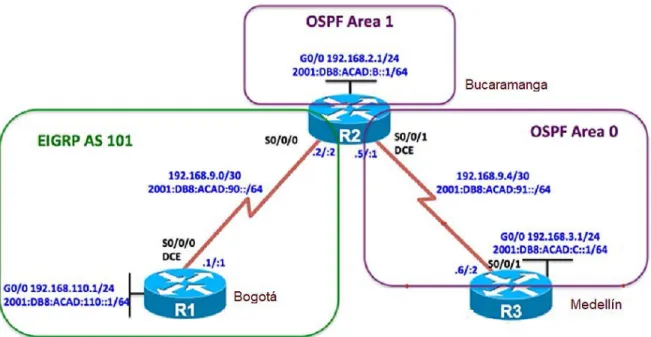
Figura 1. Escenario 1
1.1. Configurar las interfaces con las direcciones IPv4 e IPv6 que se muestran en la topología de red.
R1 enable
configure terminal hostname R1 interface s0/0/0
ip address 192.168.9.1 255.255.255.252 no shutdown
exit
interface GigabitEthernet0/0
ip address 192.168.110.1 255.255.255.0 no shutdown
ipv6 unicast-routing interface s0/0/0
12 ipv6 address FE80::1 link-local
no shutdown
interface GigabitEthernet0/0
ipv6 address 2001:db8:acad:110::1/64 ipv6 address FE80::1 link-local
no shutdown exit
Figura 2. Configuración inicial R1
R2 enable
configure terminal hostname R2 interface s0/0/0
ip address 192.168.9.2 255.255.255.252 no shutdown
interface GigabitEthernet0/0
ip address 192.168.2.1 255.255.255.0 no shutdown
13 ip address 192.168.9.5 255.255.255.252 no shutdown
exit
ipv6 unicast-routing interface s0/0/0
ipv6 address 2001:db8:acad:90::2/64 ipv6 address FE80::2 link-local
no shutdown
interface GigabitEthernet0/0
ipv6 address 2001:db8:acad:8::1/64 ipv6 address FE80::2 link-local no shutdown
interface serial 0/0/1
ipv6 address 2001:db8:acad:91::1/64 ipv6 address FE80::2 link-local
no shutdown exit
Figura 3. Configuración inicial R2
14 configure terminal
hostname R3 configure terminal interface serial 0/0/1
ip address 192.168.9.6 255.255.255.252 no shutdown
interface GigabitEthernet0/0
ip address 192.168.3.1 255.255.255.0 no shutdown
ipv6 unicast-routing interface serial 0/0/1
ipv6 address 2001:db8:acad:91::2/64 ipv6 address FE80::3 link-local
no shutdown
interface GigabitEthernet0/0
ipv6 address 2001:db8:acad:c::1/64 ipv6 address FE80::3 link-local no shutdown
15
1.2. Ajustar el ancho de banda a 128 kbps sobre cada uno de los enlaces seriales ubicados en R1, R2, y R3 y ajustar la velocidad de reloj de las conexiones de DCE según sea apropiado.
R1
enable
configure terminal interface s0/0/0 bandwidth 128 clock rate 64000
ip address 192.168.9.1 255.255.255.252 exit
Figura 5. Ancho de banda y reloj de R1
R2 enable
configure terminal interface s0/0/0 bandwidth 128 clock rate 64000
ip address 192.168.9.2 255.255.255.252 exit
interface serial 0/0/1 bandwidth 128
ip address 192.168.9.5 255.255.255.252 clock rate 64000
16
Figura 6. Ancho de banda y reloj de R2
R3
enable
configure terminal interface s0/0/1 bandwidth 128
ip address 192.168.9.6 255.255.255.252 clock rate 64000
exit
Figura 7. Ancho de banda y reloj de R3
1.3. En R2 y R3 configurar las familias de direcciones OSPFv3 para IPv4 e IPv6. Utilice el identificador de enrutamiento 2.2.2.2 en R2 y 3.3.3.3 en R3 para ambas familias de direcciones.
R2
17 exit
ipv6 router ospf 1 router-id 2.2.2.2 exit
Figura 8. Direcciones OSPFv3 para IPv4 e IPv6 en R1
R3
configure terminal router ospf 1 router-id 3.3.3.3 exit
ipv6 router ospf 1 router-id 3.3.3.3 exit
Figura 9. Direcciones OSPFv3 para IPv4 e IPv6 en R2
1.4. En R2, configurar la interfaz F0/0 en el área 1 de OSPF y la conexión serial entre R2 y R3 en OSPF área 0.
R2
configure terminal router ospf 1
18
Figura 10. Configuración área 1 de OSPF en R2
1.5. En R3, configurar la interfaz F0/0 y la conexión serial entre R2 y R3 en OSPF área 0.
R3
configure terminal router ospf 1
network 192.168.9.4 0.0.0.3 area 0 exit
Figura 11. Configuración área 0 de OSPF en R3
1.6. Configurar el área 1 como un área totalmente Stubby.
R2 configure terminal
router ospf 1 area 1 nssa exit
Figura 12. Área 1 como Stubby en R2
R3
19
Figura 13. Área 1 como Stubby en R3
1.7. Propagar rutas por defecto de IPv4 y IPv6 en R3 al interior del dominio OSPFv3. Nota: Es importante tener en cuenta que una ruta por defecto es diferente a la definición de rutas estáticas.
1.8. Realizar la configuración del protocolo EIGRP para IPv4 como IPv6.
Configurar la interfaz F0/0 de R1 y la conexión entre R1 y R2 para EIGRP con el sistema autónomo 101. Asegúrese de que el resumen automático está
desactivado
R2
Router eigrp 101 Network 192.168.9.0 exit
Figura 14. EIGRP para IPv4 y IPv6 en R2
R1 Router eigrp 101
Network 192.168.9.0 exit
20
Figura 15. EIGRP para IPv4 y IPv6 en R1
1.9. Configurar las interfaces pasivas para EIGRP según sea apropiado.
1.10. En R2, configurar la redistribución mutua entre OSPF y EIGRP para IPv4 e IPv6. Asignar métricas apropiadas cuando sea necesario.
1.11. En R2, de hacer publicidad de la ruta 192.168.3.0/24 a R1 mediante una lista de distribución y ACL.
R2
Access-list 1 permit 192.168.3.0 255.255.255.0
Figura 16. Access-list en R2
Parte 2: Verificar conectividad de red y control de la trayectoria.
21
Figura 17. Show ip router y show ipv6 router en R1
22
Figura 19. Show ip router y show ipv6 router en R3
b. Verificar comunicación entre routers mediante el comando ping y traceroute
23
Figura 21. Ping desde R2
Figura 22. Ping desde R3
c. Verificar que las rutas filtradas no están presentes en las tablas de enrutamiento de los routers correctas.
Nota: Puede ser que Una o más direcciones no serán accesibles desde todos los routers después de la configuración final debido a la utilización de listas de
distribución para filtrar rutas y el uso de IPv4 e IPv6 en la misma red.
2. ESCENARIO 2
24 2.1. Apagar todas las interfaces en cada switch.
2.2. Asignar un nombre a cada switch acorde al escenario establecido.
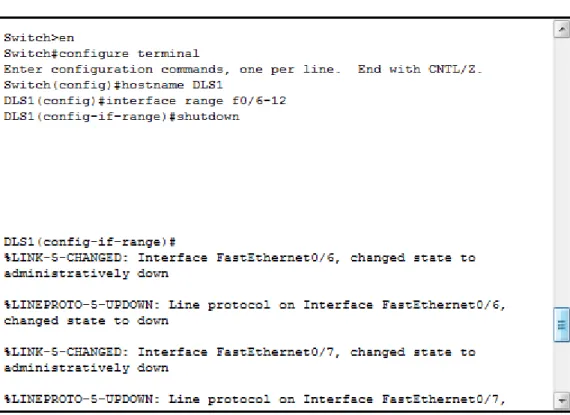
DLS1 enable
configure terminal hostname DLS1
interface range f0/6-12 shutdown
Figura 24. Nombre y apagar interfaces en DLS1
DLS2 enable
configure terminal hostname DLS2
25
Figura 25. Nombre y apagar interfaces en DLS2
ALS1 enable
configure terminal hostname ALS1
interface range f0/6-12 shutdown
26 ALS2 enable
configure terminal hostname ALS2
interface range f0/6-12 shutdown
Figura 27. Nombre y apagar interfaces en ALS2
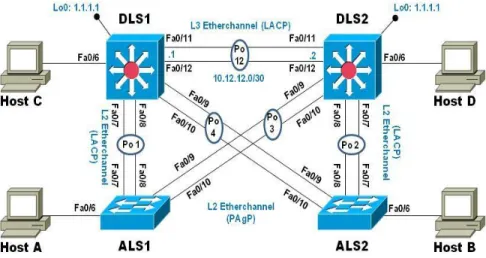
2.3. Configurar los puertos troncales y Port-channels tal como se muestra en el diagrama.
2.3.1. La conexión entre DLS1 y DLS2 será un EtherChannel capa-3 utilizando LACP. Para DLS1 se utilizará la dirección IP 10.12.12.1/30 y para DLS2 utilizará 10.12.12.2/30.
DLS1 interface vlan 800
ip address 10.12.12.1 255.255.255.252 interface range f0/11-12
channel-protocol lacp
27
Figura 28. Protocolo LACP en DLS1
DLS2 interface vlan 800
ip address 10.12.12.2 255.255.255.252 interface range f0/11-12
channel-protocol lacp
channel-group 2 mode active no shutdown
Figura 29. Protocolo LACP en DLS1
2.3.2. Los Port-channels en las interfaces Fa0/7 y Fa0/8 utilizarán LACP.
DLS1 interface range f0/7-8
channel-protocol lacp
28 exit
Figura 30. Interfaces Fa0/7 y Fa0/8 utilizarán LACP
DLS2 interface range f0/7-8
channel-protocol lacp
channel-group 2 mode active no shutdown
end
Figura 31. Interfaces Fa0/7 y Fa0/8 utilizarán LACP en DLS2
ALS1 interface range f0/7-8
channel-protocol lacp
channel-group 2 mode active no shutdown
29
Figura 32. Interfaces Fa0/7 y Fa0/8 utilizarán ALS1
ALS2 interface range f0/7-8
channel-protocol lacp
channel-group 2 mode active no shutdown
end
Figura 33. Interfaces Fa0/7 y Fa0/8 utilizarán ALS2
30 DLS1 interface range f0/9-10
channel-protocol pagp
channel-group 2 mode desirable no shutdown
end
Figura 34. Interfaces F0/9 y fa0/10 utilizará PAgP en DLS1
DLS2 interface range f0/9-10
channel-protocol pagp
channel-group 2 mode desirable no shutdown
end
Figura 35. Interfaces F0/9 y fa0/10 utilizará PAgP en DLS2
ALS1 interface range f0/9-10
channel-protocol pagp
channel-group 2 mode desirable no shutdown
31
Figura 36. Interfaces F0/9 y fa0/10 utilizará PAgP en ALS1
ALS2 interface range f0/9-10
channel-protocol pagp
channel-group 2 mode desirable no shutdown
end
32
2.3.4. Todos los puertos troncales serán asignados a la VLAN 800 como la VLAN nativa.
DLS1 int ran f0/7-12
switchport trunk encap dot1q switchport trunk native vlan 800 switchport mode trunk
switchport nonegotiate no shut
exit
Figura 38. VLAN 800 como la VLAN nativa en DLS1
DLS2 int ran f0/7-12
switchport trunk encap dot1q switchport trunk native vlan 800 switchport mode trunk
switchport nonegotiate no shut
33
Figura 39. VLAN 800 como la VLAN nativa en DLS2
ASL1 int ran f0/7-10
switchport trunk encap dot1q switchport trunk native vlan 800 switchport mode trunk
switchport nonegotiate no shut
exit
34 ASL2 int ran f0/7-10
switchport trunk encap dot1q switchport trunk native vlan 800 switchport mode trunk
switchport nonegotiate no shut
exit
Figura 41. VLAN 800 como la VLAN nativa en ASL2
2.4. Configurar DLS1, ALS1, y ALS2 para utilizar VTP versión 3
2.4.1. Utilizar el nombre de dominio UNAD con la contraseña cisco123
DLS1 vtp domain UNAD
vtp password cisco123 end
35
2.4.2. Configurar DLS1 como servidor principal para las VLAN.
DLS1 vtp version 3
vtp mode server mst end
vtp primary mst
Figura 43. Configurar DLS1 como servidor principal
2.4.3. Configurar ALS1 y ALS2 como clientes VTP.
ASL1 spanning-tree mode mst
vtp version 3
vtp mode client mst exit
ASL2 spanning-tree mode mst
vtp version 3
36 exit
2.5. Configurar en el servidor principal las siguientes VLAN:
DLS1 configure terminal vlan 800 name NATIVA exit vlan 12 name EJECUTIVOS exit vlan 234 name HUESPEDES exit
37 exit
vlan 3456
name ADMINISTRACION exit
Figura 44. Configuración de VLAN en DLS1
2.6. En DLS1, suspender la VLAN 434. DLS1 vlan 434
name ESTACIONAMIENTO state suspend
exit
2.7. Configurar DLS2 en modo VTP transparente VTP utilizando VTP versión 2, y configurar en DLS2 las mismas VLAN que en DLS1.
DLS2 conf t
38 vtp mode transparent
vlan 800 name NATIVA exit
vlan 12
name EJECUTIVOS exit
vlan 234
name HUESPEDES exit
vlan 1111
name VIDEONET exit
vlan 123
name MANTENIMIENTO exit
vlan 1010 name VOZ exit
vlan 3456
name ADMINISTRACION exit
39 2.8. Suspender VLAN 434 en DLS2.
DLS2 vlan 800 vlan 434 name ESTACIONAMIENTO state suspend exit
2.9. En DLS2, crear VLAN 567 con el nombre de CONTABILIDAD. La VLAN de CONTABILIDAD no podrá estar disponible en cualquier otro Switch de la red.
DLS2 vlan 800 vlan 434 private-vlan isolated name CONTABILIDAD exit
2.10. Configurar DLS1 como Spanning tree root para las VLAN 1, 12, 434, 800, 1010, 1111 y 3456 y como raíz secundaria para las VLAN 123 y 234.
DLS1
spanning-tree vlan 1,12,434,800,1010,1111,3456 root primary spanning-tree vlan 123,234 root secondary
Figura 46. Configuración en DLS1 de las VLAN como Spanning tree root
2.11. Configurar DLS2 como Spanning tree root para las VLAN 123 y 234 y como una raíz secundaria para las VLAN 12, 434, 800, 1010, 1111 y 3456.
40 spanning-tree vlan 123,234 root primary
spanning-tree vlan 12, 434, 800, 1010, 1111, 3456 root secondary
Figura 47. Configuración en DLS2 de las VLAN como Spanning tree root
2.12. Configurar todos los puertos como troncales de tal forma que solamente las VLAN que se han creado se les permitirá circular a través de éstos puertos.
DLS1 int ran f0/7-12
switchport mode trunk switch trunk encap dot1q
switchport trunk native vlan 800 exit
Figura 48. Configuración de puertos troncales
DLS2 int ran f0/7-12
switchport trunk encap dot1q switchport trunk native vlan 800 switchport mode trunk
41
Figura 49. Configuración de puertos troncales en DLS2
ALS1 int ran f0/7-12
switchport trunk encap dot1q switchport trunk native vlan 800 switchport mode trunk
exit
Figura 50. Configuración de puertos troncales en ALS1
ALS2 int ran f0/7-12
switchport trunk encap dot1q switchport trunk native vlan 800 switchport mode trunk
42
Figura 51. Configuración de puertos troncales en ALS2
2.13. Configurar las siguientes interfaces como puertos de acceso, asignados a las VLAN de la siguiente manera:
DLS1 interface fastethernet 0/6
switchport access vlan 3456 no sh
exit
interface fastethernet 0/15 switchport access vlan 111 no sh
43
Figura 52. Asignación de VLAN en DLS1
DLS2 conf t
interface fastethernet 0/6 switchport access vlan 12 switchport access vlan 1010 no sh
exit
interface f0/15
switchport access vlan 1111 no sh
exit
int ran f0/16-18
switchport access vlan 567 no sh
exit
44 ALS1 conf t
interface fastethernet 0/6 switchport access vlan 123 switchport access vlan 1010 no sh
exit
interface fastethernet 0/15 switchport access vlan 111 no sh
exit
Figura 54. Asignación de VLAN en ALS1
ALS2 conf t
interface fastethernet 0/6 switchport access vlan 234 no sh
exit
interface fastethernet 0/15 switchport access vlan 111 no sh
45
Figura 55. Asignación de VLAN en ALS2
Parte 2: conectividad de red de prueba y las opciones configuradas.
a. Verificar la existencia de las VLAN correctas en todos los switches y la asignación de puertos troncales y de acceso
46
Figura 57. Show VTP status en DLS1
b. Verificar que el EtherChannel entre DLS1 y ALS1 está configurado correctamente
47
CONCLUSIONES
EIGRP es un protocolo de transporte de datos en el que se puede depositar bastante confianza, se estudió que tiene la capacidad de estableces adyacencias, utiliza métricas compuestas y utiliza el algoritmo de actualización por difusión (DUAL).
El protocolo OSPF facilita la implementación de grandes redes, ya que por medio de este se puede establecer la mejor ruta para la transmisión de información bidireccional mejorando el tiempo de transmisión y disminuyendo la perdida de datos.
48
BIBLIOGRAFIA
FROOM, Richard y FRAHIM, Erum. Implementing Cisco IP Switched Networks (SWITCH) Foundation Learning Guide CCNP SWITCH 300-115. 1 ed. Indianapolis: CISCO Press, 2015, 785 p. Recuperado desde: https://1drv.ms/b/s!AmIJYei-NT1IlnWR0hoMxgBNv1CJ
TEARE, Diane, VACHON, Bob y GRAZIANI, Rick. Implementing Cisco IP Routing (ROUTE) Foundation Learning Guide CCNP ROUTE 300-101. 1 ed. Indianapolis: CISCO Press, 2015, 768 p. Recuperado desde: https://1drv.ms/b/s!AmIJYei-NT1IlnMfy2rhPZHwEoWx