DIPLOMADO DE PROFUNDIZACION CISCO PRUEBA DE HABILIDADES PRÁCTICAS CCNP
BRAYAN MAURICIO CAMELO CARDENAS
UNIVERSIDAD NACIONAL ABIERTA Y A DISTANCIA - UNAD
ESCUELA DE CIENCIAS BÁSICAS, TECNOLOGÍA E INGENIERÍA - ECBTI INGENIERÍA ELECTRONICA
DIPLOMADO DE PROFUNDIZACION CISCO PRUEBA DE HABILIDADES PRÁCTICAS CCNP
BRAYAN MAURICIO CAMELO CARDENAS
Diplomado de opción de grado presentado para optar el título de INGENIERO DE TELECOMUNICACIONES
DIRECTOR:
MSc. GERARDO GRANADOS ACUÑA
UNIVERSIDAD NACIONAL ABIERTA Y A DISTANCIA - UNAD ESCUELA DE CIENCIAS BÁSICAS, TECNOLOGÍA E INGENIERÍA - ECBTI
3
NOTA DE ACEPTACIÓN
Firma del presidente del Jurado
Firma del Jurado
AGRADECIMIENTOS
Primero que todo a Dios por permitirme culminar satisfactoriamente este curso y darme la resiliencia, sabiduría, inteligencia y constancia para culminar mi carrera como ingeniero de telecomunicaciones; a mi familia por siempre apoyarme en todo momento; a los tutores que hicieron parte de este proceso de formación.
CONTENIDO
AGRADECIMIENTOS ... 4
CONTENIDO ... 5
LISTA DE TABLAS ... 6
LISTA DE FIGURAS ... 7
RESUMEN ... 9
ABSTRACT ... 9
INTRODUCCIÓN ... 10
DESARROLLO ... 11
1. Escenario 1 ... 11
2. Escenario 2 ... 24
CONCLUSIONES ... 28
BIBLIOGRÁFIA ... 29
LISTA DE TABLAS
LISTA DE FIGURAS
Figura 1. Diagrama Escenario 1 ... 11
Figura 2. Tabla enrutamiento R1... 17
Figura 3. Tabla enrutamiento R2... 17
Figura. 4 Tabla enrutamiento R3... 18
Figura. 5 Ping R1 ... 18
Figura. 6 Ping R2 ... 18
Figura. 7 Ping R3 ... 18
Figura 8. Diagrama escenario 2 ... 19
Figura. 9 ValidacionesDLS1. ... 27
RESUMEN
A continuación, podremos ver aplicados los conocimientos que se adquirieron en los cursos que hacen parte del DIPLOMADO DE PROFUNDIZACION CISCO, en sus dos grandes columnas como lo fueron ROUTE Y SWITCH, con dos escenarios que reflejaran las posibles problemáticas y actividades que se desarrollaran en el ámbito laboral. Las simulaciones se generaron en el software Packet Tracer de la compañía Cisco.
ABSTRACT
Next, we will be able to see applied the knowledge that was acquired in the courses that are part of the DIPLOMADO DE PROFUNDIZACION CISCO, in its two large columns such as ROUTE AND SWITCH, with two scenarios that reflect the possible problems and activities that will be developed in the labor sphere. The simulations were generated in the Packet Tracer software of the Cisco company.
Keywords: CISCO, CCNP, Routing, Switching.
INTRODUCCIÓN
Actualmente las redes son una parte fundamental no solo de los ecosistemas tecnológicos, sino también de la vida cotidiana ya que en nuestros días podemos decir que la columna vertebral de la mayoría de los servicios que ofrece una empresa o que usamos diariamente están embebidos en las tecnologías de redes.
Debido a que se generan transacciones con información confidencial y grandes volúmenes de datos es necesario generar protocolos de enrutamiento adecuados con la seguridad suficiente para transportar estos datos, adicionalmente que sean canales eficientes y que cubran grandes distancias, de eso se trata, de siempre mejorar el transporte de datos entre un punto y otro de forma segura, eficaz y eficiente.
DESARROLLO
1. Escenario 1
Una empresa de confecciones posee tres sucursales distribuidas en las ciudades de Bogotá, Medellín y Bucaramanga, en donde el estudiante será el administrador de la red, el cual deberá configurar e interconectar entre sí cada uno de los dispositivos que forman parte del escenario, acorde con los lineamientos establecidos para el direccionamiento IP, protocolos de enrutamiento y demás aspectos que forman parte de la topología de red.
Figura 1. Diagrama Escenario 1
Parte 1: Configuración del escenario propuesto
1. Configurar las interfaces con las direcciones IPv4 e IPv6 que se muestran en la topología de red.
Estos comandos asignaran las respectivas direcciones a cada elemento en la red.
Configuración de R1 (Bogotá):
>> hostname R1 >>interface s0/0/0
>>interface g0/0
>>ip address 192.168.110.1 255.255.255.0 >>no shutdown
>>ipv6 unicast-routing >>interface s0/0/0
>>ipv6 address 2001:DB8:ACAD:90::1/64 >>ipv6 address FE80::1 link-local
>>no shutdown
>>interface g0/0
>>ipv6 address 2011:DB8:ACAD:110::1/64 >>no shutdown
Configuración de R2 (Bucaramanga):
>> hostname R2 >>interface s0/0/0
>>ip address 192.168.9.2 255.255.255.252 >>no shutdown
>>interface g0/0
>>ip address 192.168.2.1 255.255.255.0 >>no shutdown
>>interface s0/0/1
>>ip address 192.168.9.5 255.255.255.252 >>no shutdown
>>ipv6 unicast-routing >>interface s0/0/0
>>ipv6 address 2001:DB8:ACAD:90::2/64 >>ipv6 address FE80::2 link-local
>>no shutdown
>>interface g0/0
>>ipv6 address 2001:DB8:ACAD:8::1/64 >>ipv6 address FE80::2 link-local
>>no shutdown
>>interface S0/0/1
>>ipv6 address 2001:DB8:ACAD:91::1/64 >>ipv6 address FE80::2 link-local
Configuración de R3(Medellín):
>> hostname R3 >>interface s0/0/0
>>ip address 192.168.9.6 255.255.255.252 >>no shutdown
>>interface G0/0
>>ip address 192.168.3.1 255.255.255.0 >>no shutdown
>>ipv6 unicast-routing >>interface s0/0/1
>>ipv6 address 2001::DB8:ACAD:91::2/64 >>ipv6 address FE80::3 link-local
>>no shutdown
>>interface g0/0
>>ipv6 address 2001::DB8:ACAD:C::1/64 >>ipv6 address FE80::3 link-local
>>no shutdown
2. Ajustar el ancho de banda a 128 kbps sobre cada uno de los enlaces seriales ubicados en R1, R2, y R3 y ajustar la velocidad de reloj de las conexiones de DCE según sea apropiado.
R3
>>interface s0/0/1 >>bandwidth 128 >>clockrate 64000
3. En R2 y R3 configurar las familias de direcciones OSPFv3 para IPv4 e IPv6. Utilice el identificador de enrutamiento 2.2.2.2 en R2 y 3.3.3.3 en R3 para ambas familias de direcciones.
R2
>>router ospf 1 >>router-id 2.2.2.2
R3
>>router ospf 1 >>router-id 3.3.3.3
4. En R2, configurar la interfaz F0/0 en el área 1 de OSPF y la conexión serial entre R2 y R3 en OSPF área 0.
R2
>>router ospf 1
>>network 192.168.9.0 0.0.0.3 area 0 >>network 192.168.4.0 0.0.0.3 area 0
5. En R3, configurar la interfaz F0/0 y la conexión serial entre R2 y R3 en OSPF área 0.
R3
>>router ospf 1
>>network 192.168.9.4 0.0.0.3 area 0
6. Configurar el área 1 como un área totalmente Stubby.
>>router ospf 1
>>log-adjacency-changes >>área 1 stub no-summary >>redistribute eigrp 101 subnets
7. Propagar rutas por defecto de IPv4 y IPv6 en R3 al interior del dominio OSPFv3. Nota: Es importante tener en cuenta que una ruta por defecto es diferente a la definición de rutas estáticas.
R3
>>router ospf 1 >>router-id 3.3.3.3
>>log-adjacency-changes
>>network 192.168.3.0 0.0.0.255 area 0 >>network 192.168.9.4 0.0.0.3 area 0
8. Realizar la Configuración del protocolo EIGRP para IPv4 como IPv6. configurar la interfaz F0/0 de R1 y la conexión entre R1 y R2 para EIGRP con el sistema autónomo 101. Asegúrese de que el resumen automático está desactivado.
R1
>>router eigrp 101 >>network 192.168.9.0
R2
>>router eigrp 101 >>network 192.168.9.0
Con esta configuración las adyacencias pasan a activas ya que han sido satisfactoriamente configuradas en los elementos involucrados.
9. Configurar las interfaces pasivas para EIGRP según sea apropiado.
R1
>>passive-interface g0/0 >>network 192.168.110.0 >>network 192.168.9.0 0.0.0.3
>>ipv6 router eigrp 101 >>eigrp router-id 1.1.1.1 >>no shutdown
R2
>> eigrp router-id 2.2.2.2 >>redistribute ospf 1 >>redistribute connected >> passive-interface g0/0 >>network 192.168.9.0 0.0.0.3
10. En R2, configurar la redistribución mutua entre OSPF y EIGRP para IPv4 e IPv6. Asignar métricas apropiadas cuando sea necesario.
R2
>>router ospf 1
>>redistribute eigrp 101 subnets >>redistribute connected
R3
>>router ospf 1
>>redistribute eigrp 101 >>redistribute connected
11. En R2, de hacer publicidad de la ruta 192.168.3.0/24 a R1 mediante una lista de distribución y ACL.
R2
Parte 2: Verificar conectividad de red y control de la trayectoria.
a. Registrar las Tablas de enrutamiento en cada uno de los routers, acorde con los parámetros de Configuración establecidos en el escenario propuesto.
Figura 2. Tabla enrutamiento R1
Figura. 4 Tabla enrutamiento R3
b. Verificar comunicación entre routers mediante el comando ping y traceroute.
Figura. 5 Ping R1
Figura. 6 Ping R2
2. Escenario 2
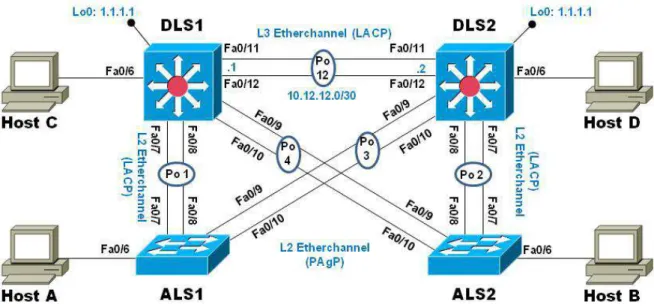
Una empresa de comunicaciones presenta una estructura Core acorde a la topología de red, en donde el estudiante será el administrador de la red, el cual deberá configurar e interconectar entre sí cada uno de los dispositivos que forman parte del escenario, acorde con los lineamientos establecidos para el direccionamiento IP, etherchannels, VLANs y demás aspectos que forman parte del escenario propuesto.
Figura 8. Diagrama escenario 2
Parte 1: configurar la red de acuerdo con las especificaciones.
a. Apagar todas las interfaces en cada Switch.
Es importante aplicar los mismos comandos en cada Switch.
>>enable
>>configure terminal
>>interface range fastethernet0/1-24 >>shutdown
b. Asignar un nombre a cada switch acorde al escenario establecido.
Es importante aplicar los mismos comandos en cada Switch.
Por ejemplo
c. Configurar los puertos troncales y Port-channels tal como se muestra en el diagrama.
1. La conexión entre DLS1 y DLS2 será un EtherChannel capa-3 utilizando LACP. Para DLS1 se utilizará la dirección IP 10.12.12.1/30 y para DLS2 utilizará 10.12.12.2/30.
DLS1
>>interface fastethernet0/11 >>channel-group 1 mode active >>no shutdown
>>description "Conexion Sw DLS2 Port Fa0/11"
>>interface fastethernet0/12 >>channel-group 1 mode active >>no shutdown
>>description "Conexion Sw DLS2 Port Fa0/12"
>>interface port-channel 1 >>no switchport
>>ip address 10.12.12.1 255.255.255.252 >>description "Channel Group 1 Ports 11-12" >>no shutdown
DLS2
>>interface fastethernet0/11 >>channel-group 1 mode active >>no shutdown
>>description "Conexion Sw DLS1 Port Fa0/11"
>>interface fastethernet0/12 >>channel-group 1 mode active >>no shutdown
>>description "Conexion Sw DLS1 Port Fa0/12"
>>interface port-channel 1 >>no switchport
2. Los Port-channels en las interfaces Fa0/7 y Fa0/8 utilizarán LACP.
DLS1
>>interface fastethernet0/7 >>channel-group 2 mode active >>no shutdown
>>description "Conexion Sw ALS1 Port Fe0/7"
>>interface fastethernet0/8 >>channel-group 2 mode active >>no shutdown
>>description "Conexion Sw ALS1 Port Fe0/8"
DLS2
>>interface fastethernet0/7 >>channel-group 2 mode active >>no shutdown
>>description "Conexion Sw ALS2 Port Fe0/7"
>>interface fastethernet0/8 >>channel-group 2 mode active >>no shutdown
>>description "Conexion Sw ALS2 Port Fe0/8"
ALS1
>>interface fastethernet0/7 >>channel-group 2 mode active >>no shutdown
>>description "Conexion Sw DLS1 Port Fe0/7"
>>interface fastethernet0/8 >>channel-group 2 mode active >>no shutdown
>>description "Conexion Sw DLS1 Port Fe0/8"
ALS2
>>interface fastethernet0/7 >>channel-group 2 mode active >>no shutdown
>>interface fastethernet0/8 >>channel-group 2 mode active >>no shutdown
>>description "Conexion Sw DLS2 Port Fe0/8"
3. Los Port-channels en las interfaces F0/9 y fa0/10 utilizará PAgP.
DLS1
>>interface fastethernet0/9
>>channel-group 3 mode desirable >>no shutdown
>>description "Conexion Sw ALS2 Port Fe0/9"
>>interface fastethernet0/10
>>channel-group 3 mode desirable >>no shutdown
>>description "Conexion Sw ALS2 Port Fe0/10"
DLS2
>>interface fastethernet0/9
>>channel-group 3 mode desirable >>no shutdown
>>description "Conexion Sw ALS1 Port Fe0/9"
>>interface fastethernet0/10
>>channel-group 3 mode desirable >>no shutdown
>>description "Conexion Sw ALS1 Port Fe0/10"
ALS1
>>interface fastethernet0/9
>>channel-group 3 mode desirable >>no shutdown
>>description "Conexion Sw DLS2 Port Fe0/9"
>>interface fastethernet0/10
>>channel-group 3 mode desirable >>no shutdown
>>description "Conexion Sw DLS2 Port Fe0/10"
ALS2
>>interface fastethernet0/9
>>channel-group 3 mode desirable >>no shutdown
>>interface fastethernet0/10
>>channel-group 3 mode desirable >>no shutdown
>>description "Conexion Sw DLS1 Port Fe0/10"
4. Todos los puertos troncales serán asignados a la VLAN 800 como la VLAN nativa.
Aplicar la misma configuración en todos los Switch
>>vlan 800 >>name NATIVA
>>interface range fastethernet0/7-12 >>switchport trunk native vlan 800
d. Configurar DLS1, ALS1, y ALS2 para utilizar VTP versión 3.
1. Utilizar el nombre de dominio UNAD con la contraseña cisco123
>>vtp domain UNAD >>vtp password cisco123
2. Configurar DLS1 como servidor principal para las VLAN.
DLS1
>>vtp domain server
3. Configurar ALS1 y ALS2 como clientes VTP.
ALS1
>>vtp mode client
ALS2
>>vtp mode client
e. Configurar en el servidor principal las siguientes VLAN:
Tabla. 1 VLAN servidor principal
DLS1
>>vlan 12
>>name EJECUTIVOS
>>vlan 234
>>name HUESPEDES
>>vlan 1111
>>name VIDEONET
>>vlan 434
>>name ESTACIONAMIENTO
>>vlan 123
>>name MANTENIMIENTO
>>vlan 1010 >>name VOZ
>>vlan 3456
>>name ADMINISTRACION
f. En DLS1, suspender la VLAN 434.
DLS1
g. Configurar DLS2 en modo VTP transparente VTP utilizando VTP versión 2, y configurar en DLS2 las mismas VLAN que en DLS1.
Esto reduce la administración en una red de switch. Al configurar las VLAN nuevas en un servidor VTP, se distribuyen las VLAN a través de todos los switches del dominio.
Primero se hace el set de la versión y luego se ejecutan los comandos que ya usamos anteriormente en el punto (e).
DLS2
>>vtp version 2
>>vtp mode transparent
>>vlan 12 >>name EJECUTIVOS >>vlan 234 >>name HUESPEDES >>vlan 1111 >>name VIDEONET >>vlan 434 >>name >>ESTACIONAMIENTO >>vlan 123 >>name MANTENIMIENTO >>vlan 1010 >>name VOZ >>vlan 3456 >>name ADMINISTRACION
h. Suspender VLAN 434 en DLS2.
DLS1
i. En DLS2, crear VLAN 567 con el nombre de CONTABILIDAD. La VLAN de CONTABILIDAD no podrá estar disponible en cualquier otro Switch de la red.
DLS2
>>vlan 567
>>name CONTABILIDAD
j. Configurar DLS1 como Spanning tree root para las VLAN 1, 12, 434, 800, 1010, 1111 y 3456 y como raíz secundaria para las VLAN 123 y 234.
Podemos dar esta configuración a todas las vlan al tiempo con los siguientes comandos:
DLS1
>>spanning-tree vlan 1, 12, 434, 800, 1010, 1111, 3456 root primary >>spanning-tree vlan 123, 234 root secondary
k. Configurar DLS2 como Spanning tree root para las VLAN 123 y 234 y como una raíz secundaria para las VLAN 12, 434, 800, 1010, 1111 y 3456.
>>spanning-tree vlan 123, 234 root primary
>>spanning-tree vlan 1, 12, 434, 800, 1010, 1111, 3456 root secondary
l. Configurar todos los puertos como troncales de tal forma que solamente las VLAN que se han creado se les permitirá circular a través de estos puertos. Se generan las configuraciones con los siguientes comandos:
>>interface range fastethernet0/1-24 >>switchport mode trunk
>>exit
m. Configurar las siguientes interfaces como puertos de acceso, asignados a las VLAN de la siguiente manera:
Parte 2: conectividad de red de prueba y las opciones conFigura.das.
a. Verificar la existencia de las VLAN correctas en todos los switches y la asignación de puertos troncales y de acceso.
b. Verificar que el EtherChannel entre DLS1 y ALS1 está conFigura.do correctamente.
c. Verificar la Configuración de Spanning tree entre DLS1 o DLS2 para cada VLAN.
Figura. 9 ValidacionesDLS1.
CONCLUSIONES
Mediante los escenarios resueltos se puede ver como los conocimientos aprendidos son totalmente útiles para situaciones aplicadas a situaciones que suceden en el ejercicio de nuestra profesión en la vida real.
El uso de las VLAN nos permite organizar de manera más adecuada una red, además de configurar opciones de seguridad y rendimiento se hace más fácil.
BIBLIOGRÁFIA
Configuración DHCP en Router (s.f), Diciembre de 2019, recuperado de
https://apuntesdecisco.blogspot.com/2008/07/conFigura.cin-de-dhcp-en-el-router.html
HSRP Versión 2 (s.f), Diciembre de 2019, recuperado de
https://www.cisco.com/c/en/us/td/docs/ios-xml/ios/ipapp_fhrp/conFigura.tion/xe-3s/fhp-xe-3s-book/fhp-hsrp-v2.html