
Creación de un editor para el modelo entidad relación extendido
85
0
0
Texto completo
(2) Dedicatoria.
(3) DEDICATORIA. Este trabajo tiene un gran significado para mí ya que representa el esfuerzo invertido durante estos cinco años de carrera y yo se lo dedico a: Especialmente a mi madre que sin ella no hubiera llegado a donde estoy hoy. A mi esposa que sin su amor. incondicional este. trabajo no fuera posible. A mis abuelos fallecidos gracias a su empeño de tener un graduado universitario en la familia,. me estoy. graduando, aunque no me puedan ver. A toda mi familia: a la “nueva” y a la “vieja” por su apoyo y preocupación en todo momento. A todos mis amigos. A mí..
(4) Agradecimientos.
(5) AGRADECIMIENTOS. A mí querida esposa por su apoyo incondicional en los momentos más difíciles. A mi inmensa familia por confiar en mí. A mis profesores por todas sus enseñanzas. A mis amigos con quienes compartí tantos gratos momentos. A mi tutor por toda su sabiduría y sus consejos. A todos aquellos que colaboraron con la realización de este trabajo… GRACIAS.
(6)
(7) Resumen.
(8) RESUMEN El objetivo de este trabajo es crear un editor gráfico el cual soporte diagramas del modelo EntidadRelación Extendido para el diseño de bases de datos. Para le creación de este editor se utiliza el framework de Eclipse GMF, para el cual primero fue necesario diseñar un meta-modelo de dominio para el modelo ERE. Después de definido cada uno de los aspectos gráficos del editor se procede a la generación del código de un plug-in el cual puede ser incluido en cualquier versión de Eclipse para el uso del editor creado. En este trabajo se obtiene un editor que será utilizado en un futuro para la creación de una nueva versión de ERECASE aprovechando las ventajas que brinda la plataforma de Eclipse. Palabras Claves: GMF, Modelo Entidad-Relación, editor..
(9) Abstract.
(10) Abstract The aim of this job is make an editor that support Extended Entity-Relationship model’s diagrams for data base design. To create this editor it use the Eclipse’s GMF framework, it was necessary to create first a domain meta-model. that represent the ERE model. After defined each graphic aspect. of the editor it proceed to the code generation of a plug-in that can be included in any Eclipse’s versions for use the editor. This work it obtains an editor that will be use in the new version of ERECASE program, taking advantage of the Eclipse platform’s goodness. Keywords: GMF, Entity-Relationship Model, editor.
(11) Tabla de Contenidos.
(12) Tabla de Contenidos INTRODUCCIÓN ........................................................................................................................ 16 CAPÍTULO 1:“FUNDAMENTACIÓN TEÓRICA” ..........................................................................19 1.1 ¿QUÉ ES MDA? .................................................................................................................. 20 1.2 ¿QUÉ ES GMF? ................................................................................................................... 21 1.3 VENTAJAS DE GMF................................................................................................................ 21 1.4 ESTRUCTURA. DE UN PROYECTO GMF ........................................................................................ 23. 1.5 PROCESO DE DESARROLLO DE UN EDITOR GRÁFICO BASADO EN GMF. ................................................ 24 1.5.1 CREACIÓN DE UN PROYECTO EMF .................................................................................... 24 1.5.2 MODELO DEL DOMINIO .................................................................................................. 26 1.5.3 CREACIÓN DEL PROYECTO GMF ....................................................................................... 28 1.5.4 MODELO GENERADOR DE EMF ........................................................................................ 29 1.5.5 MODELO DE DEFINICIÓN GRÁFICA ..................................................................................... 29 1.5.6 MODELO DE DEFINICIÓN DE LA PALETA DE HERRAMIENTAS ...................................................... 31 1.5.7 MODELO DE MAPEO ...................................................................................................... 32 1.5.8 MODELO GENERADOR DE GMF ....................................................................................... 33 1.6 CONCLUSIONES PARCIALES ....................................................................................................... 34 CAPÍTULO 2“CREACIÓN DE UN EDITOR PARA ELMODELO ENTIDAD-RELACIÓN EXTENDIDO” 35 2.1 MODELO ENTIDAD-RELACIÓN EXTENDIDO .................................................................................. 36 2.1.1 CONSIDERACIONES GENERALES DEL MODELO ENTIDAD-RELACIÓN. ....................... 37 2.2 MODELO DE DOMINIO DEL MODELO ENTIDAD-RELACIÓN EXTENDIDO. ................................................ 41 2.3 MODELO DE DEFINICIÓN GRÁFICA DEL MODELO ENTIDAD-RELACIÓN.................................................. 46 2.3.1 DEFINICIÓN DE LAS METÁFORAS GRÁFICAS.......................................................................... 47 2.3.2 CREACIÓN DE LAS DEFINICIONES GRÁFICAS. ........................................................................ 49 2.4 CREACIÓN DEL. MODELO DE DEFINICIÓN DE HERRAMIENTAS............................................................. 52. 2.5 CREACIÓN DEL MODELO DE MAPEO........................................................................................... 52.
(13) Tabla de Contenidos 2.6 CREACIÓN DEL MODELO GENERADOR. ....................................................................................... 53 2.7 MODOS DE UTILIZACIÓN DEL EDITOR CREADO. ............................................................................. 53 2.8 CONCLUSIONES PARCIALES DEL CAPÍTULO .................................................................................... 54 CONCLUSIONES ........................................................................................................................ 55 RECOMENDACIONES ................................................................................................................57 BIBLIOGRAFÍA .......................................................................................................................... 59 ANEXOS ....................................................................................................................................63 ANEXO 1: MODELO DE DOMINIO . .................................................................................................. 64 ANEXO 2: MODELO GENERADOR DE EMF. ....................................................................................... 66 ANEXO 3: MODELO DE DEFINICIÓN GRÁFICA ...................................................................................... 68 ANEXO 4: MODELO DE DEFINICIÓN DE LA PALETA DE HERRAMIENTAS ...................................................... 79 ANEXO 5: MODELO DE MAPEO ...................................................................................................... 81 ANEXO 6: MODELO GENERADOR .................................................................................................... 83.
(14) Lista de figuras.
(15) LISTA DE FIGURAS FIGURA 1. 1 ARQUITECTURA DEL DESARROLLO BASADO EN GMF .............................................................. 23 FIGURA 1. 2 COMPONENTES Y MODELOS. DE GMF ............................................................................... 24. FIGURA 1. 3: ASPECTO DE ECLIPSE DESPUÉS DE CREADO UN PROYECTO EMF ............................................... 25 FIGURA 2. 1 : EJEMPLOS DE REPRESENTACIÓN GRÁFICA DE. ELEMENTOS DEL MODELO ENTIDAD-RELACIÓN. ........ 38. FIGURA 2.2 : REPRESENTACIÓN DE OTROS TIPOS DE ATRIBUTOS. ............................................................... 39 FIGURA 2. 3: REPRESENTACIÓN DE INTERRELACIONES, RECURSIVAS TERNARIAS E ISA. .................................... 39 FIGURA 2. 4: FORMAS DE REPRESENTACIÓN DE LA GENERALIZACIÓN .......................................................... 40 FIGURA 2. 5: REPRESENTACIÓN DE LA CATEGORIZACIÓN. ......................................................................... 40 FIGURA 2. 6: EJEMPLO DE RELACIÓN BINARIA EN EL MODELO ERE ............................................................. 42 FIGURA 2. 7: MAPEO PARA EL EJEMPLO DE LA FIGURA 2.6 ...................................................................... 42 FIGURA 2. 8: EJEMPLO DE NOTACIÓN PARA UNA RELACIÓN ENTRE DOS ENTIDADES DIFERENTES ......................... 43 FIGURA 2. 9: SOLUCIÓN PARA LA REPRESENTACIÓN DE DOS ENTIDADES DIFERENTES. ...................................... 43 FIGURA 2. 10: EJEMPLO DE ENTIDADES Y RELACIONES CON ATRIBUTOS....................................................... 44 FIGURA 2. 11: MODELACIÓN DE LOS ATRIBUTOS ASOCIADOS A RELACIONES Y ENTIDADES. ............................... 44 FIGURA 2. 12: ESTRUCTURA DEL META-MODELO DE DOMINIO PARA EL MODELO ERE ................................... 46 FIGURA 2. 13: DEFINICIÓN DE LA ENTIDAD FUERTE EN EL MODELO DE DEFINICIÓN GRÁFICA ............................. 49.
(16) Introducción.
(17) INTRODUCCIÓN ERECASE es una herramienta que a través de una interfaz gráfica de usuario, que apoya la creación de diagramas del modelo Entidad-Relación Extendido (ERE), y la transformación automática a esquemas del modelo relacional, para finalmente generar el esquema físico de la base de datos. Esta herramienta es muy necesaria, ya que evita tener que crear la infraestructura de la base de datos de forma manual, directamente en el gestor de bases de datos. En el laboratorio de Bases de Datos se comenzó a desarrollar una nueva versión de ERECASE en software libre ya que la versión anterior está desarrollada con software propietario y además incorporarle a esta nueva versión algoritmos de validación estructural y semántica. Estos algoritmos se aplicarían en el momento de diseño de los esquemas para garantizar la integridad referencial de los esquemas. También se pretende implementar la ingeniería inversa o sea teniendo un script o esquema físico de una base de datos, la herramienta creará el diagrama ERE asociado a ella. Para la creación del esquema conceptual, se ofrece el siguiente conjunto de construcciones del modelo ERE: Entidades fuertes y débiles; Asociaciones Recursivas, binarias y ternarias; interrelaciones del tipo ISA; Generalizaciones, Categorizaciones. Tanto la representación de Categorizaciones. como la validación semántica y la ingeniería inversa,. son facilidades. poco. comunes en las herramientas para la creación de diagramas ERE, lo que hace que esta herramienta sea singular en este sentido. El marco de trabajo GMF (Graphical Modeling Framework) proporciona una herramienta para la generación de editores gráficos basados en EMF y GEF(Vargas et al., 2006). Este editor se crea como un plug-in1 que puede ser instalado en una plataforma de Eclipse, lo cual proporciona facilidades tales como: portabilidad, multi-plataforma, extensibilidad, escalabilidad, multi-idioma, soporte entre otras. Aprovechando estas facilidades que brinda Eclipse y en especial el framework GMF, este trabajo está encaminado a definir el proceso de construcción de un editor que soporte el modelo ERE el cual en proyectos posteriores contribuirá al desarrollo de ERECASE.. 1. Un plug-in es un módulo que tiene como característica que puede ser agregado en una aplicación existente sin tener que recompilar esta Página 17.
(18) INTRODUCCIÓN Objetivo General Crear un editor gráfico que soporte la creación de diagramas del modelo ERE utilizando GMF. Objetivos Específicos 1. Asimilar la tecnología sobre la que se basa el marco de trabajo GMF. 2. Diseñar en EMF, el meta modelo que da soporte a las construcciones del modelo ERE. 3. Guiar la transformación de los modelos para la generación del código del editor de diagramas ERE. 4. Obtener el código fuente de un editor gráfico para la creación de diagramas ER. Las preguntas de investigación planteadas son: 1. ¿Cómo definir un meta-modelo para el modelo Entidad Relación Extendido? 2. ¿Qué pasos hay que realizar para obtener el código de un editor gráfico utilizando GMF? 3. ¿Qué variantes existen para la ejecución del editor gráfico?. Este trabajo se realiza como parte del desarrollo de la nueva versión de ERECASE que se lleva a cabo en el laboratorio de Base de Datos. En esta nueva versión que se pretende concebir en software libre, y este editor que se propone es una alternativa para incluirlo dentro de esta nueva versión. El principal aporte de este trabajo no solo es la obtención de un editor para diagramas del modelo ERE sino también la utilización de una nueva tecnología para su creación, que sigue una metodología de desarrollo MDA (Model Driven Architecture). Esta nueva tecnología permite la creación de editores gráficos para cualquier dominio, no es una funcionalidad ampliamente utilizada por lo que constituye una forma novedosa de producción de software. Este trabajo se estructuró en dos capítulos fundamentales. En el primero se hace una explicación detallada del proceso de creación de un editor utilizando GMF la cual se obtuvo a partir de una exhaustiva revisión de trabajos relativos a este tema. En el siguiente capítulo se explica paso a paso el proceso de creación de un editor para diagramas del modelo ERE y posibles formas de utilización de este editor dentro del ambiente de Eclipse. Finalmente en este trabajo se incluyeron seis anexos y en cada uno de ellos se detallan los modelos que forman parte del proceso de construcción del editor para diagramas del modelo ERE respectivamente. Página 18.
(19) Capítulo 1: “Fundamentación Teórica”.
(20) Capítulo 1: “Fundamentación Teórica” El éxito de una herramienta CASE que apoye el desarrollo de bases de datos relacionales, utilizando el modelo Entidad-Relación como modelo de entrada, está específicamente en la fortaleza, calidad y robustez del editor gráfico que se implemente. La tarea de implementar un editor gráfico que modele cada una de las construcciones del modelo Entidad-Relación desde cero, no es una tarea muy sencilla y consume una gran cantidad de tiempo. Por esto en la búsqueda de una herramienta que facilitara el trabajo, garantizando optimización en tiempo de desarrollo y un funcionamiento acorde a los requerimientos importantes, se encontró este marco de trabajo del proyecto Eclipse que se llama GMF. Este marco de trabajo sigue los principios de una arquitectura MDA, es una herramienta que proporciona una gran cantidad de ventajas y facilidades aunque también no está exenta de algunos errores o defectos.. 1.1 ¿Qué es MDA? Según (Fernández and Navarro, 2009, Bollati et al., 2007a, García et al.) “La arquitectura dirigida por modelos, MDA. es una aproximación para el desarrollo de software definido por el (Object. Management Group, OMG)”. La clave de MDA radica en la importancia que se les atribuye a los modelos en los procesos de desarrollo. MDA considera diferentes tipos de modelos, en función del nivel de abstracción de los mismos: los requisitos del sistema son detallados en el Modelo Independiente de Computación (Computation Independent Model, CIM); en los Modelos Independientes de Plataforma (Platform Independent Model, PIM) se representa la funcionalidad del sistema sin considerar la plataforma final y los Modelos Específicos de Plataforma (Platform Specific Model, PSM) se obtienen de combinar las especificaciones contenidas en el PIM con los detalles de la plataforma seleccionada (Bollati et al., 2007b). En la actualidad la propuesta MDA está tomando cada vez más fuerza ya que es un paso de avance en el proceso de automatización de los proceso de desarrollo de software. En los últimos años han ido apareciendo numerosas herramientas que dan soporte a esta propuesta, facilitando la tarea del desarrollador.. Página 20.
(21) Capítulo 1: “Fundamentación Teórica”. 1.2 ¿Qué es GMF? GMF es una alternativa del proyecto Eclipse para la generación de editores gráficos que sigue una arquitectura MDA. El proyecto Graphical Modeling Framework (GMF) surge como parte. de la. necesidad de establecer un puente entre Eclipse Modeling Framework (EMF) y el Graphical Editing Framework (GEF) con el objetivo de generar herramientas de edición gráfica (Fernández and Navarro, 2009). GMF permite crear editores propios para el modelado de diagramas UML, como por ejemplo un editor para un lenguaje específico de dominio. El resultado final será un plug-in que instalado en un proyecto basado en la arquitectura de Eclipse, proporciona la capacidad para editar gráficamente un modelo que se ajusta a un meta-modelo previamente especificado. GMF es una herramienta poderosa, que no sólo resuelve el problema de la creación del editor gráfico sino que ofrece funciones para establecer la validación de los modelos mediante el uso de las restricciones en OCL (Object Constraint Language) (Riba and Cervantes, 2007). Con GMF, se disminuye la cantidad de código escrito por el desarrollador, todo el código de la aplicación es generado en su totalidad por GMF, permitiendo el desarrollo de editores visuales bastante complejos y completos sin necesidad de conocer muchos aspectos de EMF y GEF. Se puede decir que GMF es una herramienta MDA para la generación de editores visuales. (Riba and Cervantes, 2007).. 1.3 Ventajas de GMF Algunos de los beneficios de que se pueden apuntar sobre la utilización de los editores basados en GMF son los siguientes:. . Proporciona una apariencia y comportamiento común. Los editores pueden ser creados desde cero o partiendo de elementos previamente creados como parte del SDK (Software Developement Kit) de GMF.. . Gestiona el diagrama de persistencia, permitiendo al desarrollador centrarse en la lógica de negocio del sistema.. . Su naturaleza extensible permite editores abiertos que a su vez pueden ser extendidos por terceros. Página 21.
(22) Capítulo 1: “Fundamentación Teórica”. . Está completamente integrado con varios de los componentes EMFT como la definición de restricciones y validaciones mediante OCL.. . Define un meta-modelo de notación ampliable para permitir la total separación entre la semántica y la notación.. . Sus características están bien diseñadas, codificadas, probadas y desplegadas. Cuando se construye un editor gráfico basado en GMF, se van a tener la posibilidad de explotar las características que proporciona el runtime de GMF, tales como:. . Expandir o contraer compartimentos de objetos (el compartimento de atributos de una clase por ejemplo).. . Edición directa de las etiquetas de los objetos sobre el elemento gráfico, sin necesidad de abrir la ventana de propiedades.. . Asistencia en el modelado mediante menús contextuales. Aparte de definir elementos propios en la paleta de herramientas y de los menús, disponer de elementos comunes de base a todos los editores generados.. . Proporciona un conjunto de propiedades comunes para figuras y conectores. Proporciona un componente de pre-visualización e impresión. Soporta la utilización del portapapeles del sistema, para operaciones de copiado.. Página 22.
(23) Capítulo 1: “Fundamentación Teórica”. 1.4 Estructura de un proyecto GMF La arquitectura para el desarrollo basado en GMF se muestra en la Figura 1.1 Obsérvese que esta consta de varios modelos. donde se define el modelo de dominio, la definición gráfica de los. elementos que van a componer el editor y la definición de las herramientas que van a estar asociadas a cada objeto (menús de contexto, paletas, barra de herramientas, etc.). Mediante el modelo de mapeo se especifica el enlace entre los tres modelos. El modelo de mapeo se usará como entrada para la transformación modelo a modelo cuyo resultado final es la obtención del modelo generador.. Figura 1. 1 Arquitectura del desarrollo basado en GMF (fuente:(Fernández and Navarro, 2009)) Este último permite generar el código que va a permitir ejecutar el editor, mediante la correspondiente transformación. Los pasos a dar para construir un editor gráfico basado en GMF según (Fernández and Navarro, 2009) son: 1. Diseñar un meta-modelo (domain model). 2. Crear una representación gráfica de para los nodos y los enlaces (graphical definition + tool definition). 3. Definir la estructura del diagrama (mapping). 4. Generar el código mediante transformaciones sucesivas. El diagrama de la Figura 1.2 ilustra con algo más de detalle los componentes y modelos utilizados durante el desarrollo basado en GMF. Página 23.
(24) Capítulo 1: “Fundamentación Teórica”. Figura 1. 2 Componentes y Modelos de GMF(fuente:(Fernández and Navarro, 2009)). 1.5 Proceso de desarrollo de un editor gráfico basado en GMF. GMF precisa de un meta-modelo y para ello se sirve de EMF, que se trata de un marco de modelado que soporta y genera documentos XMI con un esquema XML Ecore con la especificación del dominio (Musat et al., 2010). Por esta razón para la creación de un proyecto GMF comienza con la creación de un proyecto EMF para crear el, modelo de dominio, de la aplicación.. 1.5.1 Creación de un proyecto EMF Primero se debe crear en Eclipse un nuevo Proyecto EMF vacío2. El framework EMF permite crear modelos basados en Ecore. Pulsando con el botón derecho sobre una carpeta del proyecto creado previamente en New Other, se puede crear un nuevo modelo seleccionando en la carpeta Other el tipo de documento denominado Ecore Diagram. Este tipo de documento es el que permite especificar modelos Ecore. Al crear un diagrama Ecore, EMF genera al mismo tiempo un documento 2. No todas las versiones de Eclipse soportan crear proyectos EMF. Este es trabajo se utilizó la versión Eclipse Galileo Página 24.
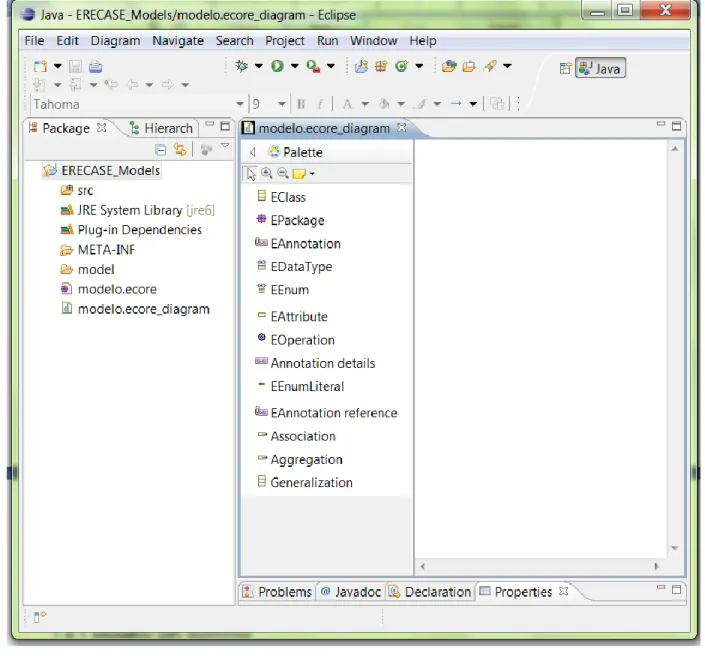
(25) Capítulo 1: “Fundamentación Teórica” XML con extensión .ecore, que asocia al diagrama del modelo, y que es utilizado para la generación de código (Musat et al., 2010). El Ecore Diagram es un documento que presenta un tapiz de modelado, y una paleta de herramientas como se muestra en. la Figura 1.3. La paleta de. herramientas incluye los diferentes tipos de elementos y relaciones que permiten definir un modelo Ecore. Este editor permitirá crear el modelo de dominio asociado al editor específico de dominio.. Figura 1. 3: Aspecto de Eclipse después de creado un proyecto EMF En este punto, se está en condiciones de comenzar con el diseño del editor de. la aplicación,. utilizando las facilidades del editor de EMF. Es necesario tener en cuenta que el modelo de dominio es el eje central del proyecto GMF, por lo que un error de inconsistencia aquí puede repercutir en los pasos posteriores del desarrollo del proyecto. El siguiente epígrafe abordará de forma precisa el Página 25.
(26) Capítulo 1: “Fundamentación Teórica” proceso de diseño del modelo de dominio a través del cual se podrá alcanzar un diseño consistente con los requerimientos del editor que se desea construir.. 1.5.2 Modelo del dominio Para el desarrollo del editor visual se comienza por la definición del modelo de dominio. El modelo de dominio es un modelo EMF, almacenado en un archivo con formato XMI (con extensión .ecore)(Riba and Cervantes, 2007). La paleta de herramientas incluye los diferentes tipos de elementos y relaciones que permiten definir un modelo Ecore entre las cuales se incluyen: Eclass, permite crear nuevas clases las cuales van a representar en el editor las entidades que se van a relacionar entre sí. Epackage, permite crear nuevos paquetes EAnnotation permite crear anotaciones y comentarios. EDataType permite crear nuevos tipos de datos para asignárselo a los atributos de las clases que se creen EAttribute permite agregar atributos a las clases, EOperation permite añadir operaciones a las clases. Interrelaciones de Asociación, Agregación y Herencia. El modelado se realiza mediante arrastrar y soltar para cualquiera de las herramientas de la paleta, esto quiere decir que si se hace clic, por ejemplo sobre la herramienta de creación de clases y acto seguido se hace clic sobre el tapiz de modelado se crea una nueva clase. Por otro lado, es posible añadirles tantos atributos y operaciones como sean necesarios. Hay dos posibilidades de hacerlo: una de ellas consiste en arrastrar desde la paleta de modelado y soltar sobre la clase los atributos y operaciones, y la otra es a través de un menú emergente que aparece superponiendo el puntero sobre la clase en cuestión. El nombre de las clases en Eclipse debe comenzar siempre por letra mayúscula. Las relaciones entre clases se instancian gráficamente mediante las tres últimas herramientas que aparecen en la paleta de modelado. Para poder relacionar dos clases se debe seleccionar la Página 26.
(27) Capítulo 1: “Fundamentación Teórica” herramienta y luego seleccionar la clase de la que parte la relación (en el caso de herencia, la clase hija, y en el caso de la agregación, la clase compuesta) y después arrastrar y seleccionar la clase destino de la relación (en el caso de herencia, la clase padre, y en el caso de la agregación, la clase componente). Se ha de tener en cuenta, que las asociaciones en EMF son siempre unidireccionales. Según (Musat et al., 2010) para modelar una relación bidireccional, esta se realiza mediante dos asociaciones que relacionan las dos clases en sentidos opuestos y fusionarlas en una sola bidireccional. Para ello, se selecciona dentro de una de las asociaciones, su opuesta en la propiedad Eopposite. Para definir el tipo de un atributo, clase o relación es necesario editar sus propiedades. Esto se realiza pulsando con el botón derecho encima del elemento del que se desean ver las propiedades y seleccionar la opción Show Properties View. A continuación, aparece una ventana en la parte inferior del entorno de Eclipse mediante la que se pueden editar todas las propiedades de cada elemento. Entre las propiedades que definen a una clase están el nombre, si pertenecen a alguna subclase, si son de algún tipo predefinido, etc. Para editar el tipo de los atributos, se ha de hacer clic en la propiedad EType y seleccionar el tipo de datos adecuado para cada atributo, de acuerdo con los que se muestran en la lista. Es posible crear nuevos tipos de datos a través de un EDataType. También, es posible crear enumeraciones de elementos, es decir, listas de tipos de datos. Esta definición se realiza sobre el tapiz de modelado en el que define el modelo Ecore. Para ello se añade un objeto de tipo EEnum de la barra de herramientas de modelado al tapiz. Posteriormente, se proporciona un nombre en el campo Name. Este será el nombre que tendrá el tipo de dato enumerado. Para crear la lista sólo resta definir dentro del elemento EEnum tantos EEnumLiteral como número de tipos de datos se desee introducir. EEnumLiteral se encuentra también en la barra de herramientas de modelado. A cada EEnumLiteral se le ha de asociar un nombre, que será el nombre con el que aparecerá en la enumeración. Para ello, se introduce el mismo nombre para el campo Name y Literal del EEnumLiteral y un entero mayor o igual que cero en el campo value, diferente para cada uno de los EEnumLiteral que se le definan a un mismo EEnum.(Musat et al., 2010). Página 27.
(28) Capítulo 1: “Fundamentación Teórica” Debido a que EMF expresa el modelo correspondiente a un diagrama ecore en formato XML, conviene resaltar que para definir un modelo correctamente en EMF es necesario incluir un elemento raíz (una clase) que relacione mediante agregación todas las clases del modelo, esta clases definirá el elemento raíz del diagrama. (Riba and Cervantes, 2007) Por último, hay que proporcionar un identificador al paquete del fichero .ecore. Para ello se debe cerrar el diagrama y hacer doble clic sobre el fichero .ecore en el árbol de documentos del proyecto situado en la ventana izquierda (Package Explorer). Si se despliega totalmente el fichero .ecore se puede ver todas las clases, con sus atributos y relaciones, estructuradas en un árbol se puede observar un icono con forma de paquete en la raíz de árbol con el nombre null. Si se hace clic con el botón derecho sobre ese paquete y se selecciona Show Properties View aparece la ventana con sus tres propiedades Name, Ns Prefix y Ns URI que se han de rellenar con el nombre del modelo y la URI del proyecto respectivamente.. 1.5.3 Creación del proyecto GMF Para crear un nuevo proyecto se debe seleccionar la opción File → New→ Project y en la carpeta Graphical Modeling Framework y seleccionar New GMF Project. Se proporciona un nombre al proyecto, se activa la casilla de Process Dashboard y finalizando la creación del proyecto haciendo clic en el botón Finish. El objetivo principal de GMF es proporcionar un editor gráfico para modelar diferentes entornos partiendo de un modelo o meta-modelo de entrada. Por esta razón, el centro del proceso de desarrollo de un entorno de modelado en GMF es un modelo. No es necesario crear un modelo dentro del proyecto raíz GMF, es posible importar un modelo previamente creado. Tanto si se crea desde cero, como si se importa un modelo ya creado, el modelo se ha de definir como el modelo EMF del proyecto GMF. Para ello, se hace clic con el botón derecho sobre el proyecto GMF New→ Other , en la carpeta Eclipse Modeling Framework y se selecciona New EMF Generator Model. Primeramente se le proporciona un nombre al modelo generador de EMF, se le asigna como extensión .genmodel, y se selecciona Ecore Model como modelo de entrada. A continuación se busca el modelo .ecore y para eso se hace clic en el botón Browse Workspace si el modelo Ecore se encuentra en nuestro espacio de trabajo o en un proyecto abierto, o en el botón Browse File. Página 28.
(29) Capítulo 1: “Fundamentación Teórica” System si el modelo está fuera del espacio de trabajo, se selecciona el fichero .ecore como modelo de entrada, y se finaliza la importación haciendo clic en el botón Finish.. 1.5.4 Modelo generador de EMF Anteriormente se ha creado un nuevo elemento con extensión .genmodel. Este elemento es un modelo que permite transformar automáticamente el modelo Ecore que se ha definido a código fuente. El código se genera aplicando patrones de transformación. El resultado de la generación es un conjunto de clases Java, que serán utilizadas más adelante en el proceso de creación de la herramienta de modelado específico de dominio para que todos los elementos que constituyen la herramienta se comporten tal y como el modelo ecore establece. Este proceso de generación se sirve de EMF y es por ello, que en la sección anterior, tanto si el modelo era construido desde cero como si no, el modelo se ha importado como un modelo EMF dentro del proyecto.(Musat et al., 2010) Antes de generar el código del modelo es preciso configurar el modelo genmodel para especificar su paquete base. Esto se hace cambiando la propiedad Base Package que aparece en el inspector de propiedades al pulsar con el botón izquierdo del mouse sobre el paquete morado que aparece en la raíz del árbol del fichero .genmodel. El valor que debe tener la propiedad Base Package para un correcto funcionamiento es el mismo nombre que tiene el proyecto GMF creado anteriormente. Ahora está todo listo para generar el código del modelo. Se hace clic sobre el paquete morado y se selecciona Generate Model Code. Se generará automáticamente un. plug-in con el código del. modelo. A continuación, se realiza el mismo proceso seleccionando Generate Edit Code y Generate Editor Code. Este último será el intérprete de Eclipse que permitirá ver el modelo específico de dominio en forma de árbol.. 1.5.5 Modelo de definición gráfica Una vez definido el modelo de dominio, es tiempo de empezar a diseñar la definición gráfica de las primitivas de modelado. La definición gráfica consiste en decidir qué primitivas de modelado harán la función de nodos (elementos o entidades de la herramienta de modelado que se desea construir), cuáles serán conectores (enlaces entre los elementos de la herramienta de modelado) y cuáles etiquetas (propiedades de los elementos y enlaces de la herramienta de modelado).(Musat et al., 2010) Página 29.
(30) Capítulo 1: “Fundamentación Teórica” Este es el momento de definir el aspecto que van a tener las primitivas de modelado en el editor gráfico. Así, GMF de una forma totalmente automática, permite personalizar el aspecto de la aplicación de construcción de modelos específicos de dominio. Ejemplo de primitivas gráficas pudieran ser: Primitiva gráfica 1: Rectángulo con picos romos, bordes de color azul oscuro y lineal e interior de color azul claro. Primitiva gráfica 2: Elipse con los bordes punteados de color gris oscuro e interior de color gris claro. Primitiva gráfica 3: Rectángulo, con los bordes de rayas discontinuas color naranja e interior amarillo claro. Primitiva gráfica 4: Línea fina de color azul claro. Primitiva gráfica 5: Línea gruesa discontinua de color azul oscuro.. Una vez elegido el aspecto de la aplicación, se puede empezar a crear la definición gráfica del modelo. Para ello se utiliza la opción File New Other, se va a la carpeta Graphical Modeling Framework y se selecciona Simple Graphical Definition Model y se hace clic en Next. Establecemos un nombre con extensión .gmfgraph y se hace clic en Next comprobando que el directorio raíz marcado es el de el proyecto GMF creado. Se selecciona modelo .ecore como modelo de entrada, si no aparece por defecto, se hace clic. en Find in Workspace para seleccionarlo. Después, se. selecciona el elemento raíz del modelo, es decir, el que contiene al resto, y, se hace clic en Next. En este paso aparece una ventana como la de la Figura 1.4, en la que se puede. elegir qué. elementos del modelo del dominio actuarán como nodos, cuáles como enlaces y cuáles como etiquetas. En la ventana aparecen representados en una tabla de tres columnas en la que se encuentran colocados de izquierda a derecha, y están representados gráficamente en la cabecera de la siguiente forma: cuadrado con rayas horizontales (nodos), línea inclinada (enlaces), y letra A (etiquetas). Cada elemento del modelo tiene asociada una checkbox (casilla de selección) en cada columna de la tabla que es posible seleccionar, para así elegir el tipo de representación gráfica que se desea y se hace clic en Finish. Página 30.
(31) Capítulo 1: “Fundamentación Teórica” A continuación, se selecciona Figure Gallery Default y se puede observar que los enlaces van determinados por un Polyline Decoration y el nombre de la primitiva que representa ese enlace. Desplegando los nodos del modelo se puede apreciar que vienen determinados por un descriptor de figura que contiene la figura Rectangle y contiene las funciones de acceso a esas etiquetas Child Access getFigure. Si a su vez se despliega la figura Rectangle de cada nodo, se puede observar que contiene sus etiquetas Label y la alineación de las etiquetas Flow Layout, A parte de esto, por cada figura existe un nodo Node de acceso al FigureDescriptor y por cada enlace una Connection de acceso al Polyline Decoration. Una vez realizado el diseño hay que comprobar que los nodos de acceso a las figuras apuntan a las figuras correctas. Las figuras que constituirán el modelo hay que crearlas en esta estructura de árbol que se presenta en el editor para representaciones gráficas de GMF. Para lograr una buena distribución gráfica de los conceptos que se definen para el editor primero hay que tener bien claro el aspecto de cada elemento del editor y después se crean dentro del FigureDescriptor correspondiente. Para crear una figura determinada hay que dar clic derecho sobre el lugar donde se quiere crear y luego escoger dentro de las posibles figuras que brinda este editor. Este editor de definiciones gráficas de GMF brinda un pequeño espectro de figuras diferentes para la definición gráfica de las componentes y eso es un defecto de la plataforma pero con esas figuras básicas se pueden construir un sinnúmero de representaciones diferentes si se agrupan o anidan bien.. 1.5.6 Modelo de definición de la paleta de herramientas En este apartado se define la paleta de la aplicación con la que se construyen los modelos o sea, los elementos visuales de dibujo que tendrá el editor, tales como: entidades, tipos, relaciones, entre otros. Para ello, se ha de seleccionar File → New → Other, luego se busca la carpeta Graphical Modeling Framework y se selecciona Simple Tooling Definition Model y se hace clic en Next. Se le asigna un nombre a la definición de la paleta de herramientas con la extensión .gmftool y se hace clic en Next, comprobando que el directorio raíz marcado es el del proyecto. Se selecciona el modelo .ecore como entrada, si no aparece por defecto, se hace clic en Find Workspace para buscarlo. Después, se selecciona el elemento raíz del modelo, y se hace clic en Next. Al igual que en la definición gráfica, se presentan los elementos del modelo y se permite elegir aquellos que van aparecer como nodos o como enlaces en la barra de herramientas.. Página 31.
(32) Capítulo 1: “Fundamentación Teórica” Es importante destacar que por cada primitiva seleccionada se crea una herramienta de creación y dos imágenes por defecto que corresponden a los iconos de la aplicación. Inicialmente las definiciones tienen el icono por defecto que es:. .. Para distinguir unas herramientas de otras se asignarán distintos iconos. Para ello, se han de copiar los iconos que se desean utilizar en la aplicación en la carpeta: <Nombre del proyecto>.edit/icons/full/obj16. Posteriormente, se procede a asignarle a cada nodo su icono, se borran los dos default image que cuelgan de cada Creation Tool <Nombre de la entidad> Se hace clic sobre Creation Tool <Nombre de la entidad>, se selecciona New Child y se crea un Small Icon Bundle Image y un Large Icon Bundle Image. Se definen las propiedades de ambos en el campo Bundle se escribe el valor <Nombre del proyecto>.edit y en el campo Path se escribe el valor: /icons/full/obj16/<Nombre del fichero correspondiente>. 1.5.7 Modelo de mapeo El proceso de mapping o correspondencia es aquel en el que todo lo que se ha creado cobra un sentido y se une para formar la herramienta de construcción de modelos específicos de dominio. Será en este paso donde se comprobará si toda la creación de esta herramienta tiene consistencia En este punto del proceso se tienen tres modelos: modelo de dominio, de definición gráfica y de definición de la paleta de herramientas. Aquí se van a unir todos los modelos y definir qué elementos corresponden a qué elementos, entre los distintos modelos, es necesario crear un modelo que una todos los conceptos representados en los tres modelos anteriores. Se utilizan los elementos del modelo del dominio, asignándoles una figura del modelo gráfico y el elemento del modelo de la definición gráfica de la paleta con la que se dibujarán. En este modelo. la. definición de un Top Node Reference, elemento que representa un nodo en el editor visual. Para crear un modelo de mapeo, se ha de hacer clic en File → New → Other y en la carpeta Graphical Modeling Framework seleccionar Guide Mapping Model Creation. Se selecciona la carpeta raíz del proyecto como carpeta raíz y se le asigna un nombre al modelo con extensión .gmfmap y después se hace clic en Next. Se elige la opción correspondiente a un modelo .ecore como modelo de entrada, si no aparece por defecto, se hace clic en Find in Workspace para buscarlo. Después, se selecciona el elemento raíz del modelo, y se hace clic en Next. Se selecciona el modelo .gmftool, y en el otro paso el modelo .gmfgraph, si no aparecen por defecto, los buscamos en el espacio de. Página 32.
(33) Capítulo 1: “Fundamentación Teórica” trabajo haciendo clic en el botón Find Workspace. Una vez que se haya finalizado aparecerá el árbol de especificación del proceso de mapping. Para completar el proceso de mapping es necesario chequear cada uno de los Top Node Reference de los cuales cuelgan elementos llamados Node Mapping los cuales contienes la información para relacionar un determinado elemento del dominio. Estos Node Mapping tienen un nombre asociado al elemento del dominio que ellos representan, esto se puede observar en el inspector de propiedades de la parte inferior del editor para el modelo de mapeo y si no está visible el inspector de propiedades se da clic sobre cualquier elemento del editor y se elige la opción Show Properties View. Las propiedades del Node Mapping que hay que verificar son: Diagram Node la cual debe tener el valor del nombre del FigureDescriptor del modelo de definición gráfica que le corresponde a ese elemento de dominio, Tool la cual debe tener el nombre con el cual se identifica la herramienta de creación asociada a ese elemento del dominio. Después de comprobar que cada uno de los Node Mapping están correctamente establecidos debemos comprobar que de cada uno de ellos cuelguen los Feature Label Maping necesarios ya que el editor automáticamente creo solo uno y se es necesario mostrar más de uno se deben crear agregándolos en el Node Mapping correspondiente. Finalmente se debe comprobar que el mapping se ha realizado correctamente. Para ello, se ha de hacer clic en Mapping con el botón derecho y seleccionar Validate si existe algún problema de sintaxis en el modelo de mapeo entonces esta validación lo comunicará3.. 1.5.8 Modelo generador de GMF Una vez que se han definido los cuatro modelos básicos, mediante GMF se genera el modelo generador con extensión .gmfgen. Este modelo es generado por GMF a partir del modelo de mapeo y sólo se modifica para personalizar las opciones de generación del editor visual. Este modelo contiene, toda la información de los cuatro modelos anteriores, y, la información necesaria para generar el código del editor visual. En este modelo se pueden modificar algunas propiedades del modelo para personalizar el comportamiento del editor que será generado. Los modelos que serán creados con el editor gráfico final serán guardados en archivos con formato XML(Riba and Cervantes, 2007). Un ejemplo de cómo modificar el modelo generador es la propiedad Package Name Prefix que especifica el paquete de Java donde GMF generará todas las clases del editor visual, también la propiedad Validation Enabled que habilita la validación del modelo de 3. Los errores semánticos como la asignación de una metáfora gráfica equivocada la validación no los detecta porque solo hace una comprobación existencial. Página 33.
(34) Capítulo 1: “Fundamentación Teórica” acuerdo a las restricciones establecidas en OCL, o quizás. la propiedad Validation Decotators que. habilita al editor para mostrar de manera visual los errores. Este modelo lo componen un sinnúmero de propiedades las cuales aun no están documentadas pero el nombre de cada una de estas propiedades implica claramente su función. Finalmente a partir de este modelo, GMF genera el código GEF que permite el funcionamiento del editor visual. Una vez realizados todos los cambios pertinentes en este modelo es posible generar el código correspondiente al editor que se quiere crear y se hace dando clic sobre el elemento raíz del árbol del modelo generador y se selecciona la opción Generate diagram code. Se observará que en el panel izquierdo de Eclipse en el Package Explorer aparece un nuevo proyecto el cual tiene el nombre de: <Nombre del proyecto>.diagram. Este proyecto es el editor generado y para comprobar su estado de funcionamiento se hace clic con el botón derecho sobre él y se selecciona la opción Run as → Eclipse Aplication y esto abrirá una nueva instancia de Eclipse en la que se podrá utilizar el nuevo editor. Para ello se crea un nuevo proyecto de Java y a este se le crea un nuevo archivo de la siguiente forma: clic con el botón derecho en el paquete raíz del proyecto creado en el Package Explorer y se selecciona la opción New → Example… → y luego se busca el ejemplo que tenga el nombre del proyecto creado, se le asigna un nombre al fichero y se hace clic en Finsh.. 1.6 Conclusiones parciales En este capítulo se hizo un esquema general de trabajo para llevar a cabo, de forma satisfactoria un editor utilizando GMF. Es importante destacar que el proceso de construcción de un editor gráfico con GMF no es sencillo ya que los errores son difíciles de detectar y, en la mayoría de los casos, hay que regresar a atrás y realizar cambios en modelos anteriores y rehacer lo que se ha hecho desde ese modelo hasta el actual. Este proceso será aplicado a un editor específico de dominio en el siguiente capítulo, donde el dominio en este caso será el modelo Entidad-Relación Extendido para el diseño de bases de datos relacionales.. Página 34.
(35) Capítulo 2: “Creación de un editor para el Modelo Entidad-Relación Extendido”.
(36) Capítulo 2: “Creación de un editor para el modelo Entidad-Relación Extendido” La intención de este capítulo es describir la obtención, a partir de la utilización de GMF, de un editor sobre el cual se pueda modelar la estructura de una base de datos, utilizando el modelo ERE como lenguaje de modelado. Inicialmente se definirá cuál notación del modelo ERE es la que se implementará en el editor ya que muchos autores han creado o definido diferentes notaciones las cuales tienen sus aspectos positivos y negativos. Finalmente se describirá como se construyen cada uno de los elementos de la notación elegida en GMF para obtener el editor.. 2.1 Modelo Entidad-Relación Extendido Según (González, 2010, García, 2010) cuando se va a realizar el diseño conceptual de una base de datos se debe tener en cuenta que el modelo ERE ya que es la primera aproximación para describir la estructura de los datos para ser manipulada por un Sistema de Gestión de Bases de Datos (SGBD), se conduce con la ayuda de algún modelo conceptual, cuyos conceptos, valga la redundancia, deben ser naturales o al menos comprensibles para los usuarios del universo de discurso; término usado con mucha frecuencia para delimitar un área del mundo real que es objeto de modelación. Estos modelos deben ofrecer una rica y variada colección de conceptos de modelación con énfasis en las interrelaciones lógicas entre los datos.. La modelación conceptual es la etapa en que se crea un esquema conceptual que describe de manera concisa, los requerimientos de información desde el punto de vista de los usuarios (Bienemann et al., 2006). Los datos se expresan mediante conceptos de un modelo de alto nivel que son independientes de un SGBD. Esto permite entre otras cosas corregir los errores de diseño de la bases de datos sin tener que interactuar con un esquema físico en un SGBD, dando una perspectiva de la aplicación que se construye cercana al universo en el cual se va a utilizar, garantizando así una mejor comprensión por parte del los expertos del negocio. A partir del modelo ER original presentado por Chen (Chen, 1976) muchos investigadores han propuesto numerosas extensiones con el objetivo de aumentar su poder de expresión (Elmasri et al., 1985; Teorey et al., 1986; Hohenstein et al., 1988; Czejdo et al., 1990; Markowitz et al., 1992; Chen, 2006; Murthy et al., 2006; Combi et al., 2008). Estas extensiones se han ido incorporando a un supuesto modelo ER abstracto, que no siempre es el modelo original de Chen; y no es una tarea sencilla unificar todas estas extensiones en un solo modelo, genéricamente denominado modelo Entidad-Relación Extendido (EER, acrónimo del inglés Extended Entity Relationship). Página 36.
(37) Capítulo 2: “Creación de un editor para el modelo Entidad-Relación Extendido” 2.1.1 Consideraciones generales del Modelo Entidad-Relación. Para expresar un esquema ERE en forma de un diagrama, se utiliza un rectángulo y un rombo para representar a los conjuntos de entidad y conjuntos de interrelación, respectivamente. Los conjuntos de entidad interrelacionados están conectados al rombo por líneas rectas. Cada línea es marcada con un “(0,1)”, “(0,N)” o “(0,M)” para indicar interrelaciones del tipo 1:1, 1:N o M:N. Un conjunto de entidad débil es encerrado dentro de un rectángulo de doble línea, y es identificado por otro conjunto de entidad por una flecha que parte del rombo hacia el conjunto de entidad dependiente. A cada relación o entidad se le asocian atributos los cuales se representan con una elipse con el nombre del atributo unido por una línea delgada a la entidad o relación a la que pertenece, en el caso del atributo llave o identificador. de la entidad el nombre va subrayado. Las entidades e. interrelaciones débiles se representan con un rectángulo y rombo doble (uno grande y uno más pequeño dentro) respetivamente. La Figura 2.1 hace un resumen de las construcciones explicadas anteriormente.. Página 37.
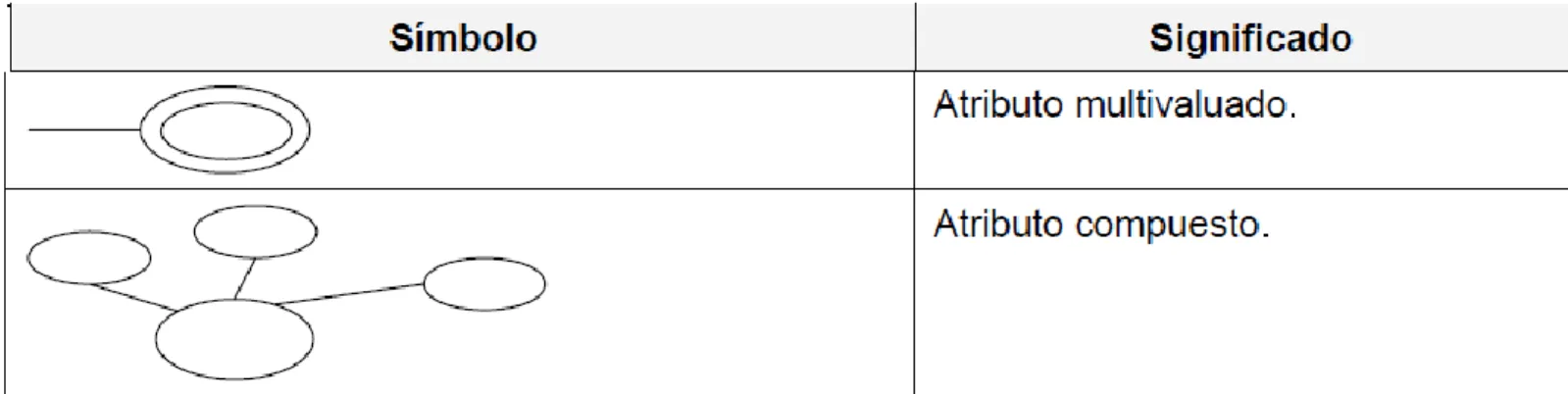
(38) Capítulo 2: “Creación de un editor para el modelo Entidad-Relación Extendido”. Figura 2. 1 : Ejemplos de representación gráfica de elementos del Modelo Entidad-Relación. En el caso de los atributos el editor también permitirá la representación de atributos multivaluados los cuales se representarán con dos elipses anidadas, los atributos compuestos en este caso el editor permitirá que un atributo sea asociado con otro mediante una línea simple ver Figura 2.2.. Página 38.
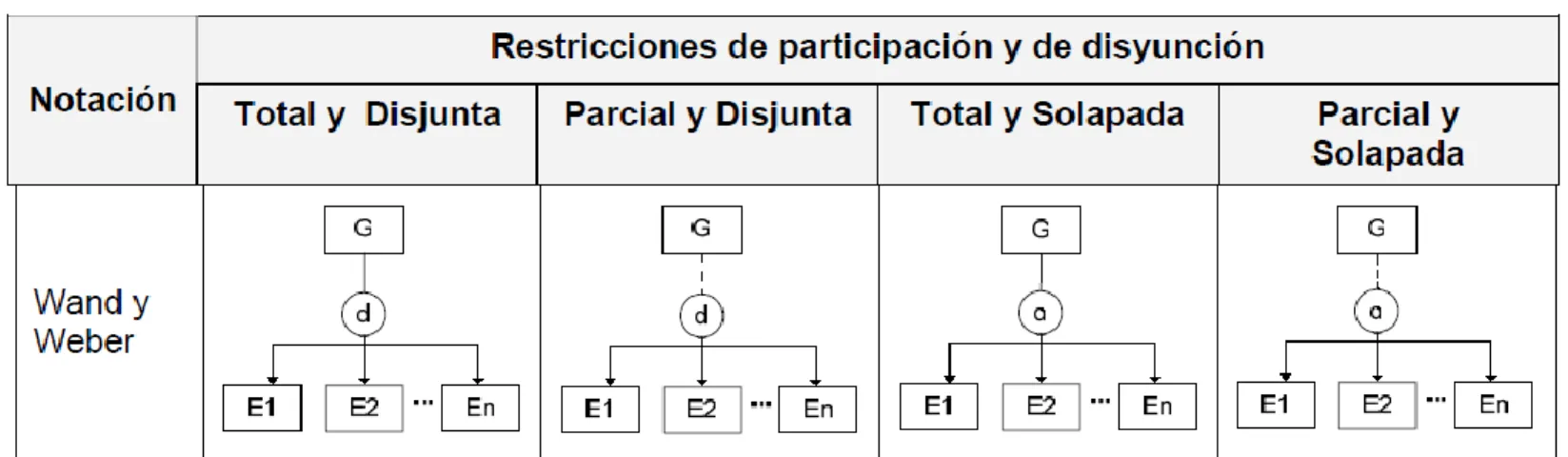
(39) Capítulo 2: “Creación de un editor para el modelo Entidad-Relación Extendido”. Figura 2.2 : Representación de otros tipos de atributos. La relaciones recursivas, ternarias, generalizaciones ya sean disjuntas o solapadas así como las interrelaciones de tipo ISA serán otros de los elementos que permitirá agregar el editor al diseño de la bases de datos relacional. En la figura 2.3 se puede observar un ejemplo.. Figura 2. 3: Representación de interrelaciones, recursivas ternarias e ISA. Todas las construcciones anteriores se han realizado siguiendo el estándar de notación propuesto por (Elmasri and Navathe, 2007) pero para la representación de la generalización en todas sus formas (Disjunta Total, Disjunta Parcial, Solapada Total, y Solapada Parcial) se seleccionó el estándar de notación propuesto por (Wand and Weber, 2002) . Se adoptó esta notación porque dada sus características gráficas es posible modelarla con GMF. Página 39.
(40) Capítulo 2: “Creación de un editor para el modelo Entidad-Relación Extendido”. Figura 2. 4: Formas de Representación de la generalización Algo similar ocurre con las categorizaciones ya que el estándar de notación presentado por (Elmasri and Navathe, 2007), es muy complejo gráficamente y se hace muy engorroso modelarlo en GMF por lo que se seleccionó el estándar propuesto , que gráficamente es posible modelarlo con GMF y en cuanto a notación no dista mucho de la notación de Elmasri y Navathe. Se utiliza para la representación de categorizaciones un símbolo parecido al de la generalización pero con una “U” mayúscula como se puede observar en la Figura 2.5.. Figura 2. 5: Representación de la categorización.. Página 40.
(41) Capítulo 2: “Creación de un editor para el modelo Entidad-Relación Extendido” 2.2 Modelo de dominio del modelo entidad-relación extendido. El modelo de dominio es el modelo en el cuál se van a definir las partes o elementos que compondrá el editor y la relación que existe entre cada una de estas partes. Para el modelo ERE el editor tiene que permitir en la creación de: primeramente las entidades, que según el estándar seleccionado en el epígrafe anterior se representa con un rectángulo con el nombre de la entidad en su interior. Esta entidad va a ser una clase en el modelo de dominio la cual tendrá un atributo de tipo cadena de caracteres para guardar el nombre. En el caso de la entidad débil que se representa con dos rectángulos anidados con el nombre de la entidad en el medio, sería otra clase con un atributo para el nombre. Estos dos elementos se representan en clases diferentes pues tienen una representación gráfica diferente, por esta razón se le asigna una clase del modelo de dominio, a cada elemento. En el caso de las relaciones es igual ya que la figura que se utiliza para modelarlas es un rombo por lo que se le asigna también una clase diferente. A la hora de relacionar las entidades con las relaciones, es lógico utilizar una asociación simple como la que permite el editor para modelo de dominio de GMF. Pero es mucho más complicado que eso porque después se va a tener que representar las cardinalidades de la relación. Cuando se va representar las cardinalidades se deben asociar a un conector, por ello la conexión o la relación entre las entidades y las relaciones será a través de otra clase que se denominará Conector, para así poder asignarle a esta clase los atributos para la cardinalidad, ya que a la asociación que brinda el editor del modelo de dominio no se le pueden asignar atributos. Una vez que se haya creado una clase para cada uno de los elementos que tendrá el editor, en necesario establecer la relación que existe o que tendrá cada uno de esos elementos con los demás. Esto se puede hacer a través de asociaciones, generalizaciones, y composiciones, pero lo importante es que desde aquí se define el aspecto del editor y sus principales características.. Página 41.
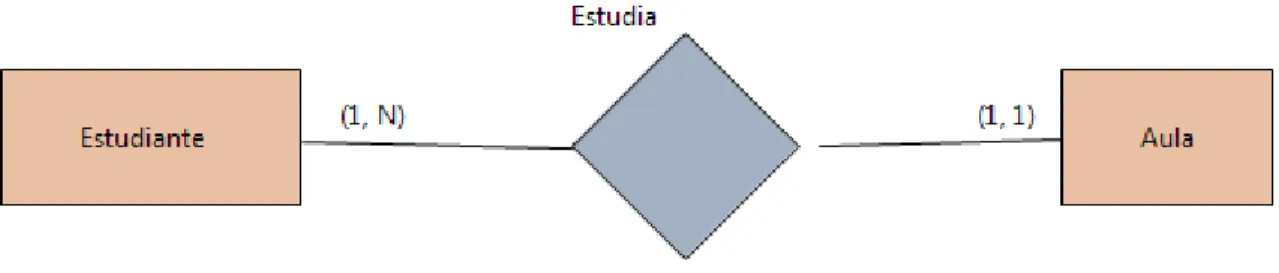
(42) Capítulo 2: “Creación de un editor para el modelo Entidad-Relación Extendido” Es necesario hacer una traducción o un mapeo de cómo llevar cada una de las interrelaciones del modelo ERE al modelo de dominio de GMF. Ejemplo para que el editor se capaz de representar una relación binaria entra dos entidades con sus correspondientes cardinalidades como en la Figura 2.6:. Figura 2. 6: Ejemplo de relación binaria en el modelo ERE En este caso Estudiante y Aula son entidades y Estudia es la relación que es establece entre las dos entidades y que está unida a través de un conector con cardinalidad con cada una de las entidades. Para poder representar este ejemplo en un editor hecho con GMF en el modelo de dominio se tiene que crear una clase Entidad con un atributo Nombre de tipo cadena de caracteres, una clase Relación con un atributo Nombre de tipo cadena de caracteres también, y una clase Conector con dos atributos uno para el valor mínimo de la cardinalidad y otro para el máximo valor de cardinalidad. En la figura 2.7 se muestra la traducción o mapeo del ejemplo de la Figura 2.6 al modelo de dominio para el editor:. Figura 2. 7: Mapeo para el ejemplo de la Figura 2.6. Página 42.
(43) Capítulo 2: “Creación de un editor para el modelo Entidad-Relación Extendido” En el caso en el que se relaciona una entidad débil y una entidad fuerte a través de una interrelación débil es muy diferente ya que las dos entidades tienen una representación gráfica diferente y además están relacionadas a través de conectores con cardinalidad por ejemplo:. Figura 2. 8: Ejemplo de notación para una relación entre dos entidades diferentes Este ejemplo no se puede resolver como en el caso anterior ya que se necesita un conector entre la relación débil y la entidad fuerte y otro para la relación débil con la entidad débil. Si se usa la misma clase Conector se estaría permitiendo que una entidad débil se relacione con otra entidad débil y esto no es permitido por el modelo ERE. La solución a este problema es hacer un Conector diferente para cada entidad y que cada uno de ellos (lo Conectores) se relacionen con la relación débil valga la redundancia. Para modelar este caso en el modelo de dominio seria de la siguiente forma:. Figura 2. 9: Solución para la representación de dos entidades diferentes.. Página 43.
(44) Capítulo 2: “Creación de un editor para el modelo Entidad-Relación Extendido” En caso de representación de atributos es más sencillo ya que cada tipo de atributo tiene una representación gráfica diferente. Se crea una clase para cada uno de los tipos de atributos y luego esta se asocia tanto a entidades como a las relaciones fuertes que estas también pueden tener atributos. En este caso para poder representar algo como en la Figura 2.10:. Figura 2. 10: Ejemplo de entidades y relaciones con Atributos Es necesario modelar en el modelo de dominio una estructura similar a la de la Figura 2.11 para obtener en el editor algo como lo que aparece en la Figura 2.10:. Figura 2. 11: Modelación de los atributos asociados a relaciones y entidades. Página 44.
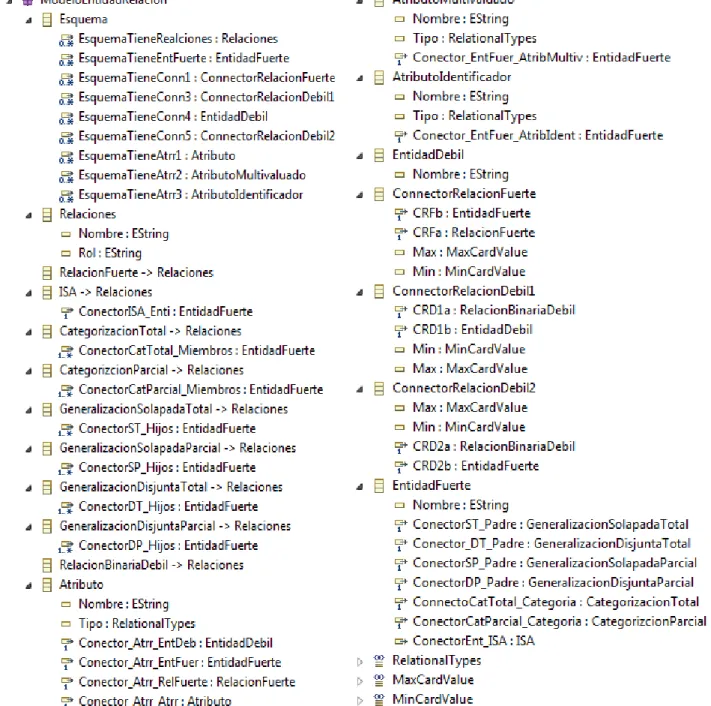
(45) Capítulo 2: “Creación de un editor para el modelo Entidad-Relación Extendido” En este ejemplo presentado en la Figura 2.10 se asocia la clase atributo a la clases Entidad con una asociación (1..1) y esto quiere decir que el atributo solo puede estar asociado a una mínimo una y máximo una entidad así como a una relación. La asociación recursiva que se incluyó en este ejemplo es para que el editor permita relacionar un atributo con otro y así se pueden representar los atributos compuestos. Para la representación de modelo ERE en un editor creado con GMF el modelo de dominio de dicho editor se creó uniendo todas estas definiciones ejemplificadas anteriormente en un único modelo. Una vez creada una clases para cada elemento del editor y relacionadas entra si para obtener el editor necesario es obligatorio crear una clase que contenga o esté relacionada con todas la demás a través de una agregación porque el modelo .ecore es en sí un XML el cual necesita un elemento raíz para concretar las demás relaciones. El modelo de dominio siguiendo la arquitectura MDA es un CIM ya que brinda una vista preliminar del editor que se quiere construir pero sin ningún detalle de la arquitectura futura del sistema ni de la plataforma en la que se va a implementar. A continuación se muestra una vista preliminar en la cual se representa la estructura del meta-modelo de dominio que permite generar diagramas del modelo ERE.. Página 45.
(46) Capítulo 2: “Creación de un editor para el modelo Entidad-Relación Extendido”. Figura 2. 12: Estructura del Meta-modelo de Dominio para el modelo ERE .. 2.3 Modelo de Definición gráfica del modelo entidad-relación Una vez definido el modelo de dominio del editor, el próximo paso es la definición gráfica de cada uno de los elementos del dominio del editor. En este caso es sencilla ya que el estándar del propio Página 46.
(47) Capítulo 2: “Creación de un editor para el modelo Entidad-Relación Extendido” modelo ERE provee la definición gráfica o el aspecto de cada uno de los elementos del editor. Este paso más que decidir el aspecto que tendrá el editor, es más bien como lograremos modelar estas construcciones que están definidas en el modelo ERE para la creación de diagramas del modelo ERE en un editor desarrollado con GMF.. 2.3.1 Definición de las metáforas gráficas. La definición de las metáforas gráficas no es más que decir de forma clara la descripción que tendrá cada componente del editor. Se definen tal y como se ilustran a continuación: Entidad Fuerte: Se representa con un rectángulo con bordes en una línea sólida de color negro y el interior de color (232, 192,164)4 con el nombre de la entidad en el centro del rectángulo. Entidad Débil: La entidad débil se representa con dos rectángulos anidados con bordes de color negro y el interior de color (232, 192,164) y el nombre de la entidad débil en el centro del rectángulo de adentro. Relación Fuerte: Se representa con un rombo con bordes en negro y línea continua, y el interior de color (163, 177, 194) y en el centro el nombre de la relación. Relación Débil: Esta se representa con dos rombos anidados con bordes de color negro y continuo. El interior de los rombos es de color (163, 177, 194) y el nombre de la relación dentro del segundo rombo. Atributo: Los atributos se representan con una elipse con bordes de color negro y línea continua y el interior de la elipse de color blanco con el nombre del atributo en su interior. Atributo Identificador: Se representa de la misma manera del anterior pero con el nombre del atributo subrayado. Atributo Compuesto: El atributo compuesto no es más que atributos que se relacionan o se asocian unos con otros de acuerdo a la complejidad de un dato determinado, por lo que estos. 4. Este color descrito de esta forma es según los valores en la gama RGB. En GMF los colores de los elementos se definen de esta forma. Página 47.
(48) Capítulo 2: “Creación de un editor para el modelo Entidad-Relación Extendido” no tendrán una forma específica de representación ya que para representarlos solo hay que asociar un atributo con otro anteriormente creado. Atributo Multivaluado: Se representa con dos elipses anidadas de color blanco con el nombre del atributo dentro de la elipse de adentro y con los bordes de las dos elipses de color negro y con línea continua. Relación ISA: Esta relación se representa con un rombo de color (146, 211, 187) y con bordes de color negro con línea continua. La interrelación ISA no lleva conectores con cardinalidad. Generalización: El caso de la generalización es especial ya que tiene cuatro formas diferentes de representación de acuerdo con su fin: Disjunta Total: Esta relación se representa con una elipse que contiene una letra “d” minúscula en el centro indicando que es disjunta y la conexión con el padre es una línea continua y gruesa y las conexiones con los hijos son con líneas finas y con una flecha en su extremo. Disjunta Parcial: En este caso la relación se representa con una elipse que contiene una letra “d” minúscula en el centro indicando que es disjunta y la conexión con el padre es una línea discontinua y gruesa y las conexiones con los hijos son con líneas finas y con una flecha en su extremo. Solapada Total: Esta relación se representa con una elipse que contiene una letra “o” minúscula en el centro indicando que es solapada y la conexión con el padre es una línea continua y gruesa y las conexiones con los hijos son con líneas finas y con una flecha en su extremo. Solapada Parcial: En este caso la relación se representa con una elipse que contiene una letra “o” minúscula en el centro indicando que es solapada y la conexión con el padre es una línea discontinua y gruesa y las conexiones con los hijos son con líneas finas y con una flecha en su extremo.. Página 48.
(49) Capítulo 2: “Creación de un editor para el modelo Entidad-Relación Extendido” Categorización: En el caso de la categorización es similar a la generalización pero en este caso solo hay dos variantes: Categorización Total: Esta categorización se representa con una elipse de color blanco con una letra “U” mayúscula en el centro. La conexión con la categoría, que se representa como una entidad fuerte, es a través de una línea gruesa continua y la conexión con los miembros de la categoría se hace a través de una línea fina continua. Categorización Parcial: Esta categorización se representa con una elipse de color blanco con una letra “U” mayúscula en el centro. La conexión con la categoría, que se representa como una entidad fuerte, es a través de una línea gruesa continua y la conexión con los miembros de la categoría se hace a través de una línea fina discontinua. Una vez definido el aspecto de los elementos del editor se procede a traducir, trasformar o mapear cada una de estas metáforas graficas en un lenguaje que GMF lo entienda y esto se hace cuando se define el modelo de definición gráfica.. 2.3.2 Creación de las definiciones gráficas. Crear el modelo de definición gráfica significa en términos de GMF construir un modelo el cual contiene la información específica de la apariencia que tendrán los elementos del editor. Se definen cada uno de los nodos, el aspecto que tendrán así como las conexiones que los une dentro del editor. Por lo que a cada entidad se le asigna un Figure Descriptor, elemento al cual se le podrán agregar diferentes tipos de figuras de acuerdo con la representación gráfica que se desee. Para ver esto más cercano a la realidad, se analizará un fragmento del modelo de definición gráfica con el cual se obtuvo el modelo ERE. Primero en la Figura 2.11 Aparece el fragmento del modelo de definición gráfica correspondiente a la definición de una Entidad Fuerte:. Figura 2. 13: Definición de la Entidad Fuerte en el modelo de definición gráfica. Página 49.
(50) Capítulo 2: “Creación de un editor para el modelo Entidad-Relación Extendido” Como se puede observar en la Figura 2.13 y se especificó anteriormente toda la definición gráfica de ese elemento cuelga, o está dentro de un elemento de tipo Figure Descriptor que lleva el nombre EntidadFuerteFigure este nombre es asignado por GMF por lo que es recomendable no cambiarlo bajo ninguna circunstancia ya que esto puede generar errores de compilación. Después se puede observar un elemento de tipo Rectangle con un nombre similar al del Figure Descriptor y un grupo de elementos o propiedades las cuales van a estar asociadas al Rectangle dentro del cual están definidas. Primero se le ha agregado al rectángulo un Stack Layout con el cual se define la posición de todos los elementos dentro de este rectángulo. Seguidamente aparecen las propiedades Foreground y Background las cuales permiten establecer los colores de los bordes y del fondo del rectángulo respectivamente. La propiedad Insets especifica el espacio separado de los bordes que estarán los elementos de dentro del rectángulo. Por último y no menos importante se tiene una etiqueta o Label la cual contendrá el nombre de la entidad correspondiente. El Child Acces con el nombre getFigureEntidadFuerteNombreFigure es un acceso a la etiqueta contenida en esta figura y que GMF lo utiliza para la actualización de la etiqueta en tiempo real. De forma general la definición gráfica de los elementos del editor no está lejos de la explicada anteriormente ya que se utilizan figuras predefinidas por GMF que ya están creadas. En el caso de las entidades débiles seria casi lo mismo pero con el detalle de que serian dos rectángulo anidados en vez de uno. Para los atributos y relaciones de generalización y categorizaciones el cambio está en que en vez de usar el rectángulo se usa la elipse que también está definida en las construcciones por defecto de GMF. No ocurre así con las Relaciones Fuertes y Relaciones Débiles ya que para representar estas es necesario utilizar rombos y esto no están definidos por defecto en GMF. En la Figura 2.14a) se muestra como se realizó la definición gráfica de las Relaciones Fuertes. Como se puede apreciar se usa un rectángulo como contenedor con el interior de color blanco y los bordes también. Dentro de este rectángulo se define un elemento de tipo Polygon con el nombre de RelacionFuerteFigure1 al cual se le pueden asignar un grupo de propiedades como: tamaño máximo, tamaño mínimo, color de los bordes, color interior, una etiqueta para el nombre de la entidad, y lo más importante es que a este Polygon se le pueden agregar puntos según un sistema de coordenadas rectangulares y así dibujar cualquier figura.. Página 50.
(51) Capítulo 2: “Creación de un editor para el modelo Entidad-Relación Extendido” En el ejemplo de la Figura 2.14a), los puntos formulados dibujan un rombo que es la figura geométrica que identifica una Relación Fuerte dentro del modelo ERE:. a). b). Figura 2. 14 : a) Representación gráfica de las Relaciones Fuertes b) Representación gráfica de las Relaciones Débiles.. En la relación débil se utilizó algo similar a la relación fuerte, pero aquí se anidan dos elementos de tipo Polygon a los cuales se les da los puntos necesarios para que queden ajustados, como se puede observar en la Figura 2.14 b). Cuando se le haya definido el aspecto gráfico de todos los elementos del diagrama, lo siguiente es definir la paleta de herramientas la cual se usará en el editor para la construcción de los diagramas.. Página 51.
Figure



+7


Documento similar