
Simulación de una red Frame Relay para su uso en prácticas de laboratorio
75
0
0
Texto completo
(2) Universidad Central “Marta Abreu” de Las Villas Facultad de Ingeniería Eléctrica Departamento de Automática y Sistemas Computacionales. TRABAJO DE DIPLOMA Simulación de una red Frame Relay para su uso en prácticas de laboratorio Autor: Dagmar García Valladares Escriba aquí datos de contacto del autor como e-mail. Tutor: Dr. Pedro José Arco Ríos Escriba aquí datos de contacto del tutor como categoría docente, departamento, facultad, e-mail. Santa Clara 2009 “Año del 50 aniversario del triunfo de la revolución ".
(3) Hago constar que el presente trabajo de diploma fue realizado en la Universidad Central “Marta Abreu” de Las Villas como parte de la culminación de estudios de la especialidad de Ingeniería en Automática, autorizando a que el mismo sea utilizado por la Institución, para los fines que estime conveniente, tanto de forma parcial como total y que además no podrá ser presentado en eventos, ni publicados sin autorización de la Universidad.. Firma del Autor Los abajo firmantes certificamos que el presente trabajo ha sido realizado según acuerdo de la dirección de nuestro centro y el mismo cumple con los requisitos que debe tener un trabajo de esta envergadura referido a la temática señalada.. Firma del Autor. Firma del Jefe de Departamento donde se defiende el trabajo. Firma del Responsable de Información Científico-Técnica.
(4) i. PENSAMIENTO. “Somos lo que hacemos día tras días, así que el éxito no es un acto es un hábito” Anónimo..
(5) ii. TAREA TÉCNICA. 1. Búsqueda de información sobre el software 2. Estudio detallado del COMNET III. 3. Instalación y desempeño del programa 4.. Creación de un modelo de red para la simulación.. 5. Preparación y ejecución de las simulaciones. 6. Análisis de los resultados obtenidos en la investigación. 7. Obtención del informe del trabajo de diploma.. Firma del Autor. Firma del Tutor.
(6) iii. RESUMEN. En esta investigación se realiza el estudio del programa de simulación COMNET III ya que es una herramienta de modelación y simulación de Redes. Con el objetivo de analizar el comportamiento de los retardos presentes en la misma, a través de la simulación de una red experimental Frame Relay. Primeramente en la investigación, se llevó a cabo la descripción general del programa, además se describe una metodología a seguir para su instalación y explotación de una forma amena y comprensible. Posteriormente pasamos a la configuración ya mas especifica y detallada del modelo de simulación, se documenta sin ambages las características principales del mismo, y por último mostrar elementos con los resultados alcanzados. Este objetivo se cumple mediante la explicación pausada de ejemplos prototipos, que se muestran para el estudio y análisis de los interesados en el tema y se contribuye a las actividades de laboratorio con un material de consulta para las prácticas de laboratorios relacionadas con el campo de las redes Telemáticas..
(7) iv. TABLA DE CONTENIDOS. PENSAMIENTO .....................................................................................................................i TAREA TÉCNICA................................................................................................................ ii RESUMEN ........................................................................................................................... iii INTRODUCCIÓN ..................................................................................................................1 Organización del informe ...................................................................................................2 CAPÍTULO 1.. 4. REDES 1.1. Introducción. ............................................................................................................4. 1.1.1 1.2. POTENCIALIDAD DEL COMNET III PARA LA SIMULACIÓN DE. Características generales...................................................................................4. La paleta de herramientas de COMNET III.............................................................6. 1.2.1. Herramientas de creación de objetos. ...............................................................7. 1.2.2. Herramientas de conexión. ...............................................................................8. 1.3. Moviendo o reubicando objetos. ............................................................................12. 1.4. Moviéndose alrededor de la vista...........................................................................13. 1.5. Menú COMNET III................................................................................................13. 1.5.1. Menú file.........................................................................................................13. 1.5.2. Menú edit ........................................................................................................15. 1.5.3. Menú layout ....................................................................................................18.
(8) v 1.5.4. Menú create.....................................................................................................20. 1.5.5. Menú define ...................................................................................................22. 1.5.6. Menú simulate................................................................................................24. 1.5.7. Menú report....................................................................................................25. 1.5.8. Menú de library...............................................................................................27. 1.5.9. Menú help ......................................................................................................27. 1.6. Ayudas para la operación del programa.................................................................28. 1.6.1. Caja herramientas y estado de la barra de mensajes.......................................28. 1.6.2. Ventanas de múltiples reportes .......................................................................28. 1.6.3. Vistas en 3d.....................................................................................................28. 1.6.4. Paletas y barras de herramientas abatibles......................................................29. 1.6.5. Edición de arcos..............................................................................................29. 1.6.6. Paleta de colores .............................................................................................29. 1.6.7. Figuras ............................................................................................................29. 1.6.8. Importar mapas de bits....................................................................................29. 1.6.9. Exportar en formato postscript encapsulado...................................................29. 1.6.10 Exportando imágenes raster............................................................................29 1.6.11 Textos de fondo ..............................................................................................30 1.6.12 Características para la edición del modelo .....................................................30 1.6.13 Administrador de reportes ..............................................................................31 CAPÍTULO 2.. MODELACIÓN Y SIMULACIÓN DE UNA RED WAN TIPO FRAME. RELAY.. 32. 2.1. Instalación del programa .......................................................................................32. 2.2. Topología de la red.................................................................................................33. 2.3. Metodología de la simulación ................................................................................33.
(9) vi 2.4. Barra de herramientas de modelado.......................................................................34. 2.5. Construcción de una red wan tipo Frame relay....................................................35. 2.5.1. Coud (nube). ..................................................................................................35. 2.5.2. Puntos de acceso. ............................................................................................37. 2.5.3. Circuitos virtuales. ..........................................................................................38. 2.5.4. Nodos. .............................................................................................................40. 2.5.5. Fuentes de tráfico............................................................................................41. 2.5.6. Fuentes de mensajes........................................................................................42. 2.5.7. Respuesta de los mensajes .............................. Error! Bookmark not defined.. 2.5.8. Respuesta de los mensajes ..............................................................................46. 2.5.9. Diseño de la red Frame Relay escenario 1......................................................46. 2.5.10 Diseño de la red Frame Relay escenario 2......................................................47 2.6. Operación de la red ................................................................................................47. 2.7. Control de la simulación. .......................................................................................48. 2.8. Ejecución del modelo.............................................................................................49. 2.9. Selección de los reportes........................................................................................49. 2.10. Conclusión del capítulo ......................................................................................51. CAPÍTULO 3.. ANALISIS DE LOS RESULTADOS ....................................................52. 3.1. Análisis gráficos de los retardos de mensajes ......................................................52. 3.2. Análisis de los reportes del retraso de mensajes ..................................................54. 3.3. Análisis grafico del retardo de paquetes. ...............................................................55. 3.4. Análisis de los reportes del retraso de paquetes...................................................57. 3.5. Análisis de gráficas y reportes variando el uso del canal.....................................58. 3.6. Conclusiones del capítulo ......................................................................................60.
(10) vii CONCLUSIONES Y RECOMENDACIONES ...................................................................61 Conclusiones.....................................................................................................................61 Recomendaciones .............................................................................................................61 REFERENCIAS BIBLIOGRÁFICAS .................................................................................63.
(11) INTRODUCCIÓN. 1. INTRODUCCIÓN. La disciplina de Redes de telecomunicaciones es de fundamental importancia en la formación de ingenieros en electrónica y telecomunicaciones .Debido al desarrollo de las redes a nivel mundial en los últimos años ya que en ocasiones debido a su complejidad y estructura es muy difícil su estudio y ver como es su comportamiento nos dimos la tarea de llevar a cabo una práctica de laboratorio basado en el diseño y simulación de una red Frame Relay que contenga varios modelos donde se analicen retardo en la red, utilizando el software COMNET III. Teniendo en cuenta que las prácticas de laboratorio son de vital importancia en el desarrollo de esta disciplina pues permite al estudiante obtener una visión general de lo que después, puede ser útil en su futuro contenido de trabajo. Para que sea utilizado por todos aquellos que cursen o impartan dicha disciplina. Es necesario profundizar en la influencia que tienen los parámetros de simulación en el comportamiento de la red. Objetivo general Elevar el nivel de conocimientos sobre el software de simulación Cómo profundizar en el conocimiento del Simulador COMNET III Cómo se comportan los retardos en una red Frame Relay bajo la influencia de variaciones en los parámetros de diseño. Ampliar sobre las características, posibilidades y potencialidades que posee en general el Simulador COMNET III..
(12) INTRODUCCIÓN. 2. Los objetivos específicos que se persiguen consiste en: Analizar el comportamiento de los retardos en una red Frame Relay bajo la influencia de variaciones en los parámetros de diseño. Para ello se buscan las siguientes interrogantes científicas: ¿Qué valores deben ser tomados en cuenta para que el proceso de simulación se corresponda lo más fiel posible a la realidad? ¿Hasta qué punto el comportamiento de los retardos en una red Frame Relay se ven influenciado por variaciones en los parámetros?. Organización del informe Para dar cumplimiento a los objetivos propuestos, la investigación cuenta con una estructura donde se organiza el contenido de la siguiente forma: ¾ Introducción, en la cual se ofrece una panorámica de la problemática. ¾ Primer capítulo, en el cual se realiza la descripción general de la potencialidad del simulador ¾ Segundo capítulo, el cual contiene una detallada descripción de la característica que serán evaluadas en una red wan tipo Frame Relay como son su funcionamiento y simulación. ¾ Tercer capítulo, el mismo está dedicado a analizar detalladamente los resultados de la simulación de los proyectos y escenarios de trabajo que se configuraron en el COMNET III, se hacen observaciones para posteriormente arribar a conclusiones y recomendaciones..
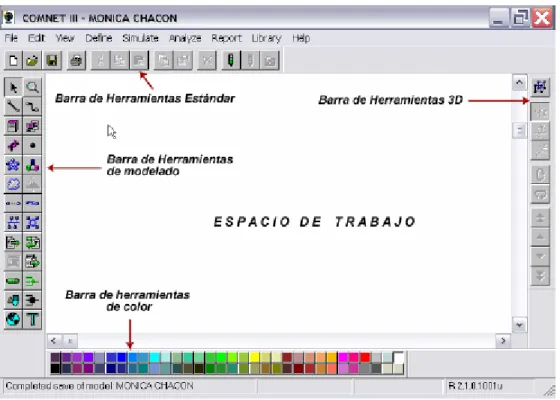
(13) INTRODUCCIÓN. 3. ¾ Conclusiones donde se exponen las consideraciones finales sobre la problemática investigada. ¾ Las Recomendaciones que solicitan la profundización y ampliación de los estudios sobre la temática. ¾ Las Referencias Bibliográficas que da origen a la conformación del cuerpo investigativo. ¾ Los Anexos que dan crédito y validez a los contenidos tratados en la investigación..
(14) CAPÍTULO 1. POTENCIALIDAD DEL COMNET III PARA LA SIMULACIÓN DE REDES. CAPÍTULO 1.. POTENCIALIDAD DEL COMNET III. 4. PARA LA. SIMULACIÓN DE REDES. 1.1. Introducción.. El COMNET III es una herramienta comercial orientada al diseño, configuración y estudio de las redes de comunicaciones, desarrollado por CACI Products Inc; haciendo uso del lenguaje de programación MODSIM II. Por medio de este programa es posible crear topologías de redes complejas, configurar varias tecnologías, protocolos y dispositivos de red, para hacer un análisis detallado del funcionamiento y del rendimiento de redes tipo LAN, MAN y WAN, utilizando una interfaz gráfica en un ambiente de ventanas.. 1.1.1. Características generales. Este software gráfico permite analizar y predecir el funcionamiento de redes informáticas, desde topologías básicas de interconexión hasta esquemas mucho más complejos de simulación con múltiples redes interconectadas con diversos protocolos y tecnologías como Ethernet, ATM, Satelitales, Frame Relay, X25, etc. Dentro del área de trabajo del programa, se hace la descripción gráfica del modelo de red, se asocian las fuentes generadoras de tráfico en la red, se configuran los parámetros y las características de los dispositivos de acuerdo a la aplicación que se desea implementar; luego se pone en marcha la simulación y finalmente, se analizan los resultados estadísticos sobre el desempeño de la red, los cuales son programados antes de iniciar la simulación y que se generan automáticamente cuando se concluye la simulación..
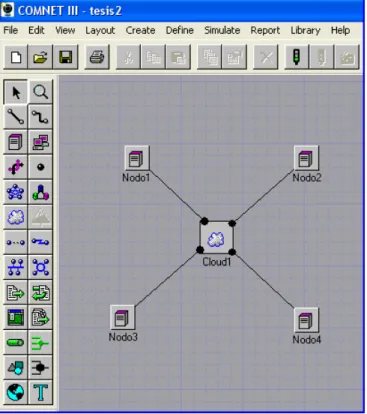
(15) CAPÍTULO 1. POTENCIALIDAD DEL COMNET III PARA LA SIMULACIÓN DE REDES. 5. Algunos de los parámetros que se pueden incluir dentro de los informes de la red esta: la ocupación de enlaces o nodos, la cantidad de mensajes generados, las colisiones, entre otros. Este programa contiene una gran variedad de dispositivos de red como: hosts, Hubs, switches, routers, access points, satélites, entre otros; los cuales pueden ser interconectados con enlaces y tecnologías como: Ethernet, FDDI, punto a punto, Frame relay, Aloha, PVC, CSMA, entre otros; a la vez que permite implementar gran variedad de protocolos; es decir COMNET III presenta características muy completas e interesantes, en cuanto a las interfaces que soporta para su uso, sin embargo cabe mencionar que el máximo desempeño de este simulador se alcanza al utilizar las librerías para los diferentes tipos de dispositivos de redes con sus diferentes parámetros. Además, esta herramienta es muy útil para fines didácticos en el área de las telecomunicaciones ya que adentra al usuario al mundo de las redes de forma amena, obligándolo a familiarizarse con los términos reales de los estándares existentes en las redes de comunicaciones independientemente de cual sea la aplicación. El simulador es capaz de soportar cualquier tipo de redes de comunicaciones, aunque se necesita un panorama muy completo en cuanto a lo que existe en el mercado y la implementación de redes en la práctica. COMNET III es un software muy poderoso, sin embargo en la edición universitaria, presenta algunas limitaciones ya que no se pueden realizar las simulaciones que involucren más de 20 nodos. En la figura 26, se muestra un modelo de red diseñada en COMNET III 1.1.2 Requerimientos del sistema. El software de COMNET III, puede ser instalado sobre plataforma Windows y Unix. Los requerimientos básicos para instalar y trabajar este programa se especifican en la tabla 18 y tabla 19 respectivamente..
(16) CAPÍTULO 1. POTENCIALIDAD DEL COMNET III PARA LA SIMULACIÓN DE REDES. 6. Tabla.1 Requerimientos del sistema para Windows. Tabla.2 Requerimientos de instalación para plataformas Unix. 1.2. La paleta de herramientas de COMNET III. La paleta de herramientas sobre el lado izquierdo del despliegue de COMNET III incluye herramientas para crear nodos, enlaces, fuentes de tráfico y herramientas de edición. La mayoría de las herramientas en la paleta pueden ser activadas en dos formas. Si usted hace click una vez sobre una herramienta esta se activa. La herramienta que ha sido seleccionada cambia de apariencia mirándose como si esta hubiera sido presionada. Este es el modo estándar. Teniendo activada la herramienta, usted puede hacer una acción. Tan pronto usted complete la acción, la herramienta elegida se desactiva y la herramienta.
(17) CAPÍTULO 1. POTENCIALIDAD DEL COMNET III PARA LA SIMULACIÓN DE REDES. 7. seleccionada toma su lugar como herramienta activa en la paleta. Usted puede usar la herramienta seleccionada o retornar a la paleta para activar otra herramienta. Si usted hace doble click sobre una herramienta, se activara y permitirá múltiples repeticiones de una acción hasta que usted retorne a la paleta para activar otra herramienta. Este es el modo extendido. Las herramientas que han sido activadas de esta forma toman más profundidad en su apariencia. . 1.2.1. Herramientas de creación de objetos.. Para crear un nodo usando la paleta, seleccione la herramienta nodo deseado de la paleta clickeando sobre el, mientras mantiene presionado el botón del mouse, arrastre la herramienta a la posición deseada sobre la pantalla y luego libere el botón del mouse. Una técnica alternativa es clickear una vez sobre el nodo herramienta deseado, mueva el cursor a la posición deseada, luego haga click otra vez. Los enlaces son creados de la misma manera que los nodos. Las fuentes de tráfico son creadas de la misma manera que los nodos. Para crear múltiples objetos sin tener que repetir la selección de la herramienta en la paleta, usted puede hacer click dos veces sobre el icono de la herramienta para colocarla den modo extendido. Entonces, cada vez que usted haga click sobre el despliegue, otra vez el objeto es creado. Así, después de crear algunos nodos, usted puede hacer click dos veces sobre una herramienta de enlace para colocarla en modo extendido. Esta será "lock-on" la forma de crear los enlaces. Entonces cada vez que haga click sobre el despliegue, otro enlace es creado. Finalmente, para conectar los nodos al enlace, haga click dos veces sobre una de las herramientas de conexión en la paleta para "lock-on" el modo conexión. Una vez este en el modo conexión, usted no necesita hacer click repetidamente sobre la herramienta conexión. Para regresar al modo estándar de operación, haga click sobre la herramienta seleccionada, la cual es la flecha en la parte superior izquierda de la paleta. Los nodos, enlaces y fuentes de trafico son creados con atributos por default, incluyendo el default del código ID y los iconos default. Para cambiar los atributos de un objeto, seleccione el objeto haciendo click sobre el. Luego haga click sobre Edit (en la barra menú) y luego en Detail (sobre el menú pull-down). Edit/Detail despliega una caja de dialogo.
(18) CAPÍTULO 1. POTENCIALIDAD DEL COMNET III PARA LA SIMULACIÓN DE REDES. 8. mostrando los atributos corrientes del objeto. Una técnica simple es simplemente hacer doble click sobre el icono del objeto para que aparezca la caja de dialogo Edit/Detail.. Una técnica útil para guardar registros de cuales nodos y enlaces han tenido sus atributos fijados a los valores que usted desea y cuales tienen solamente atributos por default es mirar el código ID desplegado contiguo al icono. Los códigos ID de nodos default únicos, enlaces y fuentes son automáticamente asignados por COMNET III cuando los objetos son creados. Ejemplos de ID default son Link10, Node14 y Msg25. Todos los tipos de nodos son etiquetados Node. Todos los tipos de enlaces son etiquetados Link. Las fuentes de trafico son etiquetadas por el tipo de fuente: App, Msg, Call, Sess. Las subredes son etiquetadas Net. Las redes de colchón no son etiquetadas. Cuando usted edita el atributo detallado para un objeto, es una buena practica especificar su propio código ID para que usted pueda reconocer a primera vista cuales objetos han sido editados y cuales aun no.. 1.2.2. Herramientas de conexión.. Para conectar una fuente de tráfico a un nodo o un nodo a un enlace, seleccione una de las herramientas de conexión haciendo click sobre ella. Entonces haga click una vez sobre cada objeto de red a ser conectado. El orden no interesa. La conexión es representada por una línea entre los elementos. Alternativamente, usted puede hacer click sobre el primer objeto, mueva el segundo objeto mientras presiona el botón del mouse y luego libere el botón cuando usted haya llegado al segundo objeto. Hay dos herramientas de conexión. La herramienta estándar "arco unido" representa la conexión con una línea directa entre los elementos de red usando el camino mas corto. Si el usuario desea, el camino puede ser representado por una secuencia de segmentos de línea dibujados a discreción del usuario. Haga click una vez sobre el primer objeto, haga click una vez sobre cada punto intermedio deseado, luego haga click sobre el segundo objeto. Conexiones multisegmento no afectan la función de la conexión..
(19) CAPÍTULO 1. POTENCIALIDAD DEL COMNET III PARA LA SIMULACIÓN DE REDES. 9. La otra herramienta representa la conexión con líneas que viajan solo en ángulo recto. Así como con la herramienta de conexión estándar, una secuencia de puntos intermedios puede ser especificada, pero la herramienta asegura que todos los trazos de las líneas conecten los puntos que están en ángulos rectos.. No hay diferencias funcionales entre las herramientas, la distinción es puramente de estética. Si una conexión no tiene sentido, nada sucederá. Conexiones son solamente validas entre nodos y enlaces y redes y puntos de acceso. En una subred, las conexiones son validas entre nodos y puntos de acceso a la red. Si usted no esta feliz con el resultado que aparece de la conexión, simplemente borre la conexión (selecciónela, luego elija Edit/Cut) entonces redibujela con grado artístico. Note que solamente dos nodos pueden ser conectados en un enlace punto a punto. Esta restricción es reforzada por la ventana de edición. Para enlaces multinodo, usted puede elegir CSMA/CD, CSMA, Token Passing, Polling o enlaces ALOHA. También es posible cambiar el protocolo de acceso al enlace sobre un enlace existente seleccionando el enlace y usando Edit/Detail. 1.2.3 Herramienta de selección. Los objetos deben ser seleccionados antes de ejecutar acciones de edición. Para seleccionar un objeto, primero asegúrese que la herramienta de selección ha sido activada. Esta es la flecha en la posición superior izquierda. de la paleta de herramientas. Una vez la. herramienta seleccionada sea activada, usted puede seleccionar un objeto haciendo click sobre este una vez. Esto se volverá rojo para indicar que ha sido seleccionada. Una vez un objeto ha sido seleccionado, use Edit sobre la barra menú y una de las funciones sobre el menú pull-down Edit (Cut, Copy, Select All, Detail..., Move, Enter, Leave, Paste, Clear, Duplicate, Clone..., y Scale) para manipular el objeto. Haga doble click sobre un objeto cortando rápidamente para ejecutar un Edit/Detail después de seleccionar el objeto. 1.2.4 Seleccionando un grupo de objetos..
(20) CAPÍTULO 1. POTENCIALIDAD DEL COMNET III PARA LA SIMULACIÓN DE REDES. 10. El modo select extendido le permite seleccionar un grupo de objetos sobre el despliegue y luego ejecutar operaciones sobre todos los objetos en el grupo. Para seleccionar múltiples objetos, haga click dos veces sobre la herramienta de selección desplegada en la esquina superior izquierda de la paleta. Esto pone la herramienta de selección en modo select extendido. Cada vez que usted haga click sobre un objeto, este es adicionado al grupo de objetos seleccionados. Cada objeto seleccionado cambia a rojo para indicar que este ha sido adicionado al grupo de objetos seleccionados. Cuando la herramienta de selección esta en modo extendido, los objetos sobre los cuales usted hace click entran y salen de la selección cada vez que haga click. Una vez en el modo select extendido, usted puede seleccionar un grupo de objetos dibujando un rectángulo de selección alrededor de ellos. Esto se lleva a cabo haciendo click en la esquina del área deseada y arrastrándola a la esquina opuesta del área deseada mientras se mantiene presionado el botón del mouse. Cuando el área deseada es rodeada por el rectángulo, libere el botón del mouse. Todos los objetos incluidos en el rectángulo serán seleccionados. Para seleccionar todos los items en un modelo, elija Edit/Select/All. Cuando usted ejecuta Edit/Detail sobre un grupo de objetos, COMNET III automáticamente circula a través de las cajas de dialogo por cada objeto seleccionado hasta que usted haga click sobre Ok o Cancel.. 1.2.5 Herramienta de texto. La herramienta de texto es usada para adicionar etiquetas de texto en cualquier parte de su modelo. Seleccione el icono texto sobre la paleta y haga click sobre la posición donde el texto será puesto. Una caja de dialogo aparece. Escriba el texto en la caja de dialogo y luego seleccione OK o Cancel. Una vez el texto aparece, este puede fácilmente ser movido para ajustarlo a la posición y tamaño usando Edit/Scale. 1.2.6 Icono de la herramienta background..
(21) CAPÍTULO 1. POTENCIALIDAD DEL COMNET III PARA LA SIMULACIÓN DE REDES. 11. A menudo es útil colocar el modelo sobre un fondo que adiciona información de la ventana mejorando su apariencia. Un uso típico puede ser colocar un modelo de una red de área amplia sobre un mapa. El icono de la herramienta background le permite al usuario insertar dentro de la ventana cualquier icono "user.sg2" de la librería de archivos gráficos. El archivo default "user.sg2" ya contiene varios mapas predefinidos. El apéndice de este manual sobre el editor gráfico explica como crear o importar iconos adicionales dentro de la librería de archivos. Las gráficas importadas pueden ser dibujos de líneas simples o fotografías almacenadas sobre mapas de bit. Para insertar un icono Background del archivo "user.sg2", elija el icono de la herramienta background sobre la paleta y haga clic sobre la ventana. Una caja de dialogo aparece. La caja de dialogo contiene los nombres de cada icono en el archivo "user.sg2". Seleccione el icono deseado y haga clic en Ok o Cancel. Una vez el icono aparece, este puede ser movido y escalado si se desea. 1.2.7 Herramienta del nodo subnetwork. COMNET III permite a las subredes ser representadas como iconos dentro de una gran red. Esto permite altos niveles de abstracción de una red para permanecer ordenada, pero las subcapas se detallan fácilmente por inspección y edición. Esta representación alternativa de la ventana no causa ningún acceso directo para tomar en la operación del modelo. Simplemente permite un modelo de vista ordenado y jerárquico. Cuando la simulación esta corriendo, todos los componentes de la subred tales como nodos, enlaces y generadores de tráfico participan totalmente en la simulación como si ellos estuvieran en la vista principal. La herramienta nodo subnetwork es seleccionada de la paleta e insertada en la vista modelo como cualquier otro nodo. Cuando el icono de subnetwork es seleccionado, la pantalla cambia a una representación de pantalla de vista de subredes y el nombre del modelo que normalmente aparece en la parte superior izquierda de la pantalla es reemplazado con el nombre de la subred. Así el titulo puede cambiar a ModelName: SubnetName..
(22) CAPÍTULO 1. POTENCIALIDAD DEL COMNET III PARA LA SIMULACIÓN DE REDES. 12. Una subred puede ahora contener otras subredes, y no hay límite en la profundidad del anidamiento. Sin embargo, subredes anidadas difieren de las subredes no anidadas en algo muy importante: una subred anidada no tiene su propio dominio de enrutamiento. Por tanto, el routing se hace como si no hubiera subredes. En otras palabras, las subredes superiores del nido establecen un dominio de enrutamiento que incluye a todos los nodos contenidos en ellas. Así los nodos sean o no contenidos en las redes anidadas. Las subredes anidadas están raramente solas por conveniencias gráficas; ellas reducen el desorden en la vista del modelo, pero no tienen efecto sobre la simulación. Las conexiones entre subredes y la red principal son llevadas a cabo a través de puntos de acceso que aparecen en ambos niveles del modelo. La herramienta punto de acceso sobre la paleta es grisáceo y desactivado cuando esta en el nivel principal. Los puntos de acceso solamente pueden ser insertados en la subred. Ellos serán entonces mostrados como puntos de conexión al icono de subred cuando se ve desde el nivel principal. Para cambiar de la red principal a la subred, haga doble click sobre el icono de subred .Para devolver el cambio a la red principal desde la subred, haga doble click sobre el background de la subred. 1.3. Moviendo o reubicando objetos.. Usted puede mover objetos individuales (iconos de nodo, enlaces, tráfico, texto o background) a otra posición sobre el despliegue haciendo click una vez sobre el objeto, reteniendo el botón del mouse mientras se arrastra a la nueva posición y entonces liberando el botón en la posición deseada. Las conexiones al objeto se ajustan automáticamente después del movimiento .Para mover un grupo de objetos, seleccione varios objetos usando el modo de selección extendido. Seleccione en el menú Edit y luego Move. Un rectángulo contiene los objetos que aparecen. Arrastre el rectángulo a la nueva posición y haga click para anclar los objetos en su nueva posición Puede añadir tantos acápites como le sean necesarios.
(23) CAPÍTULO 1. POTENCIALIDAD DEL COMNET III PARA LA SIMULACIÓN DE REDES. 1.4. 13. Moviéndose alrededor de la vista.. Si usted tiene un modelo grande o esta ampliado, su vista no cabra en la ventana. Usted puede desplazarse a través del modelo, viendo porciones del modelo a través de la ventana de visión, o usted puede minimizar para ver el modelo entero de la vista de una vez. El desplazamiento es llevado a cabo usando las barras de desplazamiento. vertical y. horizontal al lado derecho y al fondo de la pantalla. Esto opera idénticamente como en las otras aplicaciones sobre su maquina. Note que el tamaño del botón de desplazamiento indica cuanto del modelo se esta viendo en un momento dado. Si el botón llena la barra de desplazamiento, usted esta viendo todo el modelo (sobre este eje). Si el botón llena la mitad de la barra de desplazamiento, usted esta viendo la mitad del modelo.. 1.5. Menú COMNET III. La paleta de herramientas da acceso al usuario a las partes mas usadas de la interfaz gráfica de COMNET III Cada item sobre la barra de menú principal tiene un menú pulldown con un número de opciones. Los items en los menús pull down que son seguidos por unos paréntesis mostraran una caja de dialogo cuando son seleccionados. Algunas cajas de dialogo contienen opciones que producen listas pull down o mas cajas de dialogo. 1.5.1. Menú file. El menú File ofrece funciones estándar que probablemente al usuario ya le sean familiares. Cualquier acción que pueda resultar en pérdida de información causara que COMNET pregunte por salvar el modelo existente. Si usted sale, abre otro modelo o crea un nuevo modelo, le preguntara si usted quiere salvar el modelo actual. New Clarea el modelo actual, si lo hay, y crea un "estado limpio" sobre el cual un nuevo modelo puede ser construido. Open Presenta una caja de dialogo para abrir un modelo existente. El usuario especifica el camino y el nombre del directorio (sin la extensión ".C3"), o usa el mouse para navegar a través del sistema de archivos para encontrar el modelo. Save. Salva el modelo actual.
(24) CAPÍTULO 1. POTENCIALIDAD DEL COMNET III PARA LA SIMULACIÓN DE REDES. 14. usando el nombre mostrado en la parte superior izquierda de la pantalla justo arriba de la paleta de herramientas. Save As Salva el modelo actual usando un camino y nombre de directorio especificado por el usuario. Import Importa mapas de bit, archivos de modelos externos de COMNET III para modelos matemáticos, o un archivo de la topología de una red generado por un tercer grupo de software. Soporta archivos de topología de OpenView, archivos de topologías de IBM NetView 6000, archivos de topología de CAstlerocks SNMPc, y archivos de topología DEC PolyCenter. Una vez un modelo ha sido salvado un archivo de trafico de la red puede ser importado y adjuntado al modelo. Soporta terceros grupos de software incluyendo profiles de Axon Networks, profiles de Inc. LANservant RMON II, profiles de Network General's Expert Sniffer, profiles de prueba de Frontier's NETscout RMON II. Importando Archivos de topología NMS. Favor consulte el COMNET Baseliner USer's Guide para importar apropiadamente su archivo de topología NMS. Importando Archivos de Trafico de Red. Favor consulte el COMNET Baseliner User's Guide para importar apropiadamente su archivo de trafico de red. Export La función export sala el archivo del modelo en ASCII o formato d archivo de modelo externo COMNET III (*.c3e), en vez de formato binario. Si usted esta moviendo de una plataforma de computador a otra usted necesita convertir el modelo del archivo a ASCII antes de moverse. Note que la función carga aceptara archivos binarios o ASCII. Los archivos binarios cargan más rápido que los ASCII. Usted también puede exportar las estadísticas de simulación a un archivo que pueda ser cargado en una hoja de cálculo, tal como Microsoft Excel. Vea simulación de estadísticas en el Capitulo 4 para más información. Usted también puede exportar una imagen del modelo de la vista a un archivo encapsulado Post-Script (*.eps) o a un bitmap..
(25) CAPÍTULO 1. POTENCIALIDAD DEL COMNET III PARA LA SIMULACIÓN DE REDES. 15. Merge Mezclar el actual archivo del modelo con especificaciones de un formato de archivo COMNET III externo (*.c3e). Si usted esta familiarizado con el formato de archivo externo, esta puede ser la mas rápida forma para probar un numero de modelos con solamente pequeñas variaciones en cada uno. Para mas información vea el documento formato de archivo del modelo COMNET III externo. Print Imprime una copia de la vista actual en la impresora conectada. Exit Sale de COMNET III. Pregunta al usuario para salvar el modelo si es necesario. 1.5.2. Menú edit. La mayoría de los comandos del menú Edit le serán familiares a los usuarios de WINDOWS. Cut Borra el objeto seleccionado (u objetos) y guarda una copia en el clipboard para que este pueda ser usado en la operación Paste. Cualquier objeto que este previamente en el clipboard es reemplazado. Copy Coloca una copia del objeto seleccionado (u objetos) en el clipboard para que esta pueda ser usada en la operación Paste. Cualquier objeto que este previamente en el clipboard es reemplazado. Paste Pega una copia de los objetos que han sido previamente puestos en el clipboard en el lugar especificado por el usuario. Duplicate Provee la misma funcionalidad que Copy seguida inmediatamente por un Paste del objeto seleccionado. Clear Borra el objeto seleccionado u objetos pero no coloca una copia en el clipboard. Clone Provee la misma funcionalidad que Copy, pero presenta una caja de dialogo que pregunta cuantas copias hace, entonces inmediatamente inserta las copias contigua al original. El usuario puede especificar el offset x-y que será usado cuando los clones son insertados contiguos al original. Select all Selecciona todos los objetos en el modelo. Seleccione por Lista Permite seleccionar cualquier objeto u objetos en un modelo abierto de un listado de todos los objetos en el modelo..
(26) CAPÍTULO 1. POTENCIALIDAD DEL COMNET III PARA LA SIMULACIÓN DE REDES. 16. Find Permite buscar por un objeto en un modelo abierto, por el nombre del objeto, por un parámetro. Parent Permite editar el detalle del próximo nivel superior sin dejar el nivel en que se esta. Si usted esta dentro de una subred o nube usted puede editar el detalle de la subred o nube. Elija Edit/Parent en los niveles superiores para editar el detalle del backbone; es lo mismo que elegir Define/Backbone Properites. Properties Presenta la caja de dialogo del objeto seleccionado para que sus parámetros puedan ser editados. Cuando múltiples objetos son seleccionados, sus cajas de dialogo son resaltadas para edición una a la vez. Es particularmente usado para editar los detalles del protocolo de enrutamiento para subredes seleccionadas, y los detalles del puerto de arcos conectando enlaces. Usted puede cambiar los valores por defecto del filtro de diferentes maneras. Puede filtrar individualmente los elementos seleccionando un elemento de la lista y picando en el botón Selected Item. Si el elemento es un grupo de objetos, por ejemplo “Routers,” todo el grupo será filtrado. Si el elemento es un objeto sencillo, este objeto será filtrado. Si el elemento es una propiedad de un objeto, esta propiedad será filtrada para todos los objetos similares. Si Usted está interesado en solo un elemento de información, podrá ocultar todos los compañeros de este elemento seleccionándolo y picando el botón Siblings de Selected Item. Si Usted ha filtrado demasiado y desea filtrar un elemento, pique el botón Selected Item. Así verá el juego de filtros, y podrá remover individualmente elementos de él. La caja de chequeo “Filter out items with default values” cuando es seleccionada, causa que todos los elementos basados en dichas librerías que aún posean los valores por defecto sean temporalmente filtradas. El botón Edit abre la caja de dialogo Propierties para el objeto o los objetos seleccionados. Múltiples objetos pueden ser editados secuencialmente seleccionando carpetas que posean más de un objeto. El botón Export permite exportar la información a un archivo de texto. Esta característica es la misma que la disponible a través de la opción Export to External Model File del menú File, con dos controles adicionales:.
(27) CAPÍTULO 1. POTENCIALIDAD DEL COMNET III PARA LA SIMULACIÓN DE REDES. 17. Usted puede seleccionar ya sea formato External Model File (.C3E), o directamente de la lista jerárquica. Usted puede escoger, ya sea, para incluir datos en la exportación (incluidos por defecto). Note que al no incluir datos filtrados, obtendrá un modelo de archivo parcialmente completo, la cual puede tener problemas al cargarse, por esta razón ha de tener especial cuidado con esta opción. Zoom In Después de seleccionar este comando, pique una vez en la parte superior izquierda del área a ser seleccionada. Luego mueva el puntero del ratón hacia la parte inferior derecha del área a la que se desea hacer una ampliación. Un rectángulo aparece en el área propuesta para realizar la ampliación. Una vez el botón del ratón es liberado, se realiza la ampliación sobre el área seleccionada. Zoom Out Este comando expande la vista sobre el área total de trabajo. Si el área de trabajo ha sido expandida, la vista resultante puede ser el centro o la parte derecha inferior del diagrama. Fit to Window Si Usted tiene un modelo que posee objetos fuera del área visible y Usted desea ver el modelo completo dentro del área de despliegue use este comando para realizar esta acción. View (1:1) Le permite a Usted ocultar objeto u objetos seleccionados de un modelo abierto. Hide Oculta el elemento seleccionado. Si Usted desea ocultar ciertas porciones de su capa para decrementar la complejidad de su pantalla. Ellos permanecerán funcionalmente en el modelo. Show All Despliega los elementos que han sido ocultados. Toggle Names. Permite o no ver los nombres. Esta opción es importante pues en un. modelo de varias capas los nombres pueden sobreponerse a otros y causar confusión. Toolbars Este menú de elementos le permite cambiar la paleta de color, el menú de herramientas, el menú de herramientas de 3-D en encendido o apagado. Las barras de herramientas pueden ser ubicadas en cualquier posición de la pantalla..
(28) CAPÍTULO 1. POTENCIALIDAD DEL COMNET III PARA LA SIMULACIÓN DE REDES. 18. Enter Si el objeto seleccionado es una subred, este será dejado en el nivel superior de la capa y Usted será ingresado en la subred. Cuando un grupo de objetos es seleccionado Usted será ingresado a la primera subred seleccionada. Este elemento no está disponible cuando se está dentro de una subred. Leave Cuando se está dentro de una subred, se retorna al nivel principal. Este elemento no está disponible si se está ubicado en la capa principal. 1.5.3. Menú layout. Layout Size Específica el tamaño del área de trabajo en términos de números de “screens”. Por ejemplo si la vista es colocada en 1:1 y el tamaño es de 2 “screens”, entonces esta será el doble del área que está visible. Scale. Cambios de tamaño en los iconos de los objetos sobre el área. El usuario especifica. el factor de escalamiento. Un factor de escala de 2 hace que el icono duplique su tamaño mientras que un factor de 0.5 hace que su tamaño se reduzca a la mitad del original. Esto puede ser usado para afinar el tamaño de los iconos de fondo. Move. Permite que grupo seleccionado de objetos sea movido a en el área de la pantalla.. Un objeto puede ser movido simplemente picando sobre el, moviendo el ratón y liberando el botón sobre el lugar donde se desea dejar el objeto. Align. Con este comando Usted puede alinear un número de objetos seleccionados de. acuerdo a varios criterios. Top Bottom Left. Alineará los objetos seleccionados en la parte superior. Alineará los objetos seleccionados en la parte inferior. Alineará los objetos seleccionados en la parte izquierda.. Right Alineará los objetos seleccionados en la parte derecha. Center (Vertical). Alineará los objetos seleccionados en la parte central a lo largo de la. línea vertical. Center (Horizontal) Alineará los objetos seleccionados en la parte central a lo largo de la línea horizontal..
(29) CAPÍTULO 1. POTENCIALIDAD DEL COMNET III PARA LA SIMULACIÓN DE REDES. 19. Los gráficos abajo muestran el efecto del uso de Align. Antes de alinear usando Center (Horizontal). Después de alinear usando Center (Horizontal) Distribuye Este distribuirá tres o más objetos seleccionados de tal manera que posean un espaciado equitativo, ya sea en dirección vertical, horizontal o alrededor de un círculo. Las gráficas presentadas a continuación permiten ver los resultados del uso de Distribute en algunos objetos desigualmente distribuidos sobre un área. Antes de Distribute Después de usar Distribute Group Combina múltiples objetos en un grupo. Una vez los objetos son agrupados, todas las operaciones normales de edición que son usadas con objetos individuales pueden ser realizadas sobre el grupo. Este puede ser utilizado cuando su modelo ha sido dividido en secciones lógicas, y será bueno el hecho de que aparezca cada sección, más no la relación existente entre unas y otras. Usted puede agrupar una sección y moverla con respecto a otras secciones. Usted puede además cortar el grupo del área, o copiarla y pegarla para crear un grupo idéntico. Si Usted desea editar individualmente un objeto perteneciente a un grupo, deberá usar primero la opción Ungroup. Ungroup. Desagrupa lo agrupado previamente en sus componentes originales.. Bring to front Lleva un objeto al frente del área para permitir que este pueda ser editado. Send to Back Envía un objeto ubicado al frente del área, a la parte posterior para permitir que los objetos ubicados tras él sean editados, u oculta este tras otros objetos. Foreground Color Cambia el color del frente al color seleccionado. Este es el color del texto de las etiquetas de los objetos. Background Color Cambia el color de fondo al color seleccionado. Si la barra de color no es visible, el nuevo color del fondo puede ser una sorpresa. Reset Color Regresan los colores de los objetos seleccionados a su color original. Snap Si Snap to Grid esta activo, Usted puede solo colocar objetos en las intersecciones de la grilla sobre la capa..
(30) CAPÍTULO 1. POTENCIALIDAD DEL COMNET III PARA LA SIMULACIÓN DE REDES. Gris. 20. Coloca una grilla sobre el área que facilita la alineación de los objetos. La grilla no. forma parte significativa de su modelo. El espacio para la grilla puede ser ajustado a tamaño fino, medio o grueso. 1.5.4. Menú create. El menú Create es utilizado para crear nuevas instancias de objetos para ser adicionados al área de trabajo. Estas nuevas instancias objetos son creadas usando, ya sea, tipos predefinidos o tipos que han sido previamente definidos por el usuario y puestos en la librería del COMNET. Este menú provee una forma más amplia para la creación de objetos que los que están disponibles en la paleta de herramientas. En particular, esto permite al usuario crear instancias de tipos de objetos que pueden ser previamente moldeados para ser usada por el usuario y colocado en las librerías de COMNET III utilizando el comando Archive en el menú principal. Cada una de estas opciones en el menú Create se presenta un menú adicional que contendrá la lista de tipos de objetos pre-definidos por el usuario. Nodes Presenta al usuario una lista de los tipos de nodos que pueden ser creados. Incluidos los nodos pre-definidos y los previamente definidos y ubicados en la librería. Links. Presenta al usuario una lista de encadenadores que pueden ser creados. La lista. incluye encadenadores predefinidos definidos por el usuario y ubicados en la librería. Clouds La nube provee un modelo abstracto para redes de datos públicas o privadas. El modelo de nube fue diseñado específicamente para redes frame relay, pero esta puede ser usada para modelar redes X.25, TCP/IP y cell-relay. El modelo de nube es una alternativa para el modelaje. de WAN en lugar de modelar explícitamente la topología con. enrutamientos y encadenamientos. El modelo de nube consiste de un icono y de detalles internos de accesos de encadenamiento y circuitos virtuales. Picar dos veces sobre la nube o usar el elemento “enter” en el menú de edición permitirá visualizar la nube internamente. Aplication Sources Presenta al usuario una lista de aplicaciones que pueden ser creadas. La lista incluye aplicaciones predefinidas y aquellas definidas por el usuario y agregadas a la librería. Message Source Presenta al usuario una lista de los tipos de mensajes del generador de tráfico que pueden ser creadas. Los mensajes fuentes son usados para generar paquetes,.
(31) CAPÍTULO 1. POTENCIALIDAD DEL COMNET III PARA LA SIMULACIÓN DE REDES. 21. mensajes de conexiones perdidas. La lista incluye generadores predefinidos y aquellas definidos por el usuario y agregadas a la librería. Session Sources. Presenta al usuario una lista de generadores de sesión de tráfico. Las. fuentes de sesiones pueden ser usadas para generar paquetes, conexiones orientadas al tráfico de datos (p.e. Circuitos Virtuales) Call Sources. Presenta al usuario una lista de los tipos de generadores de llamadas de. tráfico que pueden ser creadas. Las fuentes de llamadas son usadas para generar circuitos swicheados, conexiones orientadas a voz y transferencia de datos. La lista incluye generadores predefinidos y aquellas definidos por el usuario y agregadas a la librería. Cloud VCs Un Cloud VC representa un circuito virtual o un camino a través de la red que conecta una fuente con un destino. En la red actual, el camino puede consistir de un número de enrutadores inmediatos y enlaces hops, y el icono del circuito virtual modela este camino en términos de un retraso que consiste en una demora de propagación además de un retraso que es el producto de un número específico de interruptores del camino y el retraso por interruptor. El circuito virtual conecta entre dos enlaces de acceso – ellos pueden ser a lo máximo un circuito virtual entre una fuente particular y un enlace destino de acceso. Cuando una conexión es hecha, los arcos serán un quiebre para indicar una conexión virtual, contrario a las conexiones físicas usadas entre nodos y enlaces. Las flechas sobre los arcos indican la dirección del flujo de información. Esta opción del menú está disponible sólo dentro de las nubes WAN. Enlaces de Acceso en nubes (Cloud Access Link). Los accesos en nubes modelan las. conexiones entre el usuario y la nube: esta conexión puede ser cualquier enlace a DTE o PAD en X.25 o el enlace a un dispositivo de acceso frame relay en servicios frame relay. Típicamente, este enlace modela la línea entre el usuario y el punto a la red presente. Un importante parámetro del enlace de acceso incluido es la tasa de datos y el número de circuitos del enlace y cuanto espacio en buffers está disponible en la red final para tráfico entrante al nodo. Esta opción del menú está disponible sólo dentro de las nubes WAN. Remotos (Remotes) Los remotos son utilizados para permitir agrupamientos de arcos o fuentes donde el despliegue puede ser obstruido si todos ellos son visibles. El socket.
(32) CAPÍTULO 1. POTENCIALIDAD DEL COMNET III PARA LA SIMULACIÓN DE REDES. 22. remoto también permite a un grupo de fuentes para compartir parámetros de paquetización y agrupamiento de retardos. Puede ser usado como un mensaje de destino. Redes (Networks) Son usados para crear redes de tránsito. Las redes de tránsito son redes inmediatas que interconectan una colección de nodos. Ellas modelan paquetes transitando por una red. 1.5.5 Menú define El menú de definición permite al usuario definir los parámetros del modelo global, personalizar las descripciones usadas para procesar el repertorio de comandos, paquetes y listas de clases de llamado de enrutamientos y de capas de transporte. Este menú da al COMNET III gran parte de su flexibilidad al permitir al usuario personalizar muchos aspectos de la operación de la red. La posibilidad de especificar muchas clases de uso de los parámetros operativos de la red permite al usuario modelar diferentes tipos de red en un modelo. Parámetros del nodo (Node Parameters…). Esta selección del menú presenta un diálogo. donde usted puede editar los parámetros default para varios tipos de nodos.. Parámetros de enlace (Link Parameters…) Esta selección del menú presenta un diálogo donde usted puede editar los parámetros default para varios tipos de enlaces. Comandos Globales (Global Commands…). Presenta una caja de dialogo que permite al. usuario adicionar, eliminar o editar comandos en el repertorio de comandos globales del modelo. Estos comandos están dentro de 4 categorías: Procesamiento, Lectura, Transporte y Escritura. Se utilizan para modelar la operación de un computador en un nodo como un manejador de tráfico. Para cada comando, el usuario especifica un nombre y una distribución de probabilidad que describe el número de ciclos del procesador que cada operación consume. El tiempo de procesamiento por ciclo es especificado para cada nodo en su caja de diálogo de parámetros..
(33) CAPÍTULO 1. POTENCIALIDAD DEL COMNET III PARA LA SIMULACIÓN DE REDES. Variables Globales (Global Variables…). 23. Una variable que puede ser referenciada. (significando que usted puede asignarla o consultar su valor) desde una aplicación en ejecución sobre cualquier nodo en cualquier lugar del modelo, Puede guardarse y comunicar información durante una simulación, permitiéndole a usted modelar el estado de las dependencias. Protocolos (Protocols…) Presenta una caja de diálogo que le permite al usuario adicionar, eliminar o editar conjuntos de parámetros del protocolo de manejo de transporte, que son luego almacenados con un único nombre. Tipos de Aplicación (Application Types…) Este punto es usado para ayudar a definir los enlaces de utilización por tipos de aplicación como se vio en el Link Report Utilization para tipos de aplicaciones. Los tipos de una nueva aplicación pueden ser adicionados para fuentes de mensajes, fuentes de sesión, fuentes de respuesta y los siguientes comandos: mensajes de transporte, mensajes de respuesta, lectura de archivos, escritura de archivos, procesamiento de datos y setup de la sesión. Propiedades Backbone (Backbone Properties…) Presenta una caja de diálogo que permite al usuario colocar el protocolo de enrutamiento del backbone para la red. Clases de enrutamiento (Routing Classes…) Presenta una caja de diálogo que permite al usuario adicionar, eliminar o editar paquetes o llamar clases de enrutamiento que son luego almacenadas con un único nombre. Penalización de enrutamiento (Routing Penalties…) Presenta una caja de diálogo que permite al usuario adicionar, eliminar o editar paquetes o llamar penalización por enrutamiento que son luego almacenadas como tablas de penalización con un único nombre. Distribuciones de usuarios (User Distributions…) Presenta una caja de diálogo que permite al usuario definir las distribuciones de usuario y darles un único nombre. Una distribución de usuario es simplemente una función de distribución de probabilidad estándar para la cual se han especificado los parámetros por default. Distribuciones Tabulares (Tabular Distributions…). Presenta una caja de diálogo que. permite al usuario definir tablas de distribuciones y darles un único nombre. Una.
(34) CAPÍTULO 1. POTENCIALIDAD DEL COMNET III PARA LA SIMULACIÓN DE REDES. 24. distribución tabular le permite usar los datos actuales o empíricos para describir la distribución de una variable aleatoria. Como los datos, están típicamente en forma de histogramas o plots de frecuencia. Los parámetros requeridos para construir una distribución tabular se describen en el anexo B. Packet Rate Matriz Le permite a usted generar directamente un paquete de tráfico sin fijarle horario a las aplicaciones y sin producir mensajes con comandos de transporte. Esto es útil cuando los datos están disponibles en porcentajes y tamaños de paquetes (packet rates), pero no se conoce mucho acerca del interior de la aplicación que produce una corriente de paquetes. 1.5.6 Menú simulate El menú de Simulación da al usuario acceso a los controles de simulación que especifican Verifyodellos reportes. cómo el modelo será ejecutado y cómo se producirán Verificación del modelo (Verify Model) Verifica la interfaz del modelo, interconexiones y parámetros de los objetos para su consistencia. Parámetros de ejecución (Run Parameters) Estos son parámetros que especifican como el modelo será ejecutado y cuánto tiempo durará su ejecución para deducir estadísticas. Los parámetros son duración de la reproducción (Replication Length), tiempo de calentamiento (Warmup time) y número de reproducciones (Number of replications). Además, el usuario puede especificar si un calentamiento debe preceder cada reproducción, si una corriente de números aleatorios debe ser reiniciada y si el sistema debe ser reiniciado. Estos parámetros y sus implicaciones sobre los resultados de la ejecución de una simulación son discutidos en detalle en la sección de Parámetros de Ejecución. Inicio de la Simulación (Start Simulation) Inicializa una simulación. Si el modelo aun no ha sido verificado desde que se hicieron los últimos cambios, COMNET III automáticamente ejecuta la verificación antes de iniciar el modelo. Si el modelo aun no ha sido salvado desde que se hicieron los últimos cambios, el usuario es inducido a salvar el modelo..
(35) CAPÍTULO 1. POTENCIALIDAD DEL COMNET III PARA LA SIMULACIÓN DE REDES. 25. Detener la simulación (Halt Simulation) Para detener la simulación, si se desea, antes de que complete la ejecución. Note que esto no ocurre instantáneamente. COMNET III debe escribir todo lo requerido en reportes de salida como parte del proceso de parada. Animación (Animate…) Permite al usuario especificar si la simulación debe ser animada o no. El usuario también puede especificar un tiempo de simulación en el que la configuración actual será activada. Si la animación es terminada, se encenderá y viceversa. Esta característica puede ser usada para evitar partes “tediosas” mientras el modelo está calentándose y va a partes más interesantes de la simulación. El usuario también puede controlar la velocidad de la animación. Esta se especifica con el parámetro de Tamaño del paso (Step Size) que puede tomarse en el rango entre 10 (que es lento) y 1000 (que es rápido). Cuando la animación es terminada, COMNET III ejecuta un evento de simulación estándar discreto. Esto significa que sobre la completación de un evento, el va directamente al tiempo del nuevo evento programado y lo ejecuta. Cuando la animación es inicializada, COMNET III adiciona un tiempo de paso entre cada evento programado de tal forma que el usuario va a tener tiempo para ver y apreciar el progreso de la animación. Este parámetro de Tamaño del paso ajusta cuanto, cada evento permite que sea la duración de la animación.. Seguimiento (Trace…) Provee un seguimiento paso a paso de la ejecución del modelo. El seguimiento puede ser enviado a la pantalla o a un archivo en el directorio del modelo. El modelo puede ser colocado en stop en cada evento (single step) o pausado por un número específico de segundos mientras el mensaje de seguimiento es leído. Cuando las frases del seguimiento son enviadas a la pantalla ellas muestran dentro de la ventana de estado el botón de pantalla. 1.5.7 Menú report Coloque el nombre del archivo (Set File Name…) Le permite especificar el nombre del File Name reporte en el que escribirá información. El Set nombre por default es Star1.rpt. Antes de que.
(36) CAPÍTULO 1. POTENCIALIDAD DEL COMNET III PARA LA SIMULACIÓN DE REDES. 26. cualquier simulación se ejecute usted puede cambiar el nombre del reporte de salida para que usted pueda comparar los resultados de la ejecución de una simulación con otra. Seleccione Reportes (Select Reports…). Este menú le permite colocar varios reportes de. salida de su modelo activos o inactivos. Los items individuales del menú permiten especificar los reportes para cada uno de los siguientes items: Nodos Enlaces Nubes WAN Fuentes de Aplicación Fuentes de mensajes y respuestas Fuentes de llamado (call sources) Fuentes de sesión (session sources) Comandos de transporte Comandos de configuración Comandos de transporte global y respuesta Comandos globales de configuración Flujo de paquetes en background. Para ver los reportes, escoja los siguientes items del menú. Browse Reports…. Este item presenta una caja de diálogo que permite al usuario. especificar cual replica del reporte se desplegará al usuario. Cuando el usuario hace click en VIEW, el editor del sistema invoca el sistema operacional para desplegar el reporte requerido. Select Snapshots…. Este item permite al usuario desplegar los porcentajes de utilización. para nodos, enlaces y circuitos virtuales de la nube sobre el modelo durante la ejecución de una simulación. Los límites de entrada pueden ser puestos con color que los identifique para condiciones de alerta haciendo que un nodo, enlace o circuito virtual tome ese color al.
(37) CAPÍTULO 1. POTENCIALIDAD DEL COMNET III PARA LA SIMULACIÓN DE REDES. 27. ocurrir la condición. Los porcentajes de utilización son actualizados cada 5 segundos durante la simulación. Take Snapshot. Este item le permite tomar la foto (snapshot) de un nodo o un enlace o un circuito virtual cloud en particular, en cualquier momento de la simulación. Para que este item funcione, usted debe primero inicializar el reporte de snapshot para el nodo o enlace o circuito virtual que le interese. Entonces durante la simulación, usted necesita señalar el objeto e indicar esta opción del menú de reportes. La simulación parará y la información se desplegará en pantalla.. Para mayor información sobre reportes, vea el capítulo 8. Reportes. 1.5.8 Menú de library Edición de contenidos (Edit Contents…) Le permite definir las clases del cliente sobre los objetos COMNET IIII y las librerías que manejan estos objetos. El tipo de un nuevo objeto puede ser creado copiando objetos existentes, elaborando los atributos del objeto y para definir el nuevo tipo salve este nuevo tipo de objeto a la librería. Los objetos mostrados en esta lista estarán disponibles para todos los modelos de COMNET III, no se limitan al modelo actual. Software Objects. Le permite cargar o descargar el paquete de partes avanzadas de. COMNET III. Usted sólo podrá cargar el paquete de partes avanzadas si lo ha comprado al igual que COMNET III. 1.5.9 Menú help El menú de ayuda provee acceso al sistema de ayuda de COMNET III. En la presente versión está capacidad sólo está disponible enIndex la versión de Windows. Indice (Index…) Provee acceso a la ayuda en línea de Windows. Dump Memory Usage… Muestra la cantidad de memoria que COMNET III esta usando actualmente. About COMNET III Despliega el actual número de versión y construye un número para el archivo ReadMe de COMNET III..
(38) CAPÍTULO 1. POTENCIALIDAD DEL COMNET III PARA LA SIMULACIÓN DE REDES. ReadMe File…. 28. Despliega el archivo ReadMe con la última información y notas. relevantes acerca de COMNET III. Reference Manual… Inicia un Manual de Referencia en línea que es encontrado en el CDROM de instalación. Para acceder el Manual de Referencia, se requiere que el CD de COMNET III esté colocado en la unidad. 1.6 1.6.1. Ayudas para la operación del programa Caja herramientas y estado de la barra de mensajes. Cuando se ubica el Mouse sobre uno de los iconos de la barra de herramientas, aparece un corto mensaje que indica la función del icono. Se pueden apreciar mensajes que aparecen sobre la barra de estado después de picar sobre la paleta o barra de herramientas o mientras se seleccionan las opciones de la barra de menús. Las versiones de UNIX proveen mensajes sobre la barra de estado, pero no permiten ver los mensajes sobre los iconos. Las paletas y barras de herramientas se localizan en diferentes partes de la pantalla principal. La paleta de colores y las barras en 3D se pueden desactivar o eliminar de la interfaz. 1.6.2. Ventanas de múltiples reportes. El menú de reportes configurables le permite manejar ventanas múltiples y sincrónicas, para navegar por los reportes. Ya no es necesario cerrar el editor de reportes para poder utilizar otras opciones de COMNET. 1.6.3. Vistas en 3d. Existe una ventana separada en la que se pueden observar los diferentes niveles en la jerarquía de la red. La barra de herramientas con controles para cambiar las perspectivas, permite ver la red desde diferentes partes. Para hacer el seguimiento de la red, y de sus alarmas, se puede abrir una ventana en tercera dimensión durante la simulación. Actualmente se cuenta con la opción de tercera dimensión solo para la versión de Windows NT. Se espera contar con esta alternativa en próximas versiones de COMNET III que trabajen sobre Windows 95..
(39) CAPÍTULO 1. POTENCIALIDAD DEL COMNET III PARA LA SIMULACIÓN DE REDES. 1.6.4. 29. Paletas y barras de herramientas abatibles. Las paletas y barras de herramientas pueden ser ubicadas en cualquier parte de la pantalla. La paleta de colores, la barra de herramientas y los menús se pueden hacer invisibles en cualquier momento. 1.6.5. Edición de arcos. Se pueden agregar, borrar o mover uniones en los segmentos de arco, sin tener que redibujar completamente la línea. Los puntos de unión se distinguen por estar redondeados, y pueden ser coloreados usando la paleta de colores. 1.6.6. Paleta de colores. La paleta de colores se usa para pintar los iconos, arcos, textos, o polígonos. También es muy útil cuando se desea cambiar el fondo o primer plano de la pantalla. 1.6.7. Figuras. Es posible adicionar una gran variedad de figuras, editarlas, combinarlas o colorearlas, para formar sus propios iconos. Los iconos se pueden usar como fondo de la red o se pueden agrupar para conformar una apariencia diferente de los objetos. 1.6.8. Importar mapas de bits. La manera de incorporar iconos para nodos, uniones o mapas de fondo, es mediante la opción File/Import/Bitmap. El icono que seleccione será agregado automáticamente a la lista de objetos disponibles para el diseño. Ya no esa necesario utilizar la opción SIMDRAW para importar los iconos. 1.6.9. Exportar en formato postscript encapsulado. La forma de generar la totalidad del trazado de la red, es por medio del menú File/Export/Encapsulated. En las versiones de UNIX se puede encontrar la opción equivalente en el menú File/Print. En Windows la opción Print genera un trazado visible en pantalla. 1.6.10 Exportando imágenes raster Con la opción File/Export/Raster se vacía la imagen de pantalla a un archivo..
(40) CAPÍTULO 1. POTENCIALIDAD DEL COMNET III PARA LA SIMULACIÓN DE REDES. 30. 1.6.11 Textos de fondo Ahora los usuarios pueden configurar el color tamaño y tipo de letra del texto de fondo. 1.6.12 Características para la edición del modelo Ver por lista: La opción de ver por lista desde el menú de edición, le permite crear una lista de todos los elementos del modelo o de la subnet. Si se navega por la lista, se podrán encontrar y editar elementos particulares, y atributos de elementos. La lista por vista en muy útil cuando se necesita navegar por un modelo que contiene una gran cantidad de subredes. Cuando se selecciona el filtro de items con valor por defecto, todos los atributos que no han cambiado en sus valores se filtran de la lista. Esto es muy conveniente cuando se desean ver solo los datos que se han entrado. Si se selecciona el filtro “DEFAULT”, todos los objetos con nombre como “DEFAULT” o “ESTÁNDAR”, se filtraran de la lista.. Seleccionar por lista: En el menú Edit se encuentra la opción de selección por lista,. opción que permite. seleccionar elementos del modelo utilizando una interfaz similar a la de Ver por Lista. . La lista por vista en muy útil cuando se necesita navegar por un modelo que contiene una gran cantidad de subredes. Este tipo de selección permite elegir múltiples elementos, pero deben de estar en el mismo nivel de jerarquía, ej., en la misma subred. Encontrar: El menú de edición posee una operación de búsqueda, que puede ser invocada por la combinación CTRL+F. La búsqueda resulta muy útil cuando se trabaja con modelos demasiado grande..
(41) CAPÍTULO 1. POTENCIALIDAD DEL COMNET III PARA LA SIMULACIÓN DE REDES. 31. Utilizando reglas de emparejamiento se puede buscar elementos por nombre, o por un juego particular de parámetros.. 1.6.13 Administrador de reportes El administrador de reportes proporciona una interfaz para apagar ciertos elementos para la totalidad del modelo. Se presentan los posibles modelos de reporte en un orden jerárquico por tipo de reporte..
(42) CAPÍTULO 2. MODELACION Y SIMULACION DE UNA RED FRAME RELAY. 32. CAPÍTULO 2. MODELACIÓN Y SIMULACIÓN DE UNA RED WAN TIPO FRAME RELAY.. En el desarrollo de las clases práctica de la asignatura de redes de telecomunicaciones se necesita la ayuda de programas que faciliten evaluar el funcionamiento y simulación de redes LAN y Redes de tipo WAN (Frame Relay, X.25 y ATM). La simulación de la red permite probar los diseños propuestos antes de implementarlos, con lo cual se pueden detectar no sólo errores en el propio diseño sino también, lo más importante, comprobar suposiciones, evitando sobredimensionar, con gastos excesivos en equipos y enlaces. De igual modo, se puede predecir la respuesta de una red ante un crecimiento de la misma, algo muy común en estos momentos, sin dejar de mencionar los aspectos de calidad de servicio. En resumen, diseñar con más calidad y menos costos En este capitulo se realizará un análisis especifico y detallado de los pasos a seguir para un buen desempeño del modelo con que se va a trabajar a lo largo de la simulación con el programa COMNET III . Para ello se necesitan varias medidas que no se deben dejar pasar por alto para un desarrollo exitoso del trabajo.. 2.1. Instalación del programa. Antes de ejecutar el COMNET tiene que ajustar en su PC el cambio de año a 1999 y desconectar su PC de la Red (quite conector RJ-45 en la parte posterior de la PC). Si se equivoca, tendrá que buscar en su PC donde está el archivo 1190.lic y lo eliminará. Para de nuevo cambiar el año a su PC y proceder de nuevo a ejecutar el COMNET III..
Figure



+3

Documento similar
Debido al riesgo de producir malformaciones congénitas graves, en la Unión Europea se han establecido una serie de requisitos para su prescripción y dispensación con un Plan
Como medida de precaución, puesto que talidomida se encuentra en el semen, todos los pacientes varones deben usar preservativos durante el tratamiento, durante la interrupción
En nuestra opinión, las cuentas anuales de la Entidad Pública Empresarial Red.es correspondientes al ejercicio 2010 representan en todos los aspectos significativos la imagen fiel
En nuestra opinión, las cuentas anuales de la Entidad Pública Empresarial Red.es correspondientes al ejercicio 2012 representan en todos los aspectos
La Intervención General de la Administración del Estado, a través de la Oficina Nacional de Auditoría, en uso de las competencias que le atribuye el artículo 168
La Intervención General de la Administración del Estado, a través de la Oficina Nacional de Auditoría, en uso de las competencias que le atribuye el artículo
La campaña ha consistido en la revisión del etiquetado e instrucciones de uso de todos los ter- mómetros digitales comunicados, así como de la documentación técnica adicional de
Al hacer consultas a la base de datos, SQL permite utilizar operaciones algebraicas
