E.U. de Informática (Segovia)
Grado en Ingeniería Informática de
Servicios y Aplicaciones
Simulador en Java de
distintos sistemas de cifrado
Alumno:
Pablo Pérez Corral
Si trabajas igual que los demás solo obtendrás resultados que ya existen. Si solo haces lo que ya sabes, nunca aprenderás nada.”
— Anonimo
“El aprendizaje es experiencia. Todo lo demás es información.” — Albert Einstein
Agradecimientos:
1. Descripción del Proyecto ...1
1.1. Identificación del Proyecto ...2
1.2. Objetivos ...3
1.3. Árbol de Características ...4
1.4. Herramientas ...6
1.5. Metodología ...7
1.6. Organización del documento ...8
2. Planificación y Presupuesto ...11
2.1. Estudio Previo ...12
2.2. Estimación Inicial ...12
2.3. Presupuesto Inicial ...14
2.4. Estimación Final ...18
2.5. Presupuesto Final ...20
3. Análisis del Sistema ...25
3.1. Introducción ...26
3.2. Identificación de los actores ...26
3.3. Requisitos Funcionales ...26
3.4. Requisitos No Funcionales ...28
3.4.1. Requisitos de información ...28
3.5. Diagramas y especificaciones de casos de uso ...29
4. Diseño del Software ...47
4.1. Introducción ...48
4.2. Concepto <Contenedor> ...48
4.3. Concepto <Contenido> ...48
4.4. Arquitectura lógica ...49
4.5. Arquitectura física ...50
4.6. Diagrama de clases de análisis ...50
4.7. Diagrama de secuencia ...54
5. Implementación del proyecto ...57
5.1. Descripción técnica ...58
5.2. Arquitectura lógica e implementación ...58
6. Pruebas ...61
6.1. Introducción ...62
6.2. Pruebas de caja blanca ...62
7. Recursos (/res) ...71
7.1. Introducción ...72
7.2. Directorios ...72
7.2.1. alphabets ...72
7.2.2. cyphers ...73
7.2.3. keys ...73
7.2.4. logs ...74
8. Manuales ...77
8.1. Manual de instalación ...78
8.2. Manual de usuario ...78
9. Conclusiones ...91
9.1. Dificultades ...92
9.2. Conclusiones ...93
9.3. Conocimientos adquiridos ...93
9.4. Ampliaciones futuras ...93
10. Estructura del CD ...97
10.1. Estructura ...98
Glosario ...101
Bibliografía ...105
Anexo A. Casos de uso ...109
1.1. Identificación del Proyecto
Para ilustrar el proyecto, debemos comenzar por definir el concepto de cifrado de datos y su utilidad. El cifrado de datos consiste en alterar un mensaje antes de ser transmitido, de modo que su contenido solo sea legible para quienes posean cierta clave o método concreto para su correcta visualización o entendimiento. De ese modo, solo las personas a quienes vaya dirigido dicho mensaje podrán entender su contenido, ya que contarán de antemano con la clave necesaria para descifrarlo.
La información enviada a través de Internet no es totalmente segura, y puede ser interceptada por intrusos, el cifrado de datos es una alternativa para mantener la privacidad y seguridad de esa información. Por tanto, este concepto puede aplicarse en las distintas actividades que un usuario realiza diariamente. Al navegar por Internet, algunos sitios web ofrecen una conexión cifrada, de modo que los datos que se envían desde y hacia el sitio web se encuentran cifrados, y son ilegibles para intrusos que puedan interceptar la comunicación.
Sin embargo, no todos estos protocolos de seguridad son 100% seguros. A pesar de haberse establecido ciertos estándares, una mala implementación en un sistema que realice el cifrado y envío de datos de forma automatizada puede descubrirse insegura si un posible atacante es capaz de interceptar o incluso modificar los datos en mitad del proceso. Algunas plataformas o aplicaciones famosas que se enfrentan regularmente a este tipo de noticias son por ejemplo Facebook, Whatsapp, etc.
Además, por el hecho de que todas estas medidas son invisibles para los usuarios, existen grupos de individuos recelosos que dudan de la privacidad real de su información. Por todo ello, esta aplicación pretende añadir una medida adicional para mantener su privacidad y que satisfaga a estos usuarios, consistente en añadir un nivel adicional de cifrado personalizado por el usuario. Conviene aclarar que, para que esto último sea de utilidad, el receptor deberá estar en condiciones de descifrar el mensaje recibido, por ejemplo, como hemos mencionado anteriormente, mediante el conocimiento de una clave secreta.
El cifrado de los datos no sólo es útil para las comunicaciones, sino también para proteger información sensible. De este modo, es posible cifrar información contenida en discos, carpetas o archivos individuales,para evitar el acceso no permitido. Además del beneficio de proteger la privacidad de los usuarios, el cifrado de datos evita otro tipo de ataques como el robo de identidad, o el fraude bancario, además de brindar un mecanismo de protección ante el robo o pérdida de dispositivos con información sensible. El ejemplo más claro de éste último caso son los smartphones, que han evolucionado para contener desde gran cantidad de información personal hasta incluso información completa de nuestras cuentas bancarias
1.2. Objetivos
Se desea construir una aplicación que permita a los usuarios aplicar diferentes tipos de cifrado sobre mensajes de texto y archivos de forma visible para el usuario, así como descifrarlos para devolverlos de nuevo a su estado original.
El propósito principal que pretende conseguir esta aplicación es que su manejo sea lo suficientemente sencillo para permitir a usuarios con pocos conocimientos de informática realizar las operaciones provistas por el programa sin grandes complicaciones.
La aplicación proporcionará a petición del usuario una explicación breve y fácilmente entendible sobre el funcionamiento de cada tipo de cifrado, para que los usuarios tengan la posibilidad de adquirir una mayor comprensión sobre el mismo.
La aplicación permitirá realizar operaciones de criptoanálisis para ciertos tipo de cifrado no seguros, es decir, análisis para intentar descifrar un mensaje o archivo sin contar con su clave. Se pretende que esta función tenga un carácter instructivo sobre el funcionamiento y alcance de los propios límites de la aplicación. El motivo principal para no incluir esta funcionalidad para tipos de cifrados seguros se debe a que los cálculos para llevarla a cabo tardarían desde meses hasta cientos años (es precisamente por esto que se les considera seguros).
Para los métodos más avanzados, la aplicación proporcionará métodos de generación automática de claves seguras y gestión de estas claves.
El alcance de la aplicación estará limitado a ciertos ajustes predefinidos para cada tipo de cifrado, y exclusivamente para texto y archivos almacenados localmente el ordenador, aunque no se descarta la posibilidad de ampliar posteriormente las funcionalidades de la aplicación, permitiendo un almacenamiento de archivos en servidor, e incluso la realización de una plataforma de intercambio de mensajes y/o archivos orientada específicamente a la seguridad.
1.3. Árbol de Características
Este diagrama representa un modelo simple capaz de mostrar el conjunto de características que representan el alcance del proyecto desde un punto de vista de alto nivel.
Figura 1.3: Árbol de características
A continuación explicamos brevemente las características mostradas en el diagrama anterior del árbol de características:
• Manipular Texto no cifrado: Esta característica se refiere a las opciones de manipulación disponibles para realizar sobre texto plano directamente introducido en la aplicación, incluida la posibilidad de modificar su contenido.
¤ Cargar Texto: Carga un archivo con contenido de texto en la aplicación.
¤ Guardar Texto: Guarda en un archivo de tipo “.txt” el texto no cifrado contenido por la aplicación.
¤ Cifrar Texto: Cifra el texto según el método de cifrado y la clave elegidos y muestra el resultado en pantalla.
¤ Editar Texto: El usuario puede modificar libremente el texto introducido en la aplicación.
¤ Modificar Codificación de Texto: El usuario podrá modificar la codificación del texto entre diferentes tipos soportados por la aplicación (UTF–8, UTF–16, US_ASCII, etc.)
• Manipular Texto cifrado: Esta característica se refiere a las opciones de manipulación disponibles para realizar sobre texto previamente cifrado cargado en la aplicación.
¤ Cargar Cifrado: Carga un archivo previamente cifrado mediante el método correspondiente y lo muestra en pantalla como texto.
¤ Guardar Cifrado: Guarda en un archivo el contenido del texto cifrado.
¤ Descifrar Texto: Descifra el texto según un método y clave elegidos y muestra el resultado en pantalla.
• Manipular Archivo no cifrado: Esta característica se refiere a las opciones de manipulación disponibles para realizar sobre cualquier archivo contenido por el dispositivo en el que se ejecuta la aplicación.
¤ Cifrar Archivo: Cifra el contenido del archivo según el método de cifrado y la clave elegidos, generando un nuevo archivo cifrado como resultado.
• Manipular Archivo cifrado: Esta característica se refiere a las opciones de manipulación disponibles para realizar sobre cualquier archivo previamente cifrado contenido por el dispositivo en el que se ejecuta la aplicación.
¤ Desifrar Archivo: Descifra el archivo según un método y clave previamente elegidos, generando como resultado el archivo original.
¤ Criptoanalizar Archivo: Analiza el contenido del archivo cifrado y muestra en pantalla un resumen del resultado obtenido.
• Gestionar Claves: Esta característica se refiere a las opciones de gestión de claves que puedan usar los diferentes métodos de cifrado.
¤ Introducir Clave: El usuario puede introducir una clave libremente como texto. ¤ Generar Clave Segura: Crea un archivo que contiene una nueva clave segura,
generada de acuerdo a los estándares del cifrado elegido.
¤ Importar Clave: El usuario puede añadir a la lista de claves, una contenida por un archivo externo.
¤ Exportar Clave: El usuario puede generar un archivo que contenga la clave elegida de acuerdo a ciertas opciones.
¤ Eliminar Clave: El usuario puede eliminar claves de la lista a su elección.
¤ Elegir alfabeto de cifrado: Cambia el alfabeto empleado en ciertos métodos de cifrado.
• Gestionar Firma Digital: Esta característica permite al usuario añadir un nivel extra de seguridad, confirmando el origen del mensaje (únicamente con los tipos de cifrado que lo permitan).
¤ Añadir Firma Digital: El usuario puede añadir una firma digital a un mensaje o archivo que vaya a ser cifrado.
¤ Verificar Firma Digital: El usuario puede comprobar que el mensaje procede del origen que se esperaba y no ha sido manipulado durante su envío comprobando si la firma digital es correcta.
• Información: Esta característica ofrece al usuario información sobre los diferentes métodos de cifrado soportados por la aplicación.
¤ Mostrar Información del Cifrado: Se muestra por pantalla un resumen del funcionamiento del tipo de cifrado elegido.
• Interfaz: Esta característica permite al usuario modificar ciertos aspectos relacionados con la vista de la interfaz.
1.4. Herramientas
Las herramientas utilizadas para la creación del proyecto son:
• Windows 7: Sistema operativo sobre el que se ha empleado el entorno de desarrollo de la aplicación.
• Netbeans 8.0.2: Entorno de desarrollo para creación de aplicaciones Java.
¤ Java 1.7.0_75: La aplicación será compilada con la última versión (actual) para usuarios de Java, y que la mayoría de sistemas operativos incluyen de forma predeterminada.
¤ Librerías java de terceros: Para ampliar algunas funcionalidades de la aplicación se han añadido librerías de código abierto, descargables gratuitamente desde los sitios web tika.apache.org, commons.apache.org y swingx.java.net:
§ tika-core-1.11 ; tika-parsers-1.11 ; commons-codec-1.10 ; commons-io-2.4 ;
swingx-all-1.6.3
• Enterprise Architect v11(licencia de prueba gratuita, no comercial): Herramienta de
gestión de requisitos empleada lo largo del desarrollo de la aplicación, usada también para la creación de los diagramas de casos de uso.
• Gantt Project: Herramienta de software libre para la gestión de recursos en proyectos
empleada lo largo del desarrollo de la aplicación, usada también para la creación de los diagramas de gantt.
• Gliffy Diagrams: Herramienta gratuita empleada para la creación de diagramas para
diferentes propósitos.
• Adobe Indesign CC (licencia de prueba gratuita, no comercial): Herramienta de
1.5. Metodología
Para realizar el proyecto se ha elegido emplear un modelo incremental consistente en realizar el modelo en cascada hasta la fase de pruebas y repetir el ciclo hasta completar totalmente el desarrollo del software.
Análisis
Diseño
Implementación
Pruebas
Mantenimiento
Figura 1.5.1: Metodología — Modelo en Cascada - Ciclo de vida
Como se puede apreciar en la imagen anterior, el desarrollo de este modelo consiste simplemente en avanzar a través de las diferentes fases que lo componen (tras una fase inicial de especificación de requisitos) desde el análisis hasta las fases de pruebas y mantenimiento.
Análisis Diseño Implementación Pruebas Iteración 1 Análisis Diseño Implementación Pruebas Iteración 2 Análisis Diseño Implementación Pruebas
Iteración 3 Continúa
…
Figura 1.5.2: Metodología — Modelo Iterativo
Como aparece en la imagen anterior, se avanza a través de las fases terminando con la fase de pruebas, tras la cual se pasa a una nueva fase de análisis como un nuevo incremento, repitiendo el proceso hasta lograr completar el programa satisfaciendo las necesidades establecidas.
1.6. Organización del documento
Esta sección describe la estructura de este documento, de modo que sirva de ayuda y facilite su comprensión al lector. El documento se divide en los siguientes apartados:
• Capítulo 1. Descripción del proyecto: Este capítulo introduce una presentación de la aplicación y algunas posibles motivaciones para su creación. Describe sus características principales y los aspectos de su desarrollo.
• Capítulo 2. Planificación y Presupuesto: Este capítulo muestra en detalle el cálculo del tiempo necesario para la realización del proyecto, así como su presupuesto estimado.
• Capítulo 3. Análisis del Sistema: Este capítulo se centra en las funcionalidades exactas que pretende proporcionar la aplicación, así como sus requisitos y casos de uso.
• Capítulo 4. Diseño del software: Este capítulo muestra la arquitectura lógica y física que presentará el programa. Además, este capítulo incluye detalles de diseño de los componentes más importantes del proyecto.
• Capítulo 5. Implementación del proyecto: En esta parte del documento se va a describir la implementación necesaria para que el proyecto se lleve a cabo. Antes de comenzar la implementación, se va a realizar el paso de la arquitectura lógica que se ha definido en el anterior capítulo.
• Capítulo 7. Recursos: Apartado explicativo que ilustra la distribución y uso de los distintos archivos que se encuentran en el directorio raíz del programa y que son necesarios para, o complementan, su uso.
• Capítulo 8. Manuales: En este anexo se proporcionarán instrucciones para saber como instalar el programa y sus nociones básicas de uso.
• Capítulo 9. Conclusiones: En este capítulo se mostrarán las conclusiones obtenidas tras finalizar el proyecto, así como los posibles ampliaciones y trabajos futuros que se podrían hacer sobre, o derivando de, este proyecto.
• Capítulo 10. Estructura del CD: Apartado explicativo que ilustra la distribución de los distintos contenidos, documentos y código fuente de este programa en el CD que acompaña a este documento.
• Glosario: En este anexo se mostrará la terminología utilizada en este documento, así como, una breve definición para cada término reseñado.
• Bibliografía: En este capítulo del documento, se mostrará la información exterior consultada para poder realizar el proyecto.
• Anexo A. Casos de uso: En este anexo se mostrarán todos los casos de uso del sistema, así como una descripción completa de cada uno de ellos.
• Anexo B. Requisitos Funcionales: En este anexo se mostrarán todos los requisitos funcionales del sistema, así como una descripción completa de cada uno de ellos.
• Anexo C. Imágenes: Un resumen de las imágenes usadas para ilustrar distintos ejemplos del documento, ordenadas por capítulos y apartados.
2.1. Estudio previo
El propósito inicial era iniciar el proyecto alrededor de Abril de 2015, sin embargo, por distintos impedimentos el proyecto inicia definitivamente a mediados de Septiembre del 2015, con previsión de finalizar alrededor de Enero del 2016. A la hora de realizar una estimación aproximada se han dado por hecho los siguientes recursos:
• Recursos humanos:
• Jefe de proyecto: El jefe de proyecto asigna los recursos y prioridades, coordina la interacción con los clientes y usuarios, y mantiene al equipo del proyecto enfocado en los objetivos. El jefe de proyecto también se cerciora de que el modo de realizar el trabajo que asegure la integridad y calidad del proyecto. Además, se encargará de supervisar la planificación y control del proyecto.
• Analista: Captura, especifica y valida los requisitos, interactuando con el cliente y los usuarios mediante entrevistas. Colabora en la elaboración de las pruebas funcionales y el modelo de datos.
• Diseñador: Recibe el análisis y transforma la lista de requisitos del usuario (exenta de tecnología) en un diseño arquitectónico de alto nivel que proveerá las especificaciones a los programadores.
• Programador: Escribe, depura y mantiene el código fuente de un programa informático. • Jefe de pruebas: Realiza las pruebas pertinentes para comprobar el buen funcionamiento
y calidad del software.
• Recursos materiales:
• Adobe Indesign CC (licencia de prueba gratuita, no comercial): Herramienta de procesamiento de textos y documentos, utilizada para la realización del apartado documental.
• GanttProyect (software libre): Programa para la gestión de recursos y seguimiento del proyecto.
• Ordenador personal (Sistema operativo: Windows 7): Soporte físico y sistema operativo usados para el desarrollo del proyecto.
2.2. Estimación Inicial
La previsión inicial fue comenzar a trabajar en el Trabajo de Fin de Grado a mediados de Abril del 2015 de modo que estuviera terminado a mediados de Agosto del 2015, evolucionando a lo largo de 3 incrementos para terminar totalmente el proyecto.
En total se pretendía que el proyecto constase de 4 fases, consistiendo la primera de ellas en la planificación del proyecto, y el resto en 3 incrementos, actualizando la documentación cuando correspondiese, a medida que el proyecto avanza.
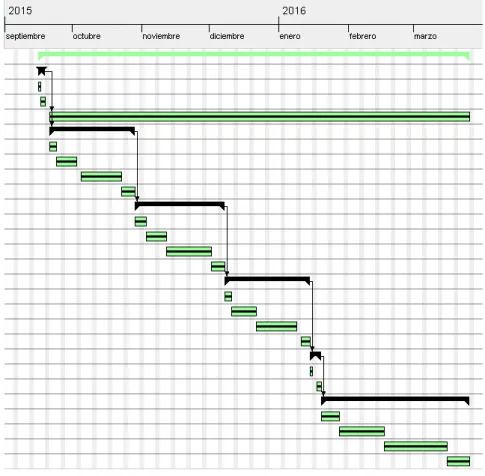
Figura 2.2.1: Estimación Inicial — Calendario
Según el anterior diagrama de Gantt, el proyecto habría terminado el 18 de agosto; consideramos los fines de semana fuera del calendario para calcular los días de trabajo real.
2.3. Presupuesto Inicial
El presupuesto se calculará según el método COCOMO, para lo cual primero estimaremos el número de líneas de código que constituirán la aplicación.
Entradas: 2 Salidas: 2 Consultas: 10 Externos: 1Ficheros Internos: 1Ficheros
Archivos Archivos Cifrar archivo/
mensaje*1 Configuración Manuales de uso
Mensajes de texto Mensajes de Texto Descifrar archivo/ mensaje*1 Criptoanálisis archivo/mensaje*2
*En lugar de considerar cada método de cifrado individual a la hora de calcular el número de consultas, consideraremos el número de grupos distintos que engloban los métodos de cifrado implementados. Por ejemplo; el cifrado clásico (3 métodos de cifrado) solo suma 1 consulta de cada tipo.
*1Algunos métodos de cifrado (como el HASH) no implementan consultas de descifrado, por lo que no suman consultas de este tipo. *2La mayoría de métodos de cifrado no cuentan con un método de criptoanálisis, por lo que solo se considerarán los grupos que sí lo
implementan.
Tabla 2.3.1: Presupuesto Inicial — Cálculo de Puntos de Función no Ajustados
Puntos de Función No Ajustados (PFNA):
Bajo Medio Alto Total
Entradas 2 (x3) 0 (x4) 0 (x6) 6
Salidas 2 (x4) 0 (x5) 0 (x7) 8
Consultas 4 (x3) 5 (x4) 1 (x6) 38
Ficheros Internos 1 (x7) 0 (x10) 0 (x15) 7
Ficheros Externos 1 (x5) 0 (x7) 0 (x10) 5
64
Tabla 2.3.2: Presupuesto Inicial — Cálculo de Puntos de Función no Ajustados
Factor de ajuste 0–5 Complejidad 0–5
Comunicación de datos 0 Funciones distribuidas 0
Rendimiento 3 Gran carga de trabajo 2
Frecuencia de transacciones 1 Entrada on-line de datos 0 Requisitos de manejo del usuario final 2 Actualizaciones on-line 0 Procesos complejos 4 Utilización de otros sistemas 0 Facilidad de mantenimiento 0 Facilidad de operación 3 Instalación en múltiples lugares 5 Facilidad de cambio 0 Total 20
Tabla 2.3.3: Presupuesto Inicial — Ajuste de Puntos de Función
FA = 0,64+(0,01*20) = 0,64+0,20= 0,84 PF = FA · PNFA= 0,84· 64 = 53,76
Cada punto de función equivale aproximadamente a 53 líneas de código en Java. Por lo que el número total de líneas de código será: 2,85 KLDC.
Emplearemos como entorno de desarrollo típico el modelo rígido.
Con esta información, obtenemos un esfuerzo nominal de:
PM: 2,8 * 2,85(1,2) = 9,8 personas-mes
Y un tiempo de desarrollo de:
TD: 2,5 * 9.8(0,32) = 5,2 meses
Atributos Muy Valor
Bajo Bajo Nominal Alto Muy Alto Extra Alto Atributos de software
Fiabilidad 0,75 0,88 1,00 1,15 1,40
Tamaño de la base de datos 0,94 1,00 1,08 1,16
Complejidad 0,7 0,85 1,00 1,15 1,30
Atributos de Hardware Restricciones del tiempo de
ejecución 1,00 1,11 1,30 1,66
Restricciones de memoria virtual 1,00 1,06 1,21 1,56
Volatilidad de la máquina virtual 0,87 1,00 1,15 1,30
Tiempo de respuesta 0,87 1,00 1,07 1,15
Atributos de personal
Capacidad de análisis 1,46 1,19 1,00 0,86 0,71
Experiencia en la aplicación 1,29 1,13 1,00 0,91 0,82
Calidad de los programadores 1,42 1,17 1,00 0,86 0,70
Experiencia en la máquina virtual 1,21 1,10 1,00 0,90
Experiencia en el lenguaje 1,14 1,07 1,00 0,95
Atributos del proyecto Técnicas usadas en la
programación 1,24 1,10 1,00 0,91 0,82
Uso de herramientas de software 1,24 1,10 1,00 0,91 0,83
Restricciones del tiempo de
desarrollo 1,22 1,08 1,00 1,04 1,10
Tabla 2.3.4: Presupuesto Inicial — Ajustes por personal y estructura
De este modo, los valores de esfuerzo quedan modificados de la siguiente manera:
Costes de Personal
Considerando un sueldo medio de 1200 euros, tenemos un coste total para el personal de:
Coste: 8,2 * 1.200 = 9.840 euros
Por otro lado, si tomásemos este coste de un modo objetivo, considerando que el personal real en la realización del TFG será de una única persona, y sustituyendo el coste por un sueldo de unos 8 euros/hora, en un tiempo aproximado de 300 horas que se corresponden con los créditos de la asignatura, en cuyo caso el coste de personal pasaría a ser:
Coste: 2.400 euros
Sin embargo, a efectos del cálculo total, se aplicará el coste calculado mediante la estimación original del método COCOMO.
Costes de Material
Únicamente mencionamos aquí las herramientas, software, etc. que han supuesto un coste de algún tipo en el desarrollo del proyecto.
Concepto Uso Precio Coste
PD – Acer Aspire 5742G 10% 400 € 40 €
Windows 7 Home 10% 140 € 14 €
Conexión a Internet 470% 30 €/mes 141 €
Adobe Indesign 470% 25 €/mes 117,5 €*
*Para el proyecto se ha usado una licencia temporal gratuita, pero suponemos que de tratarse de un proyecto real, se adquiriría la licencia de pago.
Total: 312,5 €
Tabla 2.3.5: Presupuesto Inicial — Coste de material
Coste Total
En base a los costes obtenidos anteriormente obtenemos el siguiente coste final:
2.4. Estimación Final
Por motivos de coordinación con otras asignaturas, prácticas en empresa, la necesidad de asistir y superar un mínimo de 1 examen extraordinario en el transcurso del curso académico de 2014–2015, etc. el proyecto se vio retrasado desde el comienzo, por lo que se decidió rehacer la planificación para comenzar finalmente al inicio del curso siguiente, en Septiembre del 2015.
En primer lugar se modificó la fecha inicial del proyecto en el calendario planificado anteriormente, y teniendo en cuenta la previsión de 4,7 meses obtenida en la previsión inicial también se modificó ligeramente la duración de las fases y subfases de trabajo con objeto de finalizar el proyecto a finales de Enero.
Por último, a inicios del mes de Enero se añadió una fase adicional basada en una petición del tutor del proyecto para ampliar el potencial del proyecto, precedida por una nueva estimación de costes y planificación global. Al mismo tiempo, el personal de trabajo (el alumno) entró en un nuevo proyecto que limitaba el tiempo disponible para la realización de la práctica (practicas extracurriculares a jornada completa), por lo que esa ultima fase se extiende en un periodo de tiempo mucho mayor en comparación a las demás, extendiendo la previsión temporal hasta finales del mes de Marzo.
2.5. Presupuesto Final
Al modificar la duración y algunos aspectos del proyecto durante la realización del mismo, el presupuesto también ha variado, por lo que es necesario calcularlo de nuevo.
Entradas: 2 Salidas: 2 Consultas: 12 Externos: 1Ficheros Internos: 2Ficheros
Archivos Archivos Cifrar archivo/
mensaje*1 Módulos de cifrado^ Manuales de uso Mensajes de texto Mensajes de Texto Descifrar archivo/
mensaje*1
Módulos predeterminados§ Criptoanálisis
archivo/mensaje*2 Firma Digital*3
*En lugar de considerar cada método de cifrado individual a la hora de calcular el número de consultas, consideraremos el número de grupos distintos que engloban los métodos de cifrado implementados. Por ejemplo; el cifrado clásico (3 métodos de cifrado) solo suma 1 consulta de cada tipo.
*1Algunos métodos de cifrado (como el HASH) no implementan consultas de descifrado, por lo que no suman consultas de este tipo.
*2La mayoría de métodos de cifrado no cuentan con un método de criptoanálisis, por lo que solo se considerarán los grupos que sí lo
implementan.
*3Esta consulta engloba 2 operaciones principales, añadir la firma digital y verificar la firma digital, por lo que se considerará como 2 consultas distintas.
^Al construirse los distintos módulos de cifrado a partir de una plantilla base para ser leídos de forma externa por el programa, solo se considerará 1 archivo externo para el cómputo final (la plantilla base).
§El conjunto de módulos se extraen a un directorio predeterminado como un único conjunto, por lo que solo se considerará como 1 archivo interno para el computo final.
Tabla 2.5.1: Presupuesto Final — Cálculo de Puntos de Función no Ajustados
Puntos de Función No Ajustados (PFNA):
Bajo Medio Alto Total
Entradas 2 (x3) 0 (x4) 0 (x6) 6
Salidas 2 (x4) 0 (x5) 0 (x7) 8
Consultas 4 (x3) 7 (x4) 1 (x6) 46
Ficheros Internos 2 (x7) 0 (x10) 0 (x15) 14
Ficheros Externos 0 (x5) 1 (x7) 0 (x10) 7
81
Ajuste de los PFNA mediante un factor de ajuste, con un valor entre 0–5, calculado sobre 14 características generales de los sistemas.
Factor de ajuste 0–5 Complejidad 0–5
Comunicación de datos 0 Funciones distribuidas 0
Rendimiento 3 Gran carga de trabajo 2
Frecuencia de transacciones 1 Entrada on-line de datos 0 Requisitos de manejo del usuario final 2 Actualizaciones on-line 0 Procesos complejos 4 Utilización de otros sistemas 0 Facilidad de mantenimiento 1 Facilidad de operación 4 Instalación en múltiples lugares 5 Facilidad de cambio 4 Total 27
Tabla 2.5.3: Presupuesto Final — Ajuste de Puntos de Función
FA = 0,81+(0,01*27) = 0,81+0,27= 1,08 PF = FA · PNFA= 1,08· 81 = 87,5
Cada punto de función equivale aproximadamente a 53 líneas de código en Java. Por lo que el número total de líneas de código será: 4,6 KLDC.
Emplearemos como entorno de desarrollo típico el modelo rígido.
Con esta información, obtenemos un esfuerzo nominal de:
PM: 2,8 * 4,6(1,2) = 17,4 personas-mes
Y un tiempo de desarrollo de:
TD: 2,5 * 17,4(0,32) = 6,2 meses
Atributos Muy Valor
Bajo Bajo Nominal Alto Muy Alto Extra Alto Atributos de software
Fiabilidad 0,75 0,88 1,00 1,15 1,40
Tamaño de la base de datos 0,94 1,00 1,08 1,16
Complejidad 0,7 0,85 1,00 1,15 1,30
Atributos de Hardware Restricciones del tiempo de
ejecución 1,00 1,11 1,30 1,66
Restricciones de memoria virtual 1,00 1,06 1,21 1,56
Volatilidad de la máquina virtual 0,87 1,00 1,15 1,30
Tiempo de respuesta 0,87 1,00 1,07 1,15
Atributos de personal
Capacidad de análisis 1,46 1,19 1,00 0,86 0,71
Experiencia en la aplicación 1,29 1,13 1,00 0,91 0,82
Calidad de los programadores 1,42 1,17 1,00 0,86 0,70
Experiencia en la máquina virtual 1,21 1,10 1,00 0,90
Experiencia en el lenguaje 1,14 1,07 1,00 0,95
Atributos del proyecto Técnicas usadas en la
programación 1,24 1,10 1,00 0,91 0,82
Uso de herramientas de software 1,24 1,10 1,00 0,91 0,83
Restricciones del tiempo de
desarrollo 1,22 1,08 1,00 1,04 1,10
Tabla 2.5.4: Presupuesto Final — Ajustes por personal y estructura
De este modo, los valores de esfuerzo quedan modificados de la siguiente manera:
Costes de Personal
Considerando un sueldo medio de 1200 euros, tenemos un coste total para el personal de:
Coste: 12 * 1.200 = 14.400 euros
Costes de Material
Los costes de material no han variado en absoluto, por lo que se mantienen en los 312,5 € calculados en el presupuesto inicial.
Coste Total
En base a los costes obtenidos anteriormente obtenemos el siguiente coste final:
3.1. Introducción
Esta sección del documento se dedicará a especificar los requisitos que deberán cumplimentarse, junto con los diagramas de casos de uso de la aplicación, además de la relación de cada caso de uso con el requisito al que hacen referencia.
3.2. Identificación de los actores
Al ser una aplicación de escritorio que no cuenta con la intervención de figuras externas, primordialmente contará tan solo con un tipo de actor, al que llamaremos simplemente Usuario.
ACT–01 Usuario
Descripción Cualquier persona que utilice la aplicación Comentario
Tabla 3.2: Actores del sistema
3.3. Requisitos funcionales
RF–1: Elegir cifrado: La aplicación permitirá al usuario elegir un tipo de cifrado entre una
variedad de tipos distintos.
RF–2: Cargar alfabetos: La aplicación cargará automáticamente al iniciarse sus alfabetos
predeterminados, además de cualquier otro alfabeto que haya podido añadir el usuario.
RF–3: Elegir alfabeto: La aplicación permitirá al usuario elegir uno de entre los alfabetos
disponibles para la aplicación.
RF–4: Cargar tipos de codificación de texto: La aplicación cargará automáticamente al iniciarse la lista de tipos de codificación de texto permitidas por Java.
RF–5: Cargar codificación de un archivo de texto: La aplicación detectará automáticamente la codificación de un archivo de texto al cargarlo.
RF–6: Elegir codificación de texto: La aplicación permitirá al usuario cambiar la codificación del texto no cifrado previamente cargado en el programa.
RF–7: Consultar información: La aplicación mostrará una explicación simple del funcionamiento del cifrado elegido.
RF–8: Introducir clave: La aplicación permitirá al usuario introducir una clave alfanumérica de su elección para ser utilizada en los procesos de cifrado/descifrado.
RF–9: Cargar texto: La aplicación permitirá al usuario cargar un archivo de texto para ser
cifrado posteriormente.
RF–10: Guardar texto: La aplicación permitirá al usuario guardar un texto no cifrado como un archivo.
RF–11: Cargar texto cifrado: La aplicación permitirá al usuario cargar un archivo cifrado como texto para ser descifrado posteriormente como texto.
RF–12: Guardar texto cifrado: La aplicación permitirá al usuario guardar un texto cifrado como un archivo cifrado de tipo determinado en función del método de cifrado utilizado. RF–13: Cargar cifrado hexadecimal: La aplicación permitirá al usuario cargar un archivo cifrado
RF–14: Guardar cifrado hexadecimal: La aplicación permitirá al usuario guardar una cadena de texto hexadecimal como un archivo cifrado de tipo determinado en función del método de cifrado utilizado.
RF–15: Cifrar texto: La aplicación permitirá al usuario cifrar mediante el método de cifrado elegido previamente un texto cualquiera, de modo que el usuario vea el resultado inmediatamente en pantalla.
RF–16: Descifrar texto: La aplicación permitirá al usuario descifrar mediante el método de cifrado elegido previamente un texto cifrado cualquiera, de modo que el usuario vea el resultado inmediatamente en pantalla.
RF–17: Cifrar archivo: La aplicación permitirá al usuario elegir un archivo de su PC para cifrarlo mediante el método de cifrado elegido previamente. El resultado será guardado como otro archivo con la extensión adecuada.
RF–18: Descifrar archivo: La aplicación permitirá al usuario elegir un archivo previamente cifrado de su PC para descifrarlo mediante el método de cifrado elegido previamente. El resultado será guardado como otro archivo con la extensión adecuada.
RF–19: Criptoanalizar texto: La aplicación permitirá al usuario analizar un texto previamente cifrado por el método mediante el método de cifrado elegido previamente de modo que proporcione al usuario la clave más probablemente usada para cifrar ese texto.
RF–20: Criptoanalizar archivo: La aplicación permitirá al usuario analizar un archivo previamente cifrado por el método de cifrado mediante el método de cifrado elegido previamente de modo que proporcione al usuario la clave más probablemente usada para cifrar ese archivo.
RF–21: Cargar claves: La aplicación cargará automáticamente las claves correspondientes para tipos de cifrado que no admitan claves alfanuméricas, previamente guardadas por la aplicación.
RF–22: Generar clave segura: La aplicación permitirá al usuario generar a su elección una clave segura para su uso en tipos de cifrado que no admitan claves alfanuméricas.
RF–23: Eliminar clave: La aplicación permitirá al usuario borrar una clave previamente cargada y guardada por la aplicación.
RF–24: Importar clave: La aplicación permitirá al usuario importar un archivo que contenga una clave para el tipo de cifrado elegido previamente que no admita claves alfanuméricas. RF–25: Exportar clave: La aplicación permitirá al usuario exportar una clave adecuada para
el tipo de cifrado elegido previamente que no admita claves alfanuméricas, generando como resultado un archivo que contenga la clave correspondiente.
RF–26: Añadir Firma Digital: La aplicación permitirá al usuario decidir si quiere añadir un nivel de seguridad al mensaje/archivo que se va a cifrar, solicitando una nueva clave que actuará para la generación de la firma.
RF–27: Verificar Firma Digital: La aplicación permitirá al usuario solicitar la comprobación de la firma digital de un mensaje/archivo al tiempo que este se descifra, mostrando el mensaje descifrado únicamente si la firma resulta correcta.
RF–29: Cargar métodos de cifrado: La aplicación cargará automáticamente al iniciarse los método de cifrado comapatibles existentes en el subdirectorio reservado.
RF–30: Cargar componentes portables: La aplicación extraerá automáticamente y antes de iniciar la interfaz sus componentes mínimos necesarios para su correcto funcionamiento en un árbol de subdirectorios en la carpeta raíz donde fue ejecutado.
3.4. Requisitos no funcionales
RnF–1: Multiplataforma: El uso de la aplicación será compatible con la mayoría de sistemas operativos, incluyendo Windows, Linux y Mac OS entre otros.
RnF–2: Interfaz de usuario simple: Se reducirán al mínimo los ajustes y selecciones disponibles sobre los tipos de cifrado disponibles, de modo que el usuario puedan realizar las operaciones proporcionadas por la aplicación con solo pulsar un botón.
RnF–3: Ajustes de cifrado seguros: Los ajustes aplicados sobre los métodos de cifrado empleados por la aplicación siempre mantendrán unos niveles de seguridad aceptables.
RnF–4: Escalabilidad: La aplicación proporcionará los medios, o será construida de acuerdo a ciertos patrones que permitan el aumento de sus funcionalidades a corto y largo plazo. RnF–5: Portabilidad: La aplicación será de pequeño tamaño, capaz de iniciarse desde un único
archivo ejecutable, con independencia de otros ficheros.
RnF–6: Internacionalización: La interfaz de la aplicación contará, como mínimo con los idiomas Español e Inglés.
3.4.1.
Requisitos de información
INF–1: Registro de claves: En el caso de las claves que sean generadas automáticamente por la aplicación, serán guardadas como archivos para su uso posterior por la aplicación. INF–2: Registro de alfabetos: La aplicación generará unos alfabetos predeterminados al iniciarse,
además de guardar en el mismo directorio reservado cualquier alfabeto que pueda ser añadido por la aplicación.
INF–3: Registro de criptoanálisis: En el caso de realizar una función de criptoanálisis, el sistema guardará en un archivo del menor tamaño posible una copia con el resumen de los resultados de esa función de criptoanálisis.
3.5. Diagramas y especificaciones de casos de uso
Los siguientes diagramas de casos de uso están divididos de acuerdo a las diferentes estructuras diferenciadas de la aplicación, de modo que su visualización sea simple y también su comprensión lo más sencilla posible.
Este conjunto de diagramas muestran las distintas funcionalidades que proporciona la aplicación, así como relación entre el usuario y todas la acciones que puede realizar mediante ella como herramienta.
Casos de uso — Interfaz general
Figura 3.5.1: Diagrama de Casos de uso — Menú Figura 3.5.2: Diagrama de Casos de uso — Barra de estado
ID y Nombre del
caso de uso: CU–1 — Elegir cifrado
Dependencias: Depende del requisito RF–1: Elegir cifrado.
Disparador: Seleccionar elemento de una lista.
Descripción: La aplicación muestra una lista con los métodos de cifrado disponibles, organizados por tipo, para que el usuario seleccione el que pretende usar.
Precondiciones:
Postcondiciones: POST–1 — La interfaz cambia de acuerdo a las necesidades el método de cifrado elegido.
Flujo normal: 1.0 Se muestra la lista de métodos de cifrado disponibles
1. El usuario elige uno de los métodos de cifrado disponibles.
Flujos alternativos: Excepciones:
Prioridad: Alta
Frecuencia de uso: 1-2 veces por cada uso de la aplicación.
ID y Nombre del
caso de uso: CU–2 — Elegir alfabeto
Dependencias: Depende del requisito RF–3: Elegir alfabeto.
Disparador: Seleccionar elemento de una lista.
Descripción: La aplicación muestra una lista con los alfabetos previamente cargados en el sistema para que el usuario seleccione el que pretende usar.
Precondiciones: PRE–1 — Se debe haber seleccionado previamente un tipo de cifrado que utilice alfabetos para poder seleccionar y cambiar el alfabeto.
Postcondiciones: POST–1 — Se comprueba la clave introducida actualmente, para que se adecue a las necesidades del alfabeto actual.
Flujo normal: 2.0 Se muestra la lista de alfabetos disponibles
1. El usuario elige uno de los alfabetos disponibles.
2. La aplicación lee el archivo del sistema que contiene el alfabeto elegido y comprueba que el archivo exista y tenga un formato correcto.
3. La aplicación comprueba que la clave está compuesta solo por caracteres
alfanuméricos existentes en el alfabeto elegido, y borra el resto de caracteres de la clave.
Flujos alternativos:
Excepciones: 2.0.E1 El alfabeto elegido no existe o tiene un formato incorrecto
1. La aplicación muestra un mensaje con el error correspondiente. 2. La aplicación cancela la operación.
3. La aplicación elimina el archivo (si existía)
4. La aplicación recarga la lista de alfabetos y repite la operación con el primero de la lista.
Prioridad: Media
Frecuencia de uso: 1-2 veces por cada uso de la aplicación.
Tabla 3.5.2: CU–02 — Elegir alfabeto
ID y Nombre del
caso de uso: CU–3 — Elegir codificación de texto
Dependencias: Depende del requisito RF–6: Elegir codificación de texto.
Disparador: Seleccionar elemento de una lista.
Descripción: La aplicación muestra una lista con los tipos de codificación de texto soportados por java
en el sistema para que el usuario seleccione el que pretende usar.
Precondiciones:
Postcondiciones: POST–1 — Se modifica el texto no cifrado de la aplicación, de modo que la codificación de ese texto pasa a ser la nueva codificación elegida.
Flujo normal: 3.0 Se muestra la lista de tipos de codificación disponibles
1. El usuario elige uno de los tipos de codificación disponibles.
Flujos alternativos:
Excepciones: 3.0.E1 La codificación de texto no es soportada
1. La aplicación cancela la operación.
2. La aplicación repite la operación, cambiando la codificación automáticamente por
“UTF–8”.
Prioridad: Media
Frecuencia de uso: 1-2 veces por cada uso de la aplicación.
ID y Nombre del
caso de uso: CU–4 — Elegir idioma
Dependencias: Depende del requisito RF–28: Elegir idioma.
Disparador: Seleccionar elemento de una lista.
Descripción: La aplicación muestra una lista con los idiomas existentes en el sistema para que el usuario seleccione el que desea usar.
Precondiciones:
Postcondiciones: POST–1 — Se modifican los elementos mostrados en la interfaz para cambiar su texto al
idioma seleccionado.
Flujo normal: 4.0 Se muestra la lista de idiomas disponibles
1. El usuario elige uno de los idiomas disponibles.
2. La aplicación modifica el texto de cada elemento de la interfaz.
Flujos alternativos:
Excepciones: 4.0.E1 No se encuentra el archivo interno con los textos del idioma correspondiente
1. La aplicación muestra un mensaje interno. 2. La aplicación cancela la operación. 3. La aplicación se cierra.
Prioridad: Alta
Frecuencia de uso: 1 vez por cada uso de la aplicación.
Tabla 3.5.4: CU–04 — Elegir idioma
Casos de uso — Cifrado clásico
Figura 3.5.4: Diagrama de Casos de uso — Cifrado clásico: Transposición
ID y Nombre del
caso de uso: CU–5 — Cargar texto
Dependencias: Depende del requisito RF–9: Cargar texto.
Disparador: Pulsar un botón.
Descripción: El usuario selecciona un archivo de tipo “.txt” de su PC, y el contenido se carga en el cuadro de texto de la aplicación.
Precondiciones: PRE–1 — El archivo elegido debe existir.
Postcondiciones: POST–1 — Se muestra en un cuadro de texto editable el contenido del archivo elegido.
Flujo normal: 5.0 Se muestra una ventana de navegación por carpetas
1. El usuario elige un archivo de su PC.
2. La aplicación detecta automáticamente el tipo de codificación del texto que contiene el
archivo.
3. Se modifica la codificación de texto actual a la detectada por el archivo.
4. Se carga el texto contenido en el archivo en un cuadro de texto editable.
Flujos alternativos: 5.1 No se puede detectar la codificación archivo, o no está soportada por la aplicación
1. La aplicación trata la operación como si la codificación detectada hubiera sido
“UTF-8”.
Excepciones: 5.0.E1 El archivo elegido no existe.
1. La aplicación muestra un mensaje con el error correspondiente. 2. La aplicación cancela la operación.
Prioridad: Media
Frecuencia de uso: 1-5 veces por cada uso de la aplicación.
Tabla 3.5.5: CU–05 — Cargar texto
ID y Nombre del
caso de uso: CU–6 — Guardar texto
Dependencias: Depende del requisito RF–9: Guardar texto.
Disparador: Pulsar un botón.
Descripción: El usuario selecciona un nuevo archivo de su PC para guardar el texto contenido en el cuadro de texto correspondiente de la aplicación.
Precondiciones:
Postcondiciones: POST–1 — Se crea un archivo con el contenido del cuadro de texto correspondiente con
codificación elegida.
Flujo normal: 6.0 Se muestra una ventana de navegación por carpetas
1. El usuario elige un nuevo archivo de su PC.
2. Se guarda el contenido del cuadro de texto correspondiente en el archivo elegido.
Flujos alternativos: 6.1 El archivo elegido ya existe
1. La aplicación pedirá una confirmación al usuario para borrar el archivo o elegir uno
nuevo.
Excepciones: 6.0.E1 La codificación elegida no está soportada por la aplicación
1. La aplicación muestra un mensaje con el error correspondiente. 2. La aplicación cancela la operación.
3. La aplicación reestablece la codificación “UTF-8” en el texto introducido en la
aplicación.
Prioridad: Media
Frecuencia de uso: 1-5 veces por cada uso de la aplicación.
ID y Nombre del
caso de uso: CU–7 — Cargar texto cifrado
Dependencias: Depende del requisito RF–11: Cargar texto cifrado.
Disparador: Pulsar un botón.
Descripción: El usuario selecciona un archivo de su PC con la extensión adecuada en función del método de cifrado empleado, y el contenido se carga en el cuadro de texto cifrado de la aplicación.
Precondiciones: PRE–1 — El archivo elegido debe existir.
Postcondiciones: POST–1 — Se muestra en un cuadro de texto el contenido del archivo elegido.
Flujo normal: 7.0 Se muestra una ventana de navegación por carpetas
1. El usuario elige un archivo de su PC.
2. La aplicación lee el contenido del archivo como un texto con codificación “UTF-8”.
3. Se carga el contenido en un cuadro de texto.
Flujos alternativos:
Excepciones: 7.0.E1 El archivo elegido no existe.
1. La aplicación muestra un mensaje con el error correspondiente. 2. La aplicación cancela la operación.
Prioridad: Media
Frecuencia de uso: 1-5 veces por cada uso de la aplicación.
Tabla 3.5.7: CU–07 — Cargar texto cifrado
ID y Nombre del
caso de uso: CU–8 — Guardar texto cifrado
Dependencias: Depende del requisito RF–12: Guardar texto cifrado.
Disparador: Pulsar un botón.
Descripción: El usuario selecciona un nuevo archivo de su PC para guardar el texto contenido en el cuadro de texto correspondiente de la aplicación.
Precondiciones:
Postcondiciones: POST–1 — Se crea un archivo con el contenido del cuadro de texto correspondiente con
codificación “UTF-8”.
Flujo normal: 8.0 Se muestra una ventana de navegación por carpetas
1. El usuario elige un nuevo archivo de su PC.
2. Se guarda el contenido del cuadro de texto correspondiente en el archivo elegido.
Flujos alternativos: 8.1 El archivo elegido ya existe
1. La aplicación pedirá una confirmación al usuario para borrar el archivo o elegir uno
nuevo.
Excepciones: Prioridad: Media
Frecuencia de uso: 1-5 veces por cada uso de la aplicación.
ID y Nombre del
caso de uso: CU–9 — Cifrar texto
Dependencias: Depende del requisito RF–15: Cifrar texto.
Disparador: Pulsar un botón.
Descripción: La aplicación cifra el texto en función del método de cifrado y la clave elegidos y lo muestra en el cuadro de texto cifrado de la aplicación.
Precondiciones: PRE–1 — Debe haberse elegido un método de cifrado. PRE–2 — Debe haberse introducido una clave válida. PRE–3 — Debe proporcionarse el texto a cifrar.
Postcondiciones: POST–1 — Se mostrará en un cuadro de texto el resultado de la operación.
Flujo normal: 9.0 El usuario pulsa el botón que inicia la operación
1. La aplicación realiza la operación de cifrado de forma inadvertida al usuario. 2. La aplicación carga en el cuadro de texto cifrado el resultado de la operación.
Flujos alternativos:
Excepciones: 9.0.E1 No se ha proporcionado texto o una clave válida
1. La aplicación cancela la operación.
Prioridad: Alta
Frecuencia de uso: 1-5 veces por cada uso de la aplicación.
Tabla 3.5.9: CU–09 — Cifrar texto
ID y Nombre del
caso de uso: CU–10 — Descifrar texto
Dependencias: Depende del requisito RF–16: Guardar texto.
Disparador: Pulsar un botón.
Descripción: La aplicación descifra el texto en función del método de cifrado y la clave elegidos y lo muestra en el cuadro de texto de la aplicación.
Precondiciones: PRE–1 — Debe haberse elegido un método de cifrado. PRE–2 — Debe haberse introducido una clave válida. PRE–3 — Debe proporcionarse el texto a descifrar.
Postcondiciones: POST–1 — Se mostrará en un cuadro de texto el contenido del archivo elegido.
Flujo normal: 10.0 El usuario pulsa el botón que inicia la operación
1. La aplicación realiza la operación de descifrado de forma inadvertida al usuario. 2. La aplicación carga en el cuadro de texto el resultado de la operación.
Flujos alternativos:
Excepciones: 10.0.E1 No se ha proporcionado texto o una clave válida
1. La aplicación cancela la operación.
Prioridad: Alta
Frecuencia de uso: 1-5 veces por cada uso de la aplicación.
ID y Nombre del
caso de uso: CU–11 — Cifrar archivo
Dependencias: Depende del requisito RF–17: Cifrar archivo.
Disparador: Pulsar un botón.
Descripción: El usuario elige un archivo de su PC, y la aplicación generará un nuevo archivo como resultado de cifrar su contenido con el método de cifrado y la clave elegidos.
Precondiciones: PRE–1 — Debe haberse elegido un método de cifrado. PRE–2 — Debe haberse introducido una clave válida. PRE–3 — El archivo elegido debe existir.
Postcondiciones: POST–1 — Se creará un nuevo archivo con la extensión adecuada en función del método de cifrado elegido
Flujo normal: 11.0 Se muestra una ventana de navegación por carpetas
1. El usuario elige un archivo de su PC.
2. La aplicación realiza la operación de cifrado de forma inadvertida al usuario. 3. La aplicación guarda en un nuevo archivo el resultado de la operación.
Flujos alternativos: 11.1 El archivo generado por la aplicación ya existe
1. La aplicación pedirá una confirmación al usuario para borrar el archivo o cancelar la
operación.
11.2 Se utiliza un método de cifrado clásico (solo cifra texto)
1. La aplicación detecta automáticamente la codificación del texto contenido por el
archivo.
2. Se lee en contenido del archivo como un texto con la codificación detectada.
3. El texto resultante de la operación de cifrado se guarda con la codificación “UTF-8”.
Excepciones: 11.0.E1 El archivo elegido no existe, o la clave no es válida
1. La aplicación cancela la operación.
Prioridad: Alta
Frecuencia de uso: 1-5 veces por cada uso de la aplicación.
ID y Nombre del
caso de uso: CU–12 — Descifrar archivo
Dependencias: Depende del requisito RF–18: Descifrar archivo.
Disparador: Pulsar un botón.
Descripción: El usuario elige un archivo de su PC, y la aplicación generará un nuevo archivo como resultado de descifrar su contenido con el método de cifrado y la clave elegidos.
Precondiciones: PRE–1 — Debe haberse elegido un método de cifrado. PRE–2 — Debe haberse introducido una clave válida. PRE–3 — El archivo elegido debe existir.
Postcondiciones: POST–1 — Se creará un nuevo archivo con el nombre y extensión del archivo original (previo al cifrado).
Flujo normal: 12.0 Se muestra una ventana de navegación por carpetas
1. El usuario elige un archivo de su PC.
2. La aplicación realiza la operación de descifrado de forma inadvertida al usuario. 3. La aplicación guarda en un nuevo archivo el resultado de la operación.
Flujos alternativos: 12.1 El archivo generado por la aplicación ya existe
1. La aplicación pedirá una confirmación al usuario para borrar el archivo o cancelar la
operación.
12.2 Se utiliza un método de cifrado clásico (solo cifra texto)
1. El texto resultante de la operación de descifrado se guarda con la codificación
“UTF-8”.
Excepciones: 12.0.E1 El archivo elegido no existe, o la clave no es válida
1. La aplicación cancela la operación.
Prioridad: Alta
Frecuencia de uso: 1-5 veces por cada uso de la aplicación.
Tabla 3.5.12: CU–12 — Descifrar archivo
ID y Nombre del
caso de uso: CU–13 — Criptoanalizar texto
Dependencias: Depende del requisito RF–19: Criptoanalizar texto.
Disparador: Pulsar un botón.
Descripción: La aplicación examina el texto cifrado de la aplicación, genera un archivo resumen con los resultados de las operaciones de análisis y lo muestra en pantalla.
Precondiciones: PRE–1 — Debe haberse elegido un método de cifrado. PRE–2 — Debe proporcionarse el texto a analizar.
Postcondiciones: POST–1 — Se creará un nuevo archivo con información sobre el resultado de las operaciones realizadas.
POST–2 — Se mostrará el archivo creado por pantalla.
Flujo normal: 13.0 El usuario pulsa el botón que inicia la operación
1. La aplicación realiza la operación de criptoanálisis del texto de forma inadvertida al usuario.
2. La aplicación crea el archivo resultante con la información recopilada. 3. La aplicación muestra el archivo creado por pantalla.
Flujos alternativos:
Excepciones: 13.0.E1 No se ha proporcionado texto.
1. La aplicación cancela la operación.
Prioridad: Baja
Frecuencia de uso: 1 vez por cada uso de la aplicación.
ID y Nombre del
caso de uso: CU–14 — Criptoanalizar archivo
Dependencias: Depende del requisito RF–20: Criptoanalizar archivo.
Disparador: Pulsar un botón.
Descripción: El usuario elige un archivo de su PC, la aplicación generará archivo resumen como resultado de analizar su contenido, y mostrará ese archivo por pantalla.
Precondiciones: PRE–1 — Debe haberse elegido un método de cifrado. PRE–2 — El archivo elegido debe existir.
Postcondiciones: POST–1 — Se creará un nuevo archivo con información sobre el resultado de las operaciones realizadas.
POST–2 — Se mostrará el archivo creado por pantalla.
Flujo normal: 14.0 Se muestra una ventana de navegación por carpetas
1. El usuario elige un archivo de su PC.
2. La aplicación realiza la operación de análisis de forma inadvertida al usuario. 3. La aplicación crea el archivo resultante con la información recopilada. 4. La aplicación muestra el archivo creado por pantalla.
Flujos alternativos:
Excepciones: 14.0.E1 El archivo elegido no existe
1. La aplicación cancela la operación.
Prioridad: Baja
Frecuencia de uso: 1 vez por cada uso de la aplicación.
Tabla 3.5.14: CU–14 — Criptoanalizar archivo
ID y Nombre del
caso de uso: CU–15 — Consultar información
Dependencias: Depende del requisito RF–7: Consultar información.
Disparador: Pulsar un botón.
Descripción: La aplicación abre un archivo “.pdf” predefinido que explica brevemente el
funcionamiento del tipo de cifrado correspondiente
Precondiciones: PRE–1 — Debe haberse elegido un método de cifrado. PRE–2 — El archivo predefinido debe existir.
Postcondiciones: POST–1 — Se mostrará por pantalla el archivo predefinido.
Flujo normal: 15.0 El usuario pulsa el botón que inicia la operación
1. La aplicación muestra el archivo predefinido por pantalla.
Flujos alternativos:
Excepciones: 15.0.E1 El archivo elegido no existe
1. La aplicación muestra el mensaje de error correspondiente. 1. La aplicación cancela la operación.
Prioridad: Baja
Frecuencia de uso: 1 vez por cada uso de la aplicación.
Casos de uso — Cifrado de flujo
Figura 3.5.6: Diagrama de Casos de uso — Cifrado de flujo: RC4
ID y Nombre del
caso de uso: CU–16 — Cargar cifrado hexadecimal
Dependencias: Depende del requisito RF–13: Cargar cifrado hexadecimal.
Disparador: Pulsar un botón.
Descripción: El usuario selecciona un archivo de su PC con la extensión adecuada en función del método de cifrado empleado, y el contenido se carga como texto hexadecimal en el cuadro de texto cifrado de la aplicación.
Precondiciones: PRE–1 — El archivo elegido debe existir.
Postcondiciones: POST–1 — Se muestra en un cuadro de texto el contenido del archivo elegido.
Flujo normal: 16.0 Se muestra una ventana de navegación por carpetas
1. El usuario elige un archivo de su PC.
2. La aplicación lee el contenido del archivo como una cadena de bytes. 3. Se carga el contenido como texto hexadecimal en un cuadro de texto.
Flujos alternativos:
Excepciones: 16.0.E1 El archivo elegido no existe.
1. La aplicación muestra un mensaje con el error correspondiente. 2. La aplicación cancela la operación.
Prioridad: Media
Frecuencia de uso: 1-5 veces por cada uso de la aplicación.
ID y Nombre del
caso de uso: CU–17 — Guardar cifrado hexadecimal
Dependencias: Depende del requisito RF–14: Guardar cifrado hexadecimal.
Disparador: Pulsar un botón.
Descripción: El usuario selecciona un nuevo archivo de su PC para guardar el texto contenido en el cuadro de texto correspondiente de la aplicación.
Precondiciones:
Postcondiciones: POST–1 — Se crea un archivo con una cadena de bytes como el contenido del cuadro de texto correspondiente .
Flujo normal: 17.0 Se muestra una ventana de navegación por carpetas
1. El usuario elige un nuevo archivo de su PC.
2. Se transforma el contenido del cuadro de texto correspondiente en la cadena de bytes que representa la secuencia de texto hexadecimal.
3. Se guarda en el archivo elegido la cadena de bytes resultante.
Flujos alternativos: 17.1 El archivo elegido ya existe
1. La aplicación pedirá una confirmación al usuario para borrar el archivo o elegir uno
nuevo.
Excepciones: Prioridad: Media
Frecuencia de uso: 1-5 veces por cada uso de la aplicación.
Tabla 3.5.17: CU–17 — Guardar cifrado hexadecimal
Casos de uso — Cifrado de bloque
Figura 3.5.8: Diagrama de Casos de uso — Cifrado de bloque: AES
Casos de uso — Cifrado por HASH
Casos de uso — Cifrado por clave pública
Figura 3.5.10: Diagrama de Casos de uso — Cifrado por clave pública: RSA
ID y Nombre del
caso de uso: CU–18 — Generar clave segura
Dependencias: Depende del requisito RF–22: Generar clave segura.
Disparador: Pulsar un botón.
Descripción: La aplicación genera automáticamente una clave segura aleatoria, válida para el tipo de cifrado elegido, y la guarda en el sistema como un archivo del formato adecuado.
Precondiciones:
Postcondiciones: POST–1 — Se creará un nuevo archivo con la nueva clave segura aleatoria. POST–2 — Se recargarán las claves de la lista.
Flujo normal: 18.0 Se muestra una ventana de tipo formulario
1. El usuario elige un nombre para su clave. 2. La aplicación genera el nuevo archivo clave. 3. La aplicación recarga la lista de claves.
Flujos alternativos: 18.1 La clave elegida ya existe
1. La aplicación pedirá una confirmación al usuario para borrar la clave o cancelar la
operación.
Excepciones: Prioridad: Alta
Frecuencia de uso: 1 vez por cada uso de la aplicación.
ID y Nombre del
caso de uso: CU–19 — Eliminar clave
Dependencias: Depende del requisito RF–23: Eliminar clave.
Disparador: Pulsar un botón.
Descripción: La aplicación muestra una ventana de confirmación para que el usuario verifique que
realmente quiere eliminar la clave seleccionada.
Precondiciones: PRE–1 — La clave elegida debe existir
Postcondiciones: POST–1 — Se eliminará el archivo que guarda la clave elegida. POST–2 — Se recargarán las claves de la lista.
Flujo normal: 19.0 Se muestra una ventana de confirmación
1. El usuario elige la opción “Sí” o “No” en la ventana de confirmación
Flujos alternativos: 19.1 Se confirma la eliminación de la clave
1. La aplicación elimina el archivo correspondiente a la clave elegida. 2. La aplicación recarga la lista de claves.
19.2 Se cancela la eliminación de la clave
1. La aplicación anula la operación.
Excepciones: 19.0.E1 La clave elegida no existe.
1. La aplicación cancela la operación. 2. La aplicación recarga la lista de claves.
Prioridad: Alta
Frecuencia de uso: 1 vez por cada uso de la aplicación.
Tabla 3.5.19: CU–19 — Eliminar clave
ID y Nombre del
caso de uso: CU–20 — Exportar clave
Dependencias: Depende del requisito RF–25: Exportar clave.
Disparador: Pulsar un botón.
Descripción: El usuario elegirá la carpeta en la que extraer el la clave que desea exportar, y la aplicación copiará la clave en esa carpeta como un nuevo archivo.
Precondiciones: PRE–1 — La clave elegida debe existir. PRE–2 — La carpeta elegida debe existir.
Postcondiciones: POST–1 — Se copiará el archivo que guarda la clave elegida a la carpeta elegida.
Flujo normal: 20.0 Se muestra una ventana de navegación por carpetas
1. El usuario elige la carpeta en la que exportar la clave.
2. La aplicación realiza una copia del archivo que guarda la clave seleccionada, a la carpeta destino elegida por el usuario.
Flujos alternativos:
Excepciones: 20.0.E1 La clave o carpeta elegidas no existen.
1. La aplicación cancela la operación. 2. La aplicación recarga la lista de claves.
Prioridad: Alta
Frecuencia de uso: 1 vez por cada uso de la aplicación.
ID y Nombre del
caso de uso: CU–21 — Importar clave
Dependencias: Depende del requisito RF–24: Importar clave.
Disparador: Pulsar un botón.
Descripción: El usuario elegirá la el archivo clave que desea importar, y la aplicación copiará esa clave en el sistema.
Precondiciones: PRE–1 — El archivo elegido debe existir
PRE–2 — El archivo elegido debe tener un formato compatible.
Postcondiciones: POST–1 — Se copiará el archivo clave elegido al la carpeta de claves predeterminada del sistema.
POST–2 — La aplicación recarga la lista de claves
Flujo normal: 21.0 Se muestra una ventana de navegación por carpetas
1. El usuario elige el archivo clave que desea importar.
2. La aplicación realiza una copia del archivo que guarda la clave seleccionada, a la carpeta de claves predeterminada del sistema.
Flujos alternativos:
Excepciones: 21.0.E1 El archivo no existe, o tiene un formato no compatible.
1. La aplicación cancela la operación. 2. La aplicación recarga la lista de claves.
Prioridad: Alta
Frecuencia de uso: 1 vez por cada uso de la aplicación.
Tabla 3.5.21: CU–21 — Importar clave
ID y Nombre del
caso de uso: CU–22 — Añadir Firma Digital
Dependencias: Depende del requisito RF–26: Añadir Firma Digital.
Disparadores: Activar “Cifrar Archivo” o “Cifrar Texto”.
Descripción: El usuario determinará si pretende añadir una firma digital al archivo o mensaje, y en caso afirmativo, elegir la clave que usará como firma.
Precondiciones: PRE–1 — La clave elegida como firma debe existir
Postcondiciones: POST–1 — Se añadirá al inicio del archivo o texto resultante un conjunto de datos que
se corresponden con la firma digital del archivo.
Flujo normal: 22.0 Se muestra una ventana de confirmación
1. El usuario elige si desea añadir la firma digital.
2. En caso afirmativo el usuario vuelve elige una clave adicional en una nueva ventana, que será la usada para realizar la firma digital
3. El proceso de encriptado comienza con la adición de la firma digital al inicio del
archivo o texto cifrado.
4. El proceso de encriptado continúa normalmente.
Flujos alternativos: 22.1 Se cancela la operación de firma digital
1. El proceso de encriptado continúa normalmente sin la firma digital.
Excepciones: 22.0.E1 La clave elegida no existe.
1. La aplicación cancela la operación. 2. La aplicación recarga la lista de claves.
Prioridad: Alta
Frecuencia de uso: 1 vez por cada uso de la aplicación.