PRUEBA DE HABILIDADES CCNA – DIPLOMADO CISCO CCNA MÓDULOS 1 Y 2
JHON EDISON CASTAÑEDA LOZANO
UNIVERSIDAD NACIONAL ABIERTA Y A DISTANCIA (UNAD)
ESCUELA DE CIENCIAS BÁSICAS, TECNOLOGÍA E INGENIERÍA (ECBTI) PROGRAMA DE INGENIERIA EN TELECOMUNICACIONES
TABLA DE CONTENIDO
1. Introducción ... 4
2. Desarrollos escenarios ... 5
2.1 escenario 1 ... 5
2.1.1 Actividades a realizar ... 7
2.2 escenario 2 ... 20
2.2.1 Configurar el direccionamiento IP acorde con la topología de red para cada uno de los dispositivos que forman parte del escenario. ... 20
2.2.2 Configuración IP - PC Internet ... 21
2.2.3 Configuración IP R1 (Bogotá) ... 22
2.2.4 Configuración IP R2 (Miami) ... 23
2.2.5 Configuración IP R3 (Buenos Aires) ... 23
2.2.6 Configuración IP S1 (Switch 1) ... 24
2.2.7 Configuración IP S3 (Switch 3) ... 24
2.2.8 Configuración IP PC-A y PC-C ... 24
2.2.9 Configurar el protocolo de enrutamiento OSPFv2 bajo los siguientes criterios: ... 25
2.2.10 Verificar información de OSPF ... 27
2.2.11 Configurar VLANs, Puertos troncales, puertos de acceso, encapsulamiento, Inter-VLAN Routing y Seguridad en los Switches acorde a la topología de red establecida. ... 33
2.2.12 En el switch 3 deshabilitar dns lookup ... 35
2.2.13 Asignar las direcciones ip a los switches acorde los lineamientos .. 35
2.2.14 Desactivar todas las interfaces que no sean utilizadas en el esquema de red. 35 2.2.15 implementar dhcp y nat para ipv4 ... 37
2.2.18 Configurar al menos dos listas de acceso de tipo extendido o nombradas a su criterio en para restringir o permitir tráfico desde R1 o R3 hacia
R2. 39
1. INTRODUCCIÓN
El presente trabajo forma parte de la actividad final del curso de Diplomado donde se pretende aplicar de forma práctica todos los contenidos vistos durante el desarrollo de las diferentes unidades de los módulos del Netacad por medio de la solución de dos problemas planteados por el tutor del curso.
2. DESARROLLOS ESCENARIOS
2.1 ESCENARIO 1
En esta actividad, demostrará y reforzará su capacidad para implementar NAT, servidor de DHCP, RIPV2 y el routing entre VLAN, incluida la configuración de direcciones IP, las VLAN, los enlaces troncales y las subinterfaces. Todas las pruebas de alcance deben realizarse a través de ping únicamente.
Imagen 1 – Topología escenario 1
El
administrador Interfaces Dirección IP
Máscara de subred
Gateway predetermi nado
ISP S0/0/0 200.123.211.1 255.255.255.0 N/D
R1
Se0/0/0 200.123.211.2 255.255.255.0 N/D
Se0/1/0 10.0.0.1 255.255.255.252 N/D
Se0/1/1 10.0.0.5 255.255.255.252 N/D
R2
Fa0/0,100 192.168.20.1 255.255.255.0 N/D
Fa0/0,200 192.168.21.1 255.255.255.0 N/D
Tabla 1 – Tabla de direccionamiento escenario 1
Dispositivo VLAN Nombre Interfaz
SW2 100 LAPTOPS Fa0/2-3
SW2 200 DESTOPS Fa0/4-5
SW3 1 - Todas las
interfaces
Tabla 2 - Tabla de asignación de VLAN y de puertos
Dispositivo local Interfaz local Dispositivo remoto
SW2 Fa0/2-3 100
Tabla 3 - Tabla de enlaces troncales
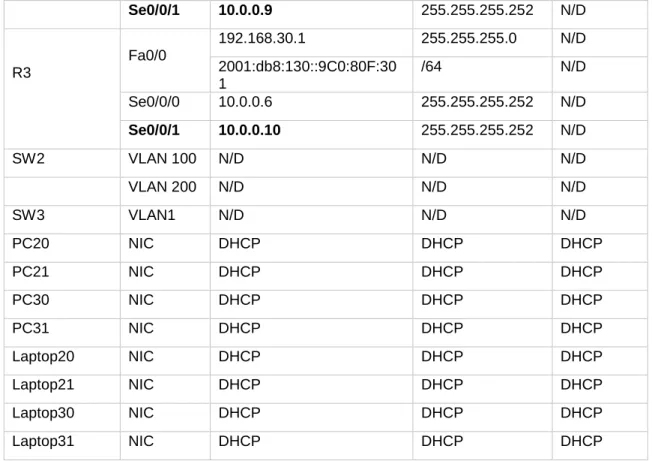
Se0/0/1 10.0.0.9 255.255.255.252 N/D
R3
Fa0/0
192.168.30.1 255.255.255.0 N/D
2001:db8:130::9C0:80F:30 1
/64 N/D
Se0/0/0 10.0.0.6 255.255.255.252 N/D
Se0/0/1 10.0.0.10 255.255.255.252 N/D
SW2 VLAN 100 N/D N/D N/D
VLAN 200 N/D N/D N/D
SW3 VLAN1 N/D N/D N/D
PC20 NIC DHCP DHCP DHCP
PC21 NIC DHCP DHCP DHCP
PC30 NIC DHCP DHCP DHCP
PC31 NIC DHCP DHCP DHCP
Laptop20 NIC DHCP DHCP DHCP
Laptop21 NIC DHCP DHCP DHCP
Laptop30 NIC DHCP DHCP DHCP
2.1.1 Actividades a realizar
2.1.1.1 SW2 VLAN y las asignaciones de puertos de VLAN deben cumplir con la tabla 1.
Se realiza la configuración de las VLAN según se especifica en la tabla #1. Configuración del switch 2 (SW2)
enable configure terminal vlan 100 name LAPTOPS vlan 200 name DESKTOPS exit
interface range fa0/2-3 switchport mode access switchport access vlan 100 int range fa0/4-5
switchport mode access switchport access vlan 200 int fa0/1
no shutdown
switchport mode trunk
2.1.1.2 Los puertos de red que no se utilizan se deben deshabilitar.
Se realiza la inactivación del rango de puertos no usados en el equipo. Se realiza con los siguientes comandos:
enable
configure terminal int range fa0/6-24 shut
exit
Configuración router 1 (R1) enable
configure-terminal hostname R1
#Configuración interfaz de red se0/0/0 interface se0/0/0
ip address 200.123.211.2 255.255.255.0 exit
#Configuración interfaz de red se0/1/0 interface se0/1/0
ip address 10.0.0.1 255.255.255.252 no sh
exit
#Configuración interfaz de red se0/1/1 interface se0/1/1
ip address 10.0.0.5 255.255.255.252 no sh
exit
Configuracion del router 2 (R2) enable
conf t
hostname R2
interface f0/0.100
encapsulation dot1Q 100
ip address 192.168.20.1 255.255.255.0 int f0/0.200
encapsulation dot1Q 200
ip address 192.168.21.1 255.255.255.0 int f0/0
no shutdown int s0/0/0
ip address 10.0.0.2 255.255.255.252 no shutdown
int s0/0/1
ip address 10.0.0.9 255.255.255.252 no shutdown
exit
Configuración del Router 3 – (R3) enable
int f0/0
ip address 192.168.30.1 255.255.255.0
ipv6 address 2001::db8:129:::9c0:80f:301/64 ipv6 dhcp server vlan-1
ipv6 nd other-config-flag no shutdown
inter s0/0/0
ip address 10.0.0.6 255.255.255.252 no shutdown
int s0/0/1
ip address 10.0.0.10 255.255.255.252 no shutdown
Configuración inicial router ISP enable
configure-terminal hostname ISP
interface se0/0/0
ip address 200.123.211.1 255.255.255.0 no shutdown
2.1.1.4 Laptop20, Laptop21, PC20, PC21, Laptop30, Laptop31, PC30 y PC31 deben obtener información IPv4 del servidor DHCP
A continuación, se referencia la configuración del servidor de DHCP en los router que tienen los PC y Laptops conectados.
Configuración de DHCP router 2 (R2) enable
config t
ip dhcp pool vlan_100
network 192.168.20.1 255.255.255.0 default-router 192.168.20.1
ip dhcp pool vlan_200
network 192.168.21.1 255.255.255.0 default-router 192.168.21.1
ip dhcp excluded-address 192.168.20.1 ip dhcp excluded-address 192.168.21.1 exit
Configuración de DHCP router 3 (R3) enable
config t
network 192.168.30.1 255.255.255.0 default-router 192.168.30.1
ip dhcp excluded-address 192.168.30.1 ipv6 dhcp pool vlan-1
dns-server 2001:db8:130:: exit
2.1.1.5 R1 debe realizar una NAT con sobrecarga sobre una dirección IPv4 pública. Asegúrese de que todos los terminales pueden comunicarse con Internet pública (haga ping a la dirección ISP) y la lista de acceso estándar se llama INSIDE-DEVS. Como un paso previo se realiza la configuración del RIP
Configuración RIP en router 1 (R1): enable conf t router rip version 2 network 10.0.0.4 network 10.0.0.0 default-information originate exit
Configuración RIP en router 2 (R2): enable conf t router rip version 2 network 192.168.30.0 network 192.168.20.0 network 192.168.21.0 network 10.0.0.0 network 10.0.0.8 exit
network 10.0.0.4 exit
Configuración NAT sobrecarga
ip nat pool INSIDE-DEVS 200.123.211.2 200.123.211.128 netmask 255.255.255.0
R1(config)#access-list 1 permit 192.168.0.0 0.0.255.255 R1(config)#access-list 1 permit 10.0.0.0 0.0.0.255
R1(config)#ip nat inside source list 1 interface s0/0/0 overload
R1(config)#interface se0/1/0 R1(config-if)#ip nat inside R1(config-if)#interface se0/1/1 R1(config-if)#ip nat inside R1(config-if)#interface s0/0/0 R1(config-if)#ip nat outside exit
2.1.1.6 R1 debe tener una ruta estática predeterminada al ISP que se configuró y que incluye esa ruta en el dominio RIPv2.
Se añade la ruta correspondiente del equipo R1: enable
conf t
ip route 0.0.0.0 0.0.0.0 s0/0/0
2.1.1.7 R2 es un servidor de DHCP para los dispositivos conectados al puerto FastEthernet0/0.
Esta configuración DHCP fue realizada en el punto 2.1.1.4 del presente trabajo donde todos los equipos de la Vlan LAPTOP y DESKTOP tienen asociado su respectivo pool.
2.1.1.8 R2 debe, además de enrutamiento a otras partes de la red, ruta entre las VLAN 100 y 200.
Imagen 2 - Comando show ip route router 2
2.1.1.9 El Servidor0 es sólo un servidor IPv6 y solo debe ser accesibles para los dispositivos en R3 (ping).
Se valida en los diferentes equipos en la LAN del router 2 encontrando que no tienen conectividad con la dirección IPv6 del servidor. A continuación una muestra tomada desde el PC1
Imagen 3 - Prueba de conectividad PC 1 a servidor
Imagen 4 - Prueba de conectividad PC30 a Servidor
2.1.1.10 La NIC instalado en direcciones IPv4 e IPv6 de Laptop30, de Laptop31, de PC30 y obligación de configurados PC31 simultáneas (dual-stack). Las direcciones se deben configurar mediante DHCP y DHCPv6.
Imagen 6 – Configuración DHCP dual-stack Laptop 31
Imagen 8 – Configuración DHCP dual-stack PC31
Como se puede observar en cada una de las anteriores imágenes se valida efectivamente que la asignación de direcciones por IPV4 e IPv6 estén funcionando correctamente en cada uno de los equipos de la LAN del router 3.
2.1.1.11 La interfaz FastEthernet 0/0 del R3 también deben tener direcciones IPv4 e IPv6 configuradas (dual- stack).
Se realiza la validación de la interfaz en cuestión encontrando que las direcciones efectivamente están configuradas en dual-stack
2.1.1.12 R1 R2 y R3 intercambian información de routing por RIP versión 2. Se realiza la validación correspondiente del intercambio de RIP haciendo uso del comando show ip protocols
Imagen 9 - Show ip protocols router 1
Imagen 11 - Show ip protocols router 3
2.1.1.13 R1, R2 y R3 deben saber sobre las rutas de cada uno y la ruta predeterminada desde R1.
Imagen 12 - Show ip route router 1
Imagen 14- Show ip route router 3
2.1.1.14 Verifique la conectividad. Todos los terminales deben poder hacer ping entre sí y a la dirección IP del ISP. Los terminales bajo el R3 deberían poder hacer IPv6-ping entre ellos y el servidor.
Imagen 16 - Pruebas de conectividad LAN R2 hacia router ISP (Realtime Packet Tracert)
Referente a las pruebas de conectividad de los equipos en la LAN de R3 vs el Servidor (Server0) se confirma la conectividad usando Packet tracert.
2.2 ESCENARIO 2
Una empresa de Tecnología posee tres sucursales distribuidas en las ciudades de Miami, Bogotá y Buenos Aires, en donde el estudiante será el administrador de la red, el cual deberá configurar e interconectar entre sí cada uno de los dispositivos que forman parte del escenario, acorde con los lineamientos establecidos para el direccionamiento IP, protocolos de enrutamiento y demás aspectos que forman parte de la topología de red.
Imagen 18 – Topología escenario número 2
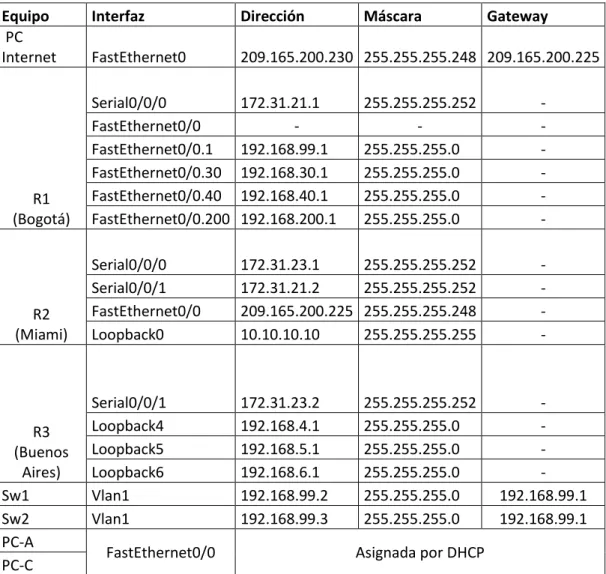
2.2.1 Configurar el direccionamiento IP acorde con la topología de red para cada uno de los dispositivos que forman parte del escenario.
Equipo Interfaz Dirección Máscara Gateway
PC
Internet FastEthernet0 209.165.200.230 255.255.255.248 209.165.200.225
R1 (Bogotá)
Serial0/0/0 172.31.21.1 255.255.255.252 -
FastEthernet0/0 - - -
FastEthernet0/0.1 192.168.99.1 255.255.255.0 - FastEthernet0/0.30 192.168.30.1 255.255.255.0 - FastEthernet0/0.40 192.168.40.1 255.255.255.0 - FastEthernet0/0.200 192.168.200.1 255.255.255.0 -
R2 (Miami)
Serial0/0/0 172.31.23.1 255.255.255.252 - Serial0/0/1 172.31.21.2 255.255.255.252 - FastEthernet0/0 209.165.200.225 255.255.255.248 - Loopback0 10.10.10.10 255.255.255.255 -
R3 (Buenos
Aires)
Serial0/0/1 172.31.23.2 255.255.255.252 - Loopback4 192.168.4.1 255.255.255.0 - Loopback5 192.168.5.1 255.255.255.0 - Loopback6 192.168.6.1 255.255.255.0 - Sw1 Vlan1 192.168.99.2 255.255.255.0 192.168.99.1 Sw2 Vlan1 192.168.99.3 255.255.255.0 192.168.99.1 PC-A
FastEthernet0/0 Asignada por DHCP PC-C
Tabla 4 – Asignación de direcciones IP ejercicio 2
2.2.2 Configuración IP - PC Internet
Imagen 19 – Configuración IP PC Internet Packet tracert
2.2.3 Configuración IP R1 (Bogotá)
Dado que este enrutador está con la configuración por defecto se incluye en este punto también la configuración asociada al hostname del equipo
enable
configure terminal hostname R1-bogota int s0/0/0
ip add 172.31.21.1 255.255.255.252 clock rate 64000
no sh exit
interface fa0/0 no ip address no shut
exit
interface f0/0.1
encapsulation dot1q 1 native
ip address 192.168.99.1 255.255.255.0 no shut
exit
interface f0/0.30
encapsulation dot1q 30
ip address 192.168.30.1 255.255.255.0 no shut
exit
interface f0/0.40
encapsulation dot1q 40
ip address 192.168.40.1 255.255.255.0 no shut
interface f0/0.200
encapsulation dot1q 200
ip address 192.168.200.1 255.255.255.0 no shut
exit
2.2.4 Configuración IP R2 (Miami)
Como el anterior se incluye la configuración del hostname y direccionamiento IP enable
configure terminal hostname R2-miami int loop0
ip add 10.10.10.10 255.255.255.255 no shut
int s0/0/0
ip add 172.31.23.1 255.255.255.252 clock rate 64000
no shut int s0/0/1
ip add 172.31.21.2 255.255.255.252 no shut
int f0/0
ip add 209.165.200.225 255.255.255.248 no shut
exit
2.2.5 Configuración IP R3 (Buenos Aires)
Como el anterior se incluye la configuración del hostname y direccionamiento IP enable
configure terminal
hostname R3-buenosaires int loop4
ip add 192.168.4.1 255.255.255.0 no sh
int loop5
ip add 192.168.5.1 255.255.255.0 no sh
int loop6
int s0/0/1
ip add 172.31.23.2 255.255.255.252 no sh
exit
2.2.6 Configuración IP S1 (Switch 1)
Se configura la dirección IP de la Vlan 1 del equipo junto con su hostname enable
configure terminal hostname S1
interface vlan 1
ip address 192.168.99.2 255.255.255.0 no shut
exit
2.2.7 Configuración IP S3 (Switch 3)
Se configura la dirección IP de la Vlan 1 del equipo junto con su hostname enable
configure terminal hostname S3
interface vlan 1
ip address 192.168.99.3 255.255.255.0 no shut
exit
2.2.8 Configuración IP PC-A y PC-C
2.2.9 Configurar el protocolo de enrutamiento OSPFv2 bajo los siguientes criterios:
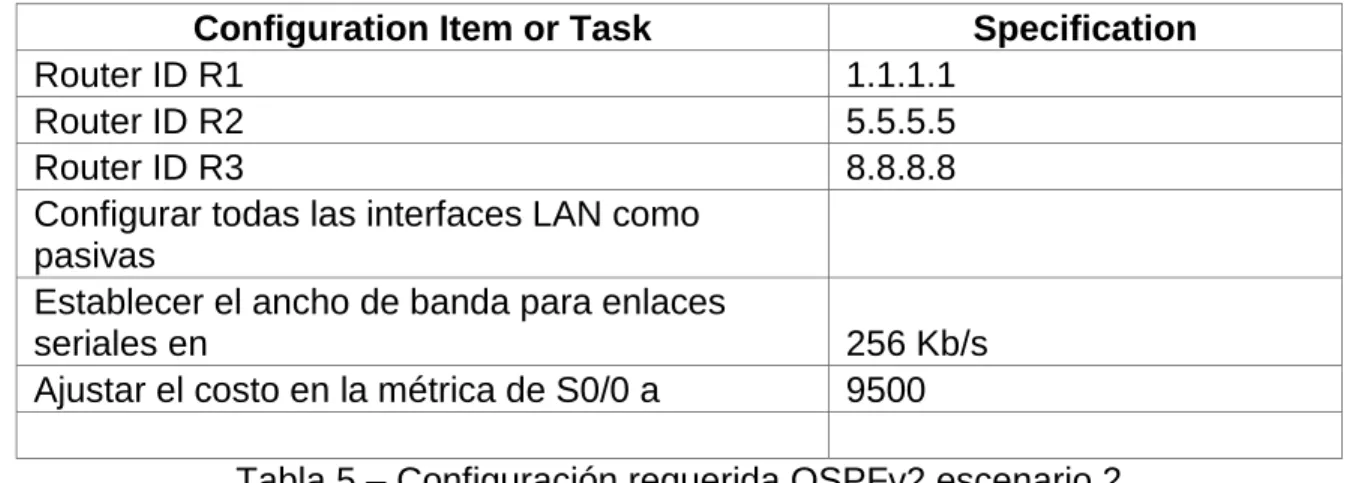
2.2.9.1 OSPFv2 area 0
Configuration Item or Task Specification
Router ID R1 1.1.1.1
Router ID R2 5.5.5.5
Router ID R3 8.8.8.8
Configurar todas las interfaces LAN como pasivas
Establecer el ancho de banda para enlaces
seriales en 256 Kb/s
Ajustar el costo en la métrica de S0/0 a 9500
Tabla 5 – Configuración requerida OSPFv2 escenario 2
2.2.9.2 Configuración OSPF R1 (Bogotá)
Esta es la configuración de OSPF para cumplir las características solicitadas en la tabla de configuración:
enable
configure terminal router ospf 1
router-id 1.1.1.1
network 192.168.99.0 0.0.0.255 area 0 network 172.31.21.0 0.0.0.3 area 0 network 192.168.30.0 0.0.0.255 area 0 network 192.168.40.0 0.0.0.255 area 0 network 192.168.200.0 0.0.0.255 area 0 passive-interface fa0/0
2.2.9.3 Configuración OSPF R2 (Miami)
Esta es la configuración de OSPF para cumplir las características solicitadas en la tabla de configuración:
enable
configure terminal router ospf 1
router-id 5.5.5.5
network 209.165.200.224 0.0.0.7 area 0 network 172.31.21.0 0.0.0.3 area 0 network 172.31.23.0 0.0.0.3 area 0 network 10.10.10.10 0.0.0.0 area 0 passive-interface fa0/0
int s0/0/0 bandwidth 256 ip ospf cost 9500 int s0/0/1
bandwidth 256
ip ospf cost 9500* exit
2.2.9.4 Configuración OSPF R3 (Buenos Aires)
Esta es la configuración de OSPF para cumplir las características solicitadas en la tabla de configuración:
enable
configure terminal router ospf 1
router-id 8.8.8.8
network 172.31.23.0 0.0.0.3 area 0 network 192.168.4.0 0.0.0.255 area 0 network 192.168.5.0 0.0.0.255 area 0 network 192.168.6.0 0.0.0.255 area 0 passive-interface lo4
passive-interface lo5 passive-interface lo6 int s0/0/1
2.2.10 Verificar información de OSPF
2.2.10.1 Visualizar tablas de enrutamiento y routers conectados por OSPFv2 Se procede a generar las tablas de enrutamiento y router conectados por OSPF equipo por equipo.
Imagen 20 – Tablas de enrutamiento y router conectados por OSPF Router 1
Imagen 22 – Tablas de enrutamiento y router conectados por OSPF Router 3
2.2.10.2 Visualizar lista resumida de interfaces por OSPF en donde se ilustre el costo de cada interface
Imagen 26 - Costo interfaces R3
Imagen 27 - Información protocolos Router 1
Imagen 29 - Información protocolos router 3
2.2.11 Configurar VLANs, Puertos troncales, puertos de acceso, encapsulamiento, Inter-VLAN Routing y Seguridad en los Switches acorde a la topología de red establecida.
De forma inicial se crean las VLAN en ambos switches (S1 y S3) con la siguiente configuración (Aplica para ambos equipos igual)
enable
configure terminal vlan 30
name administracion exit
vlan 40
name mercadeo exit
vlan 200
name mantenimiento exit
enable
configure terminal interface f0/3
switchport mode trunk
switchport trunk allow vlan 1,30,40,200 switchport trunk native vlan 1
exit
Existe una troncal adicional que es la que va del puerto fa0/24 del SW1 hacia el R1. Obviamente es necesario convertir este puerto en troncal para propagar las VLAN. enable
conf terminal interface f0/24
switchport mode trunk
switchport trunk allow vlan 1,30,40,200 switchport trunk native vlan 1
exit
Se realiza la configuración de los puertos de acceso. De forma inicial empezamos con el SW1 donde debemos cambiar de VLAN la interfaz fa0/1 a la VLAN 30. En este puerto está el PC-A.
enable
configure terminal interface f0/1
switchport access vlan 30 exit
Posteriormente cambiamos a la VLAN 40 el puerto fa0/1 del SW3 correspondiente al puerto de acceso del PC-C
enable
configure terminal interface f0/1
switchport access vlan 40 exit
2.2.12 En el switch 3 deshabilitar dns lookup
Para desactivar esta funcionalidad basta con digitar el siguiente comando: no ip domain-lookup
2.2.13 Asignar las direcciones ip a los switches acorde los lineamientos
Este punto fue configurado en el punto 2.1.6 (S1) y 2.1.7 (S3) del presente trabajo. 2.2.14 Desactivar todas las interfaces que no sean utilizadas en el esquema de red. 2.2.14.1 Router R1 (Bogotá)
Se hace la verificación de que las interfaces no usadas estén administrativamente down.
Imagen 30 – Verificación deshabilitación administrativa interfaces
2.2.14.2 Router R2 (Miami)
Se hace la verificación de que las interfaces no usadas estén administrativamente down.
2.2.14.3 Router R3 (Buenos Aires)
Se hace la verificación de que las interfaces no usadas estén administrativamente down.
Imagen 32 – Verificación deshabilitación administrativa interfaces
2.2.14.4 SW1 (Switch 1)
Para este equipo si fue necesario hacer la inactivación de las interfaces ya que por defecto todas vienen administrativamente activas.
# Se desactiva interfaces excepto fa0/1, fa0/3 y f0/24 ena
conf t
interface f0/2 shut
exit
interface range f0/4-23 shut
exit
interface range gi0/1-2 shut
exit
2.2.14.5 SW3 (Switch 3)
De la misma forma se hace inactivación administrativa de las interfaces que no se usan.
#Se desactiva interfaces excepto fa0/1 y f0/3 ena
conf t
interface f0/2 shut
exit
exit
interface range gi0/1-2 shut
exit
2.2.15 implementar dhcp y nat para ipv4
2.2.15.1 Configurar R1 como servidor DHCP para las VLANs 30 y 40. Configurar DHCP pool para
VLAN 30
Name: ADMINISTRACION DNS-Server: 10.10.10.11 Domain-Name: ccna-unad.com Establecer default gateway. Configurar DHCP pool para
VLAN 40
Name: MERCADEO DNS-Server: 10.10.10.11 Domain-Name: ccna-unad.com Establecer default gateway. Se realiza la configuración de DHCP para la VLAN 30 en el R1. enable
configure terminal
ip dhcp pool Administracion
network 192.168.30.0 255.255.255.0 default-router 192.168.30.1
dns-server 10.10.10.10 exit
Configuración de DHCP para VLAN 40 en R1 enable
configure terminal ip dhcp pool Mercadeo
network 192.168.40.0 255.255.255.0 default-router 192.168.40.1
dns-server 10.10.10.10 exit
2.2.15.2 Reservar las primeras 30 direcciones IP de las VLAN 30 y 40 para configuraciones estáticas.
Para realizar la reserva de las primeras 30 direcciones de cada pool del DHCP se procede a realizar estos comandos en el R1.
enable
ip dhcp excluded-address 192.168.30.1 192.168.30.30 ip dhcp excluded-address 192.168.40.1 192.168.40.30 exit
2.2.16 Configurar NAT en R2 para permitir que los host puedan salir a internet Se realiza la configuración sobre el R2 (Miami) donde se incluye la siguiente configuración:
ip nat pool INTERNET 209.165.200.226 209.165.200.229 netmask 255.255.255.248
ip nat inside source list 1 pool INTERNET access-list 1 permit 192.168.0.0 0.0.255.255 interface f0/0
ip nat outside exit
interface serial0/0/1 ip nat inside
exit
Se realiza una prueba de ping (ICMP) desde el equipo PC-A, obteniendo lo siguiente:
Imagen 33 – Validación traducción NAT router 2
2.2.17 Configurar al menos dos listas de acceso de tipo estándar a su criterio en para restringir o permitir tráfico desde R1 o R3 hacia R2.
Se realiza la configuración de dos ACL tipo estándar con las siguientes características:
• ACL 1: Deniega toda la red 192.168.200.0/32 en el router
• ACL 2: Deniega únicamente un host (192.168.40.2) A continuación la configuración efectuada en el router. enable
configure terminal
exit
interface f0/0.200 ip access-group 1 in exit
ip access-list standard 2 deny host 192.168.40.2 permit any
exit
interface f0/0.40 ip access-group 2 in exit
Se realiza la prueba de la ACL 2 donde se coloca la IP estática de la ACL (192.168.40.2) y se realizan las pruebas correspondientes donde se identifica el bloqueo del tráfico.
Imagen 34 – Prueba de ACL bloqueo tráfico
Se configuran las siguientes ACL de tipo extendido donde se modifican las reglas para restringir tráfico específico en el router de Buenos Aires.
enable
configure terminal
access-list 101 deny icmp 192.168.4.0 0.0.0.255 any access-list 101 permit ip any any
access-list 102 deny tcp 192.168.6.30 0.0.0.0 209.165.200.230 0.0.0.0 eq 80
access-list 102 permit ip any any interface s0/0/1
ip access-group 101 in ip access-group 102 out
2.2.19 Verificar procesos de comunicación y redireccionamiento de tráfico en los routers mediante el uso de Ping y Traceroute.
Se realizan las pruebas requeridas desde la aplicación packet tracert para poder identificar que se redireccione correctamente el tráfico. A continuación, las pruebas más relevantes al respecto.
Traza entre R1-Bogota vs. Equipo internet
Imagen 36 - Traza entre R3-Buenos Aires vs. Equipo internet
3. CONCLUSIONES
• El presente trabajo y sus dos escenarios permitieron afianzar los conocimientos vistos en el diplomado para ambos módulos de Cisco
• El diseño de redes LAN / WAN contempla muchos aspectos desde su capacity planning para dimensionar correctamente los equipos, como también un apartado de configuración y optimización garantizando la disponibilidad y operación de la infraestructura de una empresa
4. REFERENCIAS BIBLIOGRÁFICAS
CISCO. (2014). Introducción a redes conmutadas. Principios de Enrutamiento y Conmutación. [En línea], sin fecha [Revisado 24 enero 2019]. Disponible en internet:
https://static-course-assets.s3.amazonaws.com/RSE50ES/module1/index.html#1.0.1.1
CISCO. (2014). Configuración y conceptos básicos de Switching. Principios de Enrutamiento y Conmutación. [En línea], sin fecha [Revisado 12 de enero 2019]. Disponible en internet:
https://static-course-assets.s3.amazonaws.com/RSE50ES/module2/index.html#2.0.1.1
CISCO. (2014). VLANs. Principios de Enrutamiento y Conmutación. [En línea], sin fecha [Revisado 12 de enero 2019]. Disponible en internet: https://static-course-assets.s3.amazonaws.com/RSE50ES/module3/index.html#3.0.1.1
CISCO. (2014). Conceptos de Routing. Principios de Enrutamiento y Conmutación. [En línea], sin fecha [Revisado 12 de enero 2019]. Disponible en internet:
https://static-course-assets.s3.amazonaws.com/RSE50ES/module4/index.html#4.0.1.1
CISCO. (2014). Enrutamiento entre VLANs. Principios de Enrutamiento y Conmutación. [En línea], sin fecha [Revisado 12 de enero 2019]. Disponible en internet:
https://static-course-assets.s3.amazonaws.com/RSE50ES/module5/index.html#5.0.1.1
CISCO. (2014). Enrutamiento Estático. Principios de Enrutamiento y Conmutación. [En línea], sin fecha. [Revisado 12 de enero 2019]. Disponible en internet:
https://static-course-assets.s3.amazonaws.com/RSE50ES/module6/index.html#6.0.1.1
Macfarlane, J. (2014). Network Routing Basics : Understanding IP Routing in Cisco Systems. [En línea]. [Revisado 12 de enero 2019]. Disponible en internet:
http://bibliotecavirtual.unad.edu.co:2048/login?url=http://search.ebscohost.com/logi n.aspx?direct=true&db=e000xww&AN=158227&lang=es&site=ehost-live
Lucas, M. (2009). Cisco Routers for the Desperate : Router and Switch Management, the Easy Way. San Francisco: No Starch Press. [En línea]. Sin fecha. [Revisado 3 de diciembre de 2018]. Disponible en internet:
Odom Wendel. IP Access list security for CCNA Exam #640-607. [en línea], Abril 19 de 2002 [revisado el 10 de abril de 2019]. Disponible en internet: