EVALUACIÓN FINAL
PRUEBA DE HABILIDADES PRÁCTICAS CCNP
IVÁN FELIPE SARMIENTO GARCÍA Para optar al título de
Ingeniero Electrónico
UNIVERSIDAD NACIONAL ABIERTA Y A DISTANCIA UNAD INGENIERÍA ELECTRÓNICA RESOLUCIÓN 13155
DIPLOMADO CISCO CCNP CHOCONTÁ-CUNDINAMARCA
EVALUACIÓN PRUEBA DE HABILIDADES PRÁCTICAS CCNP
IVÁN FELIPE SARMIENTO GARCÍA
Diplomado de profundización cisco CCNP prueba de Habilidades prácticas
Gerardo Granados Acuña
Magíster en Telemática e Ingeniero de Sistemas
UNIVERSIDAD NACIONAL ABIERTA Y A DISTANCIA UNAD INGENIERÍA ELECTRÓNICA RESOLUCIÓN 13155
DIPLOMADO CISCO CCNP CHOCONTÁ-CUNDINAMARCA
NOTA DE ACEPTACION
______________________________ ______________________________ ______________________________ ______________________________ ______________________________ ______________________________ ______________________________
______________________________ Presidente del jurado
______________________________ Jurado
______________________________ Jurado
4
CONTENIDO
pág.
INTRODUCCIÓN 10
1. DESARROLLO DE CADA UNO DE LOS ESCENARIOS PROPUESTOS 11 1.1. Descripción de escenarios propuestos para la prueba de habilidades 11
1.1.1 Escenario 1 11
1.1.2. Escenario 2 25
1.1.3Escenario 3 40
CONCLUSIONES 76
Referencias Bibliográficas 77
5
LISTA DE TABLAS
pág.
Tabla 1. Interfaces de Loopback 18
Tabla 2. Interfaces de Loopback 19
Tabla 3.Configuración de routers 27
Tabla 4. De configuración de direcciones ip y VLANS 52
Tabla 5. Configuración 53
6
LISTA DE ILUSTRACIONES
pág.
Ilustración 1 Topología Escenario 1 11
Ilustración 2 Topología Escenario 1 Packet Tracer 11
Ilustración 3.Evidencia tabla de enrutamiento de R3 21
Ilustración 4.Evidencia del comando show ip route 21
Ilustración 5.Evidencia del comando SHOW R 23
Ilustración 6.Evidencia del comando show ip route en R1 y R5 24
Ilustración 7.Evidencia de la topología 24
Ilustración 8.Escnario 2 topología 25
Ilustración 9. Escenario 2 topología Packet Tracer 25 Ilustración 10 .Evidencia del comando show ip route 32 Ilustración 11.Evidencia del comando show ip bgp neighbors 33
Ilustración 12.Evidencia del comando show ip bgp 33
Ilustración 13.Evidencia del comando show ip route 35 Ilustración 14.Evidencia del comando show ip bgp neighbors 35
Ilustración 15.Evidencia del comando show ip bgp 36
Ilustración 16.Evidencia del comando show ip route 38 Ilustración 17.Evidencia del comando show ip bgp neighbors 38
Ilustración 18.Evidencia del comando show ip bgp 39
Ilustración 19.Topología Escenario 3 40
Ilustración 20.Topología Escenario 3 Packet Tracer 40
Ilustración 21.Evidencia show vtp status SWT2 45
Ilustración 22.Evidencia show vtp status SWT1 y SWT3 46 Ilustración 23.Evidencia del comando show interfaces trunk 47 Ilustración 24.Evidencia show interface f0/1 switchport 47 Ilustración 25.Evidencia del comando show interfaces trunk 48
Ilustración 26.Evidencia de configuración 49
Ilustración 27.Evidencia de los comandos show vlan brief 51 Ilustración 28.Evidencia de los comandos show vlan brief 51 Ilustración 29.Evidencia de direcciones ip de los pcs del SWT1 54 Ilustración 30.Evidencia de direcciones ip de los pcs del SWT2 54 Ilustración 31.Evidencia direcciones ip de los pcs del SWT3 55
Ilustración 32.Evidencia de comando wr 58
Ilustración 33.Evidencia de pings 59
Ilustración 34.Evidencia de pings 60
Ilustración 35.Evidencia de pings 61
Ilustración 36.Evidencia de pings 62
Ilustración 37.Evidencia de pings 63
Ilustración 38.Evidencia de pings 64
Ilustración 39.Evidencia de pings 65
Ilustración 40.Evidencia de pings 66
Ilustración 41.Evidencia de pings 67
7
Ilustración 43.Evidencia de pings fallidos 69
Ilustración 44.Evidencia Ping desde el SWT1 70
Ilustración 45.Evidencia de Ping desde el SWT2 71
Ilustración 46.Evidencia de Ping desde el SWT3 71
Ilustración 47.Evidencia de Ping desde el SWT1 a todas las pc 72 Ilustración 48.Evidencia de Ping desde el SWT2 a todas las pc 73 Ilustración 49.Evidencia de Ping desde el SWT3 a todas las pc 74
Ilustración 50.Evidencia de ping que tendrá éxito 75
Ilustración 51.Evidencia de Pings correctos 75
8
GLOSARIO
CCNP: Es un curso que se desarrolla de manera virtual, el cual permite adquirir habilidades para construcción y configuración de redes, consiste en evaluaciones sobre diferentes capítulos también comprende actividades de simulación, y una evaluación final que evalúan los conocimientos adquiridos que es de forma virtual junto con una evaluación practica que consiste en resolver algunos problemas planteados, para obtener el certificado hay poseer una calificación igual o superior de 3.5 /5.0.
CISCO PACKET TRACER: Programa utilizado para la simulación de redes, de forma didáctica y educativa. Este permite la configuración de redes con una gran cantidad de comandos utilizados en las redes físicas actualmente, de tal forma que el usuario puede adquirir estas habilidades y utilizarlas es su vida profesional.
COMANDOS: Son palabras o códigos que permiten realizar algún tipo de configuración a la red.
EIGRP: Protocolo diseñado para usar el de vector distancia para lograr la comunicación.
OSPF: Protocolo que consiste en realizar una comunicación mediante La ruta más corta y obtener beneficios para la comunicación.
PROTOCOLOS DE RED: Son los procedimientos que se encuentran definidos o estandarizados para el uso y configuración adecuada de una red con el fin de que funcione de la mejor manera posible dependiendo de su topología, cantidad de dispositivos en la red y de las necesidades de funcionamiento de la red.
TOPOLOGÍA DE RED: Son las estructuras que están compuestas por los dispositivos de la red, para este trabajo conformadas routers y switches. Existen varios tipos: bus, estrella, anillo, árbol, malla, hibrida son algunas de las más importantes las cuales se seleccionan para construir una red de acuerdo a las necesidades de está.
9
RESUMEN
El trabajo contiene información de dos módulos: CCNP R&S route y CCNP R&S switch, las temáticas de estos módulos se representan mediante la solución de tres escenarios, simulando en el programa Cisco Packet Tracer versión 7.2.1.
Se evidencia el uso de comandos ping, traceroute, show ip route para observar las correctas configuraciones realizadas y su conectividad, dentro de la actividad se resaltan las temáticas más importantes las unidades del curso: Unidad 1 - Protocolos de Enrutamiento Avanzado, Unidad 2 - Implementación de soluciones soportadas en enrutamiento avanzado, esas dos temáticas pertenecen a CCNP R&S route y Unidad 3 - Configuración de sistemas de red soportados en VLANs Unidad 4 - Administración, Seguridad y Escalabilidad en redes conmutadas son de CCNP R&S switch.
Estos escenarios se enfocan en configuración y simulaciones los protocolos OSPF Área 0,EIGRP AS10 en primer escenario, en el segundo el protocolo EBGP y en el escenario final se configura VTP.
Mediante las simulaciones de cada uno de los escenarios se practican los comandos de la configuración de cada uno de los protocolos mencionados anteriormente y se practica configuraciones iniciales como lo son colocar el nombre a cada dispositivo en modo de configuración global con el comando Router(config)#HOSTNAME, mediante un texto a modo de instructivo se evidencia cada uno de los pasos realizados de forma ordenada y se da a conocer cada uno de los comandos con su respectiva función dentro del proceso, de esta forma se entiende claramente cada configuración y el lector podrá adquirir los conocimientos presentados.
Palabras clave: CCNP R&S route,CCNP R&S switch, Cisco Packet Tracer, ping, traceroute, show ip route, OSPF, EIGRP, EBGP, VTP, protocolos, HOSTNAME, Protocolos de Enrutamiento Avanzado, Administración, Seguridad , Escalabilidad.
10
INTRODUCCIÓN
El presente documento da a conocer las temáticas más relevantes que se aprenden en el diplomado de profundización cisco CCNP, en la actualidad es importante tener buena comunicación ágil y de calidad ,el curso consta de dos módulos: CCNP R&S route y CCNP R&S switch.
Cada uno de estos módulos comprende dos unidades: Unidad 1 - Protocolos de Enrutamiento Avanzado, Unidad 2 - Implementación de soluciones soportadas en enrutamiento avanzado, esas dos temáticas pertenecen a CCNP R&S route y Unidad 3 - Configuración de sistemas de red soportados en VLANs Unidad 4 - Administración, Seguridad y Escalabilidad en redes conmutadas pertenecen a CCNP R&S switch, importantes para la construcción de buenas redes cisco.
11
1. DESARROLLO DE CADA UNO DE LOS ESCENARIOS PROPUESTOS
1.1. Descripción de escenarios propuestos para la prueba de habilidades
1.1.1 Escenario 1
Ilustración 1 Topología Escenario 1
Fuente 1. Universidad Nacional Abierta y a Distancia (UNAD). Ilustración 2 Topología Escenario 1 Packet Tracer
12
1. Aplique las configuraciones iniciales y los protocolos de enrutamiento para los routers R1, R2, R3, R4 y R5 según el diagrama. No asigne passwords en los routers. Configurar las interfaces con las direcciones que se muestran en la topología de red.
Desarrollo:
A continuación, se muestran las configuraciones iniciales de los cinco routers nombrados cada uno con el respetivo nombre dado en el ejercicio:
ROUTER 1 R1
Router> Router>en
Router#CONFIG T
Router(config)#HOSTNAME R1 R1(config)# no ip domain-lookup R1(config)# line con 0
R1(config-line)# logging synchronous R1(config-line)# exec-timeout 0 0 R1(config-line)#EXIT
R1(config)#
ROUTER 2 R1
Router> Router>en
Router#CONFIG T
Router(config)#HOSTNAME R2 R2(config)# no ip domain-lookup R2(config)# line con 0
R2(config-line)# logging synchronous R2(config-line)# exec-timeout 0 0 R2(config-line)#EXIT
13
ROUTER 3 R3
Router> Router>en
Router#CONFIG T
Router(config)#HOSTNAME R3 R3(config)# no ip domain-lookup R3(config)# line con 0
R3(config-line)# logging synchronous R3(config-line)# exec-timeout 0 0 R3(config-line)#EXIT
R3(config)#
ROUTER 4 R4
Router> Router>en
Router#CONFIG T
Router(config)#HOSTNAME R4 R4(config)# no ip domain-lookup R4(config)# line con 0
R4(config-line)# logging synchronous R4(config-line)# exec-timeout 0 0 R4(config-line)#EXIT
R4(config)#
ROUTER 5 R5
Router> Router>en
Router#CONFIG T
Router(config)#HOSTNAME R5 R5(config)# no ip domain-lookup R5(config)# line con 0
14 R5(config-line)# exec-timeout 0 0
R5(config-line)#EXIT R5(config)#
Se procede a configurar los protocolos de enrutamiento para los cinco routers según el diagrama, se debe seleccionar el valor del rango eigrp el cual indican en el ejercicio que es el numero 10 se agregan las redes directamente conectadas a cada router con su respetivo wildcard en este caso como todas las redes tienen mascara de subred de /24 su wildcard es 0.0.0.255 también se desactiva el resumen automático.
CONFIGURACIÓN EIGRP AS 10 ROUTER 5 R5
R5(config)# router eigrp 10
R5(config-router)# no auto-summary
R5(config-router)# network 172.29.45.0 0.0.0.255
CONFIGURACIÓN EIGRP AS 10 ROUTER 4 R4
R4(config)#router eigrp 10
R4(config-router)# no auto-summary
R4(config-router)#network 172.29.45.0 0.0.0.255 R4(config-router)#network 172.29.34.0 0.0.0.255
CONFIGURACIÓN EIGRP AS 10 ROUTER 3 R3
R3(config)#router eigrp 10
R3(config-router)# no auto-summary
R3(config-router)#network 172.29.34.0 0.0.0.255
15
CONFIGURACIÓN OSPF AREA 0 ROUTER 1 R1
R1(config)# router ospf 1
R1(config-router)# router-id 1.1.1.1
R1(config-router)# network 10.103.12.0 0.0.0.255 area 0 R1(config-router)# exit
CONFIGURACIÓN OSPF AREA 0 ROUTER 2 R2
R2(config)# router ospf 1
R2(config-router)# router-id 2.2.2.2
R2(config-router)# network 10.103.12.0 0.0.0.255 area 0 R2(config-router)# network 10.103.23.0 0.0.0.255 area 0 R2(config-router)# exit
CONFIGURACIÓN OSPF AREA 0 ROUTER 3 R3
R3(config)# router ospf 1
R3(config-router)# router-id 3.3.3.3
R3(config-router)# network 172.29.34.0 0.0.0.255 area 0 R3(config-router)# network 10.103.23.0 0.0.0.255 area 0 R3(config-router)# exit
Configuración de interfaces según el diagrama, se agrega la descripción, se establece la frecuencia de reloj, el ancho de banda se asigna la dirección ip con su respectiva mascara de subred y se enciende la interface.
ROUTER 1 R1
R1(config)# interface Serial 0/0/0 R1(config-if)# description R1-->R2 R1(config-if)# clock rate 64000 R1(config-if)# bandwidth 64
R1(config-if)# ip address 10.103.12.1 255.255.255.0 R1(config-if)# no shutdown
R1(config-if)# exit
ROUTER 2 R2
16 R2(config-if)# bandwidth 64
R2(config-if)# ip address 10.103.12.2 255.255.255.0 R2(config-if)# no shutdown
R2(config-if)# exit
R2(config)# interface Serial 0/0/1 R2(config-if)# description R2-->R3 R2(config-if)# clock rate 64000 R2(config-if)# bandwidth 64
R2(config-if)# ip address 10.103.23.2 255.255.255.0 R2(config-if)# no shutdown
R2(config-if)# exit
ROUTER 3 R3
R3(config)# interface Serial 0/0/0 R3(config-if)# description R3-->R2 R3(config-if)# bandwidth 64
R3(config-if)# ip address 10.103.23.3 255.255.255.0 R3(config-if)# no shutdown
R3(config-if)# exit
R3(config)# interface Serial 0/0/1 R3(config-if)# description R3-->R4 R3(config-if)# clock rate 64000 R3(config-if)# bandwidth 64
R3(config-if)# ip address 172.29.34.3 255.255.255.0 R3(config-if)# no shutdown
17
ROUTER 4 R4
R4(config)# interface Serial 0/0/0 R4(config-if)# description R4-->R3 R4(config-if)# bandwidth 64
R4(config-if)# ip address 172.29.34.4 255.255.255.0 R4(config-if)# no shutdown
R4(config-if)# exit
R4(config)# interface Serial 0/0/1 R4(config-if)# description R4-->R5 R4(config-if)# clock rate 64000 R4(config-if)# bandwidth 64
R4(config-if)# ip address 172.29.45.4 255.255.255.0 R4(config-if)# no shutdown
R4(config-if)# exit
ROUTER 5 R5
R5(config)# interface Serial 0/0/0 R5(config-if)# description R5-->R4 R5(config-if)# bandwidth 64
R5(config-if)# ip address 172.29.45.5 255.255.255.0 R5(config-if)# no shutdown
R5(config-if)# exit
2. Cree cuatro nuevas interfaces de Loopback en R1 utilizando la asignación de direcciones 10.1.0.0/22 y configure esas interfaces para participar en el área 0 de OSPF.
18
Tabla 1. Interfaces de Loopback
INTERFACE IP ADDRESS/MASK
Loopback12 10.1.12.1/22 255.255.252.0 Loopback22 10.1.22.1/22 255.255.252.0 Loopback33 10.1.33.1/22 255.255.252.0 Loopback44 10.1.44.1/22 255.255.252.0
Fuente 52: El Autor.
Se diseñaron las cuatro interfaces de Loopback en R1 con las direcciones que se muestran en la tabla creada y su respectiva mascara de subred, también se agregaron esas direcciones al área OSPF 0 con los siguientes comandos:
R1(config)# interface Loopback12
R1(config-if)# ip address 10.1.12.1 255.255.252.0 R1(config-if)# ip ospf network point-to-point R1(config-if)# exit
R1(config)# interface Loopback22
R1(config-if)# ip address 10.1.22.1 255.255.252.0 R1(config-if)# ip ospf network point-to-point
R1(config-if)# exit
R1(config)# interface Loopback33
19 R1(config-if)# exit
R1(config)# interface Loopback44
R1(config-if)# ip address 10.1.44.1 255.255.252.0 R1(config-if)# ip ospf network point-to-point
R1(config-if)# exit
Se agregan las redes al área 0 OSPF con su respetivo Wildcard
CONFIGURACIÓN OSPF AREA 0 ROUTER 1 R1
R1(config)# router ospf 1
R1(config-router)# router-id 1.1.1.1
R1(config-router)# network 10.1.12.0 0.0.3.255 area 0 R1(config-router)# network 10.1.22.0 0.0.3.255 area 0 R1(config-router)# network 10.1.33.0 0.0.3.255 area 0 R1(config-router)# network 10.1.44.0 0.0.3.255 area 0 R1(config-router)# exit
3. Cree cuatro nuevas interfaces de Loopback en R5 utilizando la asignación de direcciones 172.5.0.0/22 y configure esas interfaces para participar en el Sistema Autónomo EIGRP 10.
Desarrollo:
Tabla 2. Interfaces de Loopback
INTERFACE IP ADDRESS/MASK
20 Loopback7
172.5.7.7/22 255.255.252.0
Fuente 53: El Autor.
Se crean las cuatro interfaces de Loopback en R5 con las direcciones que se muestran en la tabla diseñada y su respectiva mascara de subred, también agregamos esas direcciones al protocolo EIGRP 10 con los siguientes comandos:
R5(config)# interface Loopback1
R5(config-if)# ip address 172.5.1.1 255.255.252.0 R5(config-if)# exit
R5(config)# interface Loopback3
R5(config-if)# ip address 172.5.3.3 255.255.252.0 R5(config-if)# exit
R5(config)# interface Loopback5
R5(config-if)# ip address 172.5.5.5 255.255.252.0 R5(config-if)# exit
R5(config)# interface Loopback7
R5(config-if)# ip address 172.5.7.7 255.255.252.0 R5(config-if)# exit
Se agregan las redes al protocolo EIGRP 10 con su respetivo Wildcard CONFIGURACIÓN EIGRP 10 ROUTER 5 R5
R5(config)#router eigrp 10
R5(config-router)# no auto-summary
21 R5(config-router)#exit
R5(config)#
4. Analice la tabla de enrutamiento de R3 y verifique que R3 está aprendiendo las nuevas interfaces de Loopback mediante el comando show ip route.
Ilustración 3.Evidencia tabla de enrutamiento de R3
Fuente 3: El Autor.
Se puede observar en la imagen en R1 que se crearon las Loopback 12,22,33 y 44 con sus respectivas máscaras de subred /22 y se encuentran en estado activas (up).
Ilustración 4.Evidencia del comando show ip route
22
En la imagen se analiza el resultado del comando show ip route en R3 donde se observa que está aprendiendo las nuevas interfaces de Loopback y utilizando para comunicarse las direcciones ip creadas con las Loopback, también se puede visualizar que están utilizando el protocolo OSPF que se configuro el cual esta simbolizado por la letra O en la tabla.
5. Configure R3 para redistribuir las rutas EIGRP en OSPF usando el costo de 50000 y luego redistribuya las rutas OSPF en EIGRP usando un ancho de banda T1 y 20,000 microsegundos de retardo.
Desarrollo:
A continuación, se mostra los comandos para redistribuir las rutas EIGRP en OSPF usando el costo de 50000 en R3:
R3(config)# router ospf 1
R3(config)# redistribute eigrp 10 metric 50000 subnets R3(config-router)#EXIT
R3(config)# R3#
De igual manera se redistribuye las rutas OSPF en EIGRP usando un ancho de banda T1 y 20,000 microsegundos de retardo con los siguientes comandos:
R3(config)# router eigrp 10
R3(config-router)# redistribute ospf 1 metric 10000 20000 255 1 1500 R3(config-router)# exit
Con el siguiente comando se observan las configuraciones realizadas
23 Ilustración 5.Evidencia del comando SHOW R
Fuente 5: El Autor.
Se observa que la redistribución del protocolo OSPF 1 y EIGRP 10, se encuentra activas y con los parámetro solicitados como: las rutas EIGRP en OSPF usando el costo de 50000 y las rutas OSPF en EIGRP usando un ancho de banda T1 y 20,000 microsegundos de retardo.
24 Desarrollo:
Ilustración 6.Evidencia del comando show ip route en R1 y R5
Fuente 6: El Autor.
Ilustración 7.Evidencia de la topología
Fuente 7: El Autor.
25
1.1.2. Escenario 2
Ilustración 8.Escnario 2 topología
Fuente 8. Universidad Nacional Abierta y a Distancia (UNAD). Ilustración 9. Escenario 2 topología Packet Tracer
26
Los siguientes son los comandos que permiten darle las configuraciones iniciales a los cuatro routers y su respectivo nombre:
ROUTER 1 R1
Router> Router>en
Router#CONFIG T
Router(config)#HOSTNAME R1 R1(config)# no ip domain-lookup R1(config)# line con 0
R1(config-line)# logging synchronous R1(config-line)# exec-timeout 0 0 R1(config-line)#EXIT
R1(config)#
ROUTER 2 R2
Router> Router>en
Router#CONFIG T
Router(config)#HOSTNAME R2 R2(config)# no ip domain-lookup R2(config)# line con 0
R2(config-line)# logging synchronous R2(config-line)# exec-timeout 0 0 R2(config-line)#EXIT
R2(config)#
ROUTER 3 R3
Router> Router>en
Router#CONFIG T
27 R3(config)# no ip domain-lookup
R3(config)# line con 0
R3(config-line)# logging synchronous R3(config-line)# exec-timeout 0 0 R3(config-line)#EXIT
R3(config)#
ROUTER 4 R4
Router> Router>en
Router#CONFIG T
Router(config)#HOSTNAME R4 R4(config)# no ip domain-lookup R4(config)# line con 0
R4(config-line)# logging synchronous R4(config-line)# exec-timeout 0 0 R4(config-line)#EXIT
R4(config)#
Información para configuración de los Routers
Tabla 3.Configuración de routers
R1
Interfaz Dirección IP MáscaraLoopback 0 1.1.1.1 255.0.0.0
Loopback 1 11.1.0.1 255.255.0.0
S 0/1/0 192.1.12.1 255.255.255.0
R2
Interfaz Dirección IP MáscaraLoopback 0 2.2.2.2 255.0.0.0
Loopback 1 12.1.0.1 255.255.0.0
S 0/1/0 192.1.12.2 255.255.255.0
28
R3
Interfaz Dirección IP MáscaraLoopback 0 3.3.3.3 255.0.0.0
Loopback 1 13.1.0.1 255.255.0.0
E 0/0 192.1.23.3 255.255.255.0
S 0/1/0 192.1.34.3 255.255.255.0
R4
Interfaz Dirección IP MáscaraLoopback 0 4.4.4.4 255.0.0.0
Loopback 1 14.1.0.1 255.255.0.0
S 0/1/0 192.1.34.4 255.255.255.0
Fuente 53. Universidad Nacional Abierta y A Distancia (UNAD).
Configuración de interfaces según el diagrama, se agrega la descripción, se establece la frecuencia de reloj, el ancho de banda se asigna la dirección ip con su respectiva mascara de subred y se enciende la interface.
ROUTER 1 R1
R1(config)# interface Serial 0/1/0 R1(config-if)# description R1-->R2 R1(config-if)# clock rate 64000 R1(config-if)# bandwidth 64
R1(config-if)# ip address 192.1.12.1 255.255.255.0 R1(config-if)# no shutdown
R1(config-if)# exit
ROUTER 2 R2
R2(config)# interface Serial 0/1/0 R2(config-if)# description R2-->R1 R2(config-if)# bandwidth 64
R2(config-if)# ip address 192.1.12.2 255.255.255.0 R2(config-if)# no shutdown
29 R2(config)# interface fa0/0
R2(config-if)# description R2-->R3 R2(config-if)# bandwidth 64
R2(config-if)# ip address 192.1.23.2 255.255.255.0 R2(config-if)# no shutdown
R2(config-if)# exit
ROUTER 3 R3
R3(config)# interface Serial 0/1/0 R3(config-if)# description R3-->R4 R3(config-if)# bandwidth 64
R3(config-if)# ip address 192.1.34.3 255.255.255.0 R3(config-if)# no shutdown
R3(config-if)# exit
R3(config)# interface fa0/0
R3(config-if)# description R3-->R2
R3(config-if)# ip address 192.1.23.3 255.255.255.0 R3(config-if)# no shutdown
R3(config-if)# exit
ROUTER 4 R4
R4(config)# interface Serial 0/1/0 R4(config-if)# description R4-->R3 R4(config-if)# clock rate 64000 R4(config-if)# bandwidth 64
R4(config-if)# ip address 192.1.34.4 255.255.255.0 R4(config-if)# no shutdown
30
con los siguientes comandos se hace la configuración de las Loopback con sus respetivas direcciones y máscaras de subred dadas en la tabla de todos los routers:
ROUTER 1 R1
R1(config)# interface Loopback0
R1(config-if)# ip address 1.1.1.1 255.0.0.0 R1(config-if)# exit R1(config)# interface Loopback1
R1(config-if)# ip address 11.1.0.1 255.255.0.0 R1(config-if)# exit
ROUTER 2 R2
R2(config)# interface Loopback0
R2(config-if)# ip address 2.2.2.2 255.0.0.0 R2(config-if)# exit
R2(config)# interface Loopback1
R2(config-if)# ip address 12.1.0.1 255.255.0.0 R2(config-if)# exit
ROUTER 3 R3
R3(config)# interface Loopback0
R3(config-if)# ip address 3.3.3.3 255.0.0.0 R3(config-if)# exit
R3(config)# interface Loopback1
R3(config-if)# ip address 13.1.0.1 255.255.0.0 R3(config-if)# exit
ROUTER 4 R4
31
R4(config-if)# ip address 4.4.4.4 255.0.0.0 R4(config-if)# exit
R4(config)# interface Loopback1
R4(config-if)# ip address 14.1.0.1 255.255.0.0 R4(config-if)# exit
1. Configure una relación de vecino BGP entre R1 y R2. R1 debe estar en AS1 y R2 debe estar en AS2. Anuncie las direcciones de Loopback en BGP. Codifique los ID para los routers BGP como 11.11.11.11 para R1 y como 22.22.22.22 para R2. Presente el paso a con los comandos utilizados y la salida del comando show ip route.
Desarrollo: Con los siguientes comandos se procede a realizar la configuración de vecino BGP entre R1 y R2 con los respectivos AS que indica el diagrama dado, también se anunciaran las direcciones de Loopback en BGP, también se asigna el ID para los routers:
R1#conf t
R1(config)# router bgp 1
R1(config-router)# bgp router-id 11.11.11.11
R1(config-router)#neighbor 192.1.12.2 remote-as 2
R1(config-router)#network 192.1.12.0 mask 255.255.255.0
R1(config-router)# neighbor 2.2.2.2 remote-as 2
R1(config-router)# neighbor 2.2.2.2 update-source Loopback0(Comando no soportado por Packet Tracer )
R1(config-router)# neighbor 12.1.0.1 remote-as 2
R1(config-router)# neighbor 12.1.0.1 update-source Loopback1(Comando no soportado por Packet Tracer )
R2#conf t
R2(config)# router bgp 2
R2(config-router)# bgp router-id 22.22.22.22
R2(config-router)#neighbor 192.1.12.1 remote-as 1
32 R2(config-router)# neighbor 1.1.1.1 remote-as 1
R2(config-router)# neighbor 1.1.1.1 update-source Loopback0(Comando no soportado por Packet Tracer )
R2(config-router)# neighbor 11.1.0.1 remote-as 1
R2(config-router)# neighbor 11.1.0.1 update-source Loopback1(Comando no soportado por Packet Tracer )
show ip route
Ilustración 10 .Evidencia del comando show ip route
33
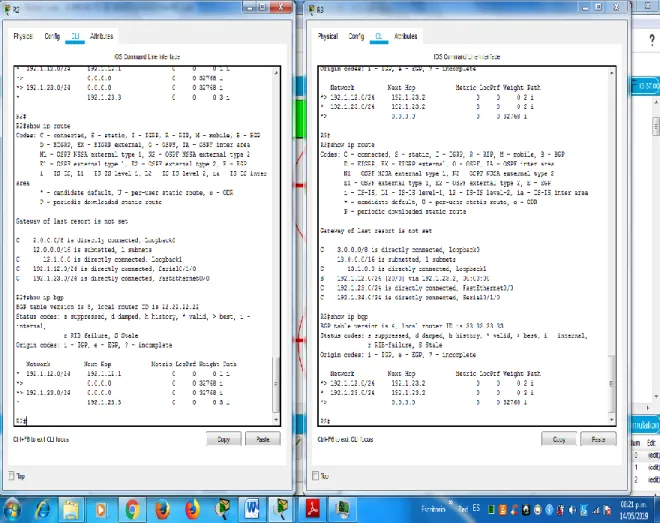
show ip bgp neighbors
Ilustración 11.Evidencia del comando show ip bgp neighbors
Fuente 11: El Autor.
show ip bgp
Ilustración 12.Evidencia del comando show ip bgp
34
2. Configure una relación de vecino BGP entre R2 y R3. R2 ya debería estar configurado en AS2 y R3 debería estar en AS3. Anuncie las direcciones de Loopback de R3 en BGP. Codifique el ID del router R3 como 33.33.33.33. Presente el paso a con los comandos utilizados y la salida del comando show ip route.
Desarrollo: Con los siguientes comandos se procede a realizar la configuración de vecino BGP entre R2 y R3 con los respectivos AS que indica el diagrama dado, también se anunciaran las direcciones de Loopback en BGP, también se asigna el ID para los routers:
R2#conf t
R2(config)# router bgp 2
R2(config-router)#neighbor 192.1.23.3 remote-as 3
R2(config-router)#network 192.1.23.0 mask 255.255.255.0 R2(config-router)# neighbor 3.3.3.3 remote-as 3
R2(config-router)# neighbor 3.3.3.3 update-source Loopback0(Comando no soportado por Packet Tracer )
R2(config-router)# neighbor 13.1.0.1 remote-as 3
R2(config-router)# neighbor 13.1.0.1 update-source Loopback1(Comando no soportado por Packet Tracer )
R3#conf t
R3(config)# router bgp 3
R3(config-router)# bgp router-id 33.33.33.33
R3(config-router)#neighbor 192.1.23.2 remote-as 2
R3(config-router)#network 192.1.23.0 mask 255.255.255.0
R3(config-router)# neighbor 2.2.2.2 remote-as 2
R3(config-router)# neighbor 2.2.2.2 update-source Loopback0(Comando no soportado por Packet Tracer )
R3(config-router)# neighbor 12.1.0.1 remote-as 2
35
show ip route
Ilustración 13.Evidencia del comando show ip route
Fuente 13: El Autor.
show ip bgp neighbors
Ilustración 14.Evidencia del comando show ip bgp neighbors
36
show ip bgp
Ilustración 15.Evidencia del comando show ip bgp
Fuente 15: El Autor.
3. Configure una relación de vecino BGP entre R3 y R4. R3 ya debería estar configurado en AS3 y R4 debería estar en AS4. Anuncie las direcciones de Loopback de R4 en BGP. Codifique el ID del router R4 como 44.44.44.44. Establezca las relaciones de vecino con base en las direcciones de Loopback 0. Cree rutas estáticas para alcanzar la Loopback 0 del otro router. No anuncie la Loopback 0 en BGP. Anuncie la red Loopback de R4 en BGP. Presente el paso a con los comandos utilizados y la salida del comando show ip route.
37 R3#conf t
R3(config)# router bgp 3
R3(config-router)#neighbor 192.1.34.4 remote-as 4
R3(config-router)#network 192.1.34.0 mask 255.255.255.0
R3(config-router)# neighbor 4.4.4.4 remote-as 4
R3(config-router)# neighbor 4.4.4.4 update-source Loopback0(Comando no soportado por Packet Tracer )
R3(config-router)# neighbor 14.1.0.1 remote-as 4
R3(config-router)# neighbor 14.1.0.1 update-source Loopback1(Comando no soportado por Packet Tracer )
R4#conf t
R4(config)# router bgp 4
R4(config-router)# bgp router-id 44.44.44.44
R4(config-router)#neighbor 192.1.34.3 remote-as 3
R4(config-router)#network 192.1.34.0 mask 255.255.255.0
R4(config-router)# neighbor 3.3.3.3 remote-as 3
R4(config-router)# neighbor 3.3.3.3 update-source Loopback0(Comando no soportado por Packet Tracer )
R4(config-router)# neighbor 13.1.0.1 remote-as 3
R4(config-router)# neighbor 13.1.0.1 update-source Loopback1(Comando no soportado por Packet Tracer)
Comandos para configurar las rutas estáticas
38
show ip route
Ilustración 16.Evidencia del comando show ip route
Fuente 16: El Autor. show ip bgp neighbors
Ilustración 17.Evidencia del comando show ip bgp neighbors
39
show ip bgp
Ilustración 18.Evidencia del comando show ip bgp
40
1.1.3Escenario 3
Ilustración 19.Topología Escenario 3
Fuente 19.Universidad Nacional Abierta y a Distancia (UNAD). Ilustración 20.Topología Escenario 3 Packet Tracer
41
Configuraciones iniciales SWITCH 1 SWT1
en config t
hostname SWT1
ip domain-name CCNP.NET no ip domain lookup
interface range f0/1-24 , g0/1-2 shutdown
exit
vtp mode transparent line con 0
no exec-timeout logging synchronous exit
SWITCH 2 SWT2
en config t
hostname SWT2
ip domain-name CCNP.NET no ip domain lookup
interface range f0/1-24 , g0/1-2 shutdown
exit
vtp mode transparent line con 0
no exec-timeout logging synchronous exit
SWITCH 3 SWT3
42 config t
hostname SWT3
ip domain-name CCNP.NET no ip domain lookup
interface range f0/1-24 , g0/1-2 shutdown
exit
vtp mode transparent line con 0
no exec-timeout logging synchronous exit
Configuración de interfaces que se utilizan con los siguientes comandos se encenderán:
SWITCH 1 SWT1
en config t
interface range f0/1 no shutdown
exit
interface range f0/3 no shutdown
exit
interface range f0/10 no shutdown
exit
interface range f0/15 no shutdown
exit
interface range f0/20 no shutdown
43
SWITCH 2 SWT2
en config t
interface range f0/1 no shutdown
exit
interface range f0/3 no shutdown
exit
interface range f0/10 no shutdown
exit
interface range f0/15 no shutdown
exit
interface range f0/20 no shutdown
exit
SWITCH 3 SWT3
en config t
interface range f0/1 no shutdown
exit
interface range f0/3 no shutdown
exit
interface range f0/10 no shutdown
exit
44 no shutdown
exit
interface range f0/20 no shutdown
exit
A. Configurar VTP
1. Todos los switches se configurarán para usar VTP para las actualizaciones de VLAN. El switch SWT2 se configurará como el servidor. Los switches SWT1 y SWT3 se configurarán como clientes. Los switches estarán en el dominio VPT llamado CCNP y usando la contraseña cisco.
Desarrollo:
A continuación, se darán los comandos para configurar vtp en SWT2 y se configurara en modo servidor se nombrará el dominio como CCNP y se asignara la contraseña indicada por el ejercicio:
SWT2(config)#vtp domain CCNP
Changing VTP domain name from NULL to CCNP SWT2(config)#vtp version 2
SWT2(config)#vtp mode server
Setting device to VTP SERVER mode. SWT2(config)#vtp password cisco
Setting device VLAN database password to cisco
De igual manera se configurarán los switches SWT1 y SWT3 para utilizar VTP como clientes dentro de un dominio VPT llamado CCNP con su contraseña usando los siguientes comandos:
SWT1#config t
SWT1(config)#vtp domain CCNP
45 SWT1(config)#vtp mode client
Setting device to VTP CLIENT mode. SWT1(config)#vtp password cisco
Setting device VLAN database password to cisco SWT1(config)#exit
SWT3#config t
SWT3(config)#vtp domain CCNP
Changing VTP domain name from NULL to CCNP SWT3(config)#vtp version 2
SWT3(config)#vtp mode client
Setting device to VTP CLIENT mode. SWT3(config)#vtp password cisco
Setting device VLAN database password to cisco SWT3(config)#exit
2. Verifique las configuraciones mediante el comando show vtp status.
show vtp status SWT2
Ilustración 21.Evidencia show vtp status SWT2
46
show vtp status SWT1 y SWT3
Ilustración 22.Evidencia show vtp status SWT1 y SWT3
Fuente.22: El Autor.
B. Configurar DTP (Dynamic Trunking Protocol)
1. Configure un enlace troncal ("trunk") dinámico entre SWT1 y SWT2. Debido a que el modo por defecto es dynamic auto, solo un lado del enlace debe configurarse como dynamic desirable.
Desarrollo: comandos para realizar la configuración de un enlace troncal ("trunk"):
SWT1#config t
SWT1(config)#interface fa0/1
SWT1(config-if)#switchport mode trunk
SWT1(config-if)#switchport mode dynamic auto SWT1(config-if)#exit
SWT2(config)#interface f0/1
SWT2(config-if)#switchport mode trunk
47
2. Verifique el enlace "trunk" entre SWT1 y SWT2 usando el comando show interfaces trunk.
Ilustración 23.Evidencia del comando show interfaces trunk
Fuente 23: El Autor.
show interface f0/1 switchport
Ilustración 24.Evidencia show interface f0/1 switchport
48
3. Entre SWT1 y SWT3 configure un enlace "trunk" estático utilizando el comando switchport mode trunk en la interfaz F0/3 de SWT1
Desarrollo: configuración de un enlace "trunk" estático en SWT1 y SWT3 con los siguientes comandos:
SWT1#config t
SWT1(config)#interface fa0/3
SWT1(config-if)#switchport mode trunk
%LINEPROTO-5-UPDOWN: Line protocol on Interface FastEthernet0/3, changed state to down
%LINEPROTO-5-UPDOWN: Line protocol on Interface FastEthernet0/3, changed state to up
4. Verifique el enlace "trunk" el comando show interfaces trunk en SWT1. Ilustración 25.Evidencia del comando show interfaces trunk
49
5. Configure un enlace "trunk" permanente entre SWT2 y SWT3.
Desarrollo: a continuación, se muestran los comandos para configurar un enlace "trunk" permanente entre SWT2 y SWT3:
SWT2#config t
SWT2(config)#interface fa0/3
SWT2(config-if)#switchport mode trunk
SWT2(config-if) #end
SWT3#config t
SWT3(config)#interface fa0/1
SWT3(config-if)#switchport mode trunk
SWT3(config-if) #end
Ilustración 26.Evidencia de configuración
Fuente 26: El Autor.
50
1. En STW1 agregue la VLAN 10. En STW2 agregue las VLANS Compras (10), Mercadeo (20), Planta (30) y Admon (99)
Desarrollo:
Se crea en STW1 la VLAN 10 con los siguientes comandos:
SWT1>enable SWT1#conf terminal
Enter configuration commands, one per line. End with CNTL/Z. SWT1(config)#vlan 10
VTP VLAN configuration not allowed when device is in CLIENT mode. SWT1(config)# exit
SWT1#
Con los siguientes comandos en STW2 se crean las VLANS Compras (10), Mercadeo (20), Planta (30) y Admon (99)
SWT2# config t SWT2(config)#vlan 10
SWT2(config-vlan)#name Compras SWT2(config-vlan)#vlan 20
SWT2(config-vlan)#name Mercadeo SWT2(config-vlan)#vlan 30
SWT2(config-vlan)#name Planta SWT2(config-vlan)#vlan 99 SWT2(config-vlan)#name Admon SWT2(config-vlan)#exit
SWT2(config)#
2. Verifique que las VLANs han sido agregadas correctamente.
51
Ilustración 27.Evidencia de los comandos show vlan brief
Fuente 27: El Autor.
Ilustración 28.Evidencia de los comandos show vlan brief
52
3. Asocie los puertos a las VLAN y configure las direcciones IP de acuerdo con la siguiente tabla.
Tabla 4. De configuración de direcciones ip y VLANS Interfaz VLAN Direcciones IP de los PCs
F0/10 VLAN 10 190.108.10.X / 24 F0/15 VLAN 20 190.108.20.X /24 F0/20 VLAN 30 190.108.30.X /24
X = número de cada PC particular Fuente 54. Universidad Nacional Abierta y a Distancia (UNAD).
4. Configure el puerto F0/10 en modo de acceso para SWT1, SWT2 y SWT3 y asígnelo a la VLAN 10.
Desarrollo:
Con estos comandos se asocia la respectiva interfaz con la vlan10 en cada swich:
SWITCH 1 SWT1
SWT1#conf t
SWT1(config)#interface f0/10
SWT1(config-if)#switchport mode access SWT1(config-if)#switchport access vlan 10 SWT1(config-if)#exit
SWT1(config)#
SWITCH 2 SWT2
SWT2#conf t
SWT2(config)#interface f0/10
53 SWT2(config-if)#exit
SWT2(config)#
SWITCH 3SWT3
SWT1# conf t
SWT3(config)#interface f0/10
SWT3(config-if)#switchport mode access SWT3(config-if)#switchport access vlan 10 SWT3(config-if)#exit
SWT3(config)#
A continuación se mustra la configuración de las direcciones IP de todos los pc:
Tabla 5. Configuración
Interfaz
VLAN
Direcciones IP de los PCs
SWT1
F0/10
VLAN 10
190.108.10.1 / 24
F0/15
VLAN 20
190.108.20.2 /24
F0/20
VLAN 30
190.108.30.3 /24
SWT2
F0/10
VLAN 10
190.108.10.4/ 24
F0/15
VLAN 20
190.108.20.5 /24
F0/20
VLAN 30
190.108.30.6 /24
SWT3
F0/10
VLAN 10
190.108.10.7 / 24
F0/15
VLAN 20
190.108.20.8 /24
F0/20
VLAN 30
190.108.30.9 /24
X = número de cada PC particular
54
DIRECCIONES IP DE LOS PCS DEL SWT1
Ilustración 29.Evidencia de direcciones ip de los pcs del SWT1
Fuente 29: El Autor.
DIRECCIONES IP DE LOS PCS DEL SWT2
Ilustración 30.Evidencia de direcciones ip de los pcs del SWT2
55
DIRECCIONES IP DE LOS PCS DEL SWT3
Ilustración 31.Evidencia direcciones ip de los pcs del SWT3
Fuente 31: El Autor.
5. Repita el procedimiento para los puertos F0/15 y F0/20 en SWT1, SWT2 y SWT3. Asigne las VLANs y las direcciones IP de los PCs de acuerdo con la tabla de arriba.
Desarrollo:
Con estos comandos se asocia las respectivas interfaces o puertos con la vlan20 y vlan30 en cada swich:
SWITCH 1 SWT1
SWT1#conf t
SWT1(config)#interface f0/15
SWT1(config-if)#switchport mode access SWT1(config-if)#switchport access vlan 20 SWT1(config-if)#exit
56 SWT1#conf t
SWT1(config)#interface f0/20
SWT1(config-if)#switchport mode access SWT1(config-if)#switchport access vlan 30 SWT1(config-if)#exit
SWT1(config)#
SWITCH 2 SWT2
SWT2#conf t
SWT2(config)#interface f0/15
SWT2(config-if)#switchport mode access SWT2(config-if)#switchport access vlan 20 SWT2(config-if)#exit
SWT2(config)#
SWT2#conf t
SWT2(config)#interface f0/20
SWT2(config-if)#switchport mode access SWT2(config-if)#switchport access vlan 30 SWT2(config-if)#exit
SWT2(config)#
SWITCH 3SWT3
SWT3# conf t
SWT3(config)#interface f0/15
SWT3(config-if)#switchport mode access SWT3(config-if)#switchport access vlan 20 SWT3(config-if)#exit
SWT3(config)# SWT3# conf t
57 SWT3(config-if)#switchport mode access SWT3(config-if)#switchport access vlan 30 SWT3(config-if)#exit
SWT3(config)#
D. Configurar las direcciones IP en los Switches.
1. En cada uno de los Switches asigne una dirección IP al SVI (Switch Virtual Interface) para VLAN 99 de acuerdo con la siguiente tabla de direccionamiento y active la interfaz.
Tabla 6. direcciones IP en los Switches Equipo Interfaz Dirección IP Máscara
SWT1 VLAN 99 190.108.99.1 255.255.255.0 SWT2 VLAN 99 190.108.99.2 255.255.255.0 SWT3 VLAN 99 190.108.99.3 255.255.255.0 Fuente 56. Universidad Nacional Abierta y a Distancia (UNAD). Desarrollo:
Comandos para asignación de direccione IP al SVI (Switch Virtual Interface) de cada Switch según la tabla dada y se activaran las interfaces los comandos son:
SWITCH 1 SWT1
SWT1# conf t
SWT1(config)#interface vlan 99
SWT1(config-if)# ip address 190.108.99.1 255.255.255.0 SWT1(config-if)# no shutdown
SWITCH 2 SWT2
SWT2# conf t
SWT2(config)#interface vlan 99
58
SWITCH 3 SWT3
SWT3# conf t
SWT3(config)#interface vlan 99
SWT3(config-if)# ip address 190.108.99.3 255.255.255.0 SWT3(config-if)# no shutdown
Finamente con el comando wr se guardan las configuraciones hechas en los Switches para que estas configuraciones permanezcan aun cuando los apaguen y los vuelvan a encender.
Ilustración 32.Evidencia de comando wr
59
E. Verificar la conectividad Extremo a Extremo
1. Ejecute un Ping desde cada PC a los demás. Explique por qué el ping tuvo o no tuvo éxito.
Desarrollo:
Pings desde la PC Compras−10PC(1)
ping 190.108.20.2 fallo ping 190.108.30.3 fallo ping 190.108.10.4 exitoso ping 190.108.20.5 fallo ping 190.108.30.6 fallo ping 190.108.10.7 exitoso ping 190.108.20.8 fallo ping 190.108.30.9 fallo
Ilustración 33.Evidencia de pings
60
Pings desde la PC Mercadeo−20PC(2)
ping 190.108.10.1 fallo ping 190.108.30.3 fallo ping 190.108.10.4 fallo ping 190.108.20.5 exitoso ping 190.108.30.6 fallo ping 190.108.10.7 fallo ping 190.108.20.8 exitoso ping 190.108.30.9 fallo
Ilustración 34.Evidencia de pings
61
Pings desde la PC Planta−30PC(3)
ping 190.108.10.1 fallo ping 190.108.20.2 fallo ping 190.108.10.4 fallo ping 190.108.20.5 fallo ping 190.108.30.6 exitoso ping 190.108.10.7 fallo ping 190.108.20.8 fallo ping 190.108.30.9 exitoso
Ilustración 35.Evidencia de pings
62
Pings desde la PC Compras−10PC(4)
ping 190.108.10.1 exitoso ping 190.108.20.2 fallo ping 190.108.30.3 fallo ping 190.108.20.5 fallo ping 190.108.30.6 fallo ping 190.108.10.7 exitoso ping 190.108.20.8 fallo ping 190.108.30.9 fallo
Ilustración 36.Evidencia de pings
63
Pings desde la PC Mercadeo−20PC(5)
ping 190.108.10.1 fallo ping 190.108.20.2 exitoso ping 190.108.30.3 fallo ping 190.108.10.4 fallo ping 190.108.30.6 fallo ping 190.108.10.7 fallo ping 190.108.20.8 exitoso ping 190.108.30.9 fallo
Ilustración 37.Evidencia de pings
64
Pings desde la PC Planta−30PC(6)
ping 190.108.10.1 fallo ping 190.108.20.2 fallo ping 190.108.30.3 exitoso ping 190.108.10.4 fallo ping 190.108.20.5 fallo ping 190.108.10.7 fallo ping 190.108.20.8 fallo ping 190.108.30.9 exitoso Ilustración 38.Evidencia de pings
65
Pings desde la PC Compras−10PC(7)
ping 190.108.10.1 exitoso ping 190.108.20.2 fallo ping 190.108.30.3 fallo ping 190.108.10.4 exitoso ping 190.108.20.5 fallo ping 190.108.30.6 fallo ping 190.108.20.8 fallo ping 190.108.30.9 fallo
Ilustración 39.Evidencia de pings
66
Pings desde la PC Mercadeo−20PC(8)
ping 190.108.10.1 falla ping 190.108.20.2 exitoso ping 190.108.30.3 fallo ping 190.108.10.4 fallo ping 190.108.20.5 exitoso ping 190.108.30.6 fallo ping 190.108.10.7 fallo ping 190.108.30.9 fallo
Ilustración 40.Evidencia de pings
67
Pings desde la PC Planta−30PC(9)
ping 190.108.10.1 fallo ping 190.108.20.2 fallo ping 190.108.30.3 exitoso ping 190.108.10.4 fallo ping 190.108.20.5 fallo ping 190.108.30.6 exitoso ping 190.108.10.7 fallo ping 190.108.20.8 fallo
Ilustración 41.Evidencia de pings
68
Solo 6 pings tuvieron éxito ya que existen tres vlans diferentes la 10,20 y 30 nueve computadores y tres están conectados a la vlan 10 , tres a la vlan 20 y tres a la vlan 30 por lo que al hacer ping solo tuvieron éxito los que están conectados a la misma vlan y fallaron todos los demás pings .
Ejemplo de pings exitosos entre la vlan 10 de compras: Ilustración 42.Evidencia de pings exitosos
69
Ejemplo de ping fallido entre la vlan 10 de compras y la vlan 20 y 30: Ilustración 43.Evidencia de pings fallidos
70
2. Ejecute un Ping desde cada Switch a los demás. Explique por qué el ping tuvo o no tuvo éxito.
Desarrollo:
Ping desde el SWT1
ping 190.108.99.2 ping 190.108.99.3
Ilustración 44.Evidencia Ping desde el SWT1
71
Ping desde el SWT2
ping 190.108.99.1 ping 190.108.99.3
Ilustración 45.Evidencia de Ping desde el SWT2
Fuente 45: El Autor.
Ping desde el SWT3
ping 190.108.99.1 ping 190.108.99.2
Ilustración 46.Evidencia de Ping desde el SWT3
72
Son exitosos todos los pings ejecutados desde un Switch a los demás, debido a que están todos comunicados mediante la vlan 99 Admon (99) y poseen su respectiva dirección ip adecuada, y la configuración de los Switches está en modo Trunking Protocol, estático, permanente y dinámico.
3. Ejecute un Ping desde cada Switch a cada PC. Explique por qué el ping tuvo o no tuvo éxito.
Ping desde el SWT1 a todas las pc
ping 190.108.10.1 ping 190.108.20.2 ping 190.108.30.3 ping 190.108.10.4 ping 190.108.20.5 ping 190.108.30.6 ping 190.108.10.7 ping 190.108.20.8 ping 190.108.30.9
Ilustración 47.Evidencia de Ping desde el SWT1 a todas las pc
73
Ping desde el SWT2 a todos los pcs
ping 190.108.10.1 ping 190.108.20.2 ping 190.108.30.3 ping 190.108.10.4 ping 190.108.20.5 ping 190.108.30.6 ping 190.108.10.7 ping 190.108.20.8 ping 190.108.30.9
Ilustración 48.Evidencia de Ping desde el SWT2 a todos los pcs
Fuente 48: El Autor.
Ping desde el SWT3 a todas las pcs
74 ping 190.108.20.5
ping 190.108.30.6 ping 190.108.10.7 ping 190.108.20.8 ping 190.108.30.9
Ilustración 49.Evidencia de Ping desde el SWT3 a todas las pcs
Fuente 49: El Autor.
75
Como ejemplo se puede mostrar que si se cambia cualquier pc a la vlan 99 el ping tendrá éxito:
Ilustración 50.Evidencia de ping que tendrá éxito
Fuente 50: El Autor.
Pings correctos hacia el pc 1 desde todos los Switches Ilustración 51.Evidencia de Pings correctos
76
CONCLUSIONES
Con el desarrollo de la presente actividad se puede demostrar los conocimientos que se aprenden sobre CCNP R&S route y CCNP R&S switch, logrando resolver tres ejercicios propuestos sobre redes los cuales estaban diseñados para demostrar los conocimientos adquiridos en las construcciones de redes y su correcta implementación.
De tal forma se plasmo esos conocimientos dando a conocer la programación adecuando tanto de los routers como de los switches mediante los comandos indicados para resolverlos escenarios y enfocado en resolver los ejercicios de tal manera que cumplieran con los requerimientos solicitados.
Finalmente se evidencio con algunos comandos como comandos ping, traceroute, show ip route, entre otros que permiten evidenciar las configuraciones realizadas y observar si hay o no hay comunicación entre los dispositivos, estos conocimientos son fundamentales para aplicarlos en lai vida profesional y construir redes que tengan escalabilidad, sean rápidas, de bajo costo y alta seguridad para evitar robos de información confidenciales de empresas.
77
Referencias Bibliográficas
FROOM, R., Frahim, E. CISCO Press (Ed). Campus Network Architecture. Implementing Cisco IP Switched Networks (SWITCH) Foundation Learning Guide CCNP SWITCH 300-115. (2015). [ Citado 11 se mayo del 2019 Recuperado de https://1drv.ms/b/s!AmIJYei-NT1IlnWR0hoMxgBNv1CJ
FROOM, R., Frahim, E. CISCO Press (Ed). Campus Network Design Fundamentals. Implementing Cisco IP Switched Networks (SWITCH) Foundation Learning Guide CCNP SWITCH 300-115. (2015). [ Citado 11 se mayo del 2019 ]. [ Citado 11 se mayo del 2019 ]. Recuperado de https://1drv.ms/b/s!AmIJYei-NT1IlnWR0hoMxgBNv1CJ
FROOM, R., Frahim, E. CISCO Press (Ed). Campus Network Security. Implementing Cisco IP Switched Networks (SWITCH) Foundation Learning Guide CCNP SWITCH 300-115. (2015). [ Citado 11 se mayo del 2019 ]. Recuperado de https://1drv.ms/b/s!AmIJYei-NT1IlnWR0hoMxgBNv1CJ.
FROOM, R., Frahim, E. CISCO Press (Ed). First Hop Redundancy Protocols. Implementing Cisco IP Switched Networks (SWITCH) Foundation Learning Guide CCNP SWITCH 300-115. (2015). [ Citado 11 se mayo del 2019 ]. Recuperado de https://1drv.ms/b/s!AmIJYei-NT1IlnWR0hoMxgBNv1CJ.
FROOM, R., Frahim, E. CISCO Press (Ed). Fundamentals Review. Implementing Cisco IP Switched Networks (SWITCH) Foundation Learning Guide CCNP SWITCH 300-115. (2015). [ Citado 11 se mayo del 2019 ]. Recuperado de https://1drv.ms/b/s!AmIJYei-NT1IlnWR0hoMxgBNv1CJ.
FROOM, R., Frahim, E. CISCO Press (Ed). High Availability. Implementing Cisco IP Switched Networks (SWITCH) Foundation Learning Guide CCNP SWITCH 300-115. (2015). [ Citado 11 se mayo del 2019 ]. Recuperado de https://1drv.ms/b/s!AmIJYei-NT1IlnWR0hoMxgBNv1CJ.
FROOM, R., Frahim, E. CISCO Press (Ed). InterVLAN Routing. Implementing Cisco IP Switched Networks (SWITCH) Foundation Learning Guide CCNP SWITCH 300-115. (2015). [ Citado 11 se mayo del 2019 ]. Recuperado de https://1drv.ms/b/s!AmIJYei-NT1IlnWR0hoMxgBNv1CJ.
FROOM, R., Frahim, E. CISCO Press (Ed). Network Management. Implementing Cisco IP Switched Networks (SWITCH) Foundation Learning Guide CCNP SWITCH 300-115. (2015). [ Citado 11 se mayo del 2019 ]. Recuperado de https://1drv.ms/b/s!AmIJYei-NT1IlnWR0hoMxgBNv1CJ.
78
CCNP SWITCH 300-115. (2015). [ Citado 11 se mayo del 2019 ]. Recuperado de https://1drv.ms/b/s!AmIJYei-NT1IlnWR0hoMxgBNv1CJ.
FROOM, R., Frahim, E. CISCO Press (Ed). Switching Features and Technologies. Implementing Cisco IP Switched Networks (SWITCH) Foundation Learning Guide CCNP SWITCH 300-115. (2015). [ Citado 11 se mayo del 2019 ]. Recuperado de https://1drv.ms/b/s!AmIJYei-NT1IlnWR0hoMxgBNv1CJ.
TEARE, D., Vachon B., Graziani, R. CISCO Press (Ed). Basic Network and Routing Concepts. Implementing Cisco IP Routing (ROUTE) Foundation Learning Guide CCNP ROUTE 300-101. [ En línea ] . (2015).[ Citado 11 se mayo del 2019 ] . Recuperado de: https://1drv.ms/b/s!AmIJYei-NT1IlnMfy2rhPZHwEoWx
TEARE, D., Vachon B., Graziani, R. CISCO Press (Ed). EIGRP Implementation. Implementing Cisco IP Routing (ROUTE) Foundation Learning Guide CCNP ROUTE 300-101. (2015). [ Citado 11 se mayo del 2019 ] . Recuperado de https://1drv.ms/b/s!AmIJYei-NT1IlnMfy2rhPZHwEoWx.
TEARE, D., Vachon B., Graziani, R. CISCO Press (Ed). Implementing a Border Gateway Protocol (BGP) Solution for ISP Connectivity. Implementing Cisco IP Routing (ROUTE) Foundation Learning Guide CCNP ROUTE 300-101. (2015). [
Citado 11 se mayo del 2019 Recuperado de
https://1drv.ms/b/s!AmIJYei-NT1IlnMfy2rhPZHwEoWx.
TEARE, D., Vachon B., Graziani, R. CISCO Press (Ed). Implementing Routing Facilities for Branch Offices and Mobile Workers. Implementing Cisco IP Routing (ROUTE) Foundation Learning Guide CCNP ROUTE 300-101. (2015). [ Citado 11 se mayo del 2019].Recuperado de https://1drv.ms/b/s!AmIJYei-NT1IlnMfy2rhPZHwEoWx
TEARE, D., Vachon B., Graziani, R. CISCO Press (Ed). Implementing IPv6 in the Enterprise Network. Implementing Cisco IP Routing (ROUTE) Foundation Learning Guide CCNP ROUTE 300-101. (2015). [ Citado 11 se mayo del 2019 ]. Recuperado de https://1drv.ms/b/s!AmIJYei-NT1IlnMfy2rhPZHwEoWx TEARE, D., Vachon B., Graziani, R. CISCO Press (Ed). Manipulating Routing Updates. Implementing Cisco IP Routing (ROUTE) Foundation Learning Guide CCNP ROUTE 300-101.(2015). [ Citado 11 se mayo del 2019 ]. Recuperado de https://1drv.ms/b/s!AmIJYei-NT1IlnMfy2rhPZHwEoWx.
TEARE, D., Vachon B., Graziani, R. CISCO Press (Ed). OSPF Implementation. Implementing Cisco IP Routing (ROUTE) Foundation Learning Guide CCNP ROUTE 300-101. (2015).[ Citado 11 se mayo del 2019 ] . Recuperado de https://1drv.ms/b/s!AmIJYei-NT1IlnMfy2rhPZHwEoWx.