Actividad Colaborativa - Unidad 3
Presentado Por:
Frank Alexander Sánchez Triana. Código: 1.061.047.409
Beatriz Elena Castillo Gómez. Código: 34.673.338
Jacqueline Muñoz Anacona. Código: 25.296.208
Luis Eyder Ortiz Collazos. Código: 76.332.853
Danny Yerfis Ducuara. Código: 10.189.373
Presentado A:
Ing. Nancy Amparo Guaca
Diplomado de profundización CISCO (diseño e implementación de soluciones
Integradas LAN / WAN) (Opción de grado)
Grupo: 203092_29
Universidad Nacional Abierta y a Distancia – UNAD
Escuela de Ciencias Básicas, Tecnología e Ingeniería
Tabla de contenido
Pag Ver
Introducción………....3
Objetivos……….4
Desarrollo de la actividad………....5
Informe 1: 2.1.1.6 Lab - Configuring Basic Switch Settings...…...5
Informe 2: 2.2.4.9 Packet Tracer - Configuring Switch Port Security………..….……….38
Informe 3: 2.2.4.11 Lab - Configuring Switch Security Features...…....53
Informe 4: 3.2.1.7 Packet Tracer - Configuring VLANs……….………...87
Informe 5: 3.2.2.4 Packet Tracer - Configuring Trunks...…..101
Informe 6: 3.2.2.5 Lab - Configuring VLANs and Trunking...………....114
Informe 7: 3.3.2.2 Lab - Implementing VLAN Security…...………158
Informe 8: 4.1.4.6 Lab - Configuring Basic Router Settings with IOS CLI…...………190
Informe 9: 4.1.4.7 Lab - Configuring Basic Router Settings with CCP……….216
Informe 10: 5.1.3.6 Packet Tracer - Configuring Router-on-a-Stick Inter-VLAN Routing………...217
Informe 11: 5.1.3.7 Lab - Configuring 802.1Q Trunk-Based Inter-VLAN Routing……….…....234
Informe 12: 6.2.2.5 Lab - Configuring IPv4 Static and Default Routes………....261
Informe 13: 6.2.4.5 Lab - Configuring IPv6 Static and Default Routes...…...290
Informe 14: 6.3.3.7 Lab - Designing and Implementing IPv4 Addressing with VLSM...…………..312
Informe 15: 6.4.2.5 Lab - Calculating Summary Routes with IPv4 and IPv6….……….331
Informe 16: 6.5.1.2 Packet Tracer - Layer 2 Security…...344
Informe 17: 6.5.1.3 Packet Tracer - Layer 2 VLAN Security...…...357
Conclusiones……….375
Introducción
La tecnología ha avanzado aceleradamente, y actualmente poder comunicarse y tener una información oportuna marca la diferencia; es por eso que es tan importante el uso de las redes en todas las áreas de nuestra vida, el impacto del internet está en todos los campos de la sociedad; permitiendo que exista una comunicación sin barreras en forma eficiente, con el internet todo está a nuestro alcance; como estudiantes de Ingeniería de sistemas necesitamos conocer en una forma más detallada el funcionamiento de las redes.
Objetivos
Examinar los modelos actuales de diseño de red y el modo en que los switches LAN crean tablas de reenvío y usan la información de direcciones MAC para conmutar datos entre los hosts de forma eficaz.
Analizar las opciones de configuración básica de switch que se requieren para mantener un entorno LAN conmutado seguro y disponible.
Configurar los puertos de switch para cumplir con los requisitos de red.
Configurar la característica de seguridad de puertos para restringir el acceso a la red.
Describir cómo configurar y administrar VLAN y enlaces troncales de VLAN, así como resolver problemas relacionados.
Analizar cuestiones y estrategias de seguridad relacionadas con las VLAN y los enlaces troncales, así como las prácticas recomendadas para el diseño de VLAN.
Utilizar herramientas de simulación y laboratorios de acceso remoto con el fin de establecer escenarios LAN/WAN que permitan realizar un análisis sobre el comportamiento de diversos protocolos y métricas de enrutamiento.
Configurar parámetros básicos en un router mediante la CLI para crear una ruta entre dos redes conectadas directamente.
Explicar el proceso de encapsulación y desencapsulación que utilizan los routers para el switching de paquetes entre interfaces.
Explicar las entradas de la tabla de routing de las redes conectadas directamente.
Analizar los métodos utilizados para la implementación del routing entre VLAN. Incluyendo configuraciones para el uso de un router y un switch de capa 3.
Describir los problemas que se encuentran al implementar routing entre VLAN y técnicas estándar de resolución de problemas.
Configurar el enrutamiento entre VLAN con router-on-a-stick.
Configurar rutas estáticas IPV4 e IPV6 especificando una dirección del siguiente salto.
Configurar rutas IPV4 e IPV6 predeterminadas.
Desarrollo de la actividad
Informe 1:
2.1.1.6 Lab - Configuring Basic Switch Settings
Práctica de laboratorio: configuración de los parámetros básicos de un switch
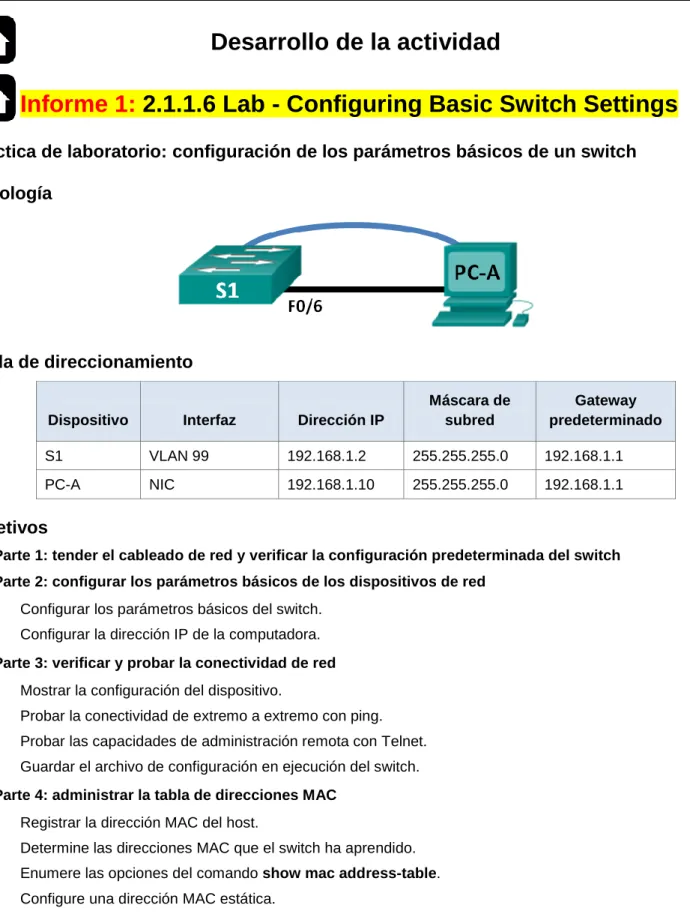
Topología
Tabla de direccionamiento
Dispositivo Interfaz Dirección IP
Máscara de subred
Gateway predeterminado
S1 VLAN 99 192.168.1.2 255.255.255.0 192.168.1.1
PC-A NIC 192.168.1.10 255.255.255.0 192.168.1.1
Objetivos
Parte 1: tender el cableado de red y verificar la configuración predeterminada del switch Parte 2: configurar los parámetros básicos de los dispositivos de red
Configurar los parámetros básicos del switch.
Configurar la dirección IP de la computadora. Parte 3: verificar y probar la conectividad de red
Mostrar la configuración del dispositivo.
Probar la conectividad de extremo a extremo con ping.
Probar las capacidades de administración remota con Telnet.
Guardar el archivo de configuración en ejecución del switch. Parte 4: administrar la tabla de direcciones MAC
Registrar la dirección MAC del host.
Determine las direcciones MAC que el switch ha aprendido.
Enumere las opciones del comando show mac address-table.
Configure una dirección MAC estática.
Información básica/situación
En esta práctica de laboratorio, armará una topología simple mediante cableado LAN Ethernet y accederá a un switch Cisco utilizando los métodos de acceso de consola y remoto. Examinará la configuración predeterminada del switch antes de configurar los parámetros básicos del switch. Esta configuración básica del switch incluye el nombre del dispositivo, la descripción de interfaces, las contraseñas locales, el mensaje del día (MOTD), el direccionamiento IP, la configuración de una dirección MAC estática y la demostración del uso de una dirección IP de administración para la administración remota del switch. La topología consta de un switch y un host que solo usa puertos Ethernet y de consola.
Nota: el switch que se utiliza es Cisco Catalyst 2960 con IOS de Cisco versión 15.0(2) (imagen lanbasek9). Se pueden utilizar otros switches y otras versiones del IOS de Cisco. Según el modelo y la versión de IOS de Cisco, los comandos disponibles y los resultados que se obtienen pueden diferir de los que se muestran en las
prácticas de laboratorio.
Nota: asegúrese de que el switch se haya borrado y no tenga una configuración de inicio. Consulte el apéndice A para conocer los procedimientos para inicializar y volver a cargar los dispositivos.
Recursos necesarios
1 switch (Cisco 2960 con IOS de Cisco versión 15.0(2), imagen lanbasek9 o comparable)
1 computadora (Windows 7, Vista o XP con un programa de emulación de terminal, como Tera Term, y capacidad para Telnet)
Cable de consola para configurar el dispositivo con IOS de Cisco mediante el puerto de consola
Parte 1: tender el cableado de red y verificar la configuración predeterminada
del switch
En la parte 1, establecerá la topología de la red y verificará la configuración predeterminada del switch.
realizar el cableado de red tal como se muestra en la topología.
Paso 1.
a. Realice el cableado de la conexión de consola tal como se muestra en la topología. En esta instancia, no conecte el cable Ethernet de la PC-A.
Nota: si utiliza Netlab, puede desactivar F0/6 en el S1, lo que tiene el mismo efecto que no conectar la PC-A al S1.
b. Con Tera Term u otro programa de emulación de terminal, cree una conexión de consola de la PC-A al switch.
¿Por qué debe usar una conexión de consola para configurar inicialmente el switch? ¿Por qué no es posible conectarse al switch a través de Telnet o SSH?
No se configuran todavía parámetros de direccionamiento IP. Un conmutador Cisco 2960 puesto en servicio por primera vez no tiene ninguna configuración de red.
Verificar la configuración predeterminada del switch.
Paso 2.
En este paso, examinará la configuración predeterminada del switch, como la configuración actual del switch, la información de IOS, las propiedades de las interfaces, la información de la VLAN y la memoria flash.
El conjunto de comandos del modo EXEC privilegiado incluye los comandos del modo EXEC del usuario y el comando configure, a través del cual se obtiene acceso a los modos de comando restantes. Use el comando enable para ingresar al modo EXEC privilegiado.
a. Si se parte de la suposición de que el switch no tenía ningún archivo de configuración almacenado en la memoria de acceso aleatorio no volátil (NVRAM), usted estará en la petición de entrada del modo EXEC del usuario en el switch, con la petición de entrada Switch>. Use el comando enable para ingresar al modo EXEC privilegiado.
Switch> enable
Switch#
Observe que el indicador cambia en la configuración para reflejar el modo EXEC privilegiado.
Verifique que el archivo de configuración esté limpio con el comando show running-config del modo EXEC privilegiado. Si se guardó un archivo de configuración anteriormente, se debe eliminar. Según cuál sea el modelo del switch y la versión del IOS, la configuración podría variar. Sin embargo, no debería haber contraseñas ni direcciones IP configuradas. Si su switch no tiene una configuración predeterminada, borre y recargue el switch.
b. Examine el archivo de configuración activa actual.
Switch# show running-config
¿Cuántas interfaces FastEthernet tiene un switch 2960? 24
¿Cuántas interfaces Gigabit Ethernet tiene un switch 2960? 2
¿Cuál es el rango de valores que se muestra para las líneas vty? 0-4 and 5-15 or 0-15
c. Examine el archivo de configuración de inicio en la NVRAM.
Switch# show startup-config
startup-config is not present
¿Por qué aparece este mensaje? No se han guardado configuraciones en NVRAM.
d. Examine las características de la SVI para la VLAN 1.
Switch# show interface vlan1
¿Hay alguna dirección IP asignada a la VLAN 1? No
e. Examine las propiedades IP de la VLAN 1 SVI.
Switch# show ip interface vlan1
¿Qué resultado ve?
Vlan1 is administratively down, line protocol is down
Internet protocol processing disabled
f. Conecte el cable Ethernet de la PC-A al puerto 6 en el switch y examine las propiedades IP de la VLAN 1 SVI. Aguarde un momento para que el switch y la computadora negocien los parámetros de dúplex y velocidad.
Nota: si utiliza Netlab, habilite la interfaz F0/6 en el S1.
Switch# show ip interface vlan1
¿Qué resultado ve?
g. Examine la información de la versión del IOS de Cisco del switch.
Switch# show version
¿Cuál es la versión del IOS de Cisco que está ejecutando el switch? 12.2 ¿Cuál es el nombre del archivo de imagen del sistema? C2960-LANBASE-M
¿Cuál es la dirección MAC base de este switch? Las respuestas varían. 0060.5C71.8449
h. Examine las propiedades predeterminadas de la interfaz FastEthernet que usa la PC-A.
¿La interfaz está activa o desactivada? Interfaz levantada línea de protocolo levantada ¿Qué haría que una interfaz se active? Conectar un host
¿Cuál es la dirección MAC de la interfaz? 0002.16b7.4206
¿Cuál es la configuración de velocidad y de dúplex de la interfaz? Full-duplex, 100Mb/s
i. Examine la configuración VLAN predeterminada del switch.
Switch# show vlan
¿Cuál es el nombre predeterminado de la VLAN 1? Default ¿Qué puertos hay en esta VLAN? 26
¿La VLAN 1 está activa? Si
j. Examine la memoria flash.
Ejecute uno de los siguientes comandos para examinar el contenido del directorio flash.
Switch# show flash
Switch# dir flash:
Los archivos poseen una extensión, tal como .bin, al final del nombre del archivo. Los directorios no tienen una extensión de archivo.
Parte 2: configurar los parámetros básicos de los dispositivos de red
En la parte 2, configurará los parámetros básicos para el switch y la computadora.
Configurar los parámetros básicos del switch, incluidos el nombre de host, las
Paso 1.
contraseñas locales, el mensaje MOTD, la dirección de administración y el acceso por Telnet.
En este paso, configurará la computadora y los parámetros básicos del switch, como el nombre de host y la dirección IP para la SVI de administración del switch. La asignación de una dirección IP en el switch es solo el primer paso. Como administrador de red, debe especificar cómo se administra el switch. Telnet y SSH son los dos métodos de administración que más se usan. No obstante, Telnet no es un protocolo seguro. Toda la información que fluye entre los dos dispositivos se envía como texto no cifrado. Las contraseñas y otra información confidencial pueden ser fáciles de ver si se las captura mediante un programa detector de paquetes. a. Si se parte de la suposición de que el switch no tenía ningún archivo de configuración almacenado en la NVRAM, verifique que usted esté en el modo EXEC privilegiado. Introduzca el comando enable si la petición de entrada volvió a cambiar a Switch>.
Switch> enable
Switch#
b. Ingrese al modo de configuración global.
Switch# configure terminal
Enter configuration commands, one per line. End with CNTL/Z. Switch(config)#
La petición de entrada volvió a cambiar para reflejar el modo de configuración global.
c. Asigne el nombre de host del switch.
Switch(config)# hostname S1
d. Configurar la encriptación de contraseñas.
S1(config)# service password-encryption
S1(config)#
e. Asigne class como contraseña secreta para el acceso al modo EXEC privilegiado.
S1(config)# enable secret class
S1(config)#
f. Evite las búsquedas de DNS no deseadas.
S1(config)# no ip domain-lookup
S1(config)#
g. Configure un mensaje MOTD.
S1(config)# banner motd #
Enter Text message. End with the character ‘#’.
Unauthorized access is strictly prohibited. #
h. Para verificar la configuración de acceso, alterne entre los modos.
S1(config)# exit
S1#
*Mar 1 00:19:19.490: %SYS-5-CONFIG_I: Configured from console by console S1# exit
Press RETURN to get started.
Unauthorized access is strictly prohibited. S1>
¿Qué teclas de método abreviado se usan para ir directamente del modo de configuración global al modo EXEC privilegiado? Ctrl + z
i. Vuelva al modo EXEC privilegiado desde el modo EXEC del usuario. Introduzca la contraseña class cuando se le solicite hacerlo.
S1> enable
Password: S1#
j. Ingrese al modo de configuración global para establecer la dirección IP de la SVI del switch. Esto permite la administración remota del switch.
Antes de poder administrar el S1 en forma remota desde la PC-A, debe asignar una dirección IP al switch. El switch está configurado de manera predeterminada para que la administración de este se realice a través de VLAN 1. Sin embargo, la práctica recomendada para la configuración básica del switch es cambiar la VLAN de administración a otra VLAN distinta de la VLAN 1.
Con fines de administración, utilice la VLAN 99. La selección de la VLAN 99 es arbitraria y de ninguna manera implica que siempre deba usar la VLAN 99.
Primero, cree la nueva VLAN 99 en el switch. Luego, establezca la dirección IP del switch en 192.168.1.2 con la máscara de subred 255.255.255.0 en la interfaz virtual interna VLAN 99.
S1# configure terminal
S1(config)# vlan 99
S1(config-vlan)# exit
S1(config)# interface vlan99
%LINEPROTO-5-UPDOWN: Line protocol on Interface Vlan99, changed state to down
S1(config-if)# ip address 192.168.1.2 255.255.255.0
S1(config-if)# no shutdown
S1(config-if)# exit
S1(config)#
Observe que la interfaz VLAN 99 está en estado down, aunque haya introducido el comando no shutdown. Actualmente, la interfaz se encuentra en estado down debido a que no se asignaron puertos del switch a la VLAN 99.
k. Asigne todos los puertos de usuario a VLAN 99.
S1(config)# interface range f0/1 – 24,g0/1 - 2
S1(config-if-range)# switchport access vlan 99
S1(config-if-range)# exit
S1(config)#
%LINEPROTO-5-UPDOWN: Line protocol on Interface Vlan1, changed state to down %LINEPROTO-5-UPDOWN: Line protocol on Interface Vlan99, changed state to up
l. Emita el comando show vlan brief para verificar que todos los puertos de usuario estén en la VLAN 99.
S1# show vlan brief
VLAN Name Status Ports
---- --- --- --- 1 default active
99 VLAN0099 active Fa0/1, Fa0/2, Fa0/3, Fa0/4 Fa0/5, Fa0/6, Fa0/7, Fa0/8 Fa0/9, Fa0/10, Fa0/11, Fa0/12 Fa0/13, Fa0/14, Fa0/15, Fa0/16 Fa0/17, Fa0/18, Fa0/19, Fa0/20 Fa0/21, Fa0/22, Fa0/23, Fa0/24 Gi0/1, Gi0/2
m. Configure el gateway IP predeterminado para el S1. Si no se estableció ningún gateway predeterminado, no se puede administrar el switch desde una red remota que esté a más de un router de distancia. Sí responde a los pings de una red remota. Aunque esta actividad no incluye un gateway IP externo, se debe tener en cuenta que finalmente conectará la LAN a un router para tener acceso externo. Suponiendo que la interfaz LAN en el router es 192.168.1.1, establezca el gateway predeterminado para el switch.
S1(config)# ip default-gateway 192.168.1.1
S1(config)#
n. También se debe restringir el acceso del puerto de consola. La configuración predeterminada permite todas las conexiones de consola sin necesidad de introducir una contraseña. Para evitar que los mensajes de consola interrumpan los comandos, use la opción logging synchronous.
S1(config)# line con 0
S1(config-line)# password cisco
S1(config-line)# login
S1(config-line)# logging synchronous
S1(config-line)# exit
S1(config)#
o. Configure las líneas de terminal virtual (vty) para que el switch permita el acceso por Telnet. Si no configura una contraseña de vty, no puede acceder al switch mediante telnet.
S1(config)# line vty 0 15
S1(config-line)# password cisco
S1(config-line)# login
S1(config-line)# end
S1#
*Mar 1 00:06:11.590: %SYS-5-CONFIG_I: Configured from console by console
¿Por qué se requiere el comando login?
configurar una dirección IP en la PC-A.
Paso 2.
Asigne a la computadora la dirección IP y la máscara de subred que se muestran en la tabla de direccionamiento. Aquí se describe una versión abreviada del procedimiento. Para esta topología, no se requiere ningún gateway predeterminado; sin embargo, puede introducir 192.168.1.1 para simular un router conectado al S1.
1) Haga clic en el ícono Inicio de Windows > Panel de control. 2) Haga clic en Ver por: y elija Íconos pequeños.
3) Selecciones Centro de redes y recursos compartidos > Cambiar configuración del adaptador. 4) Seleccione Conexión de área local, haga clic con el botón secundario y elija Propiedades. 5) Seleccione Protocolo de Internet versión 4 (TCP/IPv4) > Propiedades.
Parte 3: verificar y probar la conectividad de red
En la parte 3, verificará y registrará la configuración del switch, probará la conectividad de extremo a extremo entre la PC-A y el S1, y probará la capacidad de administración remota del switch.
mostrar la configuración del switch.
Paso 1.
Desde la conexión de consola en la PC-A, muestre y verifique la configuración del switch. El comando show run muestra la configuración en ejecución completa, de a una página por vez. Utilice la barra espaciadora para avanzar por las páginas.
a. Aquí se muestra un ejemplo de configuración. Los parámetros que configuró están resaltados en amarillo. Las demás son opciones de configuración predeterminadas del IOS.
S1# show run
Building configuration...
Current configuration : 2206 bytes !
version 15.0 no service pad
service timestamps debug datetime msec service timestamps log datetime msec service password-encryption ! hostname S1 ! boot-start-marker boot-end-marker !
enable secret 4 06YFDUHH61wAE/kLkDq9BGho1QM5EnRtoyr8cHAUg.2 !
no aaa new-model
system mtu routing 1500 !
!
no ip domain-lookup !
<output omitted>
!
interface FastEthernet0/24 switchport access vlan 99 ! interface GigabitEthernet0/1 ! interface GigabitEthernet0/2 ! interface Vlan1 no ip address no ip route-cache !
interface Vlan99
no ip route-cache !
ip default-gateway 192.168.1.1 ip http server
ip http secure-server !
banner motd ^C
Unauthorized access is strictly prohibited. ^C !
line con 0
password 7 104D000A0618 logging synchronous login
line vty 0 4
password 7 14141B180F0B login
line vty 5 15
password 7 14141B180F0B login
! end
b. Verifique la configuración de la VLAN 99 de administración.
S1# show interface vlan 99
Vlan99 is up, line protocol is up
Hardware is EtherSVI, address is 0cd9.96e2.3d41 (bia 0cd9.96e2.3d41) Internet address is 192.168.1.2/24
MTU 1500 bytes, BW 1000000 Kbit, DLY 10 usec, reliability 255/255, txload 1/255, rxload 1/255 Encapsulation ARPA, loopback not set
ARP type: ARPA, ARP Timeout 04:00:00
Last input 00:00:06, output 00:08:45, output hang never Last clearing of "show interface" counters never
Input queue: 0/75/0/0 (size/max/drops/flushes); Total output drops: 0 Queueing strategy: fifo
Output queue: 0/40 (size/max)
5 minute input rate 0 bits/sec, 0 packets/sec 5 minute output rate 0 bits/sec, 0 packets/sec 175 packets input, 22989 bytes, 0 no buffer Received 0 broadcasts (0 IP multicast) 0 runts, 0 giants, 0 throttles
0 input errors, 0 CRC, 0 frame, 0 overrun, 0 ignored 1 packets output, 64 bytes, 0 underruns
0 output errors, 0 interface resets
0 output buffer failures, 0 output buffers swapped out
¿Cuál es el ancho de banda en esta interfaz? 1000000 Kb/s (1 Gb/sec) ¿Cuál es el estado de la VLAN 99? up
probar la conectividad de extremo a extremo con ping.
Paso 2.
a. En el símbolo del sistema de la PC-A, haga ping a la dirección de la propia PC-A primero.
C:\Users\User1> ping 192.168.1.10
b. En el símbolo del sistema de la PC-A, haga ping a la dirección de administración de SVI del S1.
C:\Users\User1> ping 192.168.1.2
probar y verificar la administración remota del S1.
Paso 3.
Ahora utilizará Telnet para acceder al switch en forma remota. En esta práctica de laboratorio, la PC-A y el S1 se encuentran uno junto al otro. En una red de producción, el switch podría estar en un armario de cableado en el piso superior, mientras que la computadora de administración podría estar ubicada en la planta baja. En este paso, utilizará Telnet para acceder al switch S1 en forma remota mediante la dirección de administración de SVI. Telnet no es un protocolo seguro; sin embargo, lo usará para probar el acceso remoto. Con Telnet, toda la información, incluidos los comandos y las contraseñas, se envía durante la sesión como texto no cifrado. En las prácticas de laboratorio posteriores, usará SSH para acceder a los dispositivos de red en forma remota.
Nota: si utiliza Windows 7, es posible que el administrador deba habilitar el protocolo Telnet. Para instalar el cliente de Telnet, abra una ventana cmd y escriba pkgmgr /iu:“TelnetClient”. A continuación, se muestra un ejemplo.
C:\Users\User1> pkgmgr /iu:”TelnetClient”
a. Con la ventana cmd abierta en la PC-A, emita un comando de Telnet para conectarse al S1 a través de la dirección de administración de SVI. La contraseña es cisco.
C:\Users\User1> telnet 192.168.1.2
b. Después de introducir la contraseña cisco, quedará en la petición de entrada del modo EXEC del usuario. Acceda al modo EXEC privilegiado.
c. Escriba exit para finalizar la sesión de Telnet.
guardar el archivo de configuración en ejecución del switch.
Paso 4.
Guarde la configuración.
S1# copy running-config startup-config
Destination filename [startup-config]? [Enter]
Building configuration... [OK]
Parte 4: Administrar la tabla de direcciones MAC
En la parte 4, determinará la dirección MAC que detectó el switch, configurará una dirección MAC estática en una interfaz del switch y, a continuación, eliminará la dirección MAC estática de esa interfaz.
registrar la dirección MAC del host.
Paso 1.
En el símbolo del sistema de la PC-A, emita el comando ipconfig /all para determinar y registrar las direcciones (físicas) de capa 2 de la NIC de la computadora.
PC-A: 005.SEEC.AC9A
Determine las direcciones MAC que el switch ha aprendido.
Paso 2.
Muestre las direcciones MAC con el comando show mac address-table.
S1# show mac address-table
¿Cuántas direcciones dinámicas hay? 1
¿Cuántas direcciones MAC hay en total? 1
enumerar las opciones del comando show mac address-table.
Paso 3.
a. Muestre las opciones de la tabla de direcciones MAC.
S1# show mac address-table ?
¿Cuántas opciones se encuentran disponibles para el comando show mac address-table? 3
b. Emita el comando show mac address-table dynamic para mostrar solo las direcciones MAC que se detectaron dinámicamente.
S1# show mac address-table dynamic
¿Cuántas direcciones dinámicas hay? 1
c. Vea la entrada de la dirección MAC para la PC-A. El formato de dirección MAC para el comando es xxxx.xxxx.xxxx.
Configure una dirección MAC estática.
Paso 4.
a. limpie la tabla de direcciones MAC.
Para eliminar las direcciones MAC existentes, use el comando clear mac address-table del modo EXEC privilegiado.
S1# clear mac address-table dynamic
b. Verifique que la tabla de direcciones MAC se haya eliminado.
¿Cuántas direcciones MAC estáticas hay? 0 ¿Cuántas direcciones dinámicas hay? 0
c. Examine nuevamente la tabla de direcciones MAC
Es muy probable que una aplicación en ejecución en la computadora ya haya enviado una trama por la NIC hacia el S1. Observe nuevamente la tabla de direcciones MAC en el modo EXEC privilegiado para ver si el S1 volvió a detectar la dirección MAC para la PC-A.
S1# show mac address-table
¿Cuántas direcciones dinámicas hay? 1
¿Por qué cambió esto desde la última visualización? Porque el switch aprende la dirección MAC de la pc
d. Configure una dirección MAC estática.
Para especificar a qué puertos se puede conectar un host, una opción es crear una asignación estática de la dirección MAC del host a un puerto.
Configure una dirección MAC estática en F0/6 con la dirección que se registró para la PC-A en la parte 4, paso 1. La dirección MAC 0050.56BE.6C89 se usa solo como ejemplo. Debe usar la dirección MAC de su PC-A, que es distinta de la del ejemplo.
S1(config)# mac address-table static 0050.56BE.6C89 vlan 99 interface
fastethernet 0/6
e. Verifique las entradas de la tabla de direcciones MAC.
S1# show mac address-table
¿Cuántas direcciones MAC hay en total? 1
f. Elimine la entrada de MAC estática. Ingrese al modo de configuración global y elimine el comando escribiendo no delante de la cadena de comandos.
Nota: la dirección MAC 0050.56BE.6C89 se usa solo en el ejemplo. Use la dirección MAC de su PC-A.
S1(config)# no mac address-table static 0050.56BE.6C89 vlan 99 interface
fastethernet 0/6
g. Verifique que la dirección MAC estática se haya borrado.
S1# show mac address-table
Reflexión
1. ¿Por qué debe configurar las líneas vty para el switch?
Porque si no se configura el password en las vty no se podrá hacer tlenet al switch
2. ¿Para qué se debe cambiar la VLAN 1 predeterminada a un número de VLAN diferente?
Para tener mejor seguridad
3. ¿Cómo puede evitar que las contraseñas se envíen como texto no cifrado? Con el comando password-encryption
4. ¿Para qué se debe configurar una dirección MAC estática en una interfaz de puerto? Para especificar a qué puertos se debe conectar una computadora
Apéndice A: inicialización y recarga de un router y un switch
Paso 1. Inicializar y volver a cargar el switch.
a. Acceda al switch mediante el puerto de consola e ingrese al modo EXEC privilegiado.
Switch> enable
b. Utilice el comando show flash para determinar si se crearon VLAN en el switch.
Switch# show flash
Directory of flash:/
2 -rwx 1919 Mar 1 1993 00:06:33 +00:00 private-config.text 3 -rwx 1632 Mar 1 1993 00:06:33 +00:00 config.text
4 -rwx 13336 Mar 1 1993 00:06:33 +00:00 multiple-fs
5 -rwx 11607161 Mar 1 1993 02:37:06 +00:00 c2960-lanbasek9-mz.150-2.SE.bin 6 -rwx 616 Mar 1 1993 00:07:13 +00:00 vlan.dat
32514048 bytes total (20886528 bytes free) Switch#
c. Si se encontró el archivo vlan.dat en la memoria flash, elimínelo.
Switch# delete vlan.dat
e. Se le solicita que confirme la eliminación de este archivo. Presione Intro para confirmar.
Delete flash:/vlan.dat? [confirm] Switch#
f. Utilice el comando erase startup-config para eliminar el archivo de configuración de inicio de la NVRAM. Se le solicita que elimine el archivo de configuración. Presione Intro para confirmar.
Switch# erase startup-config
Erasing the nvram filesystem will remove all configuration files! Continue? [confirm] [OK]
g. Vuelva a cargar el switch para eliminar toda información de configuración antigua de la memoria. Luego, recibirá una petición de entrada para confirmar la recarga del switch. Presione Enter para continuar.
Switch# reload
Proceed with reload? [confirm]
Nota: es posible que reciba un mensaje para guardar la configuración en ejecución antes de volver a cargar el switch. Responda escribiendo no y presione Enter.
System configuration has been modified. Save? [yes/no]: no
h. Una vez que se vuelve a cargar el switch, debe ver una petición de entrada del diálogo de configuración inicial. Responda escribiendo no en la petición de entrada y presione Enter.
Would you like to enter the initial configuration dialog? [yes/no]: no
Conclusiones informe 1
Informe 2:
2.2.4.9 Packet Tracer - Configuring Switch Port
Security
Topology
Addressing Table
Device Interface IP Address Subnet Mask
S1 VLAN 1 10.10.10.2 255.255.255.0
PC1 NIC 10.10.10.10 255.255.255.0
PC2 NIC 10.10.10.11 255.255.255.0
Rogue Laptop NIC 10.10.10.12 255.255.255.0
Objective
Part 1: Configure Port Security Part 2: Verify Port Security
Background
In this activity, you will configure and verify port security on a switch. Port security allows you to restrict a port’s ingress traffic by limiting the MAC addresses that are allowed to send traffic into the port.
Part 1: Configure Port Security
a. Access the command line for S1 and enable port security on Fast Ethernet ports 0/1 and 0/2.
S1(config)# interface range fa0/1 - 2
b. Set the maximum so that only one device can access the Fast Ethernet ports 0/1 and 0/2.
c. Secure the ports so that the MAC address of a device is dynamically learned and added to the running configuration.
S1(config-if-range)# switchport port-security mac-address sticky
d. Set the violation so that the Fast Ethernet ports 0/1 and 0/2 are not disabled when a violation occurs, but packets are dropped from an unknown source.
e. Disable all the remaining unused ports. Hint: Use the range keyword to apply this configuration to all the ports simultaneously.
S1(config-if-range)# interface range fa0/3 - 24 , g0/1 - 2
S1(config-if-range)# shutdown
Part 2: Verify Port Security
c. Attach Rogue Laptop to any unused switch port and notice that the link lights are red.
Ping de Rogue Laptop a la PC2
f. Display the port security violations for the port Rogue Laptop is connected to.
S1# show port-security interface fa0/2
Ping de PC2 a PC1
h. Why is PC2 able to ping PC1, but the Rouge Laptop is not? The port security that was enabled on the port only allowed the device, whose MAC was learned first, access to the port while preventing all other devices access.
Resultados de la actividad:
Conclusiones informe 2
Con esta actividad se logró configurar la seguridad del puerto en un switch.
Se logró verificar la seguridad del puerto.
Conocimos que la seguridad de los puertos permite restringir el tráfico de entrada de un puerto al limitar las direcciones MAC que pueden enviar tráfico al puerto.
Comprobamos que la seguridad del puerto estaba habilitada y que las direcciones MAC de los PC1 y PC2 se agregaron a la configuración en ejecución.
Informe 3:
2.2.4.11 Lab - Configuring Switch Security
Features
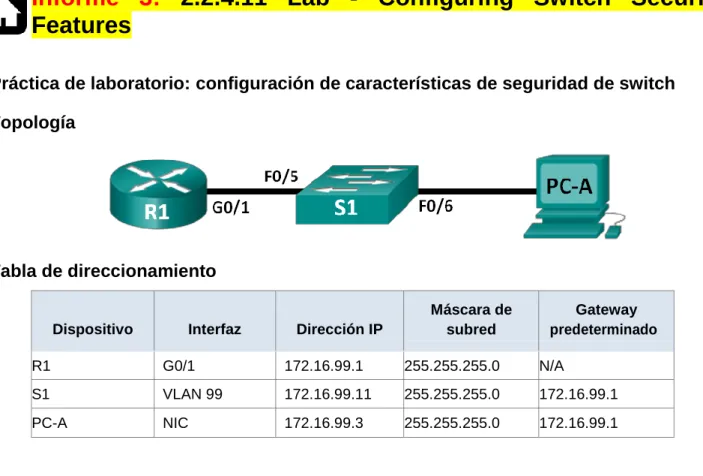
Práctica de laboratorio: configuración de características de seguridad de switch
Topología
Tabla de direccionamiento
Dispositivo Interfaz Dirección IP
Máscara de subred
Gateway predeterminado
R1 G0/1 172.16.99.1 255.255.255.0 N/A
S1 VLAN 99 172.16.99.11 255.255.255.0 172.16.99.1
PC-A NIC 172.16.99.3 255.255.255.0 172.16.99.1
Objetivos
Parte 1: establecer la topología e inicializar los dispositivos
Parte 2: configurar los parámetros básicos de los dispositivos y verificar la conectividad Parte 3: configurar y verificar el acceso por SSH en el S1
Configurar el acceso por SSH.
Modificar los parámetros de SSH.
Verificar la configuración de SSH.
Parte 4: configurar y verificar las características de seguridad en el S1
Configurar y verificar las características de seguridad general.
Configurar y verificar la seguridad del puerto.
Información básica/situación
Es muy común bloquear el acceso e instalar buenas características de seguridad en computadoras y servidores. Es importante que los dispositivos de infraestructura de red, como los switches y routers, también se configuren con características de seguridad.
Nota: el router que se utiliza en las prácticas de laboratorio de CCNA es un router de servicios integrados (ISR) Cisco 1941 con IOS de Cisco versión 15.2(4)M3 (imagen universalk9). El switch que se utiliza es Cisco Catalyst 2960 con IOS de Cisco versión 15.0(2) (imagen de lanbasek9). Se pueden utilizar otros routers, switches y otras versiones del IOS de Cisco. Según el modelo y la versión de IOS de Cisco, los comandos disponibles y los resultados que se obtienen pueden diferir de los que se muestran en las prácticas de laboratorio. Consulte la tabla Resumen de interfaces del router que se encuentra al final de esta práctica de laboratorio para obtener los identificadores de interfaz correctos.
Nota: asegúrese de que el router y el switch se hayan borrado y no tengan configuraciones de inicio. Si no está seguro, solicite ayuda al instructor o consulte las prácticas de laboratorio anteriores para conocer los procedimientos de inicialización y recarga de dispositivos.
Recursos necesarios
1 router (Cisco 1941 con IOS de Cisco versión 15.2(4)M3, imagen universal o similar)
1 switch (Cisco 2960 con IOS de Cisco versión 15.0(2), imagen lanbasek9 o comparable)
1 computadora (Windows 7, Vista o XP con un programa de emulación de terminal, como Tera Term)
Cables de consola para configurar los dispositivos con IOS de Cisco mediante los puertos de consola
Parte 1. Establecer la topología e inicializar los dispositivos
En la parte 1, establecerá la topología de la red y borrará cualquier configuración, si fuera necesario.
Paso 1. Realizar el cableado de red tal como se muestra en la topología.
Paso 2. Inicializar y volver a cargar el router y el switch.
Si los archivos de configuración se guardaron previamente en el router y el switch, inicialice y vuelva a cargar estos dispositivos con los parámetros básicos.
Parte 2. Configurar los parámetros básicos de los dispositivos y
verificar la conectividad
Paso 1. Configurar una dirección IP en la PC-A.
Paso 2. Configurar los parámetros básicos en el R1.
b. Desactive la búsqueda del DNS.
c. Configure la dirección IP de interfaz que se muestra en la tabla de direccionamiento.
d. Asigne class como la contraseña del modo EXEC privilegiado.
f. Cifre las contraseñas de texto no cifrado.
g. Guarde la configuración en ejecución en la configuración de inicio.
Paso 3. Configurar los parámetros básicos en el S1.
Una buena práctica de seguridad es asignar la dirección IP de administración del switch a una VLAN distinta de la VLAN 1 (o cualquier otra VLAN de datos con usuarios finales). En este paso, creará la VLAN 99 en el switch y le asignará una dirección IP.
a. Configure el nombre del dispositivo.
b. Desactive la búsqueda del DNS.
d. Asigne cisco como la contraseña de vty y la contraseña de consola, y luego habilite el inicio de sesión.
e. Configure un gateway predeterminado para el S1 con la dirección IP del R1.
f. Cifre las contraseñas de texto no cifrado.
h. Cree la VLAN 99 en el switch y asígnele el nombre Management.
S1(config)# vlan 99
S1(config-vlan)# name Management
S1(config-vlan)# exit
S1(config)#
i. Configure la dirección IP de la interfaz de administración VLAN 99, tal como se muestra en la tabla de direccionamiento, y habilite la interfaz.
S1(config)# interface vlan 99
S1(config-if)# ip address 172.16.99.11 255.255.255.0
S1(config-if)# no shutdown
S1(config-if)# end
j. Emita el comando show vlan en el S1. ¿Cuál es el estado de la VLAN 99? Activa
¿Por qué el protocolo figura como down, a pesar de que usted emitió el comando no shutdown para la interfaz VLAN 99? Porque no se asignaron puertos físicos en el switch a la interfaz VLAN 99
l. Asigne los puertos F0/5 y F0/6 a la VLAN 99 en el switch.
S1# config t
S1(config)# interface f0/5
S1(config-if)# switchport mode access
S1(config-if)# switchport access vlan 99
S1(config-if)# interface f0/6
S1(config-if)# switchport mode access
S1(config-if)# switchport access vlan 99
m. Emita el comando show ip interface brief en el S1. ¿Cuál es el estado y el protocolo que se muestra para la interfaz VLAN 99? Estado: UP y protocolo: UP
Nota: puede haber una demora mientras convergen los estados de los puertos.
Paso 4. Verificar la conectividad entre los dispositivos.
b. En la PC-A, haga ping a la dirección de administración del S1. ¿Los pings se realizaron correctamente? Si
d. En la PC-A, abra un navegador web y acceda a http://172.16.99.11. Si le solicita un nombre de usuario y una contraseña, deje el nombre de usuario en blanco y utilice la contraseña class. Si le solicita una conexión segura, conteste No. ¿Pudo acceder a la interfaz web en el S1?
En un switch real si se puede acceder a la interfaz web, pero en un switch en packet tracer no se puede.
e. Cierre la sesión del explorador en la PC-A.
Nota: la interfaz web no segura (servidor HTTP) en un switch Cisco 2960 está habilitada de manera predeterminada. Una medida de seguridad frecuente es deshabilitar este servicio, tal como se describe en la parte 4.
Parte 3. Configurar y verificar el acceso por SSH en el S1
Paso 1. Configurar el acceso por SSH en el S1.
a. Habilite SSH en el S1. En el modo de configuración global, cree el nombre de dominio CCNA-Lab.com.
S1(config)# ip domain-name CCNA-Lab.com
b. Cree una entrada de base de datos de usuarios local para que se utilice al conectarse al switch a través de SSH. El usuario debe tener acceso de nivel de administrador.
Nota: la contraseña que se utiliza aquí NO es una contraseña segura. Simplemente se usa a los efectos de esta práctica de laboratorio.
c. Configure la entrada de transporte para que las líneas vty permitan solo conexiones SSH y utilicen la base de datos local para la autenticación.
S1(config)# line vty 0 15
S1(config-line)# transport input ssh
S1(config-line)# login local
S1(config-line)# exit
d. Genere una clave criptográfica RSA con un módulo de 1024 bits.
S1(config)# crypto key generate rsa modulus 1024
The name for the keys will be: S1.CCNA-Lab.com
% The key modulus size is 1024 bits
% Generating 1024 bit RSA keys, keys will be non-exportable... [OK] (elapsed time was 3 seconds)
S1(config)#
e. Verifique la configuración de SSH y responda las siguientes preguntas.
S1# show ip ssh
¿Qué versión de SSH usa el switch? 1.99
¿Cuántos intentos de autenticación permite SSH? 3
¿Cuál es la configuración predeterminada de tiempo de espera para SSH? 120 segundos
Paso 2. Modificar la configuración de SSH en el S1.
Modifique la configuración predeterminada de SSH.
S1# config t
S1(config)# ip ssh time-out 75
S1(config)# ip ssh authentication-retries 2
¿Cuántos intentos de autenticación permite SSH? 2
Paso 3. Verificar la configuración de SSH en el S1.
a. Mediante un software de cliente SSH en la PC-A (como Tera Term), abra una conexión SSH en el S1. Si recibe un mensaje en el cliente SSH con respecto a la clave de host, acéptela. Inicie sesión con el nombre de usuario admin y la contraseña class.
¿La conexión se realizó correctamente? Se hizo correctamente ¿Qué petición de entrada se mostró en el S1? ¿Por qué?
Se hizo una petición de entrada SSH, porque entramos a una sección SSH a través de la ip del interfaz VLAN99, el nombre de usuario admin y la contraseña: sshadmin.
Me está mostrando el promt del sistema en el modo EXEC privilegiado.
Parte 4. Configurar y verificar las características de seguridad en el S1
En la parte 4, desactivará los puertos sin utilizar, desactivará determinados servicios que se ejecutan en el switch y configurará la seguridad de puertos según las direcciones MAC. Los switches pueden estar sujetos a ataques de desbordamiento de la tabla de direcciones MAC, a ataques de suplantación de direcciones MAC y a conexiones no autorizadas a los puertos del switch. Configurará la seguridad de puertos para limitar la cantidad de direcciones MAC que se pueden detectar en un puerto del switch y para deshabilitar el puerto si se supera ese número.
Paso 1. Configurar las características de seguridad general en el S1.
a. Configure un aviso de mensaje del día (MOTD) en el S1 con un mensaje de advertencia de seguridad adecuado.
b. Emita un comando show ip interface brief en el S1. ¿Qué puertos físicos están activos? Están activos los puertos f0/5 y f0/6
c. Desactive todos los puertos sin utilizar en el switch. Use el comando interface range.
S1(config)# interface range f0/1 – 4
S1(config-if-range)# shutdown
S1(config-if-range)# interface range f0/7 – 24
S1(config-if-range)# shutdown
S1(config-if-range)# interface range g0/1 – 2
S1(config-if-range)# shutdown
S1(config-if-range)# end
d. Emita el comando show ip interface brief en el S1. ¿Cuál es el estado de los puertos F0/1 a F0/4? Administrativamente caído
e. Emita el comando show ip http server status.
No lo soporta este comando en esta versión de packet tracert
¿Cuál es el estado del servidor HTTP? Activado por defecto ¿Qué puerto del servidor utiliza? El puerto 80 por defecto
f. Las sesiones HTTP envían todo como texto no cifrado. Deshabilite el servicio HTTP que se ejecuta en el S1.
S1(config)# no ip http server
Packet tracert no soporta este comando
g. En la PC-A, abra una sesión de navegador web a http://172.16.99.11. ¿Cuál fue el resultado?
Como se desactiva el servidor http, la página web no se cargará. HTTP rechaza las conexiones desde S1
h. En la PC-A, abra una sesión segura de navegador web en https://172.16.99.11. Acepte el certificado. Inicie sesión sin nombre de usuario y con la contraseña class. ¿Cuál fue el resultado?
En un switch real la sesión de navegador web sería satisfactoria
Paso 2. Configurar y verificar la seguridad de puertos en el S1.
a. Registre la dirección MAC de G0/1 del R1. Desde la CLI del R1, use el comando show interface g0/1 y registre la dirección MAC de la interfaz.
R1# show interface g0/1
GigabitEthernet0/1 is up, line protocol is up
Hardware is CN Gigabit Ethernet, address is 00e0.f7d4.2102 (bia 00e0.f7d4.2102)
¿Cuál es la dirección MAC de la interfaz G0/1 del R1? 00e0.f7d4.2102
b. Desde la CLI del S1, emita un comando show mac address-table en el modo EXEC privilegiado. Busque las entradas dinámicas de los puertos F0/5 y F0/6. Regístrelos a continuación.
Dirección MAC de F0/5: 00e0.f7d4.2102
c. Configure la seguridad básica de los puertos.
Nota: normalmente, este procedimiento se realizaría en todos los puertos de acceso en el switch. Aquí se muestra F0/5 como ejemplo.
1) Desde la CLI del S1, ingrese al modo de configuración de interfaz para el puerto que se conecta al R1.
S1(config)# interface f0/5
2) Desactive el puerto.
S1(config-if)# shutdown
3) Habilite la seguridad de puertos en F0/5.
S1(config-if)# switchport port-security
4) Configure una entrada estática para la dirección MAC de la interfaz G0/1 del R1 registrada en el paso 2a.
S1(config-if)# switchport port-security mac-address xxxx.xxxx.xxxx
(xxxx.xxxx.xxxx es la dirección MAC real de la interfaz G0/1 del router)
Nota: de manera optativa, puede usar el comando switchport port-security mac-address sticky para agregar todas las direcciones MAC seguras que se detectan dinámicamente en un puerto (hasta el máximo establecido) a la configuración en ejecución del switch.
5) Habilite el puerto del switch.
S1(config-if)# no shutdown
d. Verifique la seguridad de puertos en F0/5 del S1 mediante la emisión de un comando show port- security interface.
S1# show port-security interface f0/5
Port Security : Enabled
Port Status : Secure-up
Violation Mode : Shutdown
Aging Time : 0 mins
Aging Type : Absolute
SecureStatic Address Aging : Disabled Maximum MAC Addresses : 1
Total MAC Addresses : 1
Configured MAC Addresses : 1 Sticky MAC Addresses : 0
Last Source Address:Vlan : 0000.0000.0000:0
Security Violation Count : 0
e. En el símbolo del sistema del R1, haga ping a la PC-A para verificar la conectividad.
R1# ping 172.16.99.3
f. Ahora violará la seguridad mediante el cambio de la dirección MAC en la interfaz del router. Ingrese al modo de configuración de interfaz para G0/1 y desactívela.
R1# config t
R1(config)# interface g0/1
g. Configure una nueva dirección MAC para la interfaz, con la dirección aaaa.bbbb.cccc.
R1(config-if)# mac-address aaaa.bbbb.cccc
h. De ser posible, tenga una conexión de consola abierta en el S1 al mismo tiempo que realiza este paso. Verá que se muestran varios mensajes en la conexión de consola al S1 que indican una violación de seguridad. Habilite la interfaz G0/1 en R1.
i. En el modo EXEC privilegiado del R1, haga ping a la PC-A. ¿El ping se realizó correctamente? ¿Por qué o por qué no?
El ping falla. Porque se ha violado la seguridad.
j. En el switch, verifique la seguridad de puertos con los comandos que se muestran a continuación.
S1# show port-security
Secure Port MaxSecureAddr CurrentAddr SecurityViolation Security Action
(Count) (Count) (Count)
---
Fa0/5 1 1 1 Shutdown
--- Total Addresses in System (excluding one mac per port) 0
S1# show port-security interface f0/5
Port Security : Enabled
Port Status : Secure-shutdown
Violation Mode : Shutdown
Aging Time : 0 mins
Aging Type : Absolute
SecureStatic Address Aging : Disabled Maximum MAC Addresses : 1
Total MAC Addresses : 1
Configured MAC Addresses : 1 Sticky MAC Addresses : 0
Last Source Address:Vlan : aaaa.bbbb.cccc:99
Security Violation Count : 1
S1# show interface f0/5
FastEthernet0/5 is down, line protocol is down (err-disabled)
Hardware is Fast Ethernet, address is 0cd9.96e2.3d05 (bia 0cd9.96e2.3d05) MTU 1500 bytes, BW 10000 Kbit/sec, DLY 1000 usec,
S1# show port-security address
Secure Mac Address Table
--- Remaining Age (mins)
--- -
--- Total Addresses in System (excluding one mac per port) 0
Max Addresses limit in System (excluding one mac per port) :8192
Vlan Mac Address Type Ports
---- --- ---- ---
k. En el router, desactive la interfaz G0/1, elimine la dirección MAC codificada de forma rígida del router y vuelva a habilitar la interfaz G0/1.
R1(config-if)# shutdown
R1(config-if)# no mac-address aaaa.bbbb.cccc
R1(config-if)# no shutdown
R1(config-if)# end
m. Emita el comando show interface f0/5 para determinar la causa de la falla del ping. Registre sus conclusiones. El puerto F0 / 5 en S1 todavía está en un estado de error deshabilitado.
n. Borre el estado de inhabilitación por errores de F0/5 en el S1.
S1# config t
S1(config)# interface f0/5
S1(config-if)# shutdown
S1(config-if)# no shutdown
o. Emita el comando show interface f0/5 en el S1 para verificar que F0/5 ya no esté en estado de inhabilitación por errores.
S1# show interface f0/5
FastEthernet0/5 is up, line protocol is up (connected)
Hardware is Fast Ethernet, address is 0023.5d59.9185 (bia 0023.5d59.9185) MTU 1500 bytes, BW 100000 Kbit/sec, DLY 100 usec,
reliability 255/255, txload 1/255, rxload 1/255
p. En el símbolo del sistema del R1, vuelva a hacer ping a la PC-A. Debería realizarse correctamente.
Reflexión
1. ¿Por qué habilitaría la seguridad de puertos en un switch?
Esto ayuda a prevenir el acceso no autorizado de dispositivos a nuestra red.
2. ¿Por qué deben deshabilitarse los puertos no utilizados en un switch?
Tabla de resumen de interfaces del router
Resumen de interfaces del router
Modelo de router
Interfaz Ethernet #1 Interfaz Ethernet n.º 2
Interfaz serial #1 Interfaz serial n.º 2
1800 Fast Ethernet 0/0 (F0/0) Fast Ethernet 0/1 (F0/1)
Serial 0/0/0 (S0/0/0) Serial 0/0/1 (S0/0/1)
1900 Gigabit Ethernet 0/0 (G0/0)
Gigabit Ethernet 0/1 (G0/1)
Serial 0/0/0 (S0/0/0) Serial 0/0/1 (S0/0/1)
2801 Fast Ethernet 0/0 (F0/0) Fast Ethernet 0/1 (F0/1)
Serial 0/1/0 (S0/1/0) Serial 0/1/1 (S0/1/1)
2811 Fast Ethernet 0/0 (F0/0) Fast Ethernet 0/1 (F0/1)
Serial 0/0/0 (S0/0/0) Serial 0/0/1 (S0/0/1)
2900 Gigabit Ethernet 0/0 (G0/0)
Gigabit Ethernet 0/1 (G0/1)
Serial 0/0/0 (S0/0/0) Serial 0/0/1 (S0/0/1)
Conclusiones informe 3
Es necesarios deshabilitar los puertos no utilizados en un switch, ya que un usuario podría acceder a la red de a través de los puertos sin uso que están habilitados.
Es importante que los dispositivos de infraestructura de red, como los switches y routers, también se configuren con características de seguridad.
Informe 4:
3.2.1.7 Packet Tracer - Configuring VLANs
Topology
Addressing Table
Device Interface IP Address Subnet Mask VLAN
PC1 NIC 172.17.10.21 255.255.255.0 10
PC2 NIC 172.17.20.22 255.255.255.0 20
PC3 NIC 172.17.30.23 255.255.255.0 30
PC4 NIC 172.17.10.24 255.255.255.0 10
PC5 NIC 172.17.20.25 255.255.255.0 20
PC6 NIC 172.17.30.26 255.255.255.0 30
Objectives
Part 1: Verify the Default VLAN Configuration Part 2: Configure VLANs Part 3: Assign VLANs to Ports
Background
Part 1: View the Default VLAN Configuration
Step 1: Display the current VLANs.
Step 2: Verify connectivity between PCs on the same network.
Notice that each PC can ping the other PC that shares the same network.
PC1 can ping PC4
PC3 can ping PC6
What benefit will configuring VLANs provide to the current configuration? The primary benefits of using VLANs are as follows: security, cost reduction, higher performance, broadcast storm mitigation, improved IT staff efficiency, and simpler project and application management.
Los principales beneficios del uso de VLAN son: seguridad, reducción de costes, rendimiento superior, mitigación de tormentas de difusión, mejora de la eficiencia del personal de TI y gestión más sencilla de proyectos y aplicaciones.
Part 2: Configure VLANs
Step 1: Create and name VLANs on S1.
Create the following VLANs. Names are case-sensitive:
VLAN 10: Faculty/Staff
VLAN 20: Students
VLAN 30: Guest(Default)
VLAN 99: Management&Native
S1#(config)# vlan 10
S1#(config-vlan)# name Faculty/Staff
S1#(config-vlan)# vlan 20
S1#(config-vlan)# name Students
S1#(config-vlan)# vlan 30
S1#(config-vlan)# name Guest(Default)
S1#(config-vlan)# vlan 99
Step 2: Verify the VLAN configuration.
Which command will only display the VLAN name, status, and associated ports on a switch?
S1# show vlan brief
Step 3: Create the VLANs on S2 and S3.
Part 3: Assign VLANs to Ports
Step 1: Assign VLANs to the active ports on S2.
Assign the VLANs to the following ports:
VLAN 10: Fast Ethernet 0/11
VLAN 20: Fast Ethernet 0/18
VLAN 30: Fast Ethernet 0/6
S2(config)# interface fa0/11
S2(config-if)# switchport access vlan 10
S2(config-if)# interface fa0/18
S2(config-if)# switchport access vlan 20
S2(config-if)# interface fa0/6
Step 2: Assign VLANs to the active ports on S3.
Step 3: Verify loss of connectivity.
Previously, PCs that shared the same network could ping each other successfully. Try pinging between PC1 and PC4. Although the access ports are assigned to the appropriate VLANs, were the pings successful? Why? No, the pings failed because the ports between the switches are in VLAN 1 and PC1 and PC4 are in VLAN 10.
Los pings fallaron porque los puertos entre los switches están en VLAN 1 y PC1 y PC4 están en VLAN 10.
What could be done to resolve this issue? Configure the ports between the switches as trunk ports.
Resultados de la actividad:
Conclusiones informe 4
Con esta actividad se logró configurar las VLANs
Se comprobó de manera correcta la configuración de VLAN predeterminada.
Creamos y nombramos VLANs y se asignaron los respectivos puertos de acceso a VLANs específicas.
Verificamos la conectividad entre los PCs en la misma red.
Se dio a conocer los principales beneficios del uso de VLAN entre ellos están la seguridad, reducción de costes, mejor rendimiento.
Informe 5:
3.2.2.4 Packet Tracer - Configuring Trunks
Topology
Addressing Table
Device Interface IP Address Subnet Mask Switch Port VLAN
PC1 NIC 172.17.10.21 255.255.255.0 S2 F0/11 10
PC2 NIC 172.17.20.22 255.255.255.0 S2 F0/18 20
PC3 NIC 172.17.30.23 255.255.255.0 S2 F0/6 30
PC4 NIC 172.17.10.24 255.255.255.0 S3 F0/11 10
PC5 NIC 172.17.20.25 255.255.255.0 S3 F0/18 20
PC6 NIC 172.17.30.26 255.255.255.0 S3 F0/6 30
Objectives
Part 1: Verify VLANs Part 2: Configure Trunks
Background
Part 1: Verify VLANs
Step 1: Display the current VLANs.
a. On S1, issue the command that will display all VLANs configured. There should be 9 VLANs in total. Notice how all 26 ports on the switch are assigned to one port or another.
Step 2: Verify loss of connectivity between PCs on the same network.
Although PC1 and PC4 are on the same network, they cannot ping one another. This is because the ports connecting the switches are assigned to VLAN 1 by default. In order to provide connectivity between the PCs on the same network and VLAN, trunks must be configured.
PC1>ping 172.17.10.24
Part 2: Configure Trunks
Step 1: Configure trunking on S1 and use VLAN 99 as the native VLAN.
a. Configure G1/1 and G1/2 interfaces on S1 for trunking.
S1(config)# interface range g0/1 - 2
S1(config-if)# switchport mode trunk
b. Configure VLAN 99 as the native VLAN for G1/1 and G1/2 interfaces on S1.
The trunk port takes about a minute to become active due to Spanning Tree which you will learn in the proceeding chapters. Click Fast Forward Time to speed the process. After the ports become active, you will periodically receive the following syslog messages:
%CDP-4-NATIVE_VLAN_MISMATCH: Native VLAN mismatch discovered on GigabitEthernet1/2 (99), with S3 GigabitEthernet1/2 (1).
%CDP-4-NATIVE_VLAN_MISMATCH: Native VLAN mismatch discovered on GigabitEthernet1/1 (99), with S2 GigabitEthernet1/1 (1).
You configured VLAN 99 as the native VLAN on S1. However, the S2 and S3 are using VLAN 1 as the default native VLAN as indicated by the syslog message.
Although you have a native VLAN mismatch, pings between PCs on the same VLAN are now successful. Why? Pings are successful because trunking has been enabled on S1. Dynamic Trunking Protocol (DTP) has automatically negotiated the other side of the trunk links. In this case, S2 and S3 have now automatically configured the ports attached to S1 as trunking ports.
Los Pings tienen éxito porque el trunking se ha habilitado en S1. Dynamic Trunking Protocol (DTP) ha negociado automáticamente el otro lado de los enlaces troncal. En este caso, S2 y S3 han configurado automáticamente los puertos conectados a S1 como puertos de enlace.
Step 2: Verify trunking is enabled on S2 and S3.
Step 3: Correct the native VLAN mismatch on S2 and S3.
Step 4: Verify configurations on S2 and S3.
b. Use the show vlan command to display information regarding configured VLANs. Why is port G1/1 on S2 no longer assigned to VLAN 1? Port G0/1 is a trunk port and trunks ports are not displayed.