DIPLOMADO DE PROFUNDIZACION CISCO - DISEÑO E IMPLEMENTACION DE SOLUCIONES INTEGRADAS LAN/WAN
SINDDY NATALIA URREA PIEDRAHITA
UNIVERSIDAD NACIONAL ABIERTA Y A DISTANCIA
ESCUELA DE CIENCIAS BÁSICAS, TECNOLOGÍA E INGENIERÍA COLOMBIA
DIPLOMADO DE PROFUNDIZACION CISCO - DISEÑO E IMPLEMENTACION DE SOLUCIONES INTEGRADAS LAN/WAN
SINDDY NATALIA URREA PIEDRAHITA
PRUEBA DE HABILIDADES PRÁCTICAS CCNA R&S
Presentado como requisito para obtener a título de
INGENIERO ELECTRÓNICO
Director
JUAN CARLOS VESGA
Tutor
GERARDO GRANADOS
UNIVERSIDAD NACIONAL ABIERTA Y A DISTANCIA
ESCUELA DE CIENCIAS BÁSICAS, TECNOLOGÍA E INGENIERÍA COLOMBIA
Nota de aceptaciòn:
_______________________________
_______________________________
_______________________________
_______________________________
_______________________________
_______________________________
_______________________________ Firma del presidente del jurado
_______________________________ Firma de jurado
_______________________________ Firma de jurado
DEDICATORIA
AGRADECIMIENTOS
3
TABLA DE CONTENIDO
Pág.
INTRODUCCIÒN………. 8
10 1 OBJETIVOS ... 10
1.1 OBJETIVOGENERAL ... 10
1.2 OBJETIVOS ESPECÍFICOS ... 10
2 DESARROLLO DE ESCENARIOS... 11
2.1 DESCRIPCIÒN ESCENARIO 1 ... 11
2.1.1 Configuraciòn bàsica de los equipos ... 12
2.1.2 Configuración del enrutamiento ... 21
2.1.3 Tabla de Enrutamiento ... 30
2.1.4 Deshabilitar la propagación del protocolo RIP. ... 40
2.1.5 Verificación del protocolo RIP. ... 41
2.1.6 Configurar encapsulamiento PPP y autenticación PAP y CHAP. ... 44
2.1.7 Configuración de PAT. ... 45
2.1.8 Configuración del servicio DHCP. ... 48
2.2 DESCRIPCIÒN ESCENARIO 2 ... 52
2.2.1 Configurar el direccionamiento IP acorde a la topologìa ... 52
2.2.2 Cableado de cada uno de los elementos según puertos indicados ... 54
2.2.3 Configuraciòn básica de Internet PC, Web server y host ... 55
2.2.4 Configuraciòn de parámetros básicos de routers y switches : ... 55
2.2.5 Configurar VLANs, Puertos troncales, puertos de acceso, encapsulamiento, Inter-VLAN Routing y Seguridad en los Switches acorde a la topología de red establecida. ... 59
2.2.6 Configuración de seguridad Switch, VLANs, Inter-VLANs Routing... 63
2.2.7 Configuración OPSFv2 ... 64
2.2.8 En el Switch 3 deshabilitar DNS lookup ... 69
2.2.9 Asignar direcciones IP a los Switches acorde a los lineamientos. ... 69
4
2.2.12 Configurar R1 como servidor DHCP para las VLANs 30 y 40. ... 70 2.2.13 Configurar NAT en R2 para permitir que los host puedan salir a
internet 71
2.2.14 Configurar al menos dos listas de acceso de tipo estándar a su
criterio en para restringir o permitir tráfico desde R1 o R3 hacia R2. ... 71 2.2.15 Configurar al menos dos listas de acceso de tipo extendido o
5
LISTA DE FIGURAS
pág.
Figura 1. Topologìa de red escenario 1 ... 11
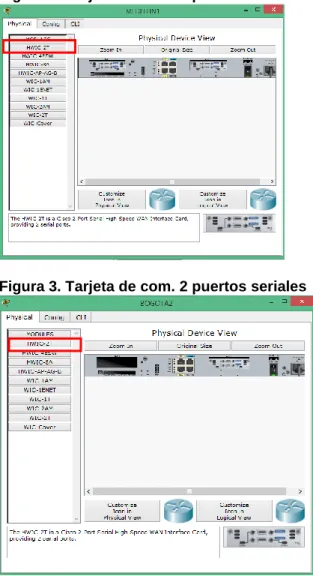
Figura 2. Tarjeta de com. 4 puertos seriales ... 12
Figura 3. Tarjeta de com. 2 puertos seriales ... 12
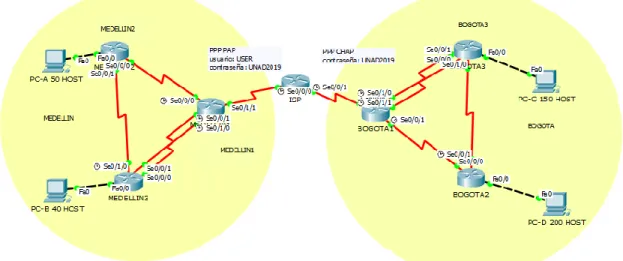
Figura 4. Topologìa creada escenario 1 ... 13
Figura 5. Verificaciòn con ip route antes de rip en router ISP ... 21
Figura 6. Verificaciòn con ip route despuès de rip en router ISP ... 22
Figura 7. Verificaciòn con ip route antes de rip en MEDELLIN1 ... 22
Figura 8. Verificaciòn con ip route despuès de rip en MEDELLIN1 ... 23
Figura 9. Verificaciòn con ip route antes de rip en MEDELLIN2 ... 23
Figura 10. Verificaciòn con ip route despuès de rip en MEDELLIN2 ... 24
Figura 11. Verificaciòn con ip route antes de rip en MEDELLIN3 ... 24
Figura 12. Verificaciòn con ip route despuès de rip en MEDELLIN3 ... 25
Figura 13. Verificaciòn con ip route despuès de rip en BOGOTA1 ... 26
Figura 14. Verificaciòn con ip route antes de rip en BOGOTA2 ... 26
Figura 15. Verificaciòn con ip route despuès de rip en BOGOTA2 ... 27
Figura 16. Verificaciòn con ip route antes de rip en BOGOTA3 ... 27
Figura 17. Verificaciòn con ip route despuès de rip en BOGOTA3 ... 28
Figura 18. Tabla de enrutamiento- ISP ... 30
Figura 19. Tabla de enrutamiento MEDELLIN1 ... 31
Figura 20. Tabla de enrutamiento MEDELLIN2 ... 31
Figura 21. Tabla de enrutamiento MEDELLIN3 ... 32
Figura 22. Tabla de enrutamiento BOGOTA1 ... 32
Figura 23. Tabla de enrutamiento BOGOTA2 ... 33
Figura 24. Tabla de enrutamiento BOGOTA3 ... 33
Figura 25. Comparaciòn show ip protocols BOGOTA1 y MEDELLIN1 ... 34
Figura 26. Comparaciòn show ip route BOGOTA1 y MEDELLIN1 ... 34
Figura 27. Comparaciòn show ip route BOGOTA1 y MEDELLIN1 ... 35
Figura 28. Comparaciòn rutas redundantes MEDELLIN3 y BOGOTA3 ... 35
Figura 29. Balanceo de carga del router ISP ... 36
Figura 30. Balanceo de carga del router MEDELLIN1 ... 36
Figura 31. Balanceo de carga del router MEDELLIN2 ... 37
Figura 32. Balanceo de carga del router MEDELLIN3 ... 37
Figura 33. Balanceo de carga del router BOGOTA1 ... 38
Figura 34. Balanceo de carga del router BOGOTA2 ... 38
Figura 35. Balanceo de carga del router BOGOTA3 ... 39
6
Figura 37. Verificaciones del protocolo RIP - Show ip protocols ... 41
Figura 38. Prueba de comunicaciòn entre extremos antes de NAT ... 46
Figura 39. Translaciòn NAT en MEDELLN1 ... 47
Figura 40. Conectividad de la red despuès de NAT ... 47
Figura 41. Translaciòn NAT en BOGOTA1 ... 48
Figura 42. Verificaciòn DHCP en PC-A ... 49
Figura 43. Verificaciòn DHCP en PC-B ... 49
Figura 44. Verificaciòn DHCP en PC-D ... 50
Figura 45. Verificaciòn DHCP en PC-C ... 51
Figura 46. Topología escenario 2... 52
Figura 47. Configuraciòn IP Web Server ... 55
Figura 48. Configuraciòn IP Internet PC ... 55
Figura 49. Configuraciòn IP PC-C ... 55
Figura 50. Configuraciòn IP PC-A ... 55
Figura 51. Verificaciòn OSPF en router Miami - Show ip ospf neighbor ... 66
Figura 52. Verificaciòn OSPF en router Bogota - Show ip ospf neighbor... 66
Figura 53. Verificaciòn OSPF en router Buenos Aires- Show ip ospf neighbor ... 67
Figura 54. Verificaciòn OSPF en router Miami - Show ip ospf interface... 67
Figura 55. Verificaciòn OSPF en router Bogota - Show ip ospf interface ... 67
Figura 56. Verificaciòn OSPF en router Buenos Aires- Show ip ospf interface ... 68
Figura 57. Comando show ip protocols Buenos Aires ... 69
Figura 58. Comando show ip protocols Miami ... 69
Figura 59. Comando show ip protocols Bogota ... 69
Figura 60. Verificaciòn de asignación DHCP en PC-A y PC-C ... 72
Figura 61. Verificaciòn de acceso de Web Server a Internet PC ... 72
Figura 62. Verificaciòn de acceso de R2 a Internet PC y Web Server ... 73
Figura 63. Verificación http, Web Browser ... 73
Figura 64. Verificaciòn de Telnet ... 74
Figura 65. Ping de R1 a R2 ... 74
Figura 66. Ping de R3 a R2 y a R1 ... 75
Figura 67. Verificaciòn tracert web server a internet pc ... 75
Figura 68. Router 2 a Internet pc ... 75
7
LISTA DE TABLAS
pág.
Tabla 1. Sumarizaciòn de direcciones ... 29
Tabla 2. Interfaces de los Router ... 40
Tabla 3 Direccionamiento IP e interfaz ... 53
Tabla 4. VLANs ... 53
Tabla 5. Configuraciòn física de routers, adicion tarjeta de red ... 54
Tabla 6. Topologìa creada ... 54
Tabla 7. Configuraciòn deVLANs en switches ... 59
8 ANEXOS
Anexo 1: Link Escenario 1 en Packet Tracer
https://drive.google.com/open?id=17ZoouSBSmtWyExkDINYzCBtpQgkYTqkS
Anexo 2: Link Escenario 2 en Packet Tracer
9 INTRODUCCIÒN
Este documento contiene el desarrollo de los escenarios planteados como prueba de habilidades del Diplomado de profundización UNAD CISCO CCNA 1 y 2; el cual es requisito para obtener el título como INGENIERO ELECTRÓNICO.
El desarrollo consta del diseño, configuración e interconexiones de redes a nivel empresarial poniendo a prueba el nivel de comprensión y capacidad de solución de problemas en cuanto al movimiento de paquetes o información en las redes.
El primer escenario plantea las interconexiones de diferentes sucursales mediante el protocolo de enrutamiento RIP, encapsulamiento PPP y autenticaciones PAP y CHAP, listas de acceso ACL, direccionamiento de hosts mediante DHCP y traducción de direcciones de red NAT.
El segundo escenario plantea la interconexión de 3 sucursales de una empresa con requerimientos de direccionamiento y configuración básicas acorde a la topología planteada, con uso de VLANs, seguridad 802.1Q, protocolo de enrutamiento OSPFv2, entre otros.
Los diferentes conceptos y comandos contenidos cada una de las unidades del curso de CCNA R&S, proporcionan las herramientas para el desarrollo de cada uno de los escenarios que consta esta prueba.
10
1 OBJETIVOS
1.1 OBJETIVO GENERAL
Resolver los dos escenarios de estudio planteados como prueba de habilidades del Diplomado de profundización UNAD CISCO CCNA 1 y 2 poniendo en práctica los conceptos básicos aprendidos sobre fundamentos, ruteo y conmutación de redes.
1.2 OBJETIVOS ESPECÍFICOS
Diseñar un esquema de direccionamiento según los requerimientos de cada escenario.
Realizar básica a los dispositivos de red.
Aplicar las diferentes configuraciones para direcciones IP, RIP,
encapsulamiento, OSFP, DHCP, ACL, NAT, VLANs según lo solicitado. Describir el paso a paso de cada una de las etapas realizadas para el
desarrollo de los dos casos.
11
2 DESARROLLO DE ESCENARIOS
2.1 DESCRIPCIÒN ESCENARIO 1
Una empresa posee sucursales distribuidas en las ciudades de Bogotá y Medellín, en donde el estudiante será el administrador de la red, el cual deberá configurar e interconectar entre sí cada uno de los dispositivos que forman parte del escenario, acorde con los lineamientos establecidos para el direccionamiento IP, protocolos de enrutamiento y demás aspectos que forman parte de la topología de red.
Topología de red
Figura 1. Topología de red escenario 1
Fuente: Tomado de la guìa para la prueba de habilidades
Este escenario plantea el uso de RIP como protocolo de enrutamiento, considerando que se tendran rutas por defecto redistribuidas; asimismo, habilitar el encapsulamiento PPP y su autenticación.
Los routers Bogota2 y medellin2 proporcionan el servicio DHCP a su propia red LAN y a los routers 3 de cada ciudad.
12 2.1.1 Configuraciòn bàsica de los equipos
Realizar las rutinas de diagnóstico y dejar los equipos listos para su configuración (asignar nombres de equipos, asignar claves de seguridad, etc).
a. Dispositivos requeridos
4 Routers (Cisco 1841) con 2 puertos FastEthernet, 4 puertos Seriales MEDELLIN 1, MEDELLIN3, BOGOTA1 Y BOGOTA3
3 Routers (Cisco 1841) con 2 puertos FastEthernet, 2 puertos Seriales: ISP, MEDELLIN2, BOGOTA2
4 PCs con sistema operativo Windows 7 Cables Serial y Ethernet
b. Instalación de las tarjetas de comunicaciones
Figura 2. Tarjeta de com. 4 puertos seriales
13
c. Conexión de los equipos según topología base
Figura 4. Topología creada escenario 1
d. Configuraciòn bàsica de los equipos
Configuraciòn bàsica ISP Router>en
Router#conf t
Enter configuration commands, one per line. End with CNTL/Z. Router(config)#hostname ISP
ISP(config)#no ip domain-lookup ISP(config)#line console 0
ISP(config-line)#password cisco ISP(config-line)#login
ISP(config-line)#line vty 0 15 ISP(config-line)#password cisco ISP(config-line)#login
ISP(config-line)#exit
ISP(config)#enable secret class
ISP(config)#service password-encryption
14
Configuraciòn bàsica MEDELLIN1 Router>en
Router#conf t
Router(config)#hostname MEDELLIN1 MEDELLIN1(config)#no ip domain-lookup MEDELLIN1(config)#line console 0
MEDELLIN1(config-line)#password cisco MEDELLIN1(config-line)#login
MEDELLIN1(config-line)#line vty 0 15 MEDELLIN1(config-line)#password cisco MEDELLIN1(config-line)#login
MEDELLIN1(config-line)#exit
MEDELLIN1(config)#enable secret class
MEDELLIN1(config)#service password-encryption
MEDELLIN1(config)#banner motd $Prohibido el acceso a personal no autorizado $
Configuraciòn bàsica MEDELLIN2 Router>en
Router#conf t
Router(config)#hostname MEDELLIN2 MEDELLIN2(config)#no ip domain-lookup MEDELLIN2(config)#line console 0
MEDELLIN2(config-line)#password cisco MEDELLIN2(config-line)#login
MEDELLIN2(config-line)#line vty 0 15 MEDELLIN2(config-line)#password cisco MEDELLIN2(config-line)#login
MEDELLIN2(config-line)#exit
MEDELLIN2(config)#enable secret class
15
MEDELLIN2(config)#banner motd $Prohibido el acceso a personal no autorizado $
Configuraciòn bàsica MEDELLIN3 Router>en
Router#conf t
Router(config)#hostname MEDELLIN3 MEDELLIN3(config)#no ip domain-lookup MEDELLIN3(config)#line console 0
MEDELLIN3(config-line)#password cisco MEDELLIN3(config-line)#login
MEDELLIN3(config-line)#line vty 0 15 MEDELLIN3(config-line)#password cisco MEDELLIN3(config-line)#login
MEDELLIN3(config-line)#exit
MEDELLIN3(config)#enable secret class
MEDELLIN3(config)#service password-encryption
MEDELLIN3(config)#banner motd $Prohibido el acceso a personal no autorizado $
Configuraciòn bàsica BOGOTA1 Router>en
Router#conf t
Router(config)#hostname BOGOTA1 BOGOTA1(config)#no ip domain-lookup BOGOTA1(config)#line console 0
BOGOTA1(config-line)#password cisco BOGOTA1(config-line)#login
BOGOTA1(config-line)#line vty 0 15 BOGOTA1(config-line)#password cisco BOGOTA1(config-line)#login
16
BOGOTA1(config)#banner motd $ Prohibido el acceso a personal no autorizado $
Configuraciòn bàsica BOGOTA2 Router>en
Router#conf t
Router(config)#hostname BOGOTA2 BOGOTA2(config)#no ip domain-lookup BOGOTA2(config)#line console 0
BOGOTA2(config-line)#password cisco BOGOTA2(config-line)#login
BOGOTA2(config-line)#line vty 0 15 BOGOTA2(config-line)#password cisco BOGOTA2(config-line)#login
BOGOTA2(config-line)#enable secret class BOGOTA2(config)#service password-encryption
BOGOTA2(config)#banner motd $Prohibido el acceso a personal no autorizado $
Configuraciòn bàsica BOGOTA3 Router>en
Router#conf t
Router(config)#hostname BOGOTA3 BOGOTA3(config)#no ip domain-lookup BOGOTA3(config)#line console 0
BOGOTA3(config-line)#password cisco BOGOTA3(config-line)#login
BOGOTA3(config-line)#line vty 0 15 BOGOTA3(config-line)#password cisco BOGOTA3(config-line)#login
BOGOTA3(config-line)#enable secret class BOGOTA3(config)#service password-encryption
17
e. Configuraciòn direccionamiento IP
Configurar el direccionamiento a los diferentes equipos segùn la siguiente tabla:
Direccionamiento IP IPS ISP(config)#int s0/0/0
ISP(config-if)#description conexion con MEDELLIN1 ISP(config-if)#ip address 209.17.220.1 255.255.255.252 ISP(config-if)#clock rate 128000
ISP(config-if)#no sh ISP(config-if)#int s0/0/1
ISP(config-if)#description conexion con BOGOTA1 ISP(config-if)#ip address 209.17.220.5 255.255.255.252 ISP(config-if)#clock rate 128000
ISP(config-if)#no sh
Direccionamiento IP MEDELLIN 1 MEDELLIN1(config)#int s0/0/0
MEDELLIN1(config-if)#description Conexion hacia MEDELLIN2 MEDELLIN1(config-if)#ip address 172.29.6.1 255.255.255.252 MEDELLIN1(config-if)#clock rate 128000
MEDELLIN1(config-if)#no sh MEDELLIN1(config-if)#int s0/0/1
MEDELLIN1(config-if)#description Conexion1 hacia MEDELLIN3 MEDELLIN1(config-if)#ip address 172.29.6.9 255.255.255.252 MEDELLIN1(config-if)#clock rate 128000
MEDELLIN1(config-if)#no sh MEDELLIN1(config-if)#int s0/1/0
MEDELLIN1(config-if)#description Conexion2 hacia MEDELLIN3 MEDELLIN1(config-if)#ip address 172.29.6.13 255.255.255.252 MEDELLIN1(config-if)#clock rate 128000
18
MEDELLIN1(config-if)#int s0/1/1
MEDELLIN1(config-if)#description Conexion hacia ISP
MEDELLIN1(config-if)#ip address 209.17.220.2 255.255.255.252 MEDELLIN1(config-if)#clock rate 128000
MEDELLIN1(config-if)#no sh
Direccionamiento IP MEDELLIN 2 MEDELLIN2(config)#int s0/0/0
MEDELLIN2(config-if)#description Conexion con MEDELLIN1 MEDELLIN2(config-if)#ip address 172.29.6.2 255.255.255.252 MEDELLIN2(config-if)#clock rate 128000
MEDELLIN2(config-if)#no sh MEDELLIN2(config-if)#int s0/0/1
MEDELLIN2(config-if)#description Conexion con MEDELLIN3 MEDELLIN2(config-if)#ip address 172.29.6.5 255.255.255.252 MEDELLIN2(config-if)#clock rate 128000
MEDELLIN2(config-if)#no sh MEDELLIN2(config-if)#int f0/0
MEDELLIN2(config-if)#description Conexion con hosts
MEDELLIN2(config-if)#ip address 172.29.4.1 255.255.255.128 MEDELLIN2(config-if)#no sh
Direccionamiento IP MEDELLIN3 MEDELLIN3(config)#int s0/0/0
MEDELLIN3(config-if)#description Conexion2 hacia MEDELLIN1 MEDELLIN3(config-if)#ip address 172.29.6.14 255.255.255.252 MEDELLIN3(config-if)#clock rate 128000
MEDELLIN3(config-if)#no sh MEDELLIN3(config-if)#int s0/0/1
19
MEDELLIN3(config-if)#clock rate 128000 MEDELLIN3(config-if)#no sh
MEDELLIN3(config-if)#int s0/1/0
MEDELLIN3(config-if)#description Conexion hacia MEDELLIN2 MEDELLIN3(config-if)#ip address 172.29.6.6 255.255.255.252 MEDELLIN3(config-if)#clock rate 128000
MEDELLIN3(config-if)#no sh MEDELLIN3(config-if)#int f0/0
MEDELLIN3(config-if)#description Conexion hacia hosts
MEDELLIN3(config-if)#ip address 172.29.4.129 255.255.255.128 MEDELLIN3(config-if)#no sh
Direccionamiento IP BOGOTA1 BOGOTA1(config)#int s0/0/0
BOGOTA1(config-if)#description Conexion con ISP
BOGOTA1(config-if)#ip address 209.17.220.6 255.255.255.252 BOGOTA1(config-if)#clock rate 128000
BOGOTA1(config-if)#no sh BOGOTA1(config-if)#int s0/0/1
BOGOTA1(config-if)#description Conexion con BOGOTA2 BOGOTA1(config-if)#ip address 172.29.3.9 255.255.255.252 BOGOTA1(config-if)#clock rate 128000
BOGOTA1(config-if)#no sh BOGOTA1(config-if)#int s0/1/0
BOGOTA1(config-if)#description Conexion1 con BOGOTA2 BOGOTA1(config-if)#ip address 172.29.3.5 255.255.255.252 BOGOTA1(config-if)#clock rate 128000
BOGOTA1(config-if)#no sh BOGOTA1(config-if)#int s0/1/1
20
BOGOTA1(config-if)#clock rate 128000 BOGOTA1(config-if)#no sh
Direccionamiento IP BOGOTA2 BOGOTA2(config)#int s0/0/0
BOGOTA2(config-if)#description Conexion con BOGOTA1 BOGOTA2(config-if)#ip address 172.29.3.10 255.255.255.252 BOGOTA2(config-if)#clock rate 128000
BOGOTA2(config-if)#no sh BOGOTA2(config-if)#int s0/0/1
BOGOTA2(config-if)#description Conexion con BOGOTA3 BOGOTA2(config-if)#ip address 172.29.3.13 255.255.255.252 BOGOTA2(config-if)#clock rate 128000
BOGOTA2(config-if)#no sh BOGOTA2(config-if)#int f0/0
BOGOTA2(config-if)#description Conexion con host
BOGOTA2(config-if)#ip address 172.29.1.1 255.255.255.0 BOGOTA2(config-if)#exit
BOGOTA2(config)#exit
Direccionamiento IP BOGOTA3 BOGOTA3(config)#int s0/0/0
BOGOTA3(config-if)#description Conexion2 hacia BOGOTA1 BOGOTA3(config-if)#ip address 172.29.3.2 255.255.255.252 BOGOTA3(config-if)#clock rate 128000
BOGOTA3(config-if)#no sh BOGOTA3(config-if)#int s0/0/1
BOGOTA3(config-if)#description Conexion1 hacia BOGOTA1 BOGOTA3(config-if)#ip address 172.29.3.6 255.255.255.252 BOGOTA3(config-if)#clock rate 128000
21
BOGOTA3(config-if)#int s0/1/0
BOGOTA3(config-if)#description Conexion hacia BOGOTA2 BOGOTA3(config-if)#ip address 172.29.3.14 255.255.255.252 BOGOTA3(config-if)#clock rate 128000
BOGOTA3(config-if)#no sh BOGOTA3(config-if)#int f0/0
BOGOTA3(config-if)#description Conexion hacia hosts BOGOTA3(config-if)#ip address 172.29.0.1 255.255.255.0 BOGOTA3(config-if)#no sh
2.1.2 Configuración del enrutamiento
a. Configurar el enrutamiento en la red usando el protocolo RIP versión 2, declare la red principal, desactive la sumarización automática.
Enrutamiento en router ISP
Verificaciòn con ip route antes de rip en router ISP
Figura 5. Verificaciòn con ip route antes de rip en router ISP
Còdigo de configuraciòn de route rip
ISP(config)#route rip
ISP(config-router)#version 2
22
ISP(config-router)#no auto-summary
Figura 6. Verificaciòn con ip route despuès de rip en router ISP
Enrutamiento en router MEDELLIN1
Figura 7. Verificaciòn con ip route antes de rip en MEDELLIN1
Còdigo de configuraciòn de route rip
MEDELLIN1(config)#route rip
MEDELLIN1(config-router)#version 2
23
Figura 8. Verificaciòn con ip route despuès de rip en MEDELLIN1
Enrutamiento en router MEDELLIN2
Figura 9. Verificaciòn con ip route antes de rip en MEDELLIN2
Còdigo de configuraciòn de route rip
MEDELLIN2(config)#route rip
MEDELLIN2(config-router)#version 2
24
Figura 10. Verificaciòn con ip route despuès de rip en MEDELLIN2
Enrutamiento en router MEDELLIN3
Figura 11. Verificaciòn con ip route antes de rip en MEDELLIN3
Còdigo de configuraciòn de route rip
MEDELLIN3(config)#route rip
MEDELLIN3(config-router)#version 2
25
Figura 12. Verificaciòn con ip route despuès de rip en MEDELLIN3
Enrutamiento en router BOGOTA1
Còdigo de configuraciòn de route rip
BOGOTA1(config)#route rip
BOGOTA1(config-router)#version 2
26
Figura 13. Verificaciòn con ip route despuès de rip en BOGOTA1
Enrutamiento en router BOGOTA2
Figura 14. Verificaciòn con ip route antes de rip en BOGOTA2
Còdigo de configuraciòn de route rip
BOGOTA2(config)#route rip
BOGOTA2(config-router)#version 2
27
Figura 15. Verificaciòn con ip route despuès de rip en BOGOTA2
Enrutamiento en router BOGOTA3
Figura 16. Verificaciòn con ip route antes de rip en BOGOTA3
Còdigo de configuraciòn de route rip
BOGOTA3(config)#route rip
BOGOTA3(config-router)#version 2
28
Figura 17. Verificaciòn con ip route despuès de rip en BOGOTA3
b. Los routers Bogota1 y Medellín deberán añadir a su configuración de enrutamiento una ruta por defecto hacia el ISP y, a su vez, redistribuirla dentro de las publicaciones de RIP.
En MEDELLIN1
Enrutamiento ruta por defecto hacia el ISP MEDELLIN1(config)#ip route 0.0.0.0 0.0.0.0 s0/1/1
Redistribuciòn dentro de las publicaciones de RIP MEDELLIN1(config)#route rip
MEDELLIN1(config-router)#version 2
MEDELLIN1(config-router)#default-information originate
En BOGOTA1
Enrutamiento ruta por defecto hacia el ISP BOGOTA1(config)#ip route 0.0.0.0 0.0.0.0 s0/0/0
29
BOGOTA1(config)#route rip
BOGOTA1(config-router)#version 2
BOGOTA1(config-router)# default-information originate
c. El router ISP deberá tener una ruta estática dirigida hacia cada red interna de Bogotá y Medellín para el caso se sumarizan las subredes de cada uno a /22.
Se calcula la sumarizacion de cada red
La red Medellìn con dirección ip 172.29.4.0
La red Bogotà con dirección ip 172.29.0.0
Tabla 1. Sumarizaciòn de direcciones
Direcciòn de binario Direcciones red
Red Medellin
172 29 0 0 0 0 0 1 0 0 0 0 0 0 0 0 0 0 172.29.4.0/25
172 29 0 0 0 0 0 1 0 0 1 0 0 0 0 0 0 0 172.29.4.128/25
172 29 0 0 0 0 0 1 1 0 0 0 0 0 0 1 0 0 172.29.6.4/30
172 29 0 0 0 0 0 1 1 0 0 0 0 0 1 0 0 0 172.29.6.8/30
172 29 0 0 0 0 0 1 1 0 0 0 0 0 1 1 0 0 172.29.6.12/30
172 29 0 0 0 0 0 1 1 0 0 0 0 0 0 0 0 0 172.29.6.0/30
172 29 0 0 0 0 0 1 0 0 0 0 0 0 0 0 0 0 172.29.4.0/22
Red Bogota
172 29 0 0 0 0 0 0 0 0 0 0 0 0 0 0 0 0 172.29.0.0/24
172 29 0 0 0 0 0 0 0 1 0 0 0 0 0 0 0 0 172.29.1.0/24
172 29 0 0 0 0 0 0 1 1 0 0 0 0 0 1 0 0 172.29.3.4/30
172 29 0 0 0 0 0 0 1 1 0 0 0 0 1 0 0 0 172.29.3.8/30
172 29 0 0 0 0 0 0 1 1 0 0 0 0 1 1 0 0 172.29.3.12/30
172 29 0 0 0 0 0 0 1 1 0 0 0 0 0 0 0 0 172.29.3.0/30
172 29 0 0 0 0 0 0 0 0 0 0 0 0 0 0 0 0 172.29.0.0/22
Ruta estàtica dirigida hacia la red inrterna de MEDELLIN ISP(config)#ip route 172.29.4.0 255.255.252.0 s0/0/0
30 2.1.3 Tabla de Enrutamiento
a. Verificar la tabla de enrutamiento en cada uno de los routers para comprobar las redes y sus rutas.
Verificaciòn tablas de enrutamiento
Figura 18. Tabla de enrutamiento- ISP
Fuente: Comando show ip route al router MEDELLIN1- programa Packet Tracer
Este grupo de redes realizan su conexión a través del puerto serial s0/0/1 vìa 209.17.220.6 asociado al router BOGOTA1
Este grupo de redes realizan su conexión a través del puerto serial s0/0/1 vìa 209.17.220.6 asociado al router MEDELLIN1
Conectado directamente por ruteo estàtico
31 Figura 19. Tabla de enrutamiento MEDELLIN1
Fuente: 1 Comando show ip route al router MEDELLIN1- programa Packet Tracer
Figura 20. Tabla de enrutamiento MEDELLIN2
Fuente: Comando show ip route al router MEDELLIN2- programa Packet Tracer
Estas redes realizan su conexión a través del puerto serial s0/1/1 vìa 209.17.220.1 asociado al router ISP
Este grupo de redes realizan su conexión a través del puerto serial s0/0/1 vìa 209.17.220.6 asociado al router MEDELLIN1
Conectado por ruteo estàtico
32 Figura 21. Tabla de enrutamiento MEDELLIN3
Fuente: Comando show ip route al router MEDELLIN3- programa Packet Tracer
Figura 22. Tabla de enrutamiento BOGOTA1
33 Figura 23. Tabla de enrutamiento BOGOTA2
Fuente: Comando show ip route al router BOGOTA2- programa Packet Tracer
Figura 24. Tabla de enrutamiento BOGOTA3
34
b. Obsérvese en los routers Bogotá1 y Medellín1 cierta similitud por su ubicación, por tener dos enlaces de conexión hacia otro router y por la ruta por defecto que manejan.
Figura 25. Comparaciòn show ip protocols BOGOTA1 y MEDELLIN1
Figura 26. Comparaciòn show ip route BOGOTA1 y MEDELLIN1
35
Figura 27. Comparaciòn show ip route BOGOTA1 y MEDELLIN1
d. Las tablas de los routers restantes deben permitir visualizar rutas redundantes para el caso de la ruta por defecto.
Las rutas redundantes indican màs de un camino para acceder a la ip destino, los router MEDELLIN3 Y BOGOTA3 cuentan con 3 rutas de salida por ejemplo las señaladas.
Figura 28. Comparaciòn rutas redundantes MEDELLIN3 y BOGOTA3
e. Verificar el balanceo de carga que presentan los routers.
36 Figura 29. Balanceo de carga del router ISP
Figura 30. Balanceo de carga del router MEDELLIN1
37 Figura 31. Balanceo de carga del router MEDELLIN2
Fuente: 3 Comando show ip route al router MEDELLIN2- programa Packet Tracer
Figura 32. Balanceo de carga del router MEDELLIN3
38 Figura 33. Balanceo de carga del router BOGOTA1
Fuente: Comando show ip route al router BOGOTA1- programa Packet Tracer
Figura 34. Balanceo de carga del router BOGOTA2
39 Figura 35. Balanceo de carga del router BOGOTA3
f. El router ISP solo debe indicar sus rutas estáticas adicionales a las directamente conectadas.
40
2.1.4 Deshabilitar la propagación del protocolo RIP.
Para no propagar las publicaciones por interfaces que no lo requieran se debe deshabilitar la propagación del protocolo RIP, en la siguiente tabla se indican las interfaces de cada router que no necesitan desactivación.
Tabla 2. Interfaces de los Router
ROUTER INTERFAZ
Bogota1 SERIAL0/0/1; SERIAL0/1/0;
SERIAL0/1/1
Bogota2 SERIAL0/0/0; SERIAL0/0/1
Bogota3 SERIAL0/0/0; SERIAL0/0/1;
SERIAL0/1/0
Medellín1 SERIAL0/0/0; SERIAL0/0/1;
SERIAL0/1/1
Medellín2 SERIAL0/0/0; SERIAL0/0/1
Medellín3 SERIAL0/0/0; SERIAL0/0/1;
SERIAL0/1/0
ISP No lo requiere
a. Router ISP ISP(config)#route rip
ISP(config-router)#passive-interface f0/0 ISP(config-router)#passive-interface f0/1 b. Router MEDELLIN1
MEDELLIN1(config)#route rip
MEDELLIN1(config-router)#passive-interface f0/0 MEDELLIN1(config-router)#passive-interface f0/1 MEDELLIN1(config-router)#passive-interface s0/1/1 c. Router MEDELLIN2
MEDELLIN2(config)#route rip
MEDELLIN2(config-router)#passive-interface f0/0 MEDELLIN2(config-router)#passive-interface f0/1 d. Router MEDELLIN3
41
MEDELLIN3(config-router)#passive-interface f0/0 MEDELLIN3(config-router)#passive-interface f0/1 e. Router BOGOTA1
BOGOTA1(config)#route rip
BOGOTA1(config-router)#passive-interface f0/0 BOGOTA1(config-router)#passive-interface f0/1 BOGOTA1 (config-router)#passive-interface s0/0/0 f. Router BOGOTA2
BOGOTA2(config)#route rip
BOGOTA2(config-router)#passive-interface f0/0 BOGOTA2(config-router)#passive-interface f0/1 g. Router BOGOTA3
BOGOTA3(config)#route rip
BOGOTA3(config-router)#passive-interface f0/0 BOGOTA3(config-router)#passive-interface f0/1
2.1.5 Verificación del protocolo RIP.
a. Verificar y documentar las opciones de enrutamiento configuradas en los routers, como el passive interface para la conexión hacia el ISP, la
versión de RIP y las interfaces que participan de la publicación entre otros datos.
42
43
ISP MEDELLIN1
44
BOGOTA1 BOGOTA2
BOGOTA3
2.1.6 Configurar encapsulamiento PPP y autenticación PAP y CHAP.
a. Según la topología se requiere que el enlace Medellín1 con ISP sea configurado con autenticación PAP.
45
MEDELLIN1(config-if)#encapsulation ppp MEDELLIN1(config-if)#ppp authentication pap
MEDELLIN1(config-if)#ppp pap sent-username USER password UNAD2019
ISP(config)#username USER password UNAD2019 ISP(config)#int s0/0/0
ISP(config-if)#encapsulation ppp ISP(config-if)#ppp authentication pap
ISP(config-if)#ppp pap sent-username USER password UNAD2019
b. El enlace Bogotá1 con ISP se debe configurar con autenticación CHAP.
BOGOTA1(config)#username ISP password UNAD2019 BOGOTA1(config)#int s0/0/0
BOGOTA1(config-if)#encapsulation ppp BOGOTA1(config-if)#ppp authentication chap
ISP(config)#username BOGOTA1 password UNAD2019 ISP(config)#int s0/0/1
ISP(config-if)#encapsulation ppp ISP(config-if)#ppp authentication chap
2.1.7 Configuración de PAT.
46
Figura 38. Prueba de comunicaciòn entre extremos antes de NAT
b. Después de verificar lo indicado en el paso anterior proceda a configurar el NAT en el router Medellín1.
MEDELLIN1(config)#access-list 1 permit 172.29.4.0 0.0.3.255
MEDELLIN1(config)#ip nat inside source list 1 interface Serial0/1/1 overload MEDELLIN1(config)#interface S0/1/1
MEDELLIN1(config-if)#ip nat outside MEDELLIN1(config-if)#interface S0/0/0 MEDELLIN1(config-if)#ip nat inside MEDELLIN1(config-if)#interface S0/0/1 MEDELLIN1(config-if)#ip nat inside MEDELLIN1(config-if)#interface S0/1/0 MEDELLIN1(config-if)#ip nat inside
c. Compruebe que la traducción de direcciones indique las interfaces de entrada y de salida. Al realizar una prueba de ping, la dirección debe ser traducida automáticamente a la dirección de la interfaz serial 0/1/0 del router Medellín1, cómo diferente puerto.
47 Figura 39. Translaciòn NAT en MEDELLN1
d. Proceda a configurar el NAT en el router Bogotá1.
BOGOTA1(config)#access-list 1 permit 172.29.0.0 0.0.3.255
BOGOTA1(config)#ip nat inside source list 1 interface s0/0/0 overload BOGOTA1(config)#int s0/0/0
BOGOTA1(config-if)#ip nat outside BOGOTA1(config-if)#int s0/0/1 BOGOTA1(config-if)#ip nat inside BOGOTA1(config-if)#int s0/1/0 BOGOTA1(config-if)#ip nat inside BOGOTA1(config-if)#int s0/1/1 BOGOTA1(config-if)#ip nat inside
Se verifica que la conectividad dentro de la misma red.
48
e. Compruebe que la traducción de direcciones indique las interfaces de entrada y de salida. Al realizar una prueba de ping, la dirección debe ser traducida automáticamente a la dirección de la interfaz serial 0/1/0 del router Bogotá1, cómo diferente puerto.
Figura 41. Translaciòn NAT en BOGOTA1
2.1.8 Configuración del servicio DHCP.
a. Configurar la red Medellín2 y Medellín3 donde el router Medellín 2 debe ser el servidor DHCP para ambas redes Lan.
MEDELLIN2 (config)#ip dhcp excluded-address 172.29.4.0 172.29.4.6 MEDELLIN2 (config)#ip dhcp excluded-address 172.29.4.128 172.29.4.133 MEDELLIN2(config)# ip dhcp pool MEDELLIN3
MEDELLIN2(dhcp-config)#network 172.29.4.128 255.255.255.128 MEDELLIN2(dhcp-config)#default-router 172.29.4.129
MEDELLIN2(dhcp-config)#dns-server 1.1.1.1 MEDELLIN2(config)# ip dhcp pool MEDELLIN2
MEDELLIN2(dhcp-config)#network 172.29.4.0 255.255.255.128 MEDELLIN2(dhcp-config)#default-router 172.29.4.1
MEDELLIN2(dhcp-config)#dns-server 1.1.1.1
49 Figura 42. Verificaciòn DHCP en PC-A
b. El router Medellín3 deberá habilitar el paso de los mensajes broadcast hacia la IP del router Medellín2.
MEDELLIN3(config)#int f0/0
MEDELLIN3(config-if)#ip helper-address 172.29.6.5
50
c. Configurar la red Bogotá2 y Bogotá3 donde el router Medellín2 debe ser el servidor DHCP para ambas redes Lan.
BOGOTA2(config)#ip dhcp excluded-address 172.29.1.1 172.29.1.6
BOGOTA2(config)#ip dhcp excluded-address 172.29.0.1 172.29.0.6
BOGOTA2(config)# ip dhcp pool BOGOTA3
BOGOTA2(dhcp-config)#network 172.29.0.0 255.255.255.0
BOGOTA2(dhcp-config)#default-router 172.29.0.1
BOGOTA2(dhcp-config)#dns-server 1.1.1.1
BOGOTA2(config)# ip dhcp pool BOGOTA2
BOGOTA2(dhcp-config)#network 172.29.1.0 255.255.255.0
BOGOTA2(dhcp-config)#default-router 172.29.1.1
BOGOTA2(dhcp-config)#dns-server 1.1.1.1
Figura 44. Verificaciòn DHCP en PC-D
d. Configure el router Bogotá1 para que habilite el paso de los mensajes Broadcast hacia la IP del router Bogotá2.
BOGOTA3(config)#int f0/0
52 2.2 DESCRIPCIÒN DEL ESCENARIO 2
Descripciòn Escenario: Una empresa de Tecnología posee tres sucursales distribuidas en las ciudades de Miami, Bogotá y Buenos Aires, en donde el estudiante será el administrador de la red, el cual deberá configurar e interconectar entre sí cada uno de los dispositivos que forman parte del escenario, acorde con los lineamientos establecidos para el direccionamiento IP, protocolos de enrutamiento y demás aspectos que forman parte de la topología de red.
Topología
Figura 46. Topología escenario 2
53
a. Tablas de direccionamiento
Tabla 3 Direccionamiento IP e interfaz
DISPOSITIVO INTERFAZ DIRECCION MASCARA
Bogota R1
S0/0/0 172.31.21.1 255.255.255.252
F0/0.30 192.168.30.1 255.255.255.252
F0/0.40 192.168.40.1 255.255.255.252
F0/0.200 192.168.200.1 255.255.255.252
Miami R2
S0/0/0 172.31.23.1 255.255.255.252
S0/0/1 172.31.21.2 255.255.255.252
F0/0 209.165.200.225 255.255.255.248
F0/1 10.10.10.1 255.255.255.0
Buenos Aires R3
S0/0/1 172.31.23.2 255.255.255.252
Lo4 192.168.4.1 255.255.255.0
Lo5 192.168.5.1 255.255.255.0
Lo6 192.168.6.1 255.255.255.0
S1
Fa 0/1 VLAN 30
Fa 0/3 TRONCAL
Fa 0/24 TRONCAL
S3 Fa 0/1 VLAN 40
Fa 0/3 TRONCAL
PC-A Fa 0 DHCP
PC-C Fa 0 DHCP
WEB Server Fa 0 10.10.10.10 255.255.255.0
PC Internet Fa 0 209.165.200.230 255.255.255.248
Tabla 4. VLANs
VLAN EQUIPO DIRECCIONAMIENTO NOMBRE
VLAN 30 PC-A 192.168.30.0 255.255.255.0 Administracion VLAN 40 PC-C 192.168.40.0 255.255.255.128 Mercadeo VLAN 400 192.168.200.0 255.255.255.192 Mantenimiento
b. Elementos necesarios
54
Tabla 5. Configuraciòn física de routers, adicion tarjeta de red
2.2.2 Cableado de cada uno de los elementos según puertos indicados
55
Figura 48. Configuraciòn IP Internet PC Figura 47. Configuraciòn IP Web Server
Figura 50. Configuraciòn IP PC-A Figura 49. Configuraciòn IP PC-C 2.2.3 Configuraciòn básica de Internet PC, Web server y host
2.2.4 Configuraciòn de parámetros básicos de routers y switches :
a. Configuraciòn básica de S1
Configure los nombres de los dispositivos como se muestra en la topología. Switch(config)#hostname S1
Asigne class como la contraseña del modo EXEC privilegiado. S1(config)# enable secret class
56
S1(config-line)#password cisco S1(config-line)#login
S1(config-line)#line console 0 S1(config-line)#password cisco S1(config-line)#login
Encripte las contraseñas
S1(config-line)#service password-encryption Mensaje de acceso
S1(config)#banner motd $Prohibido el acceso a personal no autorizado$ Copie la configuración en ejecución en la configuración de inicio
S1#copy running-config startup-config Destination filename [startup-config]? Building configuration...
[OK]
b. Configuraciòn básica de S3
Configure los nombres de los dispositivos como se muestra en la topología. Switch(config)#hostname S3
Asigne class como la contraseña del modo EXEC privilegiado. S3(config)# enable secret class
Asigne cisco como la contraseña de consola y la contraseña de vty. S3(config)#line vty 0 5
S3(config-line)#password cisco S3(config-line)#login
S3(config-line)#line console 0 S3(config-line)#password cisco S3(config-line)#login
Encripte las contraseñas
S3(config-line)#service password-encryption Mensaje de acceso
57
Copie la configuración en ejecución en la configuración de inicio S3#copy running-config startup-config
Destination filename [startup-config]? Building configuration...
[OK]
c. Configuraciòn de R1 Bogota
Configure los nombres de los dispositivos como se muestra en la topología. Router(config)#hostname Bogota
Asigne class como la contraseña del modo EXEC privilegiado. Bogota (config)# enable secret class
Asigne cisco como la contraseña de consola y la contraseña de vty. Bogota (config)#line vty 0 5
Bogota (config-line)#password cisco Bogota (config-line)#login
Bogota (config-line)#line console 0 Bogota (config-line)#password cisco Bogota (config-line)#login
Encripte las contraseñas
Bogota (config-line)#service password-encryption Mensaje de acceso
Bogota (config)#banner motd $Prohibido el acceso a personal no autorizado$
Copie la configuración en ejecución en la configuración de inicio S1#copy running-config startup-config
Destination filename [startup-config]? Building configuration...
[OK]
d. Configuraciòn de R2 Miami
58
Asigne class como la contraseña del modo EXEC privilegiado. Miami (config)# enable secret class
Asigne cisco como la contraseña de consola y la contraseña de vty. Miami (config)#line vty 0 5
Miami (config-line)#password cisco Miami (config-line)#login
Miami (config-line)#line console 0 Miami (config-line)#password cisco Miami (config-line)#login
Encripte las contraseñas
Miami (config-line)#service password-encryption Mensaje de acceso
Miami (config)#banner motd $Prohibido el acceso a personal no autorizado$
Copie la configuración en ejecución en la configuración de inicio Miami #copy running-config startup-config
Destination filename [startup-config]? Building configuration...
[OK]
e. Configuraciòn de R3 BuenosAires
Configure los nombres de los dispositivos como se muestra en la topología. Router(config)#hostname BuenosAires
Asigne class como la contraseña del modo EXEC privilegiado. BuenosAires (config)# enable secret class
Asigne cisco como la contraseña de consola y la contraseña de vty. BuenosAires (config)#line vty 0 5
BuenosAires (config-line)#password cisco BuenosAires (config-line)#login
59
Encripte las contraseñas
BuenosAires (config-line)#service password-encryption Mensaje de acceso
BuenosAires (config)#banner motd $Prohibido el acceso a personal no autorizado$
Copie la configuración en ejecución en la configuración de inicio BuenosAires #copy running-config startup-config
Destination filename [startup-config]? Building configuration...
[OK]
2.2.5 Configurar VLANs, Puertos troncales, puertos de acceso,
encapsulamiento, Inter-VLAN Routing y Seguridad en los Switches acorde a la topología de red establecida.
Configuraciòn de VLANs en Switches
Tabla 7. Configuraciòn deVLANs en switches
a. Se configura en S1:
Configurar las VLANs correspondientes S1(config)#vlan 30
S1(config-vlan)#name Administracion S1(config-vlan)#vlan 40
S1(config-vlan)#name Mercadeo S1(config-vlan)#vlan 200
60
S1(config)#int f0/3
S1(config-if)#switchport mode trunk
S1(config-if)#switchport trunk native vlan 1 S1(config-if)#no sh
Modo troncal el puerto F0/24 en la VLAN 1 S1(config)#int f0/24
S1(config-if)#switchport mode trunk
S1(config-if)#switchport trunk native vlan 1 S1(config-if)#no sh
Modo de acceso
S1(config-if)#interface range fa0/2, fa0/4-23, g0/1-2 S1(config-if-range)#switchport mode access
Asignar el puerto F0/1 a la VLAN 30 S1(config)#int f0/1
S1(config-if)#switchport mode access S1(config-if)#switchport access vlan 30
S1(config-if)#interface range fa0/2, fa0/4-23, g0/1-2
Asignar la dirección 192.168.200.2 a la VLAN Mantenimiento S1(config)#int vlan 200
S1(config-if)#ip address 192.168.200.2 255.255.255.252 S1(config-if)#ip default-gateway 192.168.200.1
Copie la configuración en ejecución en la configuración de inicio S1 #copy running-config startup-config
Destination filename [startup-config]? Building configuration...
[OK]
b. Se configura en S3
Configurar las VLANS correspondientes S3(config)#vlan 30
61
S3(config-vlan)#vlan 40
S3(config-vlan)#name Mercadeo S3(config-vlan)#vlan 200
S3(config-vlan)#name Mantenimiento
Configurar la dirección 192.168.200.3 a la VLAN Mantenimiento y puerta de enlace predeterminada
S3(config)#int vlan 200 S3(config-if)#
S3(config-if)#ip address 192.168.200.3 255.255.255.252 S3(config-if)#ip default-gateway 192.168.200.1
Modo trunk el puerto F0/3 VLAN 1 S3(config)#int f0/3
S3(config-if)#switchport mode trunk
S3(config-if)#switchport trunk native vlan 1 Modo de acceso
S3(config-if)#int range f0/2, f0/4-24, g0/1-2 S3(config-if-range)#switchport mode access
Asignar el puerto F0/1 a la VLAN 40 y modo de acceso S3(config-if)#int f0/1
S3(config-if)#switchport mode access S3(config-if)#switchport access vlan 40 Apagar los puertos que no se usan
S3(config)#int range f0/2, f0/4-24, g0/1-2 S3(config-if-range)#sh
Copie la configuración en ejecución en la configuración de inicio S3 #copy running-config startup-config
Configurar las interfaces en Routers
62
Bogota(config)#int s0/0/0
Bogota(config-if)#description conexion con Miami
Bogota(config-if)#ip address 172.31.21.1 255.255.255.252 Bogota(config-if)#clock rate 128000
Bogota(config-if)#no sh Asignaciòn ruta
Bogota(config)#ip route 0.0.0.0 0.0.0.0 s0/0/0
d. Configuraciòn en Router 2 Miami
Configuraciòn conexión hacia Buenos Aires Miami(config)#int s0/0/0
Miami(config-if)#ip address 172.31.23.1 255.255.255.252 Miami(config-if)#clock rate 128000
Miami(config-if)#no sh
Configuraciòn conexión hacia Bogota Miami(config)#int s0/0/1
Miami(config-if)#ip address 172.31.21.1 255.255.255.252 Miami(config-if)#clock rate 128000
Miami(config-if)#no sh
Configuraciòn conexión hacia Internet PC Miami(config)#int fa0/0
Miami(config-if)#ip address 209.165.200.225 255.255.255.248 Miami(config-if)#no sh
Conexión a internet
Miami(config)#ip route 0.0.0.0 0.0.0.0 f0/0 Configuraciòn conexión hacia Webserver
Miami(config-if)#int fa0/1
63
e. Configuraciòn en Router 3 BuenosAires Configuraciòn conexión hacia Miami
BuenosAires(config)#int s0/0/1
BuenosAires(config-if)#ip address 172.31.23.2 255.255.255.252 BuenosAires(config-if)#no sh
BuenosAires(config)#ip route 0.0.0.0 0.0.0.0 s0/0/1
Configuraciòn conexiòn interface Loopback Lo4, lo5 y Lo6 BuenosAires(config-if)#int lo4
BuenosAires(config-if)#ip address 192.168.4.1 255.255.255.0 BuenosAires(config-if)#int lo5
BuenosAires(config-if)#ip address 192.168.5.1 255.255.255.0 BuenosAires(config-if)#int lo6
BuenosAires(config-if)#ip address 192.168.6.1 255.255.255.0
2.2.6 Configuración de seguridad Switch, VLANs, Inter-VLANs Routing
Configurar en Bogota lo siguiente:
a. Configure 802.1Q subinterface .30, descripción de la conexión, asignar VLAN Administración, asignación de la primera dirección viable a esta interface.
Bogota(config-if)#int f0/0.30
Bogota(config-subif)#ip address 192.168.30.1 255.255.255.0 Bogota(config-subif)#encapsulation dot1q 30
b. Configure 802.1Q subinterface .40 descripción de la conexión, asignar VLAN Mercadeo, asignación de la primera dirección viable a esta interface. Bogota(config-subif)#int f0/0.40
Bogota(config-subif)#ip address 192.168.40.1 255.255.255.0 Bogota(config-subif)#encapsulation dot1q 40
64
Bogota(config-subif)#ip address 192.168.200.1 255.255.255.0 Bogota(config-subif)#encapsulation dot1q 200
2.2.7 Configuración OPSFv2
a. Configurar el protocolo de enrutamiento OSPFv2 bajo los siguientes criterios:
OSPFv2 area 0
Tabla 8. Configuraciòn OSPFV2
CONFIGURATION ITEM OR TASK SPECIFICATION
Router ID R1 1.1.1.1
Router ID R2 5.5.5.5
Router ID R3 8.8.8.8
Configurar todas las interfaces LAN como pasivas
Establecer el ancho de banda para enlaces seriales en 256 Kb/s Ajustar el costo en la métrica de S0/0 a 9500
Realizar la siguiente configuración en Bogota Crear un OSPF
Bogota(config-if-range)#router ospf 1 Identificar Bogota (R1) con ID 1.1.1.1 Bogota(config-router)#router-id 1.1.1.1
Usar las direcciones de red sin clase, asignarlas a todas las redes conectadas directamente al “área 0”
Bogota(config-router)#network 172.31.21.0 0.0.0.3 area 0 Bogota(config-router)#network 192.168.30.0 0.0.0.255 area 0 Bogota(config-router)#network 192.168.40.0 0.0.0.255 area 0 Bogota(config-router)#network 192.168.200.0 0.0.0.255 area 0 Configurar todas las interfaces LAN como pasivas
65
Bogota(config-router)#passive-interface f0/0.200
Establecer el ancho de banda para los enlaces seriales en 256 Kb/s Bogota(config)#int s0/0/0
Bogota(config-if)#bandwidth 256
Ajustar el costo en la métrica de S0/0 a 9500 Bogota(config)#int s0/0/0
Bogota(config-if)#ip ospf cost 9500
Realizar la siguiente configuración en Miami Crear un OSPF
Miami(config)#router ospf 1
Identificar Miami ( R2) con ID 5.5.5.5 Miami(config-router)#router-id 5.5.5.5
Usar las direcciones de red sin clase, asignarlas a todas las redes conectadas directamente al “área 0”
Miami(config-router)#network 172.31.21.0 0.0.0.3 area 0 Miami(config-router)#network 172.31.23.0 0.0.0.3 area 0 Miami(config-router)#network 10.10.10.0 0.0.0.255 area 0 Configurar todas las interfaces LAN como pasivas
Miami(config-router)#passive-interface f0/1
Establecer el ancho de banda para los enlaces seriales en 256 Kb/s Miami(config)#int s0/0/0
Miami(config-if)#bandwidth 256 Miami(config-if)#int s0/0/1 Miami(config-if)#bandwidth 256
Ajustar el costo en la métrica de S0/0/0 a 9500 Miami(config)#int s0/0/0
Miami(config-if)#ip ospf cost 9500
66
BuenosAires(config)#router ospf 1 Identificar R3 con ID 8.8.8.8
BuenosAires(config-router)#router-id 8.8.8.8 BuenosAires(config-router)#exit
Usar las direcciones de red sin clase, asignarlas a todas las redes conectadas directamente al “área 0”
BuenosAires(config-router)#network 172.31.23.0 0.0.0.3 area 0 BuenosAires(config-router)#network 192.168.4.0 0.0.3.255 area 0 Configurar todas las interfaces LAN como pasivas
BuenosAires(config-router)#passive-interface lo4 BuenosAires(config-router)#passive-interface lo5 BuenosAires(config-router)#passive-interface lo6
Establecer el ancho de banda para los enlaces seriales en 256 Kb/s BuenosAires(config)#int s0/0/1
BuenosAires(config-if)#bandwidth 256
Ajustar el costo en la métrica de S0/0 a 9500 BuenosAires(config-if)#ip ospf cost 9500
b. Verificar información de OSPF
Visualizar tablas de enrutamiento y routers conectados por OSPFv2
Miami
Figura 51. Verificaciòn OSPF en router Miami - Show ip ospf neighbor
Bogota
67
Buenos Aires
Figura 53. Verificaciòn OSPF en router Buenos Aires- Show ip ospf neighbor
Visualizar lista resumida de interfaces por OSPF en donde se ilustre el costo de cada interface
Miami
Figura 54. Verificaciòn OSPF en router Miami - Show ip ospf interface
Bogota
68
BuenosAires
69
Figura 58. Comando show ip protocols Miami Figura 57. Comando show ip protocols Buenos Aires
Visualizar el OSPF Process ID, Router ID, Address summarizations, Routing Networks, and passive interfaces configuradas en cada router.
Miami Buenos Aires
Bogota
Figura 59. Comando show ip protocols Bogota
2.2.8 En el Switch 3 deshabilitar DNS lookup
S3(config)#no ip domain lookup
2.2.9 Asignar direcciones IP a los Switches acorde a los lineamientos.
a. Se asigna al S1 la dirección ip de la vlan 200 S1(config)#int vlan200
70
S1(config-if)#no sh
b. Se asigna al S3 la dirección ip de la vlan 200 S3(config)#int vlan200
S3(config-if)#ip address 192.168.200.3 255.255.255.0 S3(config-if)#no sh
2.2.10 Desactivar todas las interfaces que no sean utilizadas en el esquema de red.
• En S1
S1(config)#int range fa0/2, fa0/4-23 S1(config-if-range)#sh
• En S3
S3(config)#int range f0/2, f0/4-24 S3(config-if-range)#sh
2.2.11 Reservar las primeras 30 direcciones IP de las VLAN 30 y 40 para configuraciones estáticas.
Bogota(config)#ip dhcp excluded-address 192.168.40.1 192.168.40.30 Bogota(config)#ip dhcp excluded-address 192.168.30.1 192.168.30.30
2.2.12 Configurar R1 como servidor DHCP para las VLANs 30 y 40.
a. Configurar DHCP pool para VLAN 30 Name: ADMINISTRACION
71
Bogota(config)#ip dhcp pool Administracion Bogota(dhcp-config)#dns-server 10.10.10.11 Bogota(dhcp-config)#default-router 192.168.30.1
Bogota(dhcp-config)#network 192.168.30.0 255.255.255.0 Bogota(dhcp-config)#ip domain-name ccna-unad.com
b. Configurar DHCP pool para VLAN 40
Name: MERCADEO DNS-Server: 10.10.10.11 Domain-Name: ccna-unad.com Establecer default gateway
Bogota(config)#ip dhcp pool Mercadeo Bogota(dhcp-config)#dns-server 10.10.10.11 Bogota(dhcp-config)#default-router 192.168.40.1
Bogota(dhcp-config)#network 192.168.40.0 255.255.255.0 Bogota(dhcp-config)#ip domain-name ccna-unad.com
2.2.13 Configurar NAT en R2 para permitir que los host puedan salir a internet
Miami(config)#ip nat inside source static 10.10.10.10 209.166.200.229 Miami(config)#int f0/0
Miami(config-if)#ip nat outside Miami(config-if)#int f0/1
Miami(config-if)#ip nat inside
2.2.14 Configurar al menos dos listas de acceso de tipo estándar a su criterio en para restringir o permitir tráfico desde R1 o R3 hacia R2.
72
Miami(config)#access-list 1 permit 192.168.40.0 0.0.0.255 Miami(config)#access-list 1 permit 192.168.4.0 0.0.3.255
2.2.15 Configurar al menos dos listas de acceso de tipo extendido o
nombradas a su criterio en para restringir o permitir tráfico desde R1 o R3 hacia R2.
Miami(config)#access-list 101 permit tcp any host 209.165.200.229 Miami(config)#access-list 101 permit icmp any any echo-reply
2.2.16 Verificar procesos de comunicación y redireccionamiento de tráfico en los routers mediante el uso de Ping y Traceroute.
a. Verificaciòn de asignación DHCP en PC-A y PC-C
Figura 60. Verificaciòn de asignación DHCP en PC-A y PC-C
b. Verificaciòn de acceso de Web Server a Internet PC
73
c. Verificaciòn de acceso de R2 a Internet PC y Web Server
Figura 62. Verificaciòn de acceso de R2 a Internet PC y Web Server
d. Verificación http, Web Browser
74
e. Verificaciòn de Telnet
Figura 64. Verificaciòn de Telnet
f. Ping de R1 a R2
75
g. Ping de R3 a R2 y a R1
Figura 66. Ping de R3 a R2 y a R1
h. Verificaciòn tracert web server a internet pc
Figura 67. Verificaciòn tracert web server a internet pc
i. Router 2 a Internet pc
76
j. Prueba de envìo de paquetes entre equipos
78
3 CONCLUSIONES
Con el desarrollo de cada uno de los escenarios propuestos y luego de verificar su correcto funcionamiento, se evidencia el nivel de conocimientos adquirido en el presente diplomado de profundización, a través de herramientas como Packet Tracer y la información contenida en cada una de las unidades vistas en la plataforma de CISCO facilitaron brindar una solución a lo solicitado.
El uso de comandos de diagnóstico y visualización como show ip interface, show ip protocols, show running config, show ip route, tracert, ping, fueron de gran utilidad a la hora de verificar la programación realizada en cada uno de los dispositivos y la comunicación entre ellos, solucionando así los errores de conectividad que se presentan con frecuencia al desarrollar este tipo de configuraciones.
La importancia del uso de las redes locales virtuales (VLAN), dentro del proceso de creación de redes evidencia la necesidad de aprendizaje de las mismas ya que estas permiten la creación de diferentes redes de manera lógica haciendo uso de una misma red física; esto disminuye la cantidad de equipos a la hora de diseñar una arquitectura de este tipo con lo que se optimiza el dominio de difusión y finalmente, facilita la administración de la red.
79
4 REFERENCIAS BIBLIOGRÀFICAS
CISCO. Capa de Transporte. Fundamentos de Networking. [En lìnea]. 2014. [Citado: 13-marzo-2019]. Disponible en internet: https://static-course-assets.s3.amazonaws.com/ITN50ES/module7/index.html#7.0.1.1
CISCO. (2014). Asignación de direcciones IP. Fundamentos de Networking. [En lìnea]. Disponible en internet: https://static-course-assets.s3.amazonaws.com/ITN50ES/module8/index.html#8.0.1.1
CISCO. (2014). SubNetting. Fundamentos de Networking. [En lìnea]. Disponible
en internet:
https://static-course-assets.s3.amazonaws.com/ITN50ES/module9/index.html#9.0.1.1
CISCO. (2014). Capa de Aplicación. Fundamentos de Networking. [En lìnea]. Disponible en internet: https://static-course-assets.s3.amazonaws.com/ITN50ES/module10/index.html#10.0.1.1