
Implementación de una solución modular de migración de datos de usuarios
69
0
0
Texto completo
(2) Esta obra está sujeta a una licencia de Reconocimiento-NoComercialSinObraDerivada 3.0 España de Creative Commons.
(3) FICHA DEL TRABAJO FINAL IMPLEMENTACIÓN DE UNA SOLUCIÓN Título del trabajo: MODULAR DE MIGRACIÓN DE DATOS DE USUARIOS Nombre del autor: Rubén Cruz Macias Nombre del consultor/a: Xavier Martínez Munné Nombre del PRA: Atanasi Daradoumis Haralabus Fecha de entrega (mm/aaaa): 01/2019 Titulación: Grado de Ingeniería Informática Área del Trabajo Final: Gestión de proyectos Idioma del trabajo: Castellano Palabras clave Migración, automatismo, modular Resumen del Trabajo (máximo 250 palabras): Con la finalidad, contexto de aplicación, metodología, resultados y conclusiones del trabajo. La transformación digital de las organizaciones es un hecho real que está a la orden del día. Para que ésta sea los menos invasiva de cara al usuario final, se requieren de potentes herramientas que contemplen todas las necesidades del cliente y que no pierdan la confiabilidad en el proceso de implantación. Es por ello que, con este trabajo final de grado, se pretende abordar este punto conflictivo que es la migración de los datos de usuario (llamados settings, en referencia a las propiedades del usuario), creando un sistema que encapsula y encripta de forma segura la información de cada usuario mediante scripting, siendo el mismo usuario quien escoja qué exportar y qué importar nuevamente a su máquina. La metodología utilizada ha sido método agile, permitiendo que, con cada iteración del proceso, se pueda comprobar el avance de la solución y modificarla en caso necesario. El resultado será una solución modular (cada módulo es independiente entre ellos), aplicable a cualquier escenario (según dominios), personalizable (permite al cliente crear nuevos módulos) y asequible (no requiere de licenciamiento). En definitiva, este sistema permite que el proceso de migración del usuario se simplifique y no precise de asistencia manual durante su desarrollo (todo basado en sistema Windows).. i.
(4) Abstract (in English, 250 words or less): The digital transformation of organizations is a real fact that is the order of the day. To be the least invasive for the final user, powerful tools are required to meet all customer needs and not lose reliability in the implementation process. That is why, with this final degree work, it is intended to address this conflicting point that is the migration of user data (called settings, in reference to the user's properties), creating a system that securely encapsulates and encrypts each user's information using scripting, being the same user who chooses what to export and what to import back into their machine. The methodology used has been agile, allowing, with each iteration of the process, you can check the progress of the solution and modify it if necessary. The result will be a modular solution (each module is independent between them), applicable to any scenario (according to domains), customizable (allows the client to create new modules) and affordable (does not require Licensing) In short, this system allows the user's migration process to be simplified and does not require manual support during its development (all based on Windows system environments).. ii.
(5) AGRADECIMIENTOS Tengo que agradecer – y mucho – a mi futura esposa, Eva M.ª García Castro, por todo su apoyo y paciencia durante estos cinco años. Han sido muchas las horas dedicadas y siempre he contado con su apoyo y ayuda, en ningún momento una mala cara por tener que dedicarle horas al estudio y han sido muchísimos fines de semana en los que no ha podido realizar planes por mi “culpa”. Así que, seguramente sin su apoyo y su paciencia no hubiera llegado a este momento. Solo puedo decir “Gracias y te quiero”. Como no, también a la familia, los amigos y compañeros de trabajo, ya que en alguna ocasión también he fallado en alguna fecha señalada y en todo momento lo han comprendido. Y por último, pero no menos importante, agradecer a todo el grupo docente de la UOC que entiende y valora la dificultad que supone compaginar trabajo y estudios hoy en día.. iii.
(6) Índice. 1. Introducción ............................................................................................ 1 1.1 Contexto y justificación del Trabajo ......................................... 1 1.2 Objetivos del Trabajo ...................................................................... 3 1.3 Enfoque y método seguido ........................................................... 5 1.4 Planificación del Trabajo ............................................................... 5 1.5 Breve sumario de productos obtenidos ................................... 9 1.6 Breve descripción de los otros capítulos de la memoria ... 9 2. Diseño e implementación de la solución ..................................... 10 2.1 Entorno Laboratorio ...................................................................... 10 2.2 Diseño y desarrollo de Módulos exportación de datos..... 11 2.2.1 Módulo Favoritos Navegadores ................................................... 12 2.2.2 Módulo Configuración de correo Outlook .................................. 16 2.2.3 Módulo Configuraciones Office ................................................... 18 2.2.4 Módulo Unidades de Red ............................................................. 20 2.2.5 Módulo Certificados...................................................................... 21 2.2.6 Módulo SAP GUI ........................................................................... 22 2.2.7 Módulo ODBC................................................................................ 24 2.2.8 Módulo Conexiones SNA ............................................................. 25 2.3 Diseño y desarrollo del HTA de exportación de datos ...... 27 2.3.1 Identificación Usuario................................................................... 28 2.3.2 Gestión de los datos ..................................................................... 29 2.3.3 Proceso del HTA ........................................................................... 29 2.4 Diseño y desarrollo del HTA de importación de datos ..... 34 2.4.1 Identificación usuario ................................................................... 35 2.4.2 Gestión de datos ........................................................................... 36 2.4.3 Proceso del HTA ........................................................................... 36 2.5 Diseño y desarrollo de Módulos importación de datos .... 39 2.5.1 Módulo Favoritos Navegadores ................................................... 39 2.5.2 Módulo Configuración de correo Outlook .................................. 41 2.5.3 Módulo Configuraciones Office ................................................... 46 2.5.4 Módulo Unidades de Red ............................................................. 48 2.5.5 Módulo Certificados...................................................................... 48 2.5.6 Módulo SAP GUI ........................................................................... 49 2.5.7 Módulo ODBC ................................................................................ 52 2.5.8 Módulo Conexiones SNA ............................................................. 52 2.6 Validación de la solución ............................................................. 53 3. Conclusiones .......................................................................................... 55 4. Glosario .................................................................................................... 57 5. Bibliografía ............................................................................................. 59 6. Anexos ..................................................................................................... 61 6.1 Estructura del share ...................................................................... 61 6.2 Script para encriptar .vbs ............................................................ 61. iv.
(7) Lista de figuras Figura 1. Análisis de costes................................................................................ 3 Figura 2. Diagrama Gantt I ................................................................................. 6 Figura 3. Diagrama Gantt II ................................................................................ 7 Figura 4. Diagrama Gantt III ............................................................................... 7 Figura 5. Diagrama Gantt IV............................................................................... 8 Figura 6. Versiones Windows más usadas ...................................................... 10 Figura 7. Máquinas virtuales ............................................................................ 11 Figura 8. Fichero profiles.ini ............................................................................. 14 Figura 9. Equivalencias sistema operativo/versión........................................... 15 Figura 10. Ejemplo contacto “cacheado” en Outlook ........................................ 16 Figura 11. Equivalencia Office/Versión ............................................................ 16 Figura 12. Opciones configuración MS Office .................................................. 19 Figura 13. Unidades de red mapeadas ............................................................ 20 Figura 14. Administrador de ODBC .................................................................. 25 Figura 15. Aplicativo bajo conexión SNA ......................................................... 26 Figura 16. HTA Exportación ............................................................................. 27 Figura 17. Error contraseña I............................................................................ 28 Figura 18. Error contraseña II........................................................................... 28 Figura 19. Error Selección ................................................................................ 29 Figura 20. Inicio proceso .................................................................................. 30 Figura 21. Error Microsoft Edge ....................................................................... 30 Figura 22. Exportación realizada ...................................................................... 30 Figura 23. Correo a usuario con su ID ............................................................. 31 Figura 24. Contenido envioCorreo.vbe ............................................................. 31 Figura 25. HTA Importación ............................................................................. 35 Figura 26. Error ID............................................................................................ 35 Figura 27. Error contraseña III.......................................................................... 35 Figura 28. Error contraseña IV ......................................................................... 36 Figura 29. Inicio proceso II ............................................................................... 36 Figura 30. Error Microsoft Edge II .................................................................... 37 Figura 31. Importación realizada ...................................................................... 37 Figura 32. Apertura Outlook ............................................................................. 42 Figura 33. Cuenta correo usuario ..................................................................... 43 Figura 34. Contraseña correo usuario .............................................................. 43 Figura 35. Ejemplo Log Exportación ................................................................ 53 Figura 36. Ejemplo Log Importación ................................................................. 54.
(8) 1. Introducción La temática de este Trabajo Final de Grado es la creación de una solución automatizada de traspaso de datos a nivel de configuración de usuario, enmarcada en la migración de usuarios asociado a un renove tecnológico de todo tipo de organizaciones. En concreto, se pretende conseguir un automatismo que ayude a configurar de una manera rápida y segura el puesto de trabajo de los usuarios que se plantee migrar a nuevas plataformas tecnológicas y desde cualquier entorno, incidiendo en la diversidad de escenarios de origen (organizaciones sin dominio, cambios de dominio, renovación workstation por obsolescencia, etc), dentro de la estrategia de negocio de cada organización, y manteniendo la homogeneidad del sistema. Este trabajo no sólo se limitará a formular dichos automatismos necesarios en cada migración, sino que además habrá de tener en cuenta el cumplimiento de la Ley Orgánica de Protección de Datos en cuanto a tratamiento; así como atajando los diferentes problemas que vayan surgiendo durante el desarrollo de éste. En la implementación de esta solución, no se contemplará el procedimiento de cambio de escenario a nivel hardware o plataforma, si no que se centrará en el desarrollo de los diferentes scriptings o aplicaciones que guiarán el proceso de configuración básica a cada puesto de trabajo (unidades de red, configuración de correo, certificados…). Es decir, se propone una solución con garantía de calidad que permita tener una estrategia a medio y largo plazo coherente y de futuro para posibles clientes en sus cambios tecnológicos.. 1.1 Contexto y justificación del Trabajo Actualmente, son cada vez más las empresas que emprenden la odisea de renovarse tecnológicamente sin perderse por el camino, invirtiendo ingentes cantidades de recursos que finalmente no satisfacen las necesidades de todos los stackeholders implicados en el proyecto. Sustituir una infraestructura tecnológica parece, a primera vista, un hito conseguible y asequible, pero a medida que van surgiendo incidencias o problemas, aparece el paradigma que constituye una inversión financiera cuantiosa, así como una desoptimización de los recursos dedicados y que no se habían tenido en cuenta a la hora de planificar el proyecto. Uno de los puntos conflictivos en la migración de usuarios es el de asegurar que el usuario final dispondrá de todas las funcionalidades básicas que había estado utilizando hasta el momento (teniendo en cuenta las configuraciones requeridas por el cliente), consiguiendo una experiencia de usuario positiva que debe ser el objetivo primordial de la implantación de nuevas tecnologías.. 1.
(9) En la actualidad, existen en el mercado diversas herramientas que facilitan la puesta en servicio de un sistema (Pc Mover[1], Transwiz[2], EaseUs Todo Backup[3], …), basadas en el traspaso de perfil de usuario. Pero estas herramientas no siempre ofrecen ventajas, debido a: • • • • •. El alto coste económico incrementa substancialmente el presupuesto de gasto dedicado a dicha transformación. Las funcionalidades que ofrecen no cumplen con todos los requisitos requeridos para una correcta y total migración. Necesidad de realizar las instalaciones de los productos o estar conectados a la red de manera simultánea en dos equipos en caso de cambio de máquina. Aplicaciones enfocadas a necesidad de cambio de máquina. Sino existiera esa necesidad de cambio, no sería factible. En escenarios de origen sin dominio, es necesaria la instalación manual del producto en cada estación de trabajo.. En este tipo de renove tecnológico de la infraestructura de la empresa con múltiples configuraciones manuales, el cual pretende estandarizar y racionalizar los diferentes recursos y servicios del negocio, se suelen detectar diversos problemas que de manera usual se subsanan sobre la marcha; pero que, a largo plazo, requieren de una solución definitiva que ataque directamente el punto crítico. Uno de los principales escollos es el de realizar las configuraciones básicas a usuario - tras la sustitución del equipamiento-, realizadas de manera manual, invirtiendo excesivo tiempo de los recursos y que obligan al usuario final a demorarse en el reinicio de sus tareas cotidianas. Esta falta de automatización en los procesos obliga a la empresa al aumento del coste por instalación de cada máquina, haciendo que el proyecto sea poco rentable. Además, el empleo de herramientas de soporte a la configuración existentes en el mercado no abarca la totalidad de los requerimientos necesarios y la necesidad de ser una configuración atendida por el técnico, implica una experiencia de usuario negativa. Estas herramientas obligan a su instalación en dos equipos distintos, no contemplando la posibilidad de migrar sobre la misma máquina. La solución propuesta superaría ese escollo al trabajar mediante scripts y un share. Asimismo, las licencias ofertadas son por máquina a migrar y no contemplan el coste de mano de obra de técnico, lo que en empresas de media/alta capacidad no sería rentable. Con el mismo coste y capacidad de máquinas similar, esta nueva propuesta ofrece un producto totalmente adaptable a cada entorno. Con la elaboración de este trabajo final de grado se pretende crear una herramienta funcional, de bajo coste y automatizada para la configuración de puestos de trabajo de manera no manual, aportando simplicidad a los procesos de trabajo actuales y reduciendo costes innecesarios para la empresa. De manera que, al realizar cualquier cambio de infraestructura (cambio de hardware o actualización del entorno), todo los settings de usuario requeridos estén disponibles en el nuevo escenario.. 2.
(10) Este proyecto deberá presentar una solución global, asequible y modular, independientemente de la cantidad de usuarios o datos a gestionar, acotando el riesgo y optimizando la inversión a realizar. Propuesta de análisis/comparación de costes: Descripción Desarrollo de la solución 41 días x 5 horas= 205 horas Documentación de la solución 35 días x 5 horas= 175 horas Total costes desarrollo. Descripción. Horas. coste x máquina. Coste x hora. 205. 18,00 €. 3.690,00 €. 175. 12,00 €. 2.100,00 € 5.790,00 €. Total máquinas equiparable a coste propuesta. PC Mover PRO. 35,95 €. 161. Transwiz PRO. 84,95 €. 68. 36,00 €. 161. EaseUs Workstation. Total coste. Figura 1. Análisis de costes. 1.2 Objetivos del Trabajo El objetivo primordial de este trabajo es la implementación de una solución modular, multiusuario, adaptable a cualquier entorno y personalizable, de automatización ágil del proceso de configuración de los puestos de trabajo en un entorno transformado o migrado tecnológicamente, permitiendo optimizar recursos. Esto permitirá, mediante un HTA, que el usuario reciba su id aleatorio (en otros casos, cada organización puede tener unas indicaciones: dni, correo, número empleado, …) y traspase los datos según necesidades (unas mandatorias de la organización, otras libres). Esto permite la identificación del usuario en un entorno destino haciendo que la solución sea transversal a los diferentes escenarios. Por ejemplo, soluciona la problemática de un usuario que trabaje en workgroup y vaya a trabajar en dominio, asociando un usuario a otro; en cambios de dominio, asociar los usuarios de ambos, sin necesidad de migrar usuario de uno a otro o creación de tabla de equivalencias. El trabajo se centrará en la creación de un automatismo basado en scripts que apunten a los diferentes registros del sistema buscando enlazar los sistemas obsoletos con los nuevos de una manera dinámica, evitando tener que realizar intervenciones que consuma de manera innecesaria el tiempo de los recursos asignados al proyecto. Esta reducción del tiempo de gestión ha de permitir ser más ágiles en los procesos de migración, consiguiendo un retorno de la inversión al poder reducir los costes del proyecto, tanto desde una vertiente financiera (se reducen los costes de las jornadas de migración a dedicar a cada usuario),. 3.
(11) como desde una vertiente de negocio (se optimiza el tiempo de los recursos pudiendo dedicarlos a otros procesos que aporten más beneficio al negocio). Los objetivos técnicos que se buscan son: •. Crear los módulos de importación de datos basados en scripts para poder capturar la información del usuario en el entorno origen. Constará de unos módulos estándar y otros personalizables. Los estándares recogerán: ➢ Configuración del correo Outlook, incluyendo: o Firmas configuradas. o Nk2 en el caso que sea necesario (según versión Office). ➢ Configuraciones Office (Idioma, diccionarios, complementos, plantillas, temas, etc.) ➢ Unidades de red. ➢ Favoritos de navegadores (Internet Explorer, Mozilla Firefox, Google Chrome). ➢ Certificados públicos Los personalizables recogen los requerimientos específicos de cada cliente como puede ser la configuración de: ➢ SAP GUI ➢ ODBCs ➢ Conexiones SNA para aplicativos Host i/o AS400. •. Diseñar HTAs (Aplicaciones en HTML) que permitan al usuario identificarse mediante un id y contraseña: ➢ En origen: especificar los datos a importar al nuevo entorno. Esto hará que lance los scripts de los módulos según las preferencias escogidas y guarde esa información encriptada en un share. ➢ En destino: en base a la identificación, se buscará la configuración en el share para importarla al nuevo entorno.. •. Implantar un share donde depositar las configuraciones encriptadas de usuario.. •. Al ser una solución trasversal, habrá que adaptar las configuraciones al nuevo entorno, mediante scripts que modifiquen la nueva situación. Como ejemplo, las diferentes versiones de Paquete Office existentes que puedan tener origen y destino. Posteriormente a esta adaptación, importar los datos.. En otras palabras, los objetivos del TFG son la optimización de los procesos de migración mediante la automatización, y la reducción de costes de dicha migración.. 4.
(12) 1.3 Enfoque y método seguido El principal enfoque de este proyecto es la de ofrecer un producto adaptable, asequible y funcional a las organizaciones que requieran un cambio tecnológico evitando las manualidades de los procesos y englobando todas las necesidades de la migración. Para llevar a cabo este cambio existen diferentes herramientas comerciales que pueden facilitar el proceso referenciado; pero en este caso, se ha planteado una estrategia innovadora desarrollando un producto nuevo que sea totalmente transparente para el cliente a la hora de extraer y migrar esos datos, y que facilite todas las tareas subyacentes. La elección de ésta y no de otras herramientas, es por su naturaleza modular y personalizable, que ofrece un producto “al gusto” de cada cliente. Para ello, será necesario el uso de una metodología ágil basada en un desarrollo iterativo e incremental y colaborativo con cliente, que aporte sus ventajas durante el proceso de desarrollo e implementación y la variabilidad de escenarios que pueden aparecer. Dicha metodología permite, mediante las iteraciones en cada fase de desarrollo de producto (codificación y pruebas posteriores) incorporar modificaciones durante la implantación de la solución debido al cambio de requerimientos en un momento concreto. Como paso previo al desarrollo de los scripts, se diseñarán los diferentes escenarios en los que se va a implantar el producto, tomando requerimientos de cada funcionalidad. De este modo, se plasmarán todos los casos de uso y las posibles líneas a abordar. Seguidamente, se codificará el script asociado a cada módulo de datos diferenciado, procediendo a la comprobación de la funcionalidad con el uso de datos ficticios en un entorno de pruebas, permitiendo verificar la satisfacción de las expectativas programadas. Para finalizar, se pasará a entorno de producción, encajando cada módulo dentro de la solución final a presentar, adaptando cada desarrollo a las necesidades pre-establecidas al inicio. Dado que las entregas se realizan en cortos periodos de tiempo y de forma continua, permite reaccionar de manera dinámica y ágil ante posibles rectificaciones o cambios de alcance. También se prioriza ver el funcionamiento de la solución para realizar una posterior y exhaustiva documentación, optimizando en todo momento los recursos de material y tiempo. Todos estos pasos contribuyen en la efectividad de esta, facilitando la consecución de los objetivos fijados para este proyecto, ya que, de lo contrario, se deberá asumir un riesgo de implantación de baja calidad y un cliente insatisfecho.. 1.4 Planificación del Trabajo La planificación del trabajo está basada en los entregables programados de cada PAC, así como de la entrega final y la defensa virtual. Cada hito y tarea. 5.
(13) identificada está relacionado con estas fechas definidas y que han de garantizar el éxito del proyecto. Para calcular los tiempos, se han tenido en cuenta jornadas semanales de 25 horas, repartidas en los siete días naturales, siendo los fines de semana y días festivos los que más carga de trabajo se podrán asumir. Los días más señalados (como es el día Navidad y fin de año) no se prevé dedicación, todo y que se compensa con días festivos propios para esas fechas. Dicha información se ha plasmado en el siguiente diagrama de Gantt, donde se muestran, aparte de las tareas e hitos, los tiempos y recursos dedicados.. Figura 2. Diagrama Gantt I. 6.
(14) Figura 3. Diagrama Gantt II. 7.
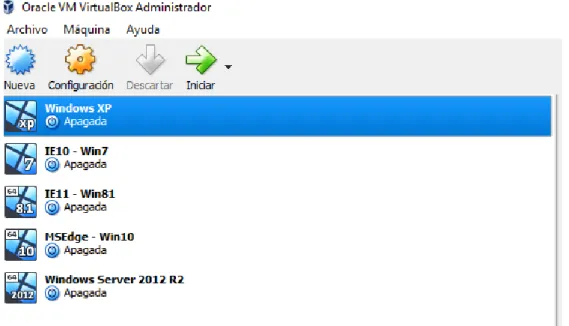
(15) Diagrama de Gantt:. Figura 4. Diagrama Gantt III. 7.
(16) Figura 5. Diagrama Gantt IV. 8.
(17) 1.5 Breve sumario de productos obtenidos Este proyecto propone la obtención de un producto principalmente, y es una solución basada en scripting que recabe e importe posteriormente los datos de usuario. De manera enumerada los entregables serán: • Scripts de captura y entrega de datos de cada módulo: o Configuración correo o Mapeo unidades de red o Certificados o Navegadores web o Configuraciones Office o SAP GUI o ODBC o Conexiones SNA •. HTA de: o Origen: Solicitud de creación de id y contraseña de usuario o Destino: Validación de credenciales para recuperación de datos. •. Memoria, presentación y video final del TFG.. 1.6 Breve descripción de los otros capítulos de la memoria A modo resumen, se relacionan a continuación el resto de los capítulos que conforman la memoria. En el capítulo 2.1 se define el entorno de pruebas que se utilizará para el desarrollo del proyecto. En el capítulo 2.2 se presenta el diseño de los módulos de datos de usuarios y se desarrollan los diferentes scripts que faciliten su captura. El capítulo 2.3 muestra el diseño e implementación del HTA de origen con los scripts asociados que permitirán al usuario crear su id y copiar sus datos al share. El capítulo 2.4 muestra el diseño e implementación del HTA de destino con los scripts asociados que permitan al usuario recuperar la información. El capítulo 2.5 aborda los scripts de importación de datos al nuevo entorno del usuario y que apuntan a los diferentes módulos. El capítulo 2.6 muestra la validación de todo el proceso desarrollado de módulos. En el capítulo 3 se incluye un análisis y reflexión final sobre el estado y consecución del proyecto a modo de conclusión. El capítulo 4 define los diferentes términos utilizados a lo largo de la memoria. El capítulo 5 recoge las referencias bibliográficas consultadas en el desarrollo del proyecto. Por último, el capítulo 6 presenta aquellos ítems que no han podido incluirse en los diferentes capítulos de la memoria y que ofrecen en detalle ciertos puntos.. 9.
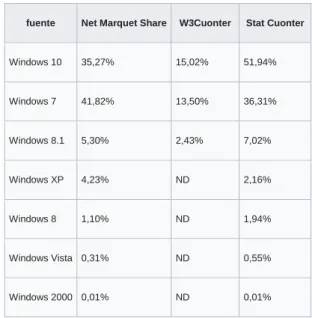
(18) 2. Diseño e implementación de la solución 2.1 Entorno Laboratorio Para el desarrollo del proyecto se han contemplado diferentes escenarios con diferentes sistemas operativos o versiones de aplicativos (Office, SAP GUI, navegadores…). Para ello, se han configurado 5 máquinas virtuales mediante VirtualBox, con los sistemas operativos: Windows XP, Windows 7, Windows 8.1, Windows 10 y Windows Server 2012 R2. Se han propuesto estos sistemas basando la decisión en esta comparativa sobre el uso de versiones de Windows de 3 analistas (Net Marquet Share, W3 Counter, Stat Counter) [4]: fuente. Net Marquet Share. W3Cuonter. Stat Cuonter. Windows 10. 35,27%. 15,02%. 51,94%. Windows 7. 41,82%. 13,50%. 36,31%. Windows 8.1. 5,30%. 2,43%. 7,02%. Windows XP. 4,23%. ND. 2,16%. Windows 8. 1,10%. ND. 1,94%. Windows Vista 0,31%. ND. 0,55%. Windows 2000 0,01%. ND. 0,01%. Figura 6. Versiones Windows más usadas. Por último, se ha configurado un Server 2012 R2 para poder poner en dominio alguno de los equipos clientes. Por tanto, la validación del desarrollo se realiza sobre estos 4 clientes Windows, todo y que la solución debería ser transversal al resto de los sistemas operativos Windows, ya que el desarrollo implica registros y variables de entorno. A continuación, se puede ver una captura de las 5 máquinas virtuales configuradas:. 10.
(19) Figura 7. Máquinas virtuales. Considerando que Microsoft Office es una de las aplicaciones fundamentales como herramienta de trabajo en todas las empresas, y siendo uno de los puntos críticos de la solución planteada, se han instalado diferentes versiones en cada una de las máquinas para poder abarcar el impacto global en todo el proceso: ▪ ▪ ▪ ▪. Windows Windows Windows Windows. XP: 7: 8.1: 10:. MS Office 2003 MS Office 2010 MS Office 2013 MS Office 2016. Así mismo, también se han tenido en cuenta las diferentes versiones de los navegadores o de SAP GUI a la hora de preparar el entorno de trabajo. 2.2 Diseño y desarrollo de Módulos exportación de datos En este punto, se definen los módulos de datos de los usuarios que se van a trabajar a la hora de realizar las exportaciones durante la migración. En cada uno de ellos, se realiza un análisis de los datos requeridos, la implementación de un script de captura y la validación en el entorno de pruebas (en cada una de las máquinas configuradas). El lenguaje utilizado a la hora de realizar estos guiones o scripts es VBScript (Visual Basic Script Edition). La elección del lenguaje de los guiones o scripts se ha basado en la transversalidad de la solución. Es por ello que se han tenido en consideración los siguientes puntos: ▪. Powershell requiere, en Windows XP, la instalación del Service Pack 2 o 3, dependiendo de la versión de éste (PowerShell 1.0 o 2.0) para poder ser interpretado de forma correcta, y esto ocasiona que no funcione en una solución transversal.. 11.
(20) ▪. ▪. ▪. Asimismo, VBScript es interpretado por Windows Script Host, que está instalado de forma predeterminada desde Windows 98, haciendo que sea interpretado en cualquier sistema operativo Windows. En el caso de PowerShell, es necesaria la instalación en Windows XP (requiriendo mínimo SP2). Batch (.bat) es un lenguaje obsoleto, de programación lineal y limitado a los comandos MSDos. Sin embargo, VBScript permite usar objetos y un amplio surtido de opciones. VBScript también es utilizado para la creación de HTAs, como se trata en este proyecto.. 2.2.1 Módulo Favoritos Navegadores Este módulo de datos recoge la información de los usuarios referente a los navegadores de Internet más utilizados en el mercado, como son Internet Explorer, Mozilla Firefox y Google Chrome (en diferentes versiones). Uno de los puntos esenciales a recoger son los denominados Favoritos, objetivo de este módulo, que refleja aquellas URLs o páginas más interesantes para el usuario y que son guardadas en el navegador para tener un acceso rápido y sencillo a posteriori. Internet Explorer Los favoritos de este navegador nativo de MS Windows, en todas sus versiones, se guardan en el perfil local del usuario del sistema operativo. Dependiendo de la versión del S.O. la ruta del perfil varía. Concretamente, en: o WinXP – C:\Documents and Settings\%userprofile%\favoritos o Posteriores – C:\Users\%userprofile%\favoritos Utilizando la variable de entorno %userprofile%, por un lado, no hará falta tener en cuenta la ruta completa del perfil de usuario en cada sistema; y, por otro lado, permite seleccionar el usuario en ejecución (especialmente practico en máquinas con más de un perfil de usuario). Por otra parte, dependiendo del idioma del S.O. existen dos variantes en el nombre del directorio: “Favoritos” o “Favorites”. En este caso, también se tiene en cuenta a la hora de hacer la exportación. Para finalizar, se realiza una consulta WMI para comprobar el sistema operativo. Si éste es Windows 10, también se exportarán los favoritos del navegador Microsoft Edge. Para ello se utiliza la variable de entorno %localappdata% copiándose el contenido de la siguiente ruta: o. M. Edge – %LocalAppData%\Packages\Microsoft.MicrosoftEdge_8wekyb3d8bbwe\ AC\MicrosoftEdge\User\Default\DataStore. Solucionados estos escollos, el contenido del directorio pasa a ser copiado. El script generado para este módulo es “IE.vbs”.. 12.
(21) Const Overwrite = True Dim oFSO,objWShell Set oFSO = CreateObject("Scripting.FileSystemObject") Set objWShell = WScript.CreateObject("WScript.Shell") CarpetaExportacion = WScript.Arguments.Item(0) IE = "\IE" Edge = "\Edge" 'Se comprueba si existe la carpeta para la exportación y se crea si es necesario If Not oFSO.FolderExists(CarpetaExportacion) Then oFSO.CreateFolder CarpetaExportacion oFSO.CreateFolder CarpetaExportacion & IE End If Dim CarpetaUsuario CarpetaUsuario = objWShell.expandEnvironmentStrings("%userprofile%") 'Se exportan los favoritos de IE, teniendo en cuenta el idioma. Si existe el directorio, copia el contenido CarpetaUsuarioIE = CarpetaUsuario & "\favoritos" If oFSO.FolderExists(CarpetaUsuarioIE) Then oFSO.CopyFolder CarpetaUsuarioIE, CarpetaExportacion & IE, Overwrite End If CarpetaUsuarioIE = CarpetaUsuario & "\favorites" If oFSO.FolderExists(CarpetaUsuarioIE) Then oFSO.CopyFolder CarpetaUsuarioIE, CarpetaExportacion & IE, Overwrite End If 'Se realiza consulta WMI para obtener la versión del SO Set SystemSet = GetObject("winmgmts:").InstancesOf ("Win32_OperatingSystem") for each System in SystemSet VersionSO = System.Version Next VersionSO = left (VersionSO, 2) 'En el caso que sea Windows 10 se exportan los Favoritos del Navegador Edge If VersionSO = "10" then oFSO.CreateFolder CarpetaExportacion & Edge Dim LocalData LocalData = objWShell.expandEnvironmentStrings("%LocalAppData%") CarpetaEdge = LocalData & "\Packages\Microsoft.MicrosoftEdge_8wekyb3d8bbwe\AC\MicrosoftEdge\User\Default" Store = "\DataStore" 'Se comprueba que existe el directorio y se exporta If oFSO.FolderExists(CarpetaEdge & Store) Then oFSO.CopyFolder CarpetaEdge & Store, CarpetaExportacion & Edge & Store, Overwrite End If End If. Mozilla Firefox En el caso de Firefox, también en todas sus versiones, los favoritos se almacenan en un documento denominado "places.sqlite", que se encuentra en: o WinXP – C:\Documents and Settings\%userprofile%\Datos de Programa\Mozilla\ o. Firefox\Profiles\”aleatorio”.default Posteriores - C:\Users\%userprofile%\AppData\Roaming\Mozilla\Firefox\Profiles\ ”aleatorio”.default. En el desarrollo del script se ha utilizado otra variable de entorno, %AppData%, carpeta oculta donde se guardan los datos de aplicaciones del usuario dentro de la carpeta de usuario. o o. WinXP - C:\Documents and Settings\%userprofile%\Datos de Programa Posteriores - C:\Users\%userprofile%\AppData\Roaming. Sin embargo, el documento "places.sqlite” está guardado en una carpeta el nombre de la cual se genera de manera aleatoria. Para poder copiar el fichero, se debe obtener este nombre. Para ello, el script extrae el nombre del archivo (profiles.ini) existente en la ruta %AppData%\Mozilla\Firefox. Dentro de este fichero .ini aparece el nombre aleatorio.. 13.
(22) Figura 8. Fichero profiles.ini. Una vez obtenida la ruta completa, con todos los condicionantes, el contenido pasa a ser copiado. El script generado para este módulo es “Firefox.vbs”. Const Overwrite = True Dim oFSO,objWShell,CarpetaExportacion Set oFSO = CreateObject("Scripting.FileSystemObject") Set objWShell = CreateObject("WScript.Shell") CarpetaExportacion = WScript.Arguments.Item(0) FireFoxProfileFileName = "profiles.ini" FireFoxProfilePath = "\Mozilla\Firefox\" 'Nombre documento favoritos Dim places places = "places.sqlite" 'Se comprueba si existe la carpeta para la exportaci se crea si es necesario If Not oFSO.folderExists(CarpetaExportacion) Then oFSO.CreateFolder(CarpetaExportacion) End If AppData = objWShell.ExpandEnvironmentStrings("%APPDATA%") Temp_Path = AppData & FireFoxProfilePath & FireFoxProfileFileName 'Si existe el archivo .ini comienza a leerlo parar extraer la ruta del perfil If oFSO.FileExists(Temp_Path) Then oFSO.CopyFile AppData & FireFoxProfilePath & FireFoxProfileFileName, CarpetaExportacion & "\" & FireFoxProfileFileName Set objIniFile = oFSO.OpenTextFile(Temp_Path, 1, False) Do While objIniFile.AtEndOfStream = False Linia = Trim(objIniFile.ReadLine) 'Valida la seccin la linea actual del .ini If LCase(Linia) = "[" & LCase("Profile0") & "]" Then Linia = Trim(objIniFile.ReadLine) 'Analiza las lineas hasta llegar a la siguiente secciel .ini Do While Left(Linia, 1) <> "[" 'Busca la posiciel signo igual en la linea intEqualPos = InStr(1, Linia, "=", 1) If intEqualPos > 0 Then strLeftString = Trim(Left(Linia, intEqualPos - 1)) 'Valida si la palabra path esta en la linea If LCase(strLeftString) = LCase("Path") Then FFoxPath = Trim(Mid(Linia, intEqualPos + 1)) 'En el caso que exista "path" pero este vacio If FFoxPath = "" Then FFoxPath = " " End If 'Salir del bucle en el caso que se haya obtenido el path Exit Do End If End If 'Se aborta en el caso que se haya llegado al final del archivo If objIniFile.AtEndOfStream Then Exit Do 'Continuar con la siguiente linea Linia = Trim(objIniFile.ReadLine) Loop Exit Do End If Loop objIniFile.Close End If. 14.
(23) 'Se remplaza la barra para arlo a la ruta completa FFoxPath = Replace (FFoxPath, "/", "\") 'Crea archivo con la ruta del perfil de Firefox necesaria en la importaciSet fileVersion = oFSO.CreateTextFile (CarpetaExportacion + "\path.txt", Overwrite) fileVersion.WriteLine (FireFoxProfilePath & FFoxPath) fileVersion.Close 'Se obtiene la ruta completa del Bookmarks y si existe, se copia ProfilePath = AppData & FireFoxProfilePath & FFoxPath & "\" & places If oFSO.FileExists(ProfilePath) Then oFSO.CopyFile ProfilePath, CarpetaExportacion & "\" & places, Overwrite End If. Google Chrome Por último, Google Chrome, en todas sus versiones, almacena los favoritos en el fichero Bookmarks, ubicado en: WinXP – C:\Documents and Settings\%userprofile%\Config~1\Datos de programa\ Google\Chrome\User Data\Default Posteriores - C:\Users\%userprofile%\AppData\Local\Google\Chrome\User Data\Default. Para las versiones posteriores a WinXP, existe una variable de entorno, %LOCALAPPDATA%, que equivale a C:\Users\%userprofile%\AppData\Local. No obstante, esta variable no existe en Windows XP, por lo tanto, son rutas diferenciadas. Por esta razón, antes de realizar la copia de datos se debe conocer si el entorno origen es XP o no. Para obtener este dato, se realiza una consulta WMI, donde aparece el número de versión de Windows a tratar [5]. Operating system Version number Windows 10 10.0* Windows 8.1 6.3* Windows 8 6.2 Windows 7 6.1 Windows Vista 6.0 Windows XP 64-Bit Edition 5.2 Windows XP 5.1 Windows 2000 5.0 Figura 9. Equivalencias sistema operativo/versión. Una vez obtenida la ruta completa, el contenido pasa a ser copiado. El script generado para este módulo es “Chrome.vbs”. Const Overwrite = True Dim oFSO,objWShell Set oFSO = CreateObject("Scripting.FileSystemObject") Set objWShell = WScript.CreateObject("WScript.Shell") CarpetaExportacion = WScript.Arguments.Item(0) 'Se comprueba si existe la carpeta para la exportación y se crea si es necesario If Not oFSO.FolderExists(CarpetaExportacion) Then oFSO.CreateFolder CarpetaExportacion End If 'Se realiza consulta WMI para obtener la versión del SO Set SystemSet = GetObject("winmgmts:").InstancesOf ("Win32_OperatingSystem") for each System in SystemSet VersionSO = System.Version Next VersionSO = left (VersionSO, 3). 15.
(24) ' En el caso que sea Windows XP apuntamos a una ruta diferente que con el resto de SO. If VersionSO = "5.1" or VersionSO = "5.2" then Dim CarpetaUsuario CarpetaUsuario = objWShell.expandEnvironmentStrings("%userprofile%") CarpetaChrome = CarpetaUsuario & "\Config~1\Datos de programa\Google\Chrome\User Data\Default" 'Si existe la ruta se copia el Bookmarks If oFSO.FolderExists(CarpetaChrome) Then oFSO.CopyFile CarpetaChrome & "\Bookmarks", CarpetaExportacion & "\Bookmarks", Overwrite End If Else Dim AppData AppData = objWShell.expandEnvironmentStrings("%LOCALAPPDATA%") CarpetaChrome = AppData & "\Google\Chrome\User Data\Default" 'Si existe la ruta se copia el Bookmarks If oFSO.FolderExists(CarpetaChrome) Then oFSO.CopyFile CarpetaChrome & "\Bookmarks", CarpetaExportacion & "\Bookmarks", Overwrite End If End If. 2.2.2 Módulo Configuración de correo Outlook El módulo de configuración de correo Outlook recoge la información de los usuarios del cliente de correo Outlook de MS Office y sus versiones, uno de los más utilizados a nivel organizativo. Este módulo permite exportar esa configuración exclusiva de cada organización sin tener que realizar acciones manuales posteriormente. Dentro de los datos a los que se accede, aparte de la configuración del buzón de correo, está la firma personalizada de cada usuario, los diseños de fondo generados y los archivos “.nk2” que contiene la lista de contactos “cacheados” en el cliente (autocompleta la dirección de correo de los contactos a los que alguna vez se ha enviado un correo).. Figura 10. Ejemplo contacto “cacheado” en Outlook. Para la realización del script, se ha de tener en cuenta la versión de MS Office de la máquina, ya que, dependiendo de ésta, la ruta del registro de Windows al que apuntar es diferente. Por consiguiente, se hace la consulta de la versión mediante HKCR\Outlook.Application\CurVer\ Suite Office Office 2016 Office 2013 Office 2010 Office 2007 Office 2003 Office XP Office 2000. Version number 16.0 15.0 14.0 12.0 11.0 10.0 9.0. Figura 11. Equivalencia Office/Versión. 16.
(25) Y se extrae un árbol de claves de registro u otro: o o. Versión. 16 o 15: HKEY_CURRENT_USER\Software\Microsoft\Office\ %versionNumber%\Outlook\Profiles Versiones anteriores: HKEY_CURRENT_USER\Software\Microsoft\Windows NT\CurrentVersion\Windows Messaging Subsystem. El script genera un fichero con la versión de Office del equipo origen para posterior tratamiento en la importación a la máquina destino (se puede dar el caso que se requiera modificaciones si la versión de origen/destino es diferente. La clave de registro en la cual se guardan opciones del cliente a nivel de Exchange es la misma para todas las versiones: o. HKEY_CURRENT_USER\Software\Microsoft\Exchange\Client\Options. Las firmas de cada usuario se guardan en la siguiente ruta, utilizando como variable de entorno %AppData%, ya comentada en apartados anteriores, y se hace una copia del contenido: o. %AppData%\Microsoft\”Signatures” o “Firmas”. (teniendo en cuenta el idioma). También se exportará lo que se conoce como Stationery o diseños de fondo. Es cuando el usuario se configura el fondo del cuerpo del correo con temas o efectos haciendo servir cambios de fuentes, colores de fondo, líneas, imágenes, etc. Es muy personalizable, hasta la posibilidad de incluir el logotipo de la organización. Se realiza la copia de esta configuración que está contenida en la siguiente ruta: o. %AppData%\ Microsoft\”Stationery” o diseños de fondo. (como en el caso. anterior, teniendo en cuenta el idioma) El .nk2 se guarda (haciendo uso también de la variable %AppData%) en la ruta siguiente. Se crea un fichero .nk2 por cada perfil de Outlook configurado. Por tanto, lo que se realiza es una búsqueda de todos los ficheros existentes .nk2. o. %AppData%\Microsoft\Outlook. De modo que, obtenidos todos los datos, el contenido se copia para su exportación. El script generado para este módulo es “Outlook.vbs”. Const Overwrite = True Dim oFSO,objWShell,strKey,NumVersion, fileVersion Set oFSO = CreateObject("Scripting.FileSystemObject") Set objWShell = WScript.CreateObject("WScript.Shell") CarpetaExportacion = WScript.Arguments.Item(0) 'Se comprueba si existe la carpeta para la exportación y se crea si es necesario If Not oFSO.FolderExists(CarpetaExportacion) Then oFSO.CreateFolder CarpetaExportacion End If 'Se consulta la versión de Outlook strKey = "HKCR\Outlook.Application\CurVer\" NumVersion = objWShell.RegRead(strKey) NumVersion = right (NumVersion, 2). 17.
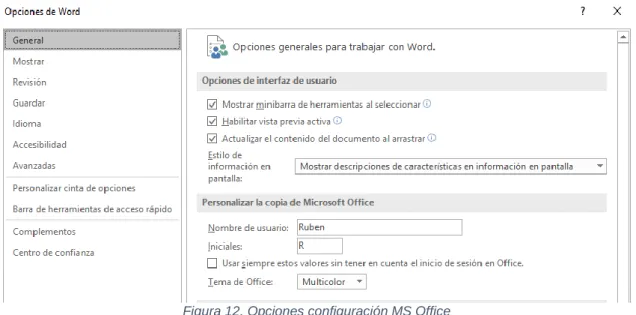
(26) 'Se genera fichero con la versión de Office para el posterior tratamiento Set fileVersion = oFSO.CreateTextFile (CarpetaExportacion + "\version.txt", Overwrite) fileVersion.WriteLine (NumVersion) fileVersion.Close 'Dependiendo de la versión de Office, se exporta un arbol de claves o otro If NumVersion = 16 or NumVersion = 15 Then regCmd = "cmd.exe /c reg export HKEY_CURRENT_USER\Software\Microsoft\Office\" + NumVersion + ".0\Outlook\Profiles " + CarpetaExportacion + "\SessionData2.reg" objWShell.run regCmd, Overwrite Else WindowsMessaging = ("""HKEY_CURRENT_USER\Software\Microsoft\Windows NT\CurrentVersion\Windows Messaging Subsystem\Profiles""") regCmd2 = "cmd.exe /c reg export " + WindowsMessaging + " " + CarpetaExportacion + "\SessionData2.reg" objWShell.run regCmd2, Overwrite End If 'Se exporta arbol de claves común a todas las versiones regCmd = "cmd.exe /c reg export HKEY_CURRENT_USER\Software\Microsoft\Exchange\Client\Options " + CarpetaExportacion + "\SessionData1.reg" objWShell.run regCmd, Overwrite 'Se exportan las firmas, teniendo en cuenta el idioma. Si existe el directorio, copia el contenido AppData = objWShell.expandEnvironmentStrings("%APPDATA%") Firma = "\Signatures" CarpetaFirma = AppData & "\Microsoft" & Firma If oFSO.FolderExists(CarpetaFirma) Then oFSO.CopyFolder CarpetaFirma, CarpetaExportacion & Firma, Overwrite End If Firma = "\Firmas" CarpetaFirma = AppData & "\Microsoft" & Firma If oFSO.FolderExists(CarpetaFirma) Then oFSO.CopyFolder CarpetaFirma, CarpetaExportacion & "\Signatures", Overwrite End If 'Se exportan los diseños de fondo, teniendo en cuenta el idioma. Si existe el directorio, copia el contenido Stationery = "\Stationery" CarpetaStationery = AppData & "\Microsoft" & Stationery If oFSO.FolderExists(CarpetaStationery) Then oFSO.CopyFolder CarpetaStationery, CarpetaExportacion & Archivos & Stationery, Overwrite End If Stationery = "\diseños de fondo" CarpetaStationery = AppData & "\Microsoft" & Stationery If oFSO.FolderExists(CarpetaStationery) Then oFSO.CopyFolder CarpetaStationery, CarpetaExportacion & Archivos & "\Stationery", Overwrite End If 'nk2 'Si existe el directorio se copian los .nk2 que existan CarpetaNk2 = AppData & "\Microsoft\Outlook" If oFSO.FolderExists(CarpetaNk2) Then Set pathNk2 = oFSO.GetFolder(CarpetaNk2).Files for each file in pathNk2 If Mid(file.NAME,len(file.NAME)-3,4) = ".NK2" then oFSO.CopyFile CarpetaNk2 + "\" + file.NAME, CarpetaExportacion + "\" + file.NAME, Overwrite end if next End If. 2.2.3 Módulo Configuraciones Office El módulo de configuraciones Office obtiene toda la información referente a la personalización de los usuarios de toda la suite de MS Office. Concretamente se trata de la configuración existente cuando, en cualquier producto de la suite, se accede a: Archivo>Opciones. Por tanto, se capturan opciones visuales (por ejemplo: apariencia del ribbon), ruta de guardado por defecto o temporales, complementos activos, barra de herramientas de acceso rápido, etc.. 18.
(27) Figura 12. Opciones configuración MS Office. Como en el caso anterior, también se genera un archivo donde se guarda la versión del equipo de origen para el posterior tratamiento en la importación si fuese necesario. Para realizar esta tarea se extrae el árbol de registro de Windows donde se almacena toda esta información, cabe indicar que es la misma ruta para todas las versiones: o. HKEY_CURRENT_USER\Software\Microsoft\Office. Con el siguiente árbol de registro de Windows se consigue obtener la información referente a la configuración del corrector de ortografía y gramática: o. HKEY_CURRENT_USER\Software\Microsoft\Shared Tools\Proofing Tools. Las siguientes configuraciones se obtienen de realizar la copia de archivos concretos. Todos ellos se localizan en %AppData%\Microsoft: o o. Diccionarios Personalizados: Actuales hasta versión 2007: %AppData%\ Microsoft\Uproof. Versiones anteriores a 2007: %AppData%\ Microsoft\Proof Plantillas generadas: Teniendo en cuenta el idioma: %AppData%\Microsoft\ “Templates” o “Plantillas”. De modo que, obtenidos todos los datos, tanto la exportación del registro como el contenido se copia para su exportación. El script generado para este módulo es “Office.vbs”. Const Overwrite = True Dim oFSO,objWShell,strKey,NumVersion, fileVersion Set oFSO = CreateObject("Scripting.FileSystemObject") Set objWShell = WScript.CreateObject("WScript.Shell") CarpetaExportacion = WScript.Arguments.Item(0) 'Capturar Versión de Office strKey = "HKCR\Outlook.Application\CurVer\" NumVersion = objWShell.RegRead(strKey) NumVersion = right (NumVersion, 2). 19.
(28) 'Se comprueba si existe la carpeta para la exportación y se crea si es necesario If Not oFSO.FolderExists(CarpetaExportacion) Then oFSO.CreateFolder CarpetaExportacion End If 'Crear archivo de la versión de Office Origen necesaria en la importación Set fileVersion = oFSO.CreateTextFile (CarpetaExportacion + "\version.txt", Overwrite) fileVersion.WriteLine (NumVersion) fileVersion.Close 'Exportar settings Office regCmd = "cmd.exe /c reg export HKEY_CURRENT_USER\Software\Microsoft\Office " + CarpetaExportacion + "\Settings1.reg" objWShell.run regCmd, Overwrite ProofingReg = ("""HKEY_CURRENT_USER\Software\Microsoft\Shared Tools\Proofing Tools""") regCmd2 = "cmd.exe /c reg export " + ProofingReg + " " + CarpetaExportacion + "\Settings2.reg" objWShell.run regCmd2, Overwrite 'Exportar archivos configuración: Diccionarios y plantillas, teniendo en cuenta idioma y versiones AppData = objWShell.expandEnvironmentStrings("%APPDATA%") Archivos = "\Archivos" If Not oFSO.FolderExists(CarpetaExportacion & Archivos) Then oFSO.CreateFolder CarpetaExportacion & Archivos End If Proof = "\Proof" CarpetaProof = AppData & "\Microsoft" & Proof If oFSO.FolderExists(CarpetaProof) Then oFSO.CopyFolder CarpetaProof, CarpetaExportacion & Archivos & "\UProof", Overwrite End If UProof = "\UProof" CarpetaUProof = AppData & "\Microsoft" & UProof If oFSO.FolderExists(CarpetaUProof) Then oFSO.CopyFolder CarpetaUProof, CarpetaExportacion & Archivos & UProof End If Templates = "\Templates" CarpetaTemplates = AppData & "\Microsoft" & Templates If oFSO.FolderExists(CarpetaTemplates) Then oFSO.CopyFolder CarpetaTemplates, CarpetaExportacion & Archivos & Templates, Overwrite End If Templates = "\Plantillas" CarpetaTemplates = AppData & "\Microsoft" & Templates If oFSO.FolderExists(CarpetaTemplates) Then oFSO.CopyFolder CarpetaTemplates, CarpetaExportacion & Archivos & "\Templates", Overwrite End If. 2.2.4 Módulo Unidades de Red El módulo de unidades de red captura toda la información en lo que hace referencia a esta configuración del sistema operativo. Hay que tener en cuenta que la configuración que se captura es el tipo de conexión de la unidad, letra utilizada para el mapeo, path remoto, etc. En ningún caso se gestionan los permisos de accesos a estos path remotos.. Figura 13. Unidades de red mapeadas. En este caso, la captura de datos se realiza mediante el registro de Windows en la sección de “Current User”, es decir, la configuración del usuario que ha iniciado sesión. No se ha de tener en cuenta la versión del sistema operativo ya que, en todas, la ruta del registro es la misma: o. HKEY_CURRENT_USER\Network\. 20.
(29) El script generado para este módulo es “Unidades.vbs”. Const Overwrite = True Dim oFSO,objWShell,strKey Set oFSO = CreateObject("Scripting.FileSystemObject") Set objWShell = WScript.CreateObject("WScript.Shell") CarpetaExportacion = WScript.Arguments.Item(0) 'Arbol de registro donde se guardan las unidades de red del usuario strKey = "HKEY_CURRENT_USER\Network\" 'Se comprueba si existe la carpeta para la exportación y se crea si es necesario If Not oFSO.FolderExists(CarpetaExportacion) Then oFSO.CreateFolder CarpetaExportacion End If 'Se exporta el arbol de registro de Windows de las unidades regCmd = "cmd.exe /c reg export " + strKey + " " + CarpetaExportacion + "\Unidades.reg" objWShell.run regCmd, Overwrite. 2.2.5 Módulo Certificados El módulo de certificados exporta los certificados digitales del usuario, instalados previamente en el equipo origen. Obviamente están contenidos en el almacén de certificados de Windows, esta ubicación consta de claves en el registro y estas claves en el registro corresponden a ficheros. Es importante indicar que los certificados a exportar son públicos, es decir, no contienen la clave privada ya que conllevaría un error de seguridad. Como se ha comentado, únicamente se exportarán los certificados digitales del usuario – se presupone que los certificados de equipo ya estarán en el equipo destino – todo y que si el cliente solicita exportarlos únicamente habría que añadir en el script una clave de registro y un directorio a copiar. Lo mismo ocurre con los certificados desplegados por GPO. Por norma general, estos certificados se administran desde la consola MMC, agregando el complemento de Certificados, o directamente desde Certificate Manager Tool (certmgr) o mediante comandos como certutil. En este caso se automatiza este proceso mediante los siguientes pasos. Una vez aclarados los términos, el árbol del registro de Windows a exportar es: o. HKEY_CURRENT_USER\Software\Microsoft\SystemCertificates\. Se debe indicar, que esta clave de registro es común para todas las versiones de Windows. En estas claves se hace referencia a las rutas donde están ubicados los certificados y que se deberán copiar. A todas estas rutas se accede a través de la variable de entorno %AppData%: o o o o. %AppData%\Microsoft\SystemCertificates %AppData%\Microsoft\Crypto %AppData%\Microsoft\Credentials %AppData%\Microsoft\Protect. 21.
(30) De modo que, obtenidos todos los datos, el contenido se copia para su exportación. El script generado para este módulo es “CertificadosUsuario.vbs”. Const Overwrite = True Dim oFSO,objWShell,strKey,AppData Set oFSO = CreateObject("Scripting.FileSystemObject") Set objWShell = WScript.CreateObject("WScript.Shell") CarpetaExportacion = WScript.Arguments.Item(0) 'Se comprueba si existe la carpeta para la exportación y se crea si es necesario If Not oFSO.FolderExists(CarpetaExportacion) Then oFSO.CreateFolder CarpetaExportacion End If 'Se exporta el arbol de registro de Windows relacionado con los certificados strKey = "HKEY_CURRENT_USER\Software\Microsoft\SystemCertificates\" regCmd = "cmd.exe /c reg export " + strKey + " " + CarpetaExportacion + "\Certificados.reg" objWShell.run regCmd, Overwrite 'Se copian las carpetas del AppData del usuario que contiene sus certificados AppData = objWShell.expandEnvironmentStrings("%APPDATA%") Certificado = "\SystemCertificates" CarpetaCertificados = AppData & "\Microsoft" & Certificado If oFSO.FolderExists(CarpetaCertificados) Then oFSO.CopyFolder CarpetaCertificados, CarpetaExportacion & Certificado, Overwrite End If Certificado = "\Crypto" CarpetaCertificados = AppData & "\Microsoft" & Certificado If oFSO.FolderExists(CarpetaCertificados) Then oFSO.CopyFolder CarpetaCertificados, CarpetaExportacion & Certificado, Overwrite End If Certificado = "\Credentials" CarpetaCertificados = AppData & "\Microsoft" & Certificado If oFSO.FolderExists(CarpetaCertificados) Then oFSO.CopyFolder CarpetaCertificados, CarpetaExportacion & Certificado, Overwrite End If Certificado = "\Protect" CarpetaCertificados = AppData & "\Microsoft" & Certificado If oFSO.FolderExists(CarpetaCertificados) Then oFSO.CopyFolder CarpetaCertificados, CarpetaExportacion & Certificado, Overwrite End If. 2.2.6 Módulo SAP GUI SAP GUI es una aplicación que se instala en una máquina cliente para tratar los datos que tiene la base de datos en el servidor. Se trata de un sistema informático alimentado de datos, donde el objetivo es poder explotarlos para convertirlos en información útil para la toma de decisiones. Es común que una mediana empresa haga servir este sistema y es seguro en el caso de grandes organizaciones como pueden ser entidades bancarias o públicas. Con este módulo del sistema se pretende poder exportar la configuración de todas las conexiones al servidor de forma automática. En el caso de esta aplicación hay que tener en cuenta dos aspectos importantes: si la arquitectura del sistema operativo es de 32 o 64 bits y que versión del cliente SAP GUI está instalado en el equipo, ya que en el caso que sea igual o superior a 7.40 patch 5 el archivo de configuración de conexión cambia de un .ini a .xml. Para poder realizar este análisis se realizan diferentes consultas al registro y se ha desarrollado una función. Se ha desarrollado esta función ya que se debe consultar en diversas ocasiones.. 22.
(31) La función (ExistKey) recibe como parámetro una clave de registro de Windows por dos motivos: para saber si existe esa clave (de esta manera se obtendrá si el SO es de 32 o 64 bits y para poder conocer la ruta del archivo de configuración), y en el caso de existir devuelve el valor de la misma. Por último, indicar que se ha utilizado la sentencia “On Error” para capturar y gestionar los errores y excepciones, ya que si se realiza una consulta a un registro inexistente se generará una excepción, de este modo se controla. Se realiza la consulta al registro para saber si el sistema operativo es de 32 o 64 bits, ya que la ruta del ejecutable “SAPGui.exe” varía según la arquitectura. De esta forma se consigue el path de instalación que se necesita para obtener la versión actual del SAP GUI. o o. SO x86: HKEY_LOCAL_MACHINE\SOFTWARE\SAP\SAP Shared\SAPsysdir SO x64: HKEY_LOCAL_MACHINE\SOFTWARE\WOW6432Node\SAP\SAP Shared\ SAPsysdir. El script genera un fichero con la versión de SAP GUI del equipo origen para posterior tratamiento en la importación a la máquina destino (se puede dar el caso que se requiera modificaciones si la versión de origen/destino es diferente). Por último, Si la versión de SAP es inferior a 7.50 se han de consultar unas claves de registro y si la versión es igual o superior, se consultan otras. El objetivo es conseguir la ruta del archivo de configuración de las conexiones (se ha podido modificar mediante variable de entorno) y exportarlo: >= 7.40 patch 5: o o. HKEY_CURRENT_USER\Software\SAP\SAPLogon\LandscapeFilesLastUsed\LandscapeFile HKEY_CURRENT_USER\Software\SAP\SAPLogon\LandscapeFilesLastUsed\LandscapeFileGlobal. o o. HKEY_CURRENT_USER\Software\SAP\SAPLogon\ConfigFilesLastUsed\ConnectionConfigFile HKEY_CURRENT_USER\Software\SAP\SAPLogon\ConfigFilesLastUsed\TreeConfigFile. < 7.40 patch 5:. El script generado para este módulo es “SAPGUI.vbs”. Const Overwrite = True Dim oFSO,objWShell,AppData Set oFSO = CreateObject("Scripting.FileSystemObject") Set objWShell = WScript.CreateObject("WScript.Shell") CarpetaExportacion = WScript.Arguments.Item(0) 'La funcion ExistKey sirve para saber si existe una clave de registro, en el caso que exista devuelve el valor de la misma. Function ExistKey(Key) on error resume next ExistKey = objWShell.regread(Key) bFound = (err.number = 0) on error goto 0 If Not bFound Then ExistKey = "" End if End Function 'Se comprueba si existe la carpeta para la exportación y se crea si es necesario If Not oFSO.FolderExists(CarpetaExportacion) Then oFSO.CreateFolder CarpetaExportacion End If. 23.
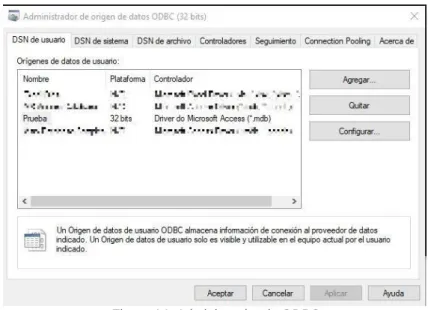
(32) 'Se consulta el registro para saber la ruta del SAPGui.exe. Se tiene en cuenta que el SO pueda ser de 32 o 64 bits keySAP = "HKEY_LOCAL_MACHINE\SOFTWARE\SAP\SAP Shared\SAPsysdir" pathSAP = ExistKey (keySAP) if pathSAP = "" Then keySAP = "HKEY_LOCAL_MACHINE\SOFTWARE\WOW6432Node\SAP\SAP Shared\SAPsysdir" pathSAP = ExistKey (keySAP) End If 'Conocer la versión de SAP GUI If oFSO.FileExists (pathSAP & "\SAPGui.exe") Then SAPGuiVer = oFSO.GetFileVersion(pathSAP & "\SAPGui.exe") Version = split(SAPGuiVer, ".") SAPGuiVer = Version(0) patch = Version(1) End If 'Se genera fichero con la versión de SAP GUI para el posterior tratamiento Set fileVersion = oFSO.CreateTextFile (CarpetaExportacion + "\version.txt", Overwrite) fileVersion.WriteLine (SAPGuiVer) fileVersion.WriteLine (patch) fileVersion.Close 'Si la versión es 7.40 con parche 5 o superior se exportan los xml de configuracion de la conexion If (SAPGuiVer = 7400 and patch > 4) or (SAPGuiVer >= 7500)Then keySAPLogon = "HKEY_CURRENT_USER\Software\SAP\SAPLogon\LandscapeFilesLastUsed\LandscapeFile" pathSAPLogon = ExistKey (keySAPLogon) If oFSO.FileExists(pathSAPLogon) Then oFSO.CopyFile pathSAPLogon, CarpetaExportacion & "\SAPUILandscape.xml", Overwrite End If keySAPLogon = "HKEY_CURRENT_USER\Software\SAP\SAPLogon\LandscapeFilesLastUsed\LandscapeFileGlobal" pathSAPLogon = ExistKey (keySAPLogon) If oFSO.FileExists(pathSAPLogon) Then oFSO.CopyFile pathSAPLogon, CarpetaExportacion & "\SAPUILandscapeGlobal.xml", Overwrite End If 'En el caso que la version sea inferior se exporta el .ini y xml de configuracion de la conexion Else keySAPLogon = "HKEY_CURRENT_USER\Software\SAP\SAPLogon\ConfigFilesLastUsed\ConnectionConfigFile" pathSAPLogon = ExistKey (keySAPLogon) If oFSO.FileExists(pathSAPLogon) Then oFSO.CopyFile pathSAPLogon, CarpetaExportacion & "\saplogon.ini", Overwrite End If keySAPLogon = "HKEY_CURRENT_USER\Software\SAP\SAPLogon\ConfigFilesLastUsed\TreeConfigFile" pathSAPLogon = ExistKey (keySAPLogon) If oFSO.FileExists(pathSAPLogon) Then oFSO.CopyFile pathSAPLogon, CarpetaExportacion & "\SapLogonTree.xml", Overwrite End If End If. 2.2.7 Módulo ODBC El módulo ODBC realiza la exportación de los Open DataBase Connectivity, básicamente se trata de un estándar de acceso a las bases de datos con el objetivo de poder acceder a éstas desde cualquier aplicación, independientemente de su DBMS. Es muy usual que las aplicaciones utilicen estas configuraciones para conectar con BBDD, por ejemplo: Access, Excel, desarrollos a medida, AutoCAD, etc. Esta configuración se encuentra en Panel de control > Herramientas administrativas > Orígenes de datos ODBC o desde el terminal con el comando odbcad32. Es importante indicar que con la exportación únicamente se traspasa la configuración de la conexión; el driver o controlador utilizado debe estar instalado en ambos equipos, ya que son librerías del equipo. En el siguiente ejemplo el equipo debe tener instalado el driver de MS Access para trabajar correctamente:. 24.
(33) Figura 14. Administrador de ODBC. Por último, en este caso se exportarán las configuraciones tanto de usuario como de máquina, ya que se considera que en la instalación de algunas aplicaciones configura estos orígenes de datos a nivel de equipo. En este caso, no es necesario distinguir entre las diferentes versiones de sistemas operativos, ya que se almacenan en la misma ruta del registro de Windows en todas ellas. Las rutas de registro a exportar son las siguientes: o o. ODBC Equipo: HKEY_LOCAL_MACHINE\Software\ODBC ODBC Usuario: HKEY_CURRENT_USER\Software\ODBC. El script generado para realizar las acciones de este módulo es “ODBC.vbs”. Const Overwrite = True Dim oFSO,objWShell Set oFSO = CreateObject("Scripting.FileSystemObject") Set objWShell = WScript.CreateObject("WScript.Shell") CarpetaExportacion = WScript.Arguments.Item(0) 'Se comprueba si existe la carpeta para la exportación y se crea si es necesario If Not oFSO.FolderExists(CarpetaExportacion) Then oFSO.CreateFolder CarpetaExportacion End If 'Se exporta el arbol de registro de Windows que contiene la configuración de los ODBC 'ODBC de Usuario regCmd = "cmd.exe /c reg export HKEY_CURRENT_USER\Software\ODBC " + CarpetaExportacion + "\SessionDataUser.reg" objWShell.run regCmd, Overwrite 'ODBC de maquina regCmd = "cmd.exe /c reg export HKEY_LOCAL_MACHINE\Software\ODBC " + CarpetaExportacion + "\SessionDataMachine.reg" objWShell.run regCmd, Overwrite. 2.2.8 Módulo Conexiones SNA El módulo conexiones SNA tiene como objetivo exportar la configuración de la conexión SNA (Systems Network Architecture) utilizada por aplicativos como AS/400 o HIS (Host Integration Server). Se trata de una arquitectura de red usada para conectar con mainframe. Para los sistemas operativos Windows existen “SNA Server” y HIS que trabaja como un Gateway para. 25.
(34) realizar el enlace entre la red de mainframes en arquitectura SNA y una red TCP/IP con Windows. Estas aplicaciones, en las máquinas cliente, emulan la conexión 3270 de IBM, que trabajan como una conexión mediante Telnet. Es muy usual encontrarse este tipo de aplicaciones en organizaciones bancarias y públicas, ya que por una parte son capaces de trabajar con una gran cantidad de datos y transacciones, y por otra se considera una arquitectura más segura que el modelo TCP/IP. Estas aplicaciones son conocidas popularmente como aplicaciones de pantalla verde.. Figura 15. Aplicativo bajo conexión SNA. En este caso, la exportación de las configuraciones de la conexión SNA se realiza mediante el registro de Windows, común a todas las versiones del Sistema Operativo. Como en el caso anterior, se realiza la exportación tanto de las configuraciones de máquina como las de usuario: o o. SNA Equipo: HKEY_LOCAL_MACHINE\SOFTWARE\Microsoft\SnaBase\Parameters SNA Usuario: HKEY_CURRENT_USER\SOFTWARE\Microsoft\SnaBase\Parameters. El script generado para realizar las acciones de este módulo es “SNA.vbs”. Const Overwrite = True Dim oFSO,objWShell Set oFSO = CreateObject("Scripting.FileSystemObject") Set objWShell = WScript.CreateObject("WScript.Shell") CarpetaExportacion = WScript.Arguments.Item(0) 'Se comprueba si existe la carpeta para la exportación y se crea si es necesario If Not oFSO.FolderExists(CarpetaExportacion) Then oFSO.CreateFolder CarpetaExportacion End If 'Se exporta el arbol de registro de Windows que contiene la configuración de las conexiones SNA 'SNA de Usuario regCmd = "cmd.exe /c reg export HKEY_CURRENT_USER\SOFTWARE\Microsoft\SnaBase\Parameters " + CarpetaExportacion + "\SessionDataUser.reg" objWShell.run regCmd, Overwrite 'SNA de maquina regCmd = "cmd.exe /c reg export HKEY_LOCAL_MACHINE\SOFTWARE\Microsoft\SnaBase\Parameters " + CarpetaExportacion + "\SessionDataMachine.reg" objWShell.run regCmd, Overwrite. 26.
(35) 2.3 Diseño y desarrollo del HTA de exportación de datos Una vez implementados los diferentes módulos de exportación de datos que se usarán durante la migración de la plataforma, el HTA (HTML Application o Aplicación HTML) ofrece al usuario la posibilidad de escoger los módulos que necesita, mediante un id aleatorio y una contraseña que facilita la compresión y securiza los datos a exportar y la solicitud de un correo electrónico donde se enviará el id aleatorio a cada usuario. Esta aplicación presenta una interfaz gráfica al usuario, donde se recogen los diferentes módulos de configuración especificados y susceptibles de ser exportados. Se ha añadido la opción de “exportar todo” para facilitar el proceso. Existe la posibilidad de marcar módulos obligatorios a requerimiento de la organización.. Figura 16. HTA Exportación. 27.
(36) 2.3.1 Identificación Usuario Para asegurar la información que se gestiona durante todo el proceso, se establece la obligatoriedad de crear un usuario y contraseña que, a posteriori, recupere dicha información. Para la creación del usuario se ha definido que se genere un código automático y aleatorio (no modificable). Se han valorado diferentes opciones como el dni, correo, código empleado…, pero no permiten asegurar la privacidad o anonimato completo del usuario y sus datos. Este ID deberá ser recordado por el usuario para poder recuperar las configuraciones y para ello se ha incorporado un envío de este al correo que cada usuario indique en el formulario. Este correo se enviará desde la cuenta de administrador de la migración para así, por un lado, tener un registro de cada id/usuario manteniendo la privacidad de los datos al no disponer de la contraseña; y por otro lado, el usuario dispone de su id para recordarlo en cualquier momento. Al tratarse de un dato crítico, deberá ser tenido en cuenta por los responsables de la Gestión del cambio. El id será comprobado en el share mediante la aplicación para evitar duplicidades, ya que debe ser único. Se realiza de forma automática ya que el id aleatorio se genera dentro de un bucle y únicamente sale de él si el id generado no existe en el path remoto. Asimismo, este id está relacionado con una contraseña con un mínimo de 8 caracteres, escogido por el mismo usuario y que habrá de ser recordado a la hora de la importación.. Figura 17. Error contraseña I. También se realiza una doble comprobación de contraseña, para asegurar la corrección de ésta.. Figura 18. Error contraseña II. Esta contraseña es la utilizada para comprimir y descomprimir en fichero 7z de manera securizada los datos del usuario en el share. Queda patente la importancia de estos dos datos, id y contraseña, a la hora de poder recuperar los datos del usuario, y es por ello por lo que deben ser recordados y guardados por el usuario de forma responsable. 28.
Figure


+7



Documento similar