
Integració d'un punt de treball basat en Programari Lliure dins un entorn Microsoft
51
0
0
Texto completo
(2) Integració d’un punt de treball basat en Programari Lliure dins un entorn Microsoft. Copyright i Llicència Copyright (c) 2006 Gerard Delmás Camacho. Permission is granted to copy, distribute and/or modify this document under the terms of the GNU Free Documentation License, Version 1.2 or any later version published by the Free Software Foundation; with no Invariant Sections, no Front-Cover Texts, and no Back-Cover Texts. A copy of the license is included in the section entitled "GNU Free Documentation License".. Llicència adjuntada a l’arxiu Annex_LLicencia_GNU_FSF_gdelmas.pdf. 2 /51.
(3) Integració d’un punt de treball basat en Programari Lliure dins un entorn Microsoft. Índex 1. Introducció .................................................................................................................. 6 1.1. Justificació i Context ............................................................................................ 6 1.2. Objectius.............................................................................................................. 6 1.3. Marc de treball ..................................................................................................... 7 1.4. Enfocament i Mètode........................................................................................... 7 1.5. Planificació........................................................................................................... 7 1.6. Universitat Oberta de Catalunya - Missió ............................................................ 8 2. Especificacions i anàlisi de requeriments ................................................................... 9 2.1. Anàlisi arquitectura i serveis de Xarxa Interna .................................................... 9 2.1.1. Topologia de xarxa.................................................................................. 9 2.1.2. Punt de treball ......................................................................................... 9 2.1.3. Entorn Servidor ..................................................................................... 10 2.1.4. Servei de Xarxa (DHCP) ....................................................................... 11 2.1.5. Servei d’autentificació ........................................................................... 11 2.1.6. Recurs de Disc...................................................................................... 11 2.1.7. Impressió............................................................................................... 11 2.1.8. Servei d’hora (NTP) .............................................................................. 12 2.1.9. Correu i Agenda Intern.......................................................................... 12 2.1.10. Teletreball ............................................................................................. 12 2.1.11. Paquet Ofimàtica................................................................................... 12 2.1.12. Aplicacions de caire general ................................................................. 13 2.1.13. Aplicacions específiques....................................................................... 13 2.2. Recollida de requeriments ................................................................................. 14 2.2.1. Requeriments de programari ................................................................ 14 2.2.2. Requeriments de maquinari .................................................................. 14 2.2.3. Requeriments específics....................................................................... 14 2.2.4. Productes .............................................................................................. 14 3. Disseny ..................................................................................................................... 15 3.1. Distribució GNU/Linux ....................................................................................... 15 3.1.1. Sistema Operatiu Ubuntu...................................................................... 17 3.1.2. Entorn gràfic KDE ................................................................................. 19 3.2. Servei de Xarxa ................................................................................................. 19 3.3. Servei d’autentificació........................................................................................ 20 3.4. Servei de Disc.................................................................................................... 21 3.5. Servei d’impressió ............................................................................................. 21 3.6. Servei de Correu i Agenda Intern ...................................................................... 22 3.6.1. Gestor de correu Kmail ......................................................................... 22 3.6.2. Calendari Korganizer ............................................................................ 23 3.6.3. Solucions alternatives per a GNOME ................................................... 23 3.7. Paquet d’ofimàtica ............................................................................................. 24 3.8. Aplicacions específiques ................................................................................... 26 3.8.1. Navegador Web .................................................................................... 26 3.8.2. Lector de documents Postcript.............................................................. 26 3.8.3. Maquina Virtual de Java........................................................................ 26 3.8.4. Accés a escriptori remot........................................................................ 26 3.9. Aplicacions no migrables ................................................................................... 27 3.10. Personalització ................................................................................................ 27 3.11. Automatització ................................................................................................. 28 3.11.1. Imatge de Disc ...................................................................................... 28. 3 /51.
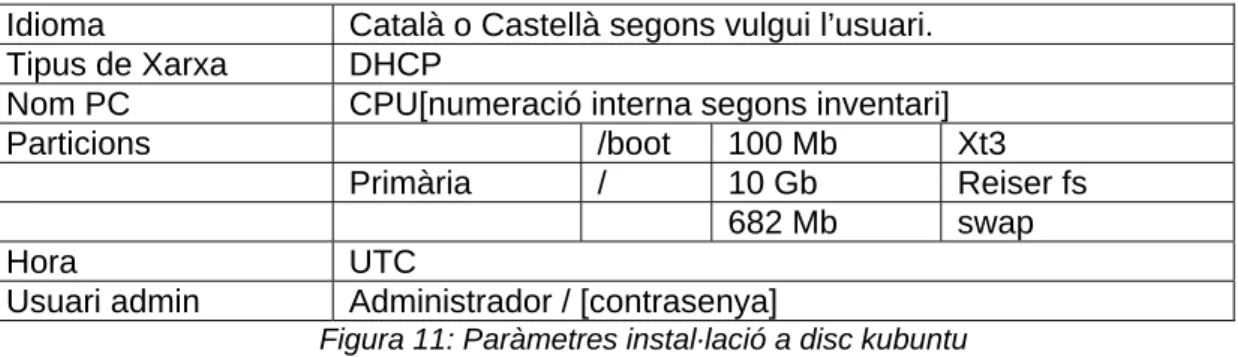
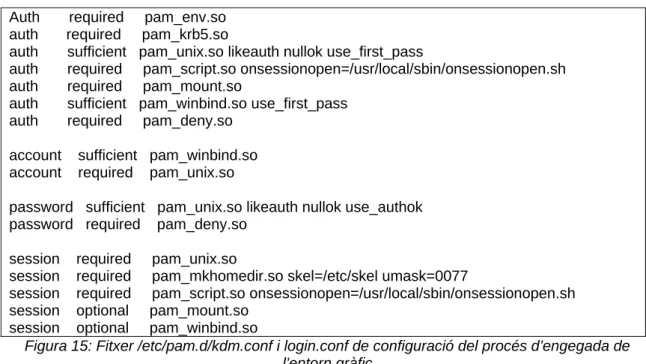
(4) Integració d’un punt de treball basat en Programari Lliure dins un entorn Microsoft 3.11.2. Live CD i instal·lació assistida............................................................... 29 4. Implementació .......................................................................................................... 30 4.1. Instal·lació Kubuntu ........................................................................................... 30 4.2. Configuració del repositori de paquets .............................................................. 30 4.3. Servei de Xarxa ................................................................................................. 31 4.4. Servei d’autentificació........................................................................................ 32 4.5. Permisos d’administració................................................................................... 33 4.6. Servei de Disc.................................................................................................... 33 4.7. Joc de caràcters per unitats de xarxa................................................................ 36 4.8. Servei d’impressió ............................................................................................. 37 4.9. Servei de Correu i Agenda Intern ...................................................................... 37 4.10. Paquet Ofimàtica ............................................................................................. 38 4.11. Aplicacions específiques ................................................................................. 38 4.11.1. Instal·lació de Mozilla Firefox ................................................................ 38 4.11.2. Instal·lació d’Acrobat Reader ................................................................ 38 4.11.3. Instal·lació de la Maquina Virtual de Java............................................. 38 4.11.4. Instal·lació de connexió remota rdesktop, krdc i vnc............................. 39 4.12. Aplicacions no migrables ................................................................................. 39 4.13. Configuració de l’àudio .................................................................................... 40 4.14. Pas de KDE a GNOME.................................................................................... 40 4.15. Personalització ................................................................................................ 41 4.15.1. Logotip d’arrencada (usplash)............................................................... 41 4.15.2. Logotip càrrega de components (splash).............................................. 41 4.15.3. Fons de pantalla.................................................................................... 41 4.15.4. Panell d’autentificació ........................................................................... 42 4.15.5. Barra de treball...................................................................................... 42 4.15.6. Comportament ratolí ............................................................................. 42 4.16. Automatització ................................................................................................. 43 4.16.1. Instal·lació ............................................................................................. 43 4.16.2. Manteniment ......................................................................................... 44 5. Test i pas a producció............................................................................................... 46 5.1. Verificació de components................................................................................. 46 5.2. Grup Avançat..................................................................................................... 46 5.3. Suport Xarxa Interna.......................................................................................... 47 5.4. Grup Pilot........................................................................................................... 47 5.5. Pas a producció ................................................................................................. 47 6. Conclusions .............................................................................................................. 48 7. Webgrafia ................................................................................................................. 49 7.1.1. Distribucions Linux ................................................................................ 49 7.2. KUbuntu............................................................................................................. 49 7.3. Software............................................................................................................. 49 7.4. How-To’s............................................................................................................ 50 7.5. Bibliografia ......................................................................................................... 50 8. Annexes.................................................................................................................... 51. Figures Figura 1: Metodologia de projecte .................................................................................. 7 Figura 2: Topologia lògica entorn servidor ................................................................... 10 Figura 3: Dominis de la Xarxa Interna .......................................................................... 11 Figura 4: Distribucions per Nucli (Font: Distrowatch) ................................................... 16 Figura 5: Ranking de distribucions per popularitat “Saturday 15 April 2006 00:23 GMT”. (Font: Distrowatch) ....................................................................................................... 16 Figura 6: Característiques generals de les principals distribucions. (Font: Distrowatch, Wikipedia, Planes d’informació de cada release) ......................................................... 17 Figura 7: http://www.kubuntu.org.................................................................................. 18 4 /51.
(5) Integració d’un punt de treball basat en Programari Lliure dins un entorn Microsoft Figura 8: Roadmap de K/Ubuntu .................................................................................. 18 Figura 9: Comparativa característiques generals paquets ofimàtica............................ 25 Figura 10: Comparativa components paquets ofimàtica ............................................. 25 Figura 11: Paràmetres instal·lació a disc kubuntu ........................................................ 30 Figura 12: Arxiu /etc/apt/sources.list de configuració repositori de paquets................ 31 Figura 13: Fitxer /etc/dhcp3/dhclient.conf de configuració client DHCP....................... 31 Figura 14: Fitxer /etc/resolv.conf de configuració de DNS ........................................... 31 Figura 15: Fitxer /etc/pam.d/kdm.conf i login.conf de configuració del procés d’engegada de l’entorn gràfic ....................................................................................... 32 Figura 16: Script d’arrencada de un usuari al Servidor de Domini Windows................ 34 Figura 17: Arxiu \\[servidor-DC]\netlogon\loginusuari.bat de inici de sessió de Window ...................................................................................................................................... 34 Figura 18: Arxiu \\[servidor-DC]\netlogon\gruppersonal.bat de inici de sessió de Window ......................................................................................................................... 35 Figura 19: Fitxer /etc/pam.d/kdm.conf i login.conf de configuració del procés d’engegada de l’entorn gràfic ....................................................................................... 36 Figura 20: Fitxer /etc/security/pam_mount.conf de configuració del mòdul pam_mount per PAM........................................................................................................................ 37 Figura 21: Fitxer /etc/udev/rules.d/40-permissions.rules de configuració de creació de dispositius ..................................................................................................................... 40 Figura 22: Aspecte de la imatge de arrancada............................................................. 41 Figura 23: Aspecte de la càrrega de components ........................................................ 41 Figura 24: Aspecte del fons de pantalla ....................................................................... 42 Figura 25: Aspecte de la barra de treball...................................................................... 42 Figura 26: Aspecte final de la maqueta ........................................................................ 42 Figura 27: Estructura de particions del disc del pilot .................................................... 43. 5 /51.
(6) Integració d’un punt de treball basat en Programari Lliure dins un entorn Microsoft. 1. Introducció 1.1. Justificació i Context “Cada any, les empreses compren més de 100 milions de PCs, que en la seva majoria reemplacen models anteriors. Però la immensa majoria de treballadors que fan sevir aquests PCs només treballen amb unes poques aplicacions senzilles – processador de text, full de càlcul, correu electrònic, navegador web-. Aquestes aplicacions ja estan prou madures des de fa anys. ...La majoria d’aquest cost, cal dir la veritat, està dirigit per les estratègies dels venedors. Els grans subministradors de hardware i software s’han especialitzat en distribuir planificadament les noves característiques i capacitats, de manera que obliga a les companyies a comprar nous ordinadors, aplicacions, i equipament de xarxes molt més sovint del que ho necessiten. ... Si els venedors es resisteixen, les organitzacions haurien d’explorar noves solucions que incloguin programari obert i PCs de xarxa minimalistes, tot i sacrificant funcionalitats. Si una companyia necessita evidència de la quantitat de diners que es podria estalviar, només cal fer una ullada als marges de guany de Microsoft.” Harvard Business Review IT Doesn't Matter, Nicholas G. Carr [*]Harvard Business Review, May 2003. L’avenç dels sistemes d’escriptori (GNOME y KDE) així com la maduresa i estabilitat del programari base d’escriptori, han fet que tant organitzacions com particulars hagin tingut en compte el Programari Lliure (PLL) com a alternativa al software propietari. El PLL cobreix el 100% de les necessitats del 80% dels usuaris o cobreix el 80% de totes les necessitats informàtiques. Si a això li afegim la clara reducció de costos que aporta a una empresa, podríem dir que l’aposta és més que segura. La immensa majoria del software que hi ha a les organitzacions és propietari, la clau de l’èxit radica en com fer el salt a PLL amb el mínim impacte. Això passa per integrar una plataforma basada en PLL convivint amb la infraestructura ja implantada a l’organització. En el cas particular de la Universitat Oberta de Catalunya (UOC), el 99% del software d’escriptori és propietari, el fet de proveir un punt de treball basat en PLL donarà llibertat al treballador per poder escollir entre propietari o codi obert, apropant-nos així a la realitat de l’estudiant i a la societat en general.. 1.2. Objectius L’objectiu principal és crear una maqueta basada en PLL, que permeti als treballadors de la UOC dur a terme les tasques més rellevants de la seva feina quotidiana. El projecte passa per estudiar quines eines es fan servir en l’actualitat com a punt de referència. A partir d’aquestes trobar les seves homòlogues en PLL i fer que s’integrin dins de la infraestructura actual de l’organització amb el mínim impacte possible.. 6 /51.
(7) Integració d’un punt de treball basat en Programari Lliure dins un entorn Microsoft. 1.3. Marc de treball Dels tres actors que interactuen dins el Campus Virtual, estudiants, professors i gestors, focalitzarem el projecte en aquest darrer grup, els gestors, analitzant les eines bàsiques que fan servir en l’actualitat per a dur a terme la seva activitat diària. Tot i que es podria pensar en abordar el punt de treball de l’estudiant i el del gestor en comú, es troben prous diferències per considerar-los dos projectes separats. La diferència del punt de treball de Gestió al de l’estudiant radica bàsicament en el programari específic per a cada assignatura, ja que els “gestors” fan servir eines específiques per a l’avaluació i seguiment de l’activitat de l’estudiant. Per altra banda, l’estudiant fa servir eines concretes a cada matèria. Tot i que tots dos projectes tenen punts en comú cal tenir en comte que en l’actualitat s’estan duent a terme els dos per separat, amb un nexe en comú que és un grup de treball per al punt de treball en programari lliure per a l’estudiant.. 1.4. Enfocament i Mètode Donat el caire del producte final, el treball es dividirà en diferents fases, organitzades per la rellevància del programari que haguem d’integrar. Així doncs dividirem el punt de treball actual de l‘organització en diferents peces, estudiarem si tenen dependències entre elles i a partir d’això sortirà un esquema de treball dividit en tasques i fites. La consecució d’una fita garantirà que es pugui dur a terme el pas següent. La metodologia emprada per a cada fase passarà per reconèixer la peça de programari propietari actual, fer l’estudi de les alternatives al seu homòleg en PLL tenint en compte l’entorn en el qual cal que s’integri, fer la implantació i documentar-la.. 1.5. Planificació La planificació prevista segueix els requeriment de lliuraments de l’assignatura del treball. Es pot consultar la temporització al fitxer annex: • Annex_Pla_Treball_Temporitzacio_gdelmas.pdf. Es segueix una metodologia bàsica de projecte:. Test. Especificacions Disseny Anàlisi de requeriments. Implementació Pas a producció. Conclusions. Figura 1: Metodologia de projecte. 7 /51.
(8) Integració d’un punt de treball basat en Programari Lliure dins un entorn Microsoft. 1.6. Universitat Oberta de Catalunya - Missió La Universitat Oberta de Catalunya és una institució sorgida de la societat del coneixement i té com a missió facilitar la formació de les persones al llarg de la seva vida. L’objectiu primordial de la Universitat és aconseguir que cada persona pugui satisfer les seves necessitats d’aprenentatge aprofitant al màxim el seu esforç. Amb aquest fi, es fan servir de manera intensiva les tecnologies de la informació i la comunicació (TIC), que permeten superar les barreres del temps i de l’espai i oferir un model educatiu basat en la personalització i l’acompanyament integral de l’estudiant. A la UOC, estudiants, professors i gestors interactuen i cooperen en el Campus Virtual, i constitueixen una comunitat universitària que utilitza la xarxa per a crear, estructurar, compartir i difondre el coneixement. A la UOC, el propòsit és desenvolupar la creativitat de les persones i contribuir al progrés de la societat, impulsant la recerca especialitzada entorn de la societat del coneixement i establint aliances amb universitats i institucions d’arreu del món que comparteixin objectius i valors per a construir un espai global de coneixement.. 8 /51.
(9) Integració d’un punt de treball basat en Programari Lliure dins un entorn Microsoft. 2. Especificacions i anàlisi de requeriments Per tal de dur a bon port tot projecte es imprescindible fer un anàlisi exhaustiu de requeriments, conèixer el marc de treball, estudiar les limitacions i entendre les especificacions. Es per això que es detallen a continuació els passos que s’han dut a terme per conèixer aquests punts.. 2.1. Anàlisi arquitectura i serveis de Xarxa Interna Cal tenir cura en la elecció del Sistema Operatiu del nou punt de treball, és important conèixer la infraestructura de la Xarxa Interna així com els seus serveis, és per això que es detalla un petit estudi d’aquesta infraestructura.. 2.1.1. Topologia de xarxa La xarxa interna de la Universitat cobreix cinc edificis principals, quatre d’ells estan ubicats a Barcelona i un a Castelldefels. És en aquest darrer on resideixen la majoria de serveis de la xarxa. Des de qualsevol punt d’aquests edificis es pot accedir a tots els recursos de xarxa amb total transparència per a l’usuari final. La connexió és ininterrompuda i es garanteix la disponibilitat mitjançant redundància de connexió. Tot i que també es dóna cobertura als diferents centres de suport, aquests queden fora de l’abast del projecte, ja que no fan servir els recursos de la xarxa interna de la mateixa manera, sinó que ho fan mitjançant un client d’emulació de terminal. Els treballadors de Gestió de la Universitat s’organitzen per Grups Operatius (GO) i Àrees, aquesta organització fa que els components del mateix GO estiguin sempre ubicats al mateix edifici. És aquesta estructura en la qual es basa l’assignació de recursos de la xarxa, ja que interessa que un grup sempre tingui l’espai de disc i impressió i autentificació al seu propi edifici per optimitzar amplada de banda i possibles latències que pugui generar la xarxa.. 2.1.2. Punt de treball El parc de punt de treball és de l’ordre d’uns 1200 clients de xarxa, el 96% són del fabricant DELL, la majoria de la gamma Optiplex i Latitude. També podem trobar algun MAC però no passarien de la dotzena. En la seva totalitat corren Sistema Operatiu Windows XP Professional. Trobem processadors entre els rangs Pentium III a 448 Mhz fins a Pentium 4 a 3 GHz. Dels que no són DELL ni MAC trobem processadors AMD Athlon entre els rangs 18002600 MHz. Pel que fa a memòria, el parc consta de PCs que van dels 128 Mb fins a 2,5 Gb. Les targes gràfiques totes suporten resolucions mínimes de 800x600 píxels. Això ens dóna que la plataforma amb menys recursos seria un Pentium III a 448Mhz i 128 Mb de RAM i tarja a 800x600, tot i que el mínim acceptable de memòria es 256Mb.. 9 /51.
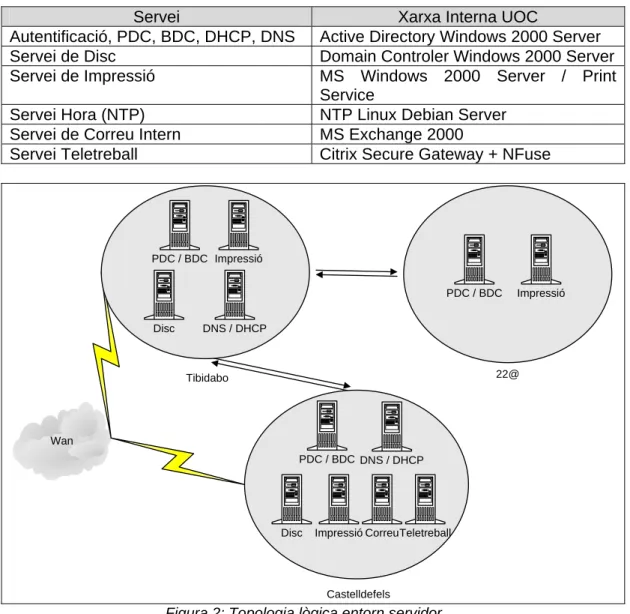
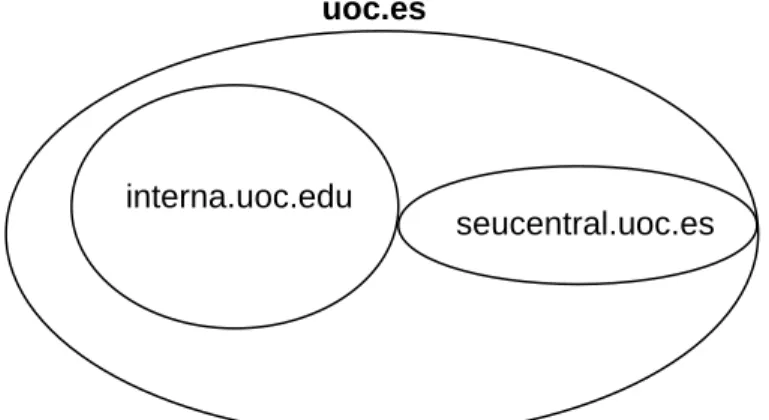
(10) Integració d’un punt de treball basat en Programari Lliure dins un entorn Microsoft. 2.1.3. Entorn Servidor L’entorn de xarxa Servidor està basat en Windows 2000 Server i Advanced Server. Conta d’una granja d’uns 25 Servidors, els quals donen principalment servei de disc, impressió, autenticació, DHCP, Directori Actiu, DNS, Correu intern i Teletreball. Cal destacar que per al servei d’hora o NTP (Network Time Protocol), es fa servir un servidor general que està basat en Linux Debian per a tota la granja de servidors. Desglossem així els serveis per tal de poder-los integrar amb el nostre client de programari lliure: Servei Autentificació, PDC, BDC, DHCP, DNS Servei de Disc Servei de Impressió. Xarxa Interna UOC Active Directory Windows 2000 Server Domain Controler Windows 2000 Server MS Windows 2000 Server / Print Service NTP Linux Debian Server MS Exchange 2000 Citrix Secure Gateway + NFuse. Servei Hora (NTP) Servei de Correu Intern Servei Teletreball. PDC / BDC Impressió PDC / BDC Disc. Impressió. DNS / DHCP. 22@. Tibidabo. Wan PDC / BDC DNS / DHCP. Disc. Impressió CorreuTeletreball. Castelldefels. Figura 2: Topologia lògica entorn servidor. La xarxa Windows està bàsicament integrada pels següents dominis: Domini interna.uoc.edu: es on resideixen la majoria de serveis de la Xarxa Interna, es el domini per defecte de tots els clients Windows. Domini seucentral.uoc.es: domini antic quan s’autenticava en entorn Windows NT, esta en procés de desaparèixer tot i que encara queda algun servei corrent sobre ell. Domini uoc.es: es on resideixen tota la resta de servidors de la Universitat, la majoria en entorn Solaris o Linux.. 10 /51.
(11) Integració d’un punt de treball basat en Programari Lliure dins un entorn Microsoft. uoc.es. interna.uoc.edu. seucentral.uoc.es. Figura 3: Dominis de la Xarxa Interna. 2.1.4. Servei de Xarxa (DHCP) El client fa un broadcast a la xarxa i el servidor de DHCP més proper o que està menys carregat li assigna una IP, Màscara, Gateway i DNS. El servidor de DHCP registra el nom d’aquest PC i la seva IP al servidor de DNS (Active DNS). El Servidor de DNS envia aquesta entrada a tots els DC’s per a que el registrin als seus Active Directory (AD).. 2.1.5. Servei d’autentificació Una vegada s’ha resolt l’adreçament, el client envia una consulta per conèixer tots els DCs. Aquesta petició d’autentificació es enviada a tots els servidors de domini i li respon el que mes proper està o menys carregat es troba. Seguidament es presenta la interfície per introduir l’usuari , contrasenya i domini i aquesta informació s’envia al DC seleccionat. Una vegada validat, aquest li assigna un tiquet Kerberos amb l’autentificació, per tal que pugui fer servir tots els recursos que te assignats a la xarxa.. 2.1.6. Recurs de Disc Cada usuari té assignat un “Login script” d’inici, el qual resideix en el recurs compartit [SERVIDOR-DC]\netlogon\[nomusuari].bat. En aquest es “mapegen” les unitats de xarxa personal i de grup, també s’utilitza per fer actualitzacions de software (antivíric), o arrencar alguna utilitat corporativa. Els permisos sobre els recursos es donen individualment (el personal) i a grup. Hi ha unitats generals que només són de lectura. No existeixen quotes de disc, nomes hi ha un espai físic assignat per a cada grup Operatiu el qual comparteixen tots els seus components. Entrarem en més detall quan tractem el disseny del servei de disc.. 2.1.7. Impressió Les Impressores estan connectades directament a la xarxa mitjançant mòduls IP “JetDirect”. La majoria d’impressores són de la marca HP. A cada edifici existeix com a mínim un servidor d’impressió amb les cues d’impressió definides. S’assignen les impressores per proximitat, es a dir que cada grup te assignada la impressora o impressores mes properes, normalment una làser en blanc i negre i una de injecció de tinta a color.. 11 /51.
(12) Integració d’un punt de treball basat en Programari Lliure dins un entorn Microsoft Aquesta assignació es fa de forma manual, normalment amb l’ajuda d’un operador de la Xarxa Interna o sinó el propi usuari ho pot fer ell. No hi ha restriccions d’assignació d’impressores. En algunes impressores es pot “mapejar” directament la impressora sense passar per la cua d’impressió, opció que no es recomana per motius de seguretat.. 2.1.8. Servei d’hora (NTP) Els servidors de Domini donen el servei d’hora als clients Windows, aquests es sincronitzen amb el servidor d’hora NTP (Network Time Protocol) global de tota la granja de servidors de la Universitat. En cas que un client tingui problemes de sincronització d’hora amb el seu DC podria optar a sincronitzar-se amb el servidor d’hora global mitjançant un client de NTP.. 2.1.9. Correu i Agenda Intern El servei de correu Intern MS Exchange 2000, està basat en dues màquines en clúster [SERVIDOR-CORREU] i correu2. Les contes de correu estan repartides per ambdues màquines depenent de la càrrega d’aquestes.. El client de correu que es fa servir és el MS Outlook 2000 o 2003. Aquest servei també es fa servir com a agenda, contactes i notes, tant personal com compartida. El servidor de correu intern té activada la característica d’IMAP i de Webmail.. 2.1.10.. Teletreball. Es dóna aquest servei al treballador per poder accedir a aplicacions corporatives des de l’exterior de l’empresa. Bàsicament és un escriptori remot que publica totes les eines necessàries per realitzar les tasques diàries, unitats de xarxa, paquet d’ofimàtica, unitats de gestió, intraUOC, directori de persones, etc... Aquest servei està basat en un servidor de W2K que corre el software Citrix Secure Gateway com a passarel·la segura, com a backend hi ha un altre servidor amb Citrix NFuse el qual fa la presentació de les aplicacions publicades d’entorn gràfic a Web. Un darrer servidor de tickets (STA) s’encarrega d’assignar un tiquet de sessió per a l’autentificació. Per tal que el client connecti amb aquest sistema cal tenir instal·lat el Client de Citrix per a Windows i el certificat adient.. 2.1.11.. Paquet Ofimàtica. Actualment es fa servir la suite de Microsoft Office XP i en alguns casos Office 2003 amb els programes que venen inclosos: • • • • • •. Word Excel PowerPoint Project Access FrontPage. -. Editor de textos Full de càlcul Presentacions Gestor de projectes Base de dades Editor de planes web. La UOC té una “llicència Campus” del paquet, fet que permet un nombre d’instal·lacions molt elevat sense encarir el cost del parc informàtic. 12 /51.
(13) Integració d’un punt de treball basat en Programari Lliure dins un entorn Microsoft. 2.1.12.. Aplicacions de caire general. Per tal de dur a terme tasques habituals, són necessàries una sèrie d’eines addicionals que complementen la suite d’ofimàtica. Entre elles podem trobar les següents: • Adobe Reader - Lector de documents en format postctipt. • Java Virtual Machine - Motor per executar aplicacions Java. • Internet Explorer / Mozilla Firefox - Navegador Web • Conexion a escritorio Remoto -Client per connectar-nos a una altra màquina. 2.1.13.. Aplicacions específiques. Existeixen una sèrie d’aplicacions que són més concretes per a dur a terme la tasca de cada usuari, entre elles podem trobar des d’aplicacions estadístiques (SPS), gestor de comptabilitat (Contaplus), editors d’imatges per a màrqueting, eines de disseny de web per als grups de desenvolupament i un gran nombre d’aplicacions les quals no abordarem en aquest projecte.. 13 /51.
(14) Integració d’un punt de treball basat en Programari Lliure dins un entorn Microsoft. 2.2. Recollida de requeriments Mitjançant entrevistes amb els responsables del projecte i el personal implicat se n’extreuen un seguit de característiques que el projecte tindrà en compte. Desglossem aleshores els requeriments en tres grans grups.. 2.2.1. Requeriments de programari El punt de treball ha d’estar basat en la seva totalitat en programari lliure, escollint les eines que tinguin millor continuïtat i que hagin assolit ja un cert grau de maduresa en l’entorn del programari lliure. Això garanteix en certa manera el suport dins les comunitats que el desenvolupen. El punt de treball ha de conviure dins la plataforma de gestió actual de la UOC, fent servir els mateixos serveis que la resta de clients Windows de xarxa. El punt de treball haurà de conviure amb els clients Windows, ja que s’oferirà com a opció per a aquell que ho demani i no pretendrà substituir-lo.. 2.2.2. Requeriments de maquinari Degut a la seva naturalesa, el punt de treball en PLL ha d’encaixar amb la infraestructura actual, reduint d’aquesta manera l’impacte al client de la xarxa i no propagant-lo a l’estructura de servidor. Es farà servir el mateix punt de treball que hi ha actualment. Tal i com he esmentat a l’anàlisi del punt de treball, els requeriments mínims són: Un Pentium III a 448Mhz i 256 Mb de RAM i tarja gràfica a 800x600.. 2.2.3. Requeriments específics Caldrà intentar automatitzar la instal·lació en la mesura del possible, donat que ha de ser replicada tantes vegades com es desitgi, amb el mínim impacte possible a l’equip d’atenció al punt de treball. L’usuari podrà entrar en un punt de treball Windows i de Programari Lliure indiferentment veient els mateixos recursos. Caldrà tenir sempre present l’impacte que aquest canvi pot suposar per a l’usuari, intentant escollir el programari que més s’apropi al que hi ha actualment en ús, tant en funcionalitats com en usabilitat.. 2.2.4. Productes El producte final del treball és un Procediment, CD o Distribució de la instal·lació del punt de treball amb les eines bàsiques per poder treballar dins la UOC. El procediment constarà dels punts principals amb els quals un operador amb coneixements bàsics de Linux podrà fer la instal·lació del punt de treball. En el cas favorable, la instal·lació es farà automatitzada amb la mínima interacció d’un Operador del servei de Xarxa Interna. 14 /51.
(15) Integració d’un punt de treball basat en Programari Lliure dins un entorn Microsoft. 3. Disseny Arribats a aquest punt analitzem pas a pas les possibilitats que tenim per implementar el punt de treball basat en programari lliure. Ho fem organitzant per capes, començant pell sistema operatiu, passant per les aplicacions de caire general fins arribar a les aplicacions menys específiques. És important tenir en compte que l’elecció del sistema operatiu o distribució de Linux marca la pauta per a la resta de punts.. 3.1. Distribució GNU/Linux Per aprofitar la feina que ja s’ha fet en aquests entorns ens basem en una Distribució de Linux. Una Distribució de Linux coneguda com a “distro”. És un conjunt d’aplicacions agrupades que ofereixen millores per a instal·lar un sistema Linux (altrament dit GNU/Linux). Són ‘sabors’ de Linux que, generalment, es destaquen per les eines per configuració i sistemes de paquets a instal·lar. Existeixen nombroses distribucions Linux. Cadascuna d’elles pot incloure qualsevol quantitat de software addicional (lliure o no), com alguns que faciliten la instal·lació de sistema i una gran varietat d’aplicacions, entre elles, entorns gràfics, suites ofimàtiques, servidors web, servidors de correu, etc... La base de cada distribució inclou el nucli de Linux, amb les biblioteques i eines del projecte GNU i de molts altres projectes i grups de software, com BSD. L’elecció de la distribució en la qual es basa el punt de treball és la clau de l’èxit d’aquest projecte, ja que d’ell depèn la usabilitat, la maduresa dels seus productes i el suport. Les característiques que més pesen per tal d’escollir la distribució seran les següents: • • • • • • •. Distribució totalment Lliure. Multillenguatge (Català i Castellà). Entorns gràfics suportats KDE (preferit) i Gnome. Suport: Àmplia comunitat ( a ser possible en castellà o català.) Arquitectures suportades: i386, amd64, ppc. Facilitat instal·lació sistema. Facilitat instal·lació paquets.. Pel que fa a les distribucions trobem que n’hi ha una infinitat, la majoria estan basades en Debian GNU/linux i Fedora Core /Red Hat Linux. Caldrà centrar-se en distribucions orientades a escriptori, i deixar fora les de servidor, live i les lleugeres.. 15 /51.
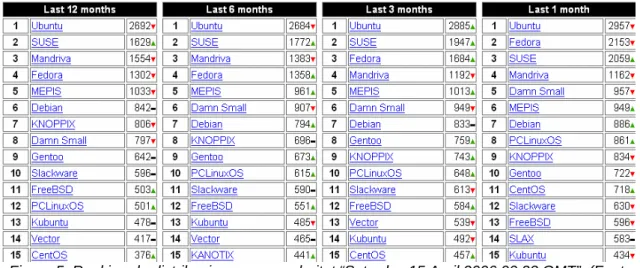
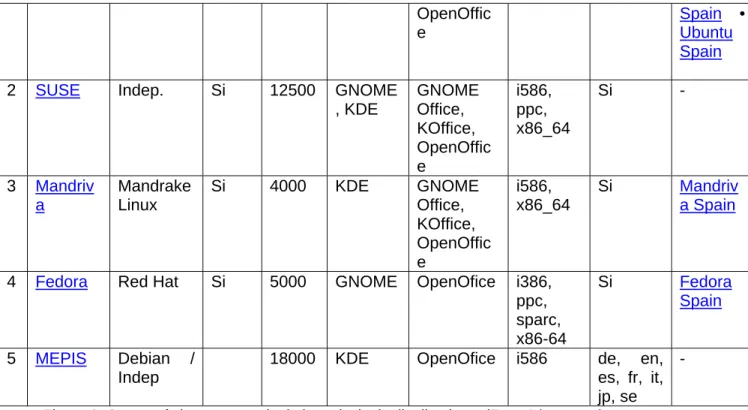
(16) Integració d’un punt de treball basat en Programari Lliure dins un entorn Microsoft Com a base per tal d’assegurar el millor suport, haurem d’escollir entre una de les dues primeres, ja que pel nombre de paquets que tenen desenvolupats podem veure el seu índex d’activitat.. Total distribucions 129 Hat 63. Debian GNU/Linux Fedora Core/Red Linux Knoppix Slackware Linux Mandrakelinux Gentoo Linux FreeBSD Suse Linux. 50 28 14 12 5 5. Paquets 18000 5000. 12500. Figura 4: Distribucions per Nucli (Font: Distrowatch). Si mirem per ranking en popularitat també podem assegurar, que, quan més usuaris el facin servir major serà la comunitat. La plana en la qual ens basem per aquesta estadística, recull els hits de les planes principals de cada distribució tant com dels seus mirrors, contant només un sol cop per a la mateixa IP diària, d’aquesta manera evita possibles robots o intents de falsejar la informació. Aquesta taula s’actualitza diàriament, i va ser creada l’any 2001. Així doncs, el resultat que obtenim, podem agafar-lo d’una mitjana mensual, trimestral, semestral o anual, adonant-nos que no varia gaire el resultat.. Figura 5: Ranking de distribucions per popularitat “Saturday 15 April 2006 00:23 GMT”. (Font: Distrowatch). Ens centrem doncs en les 5 primeres distribucions i indaguem les seves característiques, tot i que per popularitat veiem que Ubuntu treu una distància considerable al seu següent competidor en quant a popularitat. Distro 1. Ubuntu. Core Debian Indep.. Free / Si. Paqu ets 18000. Desktop GNOME , KDE. Paquet Ofim GNOME Office, KOffice,. Arquit amd64, i386, ppc. Llengua tges es, cat. 16 /51. Suport Ubuntu Spain • Ubuntu.
(17) Integració d’un punt de treball basat en Programari Lliure dins un entorn Microsoft OpenOffic e. 2. SUSE. Indep.. Si. 12500. GNOME , KDE. 3. Mandriv a. Mandrake Linux. Si. 4000. KDE. 4. Fedora. Red Hat. Si. 5000. GNOME. GNOME Office, KOffice, OpenOffic e GNOME Office, KOffice, OpenOffic e OpenOfice. 5. MEPIS. Debian Indep. 18000. KDE. OpenOfice. /. Spain • Ubuntu Spain i586, ppc, x86_64. Si. -. i586, x86_64. Si. Mandriv a Spain. i386, ppc, sparc, x86-64 i586. Si. Fedora Spain. de, en, es, fr, it, jp, se. Figura 6: Característiques generals de les principals distribucions. (Font: Distrowatch, Wikipedia, Planes d’informació de cada release). Fent una ullada a la darrera taula, veiem que la distribució que més s’apropa a les característiques del projecte es Ubuntu. Segons la documentació de la plana principal de la distro veiem que hi ha diferents projectes per a escollir, Ubuntu, Kubuntu, Edubuntu i Server. Cadascuna d’elles amb un propòsit diferent. Descartem Server perquè són les distribucions per Servidor. Edubuntu és una distribució amb software dedicada a educació primària. També la descartem. Tenim doncs per escollir Ubuntu amb GNOME i Kubuntu amb KDE.. 3.1.1. Sistema Operatiu Ubuntu "Ubuntu" és una antiga paraula Africana que vol dir "humanitat cap als altres". Ubuntu també significa "sóc el que sóc degut al que tots som". La distribució Ubuntu Linux porta al món del software lliure l’esperit d’Ubuntu. Ubuntu és un sistema operatiu complert basat en Linux, disponible de manera lliure amb suport per a la comunitat i els professionals. Ubuntu està desenvolupat per una gran comunitat. Sota el lema “Linux per a sers humans”, la comunitat Ubuntu es basa en el manifest Ubuntu, el qual estableix que: el software haurà d’estar sempre disponible sense cap cost, que aquest software podrà ser fet servir en la llengua materna de l’usuari independentment de qualsevol discapacitat, i que els usuaris sempre tindran la llibertat d’adaptar i alterar el software d’acord amb les seves necessitats particulars. L’equip que hi ha al darrera d’Ubuntu es compromet públicament amb els seus usuaris al següent:. 17 /51.
(18) Integració d’un punt de treball basat en Programari Lliure dins un entorn Microsoft •. •. •. •. Mai s’haurà de pagar per Ubuntu, ni tan sols hi hauran càrrecs per l’“Edició Comercial”. Totes les versions d’Ubuntu es desenvoluparan amb la mateixa qualitat. S’inclouran les millors traduccions i opcions d’accessibilitat disponibles a la comunitat del Software Lliure. D’aquesta manera Ubuntu es podrà fer servir pel major nombre de persones. Les noves versions d’Ubuntu es lliuraran de forma regular i predictible; cada sis mesos es lliurarà una nova versió. L’usuari tindrà la llibertat d’escollir entre la versió estable o la versió en desenvolupament. Cada versió tindrà suport tècnic per, al menys, 18 mesos. Ubuntu està completament compromès amb els principis de desenvolupament del Software Lliure; animem als usuaris a que el facin servir, el millorin i el comparteixin amb els demés.. Figura 7: http://www.kubuntu.org. Ubuntu és apropiat tant per a ordinadors d’escriptori com per a servidors. La versió actual és disponible per a plataformes Intel x86 (PC - IBM), AMD64 (Hammer) i PowerPC (G3, G4 y G5 incloent portàtils iBook i PowerBook). Ubuntu inclou més de 16,000 programes entre els quals s’inclou el kernel 2.6 de linux i Gnome 2.14 o KDE 3.5.1 en la seva derivació Kubuntu. També s’inclouen les aplicacions que s’esperen en qualsevol ordinador d’escriptori, com a processador de text, full de càlcul i navegador per Internet. Addicionalment s’inclouen un servidor web, clients de correu electrònic, diferents llenguatges i eines de programació, així com diferents jocs. Kubuntu és una derivació oficial de sistema Operatiu d’escriptori Ubuntu, proveeix el suport gràfic KDE. És part del projecte Ubuntu i fa servir el mateix sistema que Ubuntu. No obstant, en comptes d’instal·lar el paquet d’escriptori per defecte GNOME, instal·la un d’equivalent amb KDE, el qual s’anomena kubuntu-desktop. Kubuntu i Ubuntu poden treballar un al costat de l’altre tenint tots dos paquets d’escriptori instal·lats, l’ubuntu-desktop i el kubuntu-desktop. Tots els paquets comparteixen el mateix repositori que Ubuntu K/Ubuntu es compromet a fer una nova versió cada 6 mesos, addicionalment es fa una versió Empresarial cada 12 a 24 mesos, la qual rebrà una fase mes de test. Actualment trobem les següents versions estables (la versió fa servir [any].[mes]): • Kubuntu 4.10 (The Warty Warthog): 20 Octubre 2004 (Fi suport Abril 2006) • Kubuntu 5.04 (The Hoary Hedgehog): 8 Abril 2005 • Kubuntu 5.10 (The Breezy Badger): 13 Octubre 2005 • Kubuntu 6.06 LTS (The Dapper Drake): 1 Juny 2006 (posposada la d’Octubre 2006) Figura 8: Roadmap de K/Ubuntu. 18 /51.
(19) Integració d’un punt de treball basat en Programari Lliure dins un entorn Microsoft Repositori de paquets El repositori de software de Kubuntu està organitzat en quatre “components”, seguint les bases de quin suport es pot oferir per a cada paquet i si compleix la finalitat de la filosofia del Software Lliure. Aquests components s’anomenen "main", "restricted", "universe" and "multiverse". La instal·lació estàndard d’Ubuntu parteix de les branques main i restricted. Main: Aplicacions de software lliure. Totalment suportades. Tenen “parches” de seguretat. Restricted: Software que es fa servir bastant freqüentment. Es dóna suport. No és totalment lliure. Universe: és una copia de free, open source, i el món Linux. Es pot trobar quasi tot tipus de software sota altres tipus de llicències. És compatible amb les llibreries de la branca main. No té garantia de seguretat ni suport. No ve habilitat per defecte. Multiverse: Software que no és lliure. Cal tenir en compte les seves llicències. No compleix amb els compromisos d’Ubuntu. No es dóna suport.. 3.1.2. Entorn gràfic KDE Hem de tenir cura en minimitzar l’impacte en el canvi que l’usuari final pugui percebre, per això intentem escollir una solució el més “amigable” possible i que més s’assembli a l’entorn client actual (Windows XP). L’elecció de l’entorn gràfic és una mica una qüestió de gustos, tot i que la potencia del client és un factor a tenir en compte. Si la màquina és moderna, com és el nostre cas, podem fer servir qualsevol dels dos més pesats (Gnome o KDE), si tinguéssim pocs recursos existeix XFCE i d’altres com luxbox, blackbox, WindowMaker, AfterStep, ... en tot cas ens centrarem en els dos primers. Decidim emprar una distribució que permeti fer servir l’entorn gràfic Gnome i KDE, però ens basarem en aquest darrer donada la seva semblança amb el entorn Windows XP, per la seva maduresa i el seu suport. Tot i que Gnome és equiparable en els dos darrers factors. Normalment es fa servir la plataforma XFree86 o la Xorg per a sostenir interfícies gràfiques com a Gnome o KDE. Cal que tinguem en comte que els paquets basats en l’entorn KDE són més pesats i ocupen més, això podria ser un entrebanc a l’hora de paquetitzar-lo en un CD de 700Mb i potser caldria fer servir un altre suport amb més capacitat com un DVD. Aquesta limitació la deixarem com a secundària ja que en tot cas la imatge resultant pot residir en una unitat de xarxa, i així pot passar per davant la qualitat del producte resultant envers el suport físic final.. 3.2. Servei de Xarxa Donat que la Universitat fa servir DHCP per assignar les adreces als seus clients de xarxa, farem servir aquesta mateixa metodologia. El Client de Kubuntu porta incorporat de sèrie aquesta funcionalitat, així doncs en un principi no cal dedicar-hi més esforços. Cal tenir en compte que els dominis als quals es connectarà seran els següents: • interna.uoc.edu • seucentral.uoc.edu • uoc.es. 19 /51.
(20) Integració d’un punt de treball basat en Programari Lliure dins un entorn Microsoft. 3.3. Servei d’autentificació De tots els mètodes que es poden fer servir per autentificar contra Active Directory de Windows 2000, destaquem un mètode senzill que ens ha donat bon resultat. Consisteix en fer servir Samba (que ja ve per defecte instal·lat a Ubuntu) i Winbind a través dels mòduls d’autentificació PAM. Samba és una implementació lliure del sistema de xarxes SMB de Microsoft (SMB permet compartir arxius i impressores... entre nodes d’una xarxa). La versió 3 de Samba dóna serveis d’arxius i impressió per a diferents clients de Microsoft Windows, a més pot integrar-se a un domini de Windows Server, com a PDC o com a membre del domini. També pot ser part d’un domini de Directori Actiu. Winbind és un component de la suite de Samba, que soluciona el problema de login unificat entre estacions Windows i Unix. Winbind fa servir una implementació Unix de les crides RPC de Microsoft, Pluggable Authentication Modules (PAMs), i el servei de Noms NSS (Name Service Switch) per habilitar els usuaris de windows treballar en entorns Unix. Winbind proporciona tres funcions separades: • Autentificació de les credencials d’usuari (via PAM). Això fa possible loginar en un sistema Unix/Linux fent servir comptes d’usuari i grups d’un servidor Windows. • Resolució de Identitat (via NSS). Aquest és el que ve per defecte quan winbind no es fa servir. • Winbind manté una base de dades, anomenada winbind_idmap.tdb a la qual emmagatzema les correlacions entre identificadors UNIX (UIDs i GIDs) i identificadors Windows SIDs. Aquest mapeig només es fa servir per a usuaris que no tenen un UID/GID local. La única indicació que haurem de tenir en compte al fer servir Winbind és que els usuaris i grups hauran de portar el “Domini Windows” davant, de la següent manera: DOMINI\usuari i DOMINI\grup. Això és necessari perquè deixa a Winbind determinar la redirecció cap al Controlador de Domini particular, el domini del qual és referenciat. Crearem un directori personal per a cada usuari que s’autentifiqui en aquest client, i donat que farem servir el domini INTERNA, el farem servir també per a segmentar un directori en cas de que algun dia pugues haver un altre domini amb altres usuaris. Així doncs els clients tindran la següent estructura de directoris on s’emmagatzemarà la informació personal d’usuari, unitats de xarxa i arxius locals: /home/INTERNA/[nomusuari]. Æ Home de l’usuari. Addicionalment, Winbind proveeix d’un servei d’autentificació que encaixa amb el sistema PAM, i proveeix autentificació a través del domini Windows cap a qualsevol aplicació que tingui habilitat PAM. Aquesta característica soluciona el problema de la sincronització de contrasenyes entre sistemes, ja que totes les contrasenyes queden emmagatzemades en un únic repositori (el Controlador de Domini). PAM (Pluggable Autentification Modules) és un mecanisme flexible per a l’autentificació d’usuaris. Els avantatges més rellevants són: • Ofereix un sistema d’autentificació comú i centralitzat • Permet als desenvolupadors oblidar les tasques d’autentificació. • Facilita el manteniment de les aplicacions. 20 /51.
(21) Integració d’un punt de treball basat en Programari Lliure dins un entorn Microsoft •. Ofereix flexibilitat i control tant pel desenvolupador com per l’administrador del sistema. La missió de PAM no és únicament, autentificar l’usuari, el seu abast és molt més ampli i es poden dividir les seves tasques en quatre grups independents de gestió, cadascun s’encarrega d’un aspecte diferent. Fem una breu descripció. account (compte): Tasques relacionades amb l’autentificació. Permetre o denegar l’accés segons l’hora, recursos, etc... Fa la verificació de comptes d’usuari. authentication (autentificació): Tasques encaminades a verificar que l’usuari és qui diu ser. password (contrasenya): s’encarrega de mantenir actualitzat l’element d’autentificació associat a cada usuari (pex, la seva contrasenya). Verificar la seva fortalesa, restriccions, etc... session (sessió): Tasques que cal dur a terme abans d’arrencar el servei i després que aquest acabi. Especialment útil per crear el directori “home” de l’usuari etc.... 3.4. Servei de Disc Una vegada validat l’usuari al domini, aprofitem les funcionalitats del mòduls PAM per abans de presentar l’escriptori fer una sèrie de tasques per assignar-li les seves unitats de xarxa. Dins els mòduls PAM, trobem dues utilitats que ens permeten fer servir dues característiques molt concretes: muntar unitats i executar un script. Aquestes dues característiques combinades ens ajudaran a interpretar els arxius “.bat”, convertir-los en muntatges per a Linux i muntar aquests recursos per Samba. Els mòduls PAM que afegirem són: Pam_mount: Mòdul que ens permet muntar recursos de disc Samba o Windows. Es pot fer servir en entorns amb SMB (Samba or Windows NT). Amb aquest mòdul cada usuari pot accedir als seus propis volums, no necessita tornar a entrar la contrasenya. El procés de muntatge és transparent per l’usuari. Els volums es desmunten una vegada l’usuari surt. Pam_script: Mòdul que executa un script al començament d’una sessió. Ens serà útil per agafar el arxiu d’arrencada de l’usuari que mapeja les unitats de xarxa, parsejar-lo (substituir certs patrons dins l’arxiu) i passar-li al mòdul pam_mount en el seu format per a que pugui muntar les unitats de xarxa de l’usuari.. 3.5. Servei d’impressió Per tal de poder fer servir les impressores de xarxa només caldrà que tinguem accés com a usuari validat al servidor d’impressió, cosa que ja ens ve intrínsec al propi usuari de domini. Per aquest cas només cal tenir activat el sistema CUPS Common Unix Printing Service, el qual ja s’encarrega de gestionar aquest servei. Les impressores se seguiran mapejant a mà per l’operador de xarxa Interna o pel propi usuari. El sistema CUPS s’encarrega automàticament d’assignar el “driver” concret per aquella impressora.. 21 /51.
(22) Integració d’un punt de treball basat en Programari Lliure dins un entorn Microsoft. 3.6. Servei de Correu i Agenda Intern Depenent de l’entorn gràfic que escollim variarà l’oferta de programes per gestionar el nostre correu i agenda interns. Donat que hem apostat per KDE agafarem la solució en aquest entorn, tot i que esmeno solucions d’alternativa en cas que algú volgués escollir GNOME. Entre les diverses aplicacions dins l’entorn KDE, trobem KDE Kontact Personal Information Management (PIM) , que incorpora compatibilitat interna amb el protocol WebDAV que ens ofereix el servidor Exchange 2000. Kontact PIM és una suite que engloba un conjunt de programes que ens permeten fer la majoria de les funcionalitats d‘un Microsoft Outlook, destaquem els components més importants de la suite: • • • • • • • •. Kmail Korganizer KAddressbook KNotes KNode KAlarm Sumari KitchenSync desenvolupament). Gestor de correu Gestor de calendari Gestor d’adreces i contactes Gestor de notes Lector de News Mòdul d’avisos Vista resum de la resta de components. Component per sincronitzar amb PDA’s i Mòbils (en. Kmail i Korganizer seran doncs els components que caldrà connectar al servidor MS Exchange. Com a trets principals podem anomenar les següents característiques:. 3.6.1. Gestor de correu Kmail El component de correu el proveeix KMail, el client de mail de KDE – un client de correu que porta la majoria de funcionalitats que podem necessitar. D’entre totes les funcionalitats de Kmail en destaquem les següents: • • • • • • • • • • •. Suporta els protocols IMAP, POP3 i SMTP Metodes d’autenticació per a IMAP, POP3, SMTP: NTLM (Microsoft Windows) and GSSAPI (Kerberos) Login securitzat amb SSL, TSL o DIGEST-MD5 Signatura i encriptació de emails (per PGP i GnuPG) Lectura de emails format HTML Funcions anti-spam Suporta tots els caràcters internacionals Potent cerca i funcions de filtrat Corrector ortogràfic Importa carpetes de altres clients de email Integració avançada amb altres components. 22 /51.
(23) Integració d’un punt de treball basat en Programari Lliure dins un entorn Microsoft. 3.6.2. Calendari Korganizer KOrganizer, és també un component molt madur sobre l’entorn KDE, és el component de Calendari. És un programa intuïtiu i senzill de fer servir. Si fem servir la component de grup pot potenciar molt la comunicació i el treball en grup. Entre la llista de funcionalitats de Korganizer en destaquem les següents: • • • • •. Gestió de cites Notificació per alarmes Llista de tasques pendents amb prioritats Programació en grup Exportació a planes Web. 3.6.3. Solucions alternatives per a GNOME Tot i que focalitzem les aplicacions sobre l’entorn KDE, val a dir que també s’ha avaluat per a un futur alguna versió sobre l’entorn GNOME. En concret Evolution, gestor de correu, calendari, notes etc... que porta incorporat el connector a Microsoft Exchange.. 23 /51.
(24) Integració d’un punt de treball basat en Programari Lliure dins un entorn Microsoft. 3.7. Paquet d’ofimàtica Actualment el paquet d’Ofimatica dominant és el Microsoft Office, que es pot trobar per a Windows i Apple Macintosh. S’ha convertit en un standard en el softwade d’Escriptori. Per trobar una bona alternativa en Programari Lliure, exigirem que segueixi el format Standard lliure OpenDocument, el qual ens garantitza una compatibilitat per a l’emmagatzemament de documents ofimàtics tals com fulls de càlcul, documents de texte, gràfiques i presentacions. El seu desenvolupament ha estat encomanat a l’organització OASIS (Open Document Format for Office Applications) i està basat en un esquema XML inicialment creat per OpenOffice.org. Una alternativa és algun dels paquets OpenDocument, que fan servir fitxers en format OpenDocument, definits per la ISO/IEC 2630. Com a alternatives podem trobar les següents:. OpenOffice.org: (OOo) Dissenyada originàriament com una suite de software comercial, coneguda com a StarOffice, va ser adquirida al 1999 per l’empresa Sun Microsystems i lliurada gratuïtament. Al 2001 va ser publicada lliure amb llicència Lesser General Public License (LGPL) i Sun Industry Standards Source License (SISSL) amb el nom de Openoffice. En l’actualitat està mantinguda per Sun Microsystems i la comunitat OpenOffice.org. És la suite més estesa entre totes les de programari lliure. La podem trobar en versions per a Windows, Linux, Macintosh i altres plataformes. OpenOffice.org suporta la majoria de funcionalitats que Microsoft Office. Fa servir un entorn propi i no està lligat a KDE ni a GNOME. Inclou els següents paquets: • Writer • Calc • Impress PowerPoint • Base • Draw • Math. Editor de textos molt semblant a MS Office. Full de càlcul comparable en funcionalitats a MS Excel Programa de presentacions equiparable a MS Accés a base de dades molt semblant a MS Access Dibuix vectorial, semblant a Corel Draw. Editor de fórmules matemàtiques. KOffice: Suite lliure, integrada a KDE, l’entorn Gràfic K d’escriptori, conté els següents paquets: • • • • • • • •. KOffice Workspace: KWord: KSpread KPresenter Kexi Kivio Karbon14 Krita. Agrupa tota la resta de aplicacions Editor de Textos Full de càlcul Presentacions Gestor de Base de Dades Diagrames de flux Dibuix vectorial Dibuix gràfic. 24 /51.
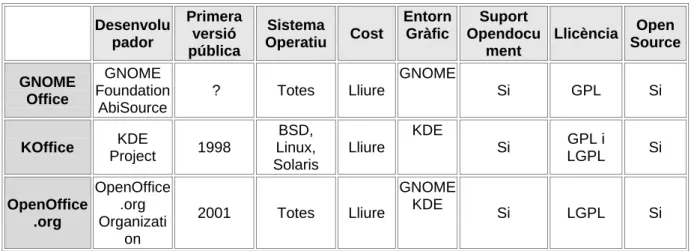
(25) Integració d’un punt de treball basat en Programari Lliure dins un entorn Microsoft • • • •. KPlato KChart KFormula Kugar. Gestor de projectes Gràfiques Editor de fórmules matemàtiques Generador de reports GNOME Office, un petit grup d’aplicacions de programari lliure, tot i que són per a l’entorn gràfic GNOME les anomenen com a alternativa.. Les aplicacions que inclou són: • AbiWord • Gnumeric • Gnome-DB. Processador de textos Full de càlcul Gestor de base de dades. Comparativa característiques generals: Desenvolu pador. Primera versió pública. Sistema Operatiu. GNOME Office. GNOME Foundation AbiSource. ?. Totes. KOffice. KDE Project. 1998. BSD, Linux, Solaris. Entorn Suport Open Gràfic Opendocu Llicència Source ment GNOME Lliure Si GPL Si Cost. KDE Lliure. Si. GPL i LGPL. OpenOffice GNOME .org KDE OpenOffice 2001 Totes Lliure Si LGPL Organizati .org on Figura 9: Comparativa característiques generals paquets ofimàtica. Si. Si. Comparativa paquets: Process Dibuix: Formula: Gestor Full de Present Diagrames Gestor de ador de bitmap / matemàtiques de càlcul acions de fluxe projectes Textos vector / química Dades Gnumeri GIMP, Mergean GNOME Abiword No Dia Planner c Inkscape t Office KPresen Kivio, Kugar Karbon14, Kword KSpread KFormula Kexi KPlato KOffice ter i Kchart Krita Calc Impress No Draw Math Base No OpenOffice Writer Figura 10: Comparativa components paquets ofimàtica. Partint de les taules i comparatives i basant-nos en el propi coneixement de les eines, ens decidim per incorporar OpenOffice com a paquet d‘Ofimàtica a la nostra distribució. Per la seva maduresa, suport, semblança amb l’entorn actual Microsoft Office, versatilitat en els dos entorns gràfics (KDE i GNOME), funcionalitat multillenguatge i diccionari en català. En cas que necessitéssim qualsevol altra eina com a diagrames de fluxe o gestor de projectes sempre podrem incorporar els mòduls de la suite de Koffice per separat.. 25 /51.
(26) Integració d’un punt de treball basat en Programari Lliure dins un entorn Microsoft. 3.8. Aplicacions específiques Tal i com hem comentat, a banda dels paquets generals de ofimàtica necessitarem una sèrie d’eines que ens permetin interactuar amb la resta de continguts i programari base.. 3.8.1. Navegador Web Tot i que Kubuntu ve amb el Navegador Konqueror ben integrat dins el KDE, preferim instal·lar Mozilla-Firefox com a alternativa a aquest. Mozzilla-Firefox és un dels navegadors web més potents i segurs. Com a característiques principals podem esmenar el Browsing per pestanyes, bloqueig de popups, cerques precarregades, live bookmarks i moltes altres funcionalitats. Tanmateix incorpora una gestió de pluguins que permet incorporar un munt de funcionalitats més com a Java, Macromedia Flash, Real Player, lector de Acrobat, per anomenar algunes. Finalment instal·larem els mòduls d’idioma o Locales en català i castellà. Aquests mòduls són el mozilla-firefox-locale-ca i mozilla-firefox-locale-es-es respectivament.. 3.8.2. Lector de documents Postcript Necessitarem el lector de fitxers en format Postcript Acrobat Reader, el qual podem trobar a la web de Acrobat. Adobe® Reader® for Linux (.tar.gz), Spanish: Per un altre costat instalarem el plugin de Acrobat per Mozzilla Firefox per tal de poder visualitzar i integrar els documents PDF dins el nostre navegador. Aquest plugin s’anomena acroread-mozilla.. 3.8.3. Maquina Virtual de Java Una altra de les aplicacions que necessitarem tenir al nostre sistema és la Maquina Virtual de Java de SUN (JVM) per tal de poder executar aplicacions d’aquest tipus. Aquesta ens permetrà executar els aplicatius interns de gestió que corren sobre aquesta plataforma.. 3.8.4. Accés a escriptori remot Per tal de poder-nos connectar a altres màquines de l’entorn Windows i poder accedir a l’escriptori remot, cal instal·lar la eina Rdesktop. Rdesktop es in client Open Source per a Windows NT terminal Server i Windows 2000/2003 Terminal Services, capaç de parlar nativament el protocol Remote Desktop (RDP), i poder mostrar l’escriptori de l’usuari. També és útil tenir un client de VNC per accedir a les màquines que tenen aquest entorn gràfic, farem servir al paquet xtightvncviewer... 26 /51.
(27) Integració d’un punt de treball basat en Programari Lliure dins un entorn Microsoft. Un altre paquet que complementa aquest darrer és krdc. Krdc forma part de l’entorn gràfic KDE, és un client gràfic per al protocol Remote Framebuffer (rfb), fet servir per VNC. Aquest ens permetrà connectar-nos a màquines amb servidor VNC instal·lat i veure el seu entorn gràfic. A mesura que es vagi estandarditzant el punt de treball, s’aniran incloent altres aplicacions de caire general, les quals surten de l’abast d’aquest projecte.. 3.9. Aplicacions no migrables Arribat aquest punt ens trobem una sèrie d’aplicacions que pel seu caire no poden ser executades dins un entorn Linux. Aquestes són majoritàriament Software Propietari, el qual no pot ser migrat o no es troba equivalent a l’entorn Open Source. Les aplicacions que s’han trobat en aquest punt fan servir llibreries dinàmiques de Windows o són paquets tancats que es van adquirir en el seu moment i que només tenen versió per a aquest sistema operatiu. D’altra banda hi ha una pila d’aplicacions dins de l’entorn de gestió de la UOC que permeten gestionar les dades de l’estudiant així com facilitar la gestió de materials, aules, Gestió Acadèmica, i un seguit d’aplicacions que en la actualitat tenen arquitectura client-servidor, o fan servir un entorn incompatible dins Linux. Una possibilitat per executar aquestes aplicacions, seria emprar una emulador d’entorn Windows sobre Linux. Son diferents els projectes que han basat els esforços en aquest sentit, com el projecte Wine HQ, el qual es una implementacions de la API de Windows sobre l’entorn gràfic de Unix. No obstant i donada l’alternativa que esmenem, descartem aquesta temptativa per la seva complexitat i manteniment d’ambdues infraestructures.. L’alternativa que es proposa per a poder executar aquestes aplicacions és accedir a l’entorn de Teletreball mitjançant el Client de Citrix, i així tenir disponibles totes aquestes aplicacions. Aquesta solució és la millor, ja que permet mantenir el repositori de aplicacions centralitzat, cosa que ja funciona en l’actualitat. Com a tasca només caldrà baixar-se el Client Citrix per a Linux, instal·lar-lo en la nostra màquina i configurar l’accés al Servidor de Teletreball.. 3.10. Personalització Una vegada tenim la maqueta del nostre pilot instal·lada, caldrà fer una sèrie de retocs per donar-li una aparença corporativa, així com per a fer canvis en la configuració per defecte. Alguns dels punts que caldrà retocar són els següents: • • • • • • •. Personalitzar l’aspecte de la plana d’arrencada. Personalitzar el Fons d’escriptori. Fixar el comportament del ratolí a “doble clic’ com a Windows. Fixar el comportament de les finestres. Fixar l‘idioma per defecte. Fer canvis en els permisos de l’àudio. Incorporar els botons més comuns a la barra d’eines 27 /51.
(28) Integració d’un punt de treball basat en Programari Lliure dins un entorn Microsoft o o o o o. Botó per anar a les carpetes personals de xarxa Botó per accedir a la aplicació de registre de incidències Botons de Panells Botons de Paperera Botons per a navegador i gestor d’arxius. 3.11. Automatització Per agilitar la instal·lació de la nostra maqueta a qualsevol punt de gestió de la Universitat, ens caldrà tenir un procés automàtic que ens faciliti aquesta tasca. Hi ha diverses alternatives, totes elles amb avantatges i inconvenients.. 3.11.1.. Imatge de Disc. Una primera aproximació i la més senzilla d’implementar a priori, és fer una imatge del disc del nostre pilot, amb aquesta imatge es por replicar la instal·lació a la resta dels PCs. Tot i que sembla una bona solució, la copia íntegra del sistema de fitxers sobre una altra màquina dóna bastants problemes a l’hora de tenir-lo en funcionament. Alguns dels fitxers i paràmetres que caldrà tenir en compte durant la restauració són els següents: • Nom de la màquina (no pot ser igual que l’original) • Nom dels dispositius de Disc (hda0 / sda0, ...) depèn de l’arquitectura. • Fitxer de configuració de Samba (hi ha el nom del host) • Fitxer d’interfície de xarxa (hi ha el nom del host) Entre les aplicacions per realitzar una imatge del nostre pilot destaquem els següents: Ghost For Unix és un CD-ROM o disquet autoarrancable basat en NetBSD que permet el clonat senzill de disc durs de PCs fent servit el protocol FTP. Té dues funcionalitats, primer deixar la imatge d’un disc local a un servidor FTP, i segon restaurar aquesta imatge via FTP, descomprimir-la i restaurar-la de nou a disc. Partimage o Partition Image és una utilitat que permet salvar particions de molts tipus a un fitxer de imatge. El fitxer de imatge pot ser comprimit als formats GZIP/BZIP2 per estalviar espai de disc. També permet fraccionar la imatge en tamanys fixos com a disquets o ZIPs. Les particions poden ser guardades directament a disc. Entre els tipus de particions suporta els següents: • ext2fs/ext3fs - Sistema de Fitxers Standard de Linux • Reiser3 - Sistema de Fitxers del tipus Journal molt potent • FAT16/32 - Sistema de Fitxers DOS y Windows • HPFS - Sistema de Fitxers IBM OS/2 • JFS - Sistema de Fitxers del tipus Journal de IBM fet servir per AIX • XFS - Sistema de Fitxers del tipus Journal de sgi per a Irix • UFS - Sistema de Fitxers Unix • HFS - Sistema de Fitxers MacOS • NTFS - Sistema de Fitxers Windows NT, 2000 and XP (experimental). 28 /51.
(29) Integració d’un punt de treball basat en Programari Lliure dins un entorn Microsoft A la nostra instal·lació hem fet servir una partició ext3fs , Reiser3 i una partició de Swap, per lo que aquest software ens cobreix les necessitats inicials. De les dues solucions de Imatge de disc escollim la segona, donat que ens permetrà fer imatge de partició (ja que la nostra instal·lació tindrà 3 particions Linux), i ens permetrà que l’usuari final pugui mantenir la seva partició Windows en cas que pel motiu que sigui es fes enrere.. 3.11.2.. Live CD i instal·lació assistida. Tot i que l’alternativa de crear una imatge de disc és la mes ràpida, la manera més neta i personalitzable és crear una imatge botable amb instal·lació incorporada. Aquest pas queda fora de l’abast del projecte tot i que es tindrà en compte per a la segona versió de la maqueta. La idea bàsica és crear un CD d’arrencada Linux (Live CD) que ens permeti executar la instal·lació assistida del nostre nou Sistema. Primerament caldrà instal·lar les eines necessàries per a la creació del LiveCD, configurar-lo amb unes eines mínimes i crear la ISO d’arrencada. Una vegada tinguem això haurem de crear una estructura de directoris on anem ficant el contingut del nou sistema operatiu, paquets i fitxers de configuració. Caldrà muntar aquest nou sistema de fitxers i actualitzar-lo com si fos el que estem fent servir actualment. Una vegada configurat es desmuntarà i es farà la imatge i compressió d’aquest filesystem. El darrer pas serà ajuntar-lo tot amb un script que una vegada boti el LiveCD, ens permeti cridar a la instal·lació del nou sistema i ens demani els paràmetres concrets: • Nom del Host • Usuari administrador • Particions. 29 /51.
Figure

+7
![Figura 16: Script d’arrencada de un usuari al Servidor de Domini Windows [loginusuari].bat Æ Unitats de xarxa personal](https://thumb-us.123doks.com/thumbv2/123dok_es/7378628.373850/34.892.231.660.494.661/figura-arrencada-servidor-domini-windows-loginusuari-unitats-personal.webp)
![Figura 18: Arxiu \\[servidor-DC]\netlogon\gruppersonal.bat de inici de sessió de Windows](https://thumb-us.123doks.com/thumbv2/123dok_es/7378628.373850/35.892.194.680.262.679/figura-arxiu-servidor-netlogon-gruppersonal-inici-sessió-windows.webp)
Outline
Documento similar