Implementación de Servicios de Infraestructura IT en
Zentyal Server 5.0
Orlando Arias, Andrés Bayona, Camilo Martínez, Deiber Ramírez, Stephens Ruiz
ECBTI, Universidad Nacional Abierta y a DistanciaBogotá D.C., Colombia [email protected] [email protected] [email protected] [email protected]
Resumen: En este artículo se busca abordar la importancia de Zentyal Server como plataforma para la administración de la Infraestructura IT dentro de una organización que quiera estar a la vanguardia tecnológica, donde se explicará de manera técnica la implementación de esta importante herramienta.
Palabras claves: Zentyal Server, Linux, IT, Tecnología, Proxy, Cortafuegos, VPN, DHCP, DNS, VirtualBox.
Abstract: This article seeks approach the importance of Zentyal Server as a platform for the administration of the IT Infrastructure within an organization that wants to be stay ahead in technology, where the implementation of this important tool will be explained in a technical manner.
Keywords: Zentyal Server, Linux, IT, Technology, Proxy, firewall, VPN, DHCP, DNS, VirtualBox.
I. INTRODUCCIÓN
En el mercado actual existen distintas plataformas y/o herramientas para la administración de la Infraestructura IT dentro de una organización, en este artículo se pretende dar de forma objetiva el por qué se puede usar Zentyal Server como plataforma de servicios para la administración de estos, como lo son: DNS Server, DHCP Server, Controlador de Dominio, Proxy no transparente, Firewall o Cortafuegos, File Server, Print Server y VPN.
a. Índice de términos:
Sistema Operativo: (SO o, frecuentemente, OS —del inglés Operating System—) es el software principal o conjunto de programas de un sistema informático que gestiona los recursos de hardware y provee servicios a los programas de aplicación de software, ejecutándose en modo privilegiado respecto de los restantes (aunque puede que parte de él se ejecute en espacio de usuario).
GNU/Linux: también conocido como Linux, es un sistema operativo libre tipo Unix; multiplataforma, multi-usuario y multi-tarea. El sistema es la combinación de varios proyectos, entre los cuales destacan GNU (encabezado por Richard Stallman y la Free Software Foundation) y el núcleo Linux (encabezado por Linus Torvalds). Su desarrollo es uno de los ejemplos más prominentes de software libre: todo su código fuente puede ser utilizado, modificado y redistribuido libremente por cualquiera, bajo los términos de la GPL (Licencia Pública General de GNU) y otra serie de licencias libres.
Zentyal Server 5: Se basa en Ubuntu 18.04, una versión LTS de
Canonical que no sólo contiene la última versión estable del kernel sino que también tiene un soporte para empresas excepcional. Sin olvidar que ya contiene dos actualizaciones y próximamente se lanzará una versión de actualización que modernizará el sistema, no sólo de Ubuntu sino de las distribuciones que se basen en ello, como en este caso Zentyal Server 5.
VPN: Una red privada virtual (RPV), en inglés: Virtual Private Network (VPN) es una tecnología de red de computadoras que permite una extensión segura de la red de área local (LAN) sobre una red pública o no controlada como Internet. Permite que la computadora en la red envíe y reciba datos sobre redes compartidas o públicas como si fuera una red privada con toda la funcionalidad, seguridad y políticas de gestión de una red privada. Esto se realiza estableciendo una conexión virtual punto a punto mediante el uso de conexiones dedicadas, cifrado o la combinación de ambos métodos.
Proxy: Un proxy, o servidor proxy, en una red informática, es un servidor —programa o dispositivo—, que hace de intermediario en las peticiones de recursos que realiza un cliente (A) a otro servidor (C). Por ejemplo, si una hipotética máquina A solicita un recurso a C, lo hará mediante una petición a B, que a su vez trasladará la petición a C; de esta forma C no sabrá que la petición procedió originalmente de A.
Firewall: Un cortafuego (firewall) es una parte de un sistema o una red que está diseñada para bloquear el acceso no autorizado, permitiendo al mismo tiempo comunicaciones autorizadas.
Se trata de un dispositivo o conjunto de dispositivos configurados para permitir, limitar, cifrar, descifrar, el tráfico entre los diferentes ámbitos sobre la base de un conjunto de normas y otros criterios.
DHCP: Es un servidor que usa protocolo de red de tipo cliente/servidor en el que generalmente un servidor posee una lista de direcciones IP dinámicas y las va asignando a los clientes conforme éstas van quedando libres, sabiendo en todo momento quién ha estado en posesión de esa IP, cuánto tiempo la ha tenido y a quién se la ha asignado después. Así los clientes de una red IP pueden conseguir sus parámetros de configuración automáticamente.
Print Server: Es un concentrador, o más bien un servidor, que conecta una impresora a red, para que cualquier PC pueda acceder a ella e imprimir trabajos, sin depender de otro PC para poder utilizarla, como es el caso de las impresoras compartidas.
Actualmente existen servidores de impresora para interfaz paralela, USB o impresoras de red.
II. IMPLEMENTACION DE ZENTYAL SERVER
Como se mencionó anteriormente Zentyal Server está basado en GNU/Linux siendo más específicos en la distribución Ubuntu Server LTS en la cual toda su administración se realiza mediante una aplicación web localmente en el servidor o desde otra máquina, esta herramienta es compatible con aplicaciones Windows como lo son Exchange Server, Outlook, Active Directory además de sistemas operativos para usuarios finales como Windows 7 en adelante, Autenticación a nivel de Single Sign-On, entre otros.
Como parte del diplomado Profundización en Linux, Zentyal Server se implementará bajo la modalidad de virtualización mediante VirtualBox.
A continuación, presentamos los pasos necesarios para realizar la instalación y configuración de Zentyal Server con los diferentes servicios asociados a esta plataforma, en las cuales se detallará la importancia de cada uno de estos servicios dentro de una organización.
A. Instalación y Configuración Zentyal Server
Después de realizar las configuraciones respectivas en VirtualBox para infraestructura IT de más de 50 usuarios se recomienda 2 GB de RAM y 160 GB en disco duro.
Una vez iniciamos mediante la ISO de Zentyal Server 5.0 lo primero que tenemos que configurar es el idioma en nuestro caso se selecciona español luego iniciamos el asistente de instalación y daremos enter sobre la primera opción.
Fig.1 Menú de instalación.
En los siguientes pasos definiremos el idioma del sistema operativo, la ubicación geográfica, la configuración del teclado, una vez realizados estos pasos se analizarán los componentes de hardware y la interfaz de red finalizado este proceso pasaremos a definir el nombre de nuestro servidor.
Fig.2 Nombre de la máquina.
Luego definiéremos el nombre de usuario y la contraseña de acceso, con este usuario es con el que accederemos al panel para su configuración y administración.
Fig.3 Nombre de Usuario
Y definimos la contraseña para el usuario “grupo-7”, donde en paso siguiente la instalación nos pedirá confirmar nuevamente la contraseña creada.
Fig.4 Contraseña.
Fig.5 Instalación de paquetes finales
Tras iniciar nuestro sistema nos abrirá un navegador en donde nos tenemos que logar con el usuario y contraseña creado anteriormente, donde se iniciara el proceso de configuración básica.
Fig.6 Ingreso a la plataforma admin de Zentyal.
Instalamos los paquetes necesarios para los servicios que implementaremos dentro de nuestro servidor y confirmamos la instalación luego iniciara el proceso.
Fig.7 selección de los servicios
Configuramos la interfaz de red, y agregamos el direccionamiento IP.
Fig.8 configuración interfaces de red.
Seleccionamos el tipo de servidor, (en nuestro caso la primera opción) e indicamos el nombre del dominio, confirmamos y Ya hemos terminado de realizar la configuración básica de nuestro servidor.
Fig.9 nombre del dominio
Finalizado nos lanzara al Dashboard, donde nos da información general Contiene una serie de widgets configurables.
Fig.10 Dashboard
B. Configuración DHCP Server, DNS Server y Controlador de Dominio
Se definen los tipos de interfaces externa e interna del servidor y definimos el direccionamiento IP y redes para cada interfaz:
Indicamos el tipo de controlador de dominio y el nombre del dominio, luego daremos clic en finalizar y nos llevara a la interfaz del dashboard donde nos da información general Contiene una serie de widgets configurables.
Posteriormente, se configura el DHCP primero, nos dirigiremos a la pestaña “DHCP” y accederemos a su configuración pulsando el engranaje.
Fig. 11 Configuración DHCP
Dentro de la configuración, añadiremos el rango de IPs, que son las que asignará el servidor a los clientes que se le conecten. En este caso nos dará IP’s de la “172.16.0.10” a la “.20” damos clic en añadir, seguido en guardar cambios para que se asigne el rango DHCP a los equipos clientes
Fig. 12 Configuración Rangos en DHCP
Validamos el estado de los módulos y allí activamos el servicio DHCP para que cumpla su función y quede activo.
Fig. 13 Estado de los módulos
Ahora configuramos el DNS.
Primero, iremos a Red/ DNS y añadiremos el nombre que queramos que tenga nuestro dominio.
Fig. 14 Dominio de búsqueda
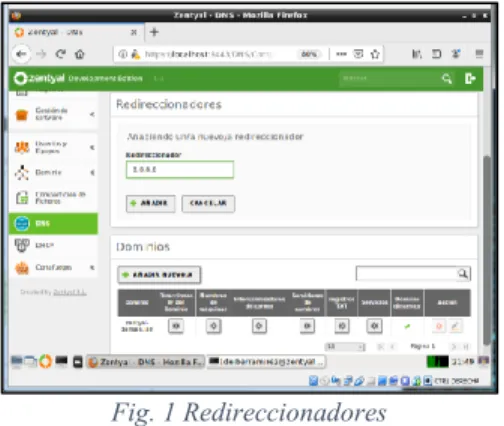
Seguidamente, iremos a la pestaña DNS y añadiremos un redireccionador (es recomendable añadir el 8.8.8.8, que es el DNS de google).
Fig. 1 Redireccionadores
Se comprueba el uso de las DNS en la maquina cliente mediante la puesta de enlace que está efectuando la maquina Ubuntu desktop y también los rangos que se están utilizando con el DHCP.
Fig. 16 Conexión de red Ubuntu Desktop
Fig. 17 Respuesta ping de cliente a servidor
Una vez conectado el equipo cliente Ubuntu aparecerá en el Dashboard de Zentyal conectado con la IP asignada mediante el servicio de DHCP, IP 172.16.0.10
Fig. 18 Dashboard
Para realizar la conexión al controlador de dominio se debe de crear un usuario, En la sección de módulos, verificar que se encuentre activo: Controlador de dominio, seguido vamos a Usuarios y equipos -> Gestionar -> Seleccionar -> Users y clic el botón "+".
Fig. 19 Nuevo usuario de dominio
Resultado de la creación del usuario de dominio de zentyal-domain.lan.
Fig. 20 Usuarios y equipos del dominio
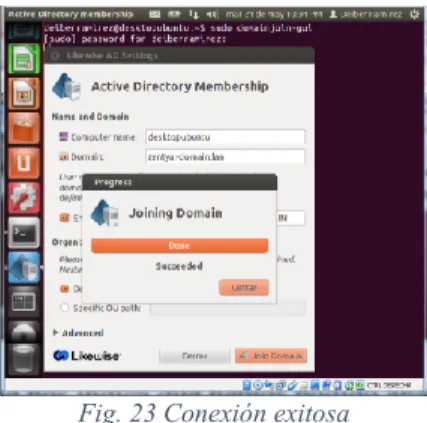
Luego pasamos a nuestra maquina cliente Ubuntu Desktop, y ya solo nos queda unirlo al dominio mediante el comando sudo domainjoin-gui y pasar a una terminal de entorno gráfico, ingresamos los datos y luego podemos pulsar en “Join Domain”
Fig. 21 Interfaz Likewise AD Settings
Autenticamos con el usuarios y la contraseña y aceptamos y tras unos segundos veremos aparecer la pantalla, nos indica que hemos podido añadir la maquina al dominio.
Fig. 22 Autenticación conexión usuario y cliente Ubuntu Desktop
Fig. 23 Conexión exitosa
Vamos al controlador de dominio, veremos que este equipo, ya aparece en “Computers”
Fig. 24 Registro de equipo cliente en el dominio
B. Proxy no Transparente
Se implementa de conectividad a Internet desde Zentyal a través de un proxy que filtra la salida por medio del puerto 3128.
Configuración del SO Zentyal Server
Estando en la interfaz del Zentyal verificamos que la red está correctamente configurada para evitar errores más adelante.
Fig. 25Configuración de interfaz de red para Proxy no Transparente
Fig. 26 Configuración de la tarjeta de red eth1
Configuración de Zentyal
Debemos agregar los rangos de IP para que nuestra maquina Ubuntu tome alguno de estos rangos y se evidencie la conexión entre el Zentyal y el Ubuntu. El rango asignado es de 10.10.30.10 a 10.10.30.30
Fig. 27 Asignación de rangos DHCP
Fig. 28 Rangos asignados y guardados
Fig. 29 Comprobación de enlace Ubuntu a Zentyal
Inicia el proceso de configuración del Zentyal para bloquear los servicios desde el puerto 3128, iniciamos creando un objeto con la IP de la máquina de Ubuntu.
Fig. 30 Creación del nombre para un nuevo objeto
Configuramos el módulo de proxy HTTP donde debemos colocar el puerto en este caso 3128 que es el que se va a trabar en el proxy no transparente.
Fig. 31 Configuración del proxy y el puerto 3128
Una vez creado el puerto procedemos a agregar las reglas de acceso en el módulo de HTTP proxy denegando los servicios por el puerto 3128 al objeto creado el cual tiene la dirección IP del Ubuntu desktop. Guardamos, recordemos que para todo cambio que se realice se debe guardar para que se actualicen los cambios en los módulos involucrados.
Fig. 32 Configuración de reglas de acceso
Al ingresar la Ubuntu nos damos cuenta que contamos con internet ya que aún no se ha habilitado el proxy.
Fig. 33 Interfaz del navegador Firefox con internet
Realizamos el proceso de activación del proxy en el navegador de Ubuntu colocando la IP estática de la red eth1 10.10.30.1 y especificando el puerto. Guardamos los cambios y recargamos nuevamente la página.
Fig. 34 Configuración de Ubuntu escritorio con el Proxy y el puerto 3128
Al recargar la página nos dice que existe una restricción por el servidor Zentyal a acceder al servicio de internet, todas las páginas quedan sin acceso y nos muestra la restricción por el servidor.
Fig. 36 Bloqueo del Zentyal para acceder a Hotmail
Dejamos la maquina nuevamente sin proxy y evidenciamos que la máquina de Ubuntu nuevamente queda con el servicio de internet correctamente.
Fig. 37 Quitando la restricción del proxy para acceder a internet
Fig. 38 Accediendo a internet ya sin la restricción del proxy
D. Configuración de Cortafuegos
Se implementa el cortafuego para bloquear páginas de entretenimiento.
En Zentyal Server configuramos las tarjetas de red de la siguiente forma:
- eth0: 10.0.2.15 (Se activa la casilla de WAN como puerta de enlace para salida a internet).
- eth1: 192.168.0.15 (Dirección IP para la red LAN).
Fig. 39 eth0 – Zentyal Server
Fig. 40 eth1 – Zentyal Server
Se configuran las puertas de enlace y DNS en Zentyal Server:
- En las puertas de enlace con la dirección IP de la red WAN 10.0.2.2 la seleccionamos como
predeterminado.
Fig. 41 Puerta de Enlace – Zentyal Server
- En el DNS configuramos las direcciones 8.8.8.8 y 8.8.4.4.
En Ubuntu Desktop configuramos la tarjeta de red con dirección IP 192.168.0.10 con puerta de enlace y DNS 192.168.0.15.
Fig. 43 eth0 – Ubuntu Ddesktop
Verificamos la página de Facebook antes de crear las reglas.
Fig. 44 Facebook
Se ingresa al módulo “Reglas de filtrado para las redes internas” para crear las reglas de acceso a las paginas anteriormente mencionadas.
Fig. 45 Reglas de filtrado
Fig. 46 Reglas de filtrado por defecto
Se crean las reglas para la página web.
Fig. 47 Creación de Regla Facebook
Fig. 48 Configuración de Reglas Establecidas
Se verifica nuevamente que no se tenga acceso a las páginas desde el Ubuntu Desktop.
Fig. 49 Bloqueo de Facebook
Se verifica el acceso a otras páginas.
E. Configuración de File Server y Print Server
File Server:
Se procederá a crear 1 grupo y 1 usuario el cual tendrá acceso a una carpeta compartida que denominaremos sistemas. Ingresamos a la opción Usuarios y Equipos, Menú Gestionar.
Fig. 51 Opción Usuarios y Equipos, Menú Gestionar
Creamos un grupo Tipo Grupo de Seguridad con el nombre sistemas.
Fig.52 Formulario Añadir grupo
Fig.53 Grupo sistemas creado
Creamos un usuario mahernandezs, ingresamos nombre, apellido la contraseña, seleccionamos el grupo creado anteriormente (sistemas) y damos en el botón añadir; posteriormente vamos al grupo creado con el nombre sistemas y añadimos el directorio compartido para este grupo, lo denominamos sistemas y damos en el botón AÑADIR.
Fig.54 Formulario Añadir usuario
Fig.55 Usuario mahernandezs creado
Vamos a la opción Compartición de ficheros y vemos el directorio creado para el grupo, en la parte superior nos despliega un botón que dice Guardar Cambios, le damos y comienza un proceso de configuración con los cambios que hemos realizado.
Fig.56 Proceso guardar cambios
Fig.57 Configuración directorio compartido
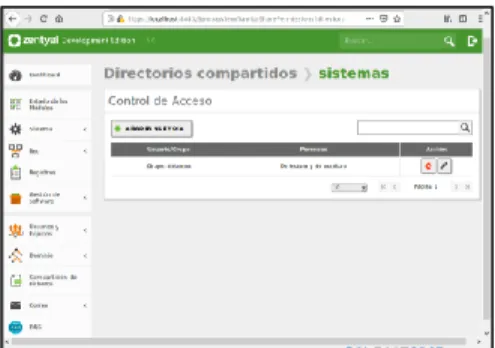
Damos clic en el botón del engranaje (Control de Acceso) y podemos ver que los usuarios pertenecientes al grupo tienen acceso De lectura y escritura, si deseamos cambiar el tipo de permiso podemos hacerlo dando en el botón del Lápiz, en la sección de Acción.
Dentro de la opción de edición (botón del lápiz) podemos realizar las configuraciones respectivas de los permisos. Podemos asignar permisos de lectura, escritura o tipo Administrador tanto para el grupo como para un usuario en particular.
Fig.58 Editar permisos por grupo
Fig.59 Editar permisos por usuario
Al momento de definir los permisos para el
grupo y/o usuarios damos en botón
Guardar
Cambios.
Print Server:
La versión Zentyal 5.0 la cual es utilizada para el proyecto no
dispone de una opción para la administración de impresoras. la configuración y el mantenimiento de las impresoras no se realiza a través de la interfaz Zentyal, sino desde la interfaz CUPS.
F. Configuración de VPN
Este proceso al igual que los anteriores se implementó en la distribución de Zentyal GNU/Linux para este caso en particular se usó la versión 5.0.1. La cual se instaló en una máquina virtual empleando el software de virtualización VirtualBox 6.0 asignando a la maquina 1 GB de memoria RAM y 20 GB de disco duro, que permitieron ejecutarse con fluidez en un equipo base con Windows 10 Home de 64 bits, procesador Intel core I5-4200U con 4 GB de memora RAM. El proceso de instalación y configuración de VirtualBox, de la máquina virtual y del sistema Zentyal es la misma que se ha llevado a cabo en los procesos anteriores y lo podemos observar en apartado “II. Implementación de Zentyal Server”. Una vez preparado y ejecutado el sistema Zentyal, iniciamos con el proceso de configuración para la creación de una conexión VPN entre el equipo base con Windows 10 y la red interna de Zentyal. A continuación, se describen los pasos realizados de forma cronológica y ordenada:
En la configuración de la máquina virtual de VirtualBox debemos habilitar dos adaptadores de red, uno en modo puente y otro en red interna.
Cuando se instaló y configuro Zentyal fue necesario descargar los módulos de autoridad de certificaciones y conexión VPN además de los que se cargan por defecto o de forma predeterminada.
Se ingresó al módulo de autoridad de certificación y se generó un certificado para la configuración y ejecución de Zentyal, asegurándose de guardar todos los cambios realizados. En el módulo de VPN/Servidores añadimos un servidor configurándolo con el nombre que se considere apropiado para este se le asignó el nombre “BayonaServer” y se guardaron los cambios, tal como se muestra en la Fig. 19.
Fig. 60 Creación de Servidor Zentyal.
obtenemos todos los certificados así:
Fig. 61 Listado de certificados para conexión VPN.
A continuación, en el módulo de VPN/Servidores ingresamos a la configuración del servidor creado anteriormente y definimos parámetros como protocolo UDP, el puerto 1194, segmento de red, seleccionamos el certificado generado anteriormente y la interfaz TUN además de los parámetros por defecto que nos arroja el sistema. Se puedo seleccionar una interfaz para escuchar en particulares, pero preferiblemente se seleccionan todas y se guarda la configuración.
-Ubicados en el módulo de Red/Servicios verificamos que estén todos los servicios activos y por seguridad se crea un servicio en particular para la conexión VPN donde se configura con el nombre alusivo a la gestión que va a realizar, para este caso asignamos “connVPN” e ingresamos a la configuración y agregamos el protocolo UDP, el puerto de origen “cualquiera” y el puerto de destino será el 1194 y añadimos el servicio y guardamos los cambios.
-Posteriormente se ingresa al módulo del Cortafuegos/Filtrado de paquetes y en las reglas de filtrado desde redes internas agregamos la regla que permita aceptar de un origen cualquiera y seleccionamos el servicio creado anteriormente, añadimos y se guardan cambios.
-Posicionados en el módulo VPN/Servidores se ingresa a la configuración de redes anunciadas, si ya existe la red que se desea conectar se verifica que este seleccionada. Para este caso se añadió y configuro con los parámetros del adaptador de red interna.
En el mismo módulo de VPN/Servidores se ingresó al apartado de “descargar paquete de configuración de cliente” y se seleccionó tipo de cliente Windows, el certificado generado anteriormente para este cliente, se añadió instalador de OpenVPN, y es importante colocar la ip publica en el ítem de “dirección del servidor” y se descargó y guardo el certificado. Y por último se habilito el servidor.
Los certificados que se descargaron se pasaron al equipo cliente de Windows. En la ubicación donde se ha de instalar OpenVPN dentro de la carpeta “Confiig” como se muestra en la siguiente figura:
Fig. 62 Certificados guardados en el archivo “Config” de OpenVPN.
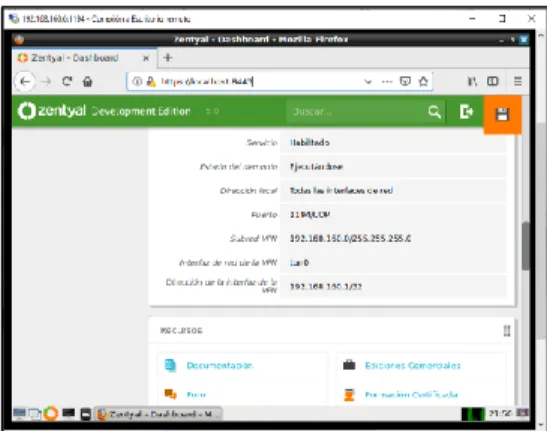
Pero antes de trasladar el certificado fue descargado e instalado el software OpenVPN en su versión para Windows de 64 bits. Para ejecutar este software se hace doble clic en el icono creado en el escritorio y discretamente crea un icono en el panel de herramientas inferior donde se buscó el nombre del certificado del equipo y se indicó conectar. Inmediatamente se generaron los comandos de conexión y suministro una ip en el segmento de red que se le configuro que fue el 190.168.160.6” y la conexión VPN queda establecida. Como se puede observar en la Fig. 22.
Fig. 63 Conexión VPN establecida y suministro de ip realizada con éxito.
Para ingresar a la información y los archivos del equipo con el que se estableció la conexión VPN se debe ejecutar la conexión de acceso remoto a la ip del equipo Zentyal.
Fig. 64 Conexión de acceso remoto realizada exitosamente.
III. CONCLUSIONES
Podemos concluir que Zentyal Server es una alternativa como solución para la infraestructura IT de una organización ya que es bastante estable en cuanto a sus servicios y en sus procesos dentro de una maquina además de que su aplicación web es muy sencilla de manejar e intuitivo por lo que un administrador de sistemas puede realizar las configuraciones pertinentes de manera eficiente y eficaz.
Zentyal representa una de las soluciones del mercado más escalables. Le ha proporcionado al administrador un conjunto herramientas integradas modularmente, para responder a las empresas con los requisitos de administración más exigentes.
Se ejecuta exitosamente la instalación y configuración GNU/Linux Zentyal Server 5.0 con entorno gráfico, como base para implementar los servicios requeridos por medio de dos interfaces de red: enp0s3 / enp0s8 estableciendo conexión DHCP y conexión interna respectivamente, así mismo se configuraron los paquetes DHCP Server, DNS Server y Controlador de Dominio sobre Zentyal Srv 5.0, se dispuso el acceso de una estación de trabajo GNU/Linux Ubuntu Desktop a través de la creación de un usuario asociado a un grupo de distribución.
Por otro lado, la implementación de un Cortafuegos es de mucha ayuda y se da de una manera sencillas donde se crean las reglas de acuerdo a las políticas que opte una organización además de esto Zentyal ofreces reglas para redes LAN, WAN y servicios, lo que lo hace ser muy completo la administración del tráfico en la red.
La importancia de implementar un controlador de dominio con los servicios de DNS y DHCP ya que ayuda al administrador de red asignar direcciones IPs de manera automática dentro de un rango asignado además de resolver los nombres de las maquinas.
Es muy importante aplicar un Proxy No Transparente para realizar filtro de conexiones entrantes y salientes de uno o varios equipos.
Establecer un File Server ayuda a centralizar los archivos de
una organización además de permitir establecer permisos en estos para establecer un nivel de seguridad apropiado.
Por ultimo VPN permite que muchos usuarios puedan trabajar remotamente lo que significa un ahorro de costos para muchas empresas además de facilitar este tipo de trabajo a usuarios que no puedan llegar al trabajo a tiempo.
RECONOCIMIENTOS
Nuestro especial agradecimiento a toda la comunidad unadista que hace posible estos espacios virtuales de capacitación y formación de profesionales llegando a las zonas más apartadas del territorio nacional
A si mismo agradecimientos a todos los actores directos e indirectos que contribuyeron de alguna u otra forma participaron de este proceso para formarnos como profesionales en el campo de la TI.
Gratitud y agradecimiento a Dios y a nuestras familias por estar siempre apoyándonos y acompañándonos durante el desarrollo y formación que culminamos.
REFERENCIAS
[1]Zentyal Community. (2018). Installation. Recuperado de: https://doc.zentyal.org/en/installation.html
[2] [Cloud Network]. (2017, Octubre 16). How to Install Zentyal 5.0.1 Server Development in Virtual Box. [Archivo de
video]. Recuperado de:
https://www.youtube.com/watch?v=z3HGTYkQNJ0
[3] Lema, A. (2016, enero 14). Configuracion do firewall en Zentyal. [Archivo de video]. Recuperado de: https://www.youtube.com/watch?v=kESyHFFoX-E&t=293s
[4] [KnowITFree]. (2016, Octubre 7). How to configure Firewall in Zentyal Server 4.2 and enable http proxy on zentyal server 4.2. [Archivo de video]. Recuperado de: https://www.youtube.com/watch?v=4MGa8ulQiZ8
[5] Garcia, M. (2015). Uniendo Ubuntu a un controlador de
dominio. Recuperado de:
http://recursosformacion.com/wordpress/2015/01/uniendo-ubuntu-un-controlador-de-dominio/
[6] Conejos, J. (2017). Configura tu servidor Zentyal (DHCP
y DNS). Recuperado de: