
Diseño e implementación sistema de gestión documental para la fundación Fabrica de Sueños RIDI
107
0
0
Texto completo
(2) DISEÑO E IMPLEMENTACION SISTEMA DE GESTION DOCUMENTAL PARA LA FUNDACION FABRICA DE SUEÑOS. “RIDI”. BRAULIO RICARDO BACHILLER CRUZ JUAN PABLO ÁNGEL CASALLAS. CORPORACION UNIVERSITARIA MINUTO DE DIOS FACULTAD DE INGENIERÍA DEPARTAMENTO DE INFORMÁTICA Y ELECTRÓNICA PROGRAMA TECNOLOGÍA EN INFORMÁTICA BOGOTÁ D.C I - 2015 ii.
(3) DISEÑO E IMPLEMENTACION SISTEMA DE GESTION DOCUMENTAL PARA LA FUNDACION FABRICA DE SUEÑOS. “RIDI”. BRAULIO RICARDO BACHILLER CRUZ JUAN PABLO ÁNGEL CASALLAS. Trabajo de grado para optar al titulo De Tecnólogos en Informática Asesor: Ing. Yamil Buenaño. CORPORACION UNIVERSITARIA MINUTO DE DIOS FACULTAD DE INGENIERÍA DEPARTAMENTO DE INFORMÁTICA Y ELECTRÓNICA PROGRAMA TECNOLOGÍA EN INFORMÁTICA BOGOTÁ D.C I – 2015 iii.
(4) PÁGINA DE ACEPTACIÓN. ------------------------------------------------------------------------------------------------------------------------------------------------------------------------------------------------------------------------------------Nota de aceptación. --------------------------------------------------------Presidente de Jurado. --------------------------------------------------------Jurado Nº 2. --------------------------------------------------------Jurado Nº 2. Bogotá D.C. 26/01/2015 iv.
(5) DEDICATORIA. El siguiente trabajo es para optar al título de tecnología en informática, está dedicado a nuestros padres y nuestros familiares que nos han apoyado en el transcurso de la carrera ya que con su sabiduría nos han llevado por un camino de grandes conocimientos, los cuales nos han servido para afrontar esta etapa tan importante en nuestra vida.. v.
(6) AGRADECIMIENTOS. Primero que todo queremos agradecer a nuestras familias ya que gracias a ellos hemos podido culminar este ciclo de nuestra vida. También, queremos darle gracias a Dios por darnos fortaleza y perseverancia para culminar este proyecto. Por otro lado reconocer a esas personas que de una u otra forma nos ayudaron en el proceso de elaboración de nuestro trabajo de grado, a nuestros compañeros de trabajo que con sus conocimientos nos permitió aplicar las mejores prácticas en nuestra carrera, a los profesores que nos acompañaron en el proceso.. vi.
(7) TABLA DE CONTENIDO PAG INTRODUCCION ........................................................................................................... 13. 2. 1.1. Título del proyecto .................................................................................................. 13. 1.2. Planteamiento del problema ................................................................................... 14. 1.3. Alcance y justificación ............................................................................................. 15. 1.4. Objetivos ................................................................................................................ 18. 1.4.1. Objetivos Generales ................................................................................................ 18. 1.4.2. Objetivos Específicos ............................................................................................... 18. INGENIERIA DEL PROYECTO .................................................................................. 19 2.1. 3. Modelo de Desarrollo.............................................................................................. 19. ANÁLISIS Y DISEÑO ............................................................................................... 22 3.1. Definición de requerimientos .................................................................................. 22. 3.1.1.. Requerimientos Funcionales................................................................................ 22. 3.1.2.. Requerimientos no funcionales ........................................................................... 25. 3.2. Descripción del sistema propuesto .......................................................................... 27. 3.3. Diseño del sistema propuesto.................................................................................. 30. 3.3.1. Diagrama de Clases .................................................................................................... 30 3.3.2. Diccionario de datos .................................................................................................. 31 3.3.3. Diagrama de Casos de uso .......................................................................................... 35 3.3.4. Diagrama de Actividades ............................................................................................ 52 3.3.5. Diagramas de Secuencia............................................................................................. 56. 4. DESARROLLO ........................................................................................................ 59. 5. GLOSARIO ............................................................................................................ 61 vii.
(8) 6. CONCLUSIONES .................................................................................................... 62. 7. BIBLIOGRAFÍA ...................................................................................................... 63. 8.. ANEXOS ............................................................................................................... 65. viii.
(9) TABLA DE DIAGRAMAS PÁG Diagrama N° 1 Diagrama de Clases ..................................................................... 31 Diagrama N° 2 Caso de uso Inicio de sesión ........................................................ 36 Diagrama N° 3 Caso de uso Cerrar Sesión .......................................................... 36 Diagrama N° 4 Caso de uso Crear Funcionario .................................................... 37 Diagrama N° 5 Caso de uso Consultar Funcionario ............................................. 37 Diagrama N° 6 Caso de uso Actualizar funcionario .............................................. 38 Diagrama N° 7 Caso de uso Cambiar Estado Funcionario ................................... 38 Diagrama N° 8 Caso de uso Generar Reporte ..................................................... 39 Diagrama N° 9 Caso de uso Visualizar Reporte ................................................... 39 Diagrama N° 10 Caso de uso Descargar Reporte ................................................ 40 Diagrama N° 11 Caso de uso General Administrador........................................... 41 Diagrama N° 12 Caso de uso Iniciar Sesión ......................................................... 42 Diagrama N° 13 Caso de uso Cerrar Sesión ........................................................ 42 Diagrama N° 14 Caso de uso Matricular menor ................................................... 43 Diagrama N° 15 Caso de uso Consultar Menores ................................................ 43 Diagrama N° 16 Caso de uso Actualizar Menor ................................................... 44 Diagrama N° 17 Caso de uso Cargar Documentos Menor ................................... 44 Diagrama N° 18 Caso de uso Consultar Documentos Menores ........................... 45 Diagrama N° 19 Caso de uso descargar documentos .......................................... 45 Diagrama N° 20 Caso de uso generar reporte ...................................................... 46 Diagrama N° 21 Caso de uso Visualizar reportes ................................................. 46 Diagrama N° 22 Caso de uso Descargar Reportes .............................................. 47 Diagrama N° 23 Caso de uso General Funcionario .............................................. 48 Diagrama N° 24 Caso de uso Iniciar sesión ......................................................... 49 Diagrama N° 25 Caso de uso Cerrar sesión ......................................................... 49 Diagrama N° 26 Caso de uso Actualizar menores ................................................ 50 Diagrama N° 27 Caso de uso Consultar Documentos .......................................... 50 ix.
(10) Diagrama N° 28 Caso de uso Descargar Documentos menores .......................... 51 Diagrama N° 29 Caso de uso General Padre ....................................................... 51 Diagrama N° 30 Diagrama de actividad Gestión Documental .............................. 52 Diagrama N° 31 Diagrama de actividad Gestión Usuario ..................................... 53 Diagrama N° 32 Diagrama de actividad Matricular menores ................................ 54 Diagrama N° 33 Diagrama de actividad Reportes ................................................ 55 Diagrama N° 34 Diagrama de secuencia Crear Usuario ....................................... 56 Diagrama N° 35 Diagrama de secuencia Matricular menor .................................. 57 Diagrama N° 36 Diagrama de secuencia Cargar Documentos ............................. 58. x.
(11) LISTA DE IMÁGENES PÁG Imagen N° 1: Módulo Principal Usuario Padre ....................................................... 27 Imagen N° 2: Módulo Principal Usuario Funcionario.............................................. 29 Imagen N° 3: Módulo Principal Usuario Administrador .......................................... 30. xi.
(12) LISTA DE TABLAS PÁG Tabla 1 Barrio ........................................................................................................ 31 Tabla 2 Cargo ........................................................................................................ 32 Tabla 3 Ciudad....................................................................................................... 32 Tabla 4 Datos Usuario ........................................................................................... 32 Tabla 5 Departamento ........................................................................................... 32 Tabla 6 Documento................................................................................................ 33 Tabla 7 Eps ............................................................................................................ 33 Tabla 8 Estado Menor............................................................................................ 33 Tabla 9 Estado Usuario ......................................................................................... 33 Tabla 10 Género .................................................................................................... 33 Tabla 11 Menor ...................................................................................................... 34 Tabla 12 Tipo Identificación ................................................................................... 34 Tabla 13 Tipo Usuario ............................................................................................ 34 Tabla 14 Usuario.................................................................................................... 34 Tabla 15 Usuario Menor ........................................................................................ 35. xii.
(13) INTRODUCCION La información es una de las fuentes más valiosas y precisas con las que cuentan todo tipo de empresas y que puede provenir de distintos medios como documentos, imágenes, videos, entre otros los cuales contienen toda la información concerniente a estas, este es el insumo base para realizar sus actividades de la mejor manera posible, tomar decisiones de cara a mejorar la productividad, calidad, costes y un sin fin de beneficios que esta puede llegar a proveer (Arribas Urrutia, 2000). Con base en lo anterior, el siguiente proyecto tiene como fin el diseño e implementación de un gestor documental para la fundación “Fábrica de Sueños” y a su vez optar al título de tecnólogo en informática en la Corporación Universitaria Minuto de Dios. La implementación de esta herramienta permitirá administrar, conservar y agilizar el manejo de la información y documentación, siendo este el principal problema que aqueja a esta institución. Para cumplir con el objetivo del proyecto se definió como marco de trabajo el modelo de desarrollo ágil XP (Extreme Programming), adicionalmente se hizo uso del estándar UML (Unified Modeling Language) para describir la estructura y funcionalidad del sistema. Se utilizaron herramientas de desarrollo orientadas a la web y un gestor de base de datos para el manejo de la información y documentación, por último, y como ayuda a la implementación de esta herramienta se realizaron manuales del sistema y del usuario final, esto con el fin de reducir el tiempo de aprendizaje frente al manejo de la herramienta.. 1.1 Título del proyecto Dado que el presente proyecto tiene como propósito diseñar e implementar un sistema de gestión documental, el cual permitirá almacenar documentación e información y relacionarlas entre sí, se le asignó el nombre de “Diseño e 13.
(14) implementación de un repositorio integral de información y documentación (RIDI)”. 1.2 Planteamiento del problema La información y la documentación es el insumo más importante con el que cuentan todo tipo de empresas, entidades, u organizaciones, desde sus inicios, pues esta permite percibir el estado de los procesos que se manejan al interior de la organización permitiendo a su vez la toma de decisiones. Con el transcurso del tiempo, las organizaciones, la información y documentación tienden a incrementar, lo cual en algún momento dado, se debe de una u otra forma llevar un control sobre estas con el fin de facilitar su revisión cuando del caso se trate, uno de los principales problemas con los que las organizaciones también deben convivir es el deterioro de la documentación por las diversas circunstancias que se pueden llegar a presentar. Por otro lado con el aumento de la información también incrementa el espacio físico que se debe destinar al almacenamiento de estos, es debido a estas circunstancias que desde hace mucho tiempo las organizaciones han optado por implementar sistemas informáticos que contribuyan a mejorar el proceso documental y a su vez la reducción de costos y tiempo en el manejo de estos (TBS - Telecon Business Solutions, s.f.).. Fábrica de sueños es una fundación que se desempeña como guardería y refuerzo escolar, la cual cuenta con una pequeña instalación donde presta sus servicios a menores de diferentes edades, para que los menores puedan acceder a estos, deben ser matriculados, este proceso es llevado a cabo por un funcionario de la misma, el cual diligencia el formulario de matrícula con los datos básicos del menor y solicita los documentos requeridos por esta, los cuales quedarán en la fundación.. 14.
(15) Actualmente este lugar tiene problemas con el manejo de la información y documentación de los menores ya que en ocasiones estos se encuentran incompletos o en algunos casos extraviados, por tal motivo en algunas ocasiones deben solicitar nuevamente la documentación faltante. Algunos factores que ocasionan esta problemática es el poco espacio con el que se cuenta, ya que todo el espacio disponible se encuentra adecuado según las normas exigidas por secretaria de salud, bienestar familiar e integración social entre otras entidades reguladoras, para la permanencia de los menores, con lo que se ha dejado de lado algunos lugares necesarios para almacenar los insumos de esta. Dada la problemática encontrada se realiza el siguiente cuestionamiento: ¿Por qué diseñar e implementar un sistema de gestión documental a la medida, que utilice los recursos de la web y permita de manera digital, el almacenamiento y control de la documentación e información de la fundación Fábrica de Sueños?. 1.3 Alcance y justificación. Los sistemas de gestión documental son una herramienta muy utilizada hoy en día por las empresas ya que esta conlleva grandes ventajas con respecto al manejo de la documentación, algunas de las principales características que este tipo de sistemas proporcionan se enmarcan a continuación: . Acceso rápido y eficaz a la información. Al tener la información digitalizada y almacenada en una base de datos, la búsqueda de información se puede realizar de una manera mucho más rápida, debido a que se pueden realizar búsquedas personalizadas para hallar estos.. 15.
(16) . Mejoramiento de la productividad.. Al contar con un sistema de gestión documental el tiempo invertido en buscar, organizar, actualizar la información disminuye de una manera considerable, lo que permite que los colaboradores inviertan su tiempo en otro tipo de labores.. . Reducción de costos.. Una de los principales beneficios que proveen este tipo de sistemas es que disminuye costos como lo son impresiones ya que estos se pueden consultar desde cualquier lugar con acceso a internet, no se necesita de un espacio físico para almacenar estos lo que permite aprovechar estos espacios para otras cosas, se disminuye el número de recursos humanos necesarios para realizar la gestión documental de la empresa.. . Uso compartido.. Otra de las grandes ventajas que se obtienen, es que un grupo de personas puede llegar a trabajar sobre un mismo documento sin necesidad de encontrarse juntos, ya que como este tipo de sistemas trabaja sobre la red permite la comunicación entre colaboradores.. Son estas características la que hace que este tipo de sistemas sean una herramienta ideal para organizaciones que manejan un volumen alto de información de forma física y presentan problemas frente a su manejo, por otro lado algunas organizaciones también instauran este tipo de sistemas no por que tengan problemas con la documentación, si no que ven algunos beneficios al. 16.
(17) mejorar la manipulación de estos por medio de herramientas especializadas (Marcías, 2013).. El sistema RIDI contará con un sistema de autenticación para configurar la aplicación según el tipo de usuario que ingrese al sistema, permitirá el almacenamiento de documentos por medio de módulos especializados para tal fin, también contará con una serie de opciones para clasificar esta, al momento de su almacenamiento en el sistema, por otro lado también permitirá el almacenamiento de información por medio de formularios, esto con el fin de asociar la información ingresada de una persona, entidad u objeto, documentos que permitan llevar un mejor control y conocimiento sobre un determinado usuario, también tendrá un módulo para realizar la consulta de información y documentación, a su vez este permitirá la visualización y descarga de los mismos, con el fin de evitar la consulta física de estos, por otra parte el sistema contará con una ventana de reportes, en la cual se visualizará la trazabilidad de los mismos y otro tipo de información, estos reportes serán un insumo importante para la toma de decisiones. en la. organización. Gracias a las características que proporciona este sistema, la fundación “Fábrica de Sueños” podrá almacenar la información y documentación de su comunidad de una manera mucho más fácil al eliminar la clasificación de los documentos por medio de carpetas y el almacenamiento de esta de manera física, podrá consultar la información, visualizar documentos y descargar de una manera mucho más rápida y efectiva pues se elimina el tiempo de desplazamiento y búsqueda, se reducirán costos. en papelería pues disminuirá el uso de carpetas para los. diferentes documentos, impresión de documentos al visualizarlos y consultarlos por el sistema, por último una de las ventajas que este sistema proporcionará será incrementar la productividad al disminuir el tiempo que invierte el personal en manipular la documentación e información.. 17.
(18) 1.4 Objetivos 1.4.1 Objetivos Generales. Diseñar e implementar un sistema documental que permita gestionar la documentación e información de la comunidad de la fundación Fábrica de Sueños.. 1.4.2 Objetivos Específicos. . Analizar los requerimientos del sistema RIDI.. . Diseñar sistema de gestión documental RIDI.. . Desarrollar sistema RIDI utilizando las herramientas definidas para tal fin.. . implementar a la comunidad “Fábrica de Sueños” una herramienta que facilite la consulta y el control de la documentación. 18.
(19) 2 INGENIERIA DEL PROYECTO. En esta etapa se describe las características y enfoque dado para el desarrollo de este proyecto según el modelo escogido.. 2.1 Modelo de Desarrollo. Dado los requerimientos obtenidos durante el inicio del proyecto y por la forma en que se debe desarrollar el mismo, como resultado de una previa investigación se optó por acoger el modelo de desarrollo ágil XP (eXtreme Programming), ya que es una metodología ágil centrada en potenciar las relaciones interpersonales como clave para el éxito en el desarrollo de software. Este método, permite que los grupos de trabajo que van a estar realizando el software, trabajen de la mano, el entorno real de desarrollo del proyecto está delimitado por un periodo de desarrollo aproximado de seis (6) meses, además está compuesto por un equipo de dos desarrolladores, y una serie de requerimientos que pueden ir cambiando en la medida que se desarrolla el proyecto, lo cual destaca más la importancia del uso de esta metodología. El aplicativo se desarrolla a partir de las necesidades capturadas durante el proceso. El ciclo de vida del modelo de desarrollo escogido está compuesto por las diferentes fases desarrolladas en un software. Durante la primera etapa de exploración se observan las necesidades puntuales que requiere el aplicativo, en la segunda etapa de planificación se analiza lo que quiere el cliente para así establecer parámetros y realizar un modelamiento adecuado de los componentes del sistema, luego de modelar se procede a la tercera etapa de iteraciones plantear la posible solución del problema mediante diseños que establecen apropiadamente una visión general de lo que se quiere, en la cuarta etapa de 19.
(20) producción se define la arquitectura del sistema y se realiza un prototipo del sistema, lo que permite definir si es apropiado y cumple las expectativas del proyecto, para finalizar en la quinta etapa de mantenimiento se realizan pruebas y con esto determinar la correcta funcionabilidad del aplicativo . (Bahit, s.f.) Dado el anterior enfoque para este proyecto se definen las siguientes etapas: En esta primera etapa se hizo uso de una entrevista como artefacto para identificar las necesidades que la fundación tenia, con esto se evidencio claramente la problemática respecto al manejo de la información y documentación, ya que en ocasiones la información se encuentra incompleta o extraviada, por otro lado se definió las herramientas tecnología a utilizar para el desarrollo de la misma (Fase de Exploración). Para la segunda etapa se definieron los requerimientos del sistema y se priorizaron según la definición dada por el cliente, para esta fase se establece un cronograma donde se define el tiempo de desarrollo para cada requerimiento (Fase de planificación). Para la tercera etapa se implementó como parte del diseño, en la vista funcional, trabajar con UML ya que es un lenguaje visual que permite construir y especificar el sistema, nos ayudara a tener un buen análisis de los requerimientos planteados por parte del cliente y así tener una mejor orientación durante la construcción de proyecto. Para la cuarta etapa se escogió y se determinó las herramientas de desarrollo para la aplicativo: en este caso JSF como lenguaje de desarrollo con CSS y JAVASCRIPT, adicionalmente, se tomó como medida adicional incorporar “PRIMEFACES” como herramienta para el diseño visual del aplicativo, el cual nos ayudara a tener una mejor presentación gráfica de la aplicación (PrimeFaces, s.f.), como base de datos MYSQL, y el framework “HIBERNATE” para manejar esta última como objetos el cual ayudara a darle un mejorar el manejo de la base de. 20.
(21) datos, ya que esta se manejara con un enfoque orientado a objetos (Hibernate Community Documentation, s.f.). Dando continuidad, en esta tercera etapa se seleccionaron y agruparon los requerimientos sobre las cuales se realizarán una serie de iteraciones con el fin de entregar un prototipo funcional al cliente (Fase de iteración). Por ultimo en la cuarta etapa de este proyecto, realizamos ajustes o se solucionan los posibles problemas encontrados después de la tercera fase, sobre el sistema, con el fin de colocarlo en un ambiente real de producción.. 21.
(22) 3 ANÁLISIS Y DISEÑO. Se analizan y se establecen los requerimientos de negocio que han sido descritos, para alcanzar una visión detallada de los requerimientos del sistema respecto a lo que este debe hacer.. 3.1 Definición de requerimientos Los requerimientos son declaraciones, las cuales se identifican como atributos, capacidades, características y cualidades que necesita cumplir el sistema (Arias Chaves, 2006).. 3.1.1. Requerimientos Funcionales Los requerimientos funcionales del sistema describen la funcionalidad, definiendo el comportamiento interno del sistema (Alegsa, s.f.). Para definir un alcance y un dominio al cual se quiere llegar con las funcionalidades del aplicativo se establecen los siguientes requerimientos clasificados según los usuarios que interactúan con el sistema.. . Usuario Administrador. Se describen los requerimientos funcionales de la interacción del usuario con el sistema. Inicio de Sesión: La aplicación permite el acceso a las herramientas del sistema con un usuario y una contraseña.. 22.
(23) Cerrar Sesión: El aplicativo permite cerrar la sesión en la cual estaba trabajando. Creación de usuario funcionario: El aplicativo permite la creación de usuarios en la respectiva opción, adicionalmente al ingresar los datos del usuario se debe seleccionar el rol del usario en mención. Consultar los usuarios funcionarios: El aplicativo debe traer información de los usuarios funcionarios existentes en el aplicativo. Actualizar la información de los funcionarios: el aplicativo permite la actualización de datos de los funcionarios existentes. Cambiar estado Usuario: El aplicativo permite cambiar el estado de inactivo a activo y viceversa del usuario seleccionado. Visualización Reportes: El aplicativo permite la visualización de reportes solicitados. Descargar Reportes: El aplicativo permite la descarga de los reportes visualizados con anterioridad.. . Usuario Funcionario. Se describen los requerimientos funcionales de la interacción del usuario con el sistema. Inicio de Sesión: El aplicativo permite el acceso a las herramientas del sistema con un usuario y una contraseña. Cerrar Sesión: El aplicativo permite cerrar la sesión en la cual estaba trabajando. Matricular o ingresar menores: El aplicativo permite el ingreso o matriculación de los niños en el sistema Consultar Menores: El aplicativo permite la consulta de los menores que se encuentran inscritos en el aplicativo.. 23.
(24) Actualizar la información de los menores: El aplicativo permite la actualización de información de los menores para tener datos reales en el sistema. Cargar Documentos menores: el aplicativo permite el cargue de documentos de los menores. Consultar Documentos menores: El aplicativo permite la consulta de documentos posteriormente cargados. Descargar Documentos menores: El aplicativo permite la descarga de documentos posteriormente cargados en el aplicativo. Generar reportes: el aplicativo generara reportes específicos relacionados con información que solicita en un reporte la fundación. Descargar los reportes: El aplicativo permite la descarga de reportes generales y específicos. Visualizar los reportes: el sistema permitirá la pre visualización de los reportes generados. Descargar los documentos: el aplicativo permite la descarga de documentes de los niños matriculados en el sistema.. . Usuario Padre. Se describen los requerimientos funcionales de la interacción del usuario con el sistema. Inicio de Sesión: El aplicativo permite el acceso a las herramientas del sistema con un usuario y una contraseña. Cerrar Sesión: El aplicativo permite cerrar la sesión en la cual estaba trabajando. Actualizar la información de los menores: El aplicativo permitirá la actualización de la información necesaria y solicitada por la fundación.. 24.
(25) Consultar documentos menores: El aplicativo permite realizar consultas de los documentos existentes en el aplicativo. Descargar los documentos: El aplicativo permite la descarga de documentos que el usuario necesite.. 3.1.2. Requerimientos no funcionales Los requerimientos no funcionales describen aspectos del sistema que son visibles por el usuario, se indican limitantes, prohibiciones y propiedades emergentes (Arias Chaves, 2006). Se describe a continuación los requerimientos no funcionales evidenciados tras el análisis de la información, que se deben tener en cuenta para el buen funcionamiento del sistema: Desempeño: el sistema proporcionara un alto desempeño ya que para evitar múltiples peticiones entre el cliente y el servidor, se implementó una serie de validaciones y ajustes con el fin de disminuir las peticiones a este último.. Disponibilidad: el sistema tendrá disponibilidad siempre y cuando no se pierda la conexión a la red donde ese se encuentre implementado.. Escalabilidad: el sistema contara con la habilidad de adaptarse al número de usuarios que se soliciten el cual proporcionará calidad y soporte por la base de datos.. Facilidad de uso e ingreso de información: el sistema contara con una interface simple, lo que se permitirá a los usuarios que manejen la aplicación interactuar con esta de una manera natural y sencilla.. 25.
(26) Facilidad para las pruebas: con estas se pretende buscar y eliminar cualquier falla que tenga el sistema, puesto que se busca entregar un sistema funcional y de calidad.. Flexibilidad: El sistema debe ser diseñado y construido con los mayores niveles de flexibilidad en cuanto a la parametrización de los tipos de datos, de tal manera que la administración del sistema sea realizada por un administrador funcional del sistema.. Instalación: se proporcionara un manual de instalación con el fin de realizar una instalación limpia y sin errores.. Mantenibilidad: cada uno de los componentes de software que forman parte de la solución propuesta deberán estar debidamente documentados tanto en el código fuente como en los manuales de administración y de usuario, por otro lado la arquitectura implementada para esta también hace que esta aplicación sea escalable.. Operatividad: el sistema debe ser de fácil operación en parte técnica, debe permite tener baja demanda a nivel de soporte al usuario del sistema.. Seguridad: El acceso al Sistema debe estar restringido por el uso de claves asignadas a cada uno de los usuarios. Sólo podrán ingresar al Sistema las personas que estén registradas, estos usuarios serán clasificados en varios tipos de usuarios (o roles) con acceso a las opciones de trabajo definidas para cada rol.. 26.
(27) 3.2 Descripción del sistema propuesto. El desarrollo de este aplicativo se compone por tres usuarios los cuales son el usuario Padre, usuario Funcionario y el usuario Administrador de esta forma se permite administrar y manejar los procesos dependiendo del tipo de usuario, esto permite y ayuda a que cada uno de ellos tenga acceso a la información estipulada asegurando la integridad de la misma. El usuario padre, es el representante legal del menor el cual está registrado en la fundación, a continuación se describen sus respectivos módulos. ● Módulo Visualizar y descargas, permitirá la visualización de documentos ingresados en el repositorio y posteriormente su descarga. ● Módulo de actualización de datos de los menores, para la actualización de datos no se utilizara el mismo módulo de Ingreso o Matrícula de niños ya que lo que se busca es la simplicidad de la herramienta y que sea muy diciente con respecto a las tareas que se realizará por medio de la aplicación.. Imagen N° 1: Módulo Principal Usuario Padre. 27.
(28) El usuario Funcionario, es aquel que realiza las operaciones dentro de la fundación, a continuación se describen sus respectivos módulos. ● Módulo Matricular menor, este módulo permitirá el ingreso de la información de un niño nuevo al momento de matricularse en la fundación. ● Módulo de actualización de datos de los menores, para la actualización de datos no se utilizará el mismo módulo de Ingreso o Matrícula de menores, pues lo que se busca es la facilidad de la herramienta y que sea muy diciente con respecto a las tareas que se realizará por medio de la misma. ● Módulo de reportes para el usuario funcionario, esto con el fin de generar reportes solicitados por las entidades que realizan visitas de seguimiento y reportes que la fundación debe realizar para conocer el estado de la misma. ● Módulo de consulta para el usuario funcionario, en el cual se podrá consultar la información de cada niño y filtros para búsquedas más específicas. ● Módulo consulta de documentos para el usuario funcionario, en el cual por medio de búsqueda se visualizarán los documento especificados y el estado en que este se encuentre (vigente, vencido), si este se encuentra vencido debe permitir cargar y almacenar nuevamente el documento actualizado.. 28.
(29) Imagen N° 2: Módulo Principal Usuario Funcionario. El usuario Administrador, es aquel que maneja las operaciones administrativas de la fundación, a continuación se describen sus respectivos módulos. ● Módulo Registro Funcionario, este módulo permitirá la creación de usuarios funcionarios, consulta y actualización de estos. ● Módulo Visualización y descarga, permitirá la visualización de documentos ingresados en el repositorio y posteriormente su descarga. ● Módulo de Reportes, permitirá la visualización de reportes generales de la fundación.. 29.
(30) Imagen N° 3: Módulo Principal Usuario Administrador. 3.3 Diseño del sistema propuesto. A continuación se describirá el sistema, empleando los diferentes diagramas de forma ordenada para facilitar la compresión y entendimiento de la aplicación, los diagramas utilizados para este proyecto se visualizan a continuación:. 3.3.1 Diagrama de Clases El Diagrama de Clases, utilizado para modelar la vista del diseño estático del sistema, se caracteriza por un desarrollo orientado a objetos el cual describe las clases que conformaran el modelo de del sistema (Schnuller).. 30.
(31) Diagrama N° 1 Diagrama de Clases. 3.3.2. Diccionario de datos A continuación se evidencia el diccionario de datos construido para esta aplicación, el cual permite ver la estructura lógica de almacenamiento de información en el sistema.. BARRIO COLUMNA ID_BARRIO BARRIO ID_CIUDAD. TIPO int varchar int. TAMAÑO NULO NO 50 NO NO. Tabla 1 Barrio. 31.
(32) CARGO. COLUMNA ID_CARGO CARGO. TIPO int varchar. TAMAÑO NULO NO 50 NO. Tabla 2 Cargo. CIUDAD COLUMNA ID_CIUDAD CIUDAD ID_DEPARTAMENTO. TIPO int varchar int. TAMAÑO NULO NO 100 NO SI. Tabla 3 Ciudad. DATOS_USUARIO COLUMNA ID_DATOS_USUARIO NOMBRE APELLIDO FECHA_NACIMIENTO DIRECCION TELEFONO GENERO NUMERO_DOCUMENTO EMAIL ID_TIPO_IDENTIFICACION ID_LUGAR_NACIMIENTO ID_CARGO ID_USUARIO_MENOR. TIPO int varchar varchar date varchar varchar int varchar varchar int int int int. TAMAÑO NULO NO 100 NO 100 NO NO 100 SI 15 SI SI 15 SI 100 SI SI SI SI SI. Tabla 4 Datos Usuario. DEPARTAMENTO COLUMNA ID_DEPARTAMENTO DEPARTAMENTO. TIPO int varchar. TAMAÑO NULO NO 100 NO. Tabla 5 Departamento. 32.
(33) DOCUMENTO COLUMNA ID_DOCUMENTO NOMBRE DOCUMENTO DESCRIPCION CONTENTTYPE FECHA_CARGA. TIPO int varchar longblob varchar varchar date. TAMAÑO. NULO NO 200 SI 4294967295 SI 1000 SI 100 SI SI. Tabla 6 Documento. EPS COLUMNA ID_EPS EPS. TIPO int varchar. TAMAÑO NULO NO 50 NO. Tabla 7 Eps. ESTADO_MENOR. COLUMNA ID_ESTADO_MENOR ESTADO. TIPO int varchar. TAMAÑO NULO NO 45 SI. Tabla 8 Estado Menor. ESTADO_USUARIO COLUMNA TIPO ID_ESTADO_USUARIO int ESTADO varchar. TAMAÑO NULO NO 50 NO. Tabla 9 Estado Usuario. GENERO COLUMNA ID_GENERO GENERO. TIPO int varchar. TAMAÑO NULO NO 45 SI. Tabla 10 Género. MENOR COLUMNA ID_MENOR. TIPO. TAMAÑO NULO NO. int 33.
(34) NOMBRE APELLIDO FECHA_NACIMIENTO GENERO ID_LUGAR_NACIMIE NTO ID_ESTADO_MENOR ID_EPS ID_BARRIO ID_TIPO_IDENTIFICA CION. varchar varchar datetime int. 50 50. NO NO NO SI. int. SI. int int int. SI SI SI. int. NO. Tabla 11 Menor. TIPO_IDENTIFICACION COLUMNA TIPO ID_TIPO_IDENTIFICAC int ION TIPO_IDENTIFICACIO varchar N. TAMAÑO NULO NO 50. NO. Tabla 12 Tipo Identificación. TIPO_USUARIO. COLUMNA ID_TIPO_USUARIO TIPO_USUARIO. TIPO int varchar. TAMAÑO NULO NO 50 NO. Tabla 13 Tipo Usuario. USUARIO COLUMNA ID_USUARIO USUARIO PASSWORD FECHA_INGRESO FECHA_RETIRO ULTIMO_ACCESO ID_TIPO_USUARIO ID_ESTADO_USUARIO ID_DATOS_USUARIO. TIPO int varchar varchar date date date int int int. TAMAÑO NULO NO 50 NO 50 NO SI SI SI NO NO NO. Tabla 14 Usuario. 34.
(35) USUARIO_MENOR. COLUMNA ID_USUARIO_MENOR ID_DATOS_USUARIO ID_MENOR ID_USUARIO_MENU ID_TIPO_USUARIO ID_MENU ID_SUBMENU. TIPO. TAMAÑO NULO NO NO NO NO NO NO SI. int int int int int int int. Tabla 15 Usuario Menor. 3.3.3. Diagrama de Casos de uso. Estos diagramas son utilizados para identificar el comportamiento deseado del sistema, ayudara a que los desarrolladores y los usuarios finales tengan una mejor comprensión del sistema (Schnuller).. 35.
(36) Diagrama N° 2 Caso de uso Inicio de sesión. Diagrama N° 3 Caso de uso Cerrar Sesión. 36.
(37) Diagrama N° 4 Caso de uso Crear Funcionario. Diagrama N° 5 Caso de uso Consultar Funcionario. 37.
(38) Diagrama N° 6 Caso de uso Actualizar funcionario. Diagrama N° 7 Caso de uso Cambiar Estado Funcionario. 38.
(39) Diagrama N° 8 Caso de uso Generar Reporte. Diagrama N° 9 Caso de uso Visualizar Reporte. 39.
(40) Diagrama N° 10 Caso de uso Descargar Reporte. 40.
(41) Diagrama N° 11 Caso de uso General Administrador. 41.
(42) Diagrama N° 12 Caso de uso Iniciar Sesión. Diagrama N° 13 Caso de uso Cerrar Sesión. 42.
(43) Diagrama N° 14 Caso de uso Matricular menor. Diagrama N° 15 Caso de uso Consultar Menores. 43.
(44) Diagrama N° 16 Caso de uso Actualizar Menor. Diagrama N° 17 Caso de uso Cargar Documentos Menor. 44.
(45) Diagrama N° 18 Caso de uso Consultar Documentos Menores. Diagrama N° 19 Caso de uso descargar documentos. 45.
(46) Diagrama N° 20 Caso de uso generar reporte. Diagrama N° 21 Caso de uso Visualizar reportes. 46.
(47) Diagrama N° 22 Caso de uso Descargar Reportes. 47.
(48) Diagrama N° 23 Caso de uso General Funcionario. 48.
(49) Diagrama N° 24 Caso de uso Iniciar sesión. Diagrama N° 25 Caso de uso Cerrar sesión. 49.
(50) Diagrama N° 26 Caso de uso Actualizar menores. Diagrama N° 27 Caso de uso Consultar Documentos. 50.
(51) Diagrama N° 28 Caso de uso Descargar Documentos menores. Diagrama N° 29 Caso de uso General Padre. 51.
(52) 3.3.4. Diagrama de Actividades. . Diagrama de actividades gestión documental. Este diagrama visualiza las operaciones que se pueden realizar al gestionar un documento,. el. proceso. comienza. desde. cargar. documentos,. documentos, descargar documentos y posteriormente eliminarlos.. Diagrama N° 30 Diagrama de actividad Gestión Documental. 52. consultar.
(53) . Diagrama de actividades gestión de usuarios. El siguiente diagrama permite visualizar la gestión de usuarios de la aplicación, la cual es realizada por los usuarios con rol Administrador y Funcionario, los procesos comienzan al momento de crear un usuario y consultarlo.. Diagrama N° 31 Diagrama de actividad Gestión Usuario. 53.
(54) . Diagrama de actividades matricula menores. El siguiente diagrama describe el proceso que realiza un usuario con rol Funcionario, para realizar el proceso de matrícula de menores, el cual inicia al momento de ingresar al aplicativo. .. Diagrama N° 32 Diagrama de actividad Matricular menores. 54.
(55) . Diagrama de actividades reportes. El siguiente diagrama describe el proceso sobre el manejo de reportes en el sistema, el cual inicia al momento de seleccionar la operación de generar reporte o visualizarlo.. Diagrama N° 33 Diagrama de actividad Reportes. 55.
(56) 3.3.5. Diagramas de Secuencia. . Diagrama de secuencia Crear Usuario. Este diagrama permite visualizar los pasos que realiza el usuario con rol Administrador al momento de crear un usuario.. Diagrama N° 34 Diagrama de secuencia Crear Usuario. 56.
(57) . Diagrama de secuencia Matricular Menor. Este Diagrama permite visualizar los pasos que realiza el usuario con rol Funcionario para matricular a un menor.. Diagrama N° 35 Diagrama de secuencia Matricular menor. 57.
(58) . Diagrama de secuencia Cargar documentos. Este diagrama permite visualizar el proceso para cargar un documento al sistema, partiendo de que ya se ha seleccionado el usuario, carpeta o categoría a la cual se asociará el documento.. Diagrama N° 36 Diagrama de secuencia Cargar Documentos. 58.
(59) 4 DESARROLLO. Para el desarrollo del aplicativo se toman dos aspectos importantes, las especificaciones técnicas del software y hardware, esto con el fin de obtener una aplicación de calidad y eficiente, cumpliendo con los requerimientos funcionales y no funcionales se exponen las siguientes especificaciones.. 4.1.. Especificaciones técnicas. A continuación se describen las características que deben tener el software y hardware para su correcto funcionamiento.. 4.1.1.. Software. Los requerimientos mínimos necesarios para el correcto funcionamiento y rendimiento del aplicativo son los siguientes:. Servidor -. Servidor GlassFish Versión 4.0. -. Motor de Base de datos Mysql Versión 5.6. -. Conexión a internet de 1MB o superior. Cliente -. Navegadores: o Google Chrome 39.0.21 o superior, o Mozilla Firefox 34.0.5 o superior, o. Internet Explorer versión 10 o superior.. 59.
(60) 4.1.2.. Hardware. Las características físicas mínimas con las que deben contar los equipos para poder ejecutar la aplicación, se describen a continuación:. Servidor -. Memoria RAM 2GB. -. Disco duro de 160GB. -. Procesador Xeon Quad Core 2.66 GHZ. Para dar un buen funcionamiento se recomienda las siguientes características:. Servidor -. Memoria RAM 4GB. -. Disco duro de 250 GB. -. Procesador Intel Core i5 2.6ghz. 60.
(61) 5 GLOSARIO. PRIMEFACES: es una librería de componentes visuales el cual es utilizado en aplicaciones las cuales se trabajen con jsf con el fin de mejor presentación visual. HIBERNATE: es una herramienta la cual permite realizar el mapeo objeto relación, el cual facilita el mapeo de atributos entre la base de datos y el modelo de objetos en un aplicativo. JSF “Java Server Faces”: es un framework el cual permite desarrollar aplicaciones web, tiene un conjunto de APIs para representar un interfaces de usuario, administrar su estado, manejo de eventos entre otros. GESTOR DE BASES DE DATOS: herramientas de programación que permiten el almacenamiento, modificación y extracción de la información de las bases de datos. LENGUAJE DE PROGRAMACIÓN: es un lenguaje que contiene una estructura de reglas, símbolos y caracteres diseñado para expresar procesos que pueden ser llevados a cabo por dispositivos. MYSQL: es el servidor, administrador de bases de datos relacionales, para agregar, acceder y procesar los datos almacenados. UML: (Lenguaje Unificado de Modelamiento) lenguaje de modelamiento de sistemas de software más utilizados. SOFTWARE: conjunto de programas, instrucciones y reglas informáticas. SISTEMA: permite almacenar y procesar información, un conjunto entre hardware, software y personal informático.. 61.
(62) 6 CONCLUSIONES. Tras la ejecución de las pruebas unitarias realizadas durante el desarrollo de este proyecto, se puede afirmar que el sistema permite: . Garantizar la integridad de los documentos.. . Rapidez de acceso a los documentos y su contenido.. . Control eficaz sobre los mismos.. . Disminución significativa de espacio físico de almacenamiento.. La herramienta se encuentra en una etapa de maduración que hace posible que llegue a ser utilizada por la fundación para atender las necesidades de gestión documental que tienen actualmente, dando como resultado éxito la creación e implementación de esta solución.. 62.
(63) 7 BIBLIOGRAFÍA. Alegsa. (s.f.). Definición de requerimientos (Desarrollo de sitemas/software). Recuperado el 25 de Septiembre de 2014, de ALEGSA.com.ar: http://www.alegsa.com.ar/Dic/requerimientos.php Arias Chaves, M. (16 de Junio de 2006). La ingeniería de requerimientos y su importancia en el desarrollo de proyectos de software. Recuperado el 20 de Septiembre. de. 2014,. de. https://www.google.com.co/url?sa=t&rct=j&q=&esrc=s&source=web&cd=10 &ved=0CFoQFjAJ&url=http%3A%2F%2Frevistas.ucr.ac.cr%2Findex.php%2 Fintersedes%2Farticle%2Fdownload%2F790%2F851&ei=mknFVIaiI4Wmg wTmuYDwDg&usg=AFQjCNHMtm82XoZCzmyb1Lca854eCUMVbQ&bvm=b v.8434900 Arribas Urrutia, A. (27 de mayo de 2000). Comunicación en la empresa. La importancia de la información interna en la empresa. Recuperado el 19 de Agosto. de. 2014,. de. Revista. Latina. de. Comunicación. Social:. http://www.ull.es/publicaciones/latina/aa2000tma/127amaia.html Bahit, E. (s.f.). Scrum y eXtreme Programming para Programadores. Recuperado el. 25. de. Septiembre. de. 2014,. de. http://www.cursosdeprogramacionadistancia.com/static/pdf/material-sinpersonalizar-agile.pdf Camacho Zambrano, A. N. (Junio de 2005). Herramienta para el análisis de requerimientos dentro de la pequeña. Recuperado el 25 de Septiembre de 2014,. de. Pontificia. Universidad. Javeriana:. http://www.javeriana.edu.co/biblos/tesis/ingenieria/Tesis189.pdf EcuRed. (s.f.). Sistemas de información en las organizaciones. Recuperado el 20 de Agosto de 2014, de EcuRed Conocimiento con todos y para todos:. 63.
(64) http://www.ecured.cu/index.php/Sistemas_de_informaci%C3%B3n_en_las_ organizaciones Hibernate Community Documentation. (s.f.). HIBERNATE - Relational Persistence for Idiomatic Java. Recuperado el 15 de Novimebre de 2014, de Hibernate: http://docs.jboss.org/hibernate/orm/4.3/manual/en-US/html/index.html Marcías, A. (22 de Mayo de 2013). Gestión documental con software libre: Nuxeo, Alfresco y Athento. Recuperado el 6 de Octubre de 2014, de Grup de Treball de Programari Lliure per als Professionals de la información (COBDC):. http://www.cobdc.net/programarilliure/gestion-documental-. software-libre-nuxeo-alfresco-athento/ PrimeFaces. (s.f.). Why PrimeFaces. Recuperado el 15 de Septiembre de 2014, de PrimeFaces: http://www.primefaces.org/whyprimefaces Schnuller, J. (s.f.). Aprendiendo UML en 24 horas. Naucalpan de juárez, Mexico, Mexico: Pearson educación Latinoamérica. Smart Document Management. (s.f.). Gestión Documental Inteligente. Recuperado el 10 de Septiembre de 2014, de Athento: http://www.athento.com/gestiondocumental-inteligente/ TBS - Telecon Business Solutions. (s.f.). Importancia de la gestión documental. Recuperado el 15 de Agosto de 2014, de TBS - Telecon Business Solutions: http://www.tbs-telecon.es/importancia-gestion-documental. 64.
(65) 8. ANEXOS Manual de usuario ..................................................................................................... Manual del sistema ..................................................................................................... 65.
(66) DISEÑO E IMPLEMENTACION SISTEMA DE GESTION DOCUMENTAL PARA LA FUNDACION FABRICA DE SUEÑOS. “RIDI”. Manual del Sistema. 1.
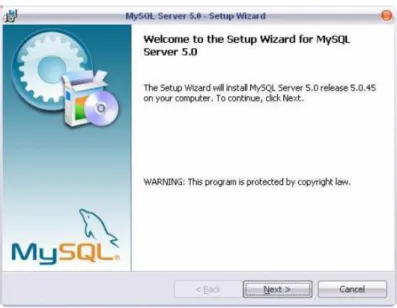
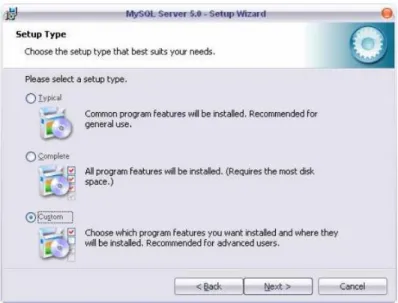
(67) TABLA DE CONTENIDO. PÁG 1. REQUERIMIENTOS MÍNIMOS DEL SISTEMA ............................................................. 4. 1.1.. Requerimientos de Software............................................................................... 4. 1.2.. Requerimientos Funcionales ............................................................................... 4. 2. INSTALACIÓN MYSQL ............................................................................................. 5. 3. INSTALACIÓN SERVIDOR GLASSFISH ..................................................................... 17. 2.
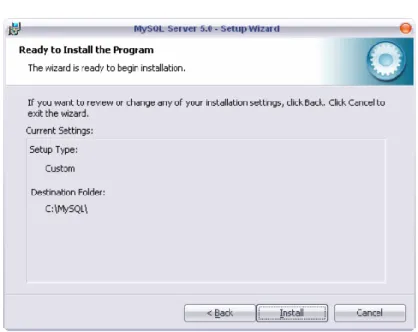
(68) TABLA DE ILUSTRACIONES PÁG Ilustración 1 Instalación Mysql................................................................................. 5 Ilustración 2 Instalación Mysql................................................................................. 6 Ilustración 3 Instalación Mysql................................................................................. 6 Ilustración 4 Instalación Mysql................................................................................. 7 Ilustración 5 Instalación Mysql................................................................................. 8 Ilustración 6 Instalación Mysql................................................................................. 8 Ilustración 7 Instalación Mysql................................................................................. 9 Ilustración 8 Instalación Mysql............................................................................... 10 Ilustración 9 Instalación Mysql............................................................................... 10 Ilustración 10 Instalación Mysql ............................................................................. 11 Ilustración 11 Instalación Mysql ............................................................................. 12 Ilustración 12 Instalación Mysql ............................................................................. 13 Ilustración 13 Instalación Mysql ............................................................................. 13 Ilustración 14 Instalación Mysql ............................................................................. 14 Ilustración 15 Instalación Mysql ............................................................................. 15 Ilustración 16 Instalación Mysql ............................................................................. 15 Ilustración 17 Query .............................................................................................. 16 Ilustración 18 Instalación Glassfish ...................................................................... 17 Ilustración 19 Instalación Glassfish ....................................................................... 18 Ilustración 20 Instalación Glassfish ....................................................................... 19 Ilustración 21 Vista Login RIDI .............................................................................. 19. 3.
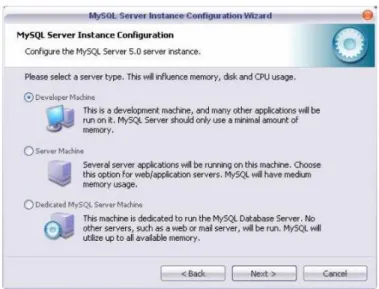
(69) 1 REQUERIMIENTOS MÍNIMOS DEL SISTEMA. 1.1.. Requerimientos de Software. . Sistema operativo Windows XP Service Pack 2 o superior. . Motor de bases de datos Mysql 5.6.22. . Servidor de aplicaciones GlassFish 4.0. 1.2.. Requerimientos Funcionales. Las características técnicas del equipo deben ser las siguientes. 1.3.. . Memoria RAM de 2Gb. . Procesador AMD Athlon Quad-core de 2.3GHz. . Disco duro de 80Gb. . Acceso a Internet 1024 Megabyte. Requerimientos Funcionales Recomendados . Memoria RAM DE 4Gb. . Procesador Intel Core 5 2.7Ghz. . Disco duro de 1Tb. . Acceso a Internet de 2048 Megabyte. 4.
(70) 2 INSTALACIÓN MYSQL Seguir los siguientes pasos para la instalación del motor de Mysql: En primera medida debemos disponer del programa de instalación. Se puede descargar gratuitamente de http://dev.mysql.com/downloads Una vez descargado el programa de instalación de MySQL lo ejecutaremos y seguiremos las instrucciones que nos muestra el asistente de instalación:. Ilustración 1 Instalación Mysql. Pulsaremos en "Next" y marcaremos "Custom":. 5.
(71) Ilustración 2 Instalación Mysql. Pulsaremos en "Next" y marcaremos "Custom": Seleccionamos las utilidades a instalar, por defecto se instalará todo salvo las herramientas para desarrolladores (sólo necesarias para desarrollos en Perl, C++ y MySQL Embedded Server):. Ilustración 3 Instalación Mysql. Pulsando el botón “Change...”, cambiamos el directorio de instalación a C:\MySQL.. 6.
(72) Pulsamos en "Next" y a continuación en "Install":. Ilustración 4 Instalación Mysql. Si queremos configurar MySQL en este momento dejaremos marcada la opción "Configure the MySQL Server now" y pulsaremos en "Finish": Ahora nos aparecerá un asistente para la configuración "MySQL Server Instance Configuration Wizard" y pulsaremos en "Next":. 7.
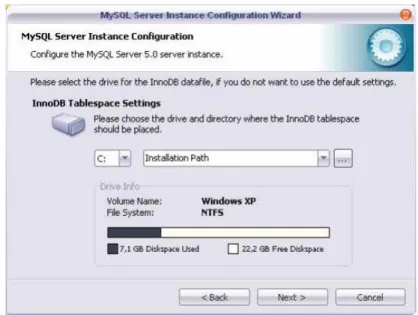
(73) Ilustración 5 Instalación Mysql. Daremos “Next” a al siguiente pantalla.. Ilustración 6 Instalación Mysql. Marcaremos la opción "Detailed Configuration" y pulsaremos en "Next", de esta forma podremos configurar más opciones de MySQL utilizando el asistente:. 8.
(74) Ilustración 7 Instalación Mysql. Dependiendo del uso que queramos dar al equipo en el que se instala marcaremos una de las tres opciones:. En nuestro caso marcaremos "Developer Machine" (consume el mínimo de memoria necesaria para su funcionamiento), este tipo de configuración de la instancia de MySQL no es recomendable si la base de datos va a soportar múltiples conexiones concurrentes con un volumen importante de información.. 9.
(75) Ilustración 8 Instalación Mysql. Dependiendo del uso que queramos dar a la Base de Datos marcaremos una de las tres opciones siguientes, normalmente se marcará "Multifunctional Database" salvo que queramos utilizar MySQL como base de datos para transacciones de otra Base de Datos MySQL:. Ilustración 9 Instalación Mysql. 10.
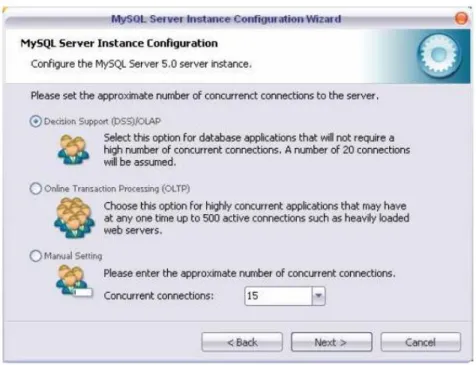
(76) Seleccionaremos la unidad y la carpeta donde queramos guardar los ficheros de datos (Tablespace) de la Base de Datos.. Ilustración 10 Instalación Mysql. Seleccionaremos ahora el número aproximado de conexiones concurrentes (varios clientes conectados a la vez) que tendra nuestro servidor de MySQL). La primera opción asume unas 20, la segunda unas 500 y la tercera permite especificarlas manualmente. Este parámetro es aproximado no tiene por qué ser exacto:. 11.
(77) Ilustración 11 Instalación Mysql. Pulsamos el botón “Next”. Dejaremos marcada la opción "Enable TCP/IP Networkig" si queremos que los clientes se puedan conectar mediante TCP/IP al equipo servidor de MySQL. Podremos cambiar el puerto por el que lo harán, por defecto se suele dejar 3306.. 12.
(78) Ilustración 12 Instalación Mysql. Seleccionaremos el juego de caracteres que queramos utilizar, por defecto está marcado "Latin1" válido para Inglaterra y Europa:. Ilustración 13 Instalación Mysql. Seleccionaremos el juego de caracteres que queramos utilizar, por defecto está marcado "Latin1" válido para Inglaterra y Europa: 13.
(79) El siguiente paso es importante pues nos pide que especifiquemos el tipo de arranque de MySQL Server. Si seleccionamos la primera opción ("Install As Windows Service") el programa de instalación nos creará un Servicio que será el encargado de ejecutar MySQL Server, también nos permite especificar el nombre del servicio y si queremos que arranque automáticamente al iniciar el sistema ("Launch the MySQL Server automatically"). La segunda opción "Include Bin Directory in Windows PATH añadirá las variables de entorno necesarias para la ejecución de los ficheros necesarios para iniciar MySQL . La opción recomendada es "Install As Windows Service" y no arrancar automáticamente con el arranque del sistema:. Introduciremos la contraseña para el usuario administrador (root) y marcaremos la opción "Enable root access from remote machines" si queremos que se pueda acceder como administrador desde otros equipos:. Ilustración 14 Instalación Mysql. 14.
(80) Por último pulsaremos en "Execute" para finalizar la configuración de MySQL:. Ilustración 15 Instalación Mysql. Si no hay problemas mostrará esta ventana indicando que el proceso de instalación y configuración de MySQL Server ha terminado y se ha instalado e iniciado el Servicio que ejecutará MySQL:. Ilustración 16 Instalación Mysql. 15.
(81) 2.1.. Configuración Base -. Se debe correr el siguiente script en la base de datos instalada. El nombre del archivo es el siguiente BASERIDI.SQL. Ilustración 17 Query. 16.
(82) 3 INSTALACIÓN SERVIDOR GLASSFISH Glassfish es un servidor de aplicaciones que permite la ejecución y administración técnica de la aplicación y la conexión de esta con la base de datos. En la carpeta “Instaladores” se encuentra la carpeta “glassfish4.0”, esta carpeta se debe alojar en un sitio fijo del ordenador, para este manual se creó una carpeta llamada “GlassFish” en el disco C:\ en archivos de programa donde se alojara el servidor de aplicaciones, como se muestra en la figura 18.. Ilustración 18 Instalación Glassfish. Para ejecutar el servidor de aplicaciones se abre la consola de comandos y digitar “cmd” al momento de darle aceptar luego de estar en la ventana negra como se muestra en la figura 20 debemos ir a la ruta “\glassfish4.1\glassfish\bin” y ejecuta el. 17.
(83) comando “asadmin start-domain” como se muestra en las ilustraciones 19, 20,21 respectivamente.. Ilustración 19 Instalación Glassfish. 18.
(84) Ilustración 20 Instalación Glassfish. Al momento de ejecutar el comando finalizando la ejecución debe salir successfully.. Colocado el proyecto con ayuda del servidor y al momento de desplegarla se mostrara el inicio de la aplicación como se muestra en la ilustración 21. Ilustración 21 Vista Login RIDI. 19.
(85) DISEÑO E IMPLEMENTACION SISTEMA DE GESTION DOCUMENTAL PARA LA FUNDACION FABRICA DE SUEÑOS. “RIDI”. Manual del Usuario. 5.
(86) TABLA DE CONTENIDO PÁG TABLA DE ILUSTRACIONES __________________________________________________ 7 INTRODUCCIÓN __________________________________________________________ 9 OBJETIVO ______________________________________________________________ 10. 1. 2. 3. 2.1. Objetivo General ______________________________________________________ 10. 2.2. Objetivo Especifico_____________________________________________________ 10. USUARIO – ADMINISTRADOR __________________________________________ 11 1.1.. Inicio Sesión __________________________________________________________ 11. 1.2.. Ingresar Usuario _______________________________________________________ 12. 1.3.. Visualizar Usuario _____________________________________________________ 12. 1.5.. Generar Reportes ______________________________________________________ 18. USUARIO FUNCIONARIO ______________________________________________ 19 2.1.. Matricular ____________________________________________________________ 19. 2.2.. Consultar Menores ____________________________________________________ 20. 2.4.. Generar Reportes ______________________________________________________ 23. USUARIO PADRE _____________________________________________________ 26 3.1.. Menores _____________________________________________________________ 26. 3.2.. Consultar Documentos _________________________________________________ 27. 6.
(87) TABLA DE ILUSTRACIONES PÁG Ilustración 1 Pantalla Ingreso a la aplicación ......................................................... 11 Ilustración 2 Pantalla Principal Usuario .................................................................. 11 Ilustración 3 Administrador Crear Usuario ............................................................. 12 Ilustración 4 Administrador Opción Consultar Usuario ........................................... 13 Ilustración 5 Administrador Consulta Usuario ........................................................ 13 Ilustración 6 Administrador Actualizar Usuario ...................................................... 14 Ilustración 7 Administrador Ver Detalle Usuario..................................................... 14 Ilustración 8 Administrador opción Cargar Documento .......................................... 15 Ilustración 9 Administrador Pantalla Cargar Documento ....................................... 16 Ilustración 10 Administrador Opción Consultar Menor ........................................... 16 Ilustración 11 Administrador Pantalla Consulta Documentos ................................ 17 Ilustración 12 Administrador Opciones Documento ............................................... 17 Ilustración 13 Administrador Pantalla Reportes ..................................................... 18 Ilustración 14 Administrador Poción Seleccionar Reporte ..................................... 19 Ilustración 15 Administrador Opciones Exportación Reportes ............................... 19 Ilustración 16 Funcionario Pantalla Matricular Menor ............................................ 20 Ilustración 17 Funcionario Pantalla Consultar Menor ............................................. 20 Ilustración 18 Funcionario Opciones Pantalla Consultar Menor............................. 21 Ilustración 19 Funcionario Opción Cargar Documento Menor ............................... 21 Ilustración 20 Funcionario Pantalla Cargar Documento ......................................... 22 Ilustración 21 Funcionario Opción consultar Documento ....................................... 22 Ilustración 22 Funcionario Pantalla gConsultar Menor ........................................... 23 Ilustración 23 Funcionario Opciones Pantalla Consultar Menor............................. 23 Ilustración 24 Funcionario Pantalla Reporte .......................................................... 24 Ilustración 25 Funcionario Opción Seleccionar Reporte ........................................ 24 Ilustración 26 Funcionario Reporte ........................................................................ 25 Ilustración 27 Padre Pantalla Cgonsulta Menores ................................................. 26 7.
(88) Ilustración 28 Padre Opciones Pantalla Consulta Menores ................................... 26 Ilustración 29 Padre Pantalla Cargar Documentos ................................................ 27. 8.
(89) INTRODUCCIÓN El presente manual muestra las funciones básicas de cada uno de los usuarios del sistema ya sea el de Administrador, Funcionario, Padre. La creación de este manual contribuirá a familiarizarse con la aplicación RIDI, de manera muy sencilla y dinámica se busca dar solución a las dudas que se generan con respecto a la funcionalidad del aplicativo,. 9.
(90) OBJETIVO. 2.1 Objetivo General. -. Orientar al usuario al momento de acceder a RIDI brindándole información necesaria para acceder a las opciones que tiene disponible cada usuario.. 2.2 Objetivo Especifico -. Mostrar las funcionalidades del aplicativo para un buen manejo del mismo.. -. Describir el manejo detallada del aplicativo. 10.
(91) 1 USUARIO – ADMINISTRADOR. 1.1.. Inicio Sesión El administrador ingresa a la página de Login diligencia los campos “usuario” y “contraseña” asignados.. Ilustración 1 Pantalla Ingreso a la aplicación. Ilustración 2 Pantalla Principal Usuario. 11.
(92) 1.2. -. Ingresar Usuario. El usuario ingresa a la ventana de inicio y hace click en el botón Usuarios y seleccionar la opción Crear.. Ilustración 3 Administrador Crear Usuario. -. Se visualiza un formulario el cual muestra los campos obligatorios que debe tener para poder crear un usuario Funcionario.. 1.3. -. Visualizar Usuario. El usuario da click al botón usuario y selecciona la opción Consultar el usuario visualiza un tabla de todos los usuario creados con información básica.. 12.
(93) Ilustración 4 Administrador Opción Consultar Usuario. o El usuario en la misma página tiene la opción de actualizar y consultar con detalle al usuario como se muestra en la ilustración 3.. Ilustración 5 Administrador Consulta Usuario. -. Opción Actualizar como se muestra en la ilustración 4 al momento de dar click en el botón actualizar se visualiza una ventana en la misma página para actualizar los datos del usuario Funcionario :. 13.
(94) Ilustración 6 Administrador Actualizar Usuario. -. Opción Visualizar con se muestra en la ilustración 5 al momento de dar click al botón detalle se despliega una ventaja de la información actual del usuario funcionario.. Ilustración 7 Administrador Ver Detalle Usuario. 14.
(95) 1.4.. Documentos. 1.4.1. Cargar Documentos. -. El usuario da click al botón cargar como se muestra en la ilustración 6 y se visualiza una página la cual contiene un formulario para cargar los documentos:. Ilustración 8 Administrador opción Cargar Documento. -. En la ilustración 7 se muestra el formulario para poder cargar el documento:. 15.
(96) Ilustración 9 Administrador Pantalla Cargar Documento. 1.4.2. Consultar Documentos. -. El usuario da click en el botón Consultar como se muestra en la ilustración 8:. Ilustración 10 Administrador Opción Consultar Menor. 16.
(97) -. El usuario visualiza una tabla la cual contiene todos los documentos cargados en el sistema como se muestra en la ilustración 9.. Ilustración 11 Administrador Pantalla Consulta Documentos. -. El usuario tendrá la opción de descargar archivo, visualizar y posteriormente eliminarlo como se muestra en la ilustración 10.. Ilustración 12 Administrador Opciones Documento. 17.
(98) 1.5. -. Generar Reportes. El usuario da click al botón Reportes y visualiza una página la cual contiene los tipos de reportes “Administrativos” y “Menores” como se muestra en la ilustración 11.. Ilustración 13 Administrador Pantalla Reportes. -. El usuario selecciona una de las opciones en la sección de reportes que se encuentran dentro del tipo de reporte seleccionado en la ilustración 12 se muestra con el tipo de reporte administrativo.. 18.
(99) Ilustración 14 Administrador Poción Seleccionar Reporte. -. El usuario cuenta con 3 tipos de descarga y una opción de vista como se muestra en la ilustración 13.. Ilustración 15 Administrador Opciones Exportación Reportes. 2 USUARIO FUNCIONARIO 2.1. -. Matricular. El usuario da click en Matricular y muestra un formulario como se visualiza en la ilustración 14. 19.
(100) Ilustración 16 Funcionario Pantalla Matricular Menor. -. El usuario diligencia el formulario para poder matricular a un menor.. 2.2.. Consultar Menores. El usuario da click en en boton menores y visualizara una tabla con los datos básicos de los menores ingresados como se muestra en la ilustración 15.. Ilustración 17 Funcionario Pantalla Consultar Menor. 20.
(101) -. El usuario tiene la opción de poder actualizar y eliminar al menor ingresado en el sistema como se visualizara en la ilustración 16.. Ilustración 18 Funcionario Opciones Pantalla Consultar Menor. 2.3. -. Consultar Documentos El usuario da click al botón cargar como se muestra en la ilustración 17:. Ilustración 19 Funcionario Opción Cargar Documento Menor. -. visualiza un formulario para poder cargar el documento relacionado con el menor, como se muestra en la ilustración 18:. 21.
(102) Ilustración 20 Funcionario Pantalla Cargar Documento. -. El usuario hace click en el botón Consultar como se muestra en la ilustración 19 el cual muestra todos los documentos existentes:. Ilustración 21 Funcionario Opción consultar Documento. -. El usuario visualizara una tabla la cual contiene todos los documentos cargados en el sistema como se muestra en la ilustración 20.. 22.
(103) Ilustración 22 Funcionario Pantalla gConsultar Menor. -. El usuario tendrá la opción de descargar archivo, visualizarlo y posteriormente eliminarlo como se muestra en la ilustración 21.. Ilustración 23 Funcionario Opciones Pantalla Consultar Menor. 2.4.. -. Generar Reportes. El usuario da click al botón Reportes y visualiza una página la cual contiene los tipos de reportes “Administrativos” y “Menores” como se muestra en la ilustración 22. 23.
(104) Ilustración 24 Funcionario Pantalla Reporte. -. El usuario selecciona una de las opciones en la sección de reportes que se encuentran dentro del tipo de reporte seleccionado en la ilustración 23 se muestra con el tipo de reporte administrativo.. Ilustración 25 Funcionario Opción Seleccionar Reporte. 24.
(105) -. El usuario cuenta con 3 tipos de descarga y una opción de vista como se muestra en la ilustración 24.. Ilustración 26 Funcionario Reporte. 25.
Figure

+7



Outline
Documento similar
Cedulario se inicia a mediados del siglo XVIL, por sus propias cédulas puede advertirse que no estaba totalmente conquistada la Nueva Gali- cia, ya que a fines del siglo xvn y en
No había pasado un día desde mi solemne entrada cuando, para que el recuerdo me sirviera de advertencia, alguien se encargó de decirme que sobre aquellas losas habían rodado
Habiendo organizado un movimiento revolucionario en Valencia a principios de 1929 y persistido en las reuniones conspirativo-constitucionalistas desde entonces —cierto que a aquellas
The part I assessment is coordinated involving all MSCs and led by the RMS who prepares a draft assessment report, sends the request for information (RFI) with considerations,
En la contrastación de las hipótesis de investigación se usaron pruebas paramétricas y no paramétrica previo análisis de la normalidad de los datos pretest y postest,
Se hace presente el instrumento a ser aplicado en la empresa CONSUTIC dentro del área de Sistemas informáticos en los servicios de mesa de ayuda mediante un
De hecho, este sometimiento periódico al voto, esta decisión periódica de los electores sobre la gestión ha sido uno de los componentes teóricos más interesantes de la
Es importante mencionar, que en los últimos 5 años, China ha venido mostrando un gran avance en la industria textil y de la confección, ingresando en mercados como Europa,
