eBlindMail
INTERFAZ DE USUARIO PARA ACCESO AL CORREO ELECTRÓNICO DIRIGIDO A PERSONAS INVIDENTES
por
MARITZA TORRES BARRERO
Un proyecto de investigación presentado a la Escuela de Ingeniería, de conformidad con los requisitos exigidos para el grado de
Magister en Ingeniería con énfasis en Informática
Universidad EAFIT Escuela de Ingeniería
Departamento de Informática y Sistemas Maestría en Ingeniería
Resumen
Las personas en situación de discapacidad visual enfrentan barreras físicas y lógicas que limitan su desarrollo y participación en mundo con menos oportunidades de acceso, relegando su vinculación a la sociedad. En este sentido, las TIC apoyan un gran reto de inclusión académica, laboral y social que busca la equidad, asumiendo el compromiso de establecer las condiciones necesarias para garantizar la participación plena de todas las personas, en igualdad de condiciones, en la Sociedad del Conocimiento. Como aporte a esta iniciativa surge la idea de crear eBlindMail, una interfaz de usuario diseñada para que las personas invidentes puedan hacer uso del sistema de comunicación asíncrona más utilizado en el mundo: el correo electrónico.
Como punto de partida para la investigación, se trabajó con usuarios invidentes que apoyaron la identificación de necesidades a partir de sus experiencias previas y expectativas de conectividad con el correo electrónico. Durante todo el proyecto se trabajó con una metodología de diseño centrado en el usuario, que logró involucrar a las personas en situación de discapacidad visual en la co-creción de una nueva Tecnología Accesible para la gestión por voz del correo electrónico.
Agradecimientos
A mi tutor Helmuth Trefftz por su inigualable forma de acercar la tecnología a las personas; su profesionalismo, carisma y perseverancia lograron que este proyecto alcanzara su objetivo.
A mi Semillero de Investigación TAI – Tecnologías Accesibles para la Inclusión de la Universidad La Gran Colombia seccional Armenia, por darle vida a esta iniciativa. A Julián, Sebastián, Johan y Santiago, mil gracias.
A mi familia y especialmente a mi hijo Santi, por su comprensión y apoyo durante este largo tiempo.
Contenido
Introducción ... 10
3.1 Contribuciones ... 11
3.2 Estructura del Documento ... 11
Background ... 12
3.1 Discapacidad ... 12
3.1.1 Discapacidad Visual ... 14
3.2 Accesibilidad ... 15
3.2.1 Diseño Universal ... 15
3.3 Tecnologías Accesibles ... 17
3.3.1 Ayudas técnicas para personas con discapacidad visual ... 17
3.4 Correo Electrónico ... 20
3.4.1 Estructura de un mensaje de correo electrónico ... 21
3.4.2 Protocolos de transmisión ... 22
3.4.3 Protocolos de seguridad ... 23
Construcción de eBlindMail: una interfaz usable... 24
3.1 Metodología ... 24
3.2 Análisis de Requisitos ... 28
3.2.1 Población Objetivo ... 28
3.2.2 Estudio de usuarios ... 29
3.2.3 Especificación de requisitos ... 33
3.3 Diseño del sistema ... 49
3.3.1 Especificación de componentes ... 50
3.3.2 Interfaz con el usuario ... 56
3.4 Usando eBlindMail ... 58
Experimentos ... 61
4.1. Descripción ... 61
4.2. Resultados ... 64
Conclusiones ... 70
5.1. Trabajos Futuros ... 71
Anexo A ... 72
Anexo B ... 74
Lista de Ilustraciones
Ilustración 1. Modelo interactivo de la CIF, 2001 ... 13
Ilustración 2. Dominios del Funcionamiento. OMS, 2001 ... 14
Ilustración 3. Modelo de Proceso de la Ingeniería de la Usabilidad ... 25
Ilustración 4. Metodología MPIU+A ... 26
Ilustración 5. Personas con discapacidad en Colombia ... 28
Ilustración 6. Sesión de trabajo con usuarios utilizando JAWS ... 30
Ilustración 7. Duración promedio para realizar las tareas con JAWS ... 31
Ilustración 8. Independencia para realizar la tarea con JAWS ... 32
Ilustración 9. Percepción de dificultad de los usuarios para realizar las tareas usando JAWS ... 33
Ilustración 10. Requisitos Funcionales eBlindMail ... 34
Ilustración 11. Diagrama de Casos de Uso eBlindMail ... 36
Ilustración 12. Arquitectura del Sistema ... 50
Ilustración 13. Identificación de Componentes ... 51
Ilustración 14. Componente GestorInterprete ... 51
Ilustración 15. Componente GestorCorreo ... 52
Ilustración 16. Diagrama de componentes ... 53
Ilustración 17. Interfaces ... 54
Ilustración 18. Vista de Desarrollo ... 55
Ilustración 19. Diagrama de despliegue eBlindMail ... 56
Ilustración 20. Interfaz Gráfica eBlindMail ... 57
Ilustración 21. Pantalla inicio eBlindMail ... 58
Ilustración 23. Menú revisar bandeja de entrada ... 59
Ilustración 24. Menú enviar mensaje ... 60
Ilustración 25. Menú buscar mensaje ... 60
Ilustración 26. Instrumento de los experimentos con usuarios ... 63
Ilustración 27. Duración promedio de las tareas ... 64
Ilustración 28. Independencia para realizar la tarea con eBlindMail ... 65
Ilustración 29. Comparativo de Independencia total entre eBlindMail y JAWS ... 65
Ilustración 30. Percepción de dificultad por tareas usando eBlindMail ... 66
Ilustración 31. Percepción de Dificultad usando eBlindMail ... 67
Lista de Tablas
Tabla 1. Duración promedio para realizar las tareas con JAWS ... 30
Tabla 2. Percepción de dificultad de los usuarios para realizar las tareas usando JAWS .... 32
Tabla 3. Requisito Funcional: Iniciar sesión ... 34
Tabla 4. Requisito Funcional: Revisar bandeja de entrada ... 34
Tabla 5. Requisito Funcional: Leer mensaje ... 35
Tabla 6. Requisito Funcional: Redactar mensaje ... 35
Tabla 7. Requisito Funcional: Buscar mensaje ... 35
Tabla 8. Especificación Caso de Uso: Iniciar Sesión ... 37
Tabla 9. Especificación Caso de Uso: Cerrar Sesión ... 37
Tabla 10. Especificación Caso de Uso: Buscar mensaje ... 38
Tabla 11. Especificación Caso de Uso: Revisar bandeja de entrada ... 39
Tabla 12. Especificación Caso Uso: Listar mensajes ... 39
Tabla 13. Especificación Caso Uso: Leer Mensaje ... 40
Tabla 14. Especificación Caso de Uso: Responder Mensaje... 41
Tabla 15. Especificación Caso de Uso: Reenviar Mensaje ... 42
Tabla 16. Especificación Caso de Uso: Eliminar Mensaje ... 43
Tabla 17. Especificación Caso de Uso: Descargar Adjuntos ... 44
Tabla 18. Especificación Caso de Uso: Marcar como no leído ... 44
Tabla 19. Especificación Caso de Uso: Marcar como spam ... 45
Tabla 20. Especificación Caso Uso: Redactar Mensaje ... 46
Tabla 21. Especificación Caso de Uso: Enviar Mensaje ... 47
Tabla 23. Requisito No Funcional: Usabilidad ... 48
Tabla 24. Requisito No Funcional: Eficiencia y rapidez ... 49
Tabla 25. Requisito No Funcional: Adaptabilidad ... 49
Tabla 26. Interfaces para el componente Gestor de Correo ... 53
Tabla 27. Interfaces para el componente Gestor Intérprete ... 53
Tabla 28. Descripción de interfaces ... 54
Tabla 29. Plataforma tecnológica ... 57
10
C
APÍTULO1
Introducción
Actualmente los temas de comunicación a través de Internet se han incrementado notoriamente, como es el uso del correo electrónico, el chat y la telefonía IP1. A pesar de
esto las personas en situación de discapacidad visual, que representan el 43,5% de la población con limitaciones físicas en Colombia (1), enfrentan barreras para hacer uso de las TIC2 dado que los contenidos que se manejan son básicamente texto y gráficos (2). Esta
situación da origen a la exclusión digital (3), que además de limitar el uso de las TIC y restringir el acceso a la información, puede generar situaciones más complejas de desintegración social.
Es así como las TIC y todo su componente tecnológico se han convertido en un factor indispensable de inclusión, y dentro de éstas se puede mencionar el correo electrónico como elemento fundamental de comunicación dentro de aspectos laborales, educativos y sociales, viéndose reflejado para las personas en situación de discapacidad como un inconveniente que les sesga la posibilidad de integrarse y llevar una vida en condiciones de igualdad, con restricciones de acceso a la información y a los medios de comunicación implementados con el uso del computador.
Aun así, tecnologías accesibles han logrado aumentar la calidad de vida de muchas personas en situación de discapacidad, entre ellas: Dragon NaturallySpeaking3, JAWS4,
Tiflolibros5, Diccionario enciclopédico DILE y Tactic - Interfaz Táctil para sordo ciegos,
las cuales son, principalmente, para personas con discapacidad visual. Es de resaltar, que las plataformas actuales no cuentan con herramientas que faciliten el uso del correo electrónico.
1Voz codificada a través de internet
2Tecnologías de la Información y las Comunicaciones
3http://www.nuance.com/dragon/index.htm
4 http://www.freedomscientific.com/products/fs/JAWS-product-page.asp
11 Con el propósito de mejorar las condiciones en la comunicación de las personas en situación de discapacidad visual, surge la necesidad de crear aplicativos que generen accesibilidad e inclusión al proceso comunicativo que proveen los sistemas de mensajería actuales ya que son uno de los medios asíncronos más utilizados en el mundo. Es así como, en el marco de este proyecto de investigación, se crea eBlindMail, una interfaz que permite a las personas invidentes el acceso a funciones básicas del correo electrónico, diseñado por componentes y que actúa guiada por comandos de voz.
3.1
Contribuciones
Este trabajo hace las siguientes contribuciones a la comunidad usuaria de Tecnologías Accesibles y en el área de Interacción Humano Computador (HCI):
Muestra las ventajas que representa para personas con limitaciones visuales, usar comandos de voz sobre otras alternativas existentes de interacción.
Identifica las necesidades reales de personas con limitaciones visuales frente al uso del correo electrónico.
Resalta la utilidad de trabajar con metodologías centradas en el usuario para el diseño de Tecnologías Accesibles.
Detalla el diseño e implementación de una interfaz de usuario basada en comandos de voz.
3.2
Estructura del Documento
Este documento está estructurado en 4 capítulos: el capítulo 2 presenta una revisión del estado del arte en Tecnologías Accesibles para personas con discapacidad visual y con discapacidad motora, dado su aplicación conjunta en muchos casos. Además, presenta las generalidades a considerar en el área de discapacidad, accesibilidad y correo electrónico. El capítulo 3 describe el proceso de diseño y construcción de eBlindMail. Se presenta el estudio con usuarios y los requisitos identificados para la herramienta, así como la arquitectura utilizada a partir de componentes software y las consideraciones generales para el uso de la interfaz creada.
En el capítulo 4 se describe el conjunto de experimentos aplicados para validar la funcionalidad de eBlindMail, y la interpretación de sus resultados.
12
C
APÍTULO2
Background
3.1
Discapacidad
La discapacidad es aquella condición bajo la cual ciertas personas presentan deficiencias físicas, mentales, intelectuales o sensoriales a largo plazo que, al interactuar con diversas barreras, puedan impedir su participación plena y efectiva en la sociedad, y en igualdad de condiciones con las demás (4).
Así mismo, la Convención Internacional de la ONU en esta materia define de manera genérica a quien padece de una o más discapacidades como persona con discapacidad (5). En ciertos ámbitos, términos como "discapacitados", "ciegos", "sordos", entre otros, aun siendo correctamente empleados, pueden ser considerados despectivos o peyorativos, ya que para algunas personas dichos términos "etiquetan" a quien padece la discapacidad, lo cual interpretan como una forma de discriminación.
En 2001, la OMS aprueba la Clasificación Internacional del Funcionamiento, de la Discapacidad y de la Salud (CIF), donde establece un cambio en los términos de discapacidad y minusvalía, definiendo así un nuevo esquema conceptual basado en la interacción de las personas, su funcionamiento y el entorno (6):
Déficit en el funcionamiento: utiliza el término “deficiencia” en el campo de las funciones y estructuras corporales.
Limitación en la actividad: sustituye al término “discapacidad”, utilizado en la CIDDM6, que se traduce en la dificultad que pueda tener una persona para ejecutar
sus actividades de la vida diaria.
13
Restricción en la participación (sustituye al término “minusvalía”, de la clasificación CIDDM, y define los problemas que una persona puede experimentar en su implicación en situaciones vitales.
Barrera: se utiliza para definir aquellos factores ambientales que se encuentran en el entorno de una persona que condicionan el funcionamiento y crean discapacidad.
Discapacidad se utiliza en la CIF para referirse a los déficits, limitaciones en la actividad y restricciones en la participación.
En este mismo documento, se plasma un modelo (ver Ilustración 1) donde se plantea que “la discapacidad está provocada por un conjunto de condiciones agravadas por el entorno de la persona, una interacción compleja entre el estado de salud de la persona y los factores individuales y externos que representan las circunstancias en las que ésta vive”. De allí que el problema radica en el entorno creado por el ser humano para ajustarse a las necesidades y aspiraciones de las personas con discapacidad y no en la incapacidad de dichas personas para adaptarse a las demandas de la sociedad.
Ilustración 1. Modelo interactivo de la CIF, 2001
14 amplios dominios del funcionamiento que pueden verse afectados, los cuales se aprecian en la Ilustración 2.
Ilustración 2. Dominios del Funcionamiento. OMS, 2001
En este trabajo se evidencia un impacto sobre la comunicación, interacciones y relaciones personales y vida de la comunidad, social y cívica, dada la importancia que toma el uso de herramientas de comunicación mediante el uso de tecnologías como el correo electrónico que apoyan su inclusión en la vida social y laboral. Lo anterior retomando la definición de “comunicación” emitida por la Convención sobre los Derechos de las Personas con Discapacidad, la cual involucra el uso de sistemas auditivos, medios de voz digitalizada y otros que incluyan TIC de fácil acceso (5).
3.1.1 Discapacidad Visual
Desde un aspecto descriptivo se puede precisar que la discapacidad visual es la carencia, disminución o defectos de la visión. Para la mayoría de la gente, el significado de la palabra Ciego, corresponde a una persona que no ve, con ausencia total de visión, sin embargo dentro de la discapacidad visual se pueden establecer categorías: Ceguera Total o amaurosis, es decir ausencia de respuesta visual. La OMS a través de la Clasificación Internacional de Enfermedades (CIE-10, actualización y revisión de 2006), define 4 niveles:
Visión normal
Discapacidad visual moderada
Discapacidad visual grave
Ceguera
La discapacidad visual moderada y la discapacidad visual grave se reagrupan bajo el término “baja visión”; la baja visión y la ceguera representan el total de casos de discapacidad visual.
Aprendiendo y aplicando conocimiento
Tareas y demandas generales
Comunicación
Movilidad
Cuidado en sí mismo
Vida doméstica
Interacciones y relaciones interpersonales
Áreas importantes de la vida
Vida de la comunidad, social y cívica
15 La baja visión, visión parcial o visión subnormal puede definirse como agudeza central reducida o la pérdida del campo visual, que, incluso con la mejor corrección óptica proporcionada por lentes convencionales, se traduce en una deficiencia visual desde el punto de vista de las capacidades visuales; supuesta en esta definición una pérdida bilateral de la visión, con algún resto visual. El funcionamiento visual depende de múltiples factores, físicos, psíquicos, ambientales; variando incluso en dos personas con patología idéntica. En este sentido, la población catalogada con discapacidad visual supera los 285 millones en el mundo, de los cuales más de 39 millones tienen ceguera (7), lo que demanda importancia al momento de definir una población objetivo para el desarrollo de Tecnologías Accesibles
(8).
3.2
Accesibilidad
La Norma ISO/TC 16027 define la accesibilidad como la facilidad de uso de forma eficiente, eficaz y satisfactoria de un producto, servicio, entorno o instrumento por personas que poseen diferentes capacidades (9), y se ha relacionado desde siempre con el término discapacidad. Sin embargo, a partir de 1993 la ONU ha dado un nuevo sentido al término de accesibilidad, el cual hace referencia a “las condiciones ambientales y materiales y a los servicios de información y comunicación, formulando unas directivas útiles para las posteriores políticas relacionadas con la discapacidad” (10), y lo consideran un punto prioritario en la promoción de la igualdad de oportunidades para las personas con discapacidad.
Así mismo, la Convención Internacional sobre los Derechos de las Personas con Discapacidad (11) incluye en su Artículo 9 el término accesibilidad como uno de los ocho principios generales del tratado. En el preámbulo de la misma, se incide en que la accesibilidad permite salvar los obstáculos morales y físicos que impiden a los ciudadanos participar plena y efectivamente en la sociedad en condiciones de igualdad con todos los demás, y en el Artículo 4 manifiesta la obligación de promover un diseño universal de bienes, servicios, equipos e instalaciones; de allí la importancia de contemplar la
accesibilidad en el diseño y creación de nuevos productos.
3.2.1 Diseño Universal
16 mayor tipo de situaciones posibles” (12). Los criterios de este concepto tienen en cuenta a personas con algún tipo de discapacidad y consideran las diferentes necesidades cambiantes de los individuos a lo largo de su vida. Los siete principios del Diseño Universal o diseño para todos son:
1. Equidad de uso: El diseño debe ser usable y comercializable para todas las
personas, independientemente de la diversidad de sus capacidades. Así mismo, todos los usuarios deben usarlo de la misma forma siempre que sea posible, o equivalente en caso de que no lo sea. Un factor muy importante es que no provoque estigmatización o resulte discriminatorio para ningún usuario.
2. Flexibilidad de uso: El diseño debe adaptarse a las preferencias y capacidades de
cada individuo, adaptándose a la precisión y ritmo de los usuarios y permitiéndoles escoger el método de uso.
3. Simplicidad y diseño intuitivo: El diseño debe ser fácil de entender
independientemente del grado de experiencia de uso, conocer el producto, ni necesitar un alto nivel cultural o requerir gran capacidad de concentración. Por lo tanto será necesario eliminar cualquier complejidad innecesaria, y en su caso, generar avisos e información útil durante y después de finalizar una tarea, para informar al usuario de lo que está sucediendo, facilitándole la comprensión de las tareas que va realizando. Debe cumplir con las expectativas de uso de la persona y debe ser intuitivo. También es muy útil que el sistema pueda adaptarse a las habilidades del individuo, como su lengua.
4. Información Perceptible: El diseño debe transmitir la información necesaria de
forma eficaz. Es muy útil usar diferentes modos para interpretar la información (táctil, sonoro, escrito, pictográfico), dotando esta información importante de suficiente contraste con el entorno, para que permita llamar la atención del usuario.
5. Tolerante al error: Debe minimizar el riesgo o los problemas derivados de
acciones accidentales o malintencionadas. Una opción para conseguirlo es disponer los elementos más utilizados por el usuario de forma más accesible, protegiendo y aislando los elementos con mayor peligro. En caso de producirse algún problema deberá facilitar avisos de peligro o error, y proporcionar algún mecanismo de salvaguarda ante los fallos.
6. Bajo esfuerzo físico: El diseño no debe necesitar de gran esfuerzo físico para
17
7. Espacio suficiente de aproximación y uso: Debe tener las dimensiones adecuadas
para permitir su manipulación, independientemente del tamaño, postura y movilidad del usuario. Así mismo debe facilitar el espacio necesario para el uso o adaptación de ayudas técnicas, en caso de que exista la posibilidad.
3.3
Tecnologías Accesibles
Las TIC son cada vez más imprescindibles en todos los aspectos de la vida cotidiana, pero conllevan el riesgo de aumentar la distancia social y cultural entre quienes pueden acceder física, intelectual y económicamente a ellas y aquellos que por diversos motivos no tienen acceso a las TIC. Además, en los últimos años se ha configurado un nuevo escenario social marcado por el envejecimiento de la población y por el crecimiento del porcentaje de personas con algún tipo de discapacidad. En este contexto, tanto los adultos mayores como las personas en situación de discapacidad podrían ser excluidos de la Sociedad de la Información.
Frente a esa amenaza, la creación de Tecnologías Accesibles permitirá que personas dependientes, adultos mayores o discapacitados puedan ejercer sus derechos en una situación de igualdad respecto al resto de ciudadanos, reduciendo su brecha digital y mejorando así su calidad de vida.
En este sentido, las Tecnologías Accesibles son soluciones que permiten a las personas con alguna discapacidad, un mayor grado de autonomía en términos de una vida independiente, el acceso a la educación o un empleo accesible, entre otras (13). Actualmente existe un sin número de Tecnologías de Apoyo para diferentes discapacidades, ideadas desde la academia, la empresa privada e incluso apoyadas por el gobierno. Las Ayudas Técnicas son Tecnologías Accesibles que evitan, neutralizan o mitigan las limitaciones funcionales de las personas para acceder al entorno y utilizar productos y servicios (14). A continuación se mencionan algunas de las ayudas técnicas creadas para las personas con discapacidad visual que tienen por finalidad usar las TIC para facilitar el acceso a la información.
3.3.1 Ayudas técnicas para personas con discapacidad visual
JAWS
18 pueden hacer mediante el ingreso de comandos por teclado que el programa tiene para navegar en el computador, reemplazando así el uso del ratón; de tal manera que todo lo que hace una persona vidente con un clic, la persona invidente lo haga por medio de una combinación de teclas. El Jaws más completo es el Jaws para Windows, ya que se puede navegar en todas las aplicaciones que están bajo Windows y en cualquier versión de este, además está soportado en más de 23 idiomas (15).
Dragon NaturallySpeaking
Es un producto software creado por la compañía Nuance para el reconocimiento de voz. Permite crear rápida y fácilmente documentos, hojas de cálculo y correos electrónicos mediante la voz sin tener que hacer uso del teclado. Incluye comandos de voz para navegar por Internet, iniciar programas y pasar de uno a otro, así como para controlar las ventanas, menús y cuadros de diálogo de los distintos programas (16).
Este software fue creado para agilizar algunas tareas de ofimática comunes, convirtiendo la voz a texto tres veces más rápido de lo que una persona pueden escribir con el teclado, con una precisión de hasta el 99%; y aunque no fue diseñado específicamente para las personas invidentes, podría adaptarse a otras tecnológicas para convertirse en una ayuda técnica que permita a estos discapacitados mejorar su interacción con el computador.
Hubble
Prototipo de aplicación desarrollado por las estudiantes Luz María Agudelo Mejía y Laura López Chacón de la Universidad EAFIT como trabajo de grado para optar al título de Ingeniero de Sistemas en el año 2010. El aplicativo permite a personas invidentes realizar consultas en la enciclopedia Wikipedia por medio del reconocimiento de voz y el resultado obtenido es retornado por medio de audio (17).
Este trabajo de grado está inmerso en la misma línea del trabajo propuesto, ya que incorpora el uso de la tecnología para disminuir las barreras tecnológicas de las personas invidentes y sirve de base para adoptar experiencias en el uso de aplicativos tanto de reconocimiento de voz como de conversión de texto a audio.
Diccionario enciclopédico DILE
19 acontecimientos de la Historia, así como a la Geografía, Historia, Instituciones, Literatura, Filosofía, Bellas Artes, Música, entre otras. Puede trabajar con los sintetizadores de voz: Pc-Hablado, Ciber 232, Ciber 232-P y Braille Hablado (18).
DIRAE
Sistema informático que incorpora el Diccionario de la Real Academia de la Lengua Española para ser consultado por personas ciegas. El proyecto se desarrolló con la colaboración de Espasa Calpe quien proporcionó la materia base para producir el Diccionario Electrónico. Funciona bajo el sistema operativo Windows, y se basa en la misma interface que el Dile (18).
DABIN
Diccionario bilingüe adaptado para invidentes. Funciona bajo el sistema operativo Windows y al igual que DIRAE y DILE se basa en una interface muy sencilla de manejar que permite la búsqueda rápida e hipertextual (18).
TACTIC - Interfaz Táctil para Sordociegos
Proyecto de investigación industrial financiado por el Ministerio de Industria, Turismo y Comercio y el Fondo de Desarrollo Regional FEDER, que pretende desarrollar una forma de comunicación y de acceso a contenidos, tanto a través de Internet como en las actividades de la vida diaria, para personas con sordoceguera mediante el diseño e implementación de un dispositivo de estimulación táctil sobre un guante, que supondrá la base física de la solución (13).
SHINOBU
Proyecto dirigido por Martín González Rodríguez en agosto de 2008 en Asturias- España, basado en un asistente de navegación que mantiene la comunicación entre el móvil y los servicios públicos de transporte, de manera que la información es utilizada en tiempo real por una persona con discapacidad visual desde su celular (19).
20
Dispositivos tiflotécnicos
La tiflotecnología es el conjunto de técnicas, conocimientos y recursos encaminados a procurar a los ciegos y deficientes visuales los medios oportunos para la correcta utilización de la tecnología con el fin de favorecer su autonomía personal y plena integración social, laboral y educativa (20). Algunos de los materiales tiflotécnicos existentes son (18):
- Dispositivos de braille hablado, los cuales se conectan a un computador para transmitir
textos y funcionar como sintetizador de voz del mismo.
- Lectoras como Reading Edge y Galileo que convierten en voz sintética cualquier
soporte impreso, leyéndolo en voz alta y a la velocidad que se le indique.
- Impresoras braille que funcionan como impresoras normales solo que la salida es en
braille.
- Optacón, es un sistema de lectura fabricado por Telesensory Systems que permite el
acceso directo de los ciegos y sordociegos al mundo de la letra impresa sin necesidad de lectores intermediarios. Consiste en la transformación de las diferencias de luminosidad de un texto impreso, en vibraciones perceptibles al tacto. A través de la yema del dedo se percibe el contorno de los signos captados por la cámara, forma y dibujo original.
Los dispositivos tiflotécnicos no deben aislarse de la creación de nuevas ayudas técnicas pues sugieren ideas prácticas para incorporar en los proyectos y un marco de antecedentes para no incurrir en la creación de productos ya existentes y/o mejorar las actuales.
3.4
Correo Electrónico
Es una herramienta telemática basada en un conjunto de técnicas y servicios que combinan las telecomunicaciones y la informática y que se constituye en el correo del Tercer Milenio. Ofrece un correo sin barreras de tiempo y espacio, que viaja en fracciones de segundos, con textos, sonidos e imágenes.
21 conexión (POP o IMAP), dirección del servidor de correo, nombre de usuario y contraseña. Con estos datos, el gestor es capaz de obtener y administrar el correo.
Algunos gestores de correo permiten la descarga inmediata de todos los mensajes que están disponibles y su almacenamiento en el dispositivo para luego ser leídos sin conexión a Internet. Sin embargo, cuando se accede desde una página web solo se pueden descargar los mensajes de uno en uno para su lectura, y se debe disponer de conexión a la red todo el tiempo.
3.4.1 Estructura de un mensaje de correo electrónico
La estructura del correo electrónico se define por el estándar RFC 822 (21) e incluye básicamente dos sectores: la cabecera y el cuerpo del mensaje. Los campos incluidos se explican a continuación:
Campos de Remitente:
From (de): Donde se ubica la dirección de correo electrónico del usuario que envía el mensaje.
Campos de Destinatarios:
To (Para): Es la dirección y nombre opcional del usuario al que se le envía el correo. En este campo puede haber una o muchas direcciones y/o nombres de usuario.
Cc (Copia de papel carbón): Dirección y nombre opcional del usuario al que se desea que se envíe una copia del mensaje. Puede o no contener varias direcciones de correo.
Bcc (Copia oculta en papel carbón): Tiene las mismas características que el campo Cc, con la diferencia que las direcciones que se escriban aquí no serán vistas por otros usuarios que reciban el mensaje.
Campos de Referencia:
Message-ID: este campo contiene un identificador único que es generado por la maquina remitente.
In-Reply-To: contiene los ID de mensaje de los mensajes anteriores a los que este mensaje es respuesta.
22
Keywords: posee palabras clave que identifican el contenido del mensaje.
Campos de Seguimiento:
Return-Patch: contiene la ruta de acceso que ha tomado el mensaje desde el sistema de origen al sistema destino.
Received: posee un registro del seguimiento del transporte del paquete.
Campos de Extensión:
MIME-Version: este campo indica la versión del protocolo que se está utilizando en la aplicación cliente.
Content-Transfer-Encoding: indica el tipo de codificación que se utilizó en el mensaje.
Content-Type: indica el tipo de medio del mensaje, señalando si es de texto plano o variado.
Otros Campos:
Date (Fecha): contiene la fecha y hora en la que se creó el mensaje.
Subject (Asunto): Es una descripción breve del contenido del mensaje, esto con el fin de informarle al destinatario de que naturaleza es el mensaje. Igualmente puede omitirse pero no es recomendable.
Comments: permite a los usuarios añadir comentarios al mensaje sin alterar el contenido del cuerpo del mensaje.
Encrypted: indica si el cuerpo del mensaje esta encriptado, indicando el software de encriptación.
3.4.2 Protocolos de transmisión
En la mensajería asíncrona intervienen protocolos encargados de la manipulación y transporte de paquetes. Entre ellos se destacan el SMTP, IMAP, POP y es necesario incluir también la tecnología MIME para normalizar el intercambio de todo de tipo de archivos en la red (22):
23 Funciona encapsulado en una trama TCP/IP. El correo se envía directamente al servidor de correo del destinatario. El protocolo SMTP funciona con comandos de textos enviados al servidor SMTP (al puerto 25 de manera predeterminada). A cada comando enviado por el cliente (validado por la cadena de caracteres ASCII CR/LF, que equivale a presionar la tecla Enter) le sigue una respuesta del servidor SMTP compuesta por un número y un mensaje descriptivo.
El protocolo IMAP (Internet Message Access Protocol o protocolo de acceso a mensajes de internet), es un protocolo que se utiliza para que un usuario pueda acceder a sus mensajes de correo electrónico contenidos en un servidor de correo. IMAP está definido en el RFC3501 y su principal característica es poder manejar varios buzones. Además, permite que varios usuarios accedan simultáneamente a un mismo buzón, y utiliza flags para controlar el estado de los mensajes.
El protocolo POP (Post Office Protocol) surgió en 1984, en su especificación inicial, solo permitía funciones básicas como recuperar todos los mensajes, mantenerlos en el servidor y borrarlos. En sucesivas versiones del protocolo (POP2 y la actual POP3) se han ampliado las funcionalidades que permiten una mejor gestión del correo. A diferencia del protocolo IMAP la gestión de los mensajes se hace desde el mismo equipo del usuario ya que todos los mensajes son descargados en su ordenador.
Tecnología MIME (Multipurpose Internet Mail Extensions) es un estándar utilizado en internet con dos finalidades: normalizar el intercambio de todo tipo de archivo en la red y acabar con el problema de las transferencias de texto internacional por email. En esencia define la normalización para transmitir.
3.4.3 Protocolos de seguridad
Existen 2 protocolos muy utilizados para descargar mensajes de servidores que requieren de una conexión segura: SSL y TSL. El protocolo SSL, Secure Socket Layer o capa de conexión segura funciona creando una capa adicional en la pila de comunicaciones que existe entre la aplicación del usuario y el servidor, creando claves cifradas, una pública, la cual le entrega el servidor al usuario y una privada, la cual verifica si la clave pública del usuario es correcta y pueda acceder a sus servicios correctamente.
24 los mensajes una verificación que confirma la integridad del mensaje) entre el cliente y el servidor. Y el protocolo de mutuo acuerdo consiste en mantener la conexión bajo una estricta comunicación entre el usuario y el servidor, de tal manera, si existe algún otro intermediario o intruso durante la comunicación, este sea detectado con mayor facilidad (23).
C
APÍTULO3
Construcción de eBlindMail: una interfaz
usable
3.1
Metodología
Dadas las características del proyecto y su enfoque hacia la población en situación de discapacidad, se adoptó como metodología de trabajo el Modelo de Procesos de la Ingeniería de Usabilidad (MPIU) y el Desarrollo Centrado en el Usuario, que dan origen a la Metodología MPIU+A (24), ya que su objetivo se centra en el desarrollo de proyectos accesibles con acompañamiento constante de los usuarios durante todas las fases del
25 proyecto. El Modelo de Proceso de la Ingeniería de la Usabilidad (MPIU) (25) especifica una metodología que guía al equipo de desarrollo de aplicaciones interactivas con altos niveles de usabilidad (26) (ver Ilustración 3).
Ilustración 3. Modelo de Proceso de la Ingeniería de la Usabilidad
El MPIU tiene sus cimientos por una parte en la Ingeniería del Software y por otra en la disciplina de la Interacción Persona-Ordenador, la cual contribuye entre otras, con toda una sólida base de conocimiento y un conjunto de técnicas y experiencias conocidas para el diseño de interfaces centrados en sus usuarios. Pretende ser una herramienta de trabajo para ayudar metodológicamente a los equipos de desarrollo. No específica el uso de un determinado lenguaje de programación, ni una tecnología específica, ni un factor que pueda determinar la aplicación, sino todo lo contrario, está pensado para todo tipo de aplicaciones y tecnologías actuales y futuras, en definitiva, es independiente de los dispositivos y la tecnología.
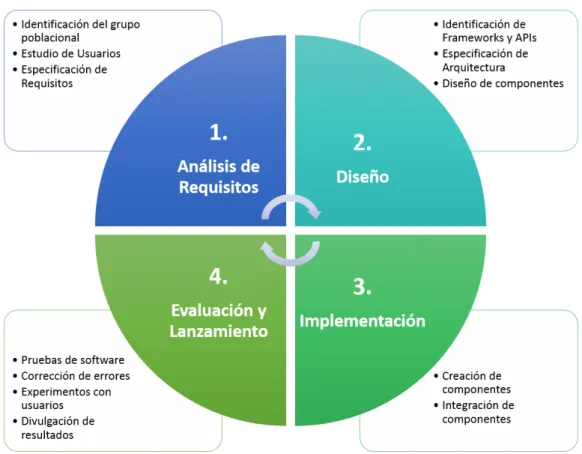
Metodología MPIU+A
26
Ilustración 4. Metodología MPIU+A
A continuación de describen cada una de las fases desarrolladas durante el proyecto bajo la metodología MPIU+A.
Análisis Requisitos
Dada la importancia que tiene la especificación de requisitos para el desarrollo software y las particularidades del proyecto al trabajar con población en situación de discapacidad visual, se hizo una caracterización previa de los usuarios que apoyarían todo el proceso y que harían un aporte significativo de su experiencia y sus necesidades. Con ellos se realizó un trabajo específico que tuvo como propósito priorizar las necesidades en el uso de comunicación asíncrona a través del correo electrónico.
Esta fase del modelo de proceso, que finaliza en la especificación de requisitos, se fundamentó en la Ingeniería de Requisitos y en el modelo de calidad definido bajo el estándar ISO/IEC 9126-1, que describe la calidad de los requisitos del sistema en las etapas iniciales del ciclo de vida refiriéndose principalmente a la vista externa y a la vista del usuario más que en referencia a la calidad interna o funcional, que hace referencia únicamente a los desarrolladores.
27 Durante el desarrollo del nuevo sistema, una vez resueltas las funcionalidades que debía cubrir junto con el resto de características derivadas del contexto de la interacción, se pasó a esta fase para realizar el diseño de interactividad y aspectos generales de arquitectura como principales actividades que conforman el proceso global de diseño de la interacción. Repetidamente se llegó a esta fase tras realizar actividades relacionadas con el Análisis de Requisitos que proporcionaron información necesaria para modelar el sistema y posteriormente proceder a su codificación.
Diseñar la actividad está directamente relacionado con la especificación funcional, la tecnología y las nuevas posibilidades que el sistema ofrece para que las personas sean capaces de utilizar sistemas interactivos para la consecución de sus actividades. Durante esta etapa se especificó la arquitectura basada en componentes, se realizó el diseño de componentes y se identificaron los frameworks y APIs que por su funcionalidad, podrían incluirse en el sistema.
Implementación
La fase de implementación es conocida también como fase de codificación, pues supone todo el proceso de escribir el código software necesario que hará posible que el sistema finalmente implementado cumpla con las especificaciones establecidas en la fase de análisis de requisitos y responda al diseño del sistema descrito en la fase anterior.
Esta fase agrupa toda la programación del software necesario para concretar la aplicación junto con todos los procesos necesarios para el ensamblaje entre los módulos y dispositivos. Cuando se llega a esta fase del modelo de proceso ya se han determinado el o los lenguajes de programación a utilizar para la implementación del proyecto, las bases de datos correspondientes que se precisen, los sistemas de intercomunicación de procesos, y en general toda la tecnología subyacente.
Durante esta fase del proyecto se desarrollaron los componentes especificados según la arquitectura, teniendo especial cuidado con la independencia de cada uno de ellos para conservar el principio de reutilización. Posteriormente se hizo la integración de los mismos, a través de una aplicación que consume los servicios ofrecidos por los componentes. Siguiendo la propuesta del modelo de proceso de la Ingeniería de la Usabilidad y la Accesibilidad, se realizaron varios prototipos software en los estados iniciales de implementación para ser evaluados con usuarios.
Evaluación y Lanzamiento
28 que se vio reflejado en el diseño de las interfaces de los usuarios mejorando sus procesos interactivos.
La fase de lanzamiento se desarrolló en una etapa inicial con las personas invidentes que apoyaron el proyecto, a través del despliegue del aplicativo en sus equipos de cómputo. Se espera hacer la divulgación de los resultados en eventos nacionales e internacionales que promuevan la creación de tecnologías accesibles para personas con necesidades especiales.
3.2
Análisis de Requisitos
3.2.1 Población Objetivo
Los usuarios potenciales del sistema son personas en situación de discapacidad visual o con algún impedimento motriz en sus miembros superiores que les imposibilite hacer uso del teclado o mouse del computador. Según el último censo realizado por el DANE, en Colombia existen 2.607.092 personas con alguna limitación, de las cuales el 43,5% que corresponde a 1.134.085, tienen limitaciones visuales y el 14,8% que corresponde a 386.941 colombianos tienen limitaciones permanentes para usar brazos y manos (1). Ver Ilustración 5.
Ilustración 5. Personas con discapacidad en Colombia
500 1.000 1.500 2.000 2.500 3.000
Discapacitados en Colombia
Discpacidad Visual Discapacidad motriz 100%;
2.607
43,5%; 1.134
14,8%; 387
Mi
llare
29 Para el desarrollo del proyecto se trabajó con 10 miembros de la Asociación de Discapacitados Visuales de la ciudad de Armenia que agrupa alrededor de 50 personas con esta limitación.
3.2.2 Estudio de usuarios
Antes de hacer una elicitación de requisitos para la interfaz de eBlindMail, se hizo un estudio con 10 usuarios utilizando otras herramientas tecnológicas para acceder al correo electrónico. Se identificó que las personas ciegas o con visión reducida se apoyan en lectores de pantalla para ejecutar tareas ofimáticas y de comunicación en el computador. El software más utilizado para estas tareas es JAWS (15), dada su compatibilidad con la mayoría de programas para convertir el contenido de la pantalla en sonido, de manera que el usuario puede acceder o navegar por él sin necesidad de verlo.
El estudio con los usuarios consistió en realizar 5 tareas básicas de gestión de mensajes sobre una cuenta de correo existente:
Iniciar sesión: Se espera que el usuario abra su cuenta de correo electrónico e inicie
sesión después de registrar su usuario y contraseña.
Leer bandeja de entrada: Se espera que el usuario, después de iniciar sesión,
acceda a la lista de mensajes que tiene en su bandeja de entrada.
Leer mensaje de la bandeja de entrada: Se espera que el usuario pueda
seleccionar un mensaje de su bandeja de entrada y “leerlo” (escucharlo) completamente.
Responder mensaje: Se espera que el usuario una vez leído un mensaje de su
bandeja de entrada, pueda dar una respuesta al mensaje mediante un nuevo correo electrónico que presupone los destinatarios y el asunto.
Redactar correo electrónico: Se espera que el usuario pueda escribir el asunto, los
destinatarios y el cuerpo del mensaje para luego enviar el correo electrónico.
30
Ilustración 6. Sesión de trabajo con usuarios utilizando JAWS
Una vez terminado el estudio de usuarios se revisó el material recopilado (videos e instrumentos) para extraer información que permitiera establecer aspectos relevantes como: tiempos e independencia para realizar las tareas. Además se evaluó la dificultad para realizar las diferentes actividades programadas. En la Tabla 1 y en la Ilustración 7 se presenta el promedio de segundos que emplearon los usuarios para realizar las tareas establecidas, aclarando que los tiempos dependen en gran proporción del gestor de correo utilizado, ya que el usuario debe desplazarse por cada uno de los botones, menús y publicidad presentes en la página web hasta encontrar la opción deseada con la ayuda del lector de pantalla.
Tabla 1. Duración promedio para realizar las tareas con JAWS
Tarea Tiempo empleado
(segundos)
Iniciar sesión 60
Leer bandeja de entrada (3 encabezados) 120
Leer mensaje de la bandeja de entrada 75
31
Redactar correo 320
Ilustración 7. Duración promedio para realizar las tareas con JAWS
Otro aspecto importante que se consideró dentro del estudio de usuarios es la
independencia para realizar la tarea, puesto que la interfaz planteada busca generar autonomía en las personas con discapacidad visual frente al uso del correo electrónico. En la Ilustración 8 se muestra si la independencia es total, parcial o nula para realizar las tareas programadas. Se considera independencia total cuando no utiliza otras ayudas: técnicas o personales, para realizar la tarea; independencia parcial cuando recurre al uso de otras aplicaciones, artefactos o pide ayuda a una persona; y se considera que no hay independencia cuando no puede realizar la tarea por si solo o con ayuda parcial. Del estudio con usuarios se concluye que usando JAWS es posible realizar con independencia las tareas asociadas a lectura, dado que este es su objetivo principal, pero no sucede lo mismo con aquellas que involucran escribir o hacer uso del teclado o el mouse para acceder a una funcionalidad, puesto que está ligada a la suficiencia del usuario invidente para manejar estos periféricos.
60
120
75
205
320
Iniciar sesión Leer bandeja de entrada (3 encabezados)
Leer mensaje de la bandeja de
entrada
Responder mensaje
Redactar correo
Duración promedio de las tareas
32
Ilustración 8. Independencia para realizar la tarea con JAWS
El aspecto Dificultad para realizar la tarea se definió con pregunta directa a los usuarios, donde se solicitó que evaluaran la dificultad para realizar la tarea durante el uso del correo electrónico. Se usó una escala tipo Likert tal como se aprecia en la Tabla 2 e Ilustración 9 que consolida los resultados.
Tabla 2. Percepción de dificultad de los usuarios para realizar las tareas usando JAWS
N° Tarea
Dificultad para realizar la tarea Muy
difícil Difícil ni difícil Fácil Ni fácil Muy fácil
1 Iniciar sesión 10% 70% 20%
2 Leer bandeja de entrada 10% 30% 60%
3 Leer mensaje de la bandeja de entrada 20% 50% 30%
4 Responder mensaje 70% 20% 10%
5 Redactar correo 60% 20% 10% 10%
Iniciar sesión Leer bandeja de entrada
Leer mensaje de la bandeja de entrada
Responder mensaje
Redactar correo
Total 60% 100% 90% 10% 10%
Parcial 40% 10% 30% 30%
Ninguna 60% 60%
0% 20% 40% 60% 80% 100%
Títu
lo
d
el
eje
33
Ilustración 9. Percepción de dificultad de los usuarios para realizar las tareas usando JAWS
Después del análisis generado en el estudio de usuarios utilizando el lector de pantalla JAWS para realizar las 5 tareas programas, se determinó que eBlindMail debería contemplar:
La integración de un software de reconocimiento de voz que permita la redacción de los mensajes sin el uso del teclado, dado que todos los usuarios no conocen la ubicación de las letras en este dispositivo.
Una interfaz de usuario basada únicamente en voz, sin el uso de dispositivos alternos como teclado, mouse u otros.
Una interfaz limpia de publicidad que simplifique el acceso a los comandos con funcionalidad básica.
Diferentes velocidades para el sintetizador de voz, dado que su trayectoria les ha permitido acostumbrarse a escuchar sonidos a altas velocidades.
3.2.3 Especificación de requisitos
Después del estudio de usuarios, donde se analizaron las herramientas existentes para el uso del correo electrónico y se identificaron las mejoras potenciales que deberían incluirse en eBlindMail, se hizo la especificación de requisitos funcionales y de calidad para mejorar la experiencia de la población objetivo frente al uso de estas tecnologías.
0% 10% 20% 30% 40% 50% 60% 70% 80%
Muy difícil Difícil Ni fácil
ni dificil
Fácil Muy fácil
Percepción de dificultad usando JAWS
Iniciar sesión Leer bandeja de entrada
Leer mensaje de la bandeja de entrada Responder mensaje
34
REQUISITOS FUNCIONALES
Ilustración 10. Requisitos Funcionales eBlindMail
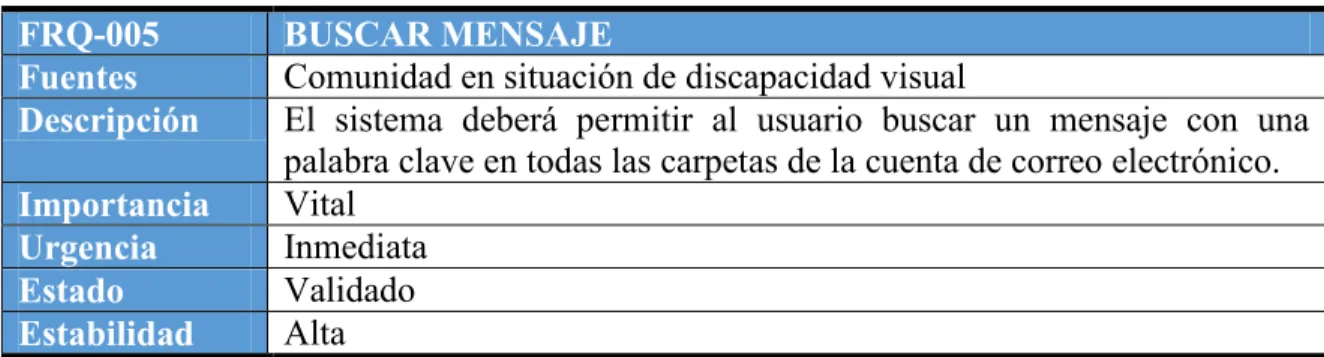
En las Tablas 3 al 7 se especifican los requisitos funcionales y en este mismo capítulo se detallan los casos de uso asociados.
Tabla 3. Requisito Funcional: Iniciar sesión
FRQ-001 INICIAR SESION
Fuentes Comunidad en situación de discapacidad visual
Descripción El sistema deberá permitir el inicio de sesión en una cuenta de correo electrónico a través del nombre de usuario y contraseña.
Importancia Vital
Urgencia Inmediata
Estado Validado
Estabilidad Alta
Tabla 4. Requisito Funcional: Revisar bandeja de entrada
FRQ-002 REVISAR BANDEJA DE ENTRADA
Fuentes Comunidad en situación de discapacidad visual
Descripción El sistema deberá permitir la revisión de la bandeja de entrada identificando los mensajes con su fecha, destinatario, asunto y estado.
Importancia Vital
Urgencia Inmediata
35
Estabilidad Alta
Tabla 5. Requisito Funcional: Leer mensaje
FRQ-003 LEER MENSAJE
Fuentes Comunidad en situación de discapacidad visual
Descripción El sistema deberá permitir leer un mensaje de correo electrónico contenido en cualquiera de las carpetas de la cuenta de correo.
Importancia Vital
Urgencia Inmediata
Estado Validado
Estabilidad Alta
Tabla 6. Requisito Funcional: Redactar mensaje
FRQ-004 REDACTAR MENSAJE
Fuentes Comunidad en situación de discapacidad visual
Descripción El sistema deberá permitir la redacción y envío de correos electrónicos a los destinatarios deseados.
Importancia Vital
Urgencia Inmediata
Estado Validado
Estabilidad Alta
Tabla 7. Requisito Funcional: Buscar mensaje
FRQ-005 BUSCAR MENSAJE
Fuentes Comunidad en situación de discapacidad visual
Descripción El sistema deberá permitir al usuario buscar un mensaje con una palabra clave en todas las carpetas de la cuenta de correo electrónico.
Importancia Vital
Urgencia Inmediata
Estado Validado
36
DIAGRAMA DE CASOS DE USO
Mediante el análisis de los objetivos y requisitos funcionales se procede a elaborar el diagrama de casos de usos el cual enmarca cada uno de las funcionalidades (Ver Ilustración 11).
37
Especificación de casos de uso
En las Tablas 8 a la 22 se hace la especificación para los casos de uso de la Ilustración 11.
Tabla 8. Especificación Caso de Uso: Iniciar Sesión
UC-001 Iniciar Sesión
Fuentes Comunidad en situación de discapacidad visual
Descripción El sistema iniciará sesión en el correo electrónico del usuario según los datos recibidos por el mismo.
Precondición Debe existir conexión a internet
Secuencia normal Paso Acción
1 El sistema solicitará el nombre de usuario
2 El usuario dictará el nombre de usuario al sistema 3 El sistema solicitará la contraseña del usuario 4 El usuario dictará la contraseña al sistema
5 El usuario dará la orden de iniciar sesión en el sistema 6 El usuario verificará la información del usuario en el
servidor de correo para iniciar sesión
Postcondición El sistema iniciará sesión y abrirá la bandeja de entrada del usuario.
Excepciones Paso Acción
7 Si el nombre de usuario y la contraseña son incorrectas, el sistema notificará al usuario que la información de inicio de sesión está errónea.
Rendimiento Paso Tiempo máximo 6 10 segundos
Frecuencia
esperada Diaria
Importancia Vital
Urgencia Inmediatamente
Estado Validado
Estabilidad Alta
Comentarios Ninguno
Tabla 9. Especificación Caso de Uso: Cerrar Sesión
UC-002 Cerrar Sesión
Fuentes Comunidad en situación de discapacidad visual
Descripción El sistema cerrará la sesión de correo electrónico del usuario
Precondición La sesión debe estar iniciada
38 1 El usuario solicitará al sistema cerrar la sesión
2 El sistema confirma con el usuario que desea cerrar la sesión
3 El usuario confirma el cierre de sesión.
4 El sistema cierra sesión e interrumpe la conexión con el servidor de correo
Postcondición El sistema regresa al saludo de bienvenida.
Excepciones Paso Acción
Rendimiento Paso Tiempo máximo 4 5 segundos
Frecuencia
esperada Diaria
Importancia Vital
Urgencia Inmediatamente
Estado Validado
Estabilidad Alta
Comentarios Ninguno
Tabla 10. Especificación Caso de Uso: Buscar mensaje
UC-003 Buscar mensaje
Fuentes Comunidad en situación de discapacidad visual
Descripción El sistema buscará los correos electrónicos que coincidan con el criterio de búsqueda dada por el usuario.
Precondición El usuario deberá haber iniciado sesión.
Secuencia normal Paso Acción
1 El usuario solicita al sistema buscar un mensaje 2 El sistema solicita al usuario el criterio de búsqueda 3 El usuario dicta al sistema su criterio de búsqueda
4 El sistema buscará todo los correos electrónicos que coincidan con el criterio de búsqueda
5 El sistema ejecuta el caso de uso Listar Mensajes
Postcondición -
Excepciones Paso Acción
4 Si el sistema no encuentra correos que coincidan con el criterio de búsqueda notificará al usuario del resultado de la búsqueda.
Rendimiento Paso Tiempo máximo
1 10 segundos
Frecuencia
39
Importancia Vital
Urgencia Inmediatamente
Estado Validado
Estabilidad Alta
Comentarios Ninguno
Tabla 11. Especificación Caso de Uso: Revisar bandeja de entrada
UC-004 Revisar bandeja de entrada
Fuentes Comunidad en situación de discapacidad visual
Descripción El sistema buscará los correos electrónicos existentes en la bandeja de entrada y leerá el encabezado de los correos nuevos al usuario.
Precondición El usuario deberá haber iniciado sesión.
Secuencia normal Paso Acción
1 El sistema lista todos los mensaje contenidos en la bandeja de entrada
2 El sistema filtra los correos electrónicos no leídos 3 El sistema ejecuta el caso de uso Listar Mensajes
Postcondición -
Excepciones Paso Acción
2 Si el sistema no encuentra correos marcados como no leído, notificará al usuario de la inexistencia de correos nuevos.
Rendimiento Paso Tiempo máximo
1 5 segundos
2 1 segundo
Frecuencia
esperada 3 veces por cada inicio de sesión Importancia Vital
Urgencia Inmediatamente
Estado Validado
Estabilidad Alta
Comentarios Ninguno
Tabla 12. Especificación Caso Uso: Listar mensajes
UC-005 Listar Mensajes
Fuentes Comunidad en situación de discapacidad visual
40
Precondición El usuario deberá haber iniciado sesión.
Secuencia normal Paso Acción
1 El sistema solicitará listar mensajes
2 El sistema ordenará los correos electrónicos de la lista según la fecha, empezando por el más nuevo hasta el más antiguo.
3 El sistema leerá la fecha, el remitente y el asunto de cada uno de los mensajes
4 El sistema preguntará al usuario si desea leer el contenido completo del mensaje
5 Si el usuario acepta leer el contenido completo del mensaje se ejecutará el caso de uso Leer Mensaje.
Postcondición Mensajes listados verbalmente al usuario
Excepciones Paso Acción
- -
Rendimiento Paso Tiempo máximo 2 5 segundos
Frecuencia
esperada Diaria
Importancia Vital
Urgencia Inmediatamente
Estado Validado
Estabilidad Alta
Comentarios
Tabla 13. Especificación Caso Uso: Leer Mensaje
UC-006 Leer Mensajes
Fuentes Comunidad en situación de discapacidad visual
Descripción El sistema lee al usuario el contenido completo del mensaje de correo electrónico: fecha, remitente, asunto, cuerpo del mensaje y archivos adjuntos.
Precondición El usuario deberá haber iniciado sesión y haber seleccionado un mensaje para leer, bien sea de la bandeja de entrada o de una lista de mensajes según criterio de búsqueda.
Secuencia normal Paso Acción
1 El usuario solicitará leer un mensaje
2 El sistema leerá al usuario la fecha, remitente, asunto y cuerpo del mensaje.
41 realizar con el mensaje: responder mensaje, reenviar mensaje, eliminar mensaje, marcar como spam o marcar como no leído.
4 El usuario escoge alguna de las opciones presentadas o regresa al menú principal.
Postcondición Mensajes leído
Excepciones Paso Acción
2 Si el mensaje trae datos adjuntos, el sistema leerá los nombres y dará la opción al usuario de descargarlos. Para ello se ejecuta el caso de usoDescargar Archivos
Rendimiento Paso Tiempo máximo
Frecuencia
esperada Diaria
Importancia Vital
Urgencia Inmediatamente
Estado Validado
Estabilidad Alta
Comentarios
Tabla 14. Especificación Caso de Uso: Responder Mensaje
UC-007 Responder Mensaje
Fuentes Comunidad en situación de discapacidad visual
Descripción El sistema tomará el mensaje seleccionado por el usuario y creará un nuevo correo a partir de éste, con destinatario y asunto preestablecidos. El usuario podrá redactar el cuerpo del mensaje para enviar la respuesta
Precondición El usuario deberá estar ubicado en un mensaje de correo electrónico que acaba de leer
Secuencia normal Paso Acción
1 El usuario dará la orden de responder correo electrónico en el sistema
2 El sistema guardará el destinatario del correo seleccionado y los utilizará en el nuevo correo.
3 El sistema guardará el asunto del correo seleccionado y le añadirá una etiqueta de respuesta al mismo.
4 El sistema le pedirá al usuario el cuerpo del correo electrónico.
42 mensaje
Postcondición Mensaje redactado y listo para enviar.
Excepciones Paso Acción
Rendimiento Paso Tiempo máximo 2 1 segundo 3 1 segundo
Frecuencia
esperada Diaria
Importancia Vital
Urgencia Inmediatamente
Estado Validado
Estabilidad Alta
Comentarios Ninguno
Tabla 15. Especificación Caso de Uso: Reenviar Mensaje
UC-008 Reenviar Mensaje
Fuentes Comunidad en situación de discapacidad visual
Descripción El sistema tomará el correo electrónico seleccionado por el usuario y lo enviará a los destinatarios escritos por el usuario.
Precondición El usuario deberá estar ubicado en un mensaje de correo electrónico que acaba de leer
Secuencia normal Paso Acción
1 El usuario dará la orden de reenviar correo electrónico en el sistema
2 El sistema le solicitará al usuario los destinatarios a los cuales se les va a reenviar el correo electrónico
3 El usuario dictará los destinatarios en el sistema
4 El sistema guardará el asunto del correo seleccionado y le añadirá una etiqueta de respuesta al mismo.
5 El sistema le pedirá al usuario el cuerpo del correo electrónico.
6 El usuario dictará el cuerpo del correo al sistema.
7 El sistema queda a la espera de la orden de envío del mensaje
Postcondición Mensaje redactado y listo para enviar.
Excepciones Paso Acción
Rendimiento Paso Tiempo máximo 4 1 segundo
43
esperada
Importancia Vital
Urgencia Inmediatamente
Estado Validado
Estabilidad Alta
Comentarios Ninguno
Tabla 16. Especificación Caso de Uso: Eliminar Mensaje
UC-009 Eliminar Mensaje
Fuentes Comunidad en situación de discapacidad visual
Descripción El sistema enviará a la papelera de reciclaje el mensaje correo electrónico seleccionado por el usuario.
Precondición El usuario deberá estar ubicado en un mensaje de correo electrónico que acaba de leer
Secuencia normal Paso Acción
1 El usuario dará la orden de eliminar el mensaje de correo electrónico en el sistema
2 El sistema notificará al usuario si está seguro de eliminar el mensaje seleccionado
3 El usuario responderá a la notificación
4 El sistema eliminará el mensaje de correo electrónico seleccionado
Postcondición El sistema volverá a la bandeja de entrada del usuario
Excepciones Paso Acción
3 Si la respuesta del usuario es no, el sistema volverá al correo seleccionado anteriormente.
4 Si existe algún conflicto al momento de eliminar el correo, el sistema notificará dicho conflicto.
Rendimiento Paso Tiempo máximo 4 2 segundos
Frecuencia
esperada Semanal
Importancia Vital
Urgencia Inmediatamente
Estado Validado
Estabilidad Alta
44 Tabla 17. Especificación Caso de Uso: Descargar Adjuntos
UC-010 Descargar Adjuntos
Fuentes Comunidad en situación de discapacidad visual
Descripción El sistema descargará en el equipo local los archivos adjuntos a un mensaje de correo electrónico.
Precondición El mensaje de correo electrónico debe tener archivos adjuntos
Secuencia normal Paso Acción
1 El usuario solicitará descargar los archivos adjuntos al mensaje de correo electrónico.
2 El sistema leerá la lista de archivos adjuntos y dará la opción de descarga individual o completa.
3 El usuario autorizará la descarga individual o completa de los adjuntos.
4 El sistema descargará los archivos adjuntos en la carpeta Descargas del computador.
5 El sistema notificará al usuario que se ha realizado la descarga de los adjuntos.
Postcondición El sistema descargó los archivos adjuntos
Excepciones Paso Acción
4 Si existe algún conflicto al momento de descargar los archivos adjuntos, el sistema notificará el problema.
Rendimiento Paso Tiempo máximo
Frecuencia
esperada Semanal
Importancia Vital
Urgencia Inmediatamente
Estado Validado
Estabilidad Alta
Comentarios El tiempo de descarga de los adjuntos depende del tamaño de los archivos.
Tabla 18. Especificación Caso de Uso: Marcar como no leído
UC-011 Marcar como no leído
Fuentes Comunidad en situación de discapacidad visual
Descripción El sistema marcará un mensaje leído como no leído.
45
Secuencia normal Paso Acción
1 El usuario dará la orden de marcar el mensaje de correo como no leído
2 El sistema confirmará con el usuario si está seguro de marcar como no leído el mensaje seleccionado
3 El usuario responderá a la notificación
4 El sistema marca el mensaje de correo como no leído
Postcondición El sistema continúa listando mensajes
Excepciones Paso Acción
3 Si la respuesta del usuario es no, el sistema volverá al correo seleccionado anteriormente.
4 Si existe algún conflicto al momento de marcar el correo como no leído, el sistema notificará dicho conflicto.
Rendimiento Paso Tiempo máximo 4 2 segundos
Frecuencia
esperada Semanal
Importancia Vital
Urgencia Inmediatamente
Estado Validado
Estabilidad Alta
Comentarios Ninguno
Tabla 19. Especificación Caso de Uso: Marcar como spam
UC-012 Marcar como spam
Fuentes Comunidad en situación de discapacidad visual
Descripción El sistema marcará un mensaje leído como spam.
Precondición El usuario deberá estar ubicado en un mensaje de correo electrónico que acaba de leer
Secuencia normal Paso Acción
1 El usuario dará la orden de marcar el mensaje de correo como spam.
2 El sistema confirmará con el usuario si está seguro de marcar como spam el remitente del mensaje seleccionado 3 El usuario responderá a la notificación
4 El sistema marca el mensaje de correo como spam
Postcondición El sistema continúa listando mensajes
Excepciones Paso Acción
3 Si la respuesta del usuario es no, el sistema volverá al correo seleccionado anteriormente.
46 como spam, el sistema notificará dicho conflicto.
Rendimiento Paso Tiempo máximo 4 2 segundos
Frecuencia
esperada Semanal
Importancia Vital
Urgencia Inmediatamente
Estado Validado
Estabilidad Alta
Comentarios Ninguno
Tabla 20. Especificación Caso Uso: Redactar Mensaje
UC-013 Redactar Mensaje
Fuentes Comunidad en situación de discapacidad visual
Descripción El sistema almacenará los destinatarios, el asunto y el cuerpo del mensaje para su posterior envío.
Precondición El usuario deberá haber iniciado sesión.
Secuencia normal Paso Acción
1 El usuario solicitará al sistema escribir un nuevo mensaje de correo electrónico
2 El sistema le solicitará al usuario los destinatarios a los cuales se les va a enviar el correo electrónico
3 El usuario dictará los destinatarios al sistema
4 El sistema solicitará al usuario el asunto del mensaje 5 El usuario dictará al sistema el asunto del mensaje.
6 El sistema le solicitará al usuario que escriba el cuerpo del mensaje
7 El usuario dictará el cuerpo del mensaje
Postcondición Mensaje redactado y listo para enviar
Excepciones Paso Acción
3 El usuario puede buscar los destinatarios en su lista de contactos, para lo cual se ejecuta el caso de uso Buscar Contacto
Rendimiento Paso Tiempo máximo 2 15 segundos 4 5 segundos 6 30 segundos
Frecuencia
esperada Diaria