1
EVALUACIÓN – PRUEBA DE HABILIDADES PRÁCTICAS CCNA
Trabajo presentado en el diplomado de profundización cisco (diseño e implementación de soluciones integradas lan/wan) para obtener el título de
ingeniero
EZALETH EMITH SERRANO CHARRIS Cod: 39057623
UNIVERSIDAD NACIONAL ABIERTA Y A DISTANCIA – UNAD ESCUELA DE CIENCIAS BÁSICAS, TECNOLOGÍA E INGENIERÍA
2
EVALUACIÓN – PRUEBA DE HABILIDADES PRÁCTICAS CCNA
Trabajo presentado en el diplomado de profundización cisco (diseño e implementación de soluciones integradas lan/wan) para obtener el título de
ingeniero
EZALETH EMITH SERRANO CHARRIS Cod: 39057623
Diego Édison Ramírez Tutor
UNIVERSIDAD NACIONAL ABIERTA Y A DISTANCIA – UNAD ESCUELA DE CIENCIAS BÁSICAS, TECNOLOGÍA E INGENIERÍA
3
TABLA DE CONTENIDO
Pág.
INTRODUCCION 5
1. EVALUACIÓN – PRUEBA DE HABILIDADES PRÁCTICAS CCNA 6 1.1 DESCRIPCIÓN GENERAL DE LA PRUEBA DE HABILIDADES 6
1.2 ESCENARIO 1 7
1.2 1Situación 8
1.2.2 Descripción de las actividades 8
1.3 ESCENARIO 2 23
1.3.1 Escenario 23
CONCLUSIONES 47
4
TABLA DE FIGURAS
Pág.
Figura 1. Topología Inicial 7
Figura 2. Ping a la dirección ISP 14
Figura 3. Ping desde R3 a Server0 16
Figura 4. Configuración Laptops 30 17
Figura 5. Configuración PC- 30 17
Figura 6. Pin entre ISP y PC-21 19
Figura 7. Conectividad entre Laptop21 y Laptop20 20
Figura 8. Conectividad entre PC20 y PC21 20
Figura 9. Conectividad entre Laptop30 y PC30 21
Figura 10. Conectividad entre Server0 y PC31 21
Figura 11. Conectividad entre Server0 e ISP 22
Figura 12. Topología Inicial 23
Figura 13. Configuración para Internet PC 24
Figura 14. Configuración para We-Serve 24
Figura 15. Configuración para PC-A 25
Figura 16. Configuración para PC-C 25
Figura 17. Tablas de enrutamiento para R1 29
Figura 18. Tablas de enrutamiento para R2 30
Figura 19. Tablas de enrutamiento para R3 31
Figura 20. Lista resumida de interfaces por OSPF para R1 en donde se ilustre el costo
32 Figura 21. Lista resumida de interfaces por OSPF para R2 en donde se
ilustre el costo
33 Figura 22. Lista resumida de interfaces por OSPF para R3 en donde se
ilustre el costo
34
Figura 23.Visualización para R1 35
Figura 24.Visualización para R2 36
Figura 25.Visualización para R3 37
Figura 26. Comunicación entre PC-C y PC-A 43
Figura 27. Comunicación entre PC-A y PC-C 44
Figura 28. Pin desde R1 hasta R2 45
Figura 29. Pin desde R2 hasta R3 45
Figura 30. Pin en INTERNET PC 46
5
INTRODUCCION
En esta actividad final, se tendrán dos escenarios a trabajar y en el primero se deberán trabajar temas como: implementar NAT, servidor de DHCP, RIPV2 y el routing entre VLAN, incluida la configuración de direcciones IP, las VLAN, los enlaces troncales y las subinterfaces.
6
1. EVALUACIÓN – PRUEBA DE HABILIDADES PRÁCTICAS CCNA
1.1 DESCRIPCIÓN GENERAL DE LA PRUEBA DE HABILIDADES
La evaluación denominada “Prueba de habilidades prácticas”, forma parte de las actividades evaluativas del Diplomado de Profundización CCNA, y busca identificar el grado de desarrollo de competencias y habilidades que fueron adquiridas a lo largo del diplomado. Lo esencial es poner a prueba los niveles de comprensión y solución de problemas relacionados con diversos aspectos de Networking.
Para esta actividad, el estudiante dispone de cerca de dos semanas para realizar las tareas asignadas en cada uno de los dos (2) escenarios propuestos, acompañado de los respectivos procesos de documentación de la solución, correspondientes al registro de la configuración de cada uno de los dispositivos, la descripción detallada del paso a paso de cada una de las etapas realizadas durante su desarrollo, el registro de los procesos de verificación de conectividad mediante el uso de comandos ping, traceroute, show ip route, entre otros.
Teniendo en cuenta que la Prueba de habilidades está conformada por dos (2) escenarios, el estudiante deberá realizar el proceso de configuración de usando cualquiera de las siguientes herramientas: Packet Tracer o GNS3.
Es muy importante mencionar que esta actividad es de carácter INDIVIDUAL y OBLIGATORIA.
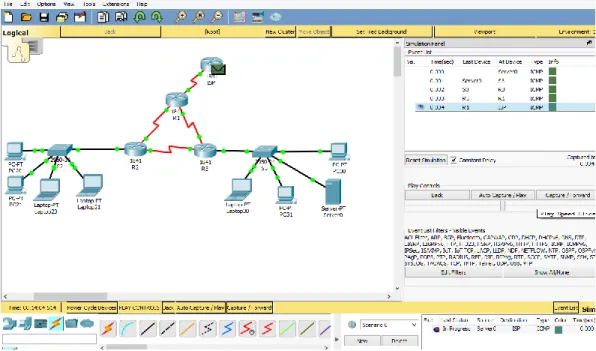
7 1.2 ESCENARIO 1
Figura 1. Topología Inicial
Fuente: Ezaleth E. Serrano Charris
Descripción: Se presenta la topología que se va a utilizar para el desarrollo de esta actividad.
Tabla 1: Direccionamiento
El
administrador
Interfaces Dirección IP Máscara de subred
Gateway predeterminado
ISP S0/0/0 200.123.211.1 255.255.255.0 N/D
R1
Se0/0/0 200.123.211.2 255.255.255.0 N/D
Se0/1/0 10.0.0.1 255.255.255.252 N/D
Se0/1/1 10.0.0.5 255.255.255.252 N/D
R2
Fa0/0,100 192.168.20.1 255.255.255.0 N/D
Fa0/0,200 192.168.21.1 255.255.255.0 N/D
Se0/0/0 10.0.0.2 255.255.255.252 N/D
Se0/0/1 10.0.0.9 255.255.255.252 N/D
R3
Fa0/0 192.168.30.1 255.255.255.0 N/D
2001:db8:130::9C0:80F:301 /64 N/D
Se0/0/0 10.0.0.6 255.255.255.252 N/D
Se0/0/1 10.0.0.10 255.255.255.252 N/D
SW2 VLAN 100 N/D N/D N/D
8 Fuente: Ezaleth E. Serrano Charris
Tabla 2: Asignación de VLAN y de puertos
Fuente: Ezaleth E. Serrano Charris
Tabla 3: Enlaces troncales
Dispositivo local Interfaz local Dispositivo remoto
SW2 Fa0/2-3 100
Fuente: Ezaleth E. Serrano Charris
1.2 1Situación: En esta actividad, demostrará y reforzará su capacidad para implementar NAT, servidor de DHCP, RIPV2 y el routing entre VLAN, incluida la configuración de direcciones IP, las VLAN, los enlaces troncales y las
subinterfaces. Todas las pruebas de alcance deben realizarse a través de ping únicamente.
1.2.2 Descripción de las actividades
• SW1 VLAN y las asignaciones de puertos de VLAN deben cumplir con la tabla 1.
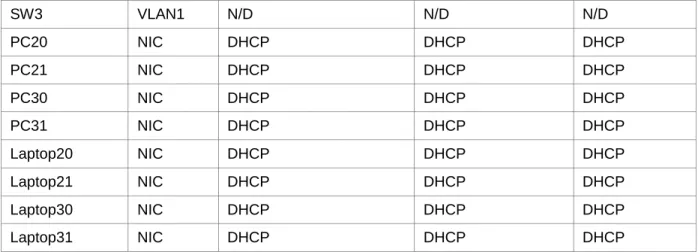
SW3 VLAN1 N/D N/D N/D
PC20 NIC DHCP DHCP DHCP
PC21 NIC DHCP DHCP DHCP
PC30 NIC DHCP DHCP DHCP
PC31 NIC DHCP DHCP DHCP
Laptop20 NIC DHCP DHCP DHCP
Laptop21 NIC DHCP DHCP DHCP
Laptop30 NIC DHCP DHCP DHCP
Laptop31 NIC DHCP DHCP DHCP
Dispositivo VLAN Nombre Interfaz
SW2 100 LAPTOPS Fa0/2-3
SW2 200 DESTOPS Fa0/4-5
9 • Configuración en ISP
Router>enable Router#config t
Enter configuration commands, one per line. End with CNTL/Z. Router(config)#hostname ISP
ISP(config)#interface serial 0/0/0
ISP(config-if)#ip address 200.123.211.1 255.255.255.0 ISP(config-if)#no shutdown
• Configuración en SW2
Switch>enable Switch#config t
Enter configuration commands, one per line. End with CNTL/Z. Switch(config)#hostname S2 S2(config)#VLAN 100 S2(config-vlan)#name LAPTOPS S2(config-vlan)# S2(config-vlan)#VLAN 200 S2(config-vlan)#name DESTOPS S2(config-vlan)#
S2(config-vlan)#interface range fastEthernet 0/2-3 S2(config-if-range)#switchport mode access S2(config-if-range)#switchport access VLAN 100 S2(config-if-range)#
S2(config-if-range)#interface range f0/4-5 S2(config-if-range)#switchport mode access S2(config-if-range)#switchport access VLAN 200 • Configuración en SW3
Switch>enable Switch#config t
Enter configuration commands, one per line. End with CNTL/Z. Switch(config)#hostname S3
S3(config)#VLAN 1
S3(config-vlan)#interface range fastEthernet 0/1-24 S3(config-if-range)#switchport mode access
S3(config-if-range)#switchport access VLAN 1 S3(config-if-range)#no shutdown
10 • Configuración en SW2
S2>enable S2#config t
Enter configuration commands, one per line. End with CNTL/Z. S2(config)#interface range fastEthernet 0/6-24
S2(config-if-range)#shutdown
NOTA: se deben visualizar desde la 6 hasta la 24
%LINK-5-CHANGED: Interface FastEthernet0/6, changed state to administratively down
%LINK-5-CHANGED: Interface FastEthernet0/7, changed state to administratively down
%LINK-5-CHANGED: Interface FastEthernet0/8, changed state to administratively down
….
%LINK-5-CHANGED: Interface FastEthernet0/23, changed state to administratively down
%LINK-5-CHANGED: Interface FastEthernet0/24, changed state to administratively down
S2(config-if-range)# S2#
%SYS-5-CONFIG_I: Configured from console by console • Configuración en SW3
S3>enable S3#config t
Enter configuration commands, one per line. End with CNTL/Z. S3(config)#interface range fastEthernet 0/6-24
S3(config-if-range)#shutdown
NOTA: se deben visualizar desde la 6 hasta la 24
%LINK-5-CHANGED: Interface FastEthernet0/6, changed state to administratively down
%LINK-5-CHANGED: Interface FastEthernet0/7, changed state to administratively down
11 ….
%LINK-5-CHANGED: Interface FastEthernet0/23, changed state to administratively down
%LINK-5-CHANGED: Interface FastEthernet0/24, changed state to administratively down
S2(config-if-range)# S2#
%SYS-5-CONFIG_I: Configured from console by console
• La información de dirección IP R1, R2 y R3 debe cumplir con la tabla 1.
• Configuración en R1
Router>enable Router#config t
Enter configuration commands, one per line. End with CNTL/Z. Router(config)#hostname R1
R1(config)#interface serial 0/0/0
R1(config-if)#ip address 200.123.211.2 255.255.255.0 R1(config-if)#no shutdown
R1(config-if)#
R1(config-if)#interface serial 0/1/0
R1(config-if)#ip address 10.0.0.1 255.255.255.252 R1(config-if)#no shutdown
%LINK-5-CHANGED: Interface Serial0/1/0, changed state to down R1(config-if)#
R1(config-if)#interface serial 0/1/1
R1(config-if)#ip address 10.0.0.5 255.255.255.252 R1(config-if)#no shutdown
• Configuración en R2
Router>enable Router#config t
Enter configuration commands, one per line. End with CNTL/Z. Router(config)#hostname R2
R2(config)#interface fastEthernet 0/0.100 R2(config-subif)#encapsulation dot1Q 100
12 R2(config-subif)#encapsulation dot1Q 200
R2(config-subif)#ip address 192.168.21.1 255.255.255.0 R2(config-subif)#interface serial 0/0/0
R2(config-if)#ip address 10.0.0.2 255.255.255.252 R2(config-if)#no shutdown
R2(config-if)#interface serial 0/0/1
R2(config-if)#ip address 10.0.0.9 255.255.255.252 R2(config-if)#no shutdown
R2(config-if)# R2>enable R2#config t
Enter configuration commands, one per line. End with CNTL/Z. R2(config)#interface f0/1
R2(config-if)#switchport mode trunk • Configuración en R3
Router>enable Router#config t
Enter configuration commands, one per line. End with CNTL/Z. Router(config)#hostname R3
R3(config)#ipv6 unicast-routing R3(config)#interface fastEthernet 0/0
R3(config-if)#ip address 192.168.30.1 255.255.255.0 R3(config-if)#ipv6 address 2001:db8:130::9C0:80F:301/64 R3(config-if)#no shutdown
R3(config-if)#ipv6 dhcp server VLAN_1 R3(config-if)#ipv6 nd other-config-flag R3(config-if)#no shutdown
R3(config-if)#interface serial 0/0/0
R3(config-if)#ip address 10.0.0.6 255.255.255.252 R3(config-if)#no shutdown
R3(config-if)#interface serial 0/0/1
R3(config-if)#ip address 10.0.0.10 255.255.255.252 R3(config-if)#no shutdown
• Laptop20, Laptop21, PC20, PC21, Laptop30, Laptop31, PC30 y PC31 deben obtener información IPv4 del servidor DHCP.
13 • Configuración en R2
R2#enable R2#config t
Enter configuration commands, one per line. End with CNTL/Z. R2(config)#ip dhcp pool VLAN_100
R2(dhcp-config)#network 192.168.20.1 255.255.255.0 R2(dhcp-config)#default-router 192.168.20.1
R2(dhcp-config)#
R2(dhcp-config)#ip dhcp pool VLAN_200
R2(dhcp-config)#network 192.168.21.1 255.255.255.0 R2(dhcp-config)#default-router 192.168.21.1
R2(dhcp-config)#exit • Configuración en R3
R3#enable R3#config t
Enter configuration commands, one per line. End with CNTL/Z. R3(config)#ip dhcp pool VLAN_1
R3(dhcp-config)#network 192.168.30.1 255.255.255.0 R3(dhcp-config)#default-router 192.168.30.1
R3(dhcp-config)#
R3(dhcp-config)#ipv6 dhcp pool VLAN_1 R3(config-dhcpv6)#dns-server 2001:db8:130:: R3(config-dhcpv6)#exit
• •R1 debe realizar una NAT con sobrecarga sobre una dirección IPv4 pública. Asegúrese de que todos los terminales pueden comunicarse con Internet pública (haga ping a la dirección ISP) y la lista de acceso estándar se llama INSIDE-DEVS.
R1>enable R1#config t
Enter configuration commands, one per line. End with CNTL/Z.
R1(config)#ip nat pool INSIDE-DEVS 200.123.211.2 200.123.211.128 netmask 255.255.255.0
R1(config)#access-list 1 permit 192.168.0.0 0.0.255.255 R1(config)#access-list 1 permit 10.0.0.0 0.0.0.255
R1(config)#ip nat inside source list 1 pool INSIDE-DEVS overload R1(config)#interface s0/0/0
R1(config-if)#interface serial 0/1/0 R1(config-if)#ip nat inside
14 R1(config-if)#ip nat inside
R1(config-if)#interface serial 0/0/0 R1(config-if)#ip nat outside
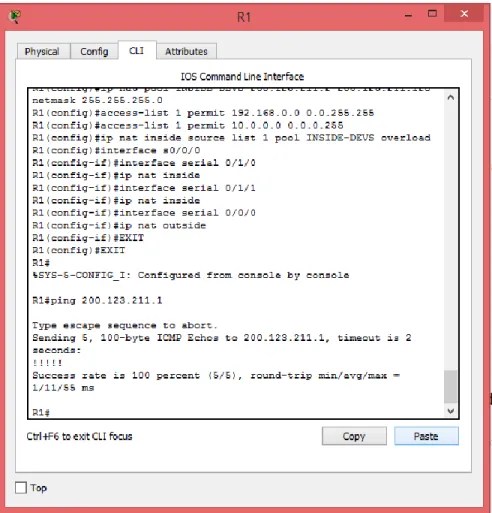
Ping a la dirección ISP
Figura 2. Ping a la dirección ISP
Fuente: Ezaleth E. Serrano Charris
Descripción: Se realiza pin desde R1 hasta el ISP de forma satisfactoria.
• R1 debe tener una ruta estática predeterminada al ISP que se configuró y que incluye esa ruta en el dominio RIPv2.
R1#enable R1#config t
Enter configuration commands, one per line. End with CNTL/Z. R1(config)#router r
15
R1(config)#ip route 192.168.30.1 255.255.255.255 serial 0/0/0 R1(config)#exit
R1(config)#exit
Nota: con el comando R1#show ip route, se puede visualizar la ruta
• R2 es un servidor de DHCP para los dispositivos conectados al puerto FastEthernet0/0.
R2>enable R2#config t
Enter configuration commands, one per line. End with CNTL/Z. R2(config)#ip dhcp excluded-address 192.168.20.1 192.168.20.10 R2(config)#ip dhcp pool VLAN_100
R2(dhcp-config)#network 192.168.20.2 255.255.255.0 R2(dhcp-config)#default-router 192.168.20.1
R2(dhcp-config)#dns-server 192.168.30.1
• R2 debe, además de enrutamiento a otras partes de la red, ruta entre las VLAN 100 y 200.
R2(config)#ip dhcp pool VLAN_100
R2(dhcp-config)#network 192.168.20.2 255.255.255.0 R2(dhcp-config)#default-router 192.168.20.1
R2(dhcp-config)#dns-server 192.168.30.1 R2(dhcp-config)#ip dhcp pool vlan_100
R2(dhcp-config)#network 192.168.20.1 255.255.255.0 R2(dhcp-config)#default-router 192.168.20.1
R2(dhcp-config)#
R2(dhcp-config)#ip dhcp pool VLAN_200
R2(dhcp-config)#network 192.168.21.1 255.255.255.0 R2(dhcp-config)#default-router 192.168.21.1
R2(dhcp-config)#exit
• El Servidor0 es sólo un servidor IPv6 y solo debe ser accesibles para los dispositivos en R3 (ping).
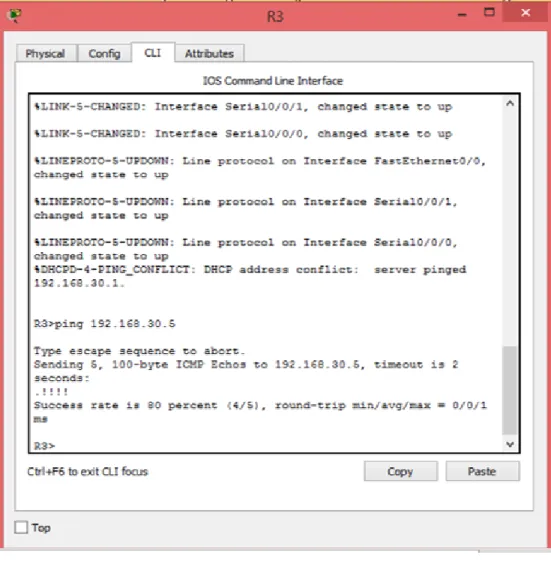
16
Figura 3. Ping desde R3 a Server0
Fuente: Ezaleth E. Serrano Charris
Descripción: Se realiza pin desde R3 hasta el Server 0 con IP 192.168.30.5 de forma satisfactoria.
17 Configuración Laptops 30
Figura 4. Configuración Laptops 30
Fuente: Ezaleth E. Serrano Charris
Descripción: Se configura la Laptops 30 con IP e IPV6 DHCP Configuración PC- 30
Figura 5. Configuración PC- 30
Fuente: Ezaleth E. Serrano Charris
18
• La interfaz FastEthernet 0/0 del R3 también deben tener direcciones IPv4 e IPv6 configuradas (dual- stack).
R3>enable R3#config t
Enter configuration commands, one per line. End with CNTL/Z. R3(config)#interface fastEthernet 0/0
R3(config-if)#ip address 192.168.30.1 255.255.255.0 R3(config-if)#duplex auto
R3(config-if)#speed auto
R3(config-if)#ipv6 address FE80::1 link-local
R3(config-if)#ipv6 address 2001:DB8:130::9C0:80F:301/64 R3(config-if)#ipv6 nd other-config-flag
R3(config-if)#ipv6 dhcp server vlan_1 R3(config-if)#exit
• R1, R2 y R3 intercambian información de routing mediante RIP versión 2. • Configuración en R1
R1#enable R1#config t
Enter configuration commands, one per line. End with CNTL/Z. R1(config)#router rip
R1(config-router)#version 2
R1(config-router)#ip route 0.0.0.0 0.0.0.0 s0/0/0 R1(config)#router rip R1(config-router)#version 2 R1(config-router)#network 10.0.0.4 R1(config-router)#network 10.0.0.0 R1(config-router)#default-information originate R1(config-router)#
• Configuración en R2 R2>enable
R2#config t
19 • Configuración en R3
R3#enable R3#config t
Enter configuration commands, one per line. End with CNTL/Z. R3(config)#router rip
R3(config-router)#version 2
R3(config-router)#network 192.168.0.0 R3(config-router)#network 10.0.0.8 R3(config-router)#network 10.0.0.4
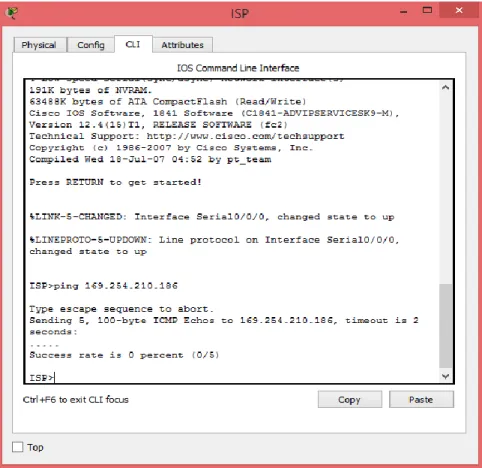
• Verifique la conectividad. Todos los terminales deben poder hacer ping entre sí y a la dirección IP del ISP. Los terminales bajo el R3 deberían poder hacer IPv6-ping entre ellos y el servidor.
Pin entre ISP y PC-21
Figura 6. Pin entre ISP y PC-21
Fuente: Ezaleth E. Serrano Charris
20 Conectividad entre Laptop21 y Laptop20
Figura 7. Conectividad entre Laptop21 y Laptop20
Fuente: Ezaleth E. Serrano Charris
Descripción: Se comprueba la conectividad entre la Laptop21 y la Laptop20, la cual se establece de forma adecuada.
Conectividad entre PC20 y PC21
Figura 8. Conectividad entre PC20 y PC21
Fuente: Ezaleth E. Serrano Charris
21 Conectividad entre Laptop30 y PC30
Figura 9. Conectividad entre Laptop30 y PC30
Fuente: Ezaleth E. Serrano Charris
Descripción: Se comprueba la conectividad entre la Laptop30 y la Laptop30, la cual se establece de forma adecuada.
Conectividad entre Server0 y PC31
Figura 10. Conectividad entre Server0 y PC31
Fuente: Ezaleth E. Serrano Charris
22 Conectividad entre Server0 e ISP
Figura 11. Conectividad entre Server0 e ISP
Fuente: Ezaleth E. Serrano Charris
23 1.3 ESCENARIO 2
1.3.1 Escenario: Una empresa de Tecnología posee tres sucursales distribuidas en las ciudades de Miami, Bogotá y Buenos Aires, en donde el estudiante será el administrador de la red, el cual deberá configurar e interconectar entre sí cada uno de los dispositivos que forman parte del escenario, acorde con los lineamientos establecidos para el direccionamiento IP, protocolos de enrutamiento y demás aspectos que forman parte de la topología de red.
Figura 12. Topología Inicial
Fuente: Ezaleth E. Serrano Charris
24
1. Configurar el direccionamiento IP acorde con la topología de red para cada uno de los dispositivos que forman parte del escenario
• Configuración para Internet PC
Figura 13. Configuración para Internet PC
Fuente: Ezaleth E. Serrano Charris
Descripción: Se configura el PC Internet PC según lo solicitado en la actividad, con IP 209.165.200.230.
• Configuración para Web-Server
Figura 14. Configuración para We-Serve
Fuente: Ezaleth E. Serrano Charris
25 • Configuración para PC-A
Figura 15. Configuración para PC-A
Fuente: Ezaleth E. Serrano Charris
Descripción: Se configura el PC-A según lo solicitado en la actividad, con IP DCHP.
• Configuración para PC-C
Figura 16. Configuración para PC-C
Fuente: Ezaleth E. Serrano Charris
26 • Configuración para R1
Router>enable Router#config t
Enter configuration commands, one per line. End with CNTL/Z. Router(config)#hostname R1
R1(config)#no ip domain-lookup R1(config)#interface serial 0/0/0
R1(config-if)#description connection to R2
R1(config-if)#ip address 172.31.21.1 255.255.255.252 R1(config-if)#no shutdown
• Configuración para R2
Router>enable Router#config t
Enter configuration commands, one per line. End with CNTL/Z. Router(config)#hostname R2
R2(config)#interface serial 0/0/1
R2(config-if)#description connection to R1
R2(config-if)#ip address 172.31.21.2 255.255.255.252 R2(config-if)#no shutdown
R2(config-if)#interface serial 0/0/0
R2(config-if)#description connection to R3
R2(config-if)#ip address 172.31.23.1 255.255.255.252 R2(config-if)#no shutdown
R2(config)#interface g0/1
R2(config-if)#ip address 10.10.10.1 255.255.255.0 R2(config-if)#no shutdown
R2(config)#interface g0/0
R2(config-if)#description connection to INTERNET PC R2(config-if)#ip address 209.165.200.224 255.255.255.248 Bad mask /29 for address 209.165.200.224
R2(config-if)#no shutdown • Configuración para R3
Router>enable Router#config t
Enter configuration commands, one per line. End with CNTL/Z. Router(config)#hostname R3
R3(config)#interface serial 0/0/1
R3(config-if)#description connection to R2
27 R3(config-if)#interface loopback4
R3(config-if)#ip address 192.168.4.1 255.255.255.0 R3(config-if)#interface loopback 5
R3(config-if)#ip address 192.168.5.1 255.255.255.0 R3(config-if)#interface loopback 6
R3(config-if)#ip address 192.168.6.1 255.255.255.0 • Configuración para S1
Switch>enable Switch#config t
Enter configuration commands, one per line. End with CNTL/Z. Switch(config)#hostname S1
S1(config)#no ip domain-lookup S1(config)#
S1#
• Configuración para S3
Switch>enable Switch#config t
Enter configuration commands, one per line. End with CNTL/Z. Switch(config)#hostname S3
S3(config)#no ip domain-lookup S3(config)#
S3#
2. Configurar el protocolo de enrutamiento OSPFv2 bajo los siguientes criterios: Tabla 4: Configuration Item or Task
Configuration Item or Task Specification
Router ID R1 1.1.1.1
Router ID R2
5.5.5.5 Router ID R3
8.8.8.8 Configurar todas las interfaces LAN como pasivas
Establecer el ancho de banda para enlaces
seriales en 256 Kb/s
28 • Para R1
R1#enable R1#config t
Enter configuration commands, one per line. End with CNTL/Z. R1(config)#router ospf 1
R1(config-router)#router-id 1.1.1.1
R1(config-router)#network 172.31.21.0 0.0.0.3 area 0 R1(config-router)#network 192.168.30.0 0.0.0.3 area 0 R1(config-router)#network 192.168.40.0 0.0.0.3 area 0 R1(config-router)#network 192.168.30.0 0.0.0.255 area 0 R1(config-router)#network 192.168.40.0 0.0.0.255 area 0 R1(config-router)#network 192.168.200.0 0.0.0.255 area 0 R1(config-router)#auto-cost reference-bandwidth 9500 % OSPF: Reference bandwidth is changed.
Please ensure reference bandwidth is consistent across all routers. R1(config-router)#exit
R1(config)#int s0/0/0
R1(config-if)#bandwidth 256 R1(config-if)#ip ospf cost 9500 R1(config-if)#exit
• Para R2 R2#enable R2#config t
Enter configuration commands, one per line. End with CNTL/Z. R2(config)#router ospf 1
R2(config-router)#router-id 5.5.5.5
R2(config-router)#network 172.31.21.0 0.0.0.3 area 0 R2(config-router)#network 172.31.23.0 0.0.0.3 area 0 R2(config-router)#network 10.10.10.0 0.0.0.255 area 0 R2(config-router)#passive-interface g0/1
R2(config-router)#auto-cost reference-bandwidth 9500 % OSPF: Reference bandwidth is changed.
Please ensure reference bandwidth is consistent across all routers. R2(config-router)#int s0/0/0
R2(config-if)#bandwidth 256 R2(config-if)#int s0/0/1 R2(config-if)#bandwidth 256 R2(config-if)#ip ospf cost 9500 R2(config-if)#exit
29 R3#config t
Enter configuration commands, one per line. End with CNTL/Z. R3(config)#router ospf 1
R3(config-router)#router-id 8.8.8.8
R3(config-router)#network 172.16.31.23 0.0.0.3 area 0 R3(config-router)#network 192.168.4.0 0.0.3.255 area 0 R3(config-router)#passive-interface loopback 4
R3(config-router)#passive-interface loopback 5 R3(config-router)#passive-interface loopback 6
R3(config-router)#auto-cost reference-bandwidth 9500 % OSPF: Reference bandwidth is changed.
Please ensure reference bandwidth is consistent across all routers. R3(config-router)#int s0/0/1
R3(config-if)#bandwidth 256 R3(config-if)#ip ospf cost 9500 R3(config-if)#exit
Verificar información de OSPF
• Visualizar tablas de enrutamiento y routers conectados por OSPFv2
Tabla de enrutamiento para R1
Nota esto se puede visualizar con el comando: show ip route Figura 17. Tablas de enrutamiento para R1
Fuente: Ezaleth E. Serrano Charris
30 Tabla de enrutamiento para R2
Figura 18. Tablas de enrutamiento para R2
Fuente: Ezaleth E. Serrano Charris
31 Tabla de enrutamiento para R3
Figura 19. Tablas de enrutamiento para R3
Fuente: Ezaleth E. Serrano Charris
32
• Visualizar lista resumida de interfaces por OSPF en donde se ilustre el costo de cada interface
Lista resumida de interfaces por OSPF para R1 en donde se ilustre el costo Nota: con el comando; show ip ospf interface, se puede ver el costo
Figura 20. Lista resumida de interfaces por OSPF para R1 en donde se ilustra el costo
Fuente: Ezaleth E. Serrano Charris
33
Lista resumida de interfaces por OSPF para R2 en donde se ilustre el costo
Figura 21. Lista resumida de interfaces por OSPF para R2 en donde se ilustre el costo
Fuente: Ezaleth E. Serrano Charris
34
Lista resumida de interfaces por OSPF para R3 en donde se ilustre el costo
Figura 22. Lista resumida de interfaces por OSPF para R3 en donde se ilustre el costo
Fuente: Ezaleth E. Serrano Charris
Descripción: Se visualiza la lista resumida de interfaces por OSPF para R3 en donde se ilustra el costo de 1.
• Visualizar el OSPF Process ID, Router ID, Address summarizations, Routing Networks, and passive interfaces configuradas en cada router.
Visualización para R1
35
Figura 23.Visualización para R1
Fuente: Ezaleth E. Serrano Charris
36 Visualización para R2
Figura 24.Visualización para R2
Fuente: Ezaleth E. Serrano Charris
37 Visualización para R3
Figura 25.Visualización para R3
Fuente: Ezaleth E. Serrano Charris
Descripción: Para R2 se visualiza OSPF Process ID, Router ID, Address summarizations, Routing Networks, and passive interfaces configuradas en cada router
38 • Configuración para S1
S1#enable S1#config t
Enter configuration commands, one per line. End with CNTL/Z. S1(config)#vlan 30 S1(config-vlan)#name Admnistracion S1(config-vlan)#VLAN 40 S1(config-vlan)#name Mercadeo S1(config-vlan)#vlan 200 S1(config-vlan)#name Mantenimiento S1(config-vlan)#exit
S1(config)#interface vlan 200
S1(config-if)#ip address 192.168.200.2 255.255.255.0 S1(config-if)#no shutdown
S1(config-if)#exit
S1(config)#ip default-gateway 192.168.200.1 S1(config)#interface f0/3
S1(config-if)#switchport mode trunk
S1(config-if)#switchport trunk native vlan 1
S1(config)#interface range fa0/2, fa0/4-23, g0/1-2 S1(config-if-range)#shutdown
• Configuración para S3
Switch>enable Switch#config t
Enter configuration commands, one per line. End with CNTL/Z. Switch(config)#vlan 30 Switch(config-vlan)#name Admnistracion Switch(config-vlan)#vlan 40 Switch(config-vlan)#name Mercadeo Switch(config-vlan)#vlan 200 Switch(config-vlan)#name Mantenimiento Switch(config-vlan)#exit
Switch(config)#int vlan 200
Switch(config-if)#ip address 192.168.99.3 255.255.255.0 Switch(config-if)#no shutdown
Switch(config-if)#exit
Switch(config)#ip default-gateway 192.168.99.1 Switch(config)#exit
39 R1#config t
Enter configuration commands, one per line. End with CNTL/Z. R1(config)#int g0/1.30
R1(config-subif)#encapsulation dot1Q 30
R1(config-subif)#ip address 192.168.30.1 255.255.255.0 R1(config-subif)#int g0/1.40
R1(config-subif)#ip address 192.168.40.1 255.255.255.0 R1(config-subif)#int g0/1.200
R1(config-subif)#ip address 192.168.200.1 255.255.255.0 R1(config-subif)#interface g0/1
R1(config-if)#no shutdown
4. En el Switch 3 deshabilitar DNS lookup Switch>enable
Switch#config t
Enter configuration commands, one per line. End with CNTL/Z. Switch(config)#no ip domain-lookup
5. Asignar direcciones IP a los Switches acorde a los lineamientos. • Para S1
Switch>enable Switch#config t
Enter configuration commands, one per line. End with CNTL/Z. Switch(config)#interface vlan 200
Switch(config-if)#ip address 192.168.200.2 255.255.255.0 Switch(config-if)#no shutdown
Switch(config-if)#exit • Para S3
Switch#enable Switch#config t
Enter configuration commands, one per line. End with CNTL/Z. Switch(config)#interface vlan 200
Switch(config-if)#ip address 192.168.200.3 255.255.255.0 Switch(config-if)#exit
Switch(config)#ip default-gateway 192.168.200.1
40 Switch#enable
Switch#config t
Enter configuration commands, one per line. End with CNTL/Z. Switch(config)#interface range f0/2, f0/4-23, g0/1-2
Switch(config-if-range)#shutdown • Para S3
Switch#enable Switch#config t
Enter configuration commands, one per line. End with CNTL/Z. Switch(config)#interface range f0/2, f0/4-23, g0/1-2
Switch(config-if-range)#shutdown 7. Implement DHCP and NAT for IPv4 • Para R1
R1>enable R1#config t
Enter configuration commands, one per line. End with CNTL/Z. R1(config)#ip dhcp excluded-address 192.168.30.2 192.168.30.32 R1(config)#ip dhcp excluded-address 192.168.40.2 192.168.40.32 8. Configurar R1 como servidor DHCP para las VLANs 30 y 40.
R1(dhcp-config)#ip dhcp pool ADMINISTRACION R1(dhcp-config)#DNS-Server 10.10.10.11
R1(dhcp-config)#Domain-name ccna-unad.com ^
% Invalid input detected at '^' marker.
R1(dhcp-config)#net 192.168.30.1 255.255.255.0 R1(dhcp-config)#exit
R1(config)#ip dhcp pool MERCADEO R1(dhcp-config)#DNS-Server 10.10.10.11 R1(dhcp-config)#Domain-name ccna-unad.com ^
% Invalid input detected at '^' marker.
R1(dhcp-config)#net 192.168.40.1 255.255.255.0
41 Configurar DHCP pool para VLAN
30
Name: ADMINISTRACION DNS-Server: 10.10.10.11 Domain-Name: ccna-unad.com Establecer default gateway. Configurar DHCP pool para
VLAN 40
Name: MERCADEO DNS-Server: 10.10.10.11 Domain-Name: ccna-unad.com Establecer default gateway.
R1# config t
R1(config) #ip dhcp excluded-address 192.168.30.1 192.168.30.30 R1(config) #ip dhcp excluded-address 192.168.40.1 192.168.40.30 R1(config) #ip dhcp pool ADMINISTRACION
R1(dhcp-config) # dns-server 10.10.10.11
R1(dhcp-config) # domain-name ccna-unad.com (no soporta este commando) R1(dhcp-config) # default-router 192.168.30.1
R1(dhcp-config) # network 192.168.30.1 255.255.255.0 R1(config) #ip dhcp pool MERCADEO
R1(dhcp-config) # dns-server 10.10.10.11
R1(dhcp-config) # domain-name ccna-unad.com (no soporta este commando) R1(dhcp-config) # default-router 192.168.40.1
R1(dhcp-config) # network 192.168.30.1 255.255.255.0
10.Configurar NAT en R2 para permitir que los host puedan salir a internet
R2# config t
R2(config) # ip http server (no soporta este comando) R2>enable
R2#config t
Enter configuration commands, one per line. End with CNTL/Z. R2(config)#ip nat inside source static 10.10.10.10 209.165.200.229 R2(config)#interface g0/0
42
11.Configurar al menos dos listas de acceso de tipo estándar a su criterio en para restringir o permitir tráfico desde R1 o R3 hacia R2.
R2>enable R2#config t
Enter configuration commands, one per line. End with CNTL/Z. R2(config)#access-list 1 permit 192.168.31.0 0.0.0.255
R2(config)#access-list 1 permit 192.168.33.0 0.0.0.255 R2(config)#access-list 1 permit 192.168.4.0 0.0.3.255
R2(config)#ip nat pool INTERNET 209.165.200.225 209.165.200.228 netmask 255.255.255.248
R2(config)#ip nat inside source list 1 pool INTERNET R2(config)#
12.Configurar al menos dos listas de acceso de tipo extendido o nombradas a su criterio en para restringir o permitir tráfico desde R1 o R3 hacia R2.
R2>enable R2#config t
Enter configuration commands, one per line. End with CNTL/Z. R2(config)#access-list 125 permit ip any 192.168.4.1 0.0.0.255 R2(config)#access-list 125 permit ip any 192.168.5.1 0.0.0.255
R2(config)#ip nat pool R2 192.168.4.1 172.31.23.1 netmask 0.0.0.255
13.Verificar procesos de comunicación y redireccionamiento de tráfico en los routers mediante el uso de Ping y Traceroute.
43
Figura 26. Comunicación entre PC-C y PC-A
Fuente: Ezaleth E. Serrano Charris
44 Comunicación entre PC-A y PC-C
Figura 27. Comunicación entre PC-A y PC-C
Fuente: Ezaleth E. Serrano Charris
45 Pin desde R1 hasta R2
Figura 28. Pin desde R1 hasta R2
Fuente: Ezaleth E. Serrano Charris
Descripción: Se pudo realizar pin desde R1 hasta R2 d forma correcta.
Pin desde R2 hasta R3
Figura 29. Pin desde R2 hasta R3
Fuente: Ezaleth E. Serrano Charris
46 Pin en INTERNET PC
Figura 30. Pin en INTERNET PC
Fuente: Ezaleth E. Serrano Charris
Descripción: Se pudo realizar pin en INTERNET PC de forma correcta, con la IP 209.165.200.230.
Pin en Web Server
Figura 31. Pin en Web Server
Fuente: Ezaleth E. Serrano Charris
47
CONCLUSIONES
En esta actividad final, se logra resolver los dos escenarios y aplicar temas como: implementar NAT, servidor de DHCP, RIPV2 y el routing entre VLAN, incluida la configuración de direcciones IP, las VLAN, los enlaces troncales y las subinterfaces, de igual manera en el segundo escenario se pudieron configurar e interconectar entre sí los dispositivos que forman parte del escenario, acorde con los lineamientos establecidos para el direccionamiento IP, protocolos de enrutamiento y demás aspectos que forman parte de la topología de red.
Una importante implementación es la NAT (Network Address Translation) que se destaca por ser uno de los mecanismos utilizados en la Internet actual para hacer frente a la escacez de direcciones IPv4 públicas junto con el enrutamiento sin clase CIDR (Classless Interdomain Routing) y la utilización de máscaras variables VLSM (Variable Lenght Subnet Mask).
Un término y comando utilizado en el programa packet tracer es DHCP que es un protocolo de configuración automática utilizada en redes IP, y por destacar que los equipos que están conectados a los no equipados de redes IP DHCP debe estar configurado antes de que puedan comunicarse con otras computadoras en la red. DHCP permite a un equipo se configura de forma automática, eliminando la necesidad de la intervención de un administrador de red, además proporciona una base de datos central para hacer el seguimiento de los equipos que se han conectado a la red; esto nos evita que dos ordenadores de forma accidental se configura con la misma dirección IP. Pero en ausencia de DHCP, los anfitriones pueden configurar de forma manual con una dirección IP. Hay dos versiones de DHCP, una para IPv4 y otra para IPv6 .
Mientras que ambas versiones tienen el mismo nombre y realizar el mismo propósito, los detalles del protocolo para IPv4 e IPv6 son lo suficientemente diferentes que pueden ser considerados protocolos separados.
48
REFERENCIAS
http://infomed.udea.edu.co/ICONTEC/teminologia_doc/index.html