Facultad
de
Ciencias
DESARROLLO DE UNA APLICACIÓN WEB
PARA LA GESTIÓN DE TRABAJOS DE FIN
DE GRADO
(Development of a web application for final
thesis)
Trabajo de Fin de Grado
para acceder al
GRADO EN INGENIERÍA INFORMÁTICA
Autor: Raúl Ceballos Díez
Director: Esteban Stafford Fernández
2
RESUMEN
En pleno año 2017, se hace casi imprescindible el uso de herramientas informáticas que nos ayuden en la gestión de muchas de nuestras tareas diarias. Las herramientas nos permiten agilizar y facilitar procesos que realizados de una manera tradicional podrían demorarse y no ser lo suficientemente eficientes.
En nuestro caso, estas tareas corresponden a la gestión de los Trabajos de Fin de Grado (TFG), anteriormente denominados Proyectos de Fin de Carrera (PFC), realizados en la Facultad de Ciencias de la Universidad de Cantabria.
Es por ello por lo que el objetivo de este proyecto es desarrollar y construir un sistema que haga de nexo común entre alumnos, profesores y empresas. En el caso de los alumnos, proporcionando información acerca de sus TFG y facilitando el contacto con sus responsables y, de cara al profesorado y a las empresas, buscando simplificar el proceso de propuesta y gestión.
Para poder desarrollar este sistema, haremos uso de un CMS (Content Management System) que, debidamente configurado y adaptado a las necesidades de nuestro sistema, nos servirá de pilar fundamental para el desarrollo de la aplicación.
3
ABSTRACT
In the year 2017, it is almost necessary to use computer tools to help us manage many of our daily tasks. The tools allow us to streamline and facilitate processes that done in a traditional way could be delayed and not be efficient enough.
In our case these tasks correspond to the management of thesis’ projects realized in the Faculty of Sciences of the University of Cantabria.
The main goal of this project is to develop and build a system that serves as a common place between students, teachers and companies. In the case of students informing of the proposed projects and making it easier to contact with those responsible, and for the faculty and companies seeking to simplify the process of project proposal and management.
In order to develop this system, we will use a CMS (Content Management System), which properly configured and adapted to the needs of our system will serve as a fundamental pillar for the development of the application.
4
ÍNDICE GENERAL
1. MOTIVACIÓN Y CONTEXTO DEL PROYECTO... 8
1.1. Introducción ... 8
1.2. Objetivos ... 9
2. DESCRIPCIÓN DEL SISTEMA Y ANALISIS DE REQUISÍTOS ... 10
2.1. Descripción del sistema ... 10
2.2. Análisis de requisitos ... 11
2.2.1. Actores del sistema ... 11
2.2.2. Requisitos funcionales ... 12
2.2.3. Requisitos no funcionales ... 13
3. METODOLOGÍA DE DESARROLLO ... 14
3.1. Fases planificadas del proyecto ... 14
4. ESPECIFICACIÓN DE CASOS DE USO... 16
4.1. Diagramas de caso de uso ... 16
4.1.1. Diagrama para el rol Usuario Anónimo/Alumno ... 16
4.1.2. Diagrama para rol Empresa ... 16
4.1.3. Diagrama para rol Profesor ... 17
4.1.4. Diagrama para rol Miembro CAG ... 17
4.1.5. Diagrama para rol Presidente CAG ... 17
4.2. Plantillas de caso de uso ... 18
5. CONTENT MANAGEMENT SYSTEM (CMS) ... 25
5.1. Introducción al CMS ... 25
5.1.1. Principales ventajas del uso de un CMS ... 25
5.2. Estructura de un CMS ... 26
5.3. Elección CMS ... 26
5.3.1. Drupal ... 27
5.3.2. Wordpress ... 28
5.3.3. Mi elección: Drupal ... ..29
6. HERRAMIENTAS, LENGUAJES Y TECNOLOGÍAS UTILIZADAS ... 31
6.1. Lenguajes ... 31 6.1.1. PHP ... 31 6.1.2. HTML ... 31 6.1.3. CSS ... 32 6.1.4. JavaScript ... 32 6.2. Herramientas ... 33
5
6.2.1. Servidor Web: Bitnami Drupal Stack ... 33
6.2.2. Navegador Web: Mozilla Firefox ... 33
6.2.3. Editor de Código: Atom ... 34
6.2.4. Editor de Imágenes: Adobe Photoshop ... 34
6.2.5. Gestor FTP: FileZilla ... 34
6.2.6. Violet UML Editor ... 34
7. DISEÑO E IMPLEMENTACIÓN ... 35
7.1. Tipos de Contenido (Nodo) ... 35
7.2. Módulos ... 36 7.2.1. Views ... 36 7.2.2. Rules ... 38 7.2.3. Workflow ... 40 7.2.4. Workflow fields ... 41 7.2.5. LDAP ... 41 7.2.6. SMTP Authentification ... 42 7.2.7. Twitter ... 42 7.2.8. User Reference ... 43
7.2.9. Node Access User Reference ... 43
7.2.10. View Unpublished ... 43
7.2.11. Captcha ... 43
7.3. Bloques ... 44
7.4. Roles y Permisos ... 45
7.5. Apariencia ... 45
7.5.1. Nuestro Theme: Esteem ... 46
8. PRUEBAS Y VALIDACIONES ... 47
8.1. Pruebas unitarias ... 47
8.2. Pruebas de integración ... 47
8.3. Pruebas de sistema ... 47
8.4. Pruebas de aceptación ... 48
9. CONCLUSIONES Y TRABAJOS FUTUROS ... 49
9.1. Conclusiones ... 49
9.2. Trabajos futuros ... 49
9.2.1. Drupal 8 y versiones posteriores ... 49
9.2.2 “Universalizar” la herramienta ... 49
6
ÍNDICE DE TABLAS
Tabla 1: Actores del sistema ... 12
Tabla 2: Requisitos funcionales ... 13
Tabla 3: Requisitos no funcionales ... 13
Tabla 4: Iteraciones planificadas del sistema ... 15
Tabla 5: Plantilla Inicio de Sesión ... 18
Tabla 6: Plantilla Listar Proyectos Ofertados ... 18
Tabla 7: Plantilla Listar Proyectos Asignados ... 19
Tabla 8: Plantilla Listar Proyectos Finalizados ... 19
Tabla 9: Plantilla Ver Información del Proyecto ... 19
Tabla 10: Plantilla Crear Proyecto ... 20
Tabla 11: Plantilla Listar Mis Proyectos ... 20
Tabla 12: Plantilla Listar Proyectos Codirigidos ... 21
Tabla 13: Plantilla Listar Proyectos a Codirigir ... 21
Tabla 14: Plantilla Editar Proyecto ... 21
Tabla 15: Plantilla Eliminar Proyecto ... 22
Tabla 16: Plantilla Finalizar Proyecto ... 22
Tabla 17: Plantilla Asignar Proyecto ... 22
Tabla 18: Plantilla Desasignar Proyecto ... 23
Tabla 19: Plantilla Añadir Comentario ... 23
Tabla 20: Plantilla Establecer Codirector ... 24
Tabla 21: Plantilla Listar Proyectos Eliminados ... 24
Tabla 22: Listar Proyectos Pendientes de Aprobación ... 24
Tabla 23: Rule Aprobar Proyecto ... 38
Tabla 24: Rule Cargar Datos Tutor ... 38
Tabla 25: Rule Cargar Datos Empresa ... 38
Tabla 26: Rule Notificación Proyecto UC ... 39
Tabla 27: Rule Notificación Proyecto Empresa ... 39
Tabla 28: Rule Notificación Nuevo Comentario ... 39
Tabla 29: Rule Cargar Campo Estado ... 39
Tabla 30: Rule Redirección tras Login Profesor ... 39
Tabla 31: Rule Redirección tras Login CAG ... 39
Tabla 32: Rule Notificación Caducidad de Proyecto ... 40
Tabla 33: Rule Deshabilitar Comentarios ... 40
Tabla 34: Rule Proyecto Cancelado Presidente CAG ... 40
Tabla 35: Rule Proyecto Cancelado Autor ... 40
Tabla 36: Rule Carga Datos Codirector y Notificación ... 40
7
ÍNDICE DE FIGURAS
Figura 1: Captura actual del sistema (pfciencias.unican.es) ... 8
Figura 2: Ciclo Ideal de un proyecto en el sistema ... 11
Figura 3: Esquema del Modelo Iterativo Incremental [3] ... 14
Figura 4: Diagrama de casos de uso para el rol Anónimo/Alumno ... 16
Figura 5: Diagrama de casos de uso para el rol Empresa ... 16
Figura 6: Diagrama de casos de uso para el rol Profesor ... 17
Figura 7: Diagrama de casos de uso para rol Miembro CAG ... 17
Figura 8: Diagrama de casos de uso para el rol Presidente CAG ... 17
Figura 9: Capas de un CMS ... 26
Figura 10: Definición para código JQuery ... 32
Figura 11: Estructura de Capas Drupal ... 35
Figura 12: Configuración del tipo Proyecto ... 36
Figura 13: Transiciones de Estados ... 41
Figura 14: Configuración para el estado Propuesto ... 41
Figura 15: Captura de un twitt publicado ... 42
Figura 16: Inicio de Sesión con Captcha ... 43
Figura 17: Bloques definidos para nuestro theme (Esteem) ... 44
8
1. MOTIVACIÓN Y CONTEXTO DEL
PROYECTO
1.1. Introducción
En la Universidad de Cantabria (UC) se es consciente de la importancia que en la actualidad tienen las herramientas de Internet, y es por esta razón por la que desde hace años el núcleo de la Universidad funciona en base a estas herramientas. Dentro de los servicios web que esta institución ofrece, podemos destacar, entre otros, la recientemente renovada Web Oficial
(www.unican.es), el Campus Virtual, el Aula Virtual, el repositorio UCrea y Moodle.
Como se puede observar, existen un conjunto de servicios gestionados por la Universidad cuya finalidad no es otra que la de ayudar a los usuarios a cubrir sus necesidades. Sin embargo, hay aspectos, como la gestión de la información acerca de los TFG, que no disponían de un soporte oficial global por parte de la Universidad, por lo que han sido las propias Escuelas y Facultades las que han tenido que buscar una solución a esta carencia.
Debido a esta situación, la Facultad de Ciencias de la Universidad de Cantabria decidió crear, en 2012, un sistema exclusivo para los miembros de Ingeniería Informática para gestionar e informar acerca de los aspectos más relevantes de los TFG. Años más tarde, se decidió adaptar dicho sistema a las otras titulaciones impartidas en la Facultad.
Pasado el tiempo, nace la necesidad de mejorar y adaptar el sistema anteriormente creado para la gestión de los TFG con el fin de corregir los fallos descubiertos durante sus años de uso, así como de dar una respuesta a las nuevas necesidades requeridas.
9
1.2. Objetivos
Una vez hecha la introducción, y con el fin de ofrecer una solución a los problemas encontrados, se definen los siguientes objetivos generales de la nueva versión del sistema:
Facilitar a los alumnos de la Facultad de Ciencias de la UC la búsqueda y posterior elección de los Trabajos de Fin de Grado (TFG).
Mejorar la difusión y conocimientos de los TFG ofertados por la Facultad de Ciencias. Mejorar, simplificar y agilizar el proceso de propuesta y aprobación de proyectos,
tanto de profesores como de empresas.
Mejorar el sistema de comunicación entre las empresas y la Facultad de Ciencias. Adaptar el entorno web a las especificaciones e interfaces actuales, especialmente en
10
2. DESCRIPCIÓN DEL SISTEMA Y
ANALISIS DE REQUISÍTOS
En este apartado, se describen las funcionalidades del sistema y su comportamiento. En primer lugar, se realizará un análisis detallado de los requisitos, tanto funcionales como no funcionales, y, posteriormente, de la metodología aplicada durante el desarrollo del proyecto.
2.1. Descripción del sistema
El sistema cuenta con dos secciones ampliamente diferenciadas: la parte pública y la parte privada o de acceso restringido.
Para la parte pública, nos encontramos con una aplicación web que es accesible a través de cualquier navegador. En dicha aplicación, se presenta al usuario una página inicial donde escoger la titulación que desee dentro de las ofrecidas por la Facultad de Ciencias, que son, en la actualidad, las siguientes: Grado en Física, Grado en Ingeniería Informática y Grado en Matemáticas.
Una vez escogida la titulación, el sistema mostrará el listado de proyectos ofertados. Se podrá consultar, además, el listado de proyectos ya asignados a los alumnos, así como de aquellos trabajos ya finalizados por los estudiantes de la Facultad, que servirán de referencia a los alumnos de cursos posteriores.
De cada uno de los proyectos, se podrá consultar información más detallada, siendo la información más relevante y útil para el usuario la información acerca del autor (tutor) del proyecto. Ésta servirá para el contacto con el profesor o empresa responsable del proyecto propuesto.
Aun así, la parte que más peso tendrá en el sistema es aquella bajo acceso restringido. El acceso a esta zona estará limitado a profesores de la Universidad, empresas autorizadas y a los administradores del sistema.
En esta parte es en la que más roles actúan, por lo que es la más compleja. Los profesores y empresas poseen una interfaz personalizada dónde pueden crear proyectos. Éstos, una vez creados, deben pasar por una fase de aprobación que gestiona la Comisión Académica de Grado (CAG) que, mediante anotaciones, sugiere cambios sobre lo propuesto. Ésta es la única fase en la que se puede modificar el proyecto, ya que, una vez que el presidente de la CAG apruebe un proyecto, el contenido del mismo no será modificable. Establecido el proyecto como ofertado, podrá pasar por tres estados diferentes más: asignado, finalizado o eliminado. Otra relevante funcionalidad del sistema es la capacidad de establecer un codirector a cualquiera de los proyectos propuestos, bien sean propuestos por una empresa o por profesores de la Universidad. El codirector solo podrá ser un profesor de la Universidad.
11
Figura 2: Ciclo Ideal de un proyecto en el sistema
Los miembros de la CAG ven aumentada su interfaz añadiendo un apartado con el listado de los proyectos que se encuentran aún pendientes de aprobación. Sobre estos proyectos los miembros de la CAG hacen anotaciones valorativas, tanto positivas, como negativas. Éstas son recibidas por el autor del proyecto y los otros miembros de la CAG. Finalmente, dentro de este grupo existe un sub-rol específico para el presidente de la CAG que, además de realizar las funciones anteriormente descritas, es quien decide aprobar finalmente un proyecto.
2.2. Análisis de requisitos
Los requisitos funcionales definen el comportamiento de un sistema software y sus componentes. Un requisito es una condición o capacidad que necesita el usuario para resolver un problema o conseguir un objetivo determinado. [1]
El análisis de requisitos es una etapa clave en el ciclo del proyecto, ya que se estima que su coste es alrededor del 10-15% del total. Un error en los requisitos puede llegar a ser más costoso que un error en el código, debido a que se arrastra en las demás del proyecto. [2]
2.2.1. Actores del sistema
Los requisitos de un software suelen ser una combinación compleja de los requisitos de diferentes actores en diferentes niveles de una organización y del entorno en el cual operará el software [3]. Debido a esta complejidad en la variedad de roles que posee nuestro sistema, se ha decidido realizar una pequeña tabla introductoria con los diferentes actores (roles) del sistema.
Actor Descripción
Usuario
público/Alumno
Tiene acceso a la información pública del sitio, puede ver información acerca de los proyectos. Su cometido es informarse para posteriormente contactar con el tutor. Principalmente alumnos. Empresa Debe estar autorizada previamente por el administrador. Puede
proponer proyectos y gestionar el mismo pero necesitará de un codirector que pertenezca a la Universidad.
Profesor Puede proponer proyectos, se encarga tras su aprobación de la tutorización del mismo, aunque también puede codirigir proyectos externos de empresas o de otros profesores de la Universidad.
Miembro de la CAG
Realiza comentarios sobre los proyectos que se encuentran propuestos, estos comentarios servirán para determinar la aprobación o revisión del proyecto.
Presidente de la CAG
Posee las mismas características que un miembro de la CAG. Además es el responsable de aprobar finalmente los proyectos propuestos, su
12
decisión en principio vendrá determinada por los comentarios hechos por los distintos miembros de la CAG.
Administrador del sistema
Es el súper-usuario del sistema, en principio sus tareas se limitan al mantenimiento y gestión del sitio, aunque tendrá plenos poderes para ejecutar cualquier acción disponible para los demás actores.
Tabla 1: Actores del sistema
2.2.2. Requisitos funcionales
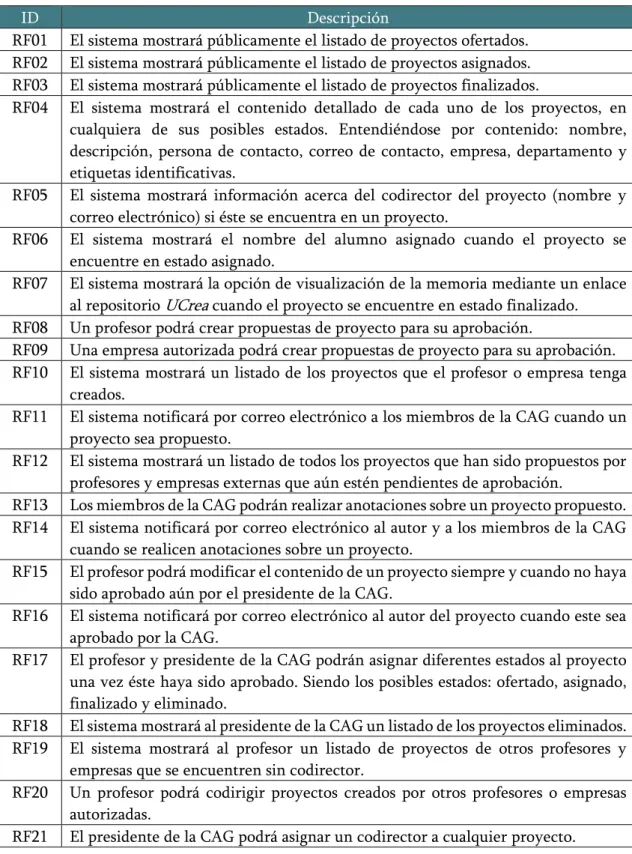
Una vez explicados los roles del sistema, describimos los diferentes requisitos identificados en el sistema y que deberán ser cumplidos a la finalización del mismo.
ID Descripción
RF01 El sistema mostrará públicamente el listado de proyectos ofertados. RF02 El sistema mostrará públicamente el listado de proyectos asignados. RF03 El sistema mostrará públicamente el listado de proyectos finalizados.
RF04 El sistema mostrará el contenido detallado de cada uno de los proyectos, en cualquiera de sus posibles estados. Entendiéndose por contenido: nombre, descripción, persona de contacto, correo de contacto, empresa, departamento y etiquetas identificativas.
RF05 El sistema mostrará información acerca del codirector del proyecto (nombre y correo electrónico) si éste se encuentra en un proyecto.
RF06 El sistema mostrará el nombre del alumno asignado cuando el proyecto se encuentre en estado asignado.
RF07 El sistema mostrará la opción de visualización de la memoria mediante un enlace al repositorio UCrea cuando el proyecto se encuentre en estado finalizado. RF08 Un profesor podrá crear propuestas de proyecto para su aprobación.
RF09 Una empresa autorizada podrá crear propuestas de proyecto para su aprobación. RF10 El sistema mostrará un listado de los proyectos que el profesor o empresa tenga
creados.
RF11 El sistema notificará por correo electrónico a los miembros de la CAG cuando un proyecto sea propuesto.
RF12 El sistema mostrará un listado de todos los proyectos que han sido propuestos por profesores y empresas externas que aún estén pendientes de aprobación.
RF13 Los miembros de la CAG podrán realizar anotaciones sobre un proyecto propuesto. RF14 El sistema notificará por correo electrónico al autor y a los miembros de la CAG
cuando se realicen anotaciones sobre un proyecto.
RF15 El profesor podrá modificar el contenido de un proyecto siempre y cuando no haya sido aprobado aún por el presidente de la CAG.
RF16 El sistema notificará por correo electrónico al autor del proyecto cuando este sea aprobado por la CAG.
RF17 El profesor y presidente de la CAG podrán asignar diferentes estados al proyecto una vez éste haya sido aprobado. Siendo los posibles estados: ofertado, asignado, finalizado y eliminado.
RF18 El sistema mostrará al presidente de la CAG un listado de los proyectos eliminados. RF19 El sistema mostrará al profesor un listado de proyectos de otros profesores y
empresas que se encuentren sin codirector.
RF20 Un profesor podrá codirigir proyectos creados por otros profesores o empresas autorizadas.
13
RF22 El profesor/empresa autor del proyecto podrá asignar un codirector a su proyecto. RF23 El sistema notificará por correo electrónico al profesor cuando éste haya sido
asignado como codirector de un proyecto.
RF24 El presidente de la CAG podrá escoger a otros miembros para que formen parte del rol miembro de la CAG.
RF25 El sistema notificará por correo electrónico al autor y a los miembros de la CAG cuando un proyecto propuesto esté próximo a caducar (2 años).
RF26 El sistema no permitirá solicitudes de registro de usuarios. RF27 El administrador del sistema podrá editar la estética de la página. RF28 El administrador del sistema podrá gestionar los roles del sistema. RF29 El administrador del sistema deberá mantener actualizado el sistema.
Tabla 2: Requisitos funcionales
2.2.3. Requisitos no funcionales
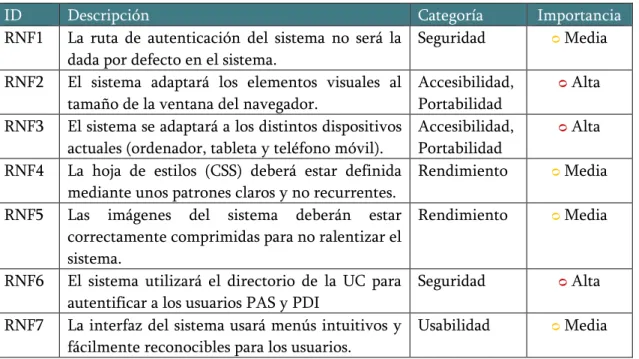
Anteriormente hemos descrito comportamientos del sistema y en este apartado describiremos las restricciones sobre las funciones o servicios ofrecidos por el sistema. Nos podemos referir a ellos también como requisitos de calidad del sistema.
En la Tabla 3 se identifican nuestros requisitos no funcionales, especificando para cada uno de ellos una categoría y una importancia concreta:
ID Descripción Categoría Importancia
RNF1 La ruta de autenticación del sistema no será la dada por defecto en el sistema.
Seguridad ᴑ Media RNF2 El sistema adaptará los elementos visuales al
tamaño de la ventana del navegador.
Accesibilidad, Portabilidad
ᴑ Alta
RNF3 El sistema se adaptará a los distintos dispositivos actuales (ordenador, tableta y teléfono móvil).
Accesibilidad, Portabilidad
ᴑ Alta
RNF4 La hoja de estilos (CSS) deberá estar definida mediante unos patrones claros y no recurrentes.
Rendimiento ᴑ Media RNF5 Las imágenes del sistema deberán estar
correctamente comprimidas para no ralentizar el sistema.
Rendimiento ᴑ Media
RNF6 El sistema utilizará el directorio de la UC para autentificar a los usuarios PAS y PDI
Seguridad ᴑ Alta RNF7 La interfaz del sistema usará menús intuitivos y
fácilmente reconocibles para los usuarios.
Usabilidad ᴑ Media
14
3. METODOLOGÍA DE DESARROLLO
Todo proyecto software debe definir una metodología que sirva para desarrollar correctamente nuestro sistema. El uso de las metodologías está pensado para mejorar la productividad durante el desarrollo del sistema, así como para obtener una mayor calidad en el producto final.
Para desarrollar nuestro sistema, se ha decidido emplear una metodología de Desarrollo Iterativo Incremental, que consiste en dividir el proyecto en diferentes iteraciones, que también podrían ser entendidas como “mini proyectos”. Todos estos mini proyectos poseen una estructura interna de trabajo similar, que se muestra en el siguiente esquema.
Figura 3: Esquema del Modelo Iterativo Incremental [3]
Como se observa en la Figura 3,se realizan entregas periódicas del proyecto. Cada una de esas entregas o iteraciones corresponden a lo que llamaremos también como versiones del proyecto. Al final de cada iteración se obtienen una versión. Gracias a este tipo de metodologías, es posible conocer la situación real de nuestro proyecto.
3.1. Fases planificadas del proyecto
Al final de cada una de las fases de nuestro proyecto, se deben satisfacer varios de los requisitos funcionales descritos con anterioridad, siendo en la versión final donde aparecen todos ellos satisfechos.
Es por ello por lo que se recomienda realizar una planificación de las distintas fases, especificando los distintos requisitos que se acometerán en cada una de ellas. Esa información es mostrada en la Tabla 4:
15
Fase Descripción Requisitos
englobados
1 Implementación del concepto “Proyecto” y sus diferentes estados en el sistema. Creación de los roles del sistema.
RF01-RF10. 2 Gestión de los permisos en cada estado del proyecto. RF15 y RF17. 3 Creación de la funcionalidad específica para cada rol del
sistema.
RF12, RF13, RF18, RF24 y RF26- RF29. 4 Implementación notificaciones en el sistema. RF11, RF14, RF16,
RF23 y RF25. 5 Implementación de la codirección en los proyectos. RF19-RF22.
6 Modificación y adaptación estética del sistema. RNF2, RNF3-RNF5 y RNF7.
7 Integración del inicio de sesión mediante LDAP. RNF6 Tabla 4: Iteraciones planificadas del sistema
16
4. ESPECIFICACIÓN DE CASOS DE USO
En este apartado, se describe el comportamiento general de nuestra aplicación, especificando las diferentes actividades y sus funciones. Para ello, se usarán diferentes diagramas de casos de uso que indican las diferentes funcionalidades que tendrá el sistema. Posteriormente, mediante el uso de plantillas, se describirán los casos de uso en un mayor detalle para ayudar a la comprensión total del mismo.4.1. Diagramas de caso de uso
A continuación, se describen los diferentes casos de uso del sistema. Para que estos se puedan apreciar de una manera más clara y, debido a las características de nuestro sistema, decidimos separarlos por roles.
4.1.1. Diagrama para el rol Usuario Anónimo/Alumno
Figura 4: Diagrama de casos de uso para el rol Anónimo/Alumno
4.1.2. Diagrama para rol Empresa
17
4.1.3. Diagrama para rol Profesor
Figura 6: Diagrama de casos de uso para el rol Profesor
4.1.4. Diagrama para rol Miembro CAG
Figura 7: Diagrama de casos de uso para rol Miembro CAG
4.1.5. Diagrama para rol Presidente CAG
18
4.2. Plantillas de caso de uso
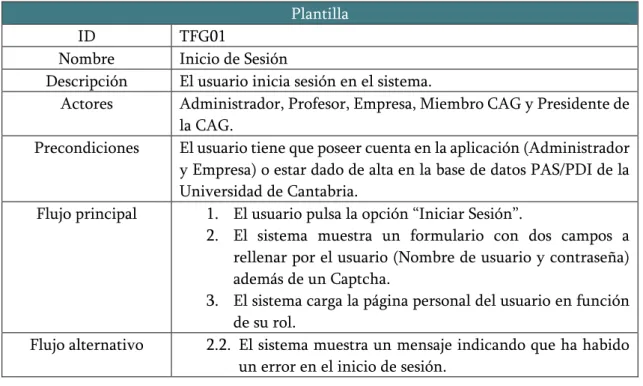
Para mayor comprensión de los casos de uso que aparecen en los diagramas, se detallan a continuación mediante plantilla los diferentes casos de uso que existen en el sistema.
Plantilla
ID TFG01
Nombre Inicio de Sesión
Descripción El usuario inicia sesión en el sistema.
Actores Administrador, Profesor, Empresa, Miembro CAG y Presidente de la CAG.
Precondiciones El usuario tiene que poseer cuenta en la aplicación (Administrador y Empresa) o estar dado de alta en la base de datos PAS/PDI de la Universidad de Cantabria.
Flujo principal 1. El usuario pulsa la opción “Iniciar Sesión”.
2. El sistema muestra un formulario con dos campos a rellenar por el usuario (Nombre de usuario y contraseña) además de un Captcha.
3. El sistema carga la página personal del usuario en función de su rol.
Flujo alternativo 2.2. El sistema muestra un mensaje indicando que ha habido un error en el inicio de sesión.
Tabla 5: Plantilla Inicio de Sesión
Plantilla
ID TFG02
Nombre Listar Proyectos Ofertados
Descripción El usuario visualiza el listado de proyectos ofertados en la titulación.
Actores Todos Precondiciones Ninguna
Flujo principal 1. El usuario selecciona la opción del menú “Proyectos Ofertados”.
2. El sistema muestra un listado con los proyectos que actualmente se encuentran ofertados a los alumnos. Flujo alternativo 2.1. El sistema muestra un mensaje indicando que no existen
proyectos ofertados en ese momento. Tabla 6: Plantilla Listar Proyectos Ofertados
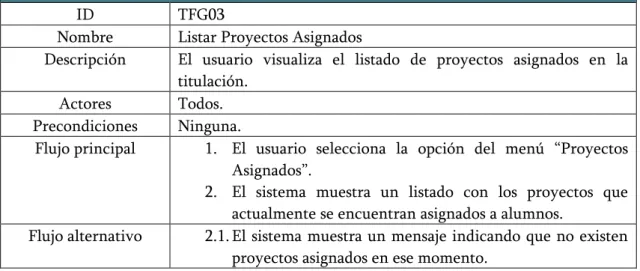
19
Plantilla
ID TFG03
Nombre Listar Proyectos Asignados
Descripción El usuario visualiza el listado de proyectos asignados en la titulación.
Actores Todos. Precondiciones Ninguna.
Flujo principal 1. El usuario selecciona la opción del menú “Proyectos Asignados”.
2. El sistema muestra un listado con los proyectos que actualmente se encuentran asignados a alumnos.
Flujo alternativo 2.1. El sistema muestra un mensaje indicando que no existen proyectos asignados en ese momento.
Tabla 7: Plantilla Listar Proyectos Asignados
Plantilla
ID TFG04
Nombre Listar Proyectos Finalizados
Descripción El usuario visualiza el listado de proyectos que han sido finalizados en la titulación.
Actores Todos. Precondiciones Ninguna.
Flujo principal 1. El usuario selecciona la opción del menú “Proyectos Finalizados”.
2. El sistema muestra un listado con los proyectos que ya han sido finalizados.
Flujo alternativo 2.1. El sistema muestra un mensaje indicando que no existen proyectos finalizados en ese momento.
Tabla 8: Plantilla Listar Proyectos Finalizados
Plantilla
ID TFG05
Nombre Ver Información del Proyecto
Descripción El usuario visualiza la información específica de un proyecto creado en el sistema.
Actores Todos.
Precondiciones Deben existir proyectos en el sistema.
Flujo principal 1. El usuario, a través de unos de los diferentes listados de proyectos, hace clic sobre el nombre de uno de ellos. 2. El sistema identifica el proyecto que ha sido pulsado. 3. El sistema carga la página específica que muestra la
información de dicho proyecto. Tabla 9: Plantilla Ver Información del Proyecto
20
Plantilla
ID TFG06
Nombre Crear Proyecto
Descripción El usuario selecciona la opción de crear proyecto, el sistema muestra un formulario con diferentes campos en función del rol. Actores Profesor y Empresa.
Precondiciones El usuario tiene que estar correctamente autenticado en el sistema. Flujo principal 1. El usuario selecciona la opción “Crear Proyecto”.
2. El sistema carga un formulario con campos a rellenar por el usuario.
3. El usuario rellena los campos requeridos.
4. El sistema registra el proyecto en la base de datos del sistema y pasa a estado ‘Propuesto’ (No publicado). 5. El sistema añade el proyecto al listado “Mis Proyectos”. 6. El sistema envía un correo a los Miembros CAG,
Presidente CAG y al usuario propietario del proyecto (Profesor o Empresa).
Flujo alternativo 4.3. El sistema muestra un mensaje indicando que existen campos requeridos que no han sido rellenados.
Tabla 10: Plantilla Crear Proyecto
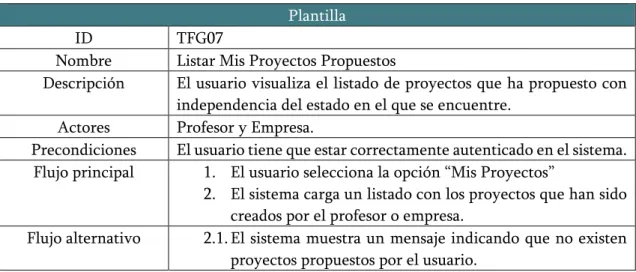
Plantilla
ID TFG07
Nombre Listar Mis Proyectos Propuestos
Descripción El usuario visualiza el listado de proyectos que ha propuesto con independencia del estado en el que se encuentre.
Actores Profesor y Empresa.
Precondiciones El usuario tiene que estar correctamente autenticado en el sistema. Flujo principal 1. El usuario selecciona la opción “Mis Proyectos”
2. El sistema carga un listado con los proyectos que han sido creados por el profesor o empresa.
Flujo alternativo 2.1. El sistema muestra un mensaje indicando que no existen proyectos propuestos por el usuario.
21
Plantilla
ID TFG08
Nombre Listar Mis Proyectos Codirigidos
Descripción El usuario visualiza el listado de proyectos en los que está establecido como codirector.
Actores Profesor.
Precondiciones El usuario tiene que estar correctamente autenticado en el sistema. Flujo principal 1. El usuario selecciona la opción “Mis Proyectos
Codirigidos”
2. El sistema carga un listado con los proyectos que están siendo codirigidos por el profesor.
Flujo alternativo 2.1. El sistema muestra un mensaje indicando que no existen proyectos codirigidos por el usuario.
Tabla 12: Plantilla Listar Proyectos Codirigidos
Plantilla
ID TFG09
Nombre Listar Proyectos a Codirigir
Descripción El usuario visualiza el listado de proyectos que se encuentran disponibles para codirigir.
Actores Profesor.
Precondiciones El usuario tiene que estar correctamente autenticado en el sistema. Flujo principal 1. El usuario selecciona la opción “Ver Proyectos a codirigir” 2. El sistema carga un listado con los proyectos que se
encuentran sin codirector actualmente.
Flujo alternativo 2.1. El sistema muestra un mensaje indicando que no existen proyectos a codirigir en este momento.
Tabla 13: Plantilla Listar Proyectos a Codirigir
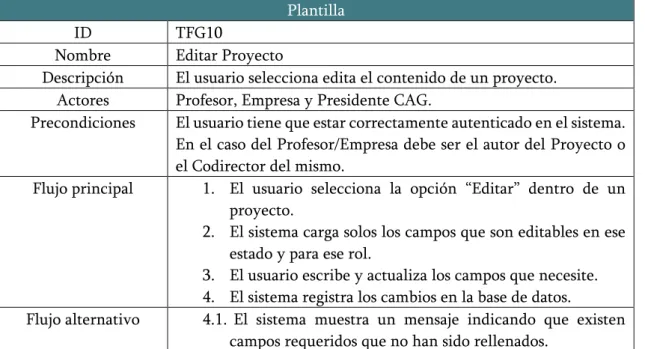
Plantilla
ID TFG10
Nombre Editar Proyecto
Descripción El usuario selecciona edita el contenido de un proyecto. Actores Profesor, Empresa y Presidente CAG.
Precondiciones El usuario tiene que estar correctamente autenticado en el sistema. En el caso del Profesor/Empresa debe ser el autor del Proyecto o el Codirector del mismo.
Flujo principal 1. El usuario selecciona la opción “Editar” dentro de un proyecto.
2. El sistema carga solos los campos que son editables en ese estado y para ese rol.
3. El usuario escribe y actualiza los campos que necesite. 4. El sistema registra los cambios en la base de datos.
Flujo alternativo 4.1. El sistema muestra un mensaje indicando que existen campos requeridos que no han sido rellenados.
22
Plantilla
ID TFG11
Nombre Eliminar Proyecto
Descripción El usuario establece como eliminado un proyecto. Actores Profesor, Empresa y Presidente de la CAG.
Precondiciones El usuario tiene que estar correctamente autenticado en el sistema. En el caso del Profesor/Empresa debe ser el autor del Proyecto. Flujo principal 1. El usuario selecciona la opción “Eliminar Proyecto” dentro
de un proyecto.
2. El sistema solicita rellenar un campo de justificación.
3. El usuario rellena el campo requerido.
4. El sistema retira el proyecto y lo añade a la lista de Proyectos Eliminados.
Tabla 15: Plantilla Eliminar Proyecto
Plantilla
ID TFG12
Nombre Finalizar Proyecto
Descripción El usuario establece como finalizado un proyecto. Actores Profesor, Empresa y Presidente de la CAG.
Precondiciones El usuario tiene que estar correctamente autenticado en el sistema. En el caso del Profesor/Empresa debe ser el autor del Proyecto. El proyecto debe estar previamente en estado “Asignado”.
Flujo principal 1. El usuario selecciona la opción “Finalizar Proyecto” dentro de un proyecto.
2. El sistema establece el proyecto como Finalizado y lo añade a la lista de Proyectos Finalizados.
Tabla 16: Plantilla Finalizar Proyecto
Plantilla
ID TFG13
Nombre Asignar Proyecto
Descripción El usuario establece asignado un proyecto. Actores Profesor, Empresa y Presidente de la CAG.
Precondiciones El usuario tiene que estar correctamente autenticado en el sistema. En el caso del Profesor/Empresa debe ser el autor del Proyecto. El proyecto debe estar previamente en estado “Ofertado”.
Flujo principal 1. El usuario selecciona la opción “Asignar Proyecto” dentro de un proyecto.
2. El sistema solicita rellenar el campo “Alumno Asignado”.
3. El usuario rellena el campo requerido.
4. El sistema establece el proyecto como Asignado y lo añade a la lista de Proyectos Asignados.
23
Plantilla
ID TFG14
Nombre Desasignar Proyecto
Descripción El usuario establece de nuevo el proyecto como ofertado. Actores Profesor, Empresa y Presidente de la CAG.
Precondiciones El usuario tiene que estar correctamente autenticado en el sistema. En el caso del Profesor/Empresa debe ser el autor del Proyecto. El proyecto debe estar previamente en estado “Asignado”.
Flujo principal 1. El usuario selecciona la opción “Volver a Asignar Proyecto” dentro de un proyecto.
2. El sistema borra el nombre del alumno anteriormente asignado.
3. El sistema establece el proyecto como Ofertado y lo añade a la lista de Proyectos Ofertados.
Flujo alternativo -
Tabla 18: Plantilla Desasignar Proyecto
Plantilla
ID TFG15
Nombre Añadir Comentario
Descripción El usuario añade un comentario a un proyecto del sistema. Actores Profesor, Empresa, Miembro CAG y Presidente CAG.
Precondiciones El usuario tiene que estar correctamente autenticado en el sistema. En el caso del Profesor/Empresa debe ser el autor del Proyecto. Flujo principal 1. El usuario selecciona el proyecto sobre el que desea añadir
un comentario.
2. El sistema carga en la parte inferior un cuadro de texto. 3. El usuario rellena el cuadro de texto y pulsa el botón
enviar.
4. El sistema guarda el comentario en el sistema.
5. El sistema envía un correo a los Miembros CAG, Presidente CAG y al usuario propietario del proyecto (Profesor o Empresa).
Flujo alternativo
24
Plantilla
ID TFG16
Nombre Establecer Codirector
Descripción El usuario establece un codirector para el proyecto. Actores Profesor, Empresa y Presidente CAG.
Precondiciones El usuario tiene que estar correctamente autenticado en el sistema. En el caso del Profesor/Empresa debe ser el autor del Proyecto. El proyecto debe estar en estado “Ofertado” o “Asignado”.
Flujo principal 1. El usuario selecciona el proyecto sobre el que desea establecer un codirector.
2. El usuario pulsa editar.
3. El usuario rellena el campo codirector. 4. El sistema guarda los datos en el sistema.
5. El sistema otorga permisos de edición al codirector. 6. El sistema envía un correo al usuario referenciado. Flujo alternativo 4.1. El profesor referenciado no existe en el sistema.
Tabla 20: Plantilla Establecer Codirector
Plantilla
ID TFG17
Nombre Listar Proyectos Eliminados
Descripción El usuario visualiza el listado de proyectos que han sido eliminados en el sistema.
Actores Presidente CAG.
Precondiciones El usuario tiene que estar correctamente autenticado en el sistema. Flujo principal 1. El usuario selecciona la opción “Proyectos Eliminados”
2. El sistema carga un listado con los proyectos que han sido eliminados en el sistema.
Flujo alternativo 2.1. El sistema muestra un mensaje indicando que no existen proyectos eliminados en el sistema.
Tabla 21: Plantilla Listar Proyectos Eliminados
Plantilla
ID TFG18
Nombre Listar Proyectos Pendientes de Aprobación.
Descripción El usuario visualiza el listado de proyectos que han sido propuestos y que aún no han sido aprobados.
Actores Miembros CAG y Presidente CAG.
Precondiciones El usuario tiene que estar correctamente autenticado en el sistema. Flujo principal 1. El usuario selecciona la opción “Proyectos Pendientes de
Aprobación”
2. El sistema carga un listado con los proyectos que han sido se encuentran pendientes de aprobar.
Flujo alternativo 2.1. El sistema muestra un mensaje indicando que no existen proyectos eliminados en el sistema.
25
5. CONTENT MANAGEMENT SYSTEM (CMS)
La mejor opción para desarrollar nuestro sistema era mediante el uso de un CMS. Sus siglas corresponden en inglés a Content Management System, que en castellano se traduce como Sistema de Gestión de Contenidos. A continuación, especificaremos en mayor detalle qué posibilidades nos ofrece un CMS y sus principales opciones, además de justificar por qué nos decantamos por uno de ellos finalmente.5.1. Introducción al CMS
Un CMS se define como un software que nos permite crear y administrar contenidos de un modo cooperativo, principalmente páginas web. La principal virtud es su facilidad de uso, tanto para usuarios con conocimientos informáticos, como para aquellos que no están tan familiarizados con ellos.
Para el usuario, el funcionamiento del CMS es sencillo. Generalmente, la herramienta permite crear, editar y publicar cualquier tipo de información en la página web. A diferencia de una web estática, la información del contenido no reside en los ficheros HTML almacenados en el sistema, sino que se encuentra almacenada en una base de datos y la información se carga a medida que se haga necesario su uso.
Un CMS posee un sistema de flujo de trabajo (workflow) que permite a varias personas trabajar simultáneamente sobre el sistema. Además, posibilita el control de cada uno de esos contenidos por separado y gestionar cómo y cuándo se hacen públicos, siendo gestionado esto último por una jerarquía de roles del sistema.
Los CMS constituyen, en la actualidad, una herramienta de fuerte impacto debido a la popularidad de las páginas web donde interactúa un gran número de usuarios y es por esta razón por lo que se hace necesario establecer ciertas restricciones mediante el uso de permisos. Por lo general, estos sistemas están compuestos de dos partes: la parte pública y la parte privada.
Parte pública: Es aquella parte a la que cualquier persona puede acceder tan sólo conociendo la ruta de la página.
Parte privada: Generalmente se accede mediante un usuario y una contraseña específicos. Esta parte es la utilizada para la gestión del contenido y de la propia página web.
5.1.1. Principales ventajas del uso de un CMS
Además de lo anteriormente citado, existen aspectos que son relevantes a la hora de escoger un CMS como base de un proyecto.
Extensible: Mediante módulos o plugins es bastante sencillo ir implementando nuevas funcionalidades al sistema sin alterar todo lo desarrollado anteriormente.
Acceso desde cualquier lugar: Siempre y cuando poseamos una conexión a internet y hagamos uso de un navegador podremos gestionar contenido en el sistema.
26
Facilidad de publicación: Un usuario sin necesidad de poseer grandes conocimientos puede publicar fácil y rápidamente con los permisos adecuados.
Seguridad: Todo el peso recae en el CMS, que es quien se ocupa automáticamente de este aspecto. Cualquier posible agujero de seguridad es corregido rápidamente por la empresa propietaria del CMS y una solución puesta a disposición del usuario inmediatamente.
Soporte Search Engine Optimization (SEO): Los CMS poseen características internas que, con una simple configuración por parte del administrador, harán que nuestro sitio esté bien posicionado para los sistemas de búsqueda.
5.2. Estructura de un CMS
Un CMS sigue una estructura clásica de 3 capas (ver Figura 9).
Capa de Datos: Los datos quedan almacenados en una base de datos. En esta capa se encuentra todo el contenido que ha sido publicado en la web, así como los parámetros de configuración, categorías, usuarios…etc.
Capa de Aplicación: Es la capa que actúa de intermediaria entre la capa de datos y la capa de diseño. Los ficheros pertenecientes a esta capa extraen la información desde la capa de datos y la trasladan a la capa de diseño para mostrárselo al usuario.
Capa de Presentación: Define la estética de la aplicación web. Sobre esta capa se muestra la información almacenada en la capa de datos y que fue extraída en la capa lógica. Cuando accedemos a una página web a través de un navegador sólo vemos el resultado final, por lo que todas las capas anteriormente descritas son invisibles para el usuario final.
Figura 9: Capas de un CMS
5.3. Elección CMS
Establecido el proyecto sobre un CMS, uno de los puntos más relevantes es la elección del mismo. Existen muchos tipos de CMS, de hecho, se estima que existen más de 1000.
27
Obviamente, es inviable analizar todos ellos. Por ello, nuestro análisis se centrará en dos de los más punteros: Drupal y Wordpress.
5.3.1. Drupal
Drupal es un sistema de gestión de contenidos de código abierto cuyo uso se centra, en su mayoría, en aquellos sitios web de organizaciones que desean gestionar comunidades de usuarios y otros aspectos de la web 2.0, como son: foros, wikis, redes sociales, encuestas o votaciones. Este CMS es recomendable, también, para la difusión de artículos, imágenes u otros archivos.
Su diseño, por tanto, está pensado, especialmente, para el desarrollo y gestión de comunidades en Internet, aunque su versatilidad posibilita la producción de otro tipo de sitios web. Todo ello reunido en una plataforma que ofrece la oportunidad de editar, escribir y publicar contenidos de una manera muy simple y entendible por la mayor parte de los usuarios. El proyecto Drupal es un software de código abierto. Cualquiera puede descargar, usar, trabajar y compartirlo con otros. Se basa en principios como la colaboración, el globalismo y la innovación. Se distribuye bajo los términos de la GNU General Public License (GPL). No hay cargos por licencias, nunca. Drupal siempre será gratis. [4]
5.3.1.1. Aspectos destacables de Drupal
Versatilidad: Es un sistema que nos permite hacer casi cualquier proyecto que tengamos en mente. Se puede adaptar a cualquier tipo de contenido.
Gran comunidad de desarrolladores: Importante sobre todo a la hora de resolver dudas ante problemas que nos puedan surgir mientras desarrollamos. Muchas veces no consiste en saber todo sino apoyarse en quien si sepa.
Amplia librería de módulos: Aunque el núcleo de Drupal posee ya unos módulos por defecto que son bastante potentes siempre podremos complementar nuestro sistema con más módulos, todos ellos son descargables desde la web oficial y poseen información relativa a versiones, problemas y dudas en general.
Potente para uso en comunidades: Si el proyecto necesita una fuerte gestión de
registros, roles y usuarios está claro que Drupal es el entorno adecuado.
Alta seguridad: Es de sus competidores directos el más seguro. Aunque es tarea
del administrador que esta virtud se conserve con el tiempo realizando las
actualizaciones concretas que el sistema requiera.
5.3.1.2. Carencias de Drupal
Curva de aprendizaje: Es bastante alta respecto a otros CMS, tanto en su uso como sobre todo en su parte de desarrollo. No es un aspecto puramente negativo, pero que puede resultar un bloqueo en las primeras fases de desarrollo con Drupal.
Interfaz de administración poco intuitiva: En un primer momento puede llegar incluso a desesperar porque es difícil encontrar muchos aspectos de la configuración. En algunos momentos la ordenación de algunos elementos no parece lógica.
28
Poca variedad de temas: Este aspecto es principalmente relevante cuando se compara con su principal competidor: Wordpress. La biblioteca de temas de Drupal no destaca ni por su multitud de temas ni por la vistosidad de los mismos.
5.3.2. Wordpress
WordPress es un sistema de gestión de contenidos que permite la creación de cualquier tipo de sitio web, aunque se utiliza, especialmente y con gran relevancia, en el desarrollo de blogs, gracias a la gran facilidad en su manejo. Por este motivo, es muy recomendable para los principiantes y novatos o para quien apenas tenga conocimientos informáticos. De hecho, es el CMS más utilizado para la producción de blogs y el más popular entre todos los sistemas de gestión de contenidos que existen.
Es el programa idóneo para blogs debido también a su estructura, ya que se organiza en entradas que se hallan ordenadas por fecha de publicación y clasificadas en categorías. El blog puede ser diseñado fácilmente y con una amplia libertad por parte del usuario, ya que existe una gran cantidad de plantillas disponibles en la plataforma WordPress, todas ellas (o la inmensa mayoría) basadas en los principios de pragmatismo, sencillez e incluso elegancia. Sin embargo, el manejo intuitivo y la estructura simple no son los únicos rasgos que definen esta plataforma, pues WordPress cuenta con ciertos complementos (o plugins) que potencian su uso y que pueden ser gratuitos o de pago. [4]
5.3.2.1. Aspectos destacables de WordPress
Múltiples Autores: Debido a su origen como blog está pensando para soportar una gran cantidad de autores diferentes.
Gran Librería de Plugins: Hay pocas cosas que WordPress no pueda hacer con su extensa librería de plugins.
Amigable con el Usuario: La interfaz de usuario de WordPress es fácil de usar y muy intuitiva.
Buen SEO: Aunque condicionado al número de plugins que uses en tu sitio web. Un número muy elevado de plugins podrían afectar al posicionamiento.
Fácil de personalizar: El sistema de plantillas para WordPress está hecho para que sea fácil de personalizar. Se requieren conocimientos de HTML y CSS.
Flexible: WordPress puede servir para cualquier tipo de web gracias a los plugins y a las plantillas personalizas. Puede servir como portfolio personal, como web de una compañía, como tienda para compras o como un simple blog.
5.3.2.2. Carencias de WordPress
Seguridad: El software recibe actualizaciones de seguridad de forma periódica, pero de aun así vulnerable. Existen plugins adicionales que nos pueden ayudar a no calificar este aspecto de problema.
Incompatibilidad con plugins antiguos: El núcleo de WordPress está en constante actualización. Si usamos plugins, han de ser actualizados casi en paralelo para asegurarnos una correcta funcionalidad de los mismos.
29
Capacidad limitada de administrar contenido: En caso de que se publicasen cientos de entradas diferentes diarias, el sistema WordPress se podría ver seriamente afectado en su rendimiento.
5.3.3. Mi elección: Drupal
En base a la información recabada sobre ambos CMS, es necesario decantarse por unos de ellos para comenzar a desarrollar nuestro proyecto. La elección ha de ser una decisión objetiva y debidamente justificada, por lo que debemos dejar a un lado aspectos como el hecho de que la versión anterior fuese desarrollada en Drupal o las propias preferencias personales.
WordPress, por defecto, ofrece una posibilidad de creación de contenido bastante limitada, ya que su núcleo tan sólo provee de entradas de blog y de páginas simples. Si quisiésemos crear tipos de datos personalizados, necesarios en nuestro proyecto, tendríamos que recurrir a plugins de terceros. En este aspecto, Drupal, gracias a su versión 7, permite editar los tipos de datos ya creados añadiendo campos personalizados o, si lo preferimos, desarrollar los nuestros desde cero de una manera bastante intuitivita y sin sobrecargar nuestro CMS con más módulos. Este último aspecto es bastante determinante en nuestro proyecto, ya que poseemos y necesitamos definir muchos campos específicos.
Si anteriormente citábamos la posibilidad de añadir campos personalizados como uno de los aspectos determinantes, existe otro al que nos podemos referir sin duda como el más importante: la gestión de permisos y roles. WordPress, debido a su origen, posee un sistema de roles muy básico. Pensado para gestionar blogs, nos provee cinco roles por defecto: Administrador, Editor, Autor, Colaborador y Suscriptor, no dejándonos crear nuevos roles a menos que instalemos plugins de terceros, y siendo la capacidad de otorgar permisos a éstos, muy simple. En este aspecto, Drupal nos permite crear roles sin necesidad de módulos adicionales, además de permitirnos gestionar con los permisos el control de casi cualquier elemento de nuestra página en función del rol.
Desde el punto de vista de la interfaz, ésta es clara y simple para los usuarios que utilizarán la aplicación. Ambos sistemas utilizan una interfaz específica para los temas administrativos del sitio. Siendo honestos, a nivel administrativo el Dashboard (Escritorio) de WordPress es francamente bueno ya que su interfaz simplifica mucho la gestión respecto del panel administrativo de Drupal. Pero es fuera del rol de administrador donde Drupal marca la diferencia con WordPress. Este último utiliza el mismo Dashboard para el resto de usuarios, tan sólo limita el número de opciones disponibles en función del rol, pero la interfaz administrativa se mantiene. Tampoco nos permite establecer nuevos bloques personalizados.
Drupal, sin embargo, permite crear una interfaz totalmente personalizada, adaptada a la interfaz de nuestro sitio y coordinada con los roles, mostrando sus bloques y menús personalizados. Este aspecto está directamente relacionado con los aspectos anteriormente citados, roles y permisos.
Para complementar los aspectos teóricos que parecían casi definitivos, decidimos desarrollar una versión muy mínima del proyecto en ambos sistemas. Debido a que muchos de los requisitos aparecen en esta parte inicial, el sacrificio de tiempo iba a ser mínimo y la información obtenida de los desarrollos muy valiosa. Dicha prueba sirvió para corroborar todo lo anteriormente citado, ya que WordPress quedaba descolgado desde un principio en un aspecto tan importante como la gestión de roles. Determinante para nuestro sistema.
30
En resumen, a pesar de que, en un principio, influenciado por conocimientos previos,
WordPress podría haberse decantado como el CMS escogido, finalmente no ha sido así. Tanto la teoría como la práctica lo han desmontado. WordPress es un entorno muy amigable en el que todo es muy sencillo si no se sale de su camino marcado, es decir, si el proyecto es relativamente sencillo pero, en cuanto la complejidad aumenta, algunos aspectos se complican y se hace necesario la frecuente instalación de plugins que sobrecargan el sistema. Además, en muchos casos, estos no obtienen de forma eficiente el objetivo deseado. En este aspecto, la potencia y las posibilidades de Drupal son casi infinitas.
31
6. HERRAMIENTAS, LENGUAJES Y
TECNOLOGÍAS UTILIZADAS
A continuación, se describirán las diferentes herramientas, lenguajes y tecnologías implicadas en el desarrollo del proyecto.
6.1. Lenguajes
Aunque en este proyecto el desarrollo de código puro no es amplio, es necesario mencionar los diferentes lenguajes que son utilizados para hacer funcional la aplicación.
6.1.1. PHP
PHP (acrónimo recursivo de PHP: Hypertext Preprocessor) es un lenguaje de código abierto muy popular especialmente adecuado para el desarrollo web y que puede ser incrustado en HTML.
Lo que distingue a PHP de otros lenguajes como JavaScript es
que el código es ejecutado en el servidor, generando HTML y enviándolo al cliente. El cliente recibirá el resultado de ejecutar el script, aunque no se sabrá el código subyacente del que proviene. El servidor web puede ser configurado incluso para que procese todos los ficheros HTML con PHP, por lo que no hay manera de que los usuarios puedan saber qué existe por debajo. [5]
Drupal 7 requiere la versión 5.2.5 o superior, pudiéndose usar una versión inferior con los parches de seguridad adecuados. De todas formas, Drupal 7 recomienda usar siempre que sea posible la versión 5.4 o superior.
Drupal hace uso de las siguiente extensiones PHP para su correcto funcionamiento: date, dom, filter, gd, hash, json, pcre, pdo, session, SimpleXML, SPL y xml.
6.1.2. HTML
Sus siglas HTML significan HyperText Markup Language. Es un estándar para páginas web basado en etiquetas (marcas). Nació en 1990 con el objetivo de facilitar a científicos de diferentes universidades el acceso a documentos de investigación. Su creador fue Tim Berners-Lee, quien jamás pensó que su proyecto había sentado las bases de la web que conocemos en la actualidad.
Drupal 7 comenzó a ser desarrollado cuando aún HTML5 no se encontraba estandarizado. Es por ello por lo que se encuentra desarrollado bajo una versión anterior: HTML 4.01. Afortunadamente, existe un módulo llamado HTML5 Tools que nos ayuda a que HTML5 sea soportado. [6]
Logo 1: PHP
32
6.1.3. CSS
CSS es un lenguaje de hojas de estilos creado para controlar el aspecto o presentación de los documentos electrónicos definidos con HTML y XHTML. CSS es la mejor forma de separar los contenidos y su presentación y es imprescindible para crear páginas web complejas. [7] Separar la definición de los contenidos y la definición de su aspecto presenta numerosas ventajas, ya que obliga a crear documentos HTML/XHTML bien definidos y con significado completo (también llamados "documentos semánticos"). Además, mejora la accesibilidad del documento, reduce la complejidad de su mantenimiento y permite visualizar el mismo documento en infinidad de dispositivos diferentes.
6.1.4. JavaScript
Es un lenguaje de programación usado en sistemas web que nos permite desarrollar páginas web dinámicas. Es lenguaje de programación interpretado, es decir, no es necesario compilar su código para poder ejecutarlo. Un código JavaScript es ejecutado directamente en nuestro navegador.
El uso de JavaScript en Drupal está regido de manera oficial mediante los siguientes principios:
Todas las páginas deben ser perfectamente funcionales sin scripts. JavaScript proporciona alternativas o suplementos, no reemplazos para elementos estándar.
No hay presencia de JavaScriptdirectamente en las páginas. El código JavaScript solo se ejecuta mediante el enlace al archivo específico.
6.1.4.1. JQuery
Es probablemente uno de los frameworks más populares de JavaScript. Un framework lo podríamos definir como un marco de desarrollo, el cual contiene unas librerías con unas funciones ya implementadas. Su uso por delante de JavaScript nativo es debido a que facilita y simplifica tareas complejas.
Afortunadamente, la librería JQuery (jquery.js) viene incluida ya en Drupal por lo que no tenemos que preocuparnos de importarla. Eso sí, si se quiere declarar alguna función JQuery
en un archivo propio y no tener conflictos con otras librerías, se debería hacer bajo el siguiente formato: [8]
(function ($) {
// All your code here }(jQuery));
Logo 3: CSS
Logo 4: Javascript
33
6.2. Herramientas
En esta sección se describen las herramientas que han sido necesarias para el desarrollo del conjunto de todas las partes del proyecto, tanto de la parte de desarrollo propia del proyecto como de la documentación durante y posterior al mismo.
6.2.1. Servidor Web: Bitnami Drupal Stack
Para poder desarrollar nuestro proyecto es necesario que poseamos un servidor. En nuestro caso para desarrollar el proyecto antes de su versión definitiva ha sido necesario el uso de un servidor de carácter local, es por ello por lo que se hizo uso de la aplicación Bitnami Drupal Stack. Se trata de una herramienta de software libre y multiplataforma que nos proporciona un servidor local con un servidor web (Apache) y con una base de datos (MySQL).
6.2.1.1. Apache
Es un servidor web HTTP de código abierto, para plataformas las plataformas más conocidas (Unix, Microsoft Windows, Macintosh, etc.). El hecho de que sea multiplataforma es importante, ya que es igualmente operativo en el servidor local bajo Windows como en el servidor final que usa Linux.
6.2.1.2. MySQL
Es un sistema gestor de base de datos relacional. En la mayoría de servidores y plataformas, se encuentra implementado por lo que carece de problemas de compatibilidad. Posee aspectos destacables respecto de otros gestores, tales como: bases de datos multiusuario a través de la web, escalabilidad y sobremanera su fácil despliegue y configuración.
6.2.2. Navegador Web: Mozilla Firefox
Firefox es un navegador web libre y de código abierto desarrollado para Linux, Android, MacOS y Microsoft Windows por Mozilla. Utiliza el motor Gecko, que renderiza las páginas web e implementa actuales y futuros estándares web. Un navegador web, Mozilla en este caso, es esencial para el desarrollo del proyecto, ya que la parte administrativa de Drupal funciona bajo la necesidad de un navegador y, de igual manera, es necesario para testear la estética final de la aplicación.
6.2.4.1. Inspector de Elementos
Es un módulo que viene integrado en el propio navegador desde la versión 12. Nos permite conocer y editar el código HTML, la hoja de estilos (CSS) o funciones JavaScript de cualquier página web. Es útil, ya que nos permite hacer modificaciones en tiempo real que no afectan al código original pero que nos ayudan a visualizar cómo quedarán nuestros cambios si finalmente decidimos aplicarlos en nuestros archivos locales.
Logo 6: Mozilla Firefox Logo 5: Bitnami
34
6.2.3. Editor de Código: Atom
Atom es un editor de código de fuente gratuito para MacOS, Linux, y
Windows con soporte para múltiples plugins. Estos complementan al editor con funcionalidades que ayudan al usuario, como por ejemplo, un autocompletado de instrucciones. Los paquetes son Open Source y posee una gran comunidad. La primera versión de este editor fue lanzada en 2015.
Se ha utilizado en este proyecto sobre todo por la comodidad y facilidad en su uso. Posee determinados plugins específicos del lenguaje en el que se trabaje que hacen de esta herramienta unas de las más versátiles en su campo.
6.2.4. Editor de Imágenes: Adobe Photoshop
Potente software informático que permite la edición y el retoque de imágenes. Es probablemente la aplicación mundialmente más famosa dedicada a este aspecto.
Se utilizó en una primera fase de maquetación de la interfaz del proyecto, así como de los logos o imágenes que aparecen en el sistema o en la cuenta de Twitter. Es un apoyo vital incluso para la realización de este documento.
6.2.5. Gestor FTP: FileZilla
FileZilla es un cliente FTP multiplataforma de código abierto y software libre, licenciado bajo la Licencia Pública General de GNU. Soporta los protocolos FTP, SFTP y FTP sobre SSL/TLS (FTPS). Inicialmente, su uso no fue necesario debido a que mediante nuestro servidor local actuábamos directamente sobre los archivos alojados en nuestro equipo sin necesidad de un gestor FTP. Más tarde, su uso fue vital para subir los archivos al nuevo servidor. Este aspecto nos permitía la posibilidad de obtener un Feedback exterior que ayudase a determinar posibles fallos o mejoras de la aplicación en un estado bastante avanzado.
6.2.6. Violet UML Editor
Violet es un editor UML con una serie de beneficios. Es muy fácil de aprender a utilizarlo debido a su interfaz simplista e intuitiva. Produce contenido de gran calidad y es totalmente gratuito. [9]
Este editor ha sido utilizado para realizar todos los diagramas de casos de uso que aparecen en este documento y que han sido necesarios a la hora de realizar el proyecto.
Es probable que no sea la herramienta más potente del mercado, pero en nuestro caso fue la más práctica, ya que en su simplicidad estaba su practicidad.
Logo 9: Violet UML Editor
Logo 8: Filezilla
35
7. DISEÑO E IMPLEMENTACIÓN
Como hemos descrito con anterioridad, el diseño e implementación se realizará mediante el CMS Drupal en su versión 7. Para que nuestro sistema sea funcional necesitamos algo más que las especificaciones y configuraciones que trae Drupal 7 por defecto. Para entender mejor
Drupal debemos conocer su esqueleto. En la Figura 11, se muestra la construcción por capas de Drupal.
Figura 11: Estructura de Capas Drupal
A continuación, se da una descripción más detallada de los aspectos principales de la estructura interna de Drupal.
7.1. Tipos de Contenido (Nodo)
Se podría entender el nodo como la capa más básica de Drupal. Los nodos son la base de nuestro sistema de información. La porción de contenido mínima en Drupal.
Cuando instalamos Drupal contamos con dos tipos de contenido creados por defecto: páginas
y artículos. El tipo de contenido página dispone básicamente de dos campos: título y cuerpo. En este caso se trata de un tipo de contenido muy sencillo orientado a crear páginas básicas. El tipo de contenido artículo es similar al anterior, añadiendo la posibilidad de subir una imagen y definir qué etiquetas deseamos usar para clasificarlo.
El potencial de Drupal reside en la posibilidad de crear tipos de contenido personalizados. Añadiendo los campos necesarios y su tipo, sin necesidad de sobrecargar el sistema con módulos especiales. Esto es un aspecto diferencial respecto de otros CMS, como ya habíamos mencionado anteriormente.
En nuestro caso, sólo necesitamos crear un tipo de contenido personalizado, llamado Proyecto. El sistema por defecto nos permite reordenar los campos, decidir si queremos que aparezca
36
una etiqueta al lado del campo y dónde queremos que aparezca. Las posibilidades son muy amplias.
En la Figura 12 podemos observar la definición de todos los campos que forman parte de nuestro tipo de contenido Proyecto, así como de la tipología de cada campo.
Figura 12: Configuración del tipo Proyecto
7.2. Módulos
Los módulos son uno de los elementos más potentes que nos ofrece Drupal. Son elementos que nos permiten añadir nuevas funcionalidades a Drupal para adaptarlo a las necesidades de nuestro sistema. Básicamente, su uso nos abre un abanico de posibilidades casi infinitas para realizar cualquier tarea.
Los módulos se clasifican en dos tipos: los Core Modules y los Contributed Modules. Los primeros son los que vienen por defecto con Drupal, si bien son minoría, son los más necesarios. Los Contributed Modules son los desarrollados por la comunidad que da soporte a
Drupal y que no vienen por defecto con Drupal. Para conseguir este tipo de módulos, deberemos visitar la web oficial de Drupal, descargarlos e instalarlos. Para reafirmar más la importancia de estos últimos cabe destacar que muchos de los módulos que en versiones anteriores fueron Contributed Modules forman parte de los Core Modules en las versiones actuales.
A continuación, detallaremos los módulos que han sido necesarios para desarrollar nuestro sistema. Todos ellos pertenecientes a la categoría Contributed Modules.
7.2.1. Views
Con este módulo tenemos un constructor de consultas que permite mostrar vistas de nodos almacenados en Drupal. A través de la interfaz de usuario de Views, podemos seleccionar el origen de los datos, los campos a mostrar, las condiciones por las que filtrar, ordenación y muchos otros aspectos. En resumen, es la alternativa a escribir consultas manualmente en SQL e incluirlas en código PHP [10].Views puede mostrar información tanto a nivel de página como de bloque.
37
Views es esencial y vital en nuestro sistema debido a que la gran mayoría de páginas muestran como contenido un listado de nodos, del tipo proyecto en nuestro caso. La visualización de éstos viene condicionada por diferentes criterios en función de la página. Importante también es la posibilidad de limitar el acceso a las views en función del rol al que pertenezca el usuario. De esta manera, nadie que no posea el rol requerido podrá acceder a la página y visualizar información no autorizada.
En el desarrollo de nuestro sistema han sido necesarios definir los siguientes Views, todos ellos en formato de página:
Proyectos Ofertados: Muestra un listado de los proyectos ofertados. Se incluye el nombre del proyecto, el tutor responsable y el departamento al que pertenece. Si hacemos clic sobre el nombre accedemos a la página específica del proyecto en cuestión.
Proyectos Asignados: Muestra un listado de los proyectos asignados. Se incluye el nombre del proyecto, el tutor responsable y el alumno asignado. Si hacemos clic sobre el nombre accedemos a la página específica del proyecto en cuestión.
Proyectos Finalizados: Muestra un listado de los proyectos finalizados. Se incluye el nombre del proyecto, el tutor responsable y el alumno asignado. Si hacemos clic sobre el nombre accedemos a la página específica del proyecto en cuestión.
Proyectos Eliminados: Muestra un listado de los proyectos eliminados. Se incluye el nombre del proyecto y el tutor responsable. Si hacemos clic sobre el nombre accedemos a la página específica del proyecto en cuestión.
Mis Proyectos: Muestra un listado de los proyectos que cada profesor o empresa ha creado. En esta tabla se incluye el nombre del proyecto y el estado en el que se encuentra. Si hacemos clic sobre el nombre accedemos a la página específica del proyecto en cuestión.
Mis Proyectos Codirigidos: Muestra un listado de los proyectos en los que el profesor aparece como codirector. Se incluye el nombre del proyecto, tutor responsable, empresa y el estado en el que se encuentra. Si hacemos clic sobre el nombre accedemos a la página específica del proyecto en cuestión.
Proyectos Pendientes: Muestra un listado de los proyectos que han sido propuestos por profesores o empresas y se encuentran aún pendientes de aprobación por parte del presidente de la CAG. Se incluye el nombre del proyecto. el profesor/empresa autor, la empresa y si existen nuevos comentarios. Si hacemos clic sobre el nombre accedemos a la página específica del proyecto en cuestión.
Codirigir Proyecto: Muestra un listado de los proyectos creados por profesores o empresas que se encuentran sin codirector. Se incluye el nombre del proyecto, tutor responsable y su correo de contacto.

![Figura 3: Esquema del Modelo Iterativo Incremental [3]](https://thumb-us.123doks.com/thumbv2/123dok_es/6837096.280537/14.892.172.720.342.559/figura-esquema-del-modelo-iterativo-incremental.webp)