Resumen – El diplomado de profundización en el sistema operativo Linux, ha permitido que, a lo largo de los diferentes módulos del curso, se puedan evidenciar las ventajas, robustez y herramientas con las que se cuenta, y como en ambientes simulados (virtualizados), se determina que son soluciones confiables y que además se encuentran a la vanguardia frente a soluciones en IT. La implementación de servicios de mayor nivel en IT, proyecta un escenario profesional en el que se configuran servicios tipo cliente-servidor para niveles de Internet e Intranet.
Abstract – The Linux Operating System deepening course, has allowed that, throughout the different modules of the course, can demonstrate the advantages, robustness and tools that are available, and as in simulated (virtualized) environments, it is determined that are reliable solutions and that are also at the forefront for IT solutions. The implementation of high-level services in IT projects, a professional scenario in the configuration of client-server services for Internet and Intranet levels.
I. INTRODUCCIÓN
La implementación de servicios de tipo cliente–servidor se pueden establecer en diferentes tipos de sistemas operativos, sin embargo, Linux y para el caso de estudio, la distribución de Zentyal, cuenta con la más alta calidad sobre servicios de IT a un nivel profesional o empresarial, según datos de hostings en internet, más del 80% de los servidores con los que se cuentan
en internet son
linux.(https://www.redeszone.net/2017/11/30/linux-mejor-que-windows-en-servidores/) y es precisamente la capacidad de optimizar al máximo los recursos del sistema, proporcionando estabilidad, seguridad y respaldo.
En el marco del diplomado se evidenció como Linux cumple satisfactoriamente con estándares internacionales, debido a su robustez y al abanico de herramientas con las que cuenta, la implementación de soluciones de alto nivel frente a lo que se
refiere con IT, es otra más de las victorias con las que cada vez más las empresas se convencen de migrar del tradicional Windows a sistemas mucho más eficientes como Linux.
En cada una de las etapas de la implementación que están dispuestas en este documento, se expone una breve reseña de cómo se generó la instalación, configuración y puesta en marcha de los diferentes servicios y como desde una óptica profesional, podemos llegar atender requerimientos de clientes empresariales.
II. INSTALACIÓNDEZENTYALSERVER
Temática 1 – Implementar los servicios de DHCP, DNS y Controlador de domino en un ambiente Zentyal.
Instalación del servidor Zentyal 5.0, en ambientes virtualizados
Fig.1. Instalación Zentyal
Se debe realizar el proceso de instalación determinando el consumo de recursos de la máquina en la que se realizara la instalación del servidor Zentyal.
Configuraciones necesarias frente a idioma, nombre de usuarios y tipo de teclado, son algunas de las configuraciones que se requieren en el momento de la instalación.
Trabajo Final Paso 8, Diplomado
profundización Linux Grupo 201494_7
Leidy Johanna Ramos C.C. 1121848508, Milton Raúl Cipamocha Quevedo C.C. 80021755, Helbert Hernández C.C. 80221536, Michael Arias C.C. 1022409217, John Manuel Ávila C.C. 1070919226
[email protected], [email protected], [email protected] , [email protected], [email protected]
Escuela de Ciencias Básicas Tecnología e Ingeniería. Universidad Nacional Abierta y a Distancia UNAD
Fig. 2. Proceso de instalación Zentyal.
Panel principal del sistema en el que se encuentra la interface y el panel del control del servidor.
Fig. 3. Panel principal Zentyal.
III. TEMÁTICAS
Se resuelven cinco (5) problemáticas, mediante la utilización del sistema Zentyal, mediante el desarrollo de temáticas. Temática 1: DHCP Server, DNS Server y Controlador de dominio.
Servidor DHCP
La instalación la comenzamos por línea de comando, configurando los valores iniciales de la red.
Fig. 4. Proceso de instalación servicio DHCP.
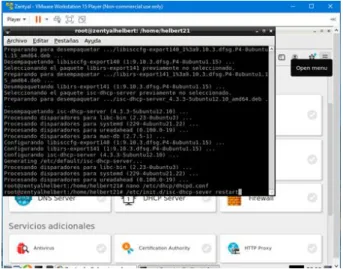
Se procede a instalar el servidor DHCP desde línea de comando, y se reinicia el servicio con isc-dhcp-server restart
Fig. 5. Reinicio de servicio DHCP.
Desde el ambiente gráfico del servidor se evidencia como se le asignó la dirección aleatoria al cliente.
Fig. 6. Configuración DHCP.
Vista del cliente
Servidor DNS
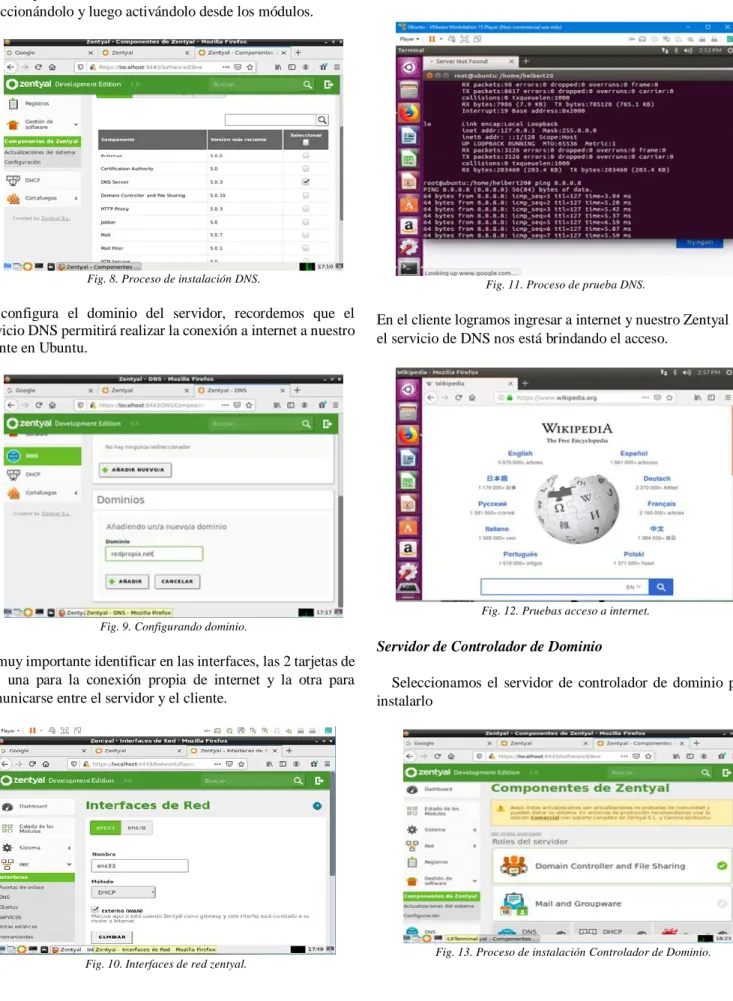
Desde el panel de control, instalamos el servidor DNS, seleccionándolo y luego activándolo desde los módulos.
Fig. 8. Proceso de instalación DNS.
Se configura el dominio del servidor, recordemos que el servicio DNS permitirá realizar la conexión a internet a nuestro cliente en Ubuntu.
Fig. 9. Configurando dominio.
Es muy importante identificar en las interfaces, las 2 tarjetas de red: una para la conexión propia de internet y la otra para comunicarse entre el servidor y el cliente.
Fig. 10. Interfaces de red zentyal.
Después que hemos hecho la configuración, ingresamos a nuestro cliente en Ubuntu y lanzamos un ping al Servidor DNS 8.8.8.8.
Fig. 11. Proceso de prueba DNS.
En el cliente logramos ingresar a internet y nuestro Zentyal con el servicio de DNS nos está brindando el acceso.
Fig. 12. Pruebas acceso a internet.
Servidor de Controlador de Dominio
Seleccionamos el servidor de controlador de dominio para instalarlo
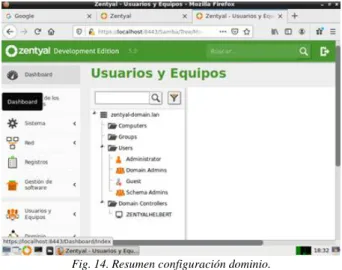
Una vez activados los servicios, el sistema muestra el árbol de configuración de usuarios y equipos
Fig. 14. Resumen configuración dominio.
Adicionalmente configuramos el nombre del dominio y el reino. Creamos usuarios en guest y en administrador para que puedan ingresar desde el cliente Ubuntu.
Fig. 15. Creación de usuario.
En el cliente instalamos el active directory en Ubuntu, y procedemos a configurar los valores del domino, así como usuario y contraseña desde el servidor en Zentyal
Fig. 16. Cliente AD Ubuntu.
Conexión agregada.
Fig. 17. Cliente agregado al dominio.
Finalmente verificamos efectivamente desde el servidor como tenemos un nuevo computador y usuario en el árbol de administración del controlador de dominio principal en zentyal.
Fig. 18. Árbol de dominio.
Temática 2: Proxy no transparente.
Producto esperado: Implementación y configuración detallada del control del acceso de una estación GNU/Linux Ubuntu Desktop a los servicios de conectividad a Internet desde Zentyal a través de un proxy que filtra la salida por medio del puerto 3128.
Para desarrollar esta temática 2, se configuran las tarjetas de modo que eth0 se encuentre establecida en DHCP para que de esta forma se establezca comunicación con la red WAN, activándola y así opere como puerta de enlace.
Configuramos el eth1 que tiene la configuración en modo Bridge y es el encargado de hacer la conexión entre la máquina virtual e Internet. Para ello, asignamos el método de transferencia DHCP y se activa la casilla de WAN para que se comporte como un Gateway.
Fig. 20. Configurando interfaces.
Validamos que realmente esté funcionando su puerto eth0 en modo bridge, para ello validamos que su dirección ip se encuentre dentro del rango DHCP asignado por mi proveedor de servicio.
Fig. 21. Verificando funcionamiento bridge.
En el eth0, se configura el modo estático, se le asigna una dirección IP que se encargará de conectar los clientes.
Fig. 22. Dirección estática eth0.
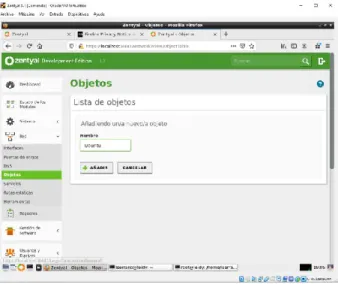
Luego en el mismo subtema de la opción de Red seleccionamos la opción Objetos y añadimos un nuevo objeto llamado Ubuntu.
Fig. 23. Adición de objetos.
Luego de creado, procedemos a editarlo e incluir la dirección del dispositivo que va a trabajar con proxy no transparente.
Fig. 24. Configurando interfaz de proxy.
Fig. 25. Cliente proxy.
dirección asignada en la eth0, esto con el fin de que Zentyal actué como intermediario en la conexión y que puedan aplicarse la mayoría de las reglas o configuraciones designadas por temáticas. Además, se designa si el proxy a trabajar es transparente o no.
Fig. 26. Configuración general proxy.
Guardamos cambios.
Fig. 27. Aplicando configuración.
Ahora procedemos a configurar una nueva regla, donde primero:
1. Se puede seleccionar el periodo de tiempo a aplicar la regla. 2. El origen del objeto de red se designa el creado con
anterioridad.
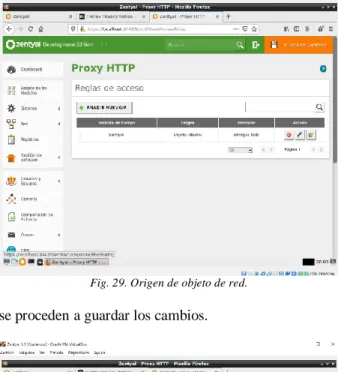
3. La decisión aplicada para este caso es denegar todo. 4. Añadir.
Fig. 28. Configurando periodo de tiempo.
Fig. 29. Origen de objeto de red.
Y se proceden a guardar los cambios.
Fig. 30. Aplicando cambios proxy.
Ahora procedemos a realizar las pruebas para verificar que el proxy está funcionando, para ello entramos a la máquina virtual de Ubuntu, y procedemos primero a realizar la respectiva configuración, donde su eth0 está configurada de la siguiente forma:
Luego, procedemos a agregar al navegador Firefox el servidor Proxy Zentyal que hemos configurado anteriormente. Primero validamos que efectivamente tiene acceso a internet normal el equipo de cómputo Ubuntu.
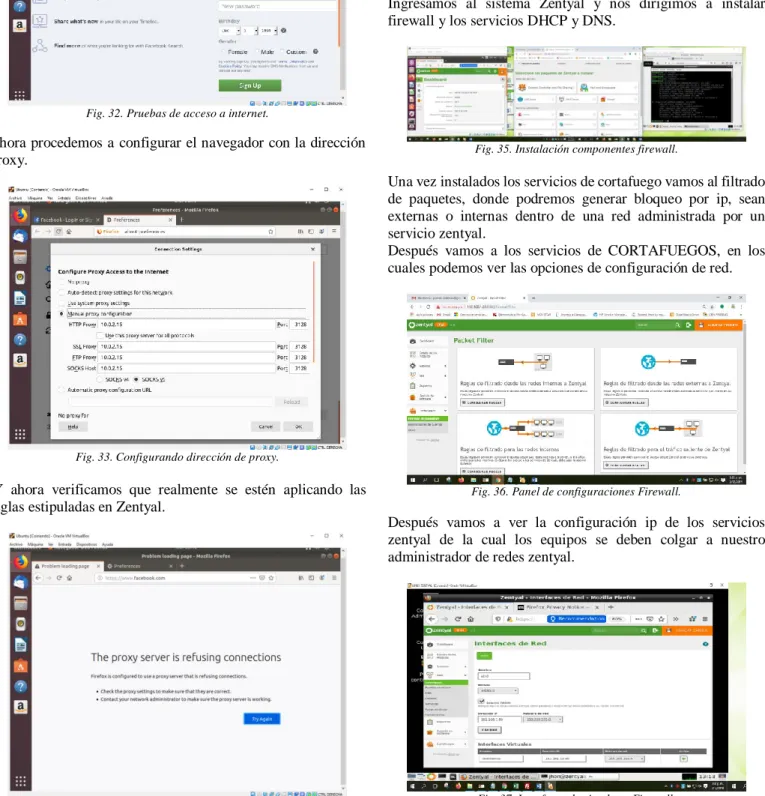
Fig. 32. Pruebas de acceso a internet.
Ahora procedemos a configurar el navegador con la dirección Proxy.
Fig. 33. Configurando dirección de proxy.
Y ahora verificamos que realmente se estén aplicando las reglas estipuladas en Zentyal.
Fig. 34. Pruebas de aplicación reglas de proxy.
Temática 3: Cortafuegos.
Producto esperado: Implementación y configuración detallada para la restricción de la apertura de sitios o portales Web de entretenimiento y redes sociales, evidenciando las reglas y políticas creadas. La validación del Funcionamiento del cortafuego aplicando las restricciones solicitadas, se hará desde una estación de trabajo GNU/Linux Ubuntu Desktop.
Los Cortafuegos o Firewall son filtros que se aplican a la red donde controlan el tráfico de paquetes de datos los cuales pueden o no pasar de estos filtros.
Ingresamos al sistema Zentyal y nos dirigimos a instalar firewall y los servicios DHCP y DNS.
Fig. 35. Instalación componentes firewall.
Una vez instalados los servicios de cortafuego vamos al filtrado de paquetes, donde podremos generar bloqueo por ip, sean externas o internas dentro de una red administrada por un servicio zentyal.
Después vamos a los servicios de CORTAFUEGOS, en los cuales podemos ver las opciones de configuración de red.
Fig. 36. Panel de configuraciones Firewall.
Después vamos a ver la configuración ip de los servicios zentyal de la cual los equipos se deben colgar a nuestro administrador de redes zentyal.
Después configuramos la puerta de enlace que esa por lo general es 255.255.255.0
Fig. 38. Configurando la red.
Después de realizar esas configuraciones realizamos las configuraciones de DNS los cuales nos permiten administrar la red externa al equipo zentyal.
Fig. 39. Configurando DNS.
Después volvemos al filtrado de paquetes y empezamos la creación de reglas, las cuales las manejamos por direcciones IP, entre equipos y IP de los sitios las cuales podemos consultar en internet.
Fig. 40. Configuración de reglas.
Una vez creada alguna regla le damos guardar y este realizar un reset y carga cualquier cambio.
Fig. 41. Aplicando cambios.
Después le damos la orden a zentyal que genere bloqueos desde redes externas a zentyal.
Fig. 42. Filtrado de paquetes red externa.
Vemos las reglas creadas que todas las conexiones de Facebook y YouTube queden bloqueadas y no generen navegación, realizamos esto bloqueando las direcciones públicas de estas y no por sus dominios.
Fig. 43. Filtrado de paquetes red interna.
Configuramos la ip del servicio al cual nos conectaremos, recordar que zentyal, está direccionada a la dirección 192.168.1.80 y estos serán la puerta de enlace y DNS, así la red o su proveedor serán los servicios de zentyal esto es como crear un dominio, esta configuración se realiza dentro de un equipo Ubuntu, creado en una máquina virtual aparte.
Fig. 44. Configuración en cliente Ubuntu.
Fig. 45. Pruebas ping.
Intentamos a ingresar a las páginas bloqueadas y no carga la red, vemos que no hay navegación a estas, en este caso youtube.com, recordemos que acá bloqueamos y denegamos los paquetes de estos sitios a diferencia de proxy donde se bloquea por un servicio que permite los paquetes, pero detiene la entrada a la paginas.
Fig. 46. Bloqueo a través de Firewall.
Probamos entrar a www.google.com y esta página si nos carga eso quiere decir que los bloqueos quedaron bien, y la navegación no sufre afectación.
Fig. 47. Realizando test a páginas web.
Con esto dejamos configurados los bloqueos a páginas web, a través de cortafuegos, aunque las restricciones con proxy, son más efectivos, ya que permite mejor administración y no corta la red, ni la conexión, una restricción por firewall nos permite restringir equipos específicos mediante las direcciones IP.
Temática 4: File Server y Print Server.
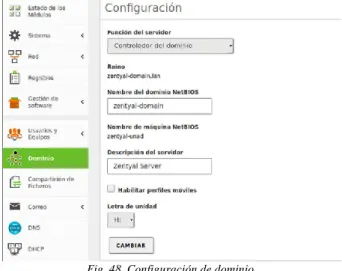
Para dar inicio a la configuración del file Server en zentyal, es necesario tener ya configurado un dominio. Dentro
de las opciones de configuración de zentyal, podemos observar la opción de dominio. Para el presente ejercicio se configuran las opciones básicas, como muestra en la siguiente imagen. Se observa que el servidor cuenta con el rol de controlador de dominio, el cual es indispensable, ya que, para la creación de usuarios para acceso a los directorios compartidos a través de samba, se requieren controles de acceso que se pueden configurar con la ayuda de este rol.
Fig. 48. Configuración de dominio.
Inicialmente debemos crear un grupo en el dominio de zentyal ya configurado. Para esto, debemos hacerlo en la opción usuarios y equipos del servidor zentyal. Se crea el grupo llamado “pruebas”
Fig. 49. Creación de grupo.
Se verifica la correcta creación y existencia del grupo.
El siguiente paso es crear el usuario que se usara para la conexión a través de los directorios compartidos. Se crea el usuario “unad”.
Fig. 51. Creación de usuario.
Se verifica también la existencia del usuario en el dominio.
Fig. 52. Listado de usuarios.
Ahora se procede con la creación del directorio que se va a compartir en el dominio. Para esto, usamos la opción “compartición de ficheros”.
Fig. 53. Configuración recursos compartidos.
Seleccionamos el botón de añadir nuevo, y configuramos las opciones de nuestro recurso compartido. Le indicamos al sistema que nuestro recurso tendrá acceso de invitado, lo cual solicitará credenciales de acceso al mismo.
Fig. 54. Creando recurso compartido.
El siguiente paso y uno de los más importantes, es configurar las listas e control de acceso, mediante las cuales controlamos que privilegios tendrá nuestro recurso compartido, ya sea de solo lectura, lectura y escritura etc. Seleccionamos la opción control de acceso.
Fig. 55. Control de acceso a recursos.
Observamos que nos solicita el usuario, grupo y qué permisos de acceso tendrá.
Fig. 56. Asignación permisos a usuario.
Una vez hecho esto, podemos observar el resumen del recurso compartido.
Fig. 57. Resumen recursos compartidos.
Fig. 58. Instalación cifs-utils.
Ya instalado cifs-utils, se crea el punto de montaje para nuestro recurso compartido.
Fig. 59. Configuración punto de montaje.
Para hacer que este directorio se monte automáticamente, configuramos un archivo llamado credentials, el cual contendrá el usuario y password para la conexión al recurso, en este caso es usuario unad.
Fig. 60. Creación archivo credenciales de usuario.
El siguiente paso es configurar el archivo fstab, en el cual debe ir la línea que contenga la dirección del servidor samba, especificando el tipo de filesystem, en este caso cifs, y la ruta del archivo de credenciales.
Fig. 61. Configuración de fstab.
Guardamos los cambios en el archivo de configuración y se procede a hacer un mount -a para que monte nuestro directorio.
Fig. 62. Punto de montaje.
Para comprobar que, si está funcionando, se crea un archivo de texto dentro del directorio y posteriormente se examinara dentro del servidor zentyal.
Fig. 63. Archivo de prueba.
Dentro del servidor Linux, a través de la consola de comandos podemos listar el contenido del directorio.
Fig. 64. Listado archivos directorio compartido.
Y al leer el archivo desde Linux observamos el texto agregado.
Fig. 65. Comprobando archivo de texto.
Print server. Para que nuestro servidor pueda compartir impresoras, con la ayuda de zentyal y samba, este debe contar con los paquetes de la utilidad cups (common unix printing system). Cups es un sistema de impresión para sistemas operativos unix, que permite dar el rol de servidor de impresión. Este sistema fue desarrollado por Michael Sweet en 1997, y la compañía Apple años después le compro el código fuente, el cual fue implementado en MacOS 10.2.
Para la instalación de cups, debemos usar la consola de comandos, y ejecutar el comando apt-get.
Fig. 66. Instalación CUPS.
son repositorios de Ubuntu, por ser un sistema basado en esta distribución.
Fig. 67. Proceso de instalación CUPS.
Ya terminada la instalación de los paquetes de cups, se procederá a configurar la impresora en el sistema. Para ello, accedemos a la configuración a través de la ip de nuestro servidor, por el puerto 631, el cual es usado por dicho sistema. https://zentyal-unad:631/admin
Fig. 68. Consola administración CUPS.
Al ingresar en esta consola, nos solicitara credenciales de acceso; ingresamos con el usuario ya configurado en zentyal.
Fig. 69. Acceso configuración CUPS.
Al dar clic en el botón “add printer” nos llevara a una ventana que nos mostrara que impresora detecto el sistema y las opciones de configuración.
Fig. 70. Proceso de adición de impresora.
El sistema mostrara la impresora, con el nombre que se desea configurar, se puede elegir que descripción de ubicación va a tener la impresora, y el puerto de conexión hacia la misma desde el servidor zentyal. En este caso la impresora que se agregó al servidor es una impresora de red, por lo tanto, esta se conecta a través de la ip 192.168.4.2 y el puerto 9100.
Fig. 71. Configuración de la impresora detectada.
Dentro de las opciones de configuración, está el nombre del fabricante; seleccionamos en este caso el fabricante HP.
Fig. 72. Selección de fabricante.
También se deben configurar opciones como el tamaño del papel, la bandeja predeterminada, tipo de color, entre otras configuraciones.
Una vez terminada la configuración, se puede observar el resumen de la impresora ya instalada en el sistema.
Fig. 74. Resumen configuración impresora.
Para configurar la impresora en un cliente Linux, se accede al Ubuntu desktop para realizar la respectiva configuración. Para ello accedemos a la configuración del sistema y en la opción printers, se debe seleccionar add printer.
Fig. 75. Configuración de impresora en Ubuntu.
Se puede observar que el sistema detecta la impresora compartida desde zentyal, con la ubicación Lab-Unad.
Fig. 76. Listado impresoras detectadas.
Se selecciona la impresora de dicha ubicación y luego se da clic en la opción add.
Fig. 77. Selección de impresora a instalar.
Ya seleccionada y adicionada, podemos observar la impresora instalada y lista.
Fig. 78. Impresora configurada.
Temática 5: VPN.
Producto esperado: Implementación y configuración detallada de la creación de una VPN que permita establecer un túnel privado de comunicación con una estación de trabajo GNU/Linux Ubuntu Desktop. Se debe evidenciar el ingreso a algún contenido o aplicación de la estación de trabajo.
Ingresamos a la aplicación zentyal.
Fig. 79. Inicio de Zentyal server.
Para configurar nuestro servidor con el servicio de VPN, seleccionamos los paquetes para dicho rol, dentro de la pantalla de configuración del servidor.
Fig. 80. Selección módulos a instalar.
La consola de configuración, nos indicara los paquetes que se instalaran a continuación.
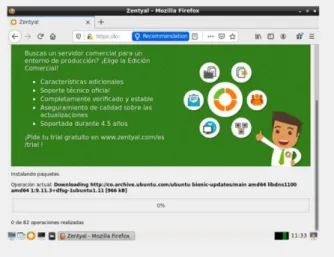
El proceso de instalación comienza, mostrando paso a paso el progreso de la instalación. En este momento, debemos esperar que finalice la instalación
Fig. 82. Progreso de la instalación.
A continuación, se muestra que el proceso de instalación, ha terminado exitosamente.
Fig. 83. Mensaje de instalación completada.
El siguiente paso es seleccionar el módulo que se va a configurar, en este caso el de VPN.
Fig. 84. Módulos instalados.
Para asegurar que nuestra VPN funcione dentro de las normas técnicas de seguridad y que su funcionamiento sea ideal, se debe crear un certificado para ser instalado en los clientes que realicen la conexión a nuestra VPN.
Fig. 85. Creación de certificado.
El siguiente paso es asignar un nombre al servicio de VPN.
Fig. 86. Añadiendo servidor VPN.
Ahora se debe asignar una dirección ip, para la conexión a la VPN.
Ya con la dirección ip configurada, se realiza el procedimiento de generar un certificado, asociado a dicha dirección.
Fig. 88. Expedición de certificado.
El siguiente paso es descargar el certificado generado, en el cliente que realizara la conexión.
Fig. 89. Descarga de certificado.
Para realizar la descarga del certificado, se debe seleccionar la opción de añadir el instalador de OPENVPN.
Fig. 90. Descarga paquete de configuración.
Una vez realizado este procedimiento, se procede a abrir el directorio del certificado, y procedemos con la instalación de OPENVPN.
Fig. 91. Impresora configurada
Se adiciona el certificado al cliente VPN.
Fig. 92. Adicionando certificado.
Cuando el certificado ha sido agregado, el sistema indicara que ha sido importado correctamente.
Fig. 93. Importando certificado.
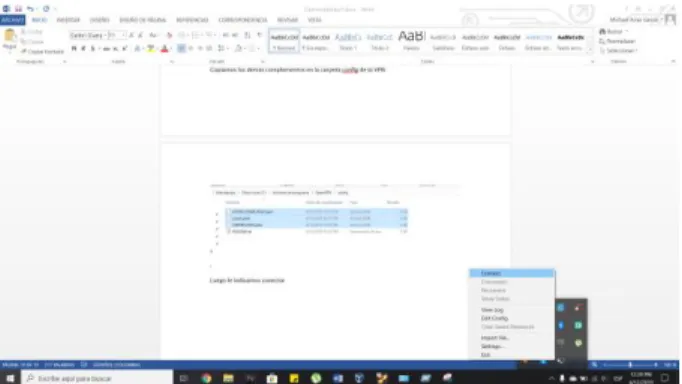
Se Copian los demás complementos dentro de la carpeta de configuración de la vpn, lo cual incluye certificado y el ejecutable de la aplicación.
Fig. 94. Directorio de cliente.
Fig. 95. Realizando conexión.
El asistente mostrara el proceso de conexión, hacia el servidor.
Fig. 96. Conectando VPN.
Se puede observar que la VPN se encuentra conectada y ejecutándose.
Fig. 97. Estado de la conexión.
IV. CONCLUSIONES
Linux Zentyal un sistema de administración de redes, el cual, con sencillas configuraciones y una consola de administración amigable, nos permite diseñar un firewall o realizar configuraciones que conllevan a la consecución de una red segura, que cuenta con la practicidad y buen diseño, enfocada a empresas. Nos permite una personalización a nuestro modo, siendo uno de los servidores de red creado bajo código abierto GNU, siendo una derivación del sistema Ubuntu.
Hemos aprendido acerca de temas como su instalación y el procedimiento a seguir para realizar variadas configuraciones, como crear un VPN, PROXY, o diseñar políticas de seguridad de CORTAFUEGOS, compartir archivos, entre otras
aplicaciones. Una solución definitiva para cualquier equipo de IT.
V. RECONOCIMIENTO
Nuestro más sincero agradecimiento al tutor, ingeniero Helio Fabio Aranda, quien, con su esfuerzo y dedicación de tiempo, nos colaboraba y nos apoyaba incondicionalmente y estuvo atento de nuestro proceso de formación. Además el director del curso, quien a través de las web conferencias realizaba una explicación al inicio de cada tema, aclarando dudas y demás inquietudes relacionadas con el diplomado y preparándonos sobre cada actividad realizada en este grupo, y por ultimo al compañero Milton Cipamocha quien nos brindó su apoyo como líder durante la gran mayoría de actividades del diplomado, además era quien revisaba y compilaba los trabajos en muchas de estas ocasiones, y participaba activamente, muchas gracias que Dios bendiga.
REFERENCIAS
[1] Zential Community. (S.F.)Installation. Recuperado del documentos Zential
https://doc.zentyal.org/es/installation.html
[2] Zential Community. (S.F.)Cortafuegos. Recuperado del documentos Zential
https://doc.zentyal.org/es/installation.html [3] Zential Community. (S.F.)Encaminamiento.
Recuperado del documento Zential https://doc.zentyal.org/es/installation.html
[4] El taller Bit (16 Jul. 2012). Firewall Zentyal
recuperado del blog informático
https://eltallerdelbit.com/firewall-zentyal/
[5] Community, V. P. N. Zenithal. (2019, 22 septiembre).
VPN Zentyal. Recuperado de
https://wiki.zentyal.org/wiki/Es/3.5/Servicio_de_rede s_privadas_virtuales_%28VPN%29_con_OpenVPN [6] Configuring a file server with Zentyal. Recuperado de