Solución de estudios de caso bajo el uso de tecnología CISCO
CAMILO EDUARDO MOEALES ARIZA CODIGO: 80.098.024
TUTOR: EFRAÍN ALEJANDRO PEREZ DIRECTOR: JUAN CARLOS VESGA
DIPLOMADO DE PROFUNDIZACIÓN CISCO (DISEÑO E IMPLEMENTACIÓN DE SOLUCIONES INTEGRADAS LAN / WAN)
Universidad Nacional Abierta A Distancia – UNAD
RESUMEN
El objetivo del trabajo es demostrar las habilidades que se adquirieron durante el desarrollo del diplomado de profundización CCNA, el esenario numero uno se busca demostrará y reforzará la capacidad del estudiante para implementar NAT, servidor de DHCP, RIPV2 y el routing entre VLAN,.
En el escenario dos, se entrega una topología distribuida en las ciudades de Bogotá, Buenos Aires y Miami, donde se debe configurar e interconectar entre sí cada uno de los dispositivos de red.
ABSTRACT
The objective of the work is to demonstrate the skills that were acquired during the development of the CCNA deepening diploma, the number one search engine will demonstrate and reinforce the student's ability to
implement NAT, DHCP server, RIPV2 and VLAN routing.
In scenario two, a distributed topology is delivered in the cities of Bogotá, Buenos Aires and Miami, where each of the network devices must be configured and interconnected.
TABLA DE CONTENIDO
RESUMEN ... 2
TABLA DE ILUSTRACIONES ... 6
INTRODUCCION ... 7
OBJETIVOS ... 8
General ... 8
Específicos ... 8
ESCENARIO 1 ... 9
Situación ... 10
Descripción de las actividades ... 10
1. SW2 VLAN y las asignaciones de puertos de VLAN deben cumplir con la tabla 1. ... 10
2. La información de dirección IP R1, R2 y R3 debe cumplir con la tabla ... 12
3. Laptop20, Laptop21, PC20, PC21, Laptop30, Laptop31, PC30 y PC31 deben obtener información IPv4 del servidor DHCP. ... 13
4. R1 debe realizar una NAT con sobrecarga sobre una dirección IPv4 pública. Asegúrese de que todos los terminales pueden comunicarse con Internet pública (haga ping a la dirección ISP) y la lista de acceso estándar se llama INSIDE-DEVS. ... 13
5. R1 debe tener una ruta estática predeterminada al ISP que se configuró y que incluye esa ruta en el dominio RIPv2 ... 14
6. R2 es un servidor de DHCP para los dispositivos conectados al puerto FastEthernet0/0. ... 14
7. R2 debe, además de enrutamiento a otras partes de la red, ruta entre las VLAN 100 y 200 ... 15
8. El Servidor0 es sólo un servidor IPv6 y solo debe ser accesibles para los dispositivos en R3 (ping). ... 15
10. La interfaz FastEthernet 0/0 del R3 también deben tener direcciones IPv4 e IPv6
configuradas (dual- stack). ... 16
11. R1, R2 y R3 intercambian información de routing mediante RIP versión 2. ... 16
12. R1, R2 y R3 deben saber sobre las rutas de cada uno y la ruta predeterminada desde R1. ... 17
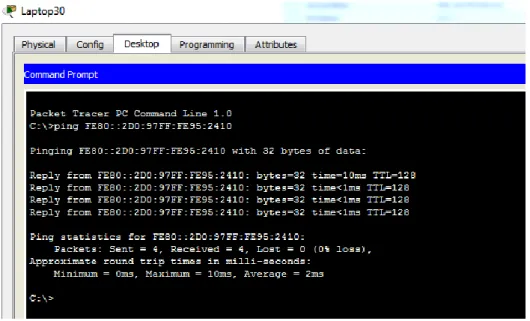
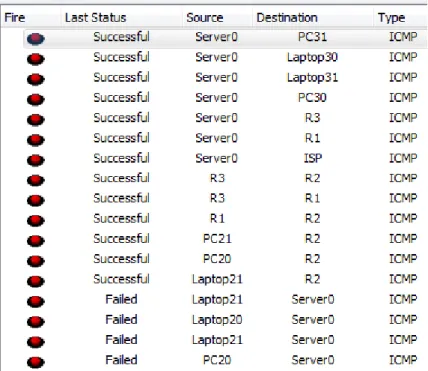
13. Verifique la conectividad. Todos los terminales deben poder hacer ping entre sí y a la dirección IP del ISP. Los terminales bajo el R3 deberían poder hacer IPv6-ping entre ellos y el servidor. ... 18
ESCENARIO 2 ... 19
Situación ... 19
Descripción de las actividades ... 19
1. Configurar el direccionamiento IP acorde con la topología de red para cada uno de los dispositivos que forman parte del escenario ... 19
2. Configurar el protocolo de enrutamiento OSPFv2 bajo los siguientes criterios: ... 24
3. Configurar VLANs, Puertos troncales, puertos de acceso, encapsulamiento, Inter-VLAN Routing y Seguridad en los Switches acorde a la topología de red establecida. .... 27
4. En el Switch 3 deshabilitar DNS lookup ... 29
5. Asignar direcciones IP a los Switches acorde a los lineamientos ... 29
6. Desactivar todas las interfaces que no sean utilizadas en el esquema de red ... 29
7. Implement DHCP and NAT for IPv4 ... 29
8. Configurar R1 como servidor DHCP para las VLANs 30 y 40 ... 29
9. Reservar las primeras 30 direcciones IP de las VLAN 30 y 40 para configuraciones estáticas ... 29
10. Configurar NAT en R2 para permitir que los host puedan salir a internet ... 31
11. Configurar al menos dos listas de acceso de tipo estándar a su criterio en para restringir o permitir tráfico desde R1 o R3 hacia R2. ... 31
12. Configurar al menos dos listas de acceso de tipo extendido o nombradas a su criterio en para restringir o permitir tráfico desde R1 o R3 hacia R2. ... 31
13. Verificar procesos de comunicación y redireccionamiento de tráfico en los routers mediante el uso de Ping y Traceroute ... 32
CONCLUCIONES ... 33
TABLA DE ILUSTRACIONES
Ilustración 1 Topología ... 9
Ilustración 2Tabla de direccionamiento ... 10
Ilustración 3Tabla de asignación de VLAN y de puertos ... 10
Ilustración 4Tabla de enlaces troncales ... 10
Ilustración 7 Topología ... 19
Ilustración 8 OSPFv2 area 0 ... 24
INTRODUCCION
Durante el desarrollo del diplomado de profundización CCNA, se pudieron adquirir conocimientos y habilidades relacionadas con aspectos de Networking, estos se pondrán en práctica en el desarrollo de la actividad, donde es necesario configurar cada uno de los dispositivos de red los dos escenarios propuestos para interconectarlos entre sí, de acuerdo con las especificaciones establecidas para el direccionamiento IP, protocolos de enrutamiento y demás características que forman parte de la topología de red descrita en cada uno de los ejercicios.
OBJETIVOS
General
Poner en práctica las habilidades prácticas, teóricas y experiencia, para identificar y aplicar una solución a un caso o situaciones expuestas en la guia
Específicos
Realizar configuración básica de los dispositivos de comunicación Routers, Switch, Servidores.
Implementar la configuración necesaria para la implementación de OPSFv2, protocolo dinámico de Routing.
Implementar de DHCP y NAT en dispositivos de comunicación.
Configurar y verificar listas de control de acceso ACL
Verificar conectividad entre los dispositivos de una topología.
Identificar que dispositivos se utilizan para la construcción de una topología de red.
ESCENARIO 1
El administrado r
Interface s
Dirección IP Máscara de subred
Gateway predeterminad o
ISP S0/0/0 200.123.211.1 255.255.255.0 N/D
R1
Se0/0/0 200.123.211.2 255.255.255.0 N/D
Se0/1/0 10.0.0.1 255.255.255.252 N/D
Se0/1/1 10.0.0.5 255.255.255.252 N/D
R2
Fa0/0,100 192.168.20.1 255.255.255.0 N/D
Fa0/0,200 192.168.21.1 255.255.255.0 N/D
Se0/0/0 10.0.0.2 255.255.255.252 N/D
Se0/0/1 10.0.0.9 255.255.255.252 N/D
R3
Fa0/0 192.168.30.1 255.255.255.0 N/D
2001:db8:130::9C0:80F:3 01
/64 N/D
Se0/0/0 10.0.0.6 255.255.255.252 N/D
Se0/0/1 10.0.0.10 255.255.255.252 N/D
SW2 VLAN 100 N/D N/D N/D
VLAN 200 N/D N/D N/D
SW3 VLAN1 N/D N/D N/D
Situación
En esta actividad, demostrará y reforzará su capacidad para implementar NAT, servidor de DHCP, RIPV2 y el routing entre VLAN, incluida la configuración de direcciones IP, las VLAN, los enlaces troncales y las subinterfaces. Todas las pruebas de alcance deben realizarse a través de ping únicamente.
Descripción de las actividades
1. SW2 VLAN y las asignaciones de puertos de VLAN deben cumplir con la tabla 1.
Se ingresa a SW2 para configurar la vlan 100 y la vlan 200: SW2>en
SW2#conf t
Enter configuration commands, one per line. End with CNTL/Z. SW2(config)#vlan 100
SW2(config-vlan)#name LAPTOPS
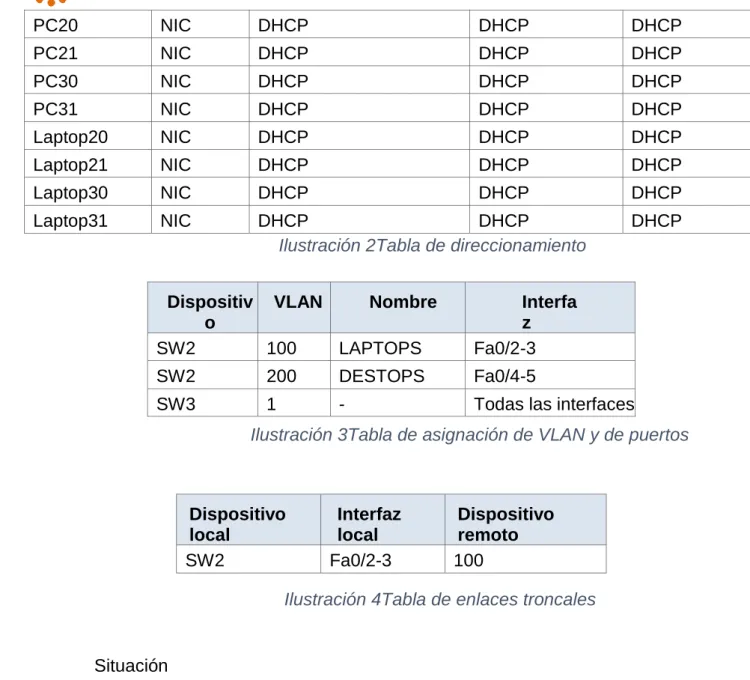
PC20 NIC DHCP DHCP DHCP
PC21 NIC DHCP DHCP DHCP
PC30 NIC DHCP DHCP DHCP
PC31 NIC DHCP DHCP DHCP
Laptop20 NIC DHCP DHCP DHCP
Laptop21 NIC DHCP DHCP DHCP
Laptop30 NIC DHCP DHCP DHCP
Laptop31 NIC DHCP DHCP DHCP
Ilustración 2Tabla de direccionamiento
Dispositiv o
VLAN Nombre Interfa
z
SW2 100 LAPTOPS Fa0/2-3
SW2 200 DESTOPS Fa0/4-5
SW3 1 - Todas las interfaces
Ilustración 3Tabla de asignación de VLAN y de puertos
Dispositivo local
Interfaz local
Dispositivo remoto
SW2 Fa0/2-3 100
SW2(config-vlan)#exit SW2(config)#vlan 200
SW2(config-vlan)#name DESTOPS
Se ingresa a SW2 para configurar el rango de puertos SW2(config)#int range f0/2-3
SW2(config-if-range)#switchport mode acces SW2(config-if-range)#switchport access vlan 100 SW2(config)#int range f0/4-5
SW2(config-if-range)#switchport mode acces SW2(config-if-range)#switchport access vlan 100 SW2(config-if-range)#int f0/1
Se ingresa a SW3 para configurar la vlan 1: SW3>en
SW3#conf t
Enter configuration commands, one per line. End with CNTL/Z. SW3(config)#vlan 1
SW3(config-vlan)#exit
SW3(config)#int range f0/1-24
SW3(config-if-range)#switchport mode access SW3(config-if-range)#switchport access vlan 1
Los puertos de red que no se utilizan se deben deshabilitar.
Se ingresa a SW2 para deshabilitar los puertos del 6-24 SW2(config)#int range f0/6-24
SW2(config-if-range)#shutdown
Se ingresa a SW3 para deshabilitar los puertos del 6-23 SW3(config)#int range f0/6-23
SW3(config-if-range)#shutdown
Se ingresa a SW2 para dejar los puertos en modo trunk SW2(config)#int f0/1
SW2(config-if)#switchport mode trunk
Se ingresa a SW3 para dejar los puertos en modo trunk SW3(config)#int f0/1
2. La información de dirección IP R1, R2 y R3 debe cumplir con la tabla
Se ingresa a R2 para realizar la configuración del direccionamiento
R2# R2#conf t
Enter configuration commands, one per line. End with CNTL/Z. R2(config)#int s0/0/0
R2(config-if)#ip address 10.0.0.2 255.255.255.252 R2(config-if)#exit
R2(config)#int s0/0/0
R2(config-if)#ip address 10.0.0.2 255.255.255.252 R2(config-if)#exit
R2(config)#int f0/0.100
R2(config-subif)#encapsulation dot1Q 100
R2(config-subif)#ip address 192.168.20.1 255.255.255.0 R2(config-subif)#exit
R2(config)#int f0/0.200
R2(config-subif)#encapsulation dot1Q 200
R2(config-subif)#ip address 192.168.21.1 255.255.255.0 R2(config-subif)#exit
R2(config)#int s0/0/0
R2(config-if)#ip address 10.0.0.2 255.255.255.252 R2(config-if)#exit
R2(config)#int s0/0/1
R2(config-if)#ip address 10.0.0.9 255.255.255.252
Se ingresa a R1 para realizar la configuración del direccionamiento
R1# R1#conf t
Enter configuration commands, one per line. End with CNTL/Z. R1(config)#int s0/1/0
R1(config-if)#ip address 10.0.0.1 255.255.255.252 R1(config-if)#exit
R1(config)#int s0/1/1
R1(config-if)#ip address 10.0.0.5 255.255.255.252
R3>en R3#conf t
Enter configuration commands, one per line. End with CNTL/Z. R3(config)#int f0/0
R3(config-if)#ip address 192.168.30.1 255.255.255.0 R3(config-if)#exit
R3(config)#ipv6 unicast-routing R3(config)#int s0/0/0
R3(config-if)#ip address 10.0.0.6 255.255.255.252 R3(config-if)#exit
R3(config)#int s0/0/1
R3(config-if)#ip address 10.0.0.10 255.255.255.252
3. Laptop20, Laptop21, PC20, PC21, Laptop30, Laptop31, PC30 y PC31 deben obtener información IPv4 del servidor DHCP.
Ingresar al Laptop20 a la pestaña Desktop ye en la opción IP Configuración seleccionar DHCP.
Ingresar al Laptop21 a la pestaña Desktop ye en la opción IP Configuración seleccionar DHCP
Ingresar al PC20 a la pestaña Desktop ye en la opción IP Configuración seleccionar DHCP
Ingresar al PC21 a la pestaña Desktop ye en la opción IP Configuración seleccionar DHCP
Ingresar al Laptop30 a la pestaña Desktop ye en la opción IP Configuración seleccionar DHCP
Ingresar al Laptop31 a la pestaña Desktop ye en la opción IP Configuración seleccionar DHCP
Ingresar al PC30 a la pestaña Desktop ye en la opción IP Configuración seleccionar DHCP
Ingresar al PC31 a la pestaña Desktop ye en la opción IP Configuración seleccionar DHCP
Ingresar al Server0 a la pestaña Desktop ye en la opción IP Configuración seleccionar DHCP
4. R1 debe realizar una NAT con sobrecarga sobre una dirección IPv4 pública. Asegúrese de que todos los terminales pueden
comunicarse con Internet pública (haga ping a la dirección ISP) y la lista de acceso estándar se llama INSIDE-DEVS.
R1>en R1#conf t
Enter configuration commands, one per line. End with CNTL/Z. R1(config)#int s0/1/1
R1(config-if)#ip nat inside R1(config-if)#exit
R1(config)#int s0/1/0 R1(config-if)#ip nat inside R1(config-if)#exit
R1(config)#int s0/0/0 R1(config-if)#ip nat outside R1(config-if)#exit
R1(config)#ip nat pool INSIDE_DEVS 200.123.211.2 200.123.211.128 netmask 255.255.255.0
R1(config)#access-list 1 permit 192.168.0.0 0.0.255.255 R1(config)#access-list 1 permit 10.0.0.0 0.255.255.255
R1(config)#ip nat inside source list 1 interface s0/0/0 overload R1(config)#ip nat inside source static tcp 192.168.30.6 80 200.123.211.1 80
5. R1 debe tener una ruta estática predeterminada al ISP que se configuró y que incluye esa ruta en el dominio RIPv2
Se ingresa a R1 para realizar la configuración del Dominio R1(config)#router rip
R1(config-router)#version 2
R1(config-router)#network 10.0.0.0
6. R2 es un servidor de DHCP para los dispositivos conectados al puerto FastEthernet0/0.
Se ingresa a R2 para realizar la configuración de DHCP
R2>en R2#conf t
Enter configuration commands, one per line. End with CNTL/Z. R2(config)#ip dhcp pool INSIDE-DEVS
R2(dhcp-config)#network 192.168.20.1 255.255.255.0 R2(dhcp-config)#network 192.168.21.1
255.255.255.0%DHCPD-4-PING_CONFLICT: DHCP address conflnetwork 192.168.20.1 255.255.255.0
R2(dhcp-config)#dns-server 0.0.0.0 R2(dhcp-config)#
7. R2 debe, además de enrutamiento a otras partes de la red, ruta entre las VLAN 100 y 200
Se ingresa a R2 para realizar la configuración de DHCP
R2#en R2#conf t
Enter configuration commands, one per line. End with CNTL/Z. R2(config)#int vlan 100
R2(config-if)#ip address 192.168.20.1 255.255.255.0 % 192.168.20.0 overlaps with FastEthernet0/0.100 R2(config-if)#exit
R2(config)#int vlan 200
R2(config-if)#ip address 192.168.21.1 255.255.255.0 % 192.168.21.0 overlaps with FastEthernet0/0.200 R2(config-if)#
8. El Servidor0 es sólo un servidor IPv6 y solo debe ser accesibles para los dispositivos en R3 (ping).
Ingresar al Server0 a la pestaña Desktop ye en la opción IPv6 Configuración seleccionar Autoconfig
9. La NIC instalado en direcciones IPv4 e IPv6 de Laptop30, de
Laptop31, de PC30 y obligación de configurados PC31 simultáneas (dual-stack). Las direcciones se deben configurar mediante DHCP y DHCPv6.
Ingresar al Laptop30 a la pestaña Desktop ye en la opción IPv6 Configuración seleccionar Autoconfig
Ingresar al Laptop31 a la pestaña Desktop ye en la opción IPv6 Configuración seleccionar Autoconfig
Ingresar al PC30 a la pestaña Desktop ye en la opción IPv6 Configuración seleccionar Autoconfig
Ingresar al PC31 a la pestaña Desktop ye en la opción IPv6 Configuración seleccionar Autoconfig
Ingresar al Server0 a la pestaña Desktop ye en la opción IPv6 Configuración seleccionar Autoconfig
10. La interfaz FastEthernet 0/0 del R3 también deben tener direcciones IPv4 e IPv6 configuradas (dual- stack).
Se ingresa a R3 para realizar la configuración de DHCP R3>en
R3#conf t
Enter configuration commands, one per line. End with CNTL/Z. R3(config)#ipv6 unicast-routing
R3(config)#int f0/0
R3(config-if)#ipv6 enable
R3(config-if)#ip address 192.168.30.1 255.255.255.0 R3(config-if)#ipv6 address 2001:db8:130::9C0:80F:301/64 R3(config-if)#shutdown
R3(config-if)#
%LINK-5-CHANGED: Interface FastEthernet0/0, changed state to administratively down
%LINEPROTO-5-UPDOWN: Line protocol on Interface FastEthernet0/0, changed state to down
R3(config-if)#
Se ingresa a R1 para realizar la configuración del Roting RIP
R1>en R1#conf t
Enter configuration commands, one per line. End with CNTL/Z. R1(config)#route rip
R1(config-router)#version 2
R1(config-router)#network 10.0.0.0 R1(config-router)#network 10.0.0.4 R1(config-router)#end
R1#
Se ingresa a R2 para realizar la configuración del Roting RIP
R2>en R2#conf t
Enter configuration commands, one per line. End with CNTL/Z. R2(config)#router rip
R2(config-router)#version 2
R2(config-router)#network 10.0.0.0 R2(config-router)#network 10.0.0.8 R2(config-router)#end
R2#
Se ingresa a R3 para realizar la configuración del Roting RIP R3>en
R3#conf t
Enter configuration commands, one per line. End with CNTL/Z. R3(config)#router rip
R3(config-router)#version 2
R3(config-router)#network 10.0.0.0 R3(config-router)#network 10.0.0.8 R3(config-router)#end
R3#
Se ingresa a R2 a la pestaña config -> RIP en la opción network adicionar la dirección 200.123.211.0
Se ingresa a R3 a la pestaña config -> RIP en la opción network adicionar la dirección 200.123.211.0
Se ingresa a R1 a la pestaña config -> RIP en la opción network adicionar la dirección 200.123.211.0
13. Verifique la conectividad. Todos los terminales deben poder hacer ping entre sí y a la dirección IP del ISP. Los terminales bajo el R3 deberían poder hacer IPv6-ping entre ellos y el servidor.
ESCENARIO 2
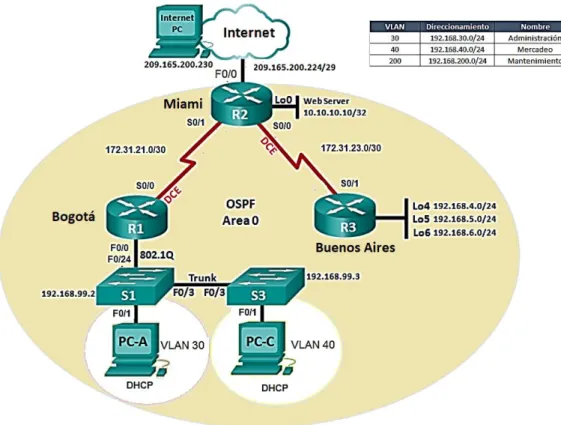
Ilustración 5 Topología
Situación
Una empresa de Tecnología posee tres sucursales distribuidas en las ciudades de Miami, Bogotá y Buenos Aires, en donde el estudiante será el administrador de la red, el cual deberá configurar e interconectar entre sí cada uno de los dispositivos que forman parte del escenario, acorde con los lineamientos establecidos para el direccionamiento IP, protocolos de enrutamiento y demás aspectos que forman parte de la topología de red
Descripción de las actividades
1. Configurar el direccionamiento IP acorde con la topología de red para cada uno de los dispositivos que forman parte del escenario
Static
IP Address: 209.165.200.230 Subnet Mask 255.255.248
Default Gateway 209.165.200.225
Se ingresa a PC-A y PC-C en la pestaña Dektop configurar en IP configuración:
Habilitar la opción DHCP
Se ingresa a R1 y se realiza la configuración de Nombre, seguridad y direccionamiento
Router>en Router#conf t
Enter configuration commands, one per line. End with CNTL/Z. Router(config)#Hostname Bogota
Bogota(config)#no ip domain-lookup Bogota(config)#enable secret class Bogota(config)#line con 0
Bogota(config-line)#password cisco Bogota(config-line)#login
Bogota(config-line)#line vty 0 4 Bogota(config-line)#password cisco Bogota(config-line)#login
Bogota(config-line)#exit
Bogota(config)#service password-encryption
Bogota(config)#banner motd $Prohibido Ingreso no Autorizado$ Bogota(config)#
Bogota(config)#int s0/0/0
Bogota(config-if)#ip address 172.31.21.1 255.255.255.0 Bogota(config-if)#clock rate 128000
Bogota(config-if)#no shutdown
%LINK-5-CHANGED: Interface Serial0/0/0, changed state to down
Bogota(config-if)#
Se ingresa a R3 y se realiza la configuración de Nombre, seguridad y direccionamiento
Router#conf t
Enter configuration commands, one per line. End with CNTL/Z. Router(config)#Hostname Buenos-Aires
Buenos-Aires(config)#enable secret class Buenos-Aires(config)#line con 0
Buenos-Aires(config-line)#password cisco Buenos-Aires(config-line)#login
Buenos-Aires(config-line)#line vty 0 4 Buenos-Aires(config-line)#password cisco Buenos-Aires(config-line)#login
Buenos-Aires(config-line)#exit
Buenos-Aires(config)#service password-encryption
Buenos-Aires(config)#banner motd $Prohibido Ingreso no Autorizado$
Buenos-Aires(config)# Buenos-Aires#
Buenos-Aires(config)#int s0/0/1
Buenos-Aires(config-if)#ip address 172.31.23.2 255.255.255.252
Buenos-Aires(config-if)#no shutdown
Buenos-Aires(config-if)#
%LINK-5-CHANGED: Interface Serial0/0/1, changed state to up
Buenos-Aires(config-if)#
%LINEPROTO-5-UPDOWN: Line protocol on Interface Serial0/0/1, changed state to up
Buenos-Aires(config-if)#
Se ingresa a R3 y se realiza la configuración de Loopback 4, Loopback 5, Loopback 6,
Buenos-Aires(config-if)#int lo4
Buenos-Aires(config-if)#
%LINK-5-CHANGED: Interface Loopback4, changed state to up
%LINEPROTO-5-UPDOWN: Line protocol on Interface Loopback4, changed state to up
Buenos-Aires(config-if)#ip address 192.168.4.1 255.255.255.0
Buenos-Aires(config-if)#int lo5
Buenos-Aires(config-if)#
%LINEPROTO-5-UPDOWN: Line protocol on Interface Loopback5, changed state to up
Buenos-Aires(config-if)#ip address 192.168.5.1 255.255.255.0
Buenos-Aires(config-if)#int lo4
Buenos-Aires(config-if)#ip address 192.168.4.1 255.255.255.0
Buenos-Aires(config-if)#no shutdown Buenos-Aires(config-if)#int lo5
Buenos-Aires(config-if)#ip address 192.168.5.1 255.255.255.0
Buenos-Aires(config-if)#no shutdown Buenos-Aires(config-if)#int lo6
Buenos-Aires(config-if)#
%LINK-5-CHANGED: Interface Loopback6, changed state to up
%LINEPROTO-5-UPDOWN: Line protocol on Interface Loopback6, changed state to up
Buenos-Aires(config-if)#ip address 192.168.6.1 255.255.255.0
Buenos-Aires(config-if)#no shutdown
Se ingresa a R2 y se realiza la configuración de Nombre, seguridad y direccionamiento
Router>en Router#conf t
Enter configuration commands, one per line. End with CNTL/Z. Router(config)#Hostname Miami
Miami(config)#no ip domain-lookup Miami(config)#enable secret class Miami(config)#line con 0
Miami(config-line)#password cisco Miami(config-line)#login
Miami(config-line)#line vty 0 4 Miami(config-line)#password cisco Miami(config-line)#login
Miami(config-line)#exit
Miami(config)#service password-encryption
Miami(config)#int s0/0/1
Miami(config-if)#ip address 172.31.23.1 255.255.255.252 Miami(config-if)#no shutdown
Miami(config-if)#exit Miami(config)#int s0/0/0
Miami(config-if)#ip address 172.31.21.2 255.255.255.252 Miami(config-if)#no shutdown
Miami(config)#int f0/1 Miami(config-if)#int f0/0
Miami(config-if)#ip address 209.165.200.225 255.255.255.248 Miami(config-if)#no shutdown
Miami(config-if)#
%LINK-5-CHANGED: Interface FastEthernet0/0, changed state to up
Miami(config-if)#int f0/1
Miami(config-if)#ip address 10.10.10.10 255.255.255.0 Miami(config-if)#no shutdown
Miami(config-if)#
%LINK-5-CHANGED: Interface FastEthernet0/1, changed state to up
%LINEPROTO-5-UPDOWN: Line protocol on Interface FastEthernet0/1, changed state to up
Miami(config-if)#
%LINK-5-CHANGED: Interface Serial0/0/0, changed state to down
Miami(config-if)# Miami(config-if)#
Se ingresa a S1 y se realiza la configuración Seguridad: S1>en
S1#conf t
Enter configuration commands, one per line. End with CNTL/Z. S1(config)#no ip domain-lookup
S1(config)#enable secret class S1(config)#line con 0
S1(config-line)#password cisco S1(config-line)#login
S1(config-line)#exit
S1(config)#banner motd $Prohibido Ingreso no Autorizado$ S1(config)#
2. Configurar el protocolo de enrutamiento OSPFv2 bajo los siguientes criterios:
Configuration Item or Task Specification
Router ID R1 1.1.1.1
Router ID R2
5.5.5.5 Router ID R3
8.8.8.8 Configurar todas las interfaces LAN como
pasivas
Establecer el ancho de banda para enlaces
seriales en 256 Kb/s
Ajustar el costo en la métrica de S0/0 a 9500
Ilustración 6 OSPFv2 area 0
Se ingresa a R1 para configurar el ospf Bogota(config)#router ospf 1
Bogota(config-router)#router-id 1.1.1.1
Bogota(config-router)#network 172.31.21.0 0.0.0.3 area 0 Bogota(config-router)#network 192.168.30.0 0.0.0.3 area 0 Bogota(config-router)#network 192.168.40.0 0.0.0.3 area 0 Bogota(config-router)#network 192.168.30.0 0.0.0.255 area 0 Bogota(config-router)#network 192.168.40.0 0.0.0.255 area 0 Bogota(config-router)#network 192.168.200.0 0.0.0.255 area 0 Bogota(config-router)#passive-interface f0/0.30
Bogota(config-router)#passive-interface f0/0.40 Bogota(config-router)#passive-interface f0/0.200 Bogota(config-router)#
Bogota(config-router)#auto-cost reference-bandwidth 7500 % OSPF: Reference bandwidth is changed.
Please ensure reference bandwidth is consistent across all routers.
Bogota(config-router)#exit Bogota(config)#int s0/0/0
Bogota(config-if)#bandwidth 128 Bogota(config-if)#ip ospf cost 7500 Bogota(config-if)#
Se ingresa a R2 para configurar el ospf
Miami>en Miami#conf t
Enter configuration commands, one per line. End with CNTL/Z. Miami(config)#router ospf 1
Miami(config-router)#router-id 2.2.2.2
Miami(config-router)#network 172.31.21.0 0.0.0.3 area 0 Miami(config-router)#network 172.31.23.0 0.0.0.3 area 0 Miami(config-router)#network 10.10.10.0 0.0.0.255 area 0 Miami(config-router)#passive-interface f0/1
Miami(config-router)#auto-cost reference-bandwidth 7500 % OSPF: Reference bandwidth is changed.
Please ensure reference bandwidth is consistent across all routers.
Miami(config-router)#exit Miami(config)#int s0/0/0
Miami(config-if)#bandwidth 128 Miami(config-if)#int s0/0/1 Miami(config-if)#bandwidth 128 Miami(config-if)#ip ospf cost 7500 Miami(config-if)#exit
Miami(config)#
Se ingresa a R3 para configurar el ospf
Buenos-Aires(config)#router ospf 1
Buenos-Aires(config-router)#router-id 3.3.3.3
Buenos-Aires(config-router)#network 172.31.23.0 0.0.0.3 area 0 Buenos-Aires(config-router)#network 192.168.4.0 0.0.3.255 area 0
Buenos-Aires(config-router)#passive-interface lo4 Buenos-Aires(config-router)#passive-interface lo5 Buenos-Aires(config-router)#passive-interface lo6
Buenos-Aires(config-router)#auto-cost reference-bandwidth 7500
% OSPF: Reference bandwidth is changed.
Please ensure reference bandwidth is consistent across all routers.
Buenos-Aires(config-router)#exit Buenos-Aires(config)#int s0/0/1
Buenos-Aires(config-if)#bandwidth 128 Buenos-Aires(config-if)#exit
Verificar información de OSPF
Visualizar tablas de enrutamiento y routers conectados por OSPFv2
Visualizar lista resumida de interfaces por OSPF en donde se ilustre el costo de cada interface
Miami#show ip ospf interface|
Serial0/0/0 is up, line protocol is up
Internet address is 172.31.21.2/30, Area 0
Process ID 1, Router ID 2.2.2.2, Network Type POINT-TO-POINT, Cost: 4857
Transmit Delay is 1 sec, State POINT-TO-POINT, Priority 0 No designated router on this network
No backup designated router on this network
Timer intervals configured, Hello 10, Dead 40, Wait 40, Retransmit 5
Hello due in 00:00:05
Index 1/1, flood queue length 0 Next 0x0(0)/0x0(0)
Last flood scan length is 1, maximum is 1
Last flood scan time is 0 msec, maximum is 0 msec Suppress hello for 0 neighbor(s)
Serial0/0/1 is up, line protocol is up
Internet address is 172.31.23.1/30, Area 0
Process ID 1, Router ID 2.2.2.2, Network Type POINT-TO-POINT, Cost: 7500
Transmit Delay is 1 sec, State POINT-TO-POINT, Priority 0 No designated router on this network
No backup designated router on this network
Timer intervals configured, Hello 10, Dead 40, Wait 40, Retransmit 5
Hello due in 00:00:08 --More--
Visualizar el OSPF Process ID, Router ID, Address
summarizations, Routing Networks, and passive interfaces configuradas en cada router.
3. Configurar VLANs, Puertos troncales, puertos de acceso,
encapsulamiento, Inter-VLAN Routing y Seguridad en los Switches acorde a la topología de red establecida.
Se ingresa a S1 y se configuran los nombres de las VLAN según tabla
S1#en S1#conf t
Enter configuration commands, one per line. End with CNTL/Z. S1(config)#vlan 30
S1(config-vlan)#name Administracion S1(config-vlan)#exit
S1(config)#vlan 40
S1(config-vlan)#name Mercadeo S1(config-vlan)#exit
S1(config)#vlan 200
S1(config-vlan)#name mantenimiento S1(config-vlan)#
S1(config)#int vlan 200 S1(config-if)#
%LINK-5-CHANGED: Interface Vlan200, changed state to up
%LINEPROTO-5-UPDOWN: Line protocol on Interface Vlan200, changed state to up
S1(config-if)#ip address 192.168.99.2 255.255.255.0 S1(config-if)#exit
S1(config)#int vlan 200
S1(config-if)#ip default-gateway 192.168.99.1
Se ingresa a S1 para configurar Mode Trunk y la Vlan nativa S1#conf t
Enter configuration commands, one per line. End with CNTL/Z. S1(config)#int f0/3
S1(config-if)#
%LINEPROTO-5-UPDOWN: Line protocol on Interface FastEthernet0/3, changed state to down
%LINEPROTO-5-UPDOWN: Line protocol on Interface FastEthernet0/3, changed state to up
S1(config-if)#switchport trunk native vlan 1 S1(config-if)#exit
S1(config)#int f0/24
S1(config-if)#switchport mode trunk
S1(config-if)#switchport trunk native vlan 1 S1(config-if)#no shutdown
Se ingresa a S1 para configurar los Puertos en mod acces S1(config)#int f0/24
S1(config-if)#switchport acces vlan 1
S1(config-if)#int range fa0/2, fa0/4-24, g0/1-2 S1(config-if-range)#exit
S1(config)#int f0/1
S1(config-if)#switchport acces vlan 30
S1(config-if)#int range fa0/2, fa0/4-24, g0/1-2 S1(config-if-range)#shutdown
Se ingresa a S3 y se realiza la configuración Seguridad:
S3>en S3#conf t
Enter configuration commands, one per line. End with CNTL/Z. S3(config)#no ip domain-lookup
S3(config)#enable secret class S3(config)#line con 0
S3(config-line)#password cisco S3(config-line)#login
S3(config-line)#exit
Switch(config)#service password-encryption
S3(config)#banner motd $Prohibido Ingreso no Autorizado$ S3(config)#
S3(config)#int vlan 200
S3(config-if)#ip address 192.168.99.3 255.255.255.0 S3(config-if)#exit
4. En el Switch 3 deshabilitar DNS lookup
S3>en S3#conf t
Enter configuration commands, one per line. End with CNTL/Z.
S3(config)#no ip domain-lookup S3(config)#
5. Asignar direcciones IP a los Switches acorde a los lineamientos
S1(config-if)#ip address 192.168.99.2 255.255.255.0 S1(config-if)#exit
S3(config-if)#ip address 192.168.99.3 255.255.255.0 S3(config-if)#exit
6. Desactivar todas las interfaces que no sean utilizadas en el esquema de red
S3(config-if)#int range fa0/2, fa0/4-24, g0/1-2 S3(config-if-range)#shutdown
S1(config-if)#int range fa0/2, fa0/4-24, g0/1-2 S1(config-if-range)#shutdown
7. Implement DHCP and NAT for IPv4
8. Configurar R1 como servidor DHCP para las VLANs 30 y 40 9. Reservar las primeras 30 direcciones IP de las VLAN 30 y 40 para
configuraciones estáticas
Ingresar al Router Bogota y realizar la configuracion de exclusión
Bogota>en Bogota#conf t
Bogota(config)#ip dhcp excluded-address 192.168.30.1 192.168.30.30
Bogota(config)#ip dhcp excluded-address 192.168.40.1 192.168.40.30
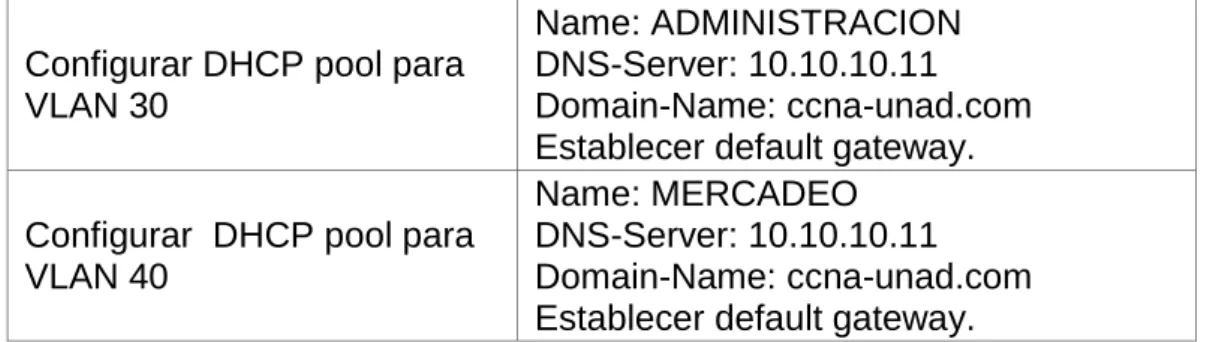
Configurar DHCP pool para VLAN 30
Name: ADMINISTRACION DNS-Server: 10.10.10.11 Domain-Name: ccna-unad.com Establecer default gateway.
Configurar DHCP pool para VLAN 40
Name: MERCADEO DNS-Server: 10.10.10.11 Domain-Name: ccna-unad.com Establecer default gateway. Ilustración 7 Tabla de Direcciones
Ingresar al Router Bogota y realizar la configuración de VLAN 30
Bogota>en Bogota#conf t
Enter configuration commands, one per line. End with CNTL/Z.
Bogota(config)#ip dhcp pool ADMINISTRACION Bogota(dhcp-config)#dns-server 10.10.10.11 Bogota(dhcp-config)#default-router 192.168.30.1
Bogota(dhcp-config)#network 192.168.30.0 255.255.255.0 Bogota(dhcp-config)#
Bogota#
Ingresar al Router Bogota y realizar la configuración de VLAN 40
Bogota>en Bogota#conf t
Enter configuration commands, one per line. End with CNTL/Z.
Bogota(config)#ip dhcp pool MERCADEO Bogota(dhcp-config)#dns-server 10.10.10.11 Bogota(dhcp-config)#default-router 192.168.40.1
10. Configurar NAT en R2 para permitir que los host puedan salir a internet
Ingresar al Router Bogota y realizar la configuración para la salida a internet
Bogota>en Bogota#conf t
Enter configuration commands, one per line. End with CNTL/Z.
Bogota(config)#user webuser privilege 15 secret Colombia10 Bogota(config)#ip http server
^
% Invalid input detected at '^' marker.
Bogota(config)#ip nat inside source static 10.10.10.10 209.165.200.229
Bogota(config)#int f0/0
Bogota(config-if)#ip nat outside Bogota(config-if)#int f0/1
Bogota(config-if)#ip nat inside Bogota(config-if)#exit
11. Configurar al menos dos listas de acceso de tipo estándar a su criterio en para restringir o permitir tráfico desde R1 o R3 hacia R2.
Bogota(config)#access-list 1 permit 192.168.30.0 0.0.0.255 Bogota(config)#access-list 1 permit 192.168.40.0 0.0.0.255 Bogota(config)#access-list 1 permit 192.168.4.0 0.0.3.255 Bogota(config)#ip nat pool INTERNET 209.165.200.225 209.165.200.229 NETMASK 255.255.255.248
Bogota(config)#
Bogota(config)#ip nat inside source list 1 pool INTERNET Bogota(config)#ip access-list standard ADMIN_S
Bogota(config-std-nacl)#permit host 172.31.21.1 Bogota(config-std-nacl)#line vty 0 4
Bogota(config-line)#access-class ADMIN_S in Bogota(config-line)#
Bogota#
12. Configurar al menos dos listas de acceso de tipo extendido o nombradas a su criterio en para restringir o permitir tráfico desde R1 o R3 hacia R2.
Bogota(config)#access-list 101 permit tcp any host 209.165.200.229 eq www
Bogota(config)#int f0/0
Bogota(config-if)#ip access-group 101 in Bogota(config-if)#int s0/0/0
Bogota(config-if)#ip access-group 101 out Bogota(config-if)#int s0/0/1
Bogota(config-if)#ip access-group 101 out Bogota(config-if)#int f0/1
Bogota(config-if)#ip access-group 101 out Bogota(config-if)#
Bogota#
13. Verificar procesos de comunicación y redireccionamiento de tráfico en los routers mediante el uso de Ping y Traceroute
Bogota#show access-list Standard IP access list 1
10 permit 192.168.30.0 0.0.0.255 20 permit 192.168.40.0 0.0.0.255 30 permit 192.168.4.0 0.0.3.255 Standard IP access list ADMIN_S 10 permit host 172.31.21.1
Extended IP access list 101
10 permit tcp any host 209.165.200.229 eq www 20 permit icmp any any echo-reply
CONCLUCIONES
Este documento consolida las actividades prácticas finales en el desarrollo de cada módulo, de acuerdo a dos casos de estudio dados, uno para cada módulo, y se ha aplicado los conocimientos proporcionados en el material de apoyo emanado por la empresa CISCO en el desarrollo del aprendizaje autónomo promovido para este tipo de ambientes virtuales.
• Primero que todo, se desarrolló la planeación de cada red, de acuerdo a las pautas dadas, en el caso de estudio CCNA1, utilizando VLSM para división de las subredes y el protocolo RIPv2 como estándar para enrutamiento. Para el caso de estudio CCNA2 se requirió integrar los protocolos RIP, EIGRP y OSPF de acuerdo a las necesidades plasmadas por la empresa, haciendo la correspondiente subdivisión de redes correspondiente.
• Se logró una satisfactoria conexión, configuración y simulación de los dispositivos de las redes en los correspondientes casos de estudio.
REFERENCIA BIBLIOGRÁFICAS
MANUAL DE DIVISION DE SUBREDES, Universidad Tecnológica
de México,
http://mbchavez.files.wordpress.com/2011/07/manual_de_subneteo .pdf
SUBREDES Y EJERCICIOS
http://hbeatriz.files.wordpress.com/2010/06/subredes-teoria-ejerciciosresueltos-sim_2008-09.pdf
CONFIGURAR IP VERSIÓN 1 Y 2
http://www.garciagaston.com.ar/verpost.php?id_noticia=146 • CONFIGURACIÓN DE REDES CON EL PROTOCOLO EIGRP
http://www.garciagaston.com.ar/index.php?tema=14
USO DE PROCOLO OPSF EN ENRUTAMIENTO DINÁMICO
http://www.garciagaston.com.ar/verpost.php?id_noticia=208
VIDEO CREACION DE SUBREDES POR HOSTS
http://www.youtube.com/watch?v=Acae2VrenVw&feature=related • VIDEO DE CURSO CCNA - SUBNETTING - CAPACITY - 1/4
(MODULO 3) http://www.youtube.com/watch?v=NiWRxcth6V4
PLATAFORMA CISCO CCNA1 – CCNA2
https://auth.netacad.net/idp/Authn/NetacadLogin
Ovas CCNA1 y CCNA2, plataforma UNAD. • Tutoriales de Packet