SOLUCION DE ESTUDIOS DE CASO BAJO EL USO DE TECNOLOGIA CISCO
POR:
JOSÉ WILLIAM VELÁSQUEZ
PRESENTADO A:
DIRECTOR
JUAN CARLOS VESGA
UNIVERSIDAD NACIONAL ABIERTA Y A DISTANCIA UNAD INGENIERÍA ELECTRÓNICA
2
TABLA DE CONTENIDO
Pág.
INTRODUCCIÓN ... 3
DESARROLLO DEL ESCENARIO 1 ... 4
DESARROLLO DEL ESCENARIO 2 ... 10
DESARROLLO DEL ESCENARIO 3 ... 17
CONCLUSIONES ... 31
3
INTRODUCCIÓN
El Diplomado de profundización Cisco CCNP tiene esta prueba de habilidades prácticas como herramienta para validar las competencias y habilidades que el estudiante ha adquirido durante el curso, es esta oportunidad se proponen tres escenarios en donde se exponen casos donde se evidencian configuraciones de routing y switching, para que sean desarrollados y se evidencie su desarrollo mediante simuladores como Packet tracer o GNS3.
4
DESARROLLO DE ESCENARIO 1
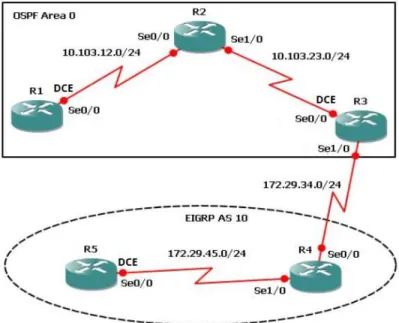
Figura 1: Topología escenario 1.
1. Aplique las configuraciones iniciales y los protocolos de enrutamiento para los routers R1, R2, R3, R4 y R5 según el diagrama. No asigne passwords en los routers. Configurar las interfaces con las direcciones que se muestran en la topología de red.
Topología realizada en Packet Tracer
5
Configuración inicial para Router 1 y direccionamiento de IP
R1(config)# no ip domain-lookup R1(config)# line con 0
R1(config-line)# logging synchronous R1(config-if)# interface serial 0/0/0
R1(config-if)# ip address 10.103.12.1 255.255.255.0 R1(config-if)# no shutdown
Configuración inicial para Router 2 y direccionamiento de IP
R2(config)# no ip domain-lookup R2(config)# line con 0
R2(config-line)# logging synchronous R2(config-if)# interface serial 0/0/0
R2(config-if)# ip address 10.103.12.2 255.255.255.0 R2(config-if)# no shutdown
R2(config-if)# interface serial 0/1/0
R2(config-if)# ip address 10.103.23.1 255.255.255.0 R2(config-if)# no shutdown
Configuración inicial para Router 3 y direccionamiento de IP
R3(config)# no ip domain-lookup R3(config)# line con 0
R3(config-line)# logging synchronous R3(config-if)# interface serial 0/0/0
6
R3(config-if)# no shutdown
R3(config-if)# interface serial 0/1/0
R3(config-if)# ip address 172.29.34.1 255.255.255.0 R3(config-if)# no shutdown
Configuración inicial para Router 4 y direccionamiento de IP
R4(config)# no ip domain-lookup R4(config)# line con 0
R4(config-line)# logging synchronous R4(config-if)# interface serial 0/0/0
R4(config-if)# ip address 172.29.34.2 255.255.255.0 R4(config-if)# no shutdown
R4(config-if)# interface serial 0/1/0
R4(config-if)# ip address 172.29.45.1 255.255.255.0 R4(config-if)# no shutdown
Configuración inicial para Router 5 y direccionamiento de IP
R5(config)# no ip domain-lookup R5(config)# line con 0
R5(config-line)# logging synchronous R5(config-if)# interface serial 0/0/0
7
Configuración de protocolo de enrutamiento OSPF entre R1, R2 y R3
R1(config)#router ospf 1
R1(config-router)#network 10.103.12.0 0.0.0.255 area 0
R2(config)#router ospf 1
R2(config-router)#network 10.103.12.0 0.0.0.255 area 0 R2(config-router)#network 10.103.23.0 0.0.0.255 area 0
R3(config)#router ospf 1
R3(config-router)#network 10.103.23.0 0.0.0.255 area 0 R3(config)#router eigrp 10
R3(config-router)#network 172.29.34.0
Configuración de protocolo de enrutamiento entre R5 y R4
R5(config)# router eigrp 10
R5(config-router)#network 172.29.45.0
2. Cree cuatro nuevas interfaces de Loopback en R1 utilizando la asignación de direcciones 10.1.0.0/22 y configure esas interfaces para participar en el área 0 de OSPF.
Creación de las interfaces Loopback en Router 1 y configuración de participación en area 0 OSPF
R1(config)# interface loopback 1
8
R1(config)# interface loopback 2
R1(config-if)# ip address 10.1.4.1 255.255.252.0 R1(config)# interface loopback 3
R1(config-if)# ip address 10.1.8.1 255.255.252.0 R1(config)# interface loopback 4
R1(config-if)# ip address 10.1.12.1 255.255.252.0 R1(config-if)# exit
R1(config)# router ospf 100
R1(config-router)# router-id 1.1.1.1
R1(config-router)# network 10.1.0.0 255.255.252.0
R1(config-router)# network 10.1.0.0 255.255.252.0 area 0.0.0.0 R1(config-router)# exit
R1(config)# interface loopback 1
R1(config-if)# ip ospf network point-to-point R1(config-if)# exit
R1(config)# interface loopback 2
R1(config-if)# ip ospf network point-to-point R1(config-if)# exit
R1(config)# interface loopback 3
R1(config-if)# ip ospf network point-to-point R1(config-if)# exit
R1(config)# interface loopback 4
9
3. Cree cuatro nuevas interfaces de Loopback en R5 utilizando la asignación de direcciones 172.5.0.0/22 y configure esas interfaces para participar en el Sistema Autónomo EIGRP 10.
Creación de interfaces loopback en Router 5
R5(config)# interface loopback 1
R5(config-if)# description Engineering Department R5(config-if)# ip address 172.5.10.1 255.255.252.0 R5(config-if)# exit
R5(config)# interface loopback 2
R5(config-if)# ip address 172.5.20.1 255.255.252.0 R5(config-if)# exit
R5(config)# interface loopback 3
R5(config-if)# ip address 172.5.30.1 255.255.252.0 R5(config-if)# exit
R5(config)# interface loopback 4
R5(config-if)# ip address 172.5.40.1 255.255.252.0 R5(config-if)# exit
Configuración para participar en EIGRP 10
R5(config)# router eigrp 10
Router(config-router)#auto-summary
10
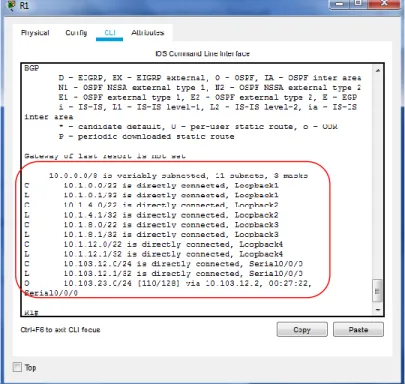
4. Analice la tabla de enrutamiento de R3 y verifique que R3 está aprendiendo las nuevas interfaces de Loopback mediante el comando show ip route.
En la tabla de enrutamiento del router 3 se evidencia que está aprendiendo de las nuevas interfaces loopback.
5. Configure R3 para redistribuir las rutas EIGRP en OSPF usando el costo de 50000 y luego redistribuya las rutas OSPF en EIGRP usando un ancho de banda T1 y 20,000 microsegundos de retardo.
Configuración de rutas eigrp en ospf costo 50000 y restribución de rutas ospf en eigrp.
11
R3(config-router)# redistribute ospf 1 metric 50000 100 255 1 1500 R3(config-router)# exit
R3(config)# exit
R3(config)# router ospf 1
R3(config-router)# log-adjacency-changes R3(config-router)# redistribute eigrp 10 subnets R3(config-router)# exit
R3(config)# router eigrp 10
R3(config-router)# redistribute ospf 1 metric 1544000 22000 255 1 1500 R3(config-router)# exit
6. Verifique en R1 y R5 que las rutas del sistema autónomo opuesto existen en su tabla de enrutamiento mediante el comando show ip route.
12
13
DESARROLLO DEL ESCENARIO 2
Escenario 2
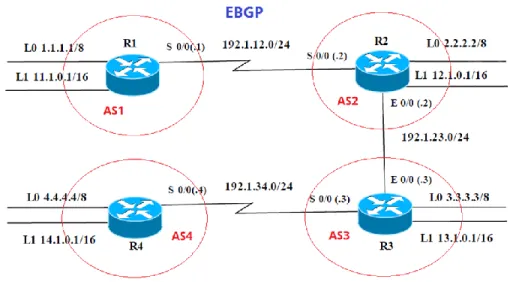
Figura 3. Topología escenario 2
Información para configuración de los Routers
R1
Interfaz Dirección IP Máscara
Loopback 0 1.1.1.1 255.0.0.0
Loopback 1 11.1.0.1 255.255.0.0
S 0/0 192.1.12.1 255.255.255.0
R2
Interfaz Dirección IP Máscara
Loopback 0 2.2.2.2 255.0.0.0
Loopback 1 12.1.0.1 255.255.0.0
S 0/0 192.1.12.2 255.255.255.0
E 0/0 192.1.23.2 255.255.255.0
R3
Interfaz Dirección IP Máscara
Loopback 0 3.3.3.3 255.0.0.0
Loopback 1 13.1.0.1 255.255.0.0
14
S 0/0 192.1.34.3 255.255.255.0
R4
Interfaz Dirección IP Máscara
Loopback 0 4.4.4.4 255.0.0.0
Loopback 1 14.1.0.1 255.255.0.0
S 0/0 192.1.34.4 255.255.255.0
Figura 4. Topología escenario 2 en Packet Tracer.
1. Configure una relación de vecino BGP entre R1 y R2. R1 debe estar en AS1 y R2 debe estar en AS2. Anuncie las direcciones de Loopback en BGP. Codifique los ID para los routers BGP como 11.11.11.11 para R1 y como 22.22.22.22 para R2. Presente el paso a con los comandos utilizados y la salida del comando show ip route.
Configuración de router 1
R1(config)# no ip domain-lookup R1(config)# line con 0
15
R1(config-if)# ip address 192.1.12.1 255.255.255.0 R1(config-if)# no shutdown
R1(config-if)# exit
R1(config)# interface loopback 0
R1(config-if)# description Engineering Department R1(config-if)# ip address 1.1.1.1 255.0.0.0
R1(config-if)# exit
R1(config)# interface loopback 1
R1(config-if)# ip address 11.1.0.1 255.255.0.0 R1(config-if)# exit
Configuración de router 2
R2(config)# no ip domain-lookup R2(config)# line con 0
R2(config-line)# logging synchronous R2(config-if)# interface serial 0/0/0
R2(config-if)# ip address 192.1.12.2 255.255.255.0 R2(config-if)# no shutdown
R2(config-if)#exit
R2(config)# interface g0/0
R2(config-if)# ip address 192.1.23.2 255.255.255.0 R2(config-if)# no shutdown
R2(config-if)# exit
R2(config)# interface loopback 0
R2(config-if)# ip address 2.2.2.2 255.0.0.0 R2(config-if)# exit
R2(config)# interface loopback 1
16
Configuración de router 3
R3(config)# no ip domain-lookup R3(config)# line con 0
R3(config-line)# logging synchronous R3(config-if)# interface serial 0/0/0
R3(config-if)# ip address 192.1.34.3 255.255.255.0 R3(config-if)# no shutdown
R3(config-if)#exit
R3(config)# interface g0/0
R3(config-if)# ip address 192.1.23.3 255.255.255.0 R3(config-if)# no shutdown
R3(config-if)# exit
R3(config)# interface loopback 0
R3(config-if)# ip address 3.3.3.3 255.0.0.0 R3(config-if)# exit
R3(config)# interface loopback 1
R3(config-if)# ip address 13.1.0.1 255.255.0.0 R3(config-if)# exit
Configuración de router 4
R4(config)# no ip domain-lookup R4(config)# line con 0
R4(config-line)# logging synchronous R4(config-if)# interface serial 0/0/0
R4(config-if)# ip address 192.1.34.4 255.255.255.0 R4(config-if)# no shutdown
R4(config-if)#exit
17
R4(config-if)# ip address 4.4.4.4 255.0.0.0 R4(config-if)# exit
R4(config)# interface loopback 1
R4(config-if)# ip address 14.1.0.1 255.255.0.0 R4(config-if)# exit
Configuración de bgp ID en R1 y relación vecino de R2
R1(config)# router bgp 1
R1(config-router)# bgp router-id 11.11.11.11
R1(config-router)# neighbor 192.1.12.2 remote-as 2 R1(config-router)# network 1.1.1.1 mask 255.0.0.0 R1(config-router)# network 11.1.0.1 mask 255.255.0.0
Configuración de bgp ID en R2 y relación vecino de R1
R2(config)# router bgp 2
R2(config-router)# bgp router-id 22.22.22.22
18
Tabla enrutamiento R1, donde se evidencia bgp requeridas
19
2. Configure una relación de vecino BGP entre R2 y R3. R2 ya debería estar configurado en AS2 y R3 debería estar en AS3. Anuncie las direcciones de Loopback de R3 en BGP. Codifique el ID del router R3 como 33.33.33.33. Presente el paso a con los comandos utilizados y la salida del comando show ip route.
Configuración de relación de vecino bgp R2 con R3
R2(config)# router bgp 2
R2(config-router)# neighbor 192.1.23.3 remote-as 3
Configuración de bgp ID en R3 y relación de vecino con R2
R3(config)# router bgp 3
R3(config-router)# bgp router-id 33.33.33.33
20
Tabla enrutamiento R2 donde se evidencia relación bgp vecino con R3
21
3. Configure una relación de vecino BGP entre R3 y R4. R3 ya debería estar configurado en AS3 y R4 debería estar en AS4. Anuncie las direcciones de Loopback de R4 en BGP. Codifique el ID del router R4 como 44.44.44.44. Establezca las relaciones de vecino con base en las direcciones de Loopback 0. Cree rutas estáticas para alcanzar la Loopback 0 del otro router. No anuncie la Loopback 0 en BGP. Anuncie la red Loopback de R4 en BGP. Presente el paso a con los comandos utilizados y la salida del comando show ip route.
Configuración de relación de vecino bgp R3 con R4
R3(config)# router bgp 3
R3(config-router)# neighbor 192.1.34.4 remote-as 4 R3(config-router)# exit
Configuración de bgp ID en R4 y relación de vecino con R3
R4(config)# router bgp 4
R4(config-router)# bgp router-id 44.44.44.44
22
Tabla de enrutamiento R3, donde se evidencia relación de vecino con R4
23
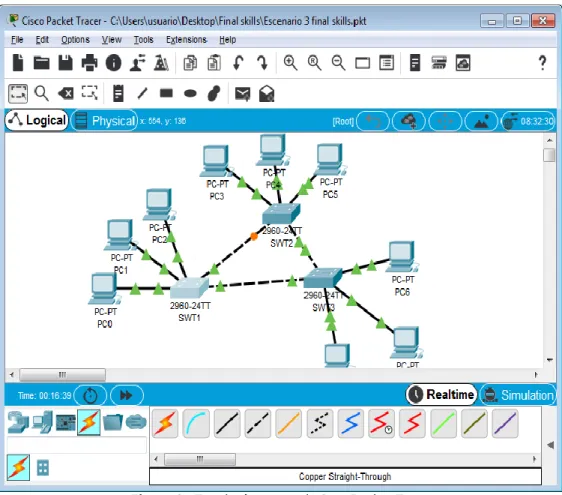
DESARROLLO DE ESCENARIO 3 Escenario 3
24
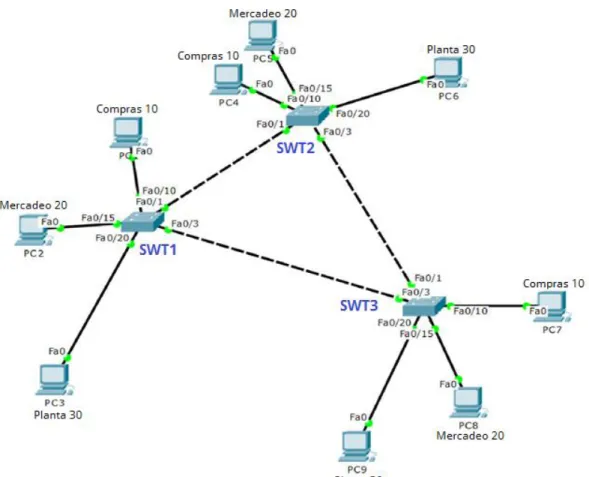
Figura 6. Topología escenario 3 en Packet Tracer
A. Configurar VTP
1. Todos los switches se configurarán para usar VTP para las actualizaciones de VLAN. El switch SWT2 se configurará como el servidor. Los switches SWT1 y SWT3 se configurarán como clientes. Los switches estarán en el dominio VPT llamado CCNP y usando la contraseña cisco.
Configuración de switch 1, domain CCNP, modo cliente y contraseña cisco
25
SWT1(config)#line vty 0 15
SWT1(config-line)#vtp domain CCNP SWT1(config)#vtp version 2
SWT1(config)#vtp mode client SWT1(config)#vtp password cisco
Configuración de switch 2, domain CCNP, modo server y contraseña cisco
SWT2(config)#enable secret class SWT2(config)#line vty 0 15
SWT2(config-line)#vtp domain CCNP SWT2(config)#vtp mode server SWT2(config)#vtp password cisco
Configuración de switch 3, domain CCNP, modo cliente y contraseña cisco
SWT3(config)#enable secret class SWT3(config)#line vty 0 15
SWT3(config-line)#vtp domain CCNP SWT3(config)#vtp version 2
SWT2(config)#vtp mode client SWT3(config)#vtp password cisco
26
Show vtp status SWT1, se evidencia modo cliente
27
Show vtp status SWT3, se evidencia modo cliente
B. Configurar DTP (Dynamic Trunking Protocol)
1. Configure un enlace troncal ("trunk") dinámico entre SWT1 y SWT2. Debido a que el modo por defecto es dynamic auto, solo un lado del enlace debe configurarse como dynamic desirable.
SWT2(config)#int f0/1
SWT2(config-if)#switchport mode dynamic desirable
28
Show interfaces trunk SWT1
29
3. Entre SWT1 y SWT3 configure un enlace "trunk" estático utilizando el comando switchport mode trunk en la interfaz F0/3 de SWT1
SWT1(config)#int f0/3
SWT1(config-if)#switchport mode trunk
30
5. Configure un enlace "trunk" permanente entre SWT2 y SWT3.
SWT2(config)#int f0/3
SWT2(config-if)#switchport mode trunk
SWT3(config)#int f0/1
SWT3(config-if)#switchport mode trunk
C. Agregar VLANs y asignar puertos.
1. En STW1 agregue la VLAN 10. En STW2 agregue las VLANS Compras (10), Mercadeo (20), Planta (30) y Admon (99)
Asignación de Vlan 10 en SWT1 SWT1(config)#vlan 10
31
SWT2(config)#vlan 99
SWT2(config-vlan)#name Admon SWT2(config-vlan)#exit
SWT2(config)#
2. Verifique que las VLANs han sido agregadas correctamente.
3. Asocie los puertos a las VLAN y configure las direcciones IP de acuerdo con la siguiente tabla.
Interfaz VLAN Direcciones IP de los PCs F0/10 VLAN 10 190.108.10.X / 24
F0/15 VLAN 20 190.108.20.X /24
32
Configuración de direcciones IP en los Pcs
PC 1
PC 2
PC 3
33
4. Configure el puerto F0/10 en modo de acceso para SWT1, SWT2 y SWT3 y asígnelo a la VLAN 10.
SWT1(config)#int f0/10
SWT1(config-if)#switchport mode access SWT1(config-if)#switchport access vlan 10
SWT2(config)#int f0/10
SWT2(config-if)#switchport mode access SWT2(config-if)#switchport access vlan 10
SWT3(config)#int f0/10
SWT3(config-if)#switchport mode access SWT3(config-if)#switchport access vlan 10
5. Repita el procedimiento para los puertos F0/15 y F0/20 en SWT1, SWT2 y SWT3. Asigne las VLANs y las direcciones IP de los PCs de acuerdo con la tabla de arriba.
SWT1(config)#int f0/15
SWT1(config-if)#switchport mode access SWT1(config-if)#switchport access vlan 20
SWT1(config)#int f0/20
34
SWT1(config-if)#switchport access vlan 30
SWT2(config)#int f0/15
SWT2(config-if)#switchport mode access SWT2(config-if)#switchport access vlan 20
SWT2(config)#int f0/20
SWT2(config-if)#switchport mode access SWT2(config-if)#switchport access vlan 30
SWT3(config)#int f0/15
SWT3(config-if)#switchport mode access SWT3(config-if)#switchport access vlan 20
SWT3(config)#int f0/20
SWT3(config-if)#switchport mode access SWT3(config-if)#switchport access vlan 30
D. Configurar las direcciones IP en los Switches.
1. En cada uno de los Switches asigne una dirección IP al SVI (Switch Virtual Interface) para VLAN 99 de acuerdo con la siguiente tabla de direccionamiento y active la interfaz.
Equipo Interfaz Dirección IP Máscara
SWT1 VLAN 99 190.108.99.1 255.255.255.0
SWT2 VLAN 99 190.108.99.2 255.255.255.0
35
SWT1(config)#int vlan 99 SWT1(config-if)#
SWT1(config-if)#ip address 190.108.99.1 255.255.255.0 SWT1(config-if)#no shut
SWT2(config)#int vlan 99 SWT2(config-if)#
SWT2(config-if)#ip address 190.108.99.2 255.255.255.0 SWT2(config-if)#no shut
SWT3(config)#int vlan 99 SWT3(config-if)#
SWT3(config-if)#ip address 190.108.99.3 255.255.255.0 SWT3(config-if)#no shut
E. Verificar la conectividad Extremo a Extremo
1. Ejecute un Ping desde cada PC a los demás. Explique por qué el ping tuvo o no tuvo éxito.
36
EL ping entre el PC 2 y el PC 6 no fue exitoso porque no pertenecen a la misma vlan ni la misma red
37
Los ping entre switches fueron exitosos porque pertenecen a la misma vlan y la misma red.
3. Ejecute un Ping desde cada Switch a cada PC. Explique por qué el ping tuvo o no tuvo éxito.
38
CONCLUSIONES
Mediante la realización de los ejercicios de los escenarios propuestos se logró poner en práctica los temas de las unidades 1 del curso de routing en cuanto a la temática de OSPF y EIGRP, además de BGP, estos protocolos fueron puestos en práctica en los escenarios 1 y 2.
En los primeros escenarios 1 y 2 se establecieron protocolos de enlace que por sus características cada uno tiene sus ventajas respecto a las demás, por ejemplo el protocolo EIGRP es un protocolo híbrido que tiene en cuenta el estado del enlace tanto como el vector distancia, es exclusivo de cisco y se hace más conveniente para redes grandes.
39
REFERENCIAS
Teare, D., Vachon B., Graziani, R. (2015). CISCO Press (Ed). OSPF Implementation. Implementing Cisco IP Routing (ROUTE) Foundation Learning Guide CCNP ROUTE 300-101. Recuperado de https://1drv.ms/b/s!AmIJYei-NT1IlnMfy2rhPZHwEoWx
Teare, D., Vachon B., Graziani, R. (2015). CISCO Press (Ed). EIGRP Implementation. Implementing Cisco IP Routing (ROUTE) Foundation Learning Guide CCNP ROUTE 300-101. Recuperado de https://1drv.ms/b/s!AmIJYei-NT1IlnMfy2rhPZHwEoWx