DIPLOMADO DE PROFUNDIZACIÓN CISCO (DISEÑO E IMPLEMENTACIÓN DE
SOLUCIONES INTEGRADAS LAN / WAN)
TRABAJO COLABORATIVO
PRACTICA DE LABORATORIO
WILSON TÉLLEZ FIGUEROA
COD: 80246892
Presentado a:
EFRAIN ALEJANDRO PEREZ
GRUPO: 203092_46
UNIVERSIDAD NACIONAL ABIERTA Y A DISTANCIA.
ESCUELA DE CIENCIAS BÁSICAS TECNOLOGÍAS E INGENIERÍAS
CEAD JOSÉ ACEVEDO GÓMEZ
INTRODUCCION
Continuando con el proceso de aprendizaje del diplomado CCNA 2 se elabora informe de la
siguiente practica de laboratorio realizada con las herramientas de trabajo Packet Tracer y
Wireshark
propuestas para el mismo.
En esta practica se realizan diversas configuraciones sobre Routers, Switches y Pc´s donde
aplicaremos lo aprendido en módulos anteriores como lo es la configuración básica de los
mismos y mediante el software Wireshark realizaremos captura de datos para ver los mensajes
RA, filtrando paquetes IPV6 y analizando los mensajes que se generan al realizar las diferentes
configuraciones sobre los dispositivos.
Práctica de laboratorio: configuración de DHCPv6 sin estado
y con estado
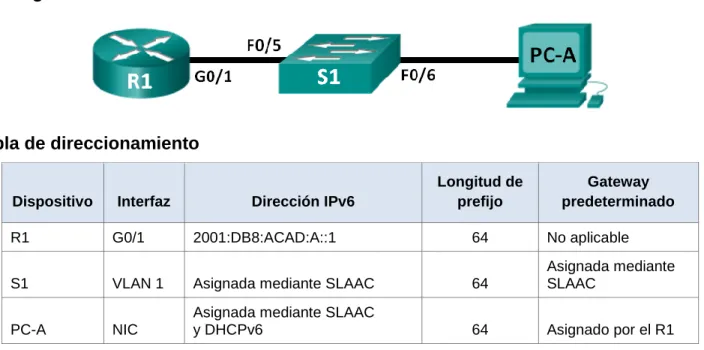
Topología
Tabla de direccionamiento
Dispositivo Interfaz Dirección IPv6
Longitud de prefijo
Gateway predeterminado
R1 G0/1 2001:DB8:ACAD:A::1 64 No aplicable
S1 VLAN 1 Asignada mediante SLAAC 64
Asignada mediante SLAAC
PC-A NIC
Asignada mediante SLAAC
y DHCPv6 64 Asignado por el R1
Objetivos
Parte 1: armar la red y configurar los parámetros básicos de los dispositivos
Parte 2: configurar la red para SLAAC
Parte 3: configurar la red para DHCPv6 sin estado
Parte 4: configurar la red para DHCPv6 con estado
Información básica/situación
La asignación dinámica de direcciones IPv6 de unidifusión global se puede configurar de tres maneras:
Solo mediante configuración automática de dirección sin estado (SLAAC)
Mediante el protocolo de configuración dinámica de host sin estado para IPv6 (DHCPv6)
Mediante DHCPv6 con estado
Con SLAAC (se pronuncia “slac”), no se necesita un servidor de DHCPv6 para que los hosts adquieran direcciones IPv6. Se puede usar para recibir información adicional que necesita el host, como el nombre de dominio y la dirección del servidor de nombres de dominio (DNS). El uso de SLAAC para asignar direcciones host IPv6 y de DHCPv6 para asignar otros parámetros de red se denomina “DHCPv6 sin estado”.
Con DHCPv6 con estado, el servidor de DHCP asigna toda la información, incluida la dirección host IPv6.
En esta práctica de laboratorio, primero configurará la red para que utilice SLAAC. Una vez que verificó la conectividad, configurará los parámetros de DHCPv6 y modificará la red para que utilice DHCPv6 sin estado. Una vez que verificó que DHCPv6 sin estado funcione correctamente, modificará la configuración del R1 para que utilice DHCPv6 con estado. Se usará Wireshark en la PC-A para verificar las tres configuraciones dinámicas de red.
Nota: los routers que se utilizan en las prácticas de laboratorio de CCNA son routers de servicios integrados (ISR) Cisco 1941 con IOS de Cisco versión 15.2(4)M3 (imagen universalk9). Los switches que se utilizan son Cisco Catalyst 2960s con IOS de Cisco versión 15.0(2) (imagen de lanbasek9). Se pueden utilizar otros routers, switches y otras versiones del IOS de Cisco. Según el modelo y la versión de IOS de Cisco, los comandos disponibles y los resultados que se obtienen pueden diferir de los que se muestran en las
prácticas de laboratorio. Consulte la tabla Resumen de interfaces del router que se encuentra al final de esta práctica de laboratorio para obtener los identificadores de interfaz correctos.
Nota: asegúrese de que el router y el switch se hayan borrado y no tengan configuraciones de inicio. Si no está seguro, consulte con el instructor.
Nota: la plantilla default bias que utiliza el Switch Database Manager (SDM) no proporciona capacidades de dirección IPv6. Verifique que se utilice la plantilla dual-ipv4-and-ipv6 o la plantilla lanbase-routing en SDM. La nueva plantilla se utilizará después de reiniciar, aunque no se guarde la configuración.
S1# show sdm prefer
Siga estos pasos para asignar la plantilla dual-ipv4-and-ipv6 como la plantilla de SDM predeterminada: S1# config t
S1(config)# sdm prefer dual-ipv4-and-ipv6 default
S1(config)# end
S1# reload
Recursos necesarios
1 router (Cisco 1941 con IOS de Cisco versión 15.2(4)M3, imagen universal o similar)
1 switch (Cisco 2960 con IOS de Cisco versión 15.0(2), imagen lanbasek9 o comparable)
1 computadora (Windows 7 o Vista con Wireshark y un programa de emulación de terminal, como Tera Term)
Cables de consola para configurar los dispositivos con IOS de Cisco mediante los puertos de consola
Cables Ethernet, como se muestra en la topología
Nota: los servicios de cliente DHCPv6 están deshabilitados en Windows XP. Se recomienda usar un host con Windows 7 para esta práctica de laboratorio.
Parte 1: armar la red y configurar los parámetros básicos de los
dispositivos
En la parte 1, establecerá la topología de la red y configurará los parámetros básicos de configuración, como los nombres de dispositivos, las contraseñas y las direcciones IP de interfaz.
Paso 1: realizar el cableado de red tal como se muestra en la topología.
Paso 2: inicializar y volver a cargar el router y el switch según sea necesario.
Paso 3: Configurar R1
b. Configure el nombre del dispositivo.
c. Cifre las contraseñas de texto no cifrado.
d. Cree un mensaje MOTD que advierta a los usuarios que se prohíbe el acceso no autorizado.
e. Asigne class como la contraseña cifrada del modo EXEC privilegiado.
f. Asigne cisco como la contraseña de vty y la contraseña de consola, y habilite el inicio de sesión.
g. Establezca el inicio de sesión de consola en modo sincrónico.
h. Guardar la configuración en ejecución en la configuración de inicio.
Paso 4: configurar el S1.
a. Desactive la búsqueda del DNS.
b. Configure el nombre del dispositivo.
c. Cifre las contraseñas de texto no cifrado.
d. Cree un mensaje MOTD que advierta a los usuarios que se prohíbe el acceso no autorizado.
e. Asigne class como la contraseña cifrada del modo EXEC privilegiado.
f. Asigne cisco como la contraseña de vty y la contraseña de consola, y habilite el inicio de sesión.
g. Establezca el inicio de sesión de consola en modo sincrónico.
h. Desactive administrativamente todas las interfaces inactivas.
i. Guarde la configuración en ejecución en la configuración de inicio.
Parte 2: configurar la red para SLAAC
Paso 1: preparar la PC-A.
b. Inicie una captura del tráfico en la NIC con Wireshark.
c. Filtre la captura de datos para ver solo los mensajes RA. Esto se puede realizar mediante el filtrado de paquetes IPv6 con una dirección de destino FF02::1, que es la dirección de solo unidifusión del grupo de clientes. La entrada de filtro que se usa con Wireshark es ipv6.dst==ff02::1, como se muestra aquí.
Paso 2: Configurar R1
a. Habilite el routing de unidifusión IPv6.
b. Asigne la dirección IPv6 de unidifusión a la interfaz G0/1 según la tabla de direccionamiento.
c. Asigne FE80::1 como la dirección IPv6 link-local para la interfaz G0/1.
d. Active la interfaz G0/1.
Paso 3: verificar que el R1 forme parte del grupo de multidifusión de todos los routers.
Use el comando show ipv6 interface g0/1 para verificar que G0/1 forme parte del grupo de multidifusión de todos los routers (FF02::2). Los mensajes RA no se envían por G0/1 sin esa asignación de grupo.
R1# show ipv6 interface g0/1
GigabitEthernet0/1 is up, line protocol is up IPv6 is enabled, link-local address is FE80::1 No Virtual link-local address(es):
2001:DB8:ACAD:A::1, subnet is 2001:DB8:ACAD:A::/64 Joined group address(es):
FF02::1 FF02::2
FF02::1:FF00:1 MTU is 1500 bytes
ICMP error messages limited to one every 100 milliseconds ICMP redirects are enabled
ICMP unreachables are sent
ND DAD is enabled, number of DAD attempts: 1
ND reachable time is 30000 milliseconds (using 30000) ND advertised reachable time is 0 (unspecified) ND advertised retransmit interval is 0 (unspecified) ND router advertisements are sent every 200 seconds ND router advertisements live for 1800 seconds ND advertised default router preference is Medium Hosts use stateless autoconfig for addresses.
Paso 4: configurar el S1.
Use el comando ipv6 address autoconfig en la VLAN 1 para obtener una dirección IPv6 a través de SLAAC.
S1(config)# interface vlan 1
S1(config-if)# ipv6 address autoconfig
S1(config-if)# end
Paso 5: verificar que SLAAC haya proporcionado una dirección de unidifusión al S1.
Use el comando show ipv6 interface para verificar que SLAAC haya proporcionado una dirección de unidifusión a la VLAN1 en el S1.
S1# show ipv6 interface
Vlan1 is up, line protocol is up
IPv6 is enabled, link-local address is FE80::ED9:96FF:FEE8:8A40 No Virtual link-local address(es):
Stateless address autoconfig enabled Global unicast address(es):
2001:DB8:ACAD:A:ED9:96FF:FEE8:8A40, subnet is 2001:DB8:ACAD:A::/64 [EUI/CAL/PRE] valid lifetime 2591988 preferred lifetime 604788
Joined group address(es): FF02::1
FF02::1:FFE8:8A40 MTU is 1500 bytes
ICMP error messages limited to one every 100 milliseconds ICMP redirects are enabled
ICMP unreachables are sent Output features: Check hwidb
ND DAD is enabled, number of DAD attempts: 1
ND reachable time is 30000 milliseconds (using 30000) ND NS retransmit interval is 1000 milliseconds
Paso 6: verificar que SLAAC haya proporcionado información de dirección IPv6 en la PC-A.
a. En el símbolo del sistema de la PC-A, emita el comando ipconfig /all. Verifique que la PC-A muestre una dirección IPv6 con el prefijo 2001:db8:acad:a::/64. El gateway predeterminado debe tener la dirección FE80::1.
Parte 3: configurar la red para DHCPv6 sin estado
Paso 1: configurar un servidor de DHCP IPv6 en el R1.
a. Cree un pool de DHCP IPv6.
R1(config)# ipv6 dhcp pool IPV6POOL-A
b. Asigne un nombre de dominio al pool.
R1(config-dhcpv6)# domain-name ccna-statelessDHCPv6.com
c. Asigne una dirección de servidor DNS.
R1(config-dhcpv6)# dns-server 2001:db8:acad:a::abcd
R1(config-dhcpv6)# exit
d. Asigne el pool de DHCPv6 a la interfaz. R1(config)# interface g0/1
R1(config-if)# ipv6 dhcp server IPV6POOL-A
e. Establezca la detección de redes (ND) DHCPv6 other-config-flag. R1(config-if)# ipv6 nd other-config-flag
R1(config-if)# end
Paso 2: verificar la configuración de DHCPv6 en la interfaz G0/1 del R1.
Use el comando show ipv6 interface g0/1 para verificar que la interfaz ahora forme parte del grupo IPv6 de multidifusión de todos los servidores de DHCPv6 (FF02::1:2). La última línea del resultado de este comando
show verifica que se haya establecido other-config-flag. R1# show ipv6 interface g0/1
GigabitEthernet0/1 is up, line protocol is up IPv6 is enabled, link-local address is FE80::1 No Virtual link-local address(es):
Global unicast address(es):
2001:DB8:ACAD:A::1, subnet is 2001:DB8:ACAD:A::/64 Joined group address(es):
FF02::1 FF02::2 FF02::1:2 FF02::1:FF00:1 FF05::1:3 MTU is 1500 bytes
ICMP error messages limited to one every 100 milliseconds ICMP redirects are enabled
ICMP unreachables are sent
ND DAD is enabled, number of DAD attempts: 1
Hosts use stateless autoconfig for addresses. Hosts use DHCP to obtain other configuration.
Paso 3: ver los cambios realizados en la red en la PC-A.
Use el comando ipconfig /all para revisar los cambios realizados en la red. Observe que se recuperó información adicional, como la información del nombre de dominio y del servidor DNS, del servidor de DHCPv6. Sin embargo, las direcciones IPv6 de unidifusión global y link-local se obtuvieron previamente mediante SLAAC.
Paso 4: ver los mensajes RA en Wireshark.
Paso 5: verificar que la PC-A no haya obtenido su dirección IPv6 de un servidor de DHCPv6.
Use los comandos show ipv6 dhcp binding y show ipv6 dhcp pool para verificar que la PC-A no haya obtenido una dirección IPv6 del pool de DHCPv6.
R1# show ipv6 dhcp binding
R1# show ipv6 dhcp pool DHCPv6 pool: IPV6POOL-A
DNS server: 2001:DB8:ACAD:A::ABCD Domain name: ccna-statelessDHCPv6.com Active clients: 0
Paso 6: restablecer la configuración de red IPv6 de la PC-A.
a. Desactive la interfaz F0/6 del S1.
Nota: la desactivación de la interfaz F0/6 evita que la PC-A reciba una nueva dirección IPv6 antes de que usted vuelva a configurar el R1 para DHCPv6 con estado en la parte 4.
S1(config)# interface f0/6
S1(config-if)# shutdown
b. Detenga la captura de tráfico con Wireshark en la NIC de la PC-A.
c. Restablezca la configuración de IPv6 en la PC-A para eliminar la configuración de DHCPv6 sin estado.
1) Abra la ventana Propiedades de conexión de área local, desactive la casilla de verificación
Protocolo de Internet versión 6 (TCP/IPv6) y haga clic en Aceptar para aceptar el cambio.
2) Vuelva a abrir la ventana Propiedades de conexión de área local, haga clic para habilitar la casilla de verificación Protocolo de Internet versión 6 (TCP/IPv6) y, a continuación, haga clic en Aceptar
Parte 4: configurar la red para DHCPv6 con estado
Paso 1: preparar la PC-A.
a. Inicie una captura del tráfico en la NIC con Wireshark.
b. Filtre la captura de datos para ver solo los mensajes RA. Esto se puede realizar mediante el filtrado de paquetes IPv6 con una dirección de destino FF02::1, que es la dirección de solo unidifusión del grupo de clientes.
Paso 2: cambiar el pool de DHCPv6 en el R1.
a. Agregue el prefijo de red al pool.
R1(config)# ipv6 dhcp pool IPV6POOL-A
R1(config-dhcpv6)# address prefix 2001:db8:acad:a::/64
b. Cambie el nombre de dominio a ccna-statefulDHCPv6.com.
Nota: debe eliminar el antiguo nombre de dominio. El comando domain-name no lo reemplaza. R1(config-dhcpv6)# no domain-name ccna-statelessDHCPv6.com
R1(config-dhcpv6)# domain-name ccna-StatefulDHCPv6.com
R1(config-dhcpv6)# end
c. Verifique la configuración del pool de DHCPv6. R1# show ipv6 dhcp pool
DHCPv6 pool: IPV6POOL-A
Address allocation prefix: 2001:DB8:ACAD:A::/64 valid 172800 preferred 86400 (0 in use, 0 conflicts)
DNS server: 2001:DB8:ACAD:A::ABCD Domain name: ccna-StatefulDHCPv6.com Active clients: 0
d. Ingrese al modo de depuración para verificar la asignación de direcciones de DHCPv6 con estado. R1# debug ipv6 dhcp detail
IPv6 DHCP debugging is on (detailed)
Paso 3: establecer el indicador en G0/1 para DHCPv6 con estado.
Nota: la desactivación de la interfaz G0/1 antes de realizar cambios asegura que se envíe un mensaje RA cuando se activa la interfaz.
R1(config)# interface g0/1
R1(config-if)# shutdown
R1(config-if)# ipv6 nd managed-config-flag
R1(config-if)# no shutdown
Paso 4: habilitar la interfaz F0/6 en el S1.
Ahora que configuró el R1 para DHCPv6 con estado, puede volver a conectar la PC-A a la red activando la interfaz F0/6 en el S1.
S1(config)# interface f0/6
S1(config-if)# no shutdown
S1(config-if)# end
Paso 5: verificar la configuración de DHCPv6 con estado en el R1.
a. Emita el comando show ipv6 interface g0/1 para verificar que la interfaz esté en el modo DHCPv6 con estado.
R1# show ipv6 interface g0/1
GigabitEthernet0/1 is up, line protocol is up IPv6 is enabled, link-local address is FE80::1 No Virtual link-local address(es):
Global unicast address(es):
2001:DB8:ACAD:A::1, subnet is 2001:DB8:ACAD:A::/64 Joined group address(es):
FF02::1 FF02::2 FF02::1:2 FF02::1:FF00:1 FF05::1:3 MTU is 1500 bytes
ICMP error messages limited to one every 100 milliseconds ICMP redirects are enabled
ICMP unreachables are sent
ND DAD is enabled, number of DAD attempts: 1
ND reachable time is 30000 milliseconds (using 30000) ND advertised reachable time is 0 (unspecified) ND advertised retransmit interval is 0 (unspecified) ND router advertisements are sent every 200 seconds ND router advertisements live for 1800 seconds ND advertised default router preference is Medium Hosts use DHCP to obtain routable addresses. Hosts use DHCP to obtain other configuration.
b. En el símbolo del sistema de la PC-A, escriba ipconfig /release6 para liberar la dirección IPv6 asignada actualmente. Luego, escriba ipconfig /renew6 para solicitar una dirección IPv6 del servidor de DHCPv6.
c. Emita el comando show ipv6 dhcp pool para verificar el número de clientes activos.
R1# show ipv6 dhcp pool DHCPv6 pool: IPV6POOL-A
Address allocation prefix: 2001:DB8:ACAD:A::/64 valid 172800 preferred 86400 (1 in use, 0 conflicts)
d. Emita el comando show ipv6 dhcp binding para verificar que la PC-A haya recibido su dirección IPv6 de unidifusión del pool de DHCP. Compare la dirección de cliente con la dirección IPv6 link-local en la PC-A mediante el comando ipconfig /all. Compare la dirección proporcionada por el comando show con la dirección IPv6 que se indica con el comando ipconfig /all en la PC-A.
R1# show ipv6 dhcp binding Client: FE80::D428:7DE2:997C:B05A DUID: 0001000117F6723D000C298D5444 Username : unassigned
IA NA: IA ID 0x0E000C29, T1 43200, T2 69120 Address: 2001:DB8:ACAD:A:B55C:8519:8915:57CE
preferred lifetime 86400, valid lifetime 172800 expires at Mar 07 2013 04:09 PM (171595 seconds)
e. Emita el comando undebug all en el R1 para detener la depuración de DHCPv6.
Nota: escribir u all es la forma más abreviada de este comando y sirve para saber si quiere evitar que los mensajes de depuración se desplacen hacia abajo constantemente en la pantalla de la sesión de terminal. Si hay varias depuraciones en proceso, el comando undebug all las detiene todas.
R1# u all
Se ha desactivado toda depuración posible
f. Revise los mensajes de depuración que aparecieron en la pantalla de terminal del R1.
1) Examine el mensaje de solicitud de la PC-A que solicita información de red.
*Mar 5 16:42:39.775: IPv6 DHCP: Received SOLICIT from FE80::D428:7DE2:997C:B05A on GigabitEthernet0/1
*Mar 5 16:42:39.775: IPv6 DHCP: detailed packet contents
*Mar 5 16:42:39.775: src FE80::D428:7DE2:997C:B05A (GigabitEthernet0/1) *Mar 5 16:42:39.775: dst FF02::1:2
*Mar 5 16:42:39.775: type SOLICIT(1), xid 1039238 *Mar 5 16:42:39.775: option ELAPSED-TIME(8), len 2 *Mar 5 16:42:39.775: elapsed-time 6300
2) Examine el mensaje de respuesta enviado a la PC-A con la información de red DHCP.
*Mar 5 16:42:39.779: IPv6 DHCP: Sending REPLY to FE80::D428:7DE2:997C:B05A on GigabitEthernet0/1
*Mar 5 16:42:39.779: IPv6 DHCP: detailed packet contents *Mar 5 16:42:39.779: src FE80::1
*Mar 5 16:42:39.779: dst FE80::D428:7DE2:997C:B05A (GigabitEthernet0/1) *Mar 5 16:42:39.779: type REPLY(7), xid 1039238
*Mar 5 16:42:39.779: option SERVERID(2), len 10 *Mar 5 16:42:39.779: 00030001FC994775C3E0 *Mar 5 16:42:39.779: option CLIENTID(1), len 14 *Mar 5 16:42:39.779: 00010001
R1#17F6723D000C298D5444
*Mar 5 16:42:39.779: option IA-NA(3), len 40
*Mar 5 16:42:39.779: IAID 0x0E000C29, T1 43200, T2 69120 *Mar 5 16:42:39.779: option IAADDR(5), len 24
*Mar 5 16:42:39.779: IPv6 address 2001:DB8:ACAD:A:B55C:8519:8915:57CE *Mar 5 16:42:39.779: preferred 86400, valid 172800
*Mar 5 16:42:39.779: option DNS-SERVERS(23), len 16 *Mar 5 16:42:39.779: 2001:DB8:ACAD:A::ABCD
*Mar 5 16:42:39.779: option DOMAIN-LIST(24), len 26 *Mar 5 16:42:39.779: ccna-StatefulDHCPv6.com
Paso 6: verificar DHCPv6 con estado en la PC-A.
a. Detenga la captura de Wireshark en la PC-A.
b. Expanda el mensaje RA más reciente que se indica en Wireshark. Verifique que se haya establecido el indicador Managed address configuration (Configuración de dirección administrada).
Reflexión
1. ¿Qué método de direccionamiento IPv6 utiliza más recursos de memoria en el router configurado como servidor de DHCPv6: DHCPv6 sin estado o DHCPv6 con estado? ¿Por qué?
_______________________________________________________________________________________
DHCPv6 usa más recursos de memoria – DHCPv6 con estado requiere que el router guarde dinámicamente el estado de información acerca de los clientes, DHCPv6 sin estado los clientes no necesita servidor para obtener información de las direcciones, así que no necesitan ser guardadas.
_______________________________________________________________________________________
2. ¿Qué tipo de asignación dinámica de direcciones IPv6 recomienda Cisco: DHCPv6 sin estado o DHCPv6 con estado?
Cisco recomienda la versión DHCPv6 sin estado cuando implementa y desarrolla redes en IPv6 sin un registro de red cisco, (CNR).
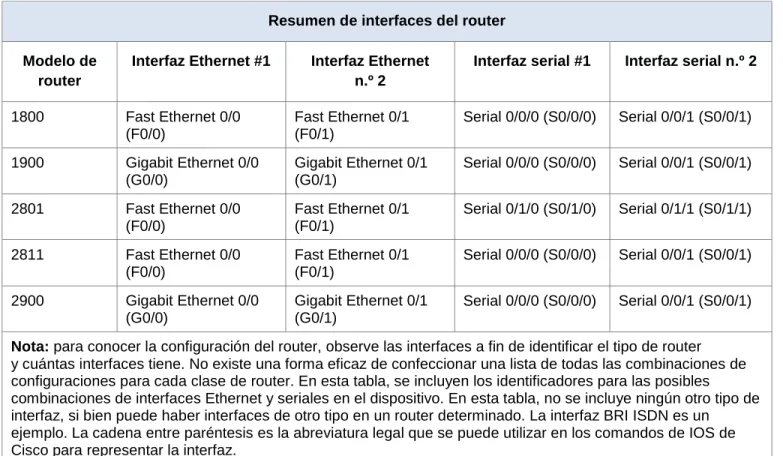
Tabla de resumen de interfaces del router
Resumen de interfaces del router
Modelo de router
Interfaz Ethernet #1 Interfaz Ethernet n.º 2
Interfaz serial #1 Interfaz serial n.º 2
1800 Fast Ethernet 0/0 (F0/0)
Fast Ethernet 0/1 (F0/1)
Serial 0/0/0 (S0/0/0) Serial 0/0/1 (S0/0/1)
1900 Gigabit Ethernet 0/0 (G0/0)
Gigabit Ethernet 0/1 (G0/1)
Serial 0/0/0 (S0/0/0) Serial 0/0/1 (S0/0/1)
2801 Fast Ethernet 0/0 (F0/0)
Fast Ethernet 0/1 (F0/1)
Serial 0/1/0 (S0/1/0) Serial 0/1/1 (S0/1/1)
2811 Fast Ethernet 0/0 (F0/0)
Fast Ethernet 0/1 (F0/1)
Serial 0/0/0 (S0/0/0) Serial 0/0/1 (S0/0/1)
2900 Gigabit Ethernet 0/0 (G0/0)
Gigabit Ethernet 0/1 (G0/1)
Serial 0/0/0 (S0/0/0) Serial 0/0/1 (S0/0/1)