UNIVERSIDAD POLIT´
ECNICA DE MADRID
ESCUELA T´
ECNICA SUPERIOR DE INGENIER´IA Y
DISE ˜
NO INDUSTRIAL
Grado en Ingenier´ıa Electr´
onica y Autom´
atica Industrial
TRABAJO FIN DE GRADO
Dise˜
no y construcci´
on de un
terrario dom´
otico
Autor: Agust´ın Parra Abella
Tutor:
Dr. Alberto Brunete Gonz´
alez
Departamento:
Ingenier´ıa El´ectrica, Electr´
onica, Autom´
atica
y F´ısica Aplicada
UNIVERSIDAD POLIT´
ECNICA DE MADRID
ESCUELA T´
ECNICA SUPERIOR DE INGENIER´IA Y
DISE ˜
NO INDUSTRIAL
Grado en Ingenier´ıa Electr´
onica y Autom´
atica Industrial
TRABAJO FIN DE GRADO
Dise˜
no y construcci´
on de un
terrario dom´
otico
Firma Autor
iii
T´ıtulo:Dise˜no y construcci´on de un terrario dom´otico
Autor: Agust´ın Parra Abella
Tutor: Dr. Alberto Brunete Gonz´alez
EL TRIBUNAL
Presidente:
Vocal:
Secretario:
Realizado el acto de defensa y lectura del Trabajo Fin de Grado el d´ıa ... de ... de ... en ..., en la Escuela T´ecnica Superior de Ingenier´ıa y Dise˜no Industrial de la Universidad Polit´ecnica de Madrid, acuerda otorgarle la CALIFI-CACI ´ON de:
VOCAL
Agradecimientos
En primer lugar agradezco a mi abuelo, mi modelo a seguir, todo el apoyo que siempre he recibido de ´el. Sin lugar a duda este proyecto no ser´ıa posible sin sus lecciones diarias, en los que d´ıa a d´ıa me ha ido introduciendo en el mundo de la ingenier´ıa.
A mis profesores y compa˜neros de universidad que me han ense˜nado todo lo ne-cesario para llevar a cabo este proyecto. Y en especial a mi tutor Alberto Brunete por ayudarme a encaminarlo y darme las ideas que necesitaba.
A mi madre, padre y hermana y resto de mi familia por el apoyo que me han dado desde el primer d´ıa para finalizar el proyecto. Si no fuera por su perseverancia este proyecto habr´ıa sido imposible llevarse a cabo.
Resumen
En la actualidad, muchas personas desean tener o tienen distintos tipos de ani-males en sus domicilios. No obstante, por falta de tiempo o cuidado hay algunas especies dif´ıciles de mantener, especialmente las ex´oticas que necesitan de unas con-diciones clim´aticas excepcionales.
Este trabajo final de grado, en adelante TFG, pretende automatizar el cuidado de un terrario, de manera que no sea necesario realizar manualmente las operaciones de control. Para ´esto, se utilizan una gran cantidad de actuadores y sensores, asegu-rando la perfecta habitabilidad de los animales en un entorno cerrado, por ejemplo, un terrario.
El sistema ser´a capaz de controlar el encendido y apagado de las luces, as´ı como mantener la temperatura y humedad entre los valores correctos para la especie ani-mal elegida. Adem´as, se podr´a controlar cada actuador de forma manual desde la p´agina web alojada en el propio equipo.
Los actuadores a instalar ser´an los siguientes: equipo de luz, bomba de cascada, sistema de lluvia artificial, placa Peltier y cable calefactor.
En cuanto a los sensores, se contar´a con: sensor de temperatura y humedad, sen-sor de nivel de agua y sensen-sor de luz LDR para la c´amara.
En cuanto a la parte de multimedia, se dispondr´a de un LCD donde poder ver la temperatura y humedad actual sin necesidad de internet y una c´amara con visi´on nocturna, con la que se ver´a el terrario v´ıa streaming en cualquier momento y desde cualquier lugar.
Por ´ultimo, a trav´es de la p´agina web del sistema se podr´a controlar y observar el sistema desde cualquier dispositivo, ya sea un ordenador, tel´efono, tablet con cualquier sistema operativo instalado.
Palabras clave: terrario, aut´onomo, dom´otico.
´
Indice general
Agradecimientos V
Resumen VII
1. Introducci´on 1
1.1. Motivaci´on del proyecto . . . 1
1.2. Objetivos . . . 1
1.3. Materiales utilizados . . . 2
1.4. Estructura del documento . . . 2
2. Estado del arte 3 2.1. Terrarios completos . . . 3
2.2. Controladores manuales . . . 5
2.3. Controladores autom´aticos . . . 6
2.4. Placas controladoras . . . 7
3. Dise˜no 9 3.1. Definici´on . . . 9
3.2. An´alisis . . . 9
3.3. Planificaci´on . . . 13
3.3.1. Inicial . . . 13
3.3.2. Final . . . 14
3.3.3. Conclusiones . . . 14
3.4. Presupuesto . . . 17
4. Desarrollo hardware 19 4.1. Hardware . . . 19
4.1.1. Terrario . . . 19
4.1.2. Controladores . . . 20
4.1.3. Sensores . . . 21
4.1.4. Actuadores . . . 23
4.1.5. Multimedia . . . 26
4.1.6. Piezas 3D . . . 27
4.2. Montaje del terrario . . . 29
4.3. Montaje de los sistemas electr´onicos . . . 32
5. Desarrollo software 35
5.1. Software . . . 35
5.1.1. Sistema operativo de la Raspberry Pi . . . 35
5.1.2. Script de control . . . 37
5.1.3. P´agina web . . . 41
5.1.4. Macros de comunicaci´on . . . 47
5.1.5. Gr´afica de temperatura y humedad . . . 47
5.1.6. Streaming del v´ıdeo . . . 49
5.1.7. Pantalla del LCD . . . 50
5.2. Diagramas de actividad . . . 51
5.3. Instalaci´on . . . 56
6. Resultados y discusi´on 59 6.1. Pruebas . . . 59
6.2. Consumo . . . 66
6.3. Resultados . . . 66
6.4. Discusi´on . . . 77
7. Conclusiones y futuros desarrollos 79 7.1. Conclusiones . . . 79
7.2. Desarrollos futuros . . . 79
8. Anexos 81 8.1. Filamentos 3D . . . 81
8.2. Diagrama de conexiones . . . 85
8.3. Datasheet SHT10 . . . 86
´
Indice de figuras
2.1. Kit de terrario con pantalla y decoraci´on . . . 4
2.2. Kit de terrario con pantalla y mesa . . . 4
2.3. Temporizador anal´ogico . . . 5
2.4. Temporizador digital . . . 5
2.5. Control de temperatura . . . 6
2.6. Control de humedad . . . 6
2.7. Control de temperatura y humedad . . . 7
2.8. Raspberry Pi . . . 7
2.9. Arduino . . . 8
3.1. Ranitomeya . . . 10
3.2. Diagrama inicial de Gantt . . . 15
3.3. Diagrama final de Gantt . . . 16
4.1. Terrario . . . 19
4.2. Flujo de aire . . . 20
4.3. Raspberry Pi 3 . . . 20
4.4. DHT22: sensor de temperatura y humedad . . . 21
4.5. SHT10: sensor de temperatura y humedad . . . 22
4.6. Sensor de nivel de agua . . . 22
4.7. Rel´es . . . 23
4.8. Bomba de cascada . . . 24
4.9. Bomba de lluvia y boquilla . . . 24
4.10. Cable calefactor . . . 25
4.11. Bombilla UVB . . . 25
4.12. Portal´ampara . . . 25
4.13. Sistem Peltier . . . 26
4.14. C´amara con IR y LDR . . . 27
4.15. LCD t´actil . . . 27
4.16. Pilares impresos . . . 27
4.17. Rejilla impresa . . . 28
4.18. Carcasa c´elula Peltier . . . 28
4.19. Carcasa Raspberry impresa . . . 29
4.20. Acabado de la carcasa c´elula Peltier . . . 29
4.21. Desag¨ue . . . 29
4.22. Filtro bomba de cascada . . . 30
4.23. Falso fondo . . . 30
4.24. Falso fondo con calefactor . . . 31
4.25. Fibra de coco . . . 31
4.26. Plantas . . . 32
4.27. Boquilla de sistema de lluvia . . . 32
4.28. Raspberry con LCD . . . 32
4.29. Colocaci´on del sensor de nivel . . . 33
4.30. Conector JST . . . 33
5.1. Logo de Raspbian . . . 36
5.2. Diagrama de casos de uso . . . 42
5.3. Estructura p´agina web . . . 43
5.4. Iconos de temperatura . . . 43
5.5. Iconos de lluvia . . . 44
5.6. Iconos de luz . . . 44
5.7. Iconos de modo . . . 44
5.9. Favicon . . . 44
5.8. Botones . . . 45
5.10. Imagen de la c´amara . . . 45
5.11. Men´u . . . 46
5.12. Men´u desplegable . . . 46
5.13. indicadores de temperatura y humedad . . . 46
5.14. Sector . . . 46
5.15. Fondo . . . 46
5.16. Gr´afica de temperatura y humedad . . . 48
5.17. Pantalla LCD . . . 51
5.18. Diagrama de actividad modo autom´atico . . . 52
5.19. Diagrama de actividad modo manual . . . 53
5.20. Diagrama de actividad web . . . 54
5.21. Diagrama del sistema general . . . 55
6.1. Manta t´ermica . . . 59
6.2. DHT22 oxidado . . . 62
6.3. DHT22 con funda . . . 62
6.4. Realimentaci´on SHT10 . . . 63
6.5. Par´ametros de la bombilla . . . 64
6.6. Comparativa de la c´amara de d´ıa y de noche . . . 65
6.7. P´agina de inicio . . . 68
6.8. P´agina de control . . . 69
6.9. P´agina de ajustes . . . 70
6.10. P´agina del registro . . . 71
6.11. Terrario acabado . . . 72
6.12. Lluvia artificial . . . 73
6.13. Terrario acabado vista LCD . . . 74
6.14. Detalle del LCD . . . 75
6.15. Parte superior del terrario . . . 75
6.16. Conexiones de los rel´es . . . 76
6.17. Parte trasera del terrario . . . 76
8.1. Diagrama de conexiones . . . 85
´
Indice de tablas
3.1. Componentes . . . 17
6.1. Consumos . . . 66
Cap´ıtulo 1
Introducci´
on
1.1.
Motivaci´
on del proyecto
Con el fen´omeno de la globalizaci´on, cada vez es m´as sencillo adquirir ciertos animales aut´octonos de casi cualquier lugar del mundo. Por ello, muchos de ´estos necesitan para sobrevivir una serie de condiciones clim´aticas muy diferentes, dif´ıciles de alcanzar fuera de sus correspondientes h´abitats.
Este proyecto nace con la idea de poder mantener a estos animales en un terrario que mantenga autom´aticamente las condiciones necesarias para que cualquier tipo de especie pueda vivir en ´el. Adem´as, teniendo que en cuenta la cantidad de horas que se pasa delante de dispositivos electr´onicos, se pretendi´o poder leer en directo todos los par´ametros del terrario desde cualquier dispositivo con conexi´on a internet. De esta manera se podr´a ver a los inquilinos desde cualquier lugar y a la hora que se dese´e.
Con ´esto se pretende que todas las personas puedan tener un sistema comple-jo pero sencillo de utilizar, con sus animales favoritos y en cualquier rinc´on de la casa.
1.2.
Objetivos
El principal objetivo de este proyecto es el de fabricar un peque˜no terrario capaz de:
Mantener la temperatura entre unos valores m´aximos y m´ınimos.
Mantener la humedad entre unos valores m´aximos y m´ınimos.
Leer en directo la temperatura y humedad del terrario.
Ver en directo la actividad del terrario mediante una c´amara, tanto de d´ıa como de noche.
Modificar los valores m´aximos y m´ınimos de temperatura y humedad desde cualquier localizaci´on.
Poder hacer un control manual del terrario.
Mostrar en una pantalla LCD los valores principales.
1.3.
Materiales utilizados
Para la realizaci´on del proyecto se utilizar´an diferentes componentes electr´onicos entre los que destacan:
Raspberry Pi 3 (figura 4.3).
Sensor de temperatura y humedad SHT10 (figura 4.5).
Sensor de nivel de agua (figura 4.6).
Rel´es (figura 4.7).
Bomba de cascada (figura 4.8).
Bomba de agua de lluvia (figura 4.9).
Cable calefactor (figura 4.10).
Luz (figura 4.11).
Sistema Peltier (figura 4.13).
C´amara con luz IR y LDR (figura 4.14).
Pantalla LCD t´actil (figura 4.15).
1.4.
Estructura del documento
A continuaci´on y para facilitar la lectura del documento, se detalla el contenido de cada cap´ıtulo.
En el cap´ıtulo 1 se realiza la introducci´on al proyecto.
En el cap´ıtulo 2 se redacta el estado del arte.
En el cap´ıtulo 3 se indica c´omo se ha dise˜nado el proyecto, su definici´on, an´alisis, planificaci´on y presupuesto.
En el cap´ıtulo 4 se desarrolla la parte de hardware, los componentes y el montaje
En el cap´ıtulo 5 se desarrolla el software empleado y se muestra c´omo realizar la instalaci´on.
En el cap´ıtulo 6, se exponen las pruebas, resultados y se discute sobre ´estos.
Cap´ıtulo 2
Estado del arte
Actualmente no existe ning´un dispositivo que pueda regular todos los par´ ame-tros de un terrario y que, a la vez, pueda mostrarlos en una p´agina web o similar. Por ello, se enumeran los dispositivos m´as parecidos que existen actualmente. En primer lugar se ver´an los terrarios m´as completos que se venden actualmente. A continuaci´on, se hablar´a de los controladores que existen para a˜nadir a un terrario previamente fabricado. ´Estos, se pueden dividir en dos tipos: manuales, que nece-sitan que sean activados por el usuario y autom´aticos, que de forma autom´atica activan o desactivan los distintos actuadores. Los primeros tienen la ventaja de ser bastante econ´omicos, mientras que los segundos son demasiado caros para la funcio-nalidad que tienen. El precio de los manuales es de 5-20 euros mientras que el de los autom´aticos es de 50-140 euros. Aun as´ı, quedan bastante lejanos del sistema que se quiere obtener con este proyecto.
2.1.
Terrarios completos
En cuanto a terrarios completamente equipados, con los sensores y actuadores montados, ”plug & play” o con la posibilidad de visualizar los datos remotamente en la actualidad no hay ninguno que se comercialice. Lo m´as parecido que se puede llegar a encontrar en las tiendas ser´ıan:
Kit de terrario con pantalla y decoraci´on
Se trata de un kit (figura 2.1) en el que se vende el terrario vac´ıo, algunas plan-tas de decoraci´on artificial y la pantalla reflectante para colocar la bombilla. Por tanto, a parte de tener que realizar la decoraci´on, habr´ıa que implantar, por lo menos, un term´ometro e higr´ometro para saber las condiciones de la urna. Aunque hay algunos kits que los incluyen, suelen ser aparatos de medida anal´ogicos con muy poca precisi´on.
Kit de terrario con pantalla y mesa
Muy parecido al anterior pero en este caso (figura 2.2) en vez de con decoraci´on artificial se vende con la mesa a medida. Es decir, al igual que el anterior, no tiene ning´un tipo de sensorizaci´on y, como actuadores, solamente se dispone de una lampara.
Figura 2.1: Kit de terrario con pantalla y decoraci´on
Figura 2.2: Kit de terrario con pantalla y mesa
2.2. CONTROLADORES MANUALES 5
2.2.
Controladores manuales
En ´estos, es el usuario el que determina cu´ando apagar o encender los diferentes dispositivos de un terrario. ´Esto es peligroso ya que cualquier cambio en las con-diciones exteriores pueden afectar al interior del terrario. Los usos m´as frecuentes son el encendido y apagado de luces y del sistema de calefacci´on (normalmente se enciende de noche y se apaga de d´ıa).
Temporizador anal´ogico
Figura 2.3: Temporizador anal´ogico
Este tipo de controlador es el m´as sencillo. ´Unicamente se tiene que bajar o subir una serie de pesta˜nas para indicar a qu´e hora se quiere que el sistema se apague o encienda. Normalmente, la resoluci´on de ´estos es de unos 15 minutos (figura 2.3).
Temporizador digital
Figura 2.4: Temporizador digital
2.3.
Controladores autom´
aticos
Estos controladores activan o desactivan autom´aticamente su salida para mante-ner la temperatura/humedad entre unos valores establecidos manualmente.
Control de temperatura
Tiene un sensor de temperatura con el que es capaz de saber la temperatura interior del terrario para activar/desactivar el sistema de calefacci´on en funci´on de las temperaturas que se hayan programado con anterioridad (figura 2.5).
Figura 2.5: Control de temperatura
Control de humedad
Al contar con un sensor de humedad, se puede hacer que se active el sistema que aumenta la humedad, normalmente una bomba de cascada, a partir de los par´ametros configurados previamente (figura 2.6).
2.4. PLACAS CONTROLADORAS 7
Control de temperatura y humedad
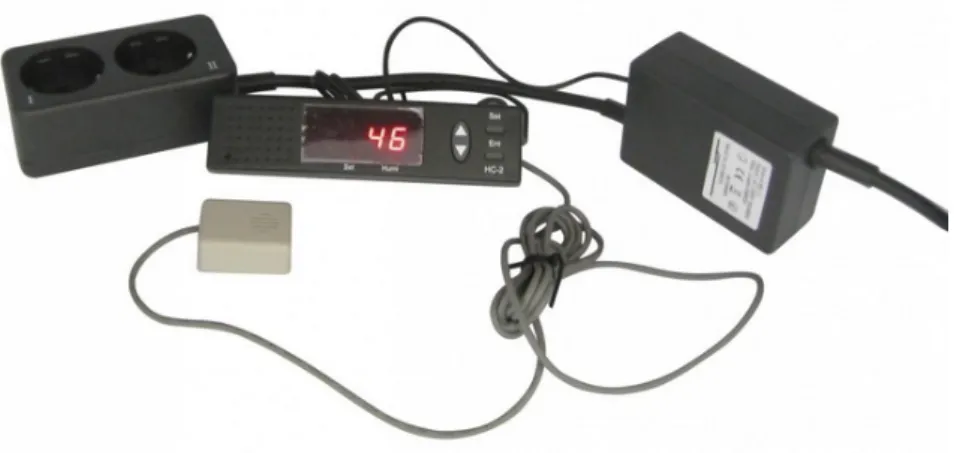
Se trata de una mezcla de los dos controladores anteriores. Simplemente tiene un sonda que mide tanto la temperatura y humedad y activa/desactiva cada salida de manera independiente (figura 2.7).
Figura 2.7: Control de temperatura y humedad
2.4.
Placas controladoras
Cabe mencionar tambi´en las placas controladores, ya que es el principal com-ponente del sistema. Actualmente no existe ninguna dise˜nada espec´ıficamente para este fin, por lo que se menciona las placas que se puedan llegar a utilizar si se quiere dise˜nar un sistema como el objetivo:
Raspberry Pi
Potente placa con microprocesador capaz de correr diferentes sistemas opera-tivos. Adem´as, permite el f´acil control de salidas y entradas digitales (GPIO) (figura 2.8).
Arduino
Se trata de una peque˜na placa dotada de un microcontrolador capaz de con-trolar salidas y entradas tanto digitales como anal´ogicas. A diferencia de la Raspberry pi, no se pueden instalar sistemas operativos (figura 2.9).
Cap´ıtulo 3
Dise˜
no
En este cap´ıtulo se describe la primera gesti´on del proyecto, es decir el estudio y dise˜no del mismo. Para ello se comenzar´a defini´endolo, para despu´es analizarlo y planificarlo.
3.1.
Definici´
on
Antes de comenzar con el an´alisis del proyecto, se plantea qu´e es lo que se necesita y qu´e objetivos se quieren cumplir.
Como principal objetivo, se sabe que se quiere automatizar un terrario o urna para que se mantengan una serie de par´ametros en su interior (temperatura y hu-medad), de tal forma que la vida en su interior sea posible. Por tanto, se llega a la conclusi´on de que se necesita por una parte el terrario f´ısico, urna o acuario y, por otro, los sensores, actuadores y dem´as sistemas de control.
A continuaci´on, se plantea el poder controlar todos los par´ametros del mismo de forma remota. Para ello, se necesitar´a una etapa de programaci´on y definir c´omo realizar este control, ya sea a trav´es unos botones f´ısicos, comandos enviados por SSH, mediante una p´agina web...
Aprovechando este control remoto, se plantea el poder visualizar en directo todos los datos e incluso im´agenes del terrario en directo. Para ello se podr´ıa dise˜nar una aplicaci´on para Android, por ejemplo o crear un servidor web para acceder a todos estos datos y controles de manera remota.
3.2.
An´
alisis
Una vez terminada la definici´on, se comienza con la fase de an´alisis, en la que se analizar´a en profundidad todos los requisitos necesarios para llevar a cabo el pro-yecto.
En primer lugar, se observa que para implementar todo el sistema, hacer las prue-bas correspondientes y tener un modelo real se necesitar´a disponer, l´ogicamente, de
un terrario o urna.
Tras revisar los distintos tipos de terrario se llega a la conclusi´on de que, de-pendiendo del tipo de animal que se quiera introducir, se necesitar´a que tenga unas cualidades espec´ıficas. En este caso, como animal objetivo a mantener, se eligen unos anfibios denominados Dendrobates (figura 3.1) los cuales necesitan de unas condicio-nes muy espec´ıficas para sobrevivir. ´Esto puede complicar el proyecto, no obstante, se pretende que el sistema resultante sirva para todos los animales independiente-mente de su dificultad de mantenimiento. Continuando con los Dendrobates y tras estudiar sus necesidades, se considera elegir un terrario de peque˜no tama˜no para mantener una pareja. Adem´as, al tratarse de una especie arb´orica, la urna tiene que tener m´as altura que base. Por ello, finalmente, se opta por un tama˜no final de 45x45x60cm.
Figura 3.1: Ranitomeya
Una vez decidido el punto anterior, habr´a que acondicionar el terrario para que los animales est´en c´omodos. Obviando la parte el´ectrica, se conoce que los animales deben tener un substrato donde vivir y una cierta decoraci´on. Especialmente, para este tipo de animales ´este es un apartado complejo, pues se intentar´a simular el h´abitat de selva tropical en ´el. Por ello, se necesitar´a tener una fase de adecuaci´on o decoraci´on del terrario.
En cuanto a los sistemas electr´onicos, ser´a necesario asegurarse de que sean los suficientes como para cubrir todas las necesidades de los inquilinos como:
3.2. AN ´ALISIS 11
Tras estudiar el mercado, se opta por usar bombillas UVB, de bajo consumo, especiales para terrarios. ´Esto, a parte de ayudar a tener unos animales m´as sanos, permitir´a decorar el terrario con plantas y musgos naturales. Como no puede ser de otra manera, la colocaci´on de esta luz tiene que estar situada en la parte superior del terrario, simulando al Sol.
Se plantea tambi´en el incluir un modo noche que active una bombilla especial que simule la luz nocturna. No obstante, debido a las peque˜nas medidas del terrario se tendr´a que descartar. Todas estas bombillas de las que se habla son incandescentes o fluorescentes. Aunque se analiza el poder utilizar bombillas LED, se descarta esta opci´on ya que no pueden suministrar la radiaci´on UVB que los animales y plantas necesitan.
Una vez analizado el sistema de iluminaci´on, se necesitar´a mantener la tempe-ratura en el interior del habit´aculo para que se asemeje a las de sus condiciones naturales. Normalmente, lo ´unico que se necesitar´a es aumentar la temperatura, ya que las temperaturas tropicales son elevadas y dif´ıciles de igualar en otras latitudes. Por tanto, se estudian los diferentes sistemas de calefacci´on que se podr´ıa implementar:
1. No tener ning´un sistema de calefacci´on y que la luz del terrario caliente el habit´aculo.
2. A˜nadir una bombilla infrarroja junto a la bombilla de luz.
3. Utilizar una manta t´ermica colocada debajo del cristal inferior de la urna.
4. Utilizar un cable calefactor colocado dentro del terrario.
Tras estudiar las distintas posibilidades, se descartan gran parte de ellas. En primer lugar, el no utilizar sistema de calefacci´on limitar´ıa mucho el uso del sistema en diferentes lugares y para numerosos animales. Solo se podr´ıa utili-zar para animales de ciertas regiones o para animales muy f´aciles de mantener. Hay que tener en cuenta que en invierno las temperaturas pueden disminuir por debajo de 0oC.
La bombilla infrarroja ser´ıa una buena idea para muchos animales como rep-tiles pero, por la noche, proporciona una luz roja molesta si el due˜no tiene el terrario en su dormitorio. Su funcionamiento es muy simple, simplemente se tendr´ıa que alimentar una bombilla infrarroja a 220V, que irradiar´ıa calor, su-biendo la temperatura del terrario.
En cuanto a la manta t´ermica, tambi´en parece una buena idea, por lo que no se descarta su uso.
algunos fabricantes lo hacen impermeable. En la secci´on de pruebas se puede ver por qu´e, finalmente, se decide utilizar el cable calefactor.
Muchos animales y, en concreto los elegidos, necesitan unos valores muy deter-minados de humedad en el habit´aculo. Por ejemplo, los reptiles necesitar´an de unos valores muy bajos mientras que los anfibios requerir´an de una humedad cercana al 100 %. Para regularla se estudian los diferentes sistemas que se pue-den utilizar.
1. En primer lugar se pens´o en el m´etodo m´as utilizado a d´ıa de hoy de utili-zar un spray de agua para humedecer el interior del terrario. Obviamente, se descarta este sistema pues es manual y el objetivo del terrario es auto-matizar todos los sistemas posibles.
2. La segunda opci´on es la de incorporar una charca para aumentar la tempe-ratura ambiente. Se tratar´ıa de un sistema pasivo y f´acil de implementar. No obstante, tras las pruebas pertinentes, se descarta la opci´on para au-mentar la humedad ya que pr´acticamente no se conseguir´ıa aumentarla. Aun as´ı, se trata de un adorno bastante visual en el terrario y que puede venir bien para los anfibios y dem´as animales, por lo que se decide man-tener la idea. Adem´as, puede permitir que ciertos anfibios depositen all´ı a sus cr´ıas para que crezcan.
3. La siguiente idea es, junto a la charca, llenar la parte inferior del terrario, a modo de falso fondo, de agua. ´Esto consigue aumentar m´as la tempera-tura pero no de forma definitiva. No obstante, este agua permitir´a colocar una cascada de agua en el terrario con una bomba en su interior capaz de bombear el agua. La uni´on de ambas podr´ıa conseguir aumentar en gran medida la humedad, llegando pr´acticamente al 100 % en algunas cir-cunstancias. Cabe destacar tambi´en que, si se dispone de un sistema de calefacci´on inferior, el agua se calentar´a y, por evaporaci´on, contribuir´a a aumentar la humedad.
4. Por ´ultimo, se plantea el utilizar un sistema de lluvia artificial para ase-gurar que en ning´un momento la humedad desciende m´as de lo necesario. Adem´as, favorece al crecimiento de las plantas interiores y aporta un as-pecto visual muy llamativo.
Una vez definida la parte m´as importante del proyecto, se tendr´a que pensar que el sistema estar´a dise˜nado para animales de todo tipo y para montarlo en cualquier lugar. ´Esto lleva a deducir que habr´a momentos en los que se necesite enfriar el terrario.
3.3. PLANIFICACI ´ON 13
este m´etodo es evidente. Si en la localizaci´on donde se encuentra el sistema se tiene una temperatura elevada de, por ejemplo 35oC este tipo de
”refrigera-ci´on”ser´a en vano.
Dado que enfriar una habitaci´on es mucho m´as dif´ıcil que calentarla, son pocas las posibilidades con las que se cuenta. La ´unica en la que se piensa es en dise˜nar un sistema de aire acondicionado. Es decir, que expulse aire fr´ıo. Para ´esto, se podr´ıa utilizar una c´elula Peltier que, junto a sus disipadores y ventiladores oportunos, permitir´a introducir aire fr´ıo en el sistema.
Una vez analizada la parte hardware del sistema, se tendr´a que estudiar c´omo se va a controlar ´esto de manera remota, c´omo visualizar los datos, interpretarlos... Es decir, c´omo se va a realizar la parte software del proyecto.
En primer lugar se conoce que se necesita que los actuadores se activen de manera autom´atica, por lo que se necesitar´a de un software capaz de activar las salidas del sistema. ´Esto se podr´ıa conseguir con placas como Arduino o Raspberry. Adem´as, se quiere visualizar los datos del terrario en directo de manera muy visual. Para ´esto se puede utilizar una pantalla LCD o de cualquier otra tecnolog´ıa, aunque si se quiere visualizar los datos en directo la mejor opci´on ser´ıa retransmitirlos como, por ejemplo, a trav´es de una p´agina web o de una aplicaci´on de m´ovil/ordenador.
Tambi´en se desea poder controlar de manera manual los diferentes actuadores utilizando, por ejemplo, botones. No obstante, ya que se quiere que todo sea m´as autom´atico, lo mejor ser´a utilizar la p´agina web o la aplicaci´on para todo, ya sea para visualizaci´on como para control. Tras estudiarlo, como se quiere poder acceder al sistema desde cualquier dispositivo, se opta porque el control y visualizaci´on se realice desde una p´agina web. As´ı se asegurar´a una total compatibilidad con todos los dispositivos.
Tambi´en, se tendr´a que dise˜nar el software de control autom´atico del terrario, para que los actuadores se activen en funci´on de los sensores. Es decir, el software que llevar´a la placa controladora (Arduino, Raspberry...).
Por ´ultimo, para asegurarse del correcto funcionamiento, habr´a que realizar una serie de pruebas antes de introducir a los inquilinos.
3.3.
Planificaci´
on
3.3.1. Inicial
4 semanas para analizar el proyecto y realizar su planificaci´on.
2 semanas para fabricar y montar el terrario.
4 semanas para montar los sistemas electr´onicos.
3 semanas para realizar la programaci´on del sistema.
2 semanas de pruebas finales.
Quedando un digrama de Gantt como el de la figura 3.2.
3.3.2. Final
Una vez finalizado el proyecto, se obtiene el tiempo real en el que se ha trabajado en cada ´area:
4 semanas para analizar el proyecto y realizar su planificaci´on.
5 semanas para fabricar y montar el terrario.
4 semanas para montar los sistemas electr´onicos.
6 semanas para realizar la programaci´on del sistema.
4 semanas de pruebas finales.
Quedando un digrama de Gantt como el de la figura 3.3.
3.3.3. Conclusiones
Por ´ultimo, se analizan ambos diagramas y se percibe que algunos aspectos han llevado m´as tiempo del estipulado. En concreto el montaje del terrario, la progra-maci´on y las pruebas realizadas.
3.3. PLANIFICACI ´ON 15
3.4. PRESUPUESTO 17
3.4.
Presupuesto
A continuaci´on se detalla el coste total del proyecto, donde se incluye el precio de todos los materiales utilizados.
Tabla 3.1: Componentes
Componente Unidades Precio unidad Precio final
Raspberry Pi 3 1 40 40
C´amara IR 1 32 32
DHT22 1 6 6
Cable calefactor 25W 1 36 36
Bobina de PLA 1 19,90 19,90
Sensor de nivel 1 3 3
LCD t´actil 1 13 13
Terrario 30x30x45cm 1 60 60
Bombilla 1 18 18
Pantalla/Reflector 1 10 10
Plantas 1 15 15
Sustrato de fibra de coco 1 4 4
Decoraci´on 1 10 10
Rel´es 1 5 5
Bomba de lluvia 1 20 20
Boquilla 1 10 10
Manguito neum´atico 1m 1 3 3
Bomba de cascada 1 9 9
Sistema Peltier 1 15 15
Malla de drenaje 1 3,5 3,5
SHT10 1 39,8 39,8
Cap´ıtulo 4
Desarrollo hardware
En este apartado se detallar´a toda la realizaci´on hardware del proyecto. Se em-pezar´a hablando de los componentes y despu´es del montaje del terrario y de los sistemas electr´onicos.
4.1.
Hardware
4.1.1. Terrario
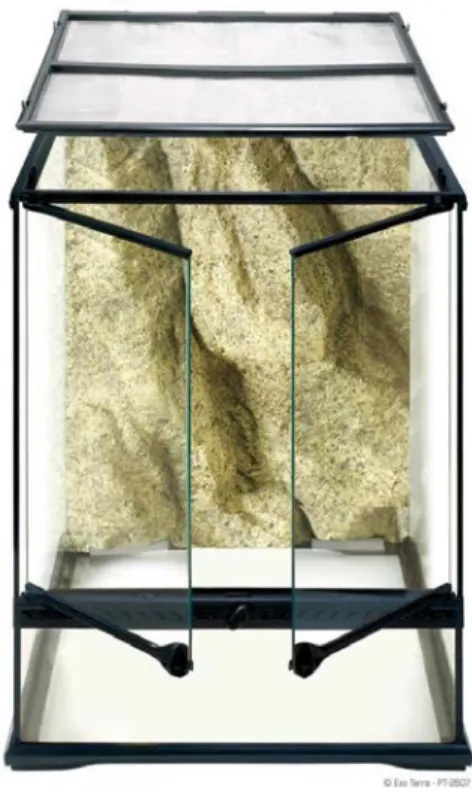
En primer lugar se necesitar´a la urna que albergar´a todos los sistemas, las plantas y los animales (figura 4.1).
Figura 4.1: Terrario
Se parte de una urna de 45x45x60cm con sistema de ventilaci´on y sistema de f´acil apertura. Se elige este terrario por el ti-po de animales que se van a mantener du-rante el desarrollo del proyecto. No obs-tante, se podr´a elegir cualquier otra medi-da.
Este tipo de terrario est´a dise˜nado para evitar la condensaci´on de agua gracias a la doble ventilaci´on. Dispone de unas rendijas delanteras y la parte superior es de rejilla en vez de cristal para que aporte el flujo de ai-re ´optimo que los animales necesitan (figura 4.2). Tambi´en, ayuda a crear una diferencia de temperaturas para que los animales elijan d´onde colocarse. Adem´as, la parte superior removible es id´onea para trabajar dentro del terrario. En la parte superior trasera, cuenta con un sistema que permite pasar los cables sin que los animales o insectos se escapen. Por ´ultimo, cuenta con un sistema de cierre para que las puertas no se abran por acci-dente.
Figura 4.2: Flujo de aire
Se elige este terrario ya montado y no otro por las ventajas anteriores. No obstan-te, se puede montar un terrario de cual-quier tama˜no cortando lo cristales a me-dida y utilizando para su sellado silico-na neutra, no perjudicial para los seres vi-vos.
4.1.2. Controladores
Una vez elegido el terrario se tendr´a que elegir uno de los componentes m´as impor-tante del proyecto, la placa controladora, ca-paz de llevar a cabo todas las funcionalida-des sin necesidad de a˜nadir una segunda. En primer lugar, se descarta el uso de los micro-controladores ya que se quiere una interfaz intuitiva a trav´es de un p´agina HTML y con
una c´amara que retransmitiera en streaming. Si se hubiera querido hacer todo ´esto con una placa Arduino o similar iba a suponer un gran esfuerzo. Adem´as, el micro-controlador ATMega 328, por ejemplo, no es tan potente como los microprocesadores de otro tipo de placas m´as preparadas para contenidos multimedia. ´Esto lleva a pen-sar en la famosa placa Raspberry (figura 4.3).
Figura 4.3: Raspberry Pi 3
En la actualidad hay muchas versiones de esta placa, pero se elige la versi´on 3, el ´
ultimo modelo, ya que incluye conectividad Wi-Fi de serie, por lo que no se tendr´a que a˜nadir m´odulos USB ni similar. Se elige esta placa y no otra por las enormes ventajas que ofrece:
En primer lugar cuenta con sistema operativo basado en Linux, lo que le dota de gran potencial y facilidad a la hora de implementar el sistema.
4.1. HARDWARE 21
Permite instalar un servidor donde se colocar´a la p´agina web del terrario.
Puede correr los diferentes scripts mientras todo lo dem´as se ejecuta.
Tiene pines de entrada y salida suficientes para controlar el sistema.
Tiene un conector espec´ıfico para una c´amara.
Permite la sencilla instalaci´on de una pantalla LCD.
Se alimenta por el est´andar 5V microUSB.
Hardware potente necesario para mantener el servidor y el streaming de la c´amara.
Coste muy bajo.
4.1.3. Sensores
Respecto a los sensores, se necesitar´an dos tipos. En primer lugar un sensor que medir´a la temperatura y la humedad y, en segundo lugar, otro sensor que medir´a el nivel de agua del dep´osito de la bomba de agua de lluvia.
Sensor de temperatura y humedad DHT22
Figura 4.4: DHT22: sensor de temperatura y humedad
Se trata de un sensor muy econ´omico (figura 4.4) que mide le temperatura y la humedad de la sala donde de instale que, en este proyecto, la instalaci´on se har´a en el interior del terrario. Ofrece un rango de lectura de valores del 0 al 100 % de la humedad y de -40 a 80oC para la temperatura. En cuanto al error
Figura 4.5: SHT10: sensor de temperatura y humedad
Sensor de temperatura y humedad SHT10
Se trata de un sensor de mayor calidad que el DHT22. Cuenta con un cubrimien-to de acero inoxidable para que pueda aguantar cualquier condici´on clim´atica dentro del terrario. Ofrece un rango de lectura de valores del 0 al 100 % de la humedad y de -40 a 123.8oC para la temperatura. En cuanto al error de lectura, se tiene±4,5 % en humedad y±0,5oC en temperatura (figura 4.5).
Sensor de nivel de agua
Figura 4.6: Sensor de nivel de agua
4.1. HARDWARE 23
4.1.4. Actuadores
En cuanto a los actuadores, se necesitar´an bastantes tipos diferentes para poder mantener todos los par´ametros necesarios controlados. Entre ´estos se incluyen bom-bas de circulaci´on de agua, rel´es, resistencias, bombillas, c´elula Peltier y ventiladores.
Rel´es
Figura 4.7: Rel´es
Se encargar´an de activar los distintos actuadores. Ya que se van a utilizar desde una Raspberry Pi, se necesitar´a que se activen a 5V. En cuanto a la tensi´on de salida, se alimentan a 220V AC y a 12V DC respectivamente ya que es a este voltaje al que funcionan los componentes que van a activar/desactivar (figura 4.7). Se necesitar´an 4 con salida a 220V para la luz, la bomba de cascada, la bomba de lluvia y el cable calefactor y otro rel´e m´as con salida a 12V para alimentar el sistema Peltier.
Bomba de cascada
Peque˜na bomba de agua (figura 4.8) que crear´a una cascada de agua en el te-rrario. Se utilizar´a una peque˜na de 300l/h ya que no se quiere que el caudal sea muy elevado. Este caudal se podr´a modificar de manera manual utilizando una peque˜na rueda incorporada que abre o cierra la entrada de agua.
Bomba de agua de lluvia
Figura 4.8: Bomba de cascada
Figura 4.9: Bomba de lluvia y boquilla
agua salga pulverizada por la boquilla para conseguir un incremento de hume-dad lo m´as alto posible.
Cable calefactor
4.1. HARDWARE 25
Figura 4.10: Cable calefactor
Luz
Bombilla UVB (figura 4.11) que ofrece la luz y radiaci´on adecuada a todo el terrario. Se coloca en una pantalla especial (figura 4.12) que refleja la luz de la bombilla, de manera que no se desaproveche luz ni calor. Para el tama˜no elegido del terrario se utiliza una potencia de 26W.
Figura 4.11: Bombilla UVB
C´elula Peltier
Figura 4.13: Sistem Peltier
Un conjunto que incluye una c´elula Peltier, un disipador y dos ventiladores (figura 4.13). Debido a las altas temperaturas que se alcanzan en verano, es necesario a˜nadir un sistema de enfriamiento. Con ´esto, se har´a que la tempe-ratura disminuya en caso de que sea excesiva. Todo el conjunto se alimenta a una tensi´on de 12V. El disipador y ventilador de mayor tama˜no refrigerar´a y extraer´a el calor de la c´elula, mientras que los m´as peque˜nos introducir´an el aire fr´ıo al terrario. La c´elula utilizada es de 70W.
4.1.5. Multimedia
Adem´as, para la parte m´as visual del proyecto se necesitar´an una serie de ele-mentos multimedia.
C´amara con luz IR y LDR
Se trata de una peque˜na c´amara con gran angular (figura 4.14) para poder visualizar todo el terrario. Adem´as, cuenta con conexi´on directa a la Raspberry para no tener que utilizar un puerto USB. Por ´ultimo, cuenta con dos luces IR y dos sensores LDR que activar´an las luces IR cuando se haga de noche. Con ´esto se tendr´a visi´on nocturna del terrario.
Pantalla LCD t´actil
4.1. HARDWARE 27
Figura 4.14: C´amara con IR y LDR
Figura 4.15: LCD t´actil
la pantalla es de 3.5”, suficiente como para poder leer en directo los valores m´as importantes del terrario.
4.1.6. Piezas 3D
Figura 4.16: Pilares impresos
Por ´ultimo, se necesitar´a una serie de pie-zas estructurales espec´ıficas. Dado que la im-presi´on 3D es un fen´omeno que poco a po-co va teniendo m´as relevancia y que facilita mucho la fabricaci´on de algunas piezas, se de-cide a dise˜nar ciertas piezas en 3D para el montaje del terrario. Para el dise˜no de to-das las piezas se utiliza el programa Rhinoce-ros.
quiere con ´estas es conseguir un espacio
suficien-te como para almacenar el agua de la bomba de cascada en el insuficien-terior del suficien-terrario. Para ello, se dise˜nan unos pilares de dos tama˜nos distintos (figura 4.16). El m´as grande ir´a colocado en la parte posterior y el m´as peque˜no en la parte delantera. De ´esta manera, cuando se coloque encima una rejilla, se crear´a una inclinaci´on suficiente como para que el agua de la cascada fluya desde la parte trasera hasta la parte delantera, donde se encontrar´a el peque˜no estanque.
Figura 4.17: Rejilla impresa
Le rejilla mencionada anteriormente tambi´en ha sido dise˜nada en 3D. Se trata de una sim-ple malla que permitir´a el paso del agua de la parte superior del terrario al falso fondo pero, a su vez, sujetar´a el sustrato para que no caiga hacia el agua de la cascada (figura 4.17).
Para colocar la Raspberry pi y el LCD en un sitio visible tambi´en se utiliza la tecnolog´ıa 3D. Para ´esto, se utiliza uno de los m´ultiples dise˜nos subidos a la p´agina Thingiverse. El dise˜no llama-do Raspberry Pi Display Case. Es una carcasa para la Raspberry Pi 2/3 dise˜nada para alber-gar el LCD elegido. As´ı se podr´a ver el LCD en todo momento (figura 4.19) quedando una car-casa elegante donde no se ver´an las conexiones. No obstante, a este dise˜no se le ha tenido que hacer un peque˜no orificio lateral por el que se introducir´an todos los cables de los sensores y actuadores.
Figura 4.18: Carcasa c´elula Peltier
La siguiente pieza que se dise˜na es la que va a soportar la c´elula Peltier y sus correspondientes ventiladores (figu-ra 4.18). Pa(figu-ra ello, se crea una pieza desde cero que permita colocar la c´ elu-la con una inclinaci´on de 45o. Se dise˜na de esta forma porque si no los ventila-dores chocar´ıan con el sistema de ilumi-naci´on. La pieza ha de tener un conduc-to interior por donde circular´a el aire fr´ıo hacia el terrario. Se aprovecha este con-ducto para alojar al peque˜no ventilador de 40mm que, a su vez, har´a de sopor-te de todo el conjunto. En la figura 4.20 se puede ver el acabado y montaje fi-nal.
4.2. MONTAJE DEL TERRARIO 29
Figura 4.19: Carcasa Raspberry impresa
Figura 4.20: Acabado de la carcasa c´elula Peltier
calidad sea muy elevada, un relleno del 20 %, tres capas s´olidas tanto por arriba como por abajo y un grosor de pared de 0.8mm.
4.2.
Montaje del terrario
En esta secci´on se explicar´a el proceso de montaje del terrario donde los animales van a vivir.
Figura 4.21: Desag¨ue
conectar una bomba o extraer el agua mediante gravedad. Otra posible soluci´on para el desag¨ue ser´ıa la de agujerar el cristal inferior del terrario
y colocar una v´alvula. No obstante, no se elige este m´etodo para no da˜nar el cristal y disminuir las posibles filtraciones de agua que puedan generar, ya que si el terrario perdiera agua, a parte de da˜nar el mueble donde ir´ıa colocado, podr´ıa vaciar el nivel de agua disminuyendo dr´asticamente la humedad.
Despu´es de montar el sistema de desag¨ue se comienza con el falso fondo. Para ello, se dise˜nan una serie de piezas en 3D para que sean impresas posteriormente. Es-tas piezas dejar´an el espacio suficiente para almacenar el agua. Las piezas dise˜nadas son dos soportes o pilares de diferentes tama˜nos (figura 4.16) que se colocar´an de manera que la parte posterior est´e m´as elevada que la anterior, facilitando que el agua de la cascada se mueva de la parte trasera a la delantera.
Figura 4.22: Filtro bomba de cascada
Figura 4.23: Falso fondo
Encima de estos pilares se colocar´a otra pieza dise˜nada en 3D e impresa que har´a de rejilla para que el substrato no llegue al agua del doble fondo (figura 4.17).
Para la impresi´on en 3D de los an-teriores componentes se realiza un estudio de los diferentes materiales con los que se puede imprimir, secci´on 8.1. Tras revi-sar las caracter´ısticas de cada material, co-mo se indica m´as arriba, se elige utilizar el PLA debido, principalmente, a su ba-ja toxicidad. Adem´as, soporta una tempera-tura m´as que suficiente para que las pie-zas no se deformen. Por ´ultimo, gracias a su f´acil impresi´on, se consigue que piezas dif´ıciles de imprimir en 3D como la reji-lla, se impriman sin que haya el denomi-nado efecto ”warping”. Este efecto, carac-ter´ıstico de algunos materiales como ABS o HT, provoca que las esquinas de las piezas se despeguen de la cama durante su impre-si´on.
Una vez impresas, se colocan en su posici´on final creando una peque˜na charca en una de las esquinas. Para que los animales no se puedan meter dentro de este falso fondo se rodea esta charca de tela mosquitera.
4.2. MONTAJE DEL TERRARIO 31
Figura 4.24: Falso fondo con cale-factor
Por encima del falso fondo se coloca una ma-lla de drenaje para que el agua se filtre con facilidad y, por ´ultimo, el sistema de calefac-ci´on. Consta de un cable con resistencia que se calienta aumentando la temperatura del terra-rio. Se coloca de tal manera que abarque ca-si toda la totalidad de la superficie y se au-menta ligeramente la separaci´on entre el cable en determinados lugares para que existan sitios con mayor y menor temperatura. ´Esto permi-tir´a a los animales elegir el lugar donde co-locarse en funci´on de la temperatura (figura 4.24).
Figura 4.25: Fibra de coco
A continuaci´on, se coloca 2cm de sus-trato de fibra de coco, un sussus-trato na-tural y especial para este tipo de te-rrarios, asegur´andonos de que el fon-do conserva la inclinaci´on que le se le dio a la hora de montar el falso fon-do.
Despu´es, se fabrica el fondo trasero para dar a los animales m´as superficie y diferen-tes alturas donde colocarse. Para ello, se uti-liza una plancha de poliestileno y, encima de ´esta, se esparce espuma de poliuretano, una espuma que se expande creando una super-ficie muy realista similar a la roca, perfecta para dar al terrario un aire tropical. Encima de esta espuma, de color blanco, se tendr´a que pegar encima m´as fibra de coco para te-ner un acabado m´as natural (figura 4.25). Para pegar esta fibra se vuelve a utilizar
si-licona neutra. Es muy importante utilizar siempre sisi-licona neutra para no perjudicar la vida de los animales. Una vez seca la silicona, se hace un agujero en la parte trasera del fondo por donde caer´a el agua formando la cascada y se conecta el tubo de la bomba a este agujero.
Figura 4.26: Plantas
Por ´ultimo, en la parte superior malla-da del terrario, se realiza un agujero pa-ra introducir la boquilla del sistema de lluvia (figura 4.27). Con una ser´ıa sufi-ciente para el tama˜no de terrario elegi-do. Adem´as, la boquilla elegida cuenta con dos codos, de manera que se pueda ro-tarla 360o para posicionarla de la me-jor manera posible. A continuaci´on, se co-necta la tuber´ıa neum´atica con el r´acor tanto a ´esta como a la bomba de pre-si´on.
Con ´esto se habr´a terminado el montaje del terrario.
4.3.
Montaje de los sistemas
electr´
onicos
Figura 4.27: Boquilla de sistema de lluvia
Una vez montado el terrario, se pasa a instalar el sistema de control y los actuado-res.
En primer lugar, se coloca el sensor de temperatura y humedad en el interior del te-rrario en un lugar que no reciba el agua de la lluvia directamente y a una altura media. As´ı se asegura que las mediciones se hacen de manera correcta, ya que si el sensor estu-viera mojado podr´ıa dar medidas err´oneas. Adem´as, se verifica de que sus cables pasan por lugares poco visibles para que el terrario se siga viendo natural.
Figura 4.28: Raspberry con LCD
A continuaci´on, se coloca la Raspberry en uno de los laterales del terrario. Pa-ra fijarlo se utiliza el soporte impreso de la figura 4.19 y cinta 3M de doble ca-ra.
4.3. MONTAJE DE LOS SISTEMAS ELECTR ´ONICOS 33
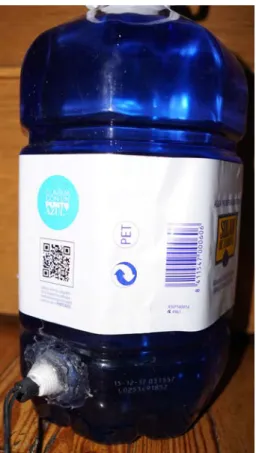
Figura 4.29: Colocaci´on del sensor de nivel
Figura 4.30: Conector JST
Se coloca la placa de rel´es en la par-te trasera del armario sujet´andola con unos tornillos y se realizan las conexiones a los actuadores siguiendo el esquema de la figu-ra 8.1 y a la placa controladofigu-ra. Se verifi-ca que se conectan de manera que se en-cuentren normalmente abiertos. As´ı, en caso de fallo del sistema, los actuadores permane-cer´an apagados. Adem´as, se a˜nade un inte-rruptor para apagar el sistema por completo de forma inmediata en caso de haya alg´un fa-llo.
Por ´ultimo, se introduce el sensor de ni-vel en el dep´osito de la bomba de lluvia. Para ello, se tendr´a que agujerear un bo-tella de 5 litros de manera que el sen-sor quede lo m´as horizontal posible. Despu´es, habr´a que asegurarse de que la uni´on que-de completamente herm´etica utilizando sili-cona (figura 4.29) para que el agua no se filtre entre la uniones a fin de no perder agua del dep´osito. Adem´as, como la bote-lla ha de rellenarse peri´odicamente, se do-ta al cable del sensor de un conector JST (figura 4.30). De esta manera ser´a muy sencillo conectar y desconectarlo del siste-ma.
Cap´ıtulo 5
Desarrollo software
En este apartado se desarrollar´a el software del proyecto. Se hablar´a punto por punto de todos los programas necesarios y de su funcionamiento. Por ´ultimo, se indicar´a c´omo realizar la instalaci´on de todos los programas en una nueva placa controladora.
5.1.
Software
Es desarrollo del software de este proyecto se podr´ıa decir que es el punto m´as cr´ıtico. En funci´on de ´este se va a conseguir que la interfaz sea m´as o menos visual y el poder controlar m´as o menos componentes con mayor o menor facilidad.
En primer lugar, se va a dividir en partes el desarrollo del software. En concreto, se tienen las siguientes divisiones: Sistema operativo de la Raspberry Pi, script de control del terrario, p´agina web, macros para la comunicaci´on entre el script y la p´agina web y el streaming de la c´amara.
5.1.1. Sistema operativo de la Raspberry Pi
Para empezar, se tienen que establecer el sistema operativo que va a llevar insta-lado la placa de control, Raspberry Pi. Este paso es primordial, ya que esta decisi´on va a cambiar completamente el tipo de programaci´on del proyecto.
Para tomar correctamente la decisi´on, se va a estudiar los diferentes sistemas operativos que se pueden instalar en la Raspberry Pi:
Sistemas operativos multimedia (OSMC o LIBREELEC)
Son una serie de sistemas operativos pensados para utilizar la Raspberry Pi como un ”Media Center”. Es decir, su uso es conectarlo a un televisor para poder visualizar contenido multimedia como series, pel´ıculas o televisi´on.
Windows 10 IOT CORE
Se trata de una versi´on de Windows 10 para la placa Raspberry Pi, es decir, pa-ra una arquitectupa-ra de 32 bits, en concreto papa-ra ARMv7. Aunque en su nombre aparece Windows 10, es un sistema operativo basado en ´este pero, en cuanto a
apariencia, no se parecen en mucho.
No est´a pensado para utilizarse como un ordenador port´atil o de sobremesa co-tidiano si no que, al igual que la Raspberry, est´a pensado con un fin ”maker”. Es decir, para poder crear proyectos en diferentes plataformas compatibles con Windows como, por ejemplo, Arduino.
Ubuntu Mate
Ubuntu MATE es una distribuci´on Linux basada en Ubuntu. Est´a mantenida por la comunidad y es un derivado de Ubuntu oficialmente reconocido por Ca-nonical, que utiliza el entorno de escritorio MATE.
Raspbian
Es el sistema operativo de la Raspberry Pi por excelencia. Actualmente, es el m´as desarrollado y el que m´as soporte en la comunidad tiene. Este sistema operativo est´a basado en Debian.
Nada m´as descargarlo e instalarlo contiene 35000 paquetes y software precom-pilado, lo que ofrece un gran abanico de posibilidades nada m´as arrancarlo. Adem´as, al estar basado en Debian, cuenta con multitud de paquetes compa-tibles.
Debido a su facilidad de uso a y a la gran multitud de utilidades que tiene, se elige este OS como base del proyecto.
Instalaci´on de Raspbian
Para proceder con la instalaci´on del sistema operativo en la Raspberry, en pri-mer lugar se tiene que descargar el software desde la p´agina oficial de Raspberry https://www.raspberrypi.org/. El tama˜no de la versi´on completa, no LITE, es de aproximadamente 1,5GB. Tendiendo en cuenta este tama˜no, se deber´a de elegir una tarjeta de memoria, de tama˜no microSD, de un capacidad de al menos 8 GB. Para este proyecto, se elige una un poco mayor por si tuviera que almacenar datos del servidor de la p´agina web (16GB).
Una vez descargado el archivo, se formatea la tarjeta SD en el formato correcto, FAT32, para que no haya ning´un problema durante la instalaci´on del OS.
Figura 5.1: Logo de Raspbian
5.1. SOFTWARE 37
https://etcher.io/.
Una vez descarga e instalada, bastar´a con seleccionar la imagen de Raspbian, la unidad que Windows ha asignado a la tarjeta SD y esperar a que el proceso termine.
Solamente queda introducir la tarjeta SD en la placa, conectarla a un monitor mediante su conexi´on HDMI y encenderla aliment´andola por su puerto microUSB a 5V para empezar a utilizar el sistema operativo.
Debido a que Raspian cuenta con un escritorio gr´afico bastante intuitivo se puede empezar a configurar el sistema con suma facilidad. Algunas de las configuraciones iniciales que se tendr´an que hacer ser´an:
Ajustar la resoluci´on de la pantalla para la correcta visualizaci´on de la infor-maci´on.
Conectarnos a la red WiFi de casa (la Raspberry Pi 3 cuenta con conectividad WiFi sin necesidad de a˜nadir un m´odulo USB) o por cable mediante el puerto de Ethernet.
Instalar todas las dependencias necesarias para poder correr correctamente to-do el software del proyecto. De muchas de ´estas se hablar´an en los siguientes puntos.
5.1.2. Script de control
El principal aspecto que se tendr´a que controlar mediante el software son las entradas y salidas de la placa. Estas entradas y salidas denominadas GPIO (Gene-ral Purpose Input/Output) son las que leer´an los datos de los diferentes sensores y activar´an los rel´es que accionar´an los actuadores.
Raspbian cuenta con multitud de programas y librer´ıas que permiten controlar-las. Algunos de ellos son:
Desde la propia consola, considerando a los distintos pines como si se tratasen de carpetas del sistema. Por ejemplo, si se quiere encender un LED se tendr´ıa que:
1. Crear el pin 5, por ejemplo:
e c h o 5 > / s y s / c l a s s / g p i o / e x p o r t
2. Indicarle que es un pin de salida:
e c h o out > / s y s / c l a s s / g p i o / g p i o 5 / d i r e c t i o n
3. Dar un valor de salida, apagado:
o encendido:
e c h o 1 > / s y s / c l a s s / g p i o / g p i o 5 / v a l u e
Utilizando lenguaje C. Para ello, se tendr´ıa que utilizar la librer´ıa dise˜nada pa-ra ´esto, wiringPi. Es una librer´ıa muy f´acil de usar que se asemeja a Arduino. Por ejemplo, si se quiere encender un LED, al igual que antes, se tendr´ıa que declarar el pin 5 como salida ”pinMode (5, OUTPUT)” y, a continuaci´on, ac-tivar la salida ”digitalWrite (5, 1)”.
Utilizando lenguaje Python. Para utilizar este lenguaje, al igual que para C, se tiene que utilizar una librer´ıa espec´ıfica ”RPi.GPIO”. Su uso es muy similar al de la librer´ıa de C.
Tras estudiar las diferentes posibilidades, se opta por dise˜nar el script de control en Python, pues se trata de unos de los lenguajes que m´as importancia han ganado en los ´ultimos a˜nos. Adem´as, es un lenguaje muy sencillo que permite implementar complejos sistemas con la utilizaci´on de multitud de librer´ıas ya existentes.
Una vez elegido el tipo de lenguaje de programaci´on, se establecen cu´ales son las funciones que deber´ıa de desempe˜nar.
1. En primer lugar deber´ıa de ser capaz de controlar las entradas y salidas de los pines GPIO.
2. Debe de controlar en todo momento el sistema, es decir, es el encargado de activar uno y otro actuador en funci´on de los datos obtenidos.
3. Tiene que comunicarse con la p´agina web para enviar y recibir datos ”Macros de comunicaci´on”.
Definido lo anterior, se explica la estructura del programa.
En primer lugar se asocian los pines de la Raspberry Pi (GPIO) a los diferentes actuadores y sensores. Para ello se utilizan variables a las que le se les asignan el n´umero de estos pines:
Dth - Para el pin de se˜nal del sensor de temperatura y humedad.
Pnivel - Para el sensor de nivel del dep´osito de la bomba de agua de lluvia.
Pluz - Conectado al rel´e que activa y desactiva la luz del terrario.
Pcascada - Lo mismo pero para la bomba de la cascada.
Pcalefactor - Al igual que antes, aplicado al cable calefactor.
5.1. SOFTWARE 39
Ppeltier - Para el sistema Peltier, tanto la c´elula como los ventiladores.
Tambi´en, se inicializan una serie de pines que suministrar´an tensi´on a los dife-rentes sensores. Debido a que la Raspberry s´olo cuenta con 2 salidas de 5V, y una de ellas se utiliza para alimentar el LCD, ser´a necesario alimentar algunos sensores mediantes los pines GPIO:
VDHT - Alimentar´a el sensor de humedad y temperatura.
Vnivel - Alimentar´a el sensor de nivel de agua.
Despu´es, se inicializan los valores por defecto del terrario, que los obteniendo ley´endolos de un fichero JSON denominado ”config”. En ´el est´a almacenado la con-figuraci´on inicial del proyecto. El nombre de las variables es el siguiente:
Tmin - Temperatura m´ınima.
Tmax - Temperatura m´axima.
Hmin - Humedad m´ınima.
Hmax - Humedad m´axima.
HoraLuzOn - Hora de encendido de la luz.
HoraLuzOff - Hora de apagado de la luz.
HoraLluvia - Es un vector con toda la informaci´on necesaria para las lluvias. La primera posici´on es para la hora de comienzo de las lluvias, la siguiente para la hora de finalizaci´on, la tercera es el n´umero de lluvias y la cuarta la duraci´on de cada lluvia.
Por ´ultimo, se inicializan a 0 los valores le´ıdos por los sensores y los contadores.
Tras definir las variables del proyecto, se pasa a la funci´on setup, que se ejecuta ´
unicamente la primera vez que se ejecute el script. Por tanto, se utiliza para definir los pines, es decir, si son de entrada o salida. Adem´as, a los pines de salida, se les asignar´a un valor por defecto ya que no se desea que cuando se inicialice el proyecto los actuadores est´en encendidos. Al final, queda de la siguiente manera:
Actuadores - Todos asignados como salida y apagados
Pines que suministran alimentaci´on - Como salida y encendidos.
Sensores - Asignados como entradas.
Lo primero que se tendr´a que hacer es obtener la hora del sistema. Para ello, para cada bucle, se leer´a la hora marcada en la Raspberry Pi utilizando la librer´ıa datetime que tiene por defecto Python.
Tras leer la hora, se leen los valores del sensor de temperatura y de humedad.
Este proceso no se trata de una simple lectura digital o anal´ogica del pin de se˜nal del sensor de temperatura y humedad. Para poder leer estos datos de manera correcta, se tendr´a que instalar previamente la librer´ıa del fabricante para Python denominada ”pi-sht1x”. A continuaci´on, la lectura de datos es muy sencilla, ya que la funci´on encargada devuelve el valor de la humedad y temperatura, en este orden, en forma de un vector.
Se tiene que tener en cuenta que este sensor no permite el env´ıo de informaci´on de manera constante y a la velocidad de un loop del programa, ya que retornar´a valores incorrecto. Por tanto, se tendr´a que establecer que esta lectura se realice, como mucho, cada dos segundos.
Respecto al tipo de control, se cuenta con una variable ”AUTO”que valdr´a 0 cuando el tipo de control sea manual y 1 cuando sea autom´atico. Por tanto, se tiene:
Modo manual: El programa ´unicamente leer´a los datos del sensor y obtendr´a la hora local, pero en ning´un momento actuar´a sobre los actuadores.
Modo autom´atico: El script controlar´a los actuadores haciendo que los valores sean lo correctos.
• Encender´a y apagar´a la luz en funci´on de las horas almacenadas en las variables HoraLuzOn y HoraLuzOff.
• Encender´a y apagar´a el cable calefactor o el sistema Peltier en funci´on de la temperatura siguiendo la siguiente l´ogica. Si la temperatura est´a dentro del rango Tmin-Tmax, los dos actuadores permanecer´an apagados. Si la temperatura es 1oC superior a Tmax entonces se encender´a el sistema
Pel-tier hasta que la temperatura sea de 1oC menos a Tmax. Por el contrario,
si la temperatura es 1oC inferior a Tmin el cable calefactor se encender´a
hasta que la temperatura sea 1oC superior a Tmin.
• Encender´a o apagar´a la cascada de agua en funci´on de la humedad obte-nida. Si la humedad es un 5 % menor que Hmin la cascada se encender´a hasta que la humedad sea 5 % mayor que Hmax. Adem´as, si se establece Hmin y Hmax al 100 % la cascada estar´a siempre encendida.
• Encender´a y apagar´a el sistema de lluvia el tiempo establecido. Para ello, el script coge la hora de inicio y final de la lluvia, haciendo que llueva el n´umero de veces indicado en ese periodo. Por ejemplo, si se indica que de 10h a 12h haya 5 lluvias ´estas ser´an a las 10:00, 10:30, 11:00, 11:30 y 12:00 y durar´an los segundos establecidos.
5.1. SOFTWARE 41
5.1.3. P´agina web
Para la p´agina web, desde donde se van a poder visualizar y controlar el sistema, se opta por utilizar un servidor en la propia Raspberry Pi. De esta manera se evita el tener que pagar por el alquiler de un servidor.
El lenguaje de la p´agina web empleado ser´a HTML utilizando scripts de Javas-cript. Uno de ellos ser´a el script denominado Webiopi. Este script permitir´a ejecutar las macros que conseguir´an comunicar la p´agina web con el script de control de Python. Adem´as, contiene una serie de funciones que permiten activar y desactivar los pines de la Raspberry. Es decir, marcarlos como entrada/salida o indicar que la salida se active o apague.
Para hacernos una idea de los casos de uso que va a tener esta web se crea el diagrama de casos de uso de la figura 5.2.
Para comenzar con la p´agina web, en primer lugar se tiene que establecer un dise˜no o plantilla inicial de la p´agina web. Para ello no se utiliza ninguna plantilla ya generada si no que se crea una desde cero. Esta plantilla (figura 5.3) est´a estruc-turada en:
En la parte superior ir´a el men´u que permitir´a navegar por las distintas p´aginas.
M´as abajo, se tiene una gran tabla dividida en 3, donde en el centro se colocar´a la imagen en directo del terrario o la gr´afica de temperatura y humedad.
Continuando hacia abajo, se tiene dos tablas, en una se mostrar´a la temperatura y humedad actual, y en la siguiente el estado del terrario. Es decir, si est´a en control autom´atico o manual.
Las siguientes tablas se dividen en tres. La primera reservada a la temperatura, la segunda a la humedad y la ´ultima a la luz.
Una vez establecida la plantilla, se tiene que definir las p´agina que va a tener y la funcionalidad de cada una:
Inicio: Esta pantalla va a ser la inicial (index.html), que ser´a la que se mostrar´a cuando se acceda al dominio. En primer lugar, mostrar´a la imagen en directo del terrario, la temperatura, humedad y el estado (autom´atico y manual).
Control: Desde esta p´agina se puede controlar todos los actuadores del terrario, as´ı como cambiar entre el modo autom´atico y manual. Adem´as, tambi´en se mostrar´a en directo el terrario e indicar´a el estado de cada actuador (encendido o apagado).
Figura 5.2: Diagrama de casos de uso
Registro: Aqu´ı se podr´a visualizar la gr´afica de temperatura y humedad. Adem´as, aparecer´a las temperaturas humedades m´aximas y m´ınimas.
Acerca: Aqu´ı ´unicamente se mostrar´a informaci´on sobre el proyecto, su desa-rrollo y autor.
5.1. SOFTWARE 43
Figura 5.3: Estructura p´agina web
Dise˜no
Para que la p´agina sea vistosa a simple vista se tiene que trabajar en los iconos, colores, botones y dem´as componentes que se van a mostrar. Para ello se crea un archivo CSS donde se guardar´an todos los estilos. De esta manera no se tendr´an que definir en cada p´agina.
- Iconos: Para los iconos se utiliza un conjunto de iconos de uso gratuito descarga-dos de http://www.flaticon.es/. Se pueden dividir en cuatro grupos: De temperatura, de lluvia, de luz, y de modo auto/manual.
De temperatura (figura 5.4), de izquierda a derecha ser´ıan: 1. Temperatura alta, significa que entrar´ıa en funci´on el sistema de fr´ıo. 2. Temperatura correcta, no fun-cionar´ıa ni el sistema de calor ni el de fr´ıo. 3. Temperatura fr´ıa, el sistema de calor se activar´ıa.
Figura 5.4: Iconos de temperatura
De lluvia (figura 5.5), de izquierda a derecha: 1. La lluvia est´a preparada, es decir hay agua en el dep´osito pero no est´a lloviendo. 2. Est´a lloviendo actualmen-te. 3. La lluvia est´a desactivada porque no hay agua en el dep´osito y hay que llenarlo.
Figura 5.5: Iconos de lluvia
Figura 5.6: Iconos de luz
Figura 5.7: Iconos de modo
De modo (figura 5.7), de izquierda a derecha: 1. Modo autom´atico. 2. Modo ma-nual.
- Botones: Para los botones (figura 5.8) se utilizan unas esquinas redondeados, al igual que para casi cualquier elemento. Adem´as, cuentan con dos tipos de colores; rojo cuando el actuador est´a desactivado y verde cuando est´a activado. Cuando se encuentra en blanco y se pasa el rat´on por encima se pondr´a del color que correspon-da, verde o rojo. Por ´ultimo, cuando se encuentre el sistema en modo autom´atico, los iconos coger´an cierta transparencia y, si se sit´ua el rat´on encima, saldr´a un icono de prohibido que recuerda que, en modo autom´atico, no se podr´a cambiar el estado de los actuadores.
Figura 5.9: Favicon
- Favicon: Para el favicon (figura 5.9), o icono que aparece en la pesta˜na del navegador se opta por poner la imagen de una rana tropical, en con-creto un Dendrobates Azureus. ´Este icono es im-portante ya que si desde un dispositivo m´ovil se hace un acceso directo a la url, como si fue-ra otfue-ra aplicaci´on, el icono de ´esta ser´a el favi-con.
5.1. SOFTWARE 45
Figura 5.8: Botones
Figura 5.10: Imagen de la c´amara
redondeado las esquinas. Adem´as, si se hace click sobre ella aparecer´a un reborde que indica que si se pincha en ella se visualizar´a la imagen en resoluci´on original.
Figura 5.11: Men´u
Figura 5.12: Men´u desplegable
Figura 5.13: indicadores de temperatu-ra y humedad
- Indicadores de temperatura y humedad: Se utilizan dos botones de estilos diferen-tes, verde para la temperatura y azul pa-ra la humedad, con las esquinas redondeadas (figura 5.13).
- Sectores: Para agrupar las opciones por tipo (humedad, temperatura y luz) se opta por
colo-rear de un color m´as oscuro un sector que incluya estas opciones. De esta manera, de un r´apido vistazo se puede distinguir cada sector. Como siempre, se rodean las esquinas (figura 5.14).
Figura 5.14: Sector
Figura 5.15: Fondo
- Fondo: Para el fondo se elige una tex-tura ligeramente granulada y de colores lisos (figura 5.15).
5.1. SOFTWARE 47
5.1.4. Macros de comunicaci´on
Para comunicar el servidor HTML y el programa de control escrito en Python se necesita una serie de funciones o macros que ser´an las responsables de enviar y reci-bir la informaci´on entre ambas plataformas. Todo ´esto es posible gracias a Webiopi, que facilita enormemente el trabajo.
Estas macros comunicar´an la siguiente informaci´on:
Temperatura y humedad, ´unicamente en el sentido Python-HTML, ya que se necesita saber en todo momento ambas lecturas para mostrarlas.
Hora de encendido y apagado de la luz, en ambos sentidos Python-HTML y HTML-Python. Se quiere saber desde la pantalla de ajustes los par´ametros guardados en el script de Python, pero tambi´en se quiere poder modificarlos.
Horas de encendido de la lluvia, se necesita leer y modificar estos par´ametros desde la p´agina web.
Temperatura m´axima y m´ınima, al igual que los dos anteriores se quiere poder ver y cambiar los valores establecidos.
Modo, para poder leer y modificar el modo autom´atico o manual del sistema.
Pinout, ´unicamente env´ıa la informaci´on al fichero HTML para saber qu´e pin activar o desactivar cuando se est´e controlando el terrario de manera manual.
El funcionamiento es el siguiente, en el script de Python crea una serie de fun-ciones que comienzan por ”get”si sirven para obtener valores de HTML a Python o por set si sirven para pasar informaci´on del script de control a la p´agina web.
Desde la p´agina HTML se llama a estos macros, bien pas´andoles la informaci´on (get) o bien recibi´endola (set). Para cada una de ellas se crea una funci´on diferente que se ejecutar´a cada 500ms. Se ha establecido este periodo ya que as´ı no se saturar´a el servidor y se garantizar´a una respuesta bastante r´apida.
5.1.5. Gr´afica de temperatura y humedad
En la pantalla de registro de la p´agina web se coloca una gr´afica donde se puede observar la temperatura y humedad de las ´ultimas horas del terrario. Para ello, se opta por utilizar PlotLy, una librer´ıa gratuita que permite almacenar los datos de lo valores obtenidos por el sensor y graficarlos (figura 5.16). Utilizando esta librer´ıa se quita el tener que guardar todos los datos en una base de datos o en un archivo JSON. As´ı se podr´a acceder siempre a ´estos a trav´es de la p´agina web de PlotLy o directamente mirando la gr´afica en la p´agina web del sistema.