UNIVERSIDAD DE VALLADOLID
ESCUELA DE INGENIERIAS INDUSTRIALES
Grado en Ingeniería Mecánica
Simulación de fallo a fatiga en distintos
elementos de máquinas
Autora:
Sanz Montero, Inés
Tutora:
Herráez Sánchez, Marta
Dpto. CMeIM
Área de Ingeniería Mecánica
3
RESUMEN
El siguiente trabajo se plantea como una continuación de una línea de innovación docente llevada a cabo en el área de Ingeniería Mecánica de la EII–UVa en la cual se quiere incluir un contenido más práctico y visual, con ayuda de la simulación, en las asignaturas relacionadas con el Diseño de Máquinas, desde el punto de vista de su comportamiento mecánico. Hasta la fecha, mediante proyectos anteriores, ya se ha elaborado material para el caso de fallo estático, con buenos resultados, mediante el software CATIA, pero no se ha podido abarcar el caso de fallo a fatiga.
En este proyecto, se explora la posibilidad de encontrar un software de simulación capaz de realizar análisis de fallo a fatiga, que sea adecuado para los estudiantes. Además, se realizarán modelos de ejemplo y una sencilla guía de usuario para facilitar y promover el uso del programa.
PALABRAS CLAVE
Fallo a fatiga, Método de Elementos Finitos, Autodesk Inventor, Simulación, Elementos de Máquinas
ABSTRACT
The following essay is introduced as a continuation of an Innovation Teaching Project carried out by the Mechanical Engineering Department of EII-UVa which aims to include more visual and practical content, with the help of simulation, in the subjects related to Design of Machinery from the point of view of mechanical behavior. To date, through precedent projects, some materials have been developed for the case of static failure with good results, using CATIA Software, but the case of fatigue failure has not been performed yet.
In this project, the possibility of finding a simulation software capable of performing fatigue failure and being appropriate for students is explored. In addition, several example models will be performed and a simple user guide will be written in order to promote and facilitate the use of the software.
KEY WORDS
5
ÍNDICE
1. INTRODUCCIÓN Y OBJETIVOS ...13
1.1. Introducción ...13
1.2. Objetivos ...13
1.3. Estructura de la memoria ...15
2. ESTADO DEL ARTE Y SOFTWARE DISPONIBLE ...17
2.1. Trabajos previos: estado del arte ...17
2.2. Software de simulación a fatiga por FEM en el mercado ...19
2.2.1. Autodesk Inventor Professional 2019 con Nastran In CAD ...19
2.2.2. Simulación online con eFatigue [eFatigue] ...19
2.2.3. Solidworks de Dassault Systemes ...22
2.2.4. Abaqus de Dassault Systemes ...22
2.2.5. ANSYS Mechanical ...23
3. METODOLOGÍA UTILIZADA: FEM con Autodesk Inventor ...25
3.1. Conceptos generales de diseño de máquinas y FEM ...25
3.1.1. Presentación del criterio de fallo a fatiga ...25
3.1.2. Método de elementos finitos ...33
3.2. Principios básicos para simulación de análisis a fatiga por FEM ...36
3.2.1. Modelado de la pieza en 3D ...36
3.2.2. Tipo de análisis ...37
3.2.3. Elección del material ...38
3.2.4. Definición de los apoyos y condiciones de contorno ...40
3.2.5. Aplicación de cargas ...42
3.2.6. Generación del mallado ...45
3.3. Análisis de fatiga con Autodesk Inventor ...45
3.3.1. Presentación del software: Inventor Professional ...45
3.3.2. Presentación del módulo de simulación a fatiga: Nastran In-CAD ...50
4. CASOS PRÁCTICOS RESUELTOS ...71
4.1. Eje rotativo sometido a flexión ...71
4.1.1. Resolución analítica ...71
4.1.2. Resolución por simulación ...77
4.1.3. Interpretación de resultados ...95
6
4.2.1. Resolución analítica: caso 1 ... 97
4.2.2. Resolución por simulación: caso 1 ... 100
4.2.3. Interpretación de resultados: caso 1 ... 107
4.2.4. Resolución analítica: caso 2 ... 107
4.2.5. Resolución por simulación: caso 2 ... 109
4.2.6. Interpretación de resultados: caso 2 ... 112
4.3. Barra de sección circular con entalla sometida a torsión ... 112
4.3.1. Resolución analítica ... 112
4.3.2. Resolución por simulación ... 116
4.3.3. Interpretación de resultados ... 123
4.4. Eje hueco sometido a fatiga multiaxial ... 123
4.4.1. Resolución analítica ... 123
4.4.2. Resolución por simulación ... 129
4.4.3. Interpretación de resultados ... 138
5. CONCLUSIONES Y LINEAS DE FUTURO ... 139
5.1. Conclusiones ... 139
5.2. Líneas de futuro ... 140
6. BIBLIOGRAFÍA ... 141
6.1. Libros y artículos ... 141
6.2. Trabajos Fin de Grado ... 141
6.3. Páginas web ... 142
7. ANEXOS ... 145
ANEXO A: Manual de usuario para simular fallo a fatiga con Autodesk Inventor . 145 ANEXO B: Descarga e instalación de Autodesk Inventor y Nastran in CAD ... 147
Inventor Professional ... 147
Nastran In CAD ... 147
7
ÍNDICE DE FIGURAS
Figura 2.1. Ejemplo de pieza analizada por FEM proporcionada por eFatigue.
[eFatigue]. ...20
Figura 2.2. Resultados del análisis FEM de la pieza de ejemplo [eFatigue]. ...21
Figura 2.3. Versión de prueba online de Solidworks [Solidworks]. ...22
Figura 3.1. Tipos de cargas variables de amplitud constante; A) invertida o alternante, B) repetida o pulsante, C) fluctuante [Shigley]. ...26
Figura 3.2. Tipos de patrones que representan la variación de la carga respecto del tiempo: A) sinusoidal B) cuadrada C) diente de sierra [Autodesk University]. ...27
Figura 3.3. Curva S-N obtenida en ensayo de flexión rotativa de una probeta de: A) un acero y B) aleaciones de aluminio [Shigley]. ...29
Figura 3.4. Representación gráfica del criterio de Goodman. ...31
Figura 3.5. Representación del criterio de Goodman para: A) Vida infinita y B) Vida finita. ...32
Figura 3.6. Tipos de elementos que componen la malla [Norton]. ...34
Figura 3.7. Diferencia entre elementos lineales y parabólicos. ...35
Figura 3.8. Detalle de mallado fino en la entalla. ...35
Figura 3.9. Tipos de simetría: a) Simetría axial b) Simetría especular c) Simetría cíclica d) Simetría de traslación o repetitiva [Bolek]. ...36
Figura 3.10. Simplificación eliminando detalles [Bolek]. ...37
Figura 3.11. Comparativa entre representaciones de la curva S-N de una pieza: A) Shigley y B) Autodesk. ...39
Figura 3.12. Imagen representativa de un conector rígido. ...41
Figura 3.13. Simulación a fatiga de un eje con apoyo en la superficie sin conector rígido. Fallo del eje en la entalla del apoyo después de 58 ciclos. ...41
Figura 3.14. Simulación a fatiga de un eje con apoyo en el punto con conector rígido. El eje no falla en la entalla del apoyo. ...41
Figura 3.15. Tipo de carga variable invertida o alternante. ...43
Figura 3.16. Tipo de carga variable repetida o punzante. ...43
Figura 3.17. Tipo de carga variable fluctuante. ...44
Figura 3.18. Pantalla de inicio de Inventor. ...46
Figura 3.19. Accesos directos para empezar un proyecto nuevo. ...46
Figura 3.20. Entorno para diseño de piezas en 3D. ...47
Figura 3.21. Ejemplo de ventana emergente con explicación del comando. ...47
8
Figura 3.23. Vista ampliada de Document settings. ... 48
Figura 3.24. Ventana de Document settings para cambiar las unidades... 49
Figura 3.25. Icono de acceso al módulo de análisis a fatiga. ... 49
Figura 3.26. Pantalla de inicio de Nastran In-CAD. ... 50
Figura 3.27. Selección con colores de los comandos que vamos a estudiar. ... 51
Figura 3.28. Vista ampliada del Model Tree. ... 51
Figura 3.29. Icono para editar el tipo de análisis. ... 52
Figura 3.30. Ventana de selección de las características del análisis. ... 52
Figura 3.31. Ventana de selección de unidades para el análisis ... 53
Figura 3.32. Malla en 2D de cuadriláteros indicando la procedencia de las tensiones según especifiquemos Corner o Centroidal [Autodesk Nastran]. ... 54
Figura 3.33. Vida de una pieza según el tipo de dato del elemento que usemos: A) centroidal y B) Corner. ... 54
Figura 3.34. Vista ampliada del Model Tree indicando los parámetros cambiados para análisis a fatiga. ... 54
Figura 3.35. Herramienta del Model Tree para definir los parámetros de fatiga. ... 55
Figura 3.36. Ventana de Fatigue Setup para establecer los parámetros del análisis. ... 55
Figura 3.37. Icono de selección de material. ... 56
Figura 3.38. Ventana de selección de material. ... 56
Figura 3.39. Base de datos de materiales. ... 57
Figura 3.40. Propiedades del material necesarias para el análisis. ... 57
Figura 3.41. Vista ampliada del recuadro de Fatigue del material. ... 58
Figura 3.42. Parámetros para definir curva S-N. ... 59
Figura 3.43. Icono para fijar condiciones de contorno. ... 59
Figura 3.44. Ventana para definir condiciones de contorno ... 60
Figura 3.45. Restricción de 6 grados de libertad y opciones de apoyos. ... 61
Figura 3.46. Icono para definir la fuerza aplicada. ... 61
Figura 3.47. Ventana de caracterización de la fuerza aplicada. ... 62
Figura 3.48. Icono para crear una nueva tabla de carga variable. ... 62
Figura 3.49. Tabla de datos de factor de carga respecto del tiempo. ... 63
Figura 3.50. Representación de la tabla de datos de factor de carga respecto del tiempo. ... 64
9 Figura 3.52. Ventana de configuración de mallado en zonas específicas de la pieza.
...65
Figura 3.53. Icono de acceso a la configuración del mallado general. ...65
Figura 3.54. Configuración del mallado general de la pieza. ...66
Figura 3.55. Icono para ejecutar el análisis. ...66
Figura 3.56. Resultados del análisis. ...67
Figura 3.57. Configuración del gráfico. ...68
Figura 3.58. Ciclos en notación científica y herramienta para visualizar los nodos. ..69
Figura 3.59. Vida y coordenadas del nodo 5681. ...69
Figura 3.60. Rama Results del Model Tree. ...70
Figura 3.61. Opción para ocultar mallado, fuerzas y condiciones de contorno. ...70
Figura 4.1. Eje rotativo sometido a flexión [Shigley] ...71
Figura 4.2. Diagrama de momentos flectores del eje [Shigley] ...72
Figura 4.3. Tabla de corrección de concentración de esfuerzos para eje con entalla a flexión [Shigley] ...73
Figura 4.4. Tabla de corrección de sensibilidad a la entalla [Shigley] ...73
Figura 4.5. Resistencias a tracción y a fluencia de algunos aceros [Shigley] ...74
Figura 4.6. Tabla de corrección de acabado superficial Ka [Shigley] ...75
Figura 4.7. Tabla de corrección de factor de fiabilidad Kc [Shigley] ...75
Figura 4.8. Herramienta Fillet para hacer los redondeos en el eje ...77
Figura 4.9. Creación de eje auxiliar ...78
Figura 4.10. Herramienta de creación de planos paralelos a una superficie ...79
Figura 4.11. Vista detalle del indicador de distancia al plano paralelo ...79
Figura 4.12. Vista del eje con los planos auxiliares correspondientes a los apoyos ..80
Figura 4.13. Vista del eje con los 3 planos auxiliares necesarios: A y D para los apoyos y F la sección de aplicación de la fuerza. ...80
Figura 4.14. Herramienta de creación de un punto auxiliar a partir de un plano y una línea. ...81
Figura 4.15. Herramienta Split para dividir una superficie mediante un plano que la atraviesa. ...82
Figura 4.16. Vista del eje modelado, el Model Tree completo y las operaciones realizadas. ...82
Figura 4.17. Ventana de selección de los parámetros del análisis. ...83
10
Figura 4.19. Ventana de selección de propiedades del material y su ubicación en el
Model Tree ... 84
Figura 4.20. Base de datos de materiales con las librerías de Autodesk e Inventor . 85 Figura 4.21. Propiedades predeterminadas del acero AISI 1050. ... 86
Figura 4.22. Parámetros que definen la curva S-N de la pieza. ... 87
Figura 4.23. Acceso a la operación de Revolution desde Nastran In-CAD ... 87
Figura 4.24. Definición del conector rígido en un extremo del eje. ... 88
Figura 4.25. Ventana Constraint para seleccionar las condiciones de contorno ... 89
Figura 4.26. Ventana Load para definir la carga y su punto de aplicación. ... 90
Figura 4.27. Tabla de factor de carga respecto del tiempo. ... 91
Figura 4.28. Representación gráfica del factor de carga respecto del tiempo con forma sinusoidal. ... 91
Figura 4.29. Ventana de Mesh Control y localización de las zonas con mallado fino. ... 92
Figura 4.30. Ventana Mesh settings de generación del mallado. ... 93
Figura 4.31. Pantalla que indica el fin del análisis. ... 93
Figura 4.32. Imagen de los resultados del análisis. ... 94
Figura 4.33. Imagen del eje analizado a fatiga sin mallado. ... 94
Figura 4.34. Detalle del nodo con menor vida, situado en el redondeo del cambio de sección. ... 95
Figura 4.35. Dimensiones de la pieza rectangular con discontinuidad [Domínguez] 96 Figura 4.36. Tabla de propiedades mecánicas del acero AISI 1015 [Shigley] ... 96
Figura 4.37. Tabla de corrección de concentración de esfuerzos para barra rectangular a tracción con agujero transversal [Shigley] ... 98
Figura 4.38. Tabla de corrección de sensibilidad a la entalla [Shigley] ... 98
Figura 4.39. Representación gráfica del criterio de fallo ... 100
Figura 4.40. Vista de pieza importada en el entorno de 3D Model ... 100
Figura 4.41. Ventana de propiedades del acero AISI 1015. ... 101
Figura 4.42. Parámetros que definen la curva S-N de la pieza. ... 102
Figura 4.43. Empotramiento definido en la sección extrema de la pieza. ... 102
Figura 4.44. Carga aplicada a tracción en el eje Y. ... 103
Figura 4.45. Tabla de datos del factor de carga respecto del tiempo para carga repetida. ... 104
Figura 4.46. Malla fina de 5 mm en la superficie de la discontinuidad. ... 104
11 Figura 4.48. Configuración para ocultar mallado en la visualización de resultados.
... 106
Figura 4.49. Resultado del análisis a fatiga para la pieza con vida infinita. ... 106
Figura 4.50. Detalle de la zona crítica. ... 107
Figura 4.51. Representación del criterio de fallo. ... 109
Figura 4.52. Modificación de la magnitud de la carga. ... 110
Figura 4. 53. Resultado de vida finita cambiando el valor de la carga. ... 111
Figura 4.54. Detalle de la zona roja en la discontinuidad de la pieza. ... 111
Figura 4.55. Tabla de propiedades mecánicas de algunos aceros AISI [Shigley] .... 112
Figura 4.56. Tabla de corrección de sensibilidad a la entalla de piezas a torsión [Shigley] ... 113
Figura 4.57. Tabla de corrección de concentración de esfuerzos para eje con entalla a torsión [Shigley] ... 114
Figura 4.58. Modelo en 3D de la barra con ranura sometida a torsión... 116
Figura 4.59. Ventana de selección de propiedades de material ... 117
Figura 4.60. Parámetros que definen la curva S-N del material ... 118
Figura 4.61. Ventana de definición del empotramiento e indicación de su posición. ... 119
Figura 4.62. Aplicación del momento torsor en la componente Mx. ... 119
Figura 4.63. Tabla de datos del factor de carga respecto del tiempo para una carga invertida. ... 120
Figura 4.64. Representación gráfica de la carga invertida sinusoidal. ... 120
Figura 4.65. Mallado fino en la ranura del eje... 121
Figura 4.66. Generación del mallado de la pieza. ... 121
Figura 4.67. Resultados del análisis a fatiga... 122
Figura 4.68. Vista de detalle de la zona crítica en la ranura, por donde falla la pieza. ... 122
Figura 4.69. Tabla de corrección de concentración de esfuerzos para eje hueco con agujero transversal a flexión [Shigley] ... 124
Figura 4.70. Tabla de corrección de sensibilidad a la entalla de piezas a flexión [Shigley] ... 125
Figura 4.71. Tabla de corrección de concentración de esfuerzos para eje hueco con agujero transversal a torsión [Shigley] ... 126
Figura 4.72. Tabla de corrección de sensibilidad a la entalla de piezas a torsión [Shigley] ... 127
12
Figura 4.74. Modelo en 3D del eje hueco y las operaciones realizadas. ... 130
Figura 4.75. Ventana de selección de propiedades de material ... 131
Figura 4.76. Parámetros que definen la curva S-N del material ... 132
Figura 4.77. Ventana de definición del empotramiento e indicación de su posición. ... 132
Figura 4.78. Aplicación del momento flector en la componente Mz. ... 133
Figura 4.79. Tabla de datos del factor de carga respecto del tiempo para una carga invertida. ... 134
Figura 4.80. Representación gráfica de la carga invertida sinusoidal. ... 134
Figura 4.81. Aplicación del momento torsor en la componente Mx... 135
Figura 4.82. Mallado fino en el agujero del taladro. ... 136
Figura 4.83. Generación del mallado de la pieza. ... 136
Figura 4.82. Resultados del análisis a fatiga. ... 137
Figura 4.83. Vista de detalle del punto con vida mínima en la discontinuidad del taladro. ... 137
Figura C.1. Comenzar sketch. ... 148
Figura C.2. Elección de plano de dibujo. ... 148
Figura C.3. Plantilla de dibujo. ... 149
Figura C.4. Línea formando un ángulo recto. ... 149
Figura C.5. Herramienta Arc para hacer entalla con radio. ... 150
Figura C.6. Herramienta para acotar dimensiones del plano. ... 150
Figura C.7. Plano de la pieza acotado e icono para salir del entorno de dibujo. ... 151
Figura C.8. Operación Revolve. ... 151
13
1.
INTRODUCCIÓN Y OBJETIVOS
1.1.
Introducción
El fallo por fatiga en piezas se presenta como un gran problema en el marco de la Ingeniería. Este fenómeno es un condicionante que afecta al diseño de elementos para la industria y aunque, por el momento, no se puede hacer desaparecer, sí que es posible prever y prevenir para intentar que no se produzca.
Los estudiantes de Ingeniería, en concreto de la rama Mecánica, han de ser capaces de entender las causas de este tipo de fallo, así como de establecer y aplicar distintos criterios de fallo que puedan evitar este suceso. Esta capacidad forma parte de la competencia específica CE20 que se establece en el [Plan de estudios IM] y necesaria para su futura actividad profesional. La asignatura de Diseño de Máquinas, impartida en la EII de la Universidad de Valladolid, se encarga de cubrir esta competencia específica, como se demuestra en su [Proyecto Docente], inculcando a los alumnos los conocimientos teóricos del fallo a fatiga aplicados a elementos de máquinas. Estos elementos son susceptibles de este tipo de fallo debido a que el movimiento de los mecanismos provoca cargas de amplitud variable, que son las que provocan que se produzca el fallo bajo esfuerzos con valores inferiores a la resistencia última del material.
Actualmente, existen diversos programas de simulación disponibles en el mercado para analizar este tipo de fallo, que permiten ahorrar tiempo y simplificar cálculos, utilizando métodos numéricos.
En concreto, para estimar el fallo a fatiga, es habitual trabajar con un modelo matemático de elementos finitos. Según [Open University], en un análisis realizado por el Método de Elementos Finitos, tras generar un modelo de la pieza y de las condiciones a las que está sometida (fijaciones, cargas externas) podemos obtener resultados tales como esfuerzos principales, distribución de deformaciones, reacciones en los apoyos y, como veremos en este proyecto, también el número de ciclos de vida de una pieza.
Este proyecto se enmarca en una línea de innovación docente que el área de Ingeniería Mecánica de la Escuela de Ingenierías Industriales de la Universidad de Valladolid (EII – UVa) inició hace dos años, con el objetivo de crear material didáctico de modelos de simulación que permitirán reforzar la docencia de las asignaturas asociadas al mismo, en concreto, en relación con el diseño de máquinas y la estimación del fallo estático y a fatiga de sus elementos.
1.2.
Objetivos
14
ambos métodos, así como familiarizarse con los modelos de simulación que permiten la evaluación del fallo a fatiga de una pieza.
Esto supondrá encontrar un software de simulación de fallo a fatiga adecuado para uso didáctico y realizar un manual de usuario, para que el alumno pueda realizar dichos modelos. De tal modo, los estudiantes de las asignaturas relacionadas con el diseño de máquinas, podrían obtener una visión más amplia del análisis de fallo por fatiga en elementos mecánicos.
Para llegar a este objetivo, se han planteado diferentes tareas a cumplir:
Documentarse con los trabajos TFG anteriores en el área de Ingeniería Mecánica, que existen hasta el momento en materia de fallo estático.
Realizar un análisis de los diferentes softwares de simulación en el mercado que analicen el fallo a fatiga. Eso permitirá encontrar un software adecuado para ser utilizado por estudiantes de forma gratuita y que se corresponda con los conocimientos impartidos en la asignatura de Diseño de Máquinas.
Diseñar y simular algunos modelos, comparando los resultados obtenidos analíticamente con los que se obtienen mediante el modelo simulado para comprobar que el software se ajusta a los conceptos impartidos en la asignatura de Diseño de Máquinas.
Generar un manual de usuario con ejemplos resueltos de ejercicios vistos en clase para establecer una base sobre la que los estudiantes puedan iniciarse en el uso del programa y que comparen los resultados obtenidos en clase con los de la simulación.
El software elegido podrá ser utilizado como material complementario de formación de la asignatura como parte del trabajo individual del alumno. Dado que el número de horas de dedicación a la asignatura viene determinado por el número de créditos y, por lo tanto, el tiempo es limitado, se desea que el programa de simulación elegido cumpla ciertos requisitos:
Que la descarga, instalación y licencia del software no suponga un desembolso económico para el alumno.
Que el tiempo de aprendizaje del uso del programa sea mínimo, a la vez que sea intuitivo y manejable.
Que sea sencillo elaborar el modelo y que sea compatible con otros programas de diseño en 3D para poder importarlo de otras fuentes.
Que los resultados tengan fácil interpretación, para que los alumnos comprendan mejor los conceptos impartidos en clase.
15
1.3.
Estructura de la memoria
Esta memoria está organizada en diferentes apartados, que se explican a continuación:
Apartado 1: Comienza con una breve introducción que nos presenta el contexto del trabajo y los objetivos que definen la finalidad del proyecto.
Apartado 2: Hace referencia al estado del arte y a los trabajos previos que se han realizado anteriormente relacionados con la asignatura de Diseño de Máquinas y con la simulación de fallo a fatiga. También enumera los programas que se han valorado a la hora de elegir el software adecuado a nuestras condiciones.
Apartado 3: Explica algunos conceptos teóricos relevantes para realizar el análisis a fatiga, así como la metodología que se va seguir para llevar a cabo el análisis, de acuerdo con los objetivos mencionados en el primer apartado. Describe paso a paso la utilización del software elegido para simular el fallo a fatiga.
Apartado 4: Muestra una serie de modelos de ejemplo para distintas situaciones variando la geometría y las cargas de los elementos. Además, incluye los cálculos analíticos y compara los resultados obtenidos por ambos métodos.
Apartado 5: Recoge las conclusiones obtenidas y abre las puertas a nuevas vías de futuro por las que continuar, que no se han tratado en el presente proyecto.
Apartado 6: Cita y ordena las fuentes bibliográficas que se han utilizado como apoyo para poder realizar el estudio, a las que se hace referencia a lo largo del texto.
17
2.
ESTADO DEL ARTE Y SOFTWARE DISPONIBLE
2.1.
Trabajos previos: estado del arte
En este proyecto, partimos de la base de que el lector tiene suficientes conocimientos teóricos en cuanto a fallo estático y a fatiga en elementos de máquinas. Si el lector desea obtener o ampliar dichos conocimientos, recomendamos consultar [Shigley] y [Norton], ya que constituyen los materiales bibliográficos de referencia en este estudio. Con el fin de comprender mejor y afianzar esos conocimientos, en 2017 se comenzó una línea de innovación docente en el área de Ingeniería Mecánica de la EII, por la cual, se busca crear material didáctico de apoyo a las clases de la asignatura de Diseño de Máquinas. Dado que esta asignatura no dispone de horas prácticas de laboratorio, la idea surgió como un Proyecto de Innovación Docente PID 148: SEM - Simulación de Elementos de Máquina con la intención de incluir contenido práctico con software de simulación en el proyecto docente.
Los primeros trabajos en esta línea fueron [de la Hoz] y [Rubio], que utilizan CATIA V5 para simulación de fallo estático. Ambos proyectos son similares en ámbitos generales, con la diferencia de que [de la Hoz] explica con más detenimiento los conceptos teóricos de diseño de máquinas y del programa, mientras que [Rubio] realiza más ejemplos prácticos.
Siguiendo las bases sentadas por sus compañeros, [Martín] y [Domínguez] continúan el estudio de fallo estático con CATIA V5. El primero, realiza una comparativa entre 3 softwares distintos de simulación por FEM: CATIA, SolidWorks y FreeCAD, obteniendo los pros y contras de cada uno. Por el contrario, [Domínguez] diseña un Manual de usuario de análisis estático con CATIA con varios ejemplos resueltos, para facilitar su uso a los estudiantes, y que pueda ser utilizado como material complementario en la docencia. Tanto [de la Hoz], como [Domínguez] y [Martín] proponen en las líneas futuras la búsqueda de un software apto para uso académico que pueda simular el fallo a fatiga.
En este contexto, establecemos el punto de inicio de este Trabajo de Fin de Grado. Hasta el momento se ha utilizado CATIA V5 porque es un programa conocido por los estudiantes de la EII y que está al alcance de todos en las aulas de ordenadores. Sin embargo, no se puede avanzar más en esta línea de trabajo, ya quela versión de CATIA V5 no dispone de un módulo de análisis de fallo a fatiga. Esto se debe a que el creador de CATIA, Dassault Systemes, dispone de Abaqus, un software específico para realizar análisis por FEM, mientras que el punto fuerte de CATIA es el diseño asistido por ordenador.
18
para evaluar su comportamiento a fatiga, explicando el mallado que utiliza. Determina que la metodología del programa tiene cierta complejidad, ya que obliga a definir una serie de estudios estáticos, térmicos o de impacto para después combinarlos un número de veces establecido por el usuario. Las conclusiones del estudio no son nada esclarecedoras, ya que, con las aproximaciones realizadas inicialmente, las gráficas resultantes no ofrecen la información esperada. En uno de los casos que propone [Martínez], tan solo se apreciaban 2 colores para diferenciar la zona con mayor porcentaje de daño de la zona ilesa y no había puntos de concentración de tensiones claros, así queconcluye que los resultados de la simulación no son los esperados. En 2014, [Manso] analizó un eje ferroviario mediante FEM con el software Autodesk Simulation Multiphysics. Consiguió validar el modelo y explicar los resultados, obtenidos con gran precisión. A pesar de que la última versión del programa data de 2014, actualmente Autodesk dispone de Inventor, que apunta a ser el sucesor del Simulation Multiphysics. [Megido] del Grado en Ingeniería en Diseño Industrial y Desarrollo del Producto, utiliza Autodesk Inventor Professional para realizar análisis estático en un embalaje de espuma plástica.
En otras universidades también podemos encontrar estudios de fallo a fatiga por FEM. El trabajo de [García] de la Universidad de Piura, en Perú, se basa en el software Cosmos de SolidWorks 2007. Explica detalladamente el concepto de fatiga y los criterios de fallo, además de las características del programa, e incluye un par de modelos que sirven de ejemplo. [Gómez], de la Universidad de Cantabria, explica el concepto de grieta y sus fases, después introduce conceptos de diseño de máquinas y del cálculo de la resistencia a fatiga del cigüeñal que estudia. Utilizando Inventor 2017 demuestra que el cigüeñal tiene vida infinita. Sin embargo, no realiza una simulación a fatiga del cigüeñal, sino que, simula fallo estático y, a partir de esos resultados, realiza manualmente los cálculos para fatiga.
19
2.2.
Software de simulación a fatiga por FEM en el mercado
Dejando de lado CATIA V5, podemos encontrar numerosos softwares específicos para la simulación por FEM que nos permitan realizar análisis de fallo a fatiga. Enumeramos a continuación algunos de ellos, evaluando sus características de forma acorde con los objetivos del proyecto.
2.2.1.
Autodesk Inventor Professional 2019 con Nastran In CAD
Autodesk es una reconocida compañía creadora de software con la que los estudiantes están familiarizados desde el primer curso, ya que en la asignatura de Expresión Gráfica se utiliza Autodesk Autocad, y en segundo curso, en la asignatura de Proyectos y Oficina Técnica, también es recomendable usar Autocad. Además, la Escuela pone a disposición de los alumnos Autocad en todos los ordenadores. En Inventor no es necesario saber utilizar Catia o cualquier otro programa de diseño de piezas, ya que se pueden diseñar las piezas directamente en Inventor, para posteriormente someterlos al análisis de fatiga, lo que puede resultar una ventaja para los estudiantes que todavía no han cursado la asignatura de Diseño Asistido por Ordenador. De todas formas, también es posible importar piezas de CATIA y otros formatos. Además, los criterios de fallo implementados en Inventor son los mismos que los que se aplican en la asignatura de Diseño de Máquinas, que explicaremos más adelante. Estas características pueden reducir sustancialmente el tiempo del proceso de aprendizaje y uso del programa por los estudiantes.
Sin lugar a dudas, la gran ventaja de Inventor Professional es que los estudiantes pueden descargar la versión completa de manera totalmente gratuita durante 3 años desde la fecha en que lo instalen. De esta manera, aprenden a usar un software profesional y muy potente de forma legal y sin coste alguno. Además, al tener una licencia pueden hacer uso del servicio técnico y de los foros de ayuda, donde podrán contactar con expertos de Autodesk que les resolverán las dudas.
2.2.2.
Simulación online con eFatigue [eFatigue]
Este simulador online gratuito de fallo a fatiga puede ser una herramienta complementaria en el proceso de aprendizaje de los estudiantes, ya que no es necesario instalar ni descargar nada, por lo que no consume recursos en el ordenador. Tan solo hay que crearse una cuenta de usuario para poder acceder a todo el contenido y poder guardar archivos y análisis realizados.
20
serían similares a los obtenidos en clase y esta herramienta puede ser útil para comprobar los resultados analíticos.
Otro punto a favor es que incluye mucha teoría y explicaciones, por lo que puede resultar muy útil para estudiantes. Y, a mayores, se pueden cargar ejemplos predeterminados, que indican cómo introducir las variables e interpretar los resultados. Incluye gráficos y tablas representativos de lo que se calcula. Permite obtener el factor de concentración de tensiones de muchas geometrías distintas. Es adecuado para resolver problemas vistos en clase, pero con poca complejidad de geometría y cargas. La página dispone de una lista de materiales a los que someter a fatiga. Esta lista es extensa, pero se ha podido comprobar que no cubre algunos materiales que se utilizan en los ejercicios de la asignatura
En cuanto al tema que nos ocupa, el análisis a fatiga por FEM. Para hacer el análisis de una pieza por elementos finitos primero hay que modelar la pieza en uno de los programas que soporta la página: ABAQUS .fil, ANSYS .rst, Pro Mechanica ASCII .neu, Solidworks and COSMOS/M ASCII, eFatigue ASCII. Esto significa que primero hay que descargar, instalar y aprender a utilizar uno de esos programas para poder hacer uso de esta función. Están disponibles un par de modelos de ejemplo, como el de Figura 2.1. y Figura 2.2. que muestran cómo sería un análisis FEM en eFatigue y los resultados que arroja.
21 En la Figura 2.1. [eFatigue] muestra los resultados de forma visual, con una escala cromática que indica los ciclos de vida según el color. La zona más roja tiene la vida mínima, 2700 ciclos, por lo tanto, será esa la vida de la pieza antes de fallar.
En la Figura 2.2. se esquematizan los resultados analíticos y podemos apreciar que la nomenclatura no es la misma que se utiliza en la asignatura de Diseño de Máquinas. En primer lugar, en el apartado Specified se recogen los datos que se han utilizado en el análisis: el modelo CAD, la carga, las propiedades del material y los factores que modifican la resistencia a fatiga. En Default se enumeran los datos que no hemos definido y que eFatigue ha rellenado por defecto, como el límite de resistencia a fatiga. Por último, en Calculated encontramos los resultados que arroja: el número de ciclos de vida de la pieza y el número de elemento en el que se produce el fallo.
22
2.2.3.
Solidworks de Dassault Systemes
Solidworks es un software muy potente y bastante utilizado, de la compañía Dassault Systemes, conocida por los estudiantes por ser la creadora de CATIA. El entorno de Solidworks es algo distinto al de Inventor, sin embargo, el modo de uso es muy parecido y también permite importar modelos de piezas de otros programas. Sin embargo, Solidworks presenta un gran inconveniente, no es posible obtenerlo gratuitamente. Ofrece una versión de prueba online (Figura 2.3), sin descarga ni instalación, que no dispone de modo de análisis a fatiga y que no permite abrir o guardar archivos en el ordenador, sino que los archivos se administran desde cuentas de almacenamiento virtual, como Dropbox o Google Drive. Además, la sesión expira pasados 20 minutos de inactividad o tras haber superado el tiempo de sesión que marca el contador de la pantalla, que es de 2 horas. Para comprar la versión completa es necesario rellenar un formulario y ponerse en contacto con un vendedor a través de la página web.
[Solidworks]
Figura 2.3. Versión de prueba online de Solidworks [Solidworks].
2.2.4.
Abaqus de Dassault Systemes
Abaqus es un paquete de programas informáticos de Dassault Systemes dedicado íntegramente al cálculo por elementos finitos, y es uno de los más utilizados por la cantidad de problemas de diferentes campos que puede resolver. A su vez, es un software complejo, que requiere tener amplios conocimientos de todos los criterios físicos implementados en el programa [Trevejo], y que no es tan intuitivo como otros que hemos expuesto, lo que puede ocasionar un impedimento para que los alumnos hagan uso de él.
23
2.2.5.
ANSYS Mechanical
ANSYS es una compañía informática que propone soluciones a los problemas de ingeniería proporcionando software de simulación. En concreto, dentro del área de Estructuras, encontramos ANSYS Mechanical, capaz de simular fallo a fatiga por elementos finitos.El software emplea los criterios de fallo y conceptos estudiados en clase, lo cual es una ventaja.
25
3.
METODOLOGÍA UTILIZADA: FEM con Autodesk
Inventor
A raíz de las características que posee este software y que hemos mencionado en el apartado 2.2.1, decidimos que Autodesk Inventor Professional 2019 puede ser una herramienta apropiada para el uso que le vamos a dar y que cumple nuestros objetivos.
Este apartado de metodología está dividido en 3 partes. En primer lugar, presentaremos el criterio de fallo, los conceptos generales de fatiga y una introducción al método de elementos finitos; en segundo lugar, explicaremos los pasos a seguir y las nociones básicas, necesarias para realizar un análisis a fatiga con simulación por FEM. Por último, siguiendo esas nociones previas, veremos cómo utilizar las herramientas de Inventor para guiar a un usuario que está iniciándose en este programa en el análisis del fallo a fatiga de una pieza.
3.1.
Conceptos generales de diseño de máquinas y FEM
En este apartado vamos a introducir algunos conceptos de fallo a fatiga y su nomenclatura, que utilizaremos a lo largo de este proyecto, y que son necesarios para comprender las explicaciones de la metodología.
3.1.1.
Presentación del criterio de fallo a fatiga
El fenómeno de fatiga en elementos de máquinas se produce cuando éstos se encuentran sometidos a cargas variables. Tras un número determinado de ciclos de carga, la pieza falla bajo una carga menor a la resistencia última del material. Como ingenieros, debemos conocer el criterio que nos permite predecir cuantos ciclos de vida tiene una pieza y calcular la carga bajo la cual, el elemento no falla una vez elegido el coeficiente de seguridad.[Shigley].
El criterio que utilizamos en la asignatura de Diseño de Máquinas para determinar el fallo a fatiga es el criterio de Goodman, en el cual intervienen las cargas aplicadas a la pieza, la resistencia a fatiga y la resistencia última a tracción del material, así como un factor de seguridad para evitar el fallo. En este punto, explicaremos los conceptos del fallo a fatiga necesarios para poder aplicar este método.
a) Caracterización de la carga
26
La notación que vamos a utilizar es la de la Tabla 3.1, donde nombraremos a las cargas o tensiones con la letra σ.
Magnitud Símbolo Unidad
Carga máxima σmax MPa
Carga mínima σmin MPa
Carga media σm MPa
Amplitud de carga o carga alternante σa MPa
Tabla 3.1. Notación que define las cargas variables de amplitud constante.
Estudiaremos la fatiga producida por cargas variables en el tiempo de amplitud constante, que se presenta fundamentalmente de tres formas: invertida o alternante, repetida o pulsante, y fluctuante, como aparecen en la Figura 3.1.
27 La variación de la gráfica que se genera al representar la carga respecto del tiempo puede ser de diferentes tipos, como vemos en la Figura 3.2. Sin embargo, el patrón más utilizado es el A) el sinusoidal, ya que representa más habitualmente la variación de la carga a la que están sometidas las piezas en maquinaria rotativa.
A partir de los valores de carga máxima (σmax) y mínima (σmin), podremos calcular la
carga media (σm) y la cargaalternante (σa) mediante las expresiones Ec 3.1 y Ec 3.2,
que serán determinantes al aplicar el criterio de Goodman.
Figura 3.2. Tipos de patrones que representan la variación de la carga respecto del tiempo: A) sinusoidal B) cuadrada C) diente de sierra [Autodesk University].
𝜎𝑚=
σ𝑚𝑎𝑥+ 𝜎𝑚𝑖𝑛
2
Ec 3.1
𝜎𝑎= |
σ𝑚𝑎𝑥− 𝜎𝑚𝑖𝑛
2 |
28
b) Caracterización de la pieza
El valor de la resistencia a fatiga Se de las piezas y/o de sus materiales se determina
mediante ensayos, generalmente de flexión rotativa, en los que se somete a la pieza o a una probeta del material de estudio a una carga invertida hasta que falla, entonces se anota su número de ciclos de vida. Al representar la carga alternante σa de la carga
invertida a la que se somete a la pieza frente a los ciclos de vida, N, de la misma en una gráfica semilogarítmica o log-log, obtenemos la curva de Whöler o curva S-N [Shigley]. En el caso del acero,la curva se hace horizontal a partir de 106 ciclos (Figura
3.3.A), lo que significa que se inicia la vida infinita, es decir, que, si resiste un millón de ciclos, ya no fallará. Este valor de carga alternante se denomina resistencia a fatiga de la pieza (Se) o de la probeta (S’e) de dicho material. Si aplicamos una carga menor
o igual a dicho valor, la probeta no fallará y se considera que tiene vida infinita. Si miramos con más detalle el diagrama S-N de la Figura 3.3.A. observamos que hasta los 103 ciclos la probeta de acero falla aproximadamente cerca de su límite de
resistencia última a tracción Sut. Entre 103 y 106 ciclos, se denomina intervalo de vida
finita, y a la resistencia a fatiga correspondiente a un número determinado de ciclos en ese intervalo la denominamos Sf, resistencia a vida finita. La nomenclatura utilizada
está recogida en la Tabla 3.2.
En la Figura 3.3.B. se muestra la curva S-N de algunas aleaciones de aluminio bajo el mismo ensayo de flexión rotativa. Si lo comparamos con la curva del acero, observamos que la curva del aluminio no tiene un “codo” bien definido en 106 ciclos,
sino que, a partir de 107 ciclos, aproximadamente, la pendiente se suaviza. Los
aluminios no tienen límite de resistencia a la fatiga, así que, se toma como Se’ el valor
de la resistencia a fatiga en torno a los 107 ciclos [Norton].
Magnitud Símbolo Unidad
Número de ciclos N Ciclos
Resistencia última a tracción Sut MPa
Límite de resistencia a fatiga de la
probeta Se’
MPa
Límite de resistencia a fatiga real, de la pieza, tras aplicar factores de corrección
Se MPa
Resistencia a fatiga para vida finita Sf MPa
29 A)
B)
Figura 3.3. Curva S-N obtenida en ensayo de flexión rotativa de una probeta de: A) un acero y B) aleaciones de aluminio [Shigley].
Como hemos dicho, Se’ representa el límite de resistencia a fatiga de la probeta de
ensayo, si queremos calcular el límite de resistencia Se de una pieza en concreto
30
𝑆𝑒 = 𝐾𝑎∙ 𝐾𝑏∙ 𝐾𝑐∙ 𝐾𝑑∙ 𝐾𝑒∙ 𝑆′𝑒 Ec 3.3.
Ka: acabado superficial.
Kb: tamaño.
Kc: fiabilidad.
Kd: factor de temperatura.
Ke: factor de efectos diversos de concentración de tensiones, relacionados con
el factor efectivo de concentración de esfuerzos de fatiga, Kf.
S’e: límite de resistencia a fatiga de la probeta de ensayo
Cuando se somete un elemento de una máquina a una carga variable conocida por encima del límite de resistencia a fatiga sabemos que tiene vida finita. Para conocer el número de ciclos de vida, obtendremos la ecuación de la recta de la zona de vida finita, entre 103 y 106 ciclos. Utilizando operaciones logarítmicas llegamos a la
expresión de Ec 3.4. donde a y b se obtienen con Ec 3.5. y Ec 3.6.
log 𝑆𝑓= log 𝑎 + 𝑏 ∙ log 𝑁 Ec 3.4.
𝑎 =(0.9 ∙ 𝑆𝑢𝑡) 2
𝑆𝑒
𝑏 = −1
3 𝑙𝑜𝑔
0.9 ∙ 𝑆𝑢𝑡 𝑆𝑒
Ec 3.5.
Ec 3.6.
Simplificando los logaritmos, obtenemos la ecuación que relaciona la resistencia a fatiga para vida finita con el número de ciclos Ec 3.7.
𝑁 = (𝑆𝑓
𝑎)
1
𝑏 Ec 3.7.
c) Criterio de fallo
Como hemos mencionado antes, la curva S-N está basada generalmente en ensayos de flexión rotativa, que produce un tipo de carga invertida o alternante. Este tipo de carga se caracteriza por tener carga media nula σm=0. En zonas de la pieza a
compresión, el valor de la carga media prácticamente no afecta, aunque su valor no sea nulo. Sin embargo, si la pieza se encuentra traccionada sí que intervienen en ella las tensiones medias combinadas con la tensión alternante. Por ello, es necesario establecer un criterio que relacione las propiedades del material con las cargas medias y alternantes. El criterio más utilizado de fallo a fatiga es el criterio de Goodman, definido por la ecuación Ec 3.8.
La ecuación Ec 3.8. se corresponde con la ecuación de una recta denominada Recta de Goodman. La Recta de Goodman está ilustrada en azul en la Figura 3.4., donde Sa
31 respectivamente, en el punto A, donde se cruza la recta de Goodman con la línea de carga. Dicha línea de carga es una recta que sale del origen y se une con el punto definido por la combinación de carga media y alternante cuyas coordenadas son (σm,σa).
𝑆𝑚 𝑆𝑢𝑡
+𝑆𝑎
𝑆𝑒
= 1 Ec 3.8.
Figura 3.4. Representación gráfica del criterio de Goodman.
En el caso de que la combinación de cargasse encuentre en la zona coloreada de azul, por debajo de la recta de Goodman, el elemento analizado se encuentra en zona segura y no fallará, estableciendo de tal forma, un coeficiente de seguridad nf. El
criterio de Goodman con factor de seguridad viene representado por la ecuación Ec 3.9. y en la Figura 3.5.A.
𝜎𝑚 𝑆𝑢𝑡 +𝜎𝑎 𝑆𝑒 = 1 𝑛𝑓 Ec 3.9.
Podemos apreciar que, si el factor de seguridad es 1, el material se encuentra en el límite de resistencia a fatiga donde σa =Sa y σm = Sm. Por el contrario, si el punto de
trabajo se encuentra por encima de la recta de Goodman, el elemento fallará, porque superamos el límite de resistencia a fatiga. Esta situación se representa en la Figura 3.5.B., donde la recta roja indica que trabajamos por encima de la recta de Goodman y, por tanto, estamos en la zona de vida finita de la curva S-N (Figura 3.3.A.). La ecuación que define la recta roja es Ec 3.10. y de ahí podemos obtener la resistencia a fatiga para vida finita Sf, que utilizaremos en Ec 3.7. o en la curva S-N para
32
𝜎𝑚
𝑆𝑢𝑡
+𝜎𝑎
𝑆𝑓
= 1 Ec 3.10.
Según nos movemos por la recta de Goodman, vemos que, cuando el esfuerzo medio es nulo, el valor del esfuerzo alternante puede llegar hasta el límite de resistencia a fatiga Se sin que el elemento falle. Sin embargo, al desplazarnos hacia la derecha en
el diagrama, el esfuerzo medio aumenta y el esfuerzo alternante tendrá que ser cada vez menor para que no se produzca fallo.
33 d) Fatiga multiaxial
Por último, cabe contemplar la posibilidad de que el elemento en estudio esté sometido a múltiples estados de cargas variables al mismo tiempo. A esto se le conoce como fatiga multiaxial.
Si nos encontramos ante este caso tendremos que actuar de un modo ligeramente distinto, ya que, al tener diversas cargas aplicadas, tendremos diferentes valores de tensión alternante y tensión media en distintas direcciones (Tabla 3.3.).
Corregiremos las tensiones (σxa-icorr, σya-icorr…) multiplicando por sus respectivos factores
efectivos de concentración de esfuerzos de fatiga, Kf. Debido a esto, cuando
calculemos el límite de resistencia a fatiga Se, no consideraremos el factor de efectos
diversos de concentración de tensiones Ke, porque ya está incluido en Kf.
Una vez hayamos corregido las tensiones, las sumaremos por componentes y, con el criterio de Von Mises [Shigley], definido en el fallo estático, calcularemos los esfuerzos equivalentes σaeq y σmeq (Ec 3.11. y Ec 3.12.).
Tensión Alternante Media
Normal, componente X σax-i σmx-i
Normal, componente Y σay-i σmy-i
Normal, componente Z σaz-i σmz-i
Tangencial, componente X τax-i τmx-i
Tangencial, componente Y τay-i τmy-i
Tangencial, componente Z τaz-i τmz-i
Tabla 3.3. Componentes de tensión multiaxial de la carga i.
Ec 3.11.
Ec 3.12.
.
3.1.2.
Método de elementos finitos
34
a) Tipo de malla
La malla está definida por el tipo de elementos que la componen, que aparecen ilustrados en la Figura 3.6. En esa imagen distinguimos entre elementos lineales y cuadráticos o parabólicos. Si nos fijamos en el elemento más básico, de una dimensión, vemos que el lineal tiene 2 nodos y el parabólico 3 nodos, cada uno de esos nodos tendrá un grado de libertad. Al representar los grados de libertad de cada nodo en la Figura 3.7. observamos que el lineal crea rectas, mientras que el parabólico crea curvas parabólicas, de ahí sus nombres.
Los elementos parabólicos son los elementos predilectos en análisis FEM de elementos de máquinas, ya que, por una parte, se adaptan mejor a las curvas que los lineales, y por otra, nos ofrecen más información, porque al contener más nodos dispondremos de más datos de desplazamientos y tensiones.
Existen 3 grandes categorías de modelos que podemos analizar por FEM: barras, superficies y sólidos. Cuando analicemos barras, utilizaremos mallas con elementos de una dimensión, que como hemos dicho, tienen un grado de libertad en cada nodo. Si analizamos superficies usaremos los elementos de 2 dimensiones, que tienen 3 grados de libertad en cada nodo. Finalmente, al estudiar sólidos, como es el caso de los elementos de máquinas, emplearemos los elementos de 3 dimensiones, que tienen 6 grados de libertad en cada uno de sus nodos.
Además, disponemos de 2 geometrías para los elementos de 3 dimensiones, los tetraedros y los hexaedros. Los hexaedros tienen el doble de nodos que los tetraedros, por lo tanto, proporcionarán el doble de información. Sin embargo, disponer de una gran cantidad de datos puede ser contraproducente, ya que requerirá un mayor tiempo de procesamiento y un mayor consumo de recursos del ordenador.
35 Figura 3.7. Diferencia entre elementos lineales y parabólicos.
b) Tamaño de los elementos
Como ya hemos mencionado, cuantos más nodos tengamos, mayor será el tiempo de computación de los resultados, debido a esto, no es recomendable hacer la malla muy fina. Por el contrario, si la malla es gruesa, habrá menos elementos y serán más grandes, por lo que, el mallado nos proporcionará poca información, y consecuentemente, los resultados serán menos fiables. [Enterfea]
La clave es realizar un mallado muy fino únicamente en las zonas de entallas, aristas o detalles, mientras que, generamos el resto de la malla gruesa para las zonas donde sabemos que hay poca información. Esto lo vemos ilustrado en la Figura 3.8.
36
También nos fijaremos en las dimensiones de la pieza para ajustar el tamaño de los elementos del mallado. Si tenemos una entalla de 4mm de ancho, el tamaño de los elementos de malla tendrá que ser menor de 4 mm, para que la forma de la malla se ajuste a la forma real de la entalla, y podamos obtener resultados acordes con los desplazamientos y tensiones reales de la pieza modelada.
3.2.
Principios básicos para simulación de análisis a fatiga por FEM
En este punto presentamos una serie de pasos a seguir, con contenido teórico, necesarios para realizar correctamente la simulación a fatiga de una pieza utilizando el método de elementos finitos. Estos conocimientos los emplearemos posteriormente para simular fallo a fatiga en Inventor con Nastran In-CAD, aunque la técnica es extrapolable a otros softwares.
3.2.1.
Modelado de la pieza en 3D
Con el concepto de modelado, nos referimos a definir la geometría de la pieza, acotando sus dimensiones. Inventor permite diseñar piezas en 3D, aunque también es posible importarlas desde otros formatos de archivo. Además, en este punto podemos determinar elementos auxiliares, como planos, puntos o ejes, de los que nos podremos ayudar en los pasos posteriores.
Es habitual, en simulación por FEM, realizar simplificaciones aprovechando la simetría de la pieza de estudio. Esto lo podemos encontrar explicado más en profundidad en [Brauer] y [Bolek]. Con las simplificaciones conseguimos que el número de cálculos que realiza el software sea menor, reduciendo el tiempo de computación y pudiendo conseguir más precisión en los resultados, creando más elementos de malla. Por ejemplo, en una pieza entera creamos 100.000 elementos; si solo modelamos la mitad, tendríamos 50.000 elementos. Si, en vez de 50.000, ponemos 80.000, los elementos serían más pequeños y nos aportarían mayor precisión de resultados. En la Figura 3.9 se ilustran los tipos de simetría que podemos utilizar en las simplificaciones.
37 Es muy importante tener en cuenta que, si vamos a utilizar la simetría para hacer simplificaciones, tendremos que introducir las condiciones de contorno que equivalen al trozo de pieza que hemos eliminado, para que el modelo simplificado sea equivalente al real. También la carga ha de ser simétrica o estar contenida en el eje de simetría.
Si el estado de cargas no es simétrico, y queremos aplicar simetría, porque la pieza sí lo es, tendremos que realizar una composición de estados de cargas (como se estudia en la asignatura Elasticidad y Resistencia de Materiales II [Garrido]).
Existe otro método para simplificar la pieza, que consiste en eliminar detalles poco relevantes, como en la Figura 3.10. Hay que elegir bien los detalles que se van a eliminar, para que no afecte al resultado final. Sin embargo, las piezas que vamos a analizar en este trabajo son simples y es suficiente con simplificar por simetría.
Figura 3.10. Simplificación eliminando detalles [Bolek].
3.2.2.
Tipo de análisis
Nastran In-CAD permite hacer hasta 20 tipos de análisis distintos, incluyendo: estático lineal, estático no lineal, impacto, fatiga a vibración o térmico. El que nos interesa realizar en este proyecto es el análisis de fatiga multiaxial. Como hemos visto en el apartado 3.1.1.d. en fatiga multiaxial usamos el criterio de Von Mises para obtener la carga alternante y la carga media total producidas por el conjunto de fuerzas y momentos aplicados.
38
3.2.3.
Elección del material
Para definir adecuadamente un material, necesitaremos introducir como datos conocidos sus propiedades mecánicas, que vienen indicadas en la Tabla 3.4:
Propiedad Símbolo Unidad
Densidad ρ kg/m3
Módulo elástico E MPa
Coeficiente de Poisson ν -
Coeficiente de dilatación térmica Α K-1
Resistencia última a tracción Sut MPa
Tabla 3.4. Propiedades mecánicas necesarias para definir un material
El software proporciona una lista muy extensa, donde podemos elegir el material que corresponde a nuestra pieza, así no tenemos que introducir los datos manualmente, sino que se completan de manera predeterminada. Si el material del que está compuesto la pieza de estudio no se encuentra en la lista, podemos introducir las propiedades mecánicas nosotros mismos.
El análisis que vamos a hacer sigue el método de esfuerzo vida [Shigley] (estudiado en la parte teórica de la asignatura), que permite conocer la vida en ciclos que resiste la pieza. En el software que vamos a utilizar también se basan en ese método así que tendremos que introducir en el análisis los parámetros que definen la curva S-N de la pieza.
En la Figura 3.11. podemos comparar la curva S-N que hemos estudiado [Shigley] de un acero con la que proporciona Autodesk como ejemplo para indicar los parámetros que necesita conocer de la curva S-N de la pieza. Es importante notar que nos referimos a curvas S-N de la pieza, es decir, con el límite de resistencia a fatiga ya corregido, no el de la probeta del ensayo de flexión invertida.
A continuación, vamos a explicar los parámetros que el software necesita que introduzcamos para definir la curva S-N del material: Su, Se, Be, No, Ne y B.
A la resistencia a fatiga cuando comienza la vida finita (103 ciclos), Autodesk lo
denomina Su y coincide con el punto 0,9 · Sut de la curva de Figura 3.3.A., siendo Sut el
límite de resistencia última a tracción del material.
El punto en el que el material alcanza la vida infinita es el límite de resistencia a fatiga Se, y coincide en ambas gráficas. Como observamos, en la figura 3.11.B. aparece una
ligera pendiente Be en la zona de vida infinita, esto se debe a que Autodesk puede
representar la curva de numerosos materiales. La pendiente Be será nula solo cuando
estemos empleando acero; si utilizamos aluminio, por ejemplo, Be no tendrá valor nulo
(Figura 3.3.B.).
El número de ciclos a partir de los que entramos en la zona de vida finita es 103 ciclos,
que Autodesk lo reconoce como N0. Y el número de ciclos a partir de los que
39 La pendiente de la curva que define la zona de vida finita se nombra como B en Autodesk y se obtiene con la expresión Ec 3.13., mientras que en [Shigley] se conoce como b y se calcula con la ecuación Ec 3.6. Ambas expresiones generan el mismo resultado, ya que proceden de la ecuación de la recta Ec 3.4., la única diferencia es que en Ec 3.6. ya se encuentran sustituidos N0=103 ciclos y Ne=106 ciclos para la
curva del acero, mientras que en la Ec 3.13. N0 y Ne se consideran incógnitas que
debemos introducir para poder elegir otros materiales distintos del acero.
Figura 3.11. Comparativa entre representaciones de la curva S-N de una pieza: A) Shigley y B) Autodesk.
𝐵 = log (𝑆𝑢) − log (𝑆𝑒)
log (𝑁𝑒) − log (𝑁0)
40
Una vez que hemos introducido todos los parámetros, el software calcula el número de ciclos para vida finita con la ecuación Ec 3.14. que ofrece el mismo resultado que la ecuación Ec 3.7. La única diferencia, como ya hemos mencionado, es que, en Autodesk, N0 y Ne son variables a las que podemos dar cualquier valor, por eso en Ec
3.13. y Ec 3.14. aparecen como parte de la ecuación. Sin embargo, en 3.6. y 3.7. los valores de N0 y Ne ya han sido sustituidos por 103 y 106 respectivamente.
𝑁𝑓 = 𝑁0⋅ ( 𝑆𝑢 𝑆𝑓 )
1
𝐵 Ec 3.14.
𝑁 = (𝑆𝑓
𝑎)
1
𝑏 Ec 3.7.
3.2.4.
Definición de los apoyos y condiciones de contorno
Lo siguiente que haremos será establecer las restricciones de grados de libertad (gdl) equivalentes a los apoyos o empotramientos que posee nuestra pieza. Para ello, utilizaremos los conocimientos adquiridos en la asignatura de Mecánica para Máquinas y Mecanismos, en relación con el movimiento del sólido rígido [Agulló]. Recordamos que existen 3 gdl de traslación (Tx, Ty, Tz) y 3 gdl de rotación (Rx. Ry, Rz)
por cada nodo. Podemos encontrar muchas variantes de apoyos, pero las más comunes son los empotramientos (restringiremos los 6 gdl) o los apoyos fijos que permiten los giros, así que impediremos solo los desplazamientos Tx, Ty y Tz.
Cuando analicemos una pieza modelada utilizando simplificaciones por simetría aprovecharemos los planos de simetría o antisimetría para introducir restricciones de traslación y/o rotación en dichos planos. Puede ser necesario probar distintas configuraciones de condiciones de contorno para descubrir cuál es la que más encaja con el modelo que estamos simulando.
41 del eje y un plano auxiliar que pase por el punto de apoyo, y será en dicho punto donde estableceremos los apoyos y condiciones de contorno de la barra.
En la Figura 3.12. hemos establecido un conector rígido (conos rojos) entre la sección extrema de un eje y un punto auxiliar en la mitad del rodamiento, de tal modo, restringimos las traslaciones del punto (conos azules) y se replican esas restricciones en los puntos del plano de la sección extrema.
Figura 3.12. Imagen representativa de un conector rígido.
Figura 3.13. Simulación a fatiga de un eje con apoyo en la superficie sin conector rígido. Fallo del eje en la entalla del apoyo después de 58
ciclos.
Figura 3.14. Simulación a fatiga de un eje con apoyo en el punto con conector rígido. El eje no
42
3.2.5.
Aplicación de cargas
Las cargas o esfuerzos aplicados en la pieza pueden ser de diversos tipos: fuerza puntual, momento, fuerza distribuida, gravitacional, térmica… pero en nuestro caso, estudiaremos principalmente la más simple, la fuerza puntual, aunque también usaremos momentos.
En el software no se pueden introducir directamente los valores de la carga media y alternante, sino que, hay que aplicar una fuerza o momento externos a la pieza y, tras introducir la evolución temporal de la carga, el software mismo calculará las tensiones de la pieza mediante FEM.
Seleccionaremos entonces, el punto, línea, borde o superficie en el que esté aplicada la fuerza o momento e introduciremos cada una de las componentes cartesianas del valor máximo que alcanza la fuerza (Fx, Fy, Fz) incluyendo el signo positivo o negativo,
dependiendo de la dirección del vector.
Para caracterizar la variación temporal de la carga utilizaremos un parámetro denominado factor de carga (λ), que se representa respecto del tiempo y al multiplicarlo por la fuerza que hemos introducido nos dará como resultado la fuerza aplicada a la pieza en cada instante de tiempo. Esto lo podemos expresar mediante Ec 3.15.
𝐹(𝑡) = 𝜆(𝑡) ⋅ 𝐹 Ec 3.15.
En Autodesk tendremos que introducir una tabla con los valores de tiempo y factor de carga representativos. A continuación, veremos qué datos son necesarios para cada tipo de carga. Para facilitar la representación gráfica de los casos, hemos llamado Fmax
a la fuerza externa aplicada y Fmin al valor mínimo que alcanza. Por ejemplo, para una
fuerza externa invertida de 14kN, Fmax será 14kN mientras que Fmin será -14kN.
Es importante prestar atención a que el máximo valor del tiempo de la gráfica sea 1, ya que, el software calcula la vida a fatiga de la pieza en segundos, no en ciclos. Si la duración del ciclo difiere de 1 segundo tendremos que dividir el resultado de la vida que arroje el software entre la duración del ciclo para obtener la vida de la pieza en ciclos.
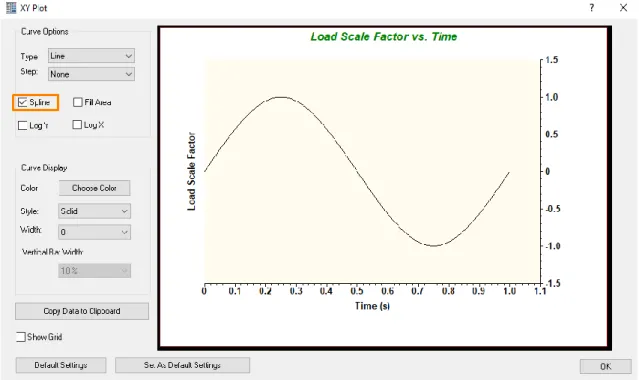
El patrón de las gráficas elegido es siempre sinusoidal, porque tratamos con el tipo de patrón que provoca una probeta sometida a flexión invertida.
a) Carga invertida o alternante
Este tipo de estado de carga se produce por una fuerza que varía entre Fmax y Fmin=-
Fmax, así que los factores de carga están comprendidos entre 1 y -1. Los valores más
43 Figura 3.15. Tipo de carga variable invertida o alternante.
Tiempo Factor de carga
0 0
0,25 1
0,75 -1
1 0
Tabla 3.5. Datos de la gráfica de carga invertida.
b) Carga repetida o punzante
El tipo de carga repetido se genera por una fuerza que varía entre Fmax y 0, como vemos
en la Figura 3.16. y, por eso, el factor de carga varía entre 0 y 1 en la Tabla 3.6.
44
Tiempo Factor de carga
0 0
0,5 1
1 0
Tabla 3.6. Datos de la gráfica de carga repetida.
Carga fluctuante
Por último, el tipo de carga fluctuante se produce por fuerzas con cualquier valor de Fmax y Fmin (Figura 3.17.). En este caso en particular, es recomendable introducir en las
componentes de la fuerza el valor de la fuerza media Fm, así podemos dividir la fuerza
máxima y mínima entre la fuerza media para poder encontrar los valores máximo y mínimo del factor de carga (Tabla 3.7.).
Figura 3.17. Tipo de carga variable fluctuante.
Tiempo Factor de carga
0 1
0,25 Fmax/Fm
0,75 Fmin/Fm
1 1
45
3.2.6.
Generación del mallado
Una vez tengamos la geometría de la pieza en 3D, el material, las restricciones y las cargas, ya podemos implementar el mallado.
Como los elementos que vamos a analizar son sólidos, la malla que generaremos estará compuesta de tetraedros y, dependiendo de la simplicidad de la pieza y de si contiene curvas, elegiremos malla lineal o parabólica. Es imprescindible no olvidar que, cada vez que hagamos cambios en la geometría de la pieza, tendremos que regenerar la malla.
Para obtener mejores resultados con FEM, es recomendable probar 3 tamaños de elementos de malla distintos y ver dónde convergen los resultados, ya que según qué tamaño pongamos las soluciones que obtenemos pueden variar. En las entallas o discontinuidades disminuiremos el tamaño de la malla respecto al del resto de la pieza, ya que así obtenemos mayor información de los puntos en los que se puede producir el fallo.
Con todo esto en mente ya somos capaces de realizar el análisis a fatiga por elementos finitos. En los siguientes apartados descubriremos cómo seguir estos pasos con las herramientas de Inventor y Nastran.
3.3.
Análisis de fatiga con Autodesk Inventor
Para poder realizar análisis a fatiga en Inventor, es necesario instalar un módulo adicional que podemos obtener de forma gratuita en la página oficial de Autodesk. En el Anexo B explicamos cómo descargar e instalar ambos programas.
En este subapartado presentaremos el entorno del programa junto con las herramientas y comandos que vamos a necesitar, siguiendo el orden y los pasos descritos en el apartado 3.2.
3.3.1.
Presentación del software: Inventor Professional
A continuación, vamos a introducir el entorno de Inventor con las principales herramientas que necesitaremos para hacer el análisis a fatiga:
a) Pantalla de inicio
46
Figura 3.18. Pantalla de inicio de Inventor.
Básicamente, en la Figura 3.18. vemos que nos da la opción de crear un proyecto nuevo, de abrir uno en el que hayamos trabajado recientemente o abrir un proyecto buscando en los archivos del ordenador. Si queremos empezar un nuevo proyecto, podemos elegir entre los accesos directos del recuadro New de la Figura 3.19.
Figura 3.19. Accesos directos para empezar un proyecto nuevo.
En este TFG nos interesa que los estudiantes aprendan a simular fallo a fatiga en elementos de máquinas, es decir, en piezas. Por tanto, solo desarrollaremos proyectos en el formato Part.
b) 3D Model
Una vez hayamos pulsado el icono Part de la Figura 3.19. nos encontramos un entorno bastante similar al de CATIA V5 (software conocido por los estudiantes), dedicado al modelado de piezas en 3D, representado en la Figura 3.20.
47 Figura 3.20. Entorno para diseño de piezas en 3D.
Aquí podremos diseñar desde cero nuestra pieza, aunque también podemos importar un archivo CAD de otro formato, como viene explicado en [Autodesk Knowledge]. No vamos a profundizar en el uso de este módulo, ya que no es el objetivo del proyecto. Podemos obtener una visión más completa sobre cómo diseñar modelos en 3D en Autodesk Inventor si acudimos al Anexo C de este documento.
Una gran ventaja de Inventor es que, en caso de duda, podemos mantener el ratón sobre un comando y se abrirá una ventana con la explicación correspondiente, como vemos en la Figura 3.21.
48
c) Tools
En cualquier análisis es fundamental prestar atención a las unidades y poder elegir las que se corresponden con el problema en estudio. Para ello tendremos que acudir a la pestaña Tools, que encontramos en la Figura 3.22. y, posteriormente, vamos al icono
de Document settings de la Figura 3.23.
Figura 3.22. Vista de la pestaña Tools.
Figura 3.23. Vista ampliada de Document settings.
49 Figura 3.24. Ventana de Document settings para cambiar las unidades.
d) Environments
Por último, en la barra de herramientas de la pestaña Environments, representada en la Figura 3.25, encontramos el icono para abrir el módulo de Nastran In-CAD, con el que trabajaremos en el análisis de fatiga.
50
3.3.2.
Presentación del módulo de simulación a fatiga: Nastran In-CAD
Continuamos la presentación del software explicando los comandos del módulo Nastran In-CAD, con el que desarrollaremos la simulación a fatiga por FEM. Tras haber realizado el modelado de la pieza en Inventor, procederemos a realizar los posteriores pasos del análisis, correspondientes con los apartados 3.2.2. a 3.2.6.
a) Pantalla de inicio
Una vez abierto el entorno de Nastran In-CAD nos aparece en la pantalla la Figura 3.26.
Figura 3.26. Pantalla de inicio de Nastran In-CAD.
51 Figura 3.27. Selección con colores de los comandos que vamos a estudiar.
De la Figura 3.27. cabe destacar el recuadro rojo, que contiene el Model Tree, donde podemos visualizar de forma estructurada el estado del modelo y acceder rápidamente a los parámetros que componen el análisis.
![Figura 3.1. Tipos de cargas variables de amplitud constante; A) invertida o alternante, B) repetida o pulsante, C) fluctuante [Shigley]](https://thumb-us.123doks.com/thumbv2/123dok_es/5772864.745659/26.892.259.589.475.1023/variables-amplitud-constante-invertida-alternante-repetida-pulsante-fluctuante.webp)


![Figura 3.32. Malla en 2D de cuadriláteros indicando la procedencia de las tensiones según especifiquemos Corner o Centroidal [Autodesk Nastran]](https://thumb-us.123doks.com/thumbv2/123dok_es/5772864.745659/54.892.234.614.153.439/cuadriláteros-indicando-procedencia-tensiones-especifiquemos-centroidal-autodesk-nastran.webp)