CURSO DE PROFUNDIZACIÓN CISCO (Diseño e implementación de soluciones integradas LAN WAN) FUNDAMENTOS DE NETWORKING Y PRINCIPIOS DE
ENRUTAMIENTO
Trabajo presentado por: BRAYAN GUTIERREZ PALACIOS
GRUPO: 203092_16
UNIVERSIDAD NACIONAL ABIERTA Y A DISTANCIA UNAD-PASTO FACULTAD DE CIENCIAS BASICAS TECNOLOGIA E INGENIERIA
CURSO DE PROFUNDIZACIÓN CISCO (Diseño e implementación de soluciones integradas LAN WAN) FUNDAMENTOS DE NETWORKING Y PRINCIPIOS DE
ENRUTAMIENTO
MONOGRAFIA DE GRADO PARA OPTAR EL TITULO PREFESIONAL
Trabajo presentado por: BRAYAN GUTIERREZ PALACIOS
GRUPO: 203092_16
TUTOR
DIEGO EDINSON RAMIREZ
UNIVERSIDAD NACIONAL ABIERTA Y A DISTANCIA UNAD FACULTAD DE CIENCIAS BASICAS TECNOLOGIA E INGENIERIA
NOTA DE ACEPTACION
________________________________ ________________________________ ________________________________ ________________________________ ________________________________
________________________________ FIRMA
________________________________ FIRMA
Esta nueva etapa de mi vida se la dedico a mi familia, mi novia y mis amigos quienes han sido de apoyo fundamental puntal en los momentos difíciles.
Estudiante:
AGRADECIMIENTOS
Esta nueva meta que acabo de alcanzar solo ha sido posible gracias a la intervención de Personas, Profesores e Instituciones que nos han aportado una serie de elementos que han favorecido nuestra formación, muchas y muchas gracias por el tiempo brindado y por la mano que nos ha extendido cuando la hemos necesitado.
Agradecemos también a Dios pues él nos ha brindado esa paciencia y esa sabiduría necesaria para terminar esta actividad de la mejor manera, a todas nuestras familias pues nos dieron fuerza cuando caíamos y nos ayudaron a levantar cuando más lo necesitaba.
A nuestros compañeros amigos que siempre estuvieron a nuestro alrededor apoyándonos en esos momentos difíciles compartiendo y celebrando en esos momentos de alegría.
TABLA DE CONTENIDO
Glosario ... 8
Resumen ... 13
Introducción ... 14
Justificación ... 15
Objetivos ... 16
CASO DE ESTUDIO CCNA1 ... 27
CASO DE ESTUDIO CCNA2 ... 53
CONCLUSIONES ... 98
GLOSARIO
En esta parte se relacionan todos los conceptos dejando claro la teoría que se siguió como modelo de la realidad de los estudios de caso de redes que son el tema de investigación en este trabajo.
Acceso Universal. Es el derecho que tienen todos los usuarios de TPBC a comunicarse con cualquier otro usuario de la red de telecomunicaciones del Estado y de cualquier otra red de telecomunicaciones en el exterior.
ADSL Asymmetric Digital Subscriber Line. Línea Digital Asimétrica de Abonado. Sistema asimétrico de trasmisión de datos sobre líneas telefónicas convencionales. Existen sistemas en funcionamiento que alcanzan velocidades de 1,5 y 6 Megabits por segundo en un sentido y entre 16 y 576 Kilobits en el otro.
ANSI American National Standard Institute. Instituto Nacional Americano de Estándar.
ATM Asyncronous Transmision Mode. Modo de Transmisión Asíncrona. Sistema de transmisión de datos usado en banda ancha para aprovechar al máximo la capacidad de una línea. Se trata de un sistema de conmutación de paquetes que soporta velocidades de hasta 1,2 Gbps. Implementación normalizada (por ITU) de Cell Relay, técnica de conmutación de paquetes que utiliza celdas de longitud fija.
Bandwith Ancho de Banda. Capacidad máxima de un medio de transmisión y/o enlace.
Bridge. Puente. Dispositivo que interconecta redes de área local (LAN) en la capa de enlace de datos OSI. Filtra y retransmite tramas según las direcciones a Nivel MAC.
Browser. Navegador. Término aplicado normalmente a los programas que permiten acceder al servicio WWW.
Byte 1 Byte es un carácter y equivale a 8 bits, 1Kbyte equivale a 1024 bytes.
CSMA Carrier Sense Multiple Access. Acceso Múltiple por Detección de Portadora. Protocolo de Red para compartir un canal. Antes de transmitir la estación emisora comprueba si el canal esta libre.
CSMA/CD Carrier Sense Multiple Access / Collition Detection. Detección de portadora de acceso múltiple / colisión. En este protocolo las estaciones escuchan al bus y sólo transmiten cuando el bus está desocupado. Si se produce una
colisión el paquete es transmitido tras un intervalo (time-out) aleatorio.
DATAGRAM Datagráma. Usualmente se refiere a la estructura interna de un paquete de datos.
DNS Domain Name System. Sistema de nombres de Dominio. Base de datos distribuida que gestiona la conversión de direcciones de Internet expresadas en lenguaje natural a una dirección numérica IP. Ejemplo: 121.120.10.1
Ethernet. Diseño de red de área local normalizado como IEEE 802.3. Utiliza transmisión a 10 Mbps por un bus Coaxial. Método de acceso es CSMA/CD.
Full Duplex. Circuito o dispositivo que permite la transmisión en ambos sentidos simultáneamente.
Gateway. Pasarela. Puerta de Acceso. Dispositivo que permite conectar entre si dos redes normalmente de distinto protocolo o un Host a una red.
ICMP Internet Control Message Protocol. Protocolo Internet de Control de Mensajes.
INTERNET. Conjunto de redes y ruteadores que utilizan el protocolo TCP/IP y que funciona como una sola gran red.
INTRANET Se llaman asi a las redes tipo Internet pero que son de uso interno, por ejemplo, la red corporativa de una empresa que utilizara protocolo TCP/IP y servicios similares como WWW. IP Internet Protocol. Protocolo de Internet. Bajo este se agrupan los protocolos de internet. Tambien se refiere a las direcciones de red Internet.
ISO International Standard Organization. Organización Internacional de Estándares.
Cable coaxial: utilizado para transportar señales eléctricas de alta frecuencia que posee dos conductores concéntricos, uno central, llamado positivo o vivo, encargado de llevar la información, y uno exterior, de aspecto tubular, llamado malla o blindaje, que sirve como referencia de tierra y retorno de las corrientes.
Direcciones IP: es un número que identifica de manera lógica y jerárquica a una interfaz de un dispositivo (habitualmente una computadora) dentro de una red que utilice el protocolo IP (Internet Protocol), que corresponde al nivel de red del protocolo TCP/IP. Dicho número no se ha de confundir con la dirección MAC que es un número hexadecimal fijo que es asignado a la tarjeta o dispositivo de red por el fabricante, mientras que la dirección IP sePuede cambiar.
Fastethernet: es el nombre de una serie de estándares de IEEE de redes
Host: Un host o anfitrión es un ordenador que funciona como el punto de inicio y final de las transferencias de datos. Más comúnmente descrito como el lugar donde reside un sitio web.
LAN: Una red de área local, red local o LAN (del inglés Local Área Network) es la interconexión de varios ordenadores y periféricos. Su extensión esta limitada físicamente a un edificio o a un entorno de 200 metros o con repetidores podríamos llegar a la distancia de un campo de 1 kilómetro. Su aplicación más extendida es la interconexión de ordenadores personales y estaciones de trabajo en oficinas, fábricas, etc., para compartir Recursos e intercambiar datos y aplicaciones.
Loopback: es un interfaz de red virtual que siempre representa al propio dispositivo independientemente de la dirección IP que se le haya asignado. El valor en IPv4 es 127.0.0.1 y :: 1 para el caso de IPv6.
Mascara de subred: La máscara permite distinguir los bits que identifican la red y los que identifican el host de una dirección IP.
Gateway Protocol), que usa el algoritmo Dijkstra enlace-estado (LSA - Link State Algorithm) para calcular la ruta más corta posible. Usa cost como su medida de métrica. Además, construye una base de datos enlace-estado (link-state database, LSDB) idéntica en todos los enrutadores de la zona.
Packet tracer es la herramienta de aprendizaje y simulación de redes interactiva para los instructores y alumnos de Cisco CCNA. Esta herramienta les permite a los usuarios crear topologías de red, configurar dispositivos, insertar paquetes y simular una red con múltiples representaciones visuales. Packet Tracer se enfoca en apoyar mejor los protocolos de redes que se enseñan en el currículum de CCNA. Protocolos: es un conjunto de reglas usadas por computadoras para comunicarse unas con otras a través de una red. Un protocolo es una convención o estándar que controla o permite la conexión, comunicación, y transferencia de datos entre dos puntos finales.
RIP: son las siglas de Routing Information Protocol (Protocolo de encaminamiento de información). Es un protocolo de puerta de enlace interna o IGP (Internal Gateway Protocol) utilizado por los routers, (enrutadores), aunque también pueden actuar en equipos, para intercambiar información acerca de redes IP.
Router: dispositivo intermediario en las redes que se asegura de que la información no va a donde no es necesario; la labor principal de un Router es disipar y coordinar la información perteneciente a las direcciones lógicas de Red en un sistema.
Switch: es un dispositivo de red que funciona como un repartidor y sirve para segmentar una red en diferentes dominios de difusión.
RESUMEN
En el desarrollo del presente diplomado en especial del presente trabajo, se ha aprendido y practicado una serie de aptitudes que fortalecen la base de la formulación de las redes de datos. Nos familiarizaremos con los distintos dispositivos de red, esquemas de direccionamiento de red y finalmente con los tipos de medios que se usan para transmitir datos a través de la red.
En este curso, se adquirió experiencia usando las herramientas y utilidades de redes, como el Packet Tracer, para explorar protocolos y conceptos de redes. Estas herramientas me ayudo a comprender cómo fluyen los datos en una red, y montar las mismas observando el comportamiento y la configuración de los diferentes dispositivos con el fin de que corrijamos posibles errores que hayamos cometido durante la etapa de desarrollo.
INTRODUCCION
La industria de ordenadores ha mostrado un progreso espectacular en muy corto tiempo. El viejo modelo de tener un solo ordenador para satisfacer todas las necesidades de cálculo de una organización se está reemplazando con rapidez por otro que considera un número grande de ordenadores separados, pero interconectados, que efectúan el mismo trabajo. Estos sistemas, se conocen con el nombre de redes de ordenadores, en las cuales se puede intercambiar la información sin importar la distancia que exista entre ellas.
Esta comunicación se puede realizar de muchas maneras y no hay necesidad de que estas estén conectadas directamente, son muchas las posibilidades, entre ellas hilo de cobre, el uso de láser, microondas, fibra óptica y satélites de comunicaciones entre muchas otras más.
Desarrollaremos un ejercicio práctico en el cual utilizaremos la herramienta de PACKET TRACER, logrando obtener mayor claridad en los temas tratados en cada capitulo, generando un beneficio para el estudiante. La importancia y objetivo primordial de la educación autónoma, es que el estudiante, es quien limita o extra limita el conocimiento y las habilidades que puede llegar adquirir.
Ahora el presente trabajo tiene unos objetivos bien delimitados y claros, el primero que podamos practicar todo lo que hemos adquirido y el segundo que lo podamos hacer en casos que acerquen bastante a la realidad. Un primer caso de estudio que nos brinda una inducción al direccionamiento IP y tablas de direccionamiento, y un segundo caso en el cual practicamos todo lo anterior junto con los protocolos de enrutamiento que nos lo permitan
1. JUSTIFICACION
En la actualidad es de vital importancia para todo ingeniero de sistemas manejar perfectamente los conceptos básicos y la forma de configurar todos los equipos utilizados en las redes computacionales. Esto normara de una manera mucha más integra para un mercado que está creciendo.
Con el desarrollo de este trabajo se pondrá en práctica lo aprendido, y se solucionarán otras inquietudes que a lo largo del diplomado han quedado, trataremos en lo posible de desarrollar el ejercicio tal cual lo menciona o se plasma en las necesidades de cada uno de los CASOS DE ESTUDIO. El desarrollo de esta monografía, tiene que ver con el tema de moda (las redes), por lo que hace énfasis en el análisis y diseños de topologías de red y su impacto en la vida real.
2. OBJETIVOS
2.1 Objetivo general
Analizar y resolver los casos de estudio CCNA 1 y CCNA 2 Exploration mediante la utilización de la herramienta de simulación de redes PACKET TRACER proporcionando una excelente conectividad entre todos los dispositivos de las redes.
2.2 Objetivos Específico
Demostrar que el proceso de estudio autónomo, es un beneficio para aquellas personas que no cuentan con tiempo para ampliar el saber.
Aprender a través de los trabajos colaborativos, la importancia de trabajar en grupo, y conocer diferentes puntos de vista respecto a un CASO DE ESTUDIO.
Conocer el manejo de la herramienta de simulación de redes Packet tracer.
Configurar los dispositivos finales e intermediarios en las redes.
3.
CASO DE ESTUDIO: CCNA 1 EXPLORATION
Descripción de escenarios propuestos para la
prueba de habilidades
Escenario 1
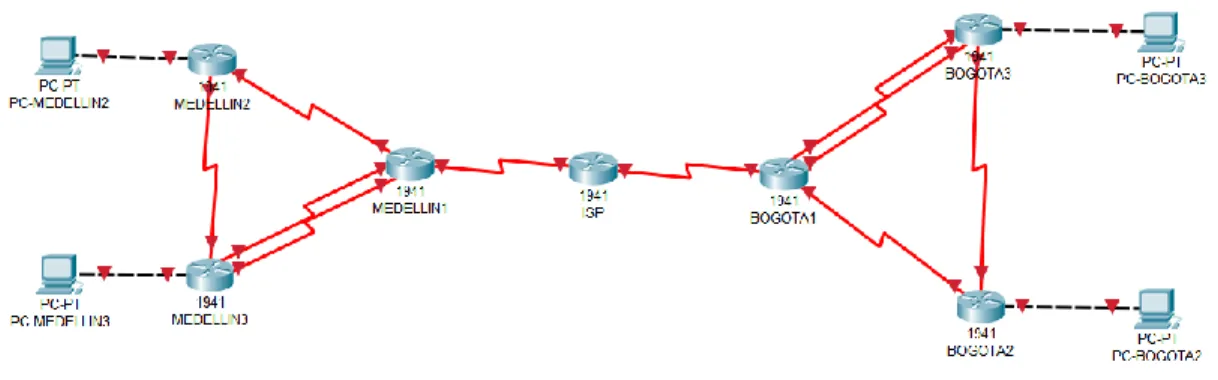
Una empresa posee sucursales distribuidas en las ciudades de Bogotá y Medellín, en donde el estudiante será el administrador de la red, el cual deberá configurar e interconectar entre sí cada uno de los dispositivos que forman parte del escenario, acorde con los lineamientos establecidos para el direccionamiento IP, protocolos de enrutamiento y demás aspectos que forman parte de la topología de red.
Topología de red
Los routers Bogota2 y medellin2 proporcionan el servicio DHCP a su propia red LAN y a los routers 3 de cada ciudad.
Debe configurar PPP en los enlaces hacia el ISP, con autenticación.
Debe habilitar NAT de sobrecarga en los routers Bogota1 y medellin1.
Desarrollo
Como trabajo inicial se debe realizar lo siguiente.
Realizar las rutinas de diagnóstico y dejar los equipos listos para su configuración (asignar nombres de equipos, asignar claves de seguridad, etc).
Realizar la conexión fisica de los equipos con base en la topología de red
Configurar la topología de red, de acuerdo con las siguientes especificaciones.
Parte 1: Configuración del enrutamiento
a. Configurar el enrutamiento en la red usando el protocolo RIP versión 2, declare la red principal, desactive la sumarización automática.
b. Los routers Bogota1 y Medellín deberán añadir a su configuración de enrutamiento una ruta por defecto hacia el ISP y, a su vez, redistribuirla dentro de las publicaciones de RIP.
c. El router ISP deberá tener una ruta estática dirigida hacia cada red interna de Bogotá y Medellín para el caso se sumarizan las subredes de cada uno a /22.
Parte 2: Tabla de Enrutamiento.
a. Verificar la tabla de enrutamiento en cada uno de los routers para comprobar las redes y sus rutas.
b. Verificar el balanceo de carga que presentan los routers.
c. Obsérvese en los routers Bogotá1 y Medellín1 cierta similitud por su ubicación, por tener dos enlaces de conexión hacia otro router y por la ruta por defecto que manejan.
d. Los routers Medellín2 y Bogotá2 también presentan redes conectadas directamente y recibidas mediante RIP.
e. Las tablas de los routers restantes deben permitir visualizar rutas redundantes para el caso de la ruta por defecto.
Parte 3: Deshabilitar la propagación del protocolo RIP.
a. Para no propagar las publicaciones por interfaces que no lo requieran se debe deshabilitar la propagación del protocolo RIP, en la siguiente tabla se indican las interfaces de cada router que no necesitan desactivación.
ROUTER INTERFAZ
Bogota1 SERIAL0/0/1; SERIAL0/1/0;
SERIAL0/1/1
Bogota2 SERIAL0/0/0; SERIAL0/0/1
Bogota3 SERIAL0/0/0; SERIAL0/0/1;
SERIAL0/1/0
Medellín1 SERIAL0/0/0; SERIAL0/0/1;
SERIAL0/1/1
Medellín2 SERIAL0/0/0; SERIAL0/0/1
Medellín3 SERIAL0/0/0; SERIAL0/0/1;
SERIAL0/1/0
ISP No lo requiere
Parte 4: Verificación del protocolo RIP.
a. Verificar y documentar las opciones de enrutamiento configuradas en los routers, como el passive interface para la conexión hacia el ISP, la versión de RIP y las interfaces que participan de la publicación entre otros datos.
b. Verificar y documentar la base de datos de RIP de cada router, donde se informa de manera detallada de todas las rutas hacia cada red.
Parte 5: Configurar encapsulamiento y autenticación PPP.
b. El enlace Bogotá1 con ISP se debe configurar con autenticación CHAT.
Parte 6: Configuración de PAT.
a. En la topología, si se activa NAT en cada equipo de salida (Bogotá1 y Medellín1), los routers internos de una ciudad no podrán llegar hasta los routers internos en el otro extremo, sólo existirá comunicación hasta los routers Bogotá1, ISP y Medellín1.
b. Después de verificar lo indicado en el paso anterior proceda a configurar el NAT en el router Medellín1. Compruebe que la traducción de direcciones indique las interfaces de entrada y de salida. Al realizar una prueba de ping, la dirección debe ser traducida automáticamente a la dirección de la interfaz serial 0/1/0 del router Medellín1, cómo diferente puerto.
c. Proceda a configurar el NAT en el router Bogotá1. Compruebe que la traducción de direcciones indique las interfaces de entrada y de salida. Al realizar una prueba de ping, la dirección debe ser traducida automáticamente a la dirección de la interfaz serial 0/1/0 del router Bogotá1, cómo diferente puerto.
Parte 7: Configuración del servicio DHCP.
a. Configurar la red Medellín2 y Medellín3 donde el router Medellín 2 debe ser el servidor DHCP para ambas redes Lan.
b. El router Medellín3 deberá habilitar el paso de los mensajes broadcast hacia la IP del router Medellín2.
c. Configurar la red Bogotá2 y Bogotá3 donde el router Medellín2 debe ser el servidor DHCP para ambas redes Lan.
DESARROLLO
Segundo asignamos nombre y además dejamos indicados los rangos IP que vamos a emplear dentro de cada una de las LAN.
Tabla de Direccionamiento
Comenzamos identificando cada uno de los rangos de las diferentes SUBREDES.
Dir. red Primera IP Ultma IP Broadcast. Mascara.
172.29.4.0/25 172.29.4.1 172.29.4.126 172.29.4.0 255.255.255.128
172.29.4.128/25 172.29.4.129 172.29.4.254 172.29.4.255 255.255.255.128
172.29.6.0/30 172.29.6.1 172.29.6.2 172.29.6.3 255.255.255.252
172.29.6.4/30 172.29.6.5 172.29.6.6 172.29.6.7 255.255.255.252
172.29.6.8/30 172.29.6.9 172.29.6.10 172.29.6.11 255.255.255.252
172.29.6.12/30 172.29.6.13 172.29.6.14 172.29.6.15 255.255.255.252
172.29.0.0/24 172.29.0.1 172.29.0.254 172.29.0.255 255.255.255.0
172.29.1.0/24 172.29.1.1 172.29.1.254 172.29.1.255 255.255.255.0
172.29.3.0/30 172.29.3.1 172.29.3.2 172.29.3.3 255.255.255.252
172.29.3.8/30 172.29.3.9 172.29.3.10 172.29.3.11 255.255.255.252
172.29.3.12/30 172.29.3.13 172.29.3.14 172.29.3.15 255.255.255.252
209.17.220.0/30 209.17.220.1 209.17.220.2 209.17.220.3 255.255.255.252
209.17.220.4/30 209.17.220.5 209.17.220.6 209.17.220.7 255.255.255.252
Continuamos asignando la IP a cada una de las interfaces que intervienen en la red.
Dispositivo Interface Dirección IP Máscara de Subred
Puerta de Enlace
ISP S0/0/0 209.165.200.1 255.255.255.252
S0/0/1 209.165.200.5 255.255.255.252
MEDELLIN1 S0/0/0 209.165.200.2 255.255.255.252
S0/0/1 172.29.6.1 255.255.255.252
S0/1/0 172.29.6.9 255.255.255.252
S0/1/1 172.29.6.13 255.255.255.252
MEDELLIN2 S0/0/0 172.29.6.2 255.255.255.252
S0/0/1 172.29.6.5 255.255.255.252
G0/0 172.29.4.1 255.255.255.128
MEDELLIN3 S0/0/0 172.29.6.10 255.255.255.252
S0/0/1 172.29.6.14 255.255.255.252
S0/1/0 172.29.6.6 255.255.255.252
G0/0 172.29.4.129 255.255.255.128
BOGOTA1 S0/0/0 209.165.200.6 255.255.255.252
S0/0/1 172.29.3.9 255.255.255.252
S0/1/0 172.29.3.1 255.255.255.252
S0/1/1 172.29.3.5 255.255.255.252
BOGOTA2 S0/0/0 172.29.3.10 255.255.255.252
S0/0/1 172.29.3.13 255.255.255.252
G0/0 172.29.1.1 255.255.255.0
BOGOTA3 S0/0/0 172.29.3.2 255.255.255.252
S0/0/1 172.29.3.6 255.255.255.252
S0/1/0 172.29.3.14 255.255.255.252
G0/0 172.29.0.1 255.255.255.0
PC- MEDELLIN2 F0/0 DHCP DHCP DHCP
PC- MEDELLIN3 F0/0 DHCP DHCP DHCP
PC- BOGOTA2 F0/0 DHCP DHCP DHCP
PC- BOGOTA3 F0/0 DHCP DHCP DHCP
Realizar las rutinas de diagnóstico y dejar los equipos listos para su configuración (asignar nombres de equipos, asignar claves de seguridad, etc).
IS0050
ISP
hostname ISP
no ip domain-lookup
service password-encryption enable secret class
banner motd %Acceso Restringido% ip domain-name cisco.com
line console 0 password cisco login
line vty 0 15 password cisco login
MEDELLIN1
hostname MEDELLIN1 no ip domain-lookup
service password-encryption enable secret class
banner motd %Acceso Restringido% ip domain-name cisco.com
line console 0 password cisco login
line vty 0 15 password cisco login
hostname MEDELLIN2 no ip domain-lookup
service password-encryption enable secret class
banner motd %Acceso Restringido% ip domain-name cisco.com
line console 0 password cisco login
line vty 0 15 password cisco login
MEDELLIN3
hostname MEDELLIN3 no ip domain-lookup
service password-encryption enable secret class
banner motd %Acceso Restringido% ip domain-name cisco.com
line console 0 password cisco login
line vty 0 15 password cisco login
BOGOTA1
hostname BOGOTA1 no ip domain-lookup
service password-encryption enable secret class
banner motd %Acceso Restringido% ip domain-name cisco.com
login
line vty 0 15 password cisco login
BOGOTA2
hostname BOGOTA2 no ip domain-lookup
service password-encryption enable secret class
banner motd %Acceso Restringido% ip domain-name cisco.com
line console 0 password cisco login
line vty 0 15 password cisco login
BOGOTA3
hostname BOGOTA3 no ip domain-lookup
service password-encryption enable secret class
banner motd %Acceso Restringido% ip domain-name cisco.com
line console 0 password cisco login
Como en este punto ya conocemos la dirección IP que debemos asignar a cada una de las intefaces, podemos proceder a configurar cada uno de ellos.
ISP
interface Serial0/0/0
ip address 209.17.220.1 255.255.255.252 clock rate 4000000
no shutdown
interface Serial0/0/1
ip address 209.17.220.5 255.255.255.252 clock rate 4000000
no shutdown
MEDELLIN1
interface Serial0/0/0
ip address 209.17.220.2 255.255.255.252 no shutdown
interface Serial0/0/1
ip address 172.29.6.1 255.255.255.252 clock rate 4000000
no shutdown
interface Serial0/1/0
ip address 172.29.6.9 255.255.255.252 clock rate 4000000
no shutdown
interface Serial0/1/1
ip address 172.29.6.13 255.255.255.252 clock rate 4000000
no shutdown
MEDELLIN2
interface GigabitEthernet0/0
ip address 172.29.4.1 255.255.255.128 no shutdown
ip address 172.29.6.2 255.255.255.252 no shutdown
interface Serial0/0/1
ip address 172.29.6.5 255.255.255.252 clock rate 4000000
no shutdown
MEDELLIN3
interface GigabitEthernet0/0
ip address 172.29.4.129 255.255.255.128 no shutdown
interface Serial0/0/0
ip address 172.29.6.10 255.255.255.252 no shutdown
interface Serial0/0/1
ip address 172.29.6.14 255.255.255.252 no shutdown
interface Serial0/1/0
ip address 172.29.6.6 255.255.255.252 no shutdown
BOGOTA1
interface Serial0/0/0
ip address 209.17.220.6 255.255.255.252 no shutdown
interface Serial0/0/1
ip address 172.29.3.9 255.255.255.252 no shutdown
interface Serial0/1/0
ip address 172.29.3.1 255.255.255.252 clock rate 4000000
no shutdown
interface Serial0/1/1
ip address 172.29.3.5 255.255.255.252 no shutdown
interface GigabitEthernet0/0
ip address 172.29.1.1 255.255.255.0 no shutdown
interface Serial0/0/0
ip address 172.29.3.10 255.255.255.252 no shutdown
interface Serial0/0/1
ip address 172.29.3.13 255.255.255.252 clock rate 4000000
no shutdown
BOGOTA3
interface GigabitEthernet0/0
ip address 172.29.0.1 255.255.255.0 no shutdown
interface Serial0/0/0
ip address 172.29.3.2 255.255.255.252 no shutdown
interface Serial0/0/1
ip address 172.29.3.6 255.255.255.252 no shutdown
interface Serial0/1/0
ip address 172.29.3.14 255.255.255.252 no shutdown
Luego de configurar las diferentes interfaces cada uno de los indicadores de los dispositivos cambia de color:
Configurar la topología de red, de acuerdo con las siguientes especificaciones.
Parte 1: Configuración del enrutamiento
a. Configurar el enrutamiento en la red usando el protocolo RIP versión 2, declare la red principal, desactive la sumarización automática.
MEDELLIN1
router rip version 2
MEDELLIN2
router rip version 2
network 172.29.0.0 no auto-summary
MEDELLIN3
router rip version 2
network 172.29.0.0 no auto-summary
BOGOTA1
router rip version 2
BOGOTA2 router rip version 2 network 172.29.0.0 no auto-summary BOGOTA3 router rip version 2 network 172.29.0.0 no auto-summary
b. Los routers Bogota1 y Medellín deberán añadir a su configuración de enrutamiento una ruta por defecto hacia el ISP y, a su vez, redistribuirla dentro de las publicaciones de RIP.
MEDELLIN1
ip route 0.0.0.0 0.0.0.0 209.17.220.1 router rip
default-information originate
BOGOTA1
default-information originate
c. El router ISP deberá tener una ruta estática dirigida hacia cada red interna de Bogotá y Medellín para el caso se sumarizan las subredes de cada uno a /22.
ISP
ip route 172.29.4.0 255.255.252.0 209.17.220.2 ip route 172.29.0.0 255.255.252.0 209.17.220.6
Parte 2: Tabla de Enrutamiento.
b. Verificar el balanceo de carga que presentan los routers.
c. Obsérvese en los routers Bogotá1 y Medellín1 cierta similitud por su ubicación, por tener dos enlaces de conexión hacia otro router y por la ruta por defecto que manejan. d. Los routers Medellín2 y Bogotá2 también presentan redes conectadas directamente y recibidas mediante RIP.
f. El router ISP solo debe indicar sus rutas estáticas adicionales a las directamente conectadas.
Parte 3: Deshabilitar la propagación del protocolo RIP.
a. Para no propagar las publicaciones por interfaces que no lo requieran se debe deshabilitar la propagación del protocolo RIP, en la siguiente tabla se indican las interfaces de cada router que no necesitan desactivación.
ROUTER INTERFAZ
Bogota1 SERIAL0/0/1; SERIAL0/1/0;
SERIAL0/1/1
Bogota2 SERIAL0/0/0; SERIAL0/0/1
Bogota3 SERIAL0/0/0; SERIAL0/0/1;
SERIAL0/1/0
Medellín1 SERIAL0/0/0; SERIAL0/0/1;
SERIAL0/1/1
Medellín2 SERIAL0/0/0; SERIAL0/0/1
Medellín3 SERIAL0/0/0; SERIAL0/0/1;
SERIAL0/1/0
MEDELLIN1 router rip passive-interface Serial0/0/0 MEDELLIN2 router rip passive-interface GigabitEthernet0/0 MEDELLIN3 router rip passive-interface GigabitEthernet0/0 BOGOTA1 router rip passive-interface Serial0/0/0 BOGOTA2 router rip passive-interface GigabitEthernet0/0 BOGOTA3 router rip passive-interface GigabitEthernet0/0
Parte 4: Verificación del protocolo RIP.
Parte 5: Configurar encapsulamiento y autenticación PPP.
a. Según la topología se requiere que el enlace Medellín1 con ISP sea configurado con autenticación PAP.
ISP
username MEDELLIN password cisco
interface Serial0/0/0
encapsulation ppp
ppp pap sent-username ISP password cisco
MEDELLIN1
username ISP password cisco
interface Serial0/0/0
encapsulation ppp
ppp authentication pap
ppp pap sent-username MEDELLIN password cisco
b. El enlace Bogotá1 con ISP se debe configurar con autenticación CHAP.
ISP
username BOGOTA password cisco
interface Serial0/0/1
encapsulation ppp
ppp authentication chap
BOGOTA1
interface Serial0/0/0
encapsulation ppp
Parte 6: Configuración de PAT.
a. En la topología, si se activa NAT en cada equipo de salida (Bogotá1 y Medellín1), los routers internos de una ciudad no podrán llegar hasta los routers internos en el otro extremo, sólo existirá comunicación hasta los routers Bogotá1, ISP y Medellín1.
b. Después de verificar lo indicado en el paso anterior proceda a configurar el NAT en el router Medellín1. Compruebe que la traducción de direcciones indique las interfaces de entrada y de salida. Al realizar una prueba de ping, la dirección debe ser traducida automáticamente a la dirección de la interfaz serial 0/1/0 del router Medellín1, cómo diferente puerto.
MEDELLIN1
ip nat inside source list 1 interface Serial0/0/0 overload
access-list 1 permit 172.29.4.0 0.0.3.255
interface Serial0/0/0
interface Serial0/0/1
ip nat inside
interface Serial0/1/0
ip nat inside
interface Serial0/1/1
ip nat inside
a. Proceda a configurar el NAT en el router Bogotá1. Compruebe que la traducción de direcciones indique las interfaces de entrada y de salida. Al realizar una prueba de ping, la dirección debe ser traducida automáticamente a la dirección de la interfaz serial 0/1/0 del router Bogotá1, cómo diferente puerto.
BOGOTA1
ip nat inside source list 1 interface Serial0/0/0 overload
access-list 1 permit 172.29.0.0 0.0.3.255
interface Serial0/0/0
ip nat outside
ip nat inside
interface Serial0/1/0
ip nat inside
interface Serial0/1/1
ip nat inside
Parte 7: Configuración del servicio DHCP.
a. Configurar la red Medellín2 y Medellín3 donde el router Medellín 2 debe ser el servidor DHCP para ambas redes Lan.
MEDELLIN2
ip dhcp excluded-address 172.29.4.1 172.29.4.5
ip dhcp excluded-address 172.29.4.129 172.29.4.133
ip dhcp pool MED2
network 172.29.4.0 255.255.255.128
default-router 172.29.4.1
dns-server 8.8.8.8
network 172.29.4.128 255.255.255.128
default-router 172.29.4.129
dns-server 8.8.8.8
b. El router Medellín3 deberá habilitar el paso de los mensajes broadcast hacia la IP del router Medellín2.
MEDELLIN3
interface GigabitEthernet0/0
ip helper-address 172.29.6.5
c. Configurar la red Bogotá2 y Bogotá3 donde el router Bogotá2 debe ser el servidor DHCP para ambas redes Lan.
BOGOTA2
ip dhcp excluded-address 172.29.1.1 172.29.1.5
ip dhcp pool BOG2
network 172.29.1.0 255.255.255.0
default-router 172.29.1.1
dns-server 8.8.8.8
ip dhcp pool BOG3
network 172.29.0.0 255.255.255.0
default-router 172.29.0.1
dns-server 8.8.8.8
d. Configure el router Bogotá1 para que habilite el paso de los mensajes Broadcast hacia la IP del router Bogotá2.
BOGOTA3
interface GigabitEthernet0/0
4.
CASO DE ESTUDIO CCNA2
Escenario 2
Escenario: Una empresa de Tecnología posee tres sucursales distribuidas en las ciudades de Miami, Bogotá y Buenos Aires, en donde el estudiante será el administrador de la red, el cual deberá configurar e interconectar entre sí cada uno de los dispositivos que forman parte del escenario, acorde con los lineamientos establecidos para el direccionamiento IP, protocolos de enrutamiento y demás aspectos que forman parte de la topología de red.
1. Configurar el direccionamiento IP acorde con la topología de red para cada uno de los dispositivos que forman parte del escenario
OSPFv2 area 0
Configuration Item or Task Specification
Router ID BOGOTÁ 1.1.1.1 Router ID MIAMI
5.5.5.5 Router ID BUENOS-AIRES
8.8.8.8 Configurar todas las interfaces LAN como pasivas
Establecer el ancho de banda para enlaces seriales
en 256 Kb/s
Ajustar el costo en la métrica de S0/0 a 9500
Verificar información de OSPF
Visualizar tablas de enrutamiento y routers conectados por OSPFv2
Visualizar lista resumida de interfaces por OSPF en donde se ilustre el costo de cada interface
Visualizar el OSPF Process ID, Router ID, Address summarizations, Routing Networks, and passive interfaces configuradas en cada router.
3. Configurar VLANs, Puertos troncales, puertos de acceso, encapsulamiento, Inter-VLAN Routing y Seguridad en los Switches acorde a la topología de red establecida.
4. En el Switch 3 deshabilitar DNS lookup
5. Asignar direcciones IP a los Switches acorde a los lineamientos.
6. Desactivar todas las interfaces que no sean utilizadas en el esquema de red.
7. Implement DHCP and NAT for IPv4
8. Configurar BOGOTÁ como servidor DHCP para las VLANs 30 y 40.
9. Reservar las primeras 30 direcciones IP de las VLAN 30 y 40 para configuraciones estáticas.
Configurar DHCP pool para VLAN 30
Configurar DHCP pool para VLAN 40
Name: MERCADEO DNS-Server: 10.10.10.11 Domain-Name: ccna-unad.com Establecer default gateway.
10.Configurar NAT en MIAMI para permitir que los host puedan salir a internet
11.Configurar al menos dos listas de acceso de tipo estándar a su criterio en para restringir o permitir tráfico desde BOGOTÁ o BUENOS-AIRES hacia MIAMI.
12.Configurar al menos dos listas de acceso de tipo extendido o nombradas a su criterio en para restringir o permitir tráfico desde BOGOTÁ o BUENOS-AIRES hacia MIAMI.
Lo primero que debemos hacer en este caso luego de armar la TOPOLOGÍA dentro del simulador de PACKET TRACER es proceder a verificar los rangos de direcciones IP que se nos están suministrando para configurar cada una de las LAN.
Dir. red Primera IP Ultma IP Broadcast. Mascara. 192.168.99.0/24 192.168.99.1 192.168.99.254 192.168.99.255 255.255.255.0 192.168.4.0/24 192.168.4.1 192.168.4.254 192.168.4.255 255.255.255.0 192.168.5.0/24 192.168.5.1 192.168.5.254 192.168.5.255 255.255.255.0 192.168.6.0/24 192.168.6.1 192.168.6.254 192.168.6.255 255.255.255.0 209.165.200.224/29 209.165.200.225 209.165.200.230 209.165.200.231 255.255.255.248 172.31.21.0/30 172.31.21.1 172.31.21.2 172.31.21.3 255.255.255.252 172.31.23.0/30 172.31.23.1 172.31.23.2 172.31.23.3 255.255.255.252
Ya conocemos en este punto los rangos para cada VLAN, la primer IP y la última IP utilizable de cada una de estos rangos, con lo cual podemos asignar la IP que le corresponde a cada una de las interfaces, estas quedan configuradas de la siguiente manera:
Dispositivo Interface Dirección IP Máscara de
Subred Puerta de Enlace VLAN
R1 G0/0.30 192.168.30.1 255.255.255.0 30
G0/0.40 192.168.40.1 255.255.255.0 40
G0/0.99 192.168.200.1 255.255.255.0 99
S0/0/0 172.31.21.1 255.255.255.252
R2 G0/0 209.165.200.22
S0/0/0 172.31.21.2 255.255.255.252
S0/0/1 172.31.23.1 255.255.255.252
Loopback 0 10.10.10.10 255.255.255.255
R3 S0/0/1 172.31.23.2 255.255.255.252
Loopback 4 192.168.4.1 255.255.255.0
Loopback 5 192.168.5.1 255.255.255.0
Loopback 6 192.168.6.1 255.255.255.0
S1 VLAN 99 192.168.200.2 255.255.255.0 99
S3 VLAN 99 192.168.200.3 255.255.255.0 99
PC-A F0/0 DHCP DHCP DHCP 30
PC-B F0/0 DHCP DHCP DHCP 40
Por ultimo no olvidemos las direcciones IP para las VLAN que deberán ser configuradas también:
30 ADMINISTRACION 192.168.30.0/24 S1 - F0/1 40 MERCADEO 192.168.40.0/24 S3 - F0/1 99 MANTENIMIENTO 192.168.200.0/24
- Procedemos a configurar ya cada Dispositivo, este proceso se muestra a continuación:
El proceso de configuración de estos dispositivos lo iniciamos con el ROUTER BOGOTA, indicaré el proceso para las contraseñas y las correspondientes interfaces tal como lo indica la tabla.
Dispositivo Interface Dirección IP Máscara de
Subred
Puerta de Enlace
VLAN
R1 G0/0.30 192.168.30.1 255.255.255.0 30
G0/0.40 192.168.40.1 255.255.255.0 40
G0/0.99 192.168.200.1 255.255.255.0 99
S0/0/0 172.31.21.1 255.255.255.252
Configuramos BOGOTÁ.
No ip domain lookup
Hostname BOGOTÁ
Enable secret class
Line console 0
Password cisco
Line vty 0 4
Password class
Login
Service password encryption
Banner motd &PROHIBIDO EL INGRESO A PERSONAL NO AUTORIZADO.
Procedemos a configurar la siguientes interface s0/0/0.
Configure interface s0/0/0
Description CONECTA CON MIAMI.
Ip address 172.31.21.1 255.255.255.252
Clock rate 128000
No shutdown
Configuramos una ruta por defecto hacia INTERNET.
Ip route 0.0.0.0 0.0.0.0 s0/0/0
Dispositivo Interface Dirección IP Máscara de Subred
Puerta de Enlace
VLAN
R2 G0/0 209.165.200.22
S0/0/0 172.31.21.2 255.255.255.252
S0/0/1 172.31.23.1 255.255.255.252
Loopback 0 10.10.10.10 255.255.255.255
Configuramos las contraseñas y las interfaces según la tabla indicada.
Configuramos MIAMI.
No ip domain-lookup
Hostname MIAMI
Enable secret class
Line console 0
Password cisco
Login
Line vty 0 4
Password cisco
Login
Service password-encryption
Procedemos a configurar las interfaces
Interface s0/0/1
Description CONEXION CON BOGOTÁ
Ip address 172.31.21.2 255.255.255.252
no shutdown
interface s0/0/0
description CONEXION CON BUENOS-AIRES
ip address 172.31.23.1 255.255.255.252
clock rate 128000
no shutdown
interface g0/1 “es la simulación de INTERNET”
description CONEXION A INTERNET
ip address 209.165.200.225 255.255.255.248
no shutdown
interface g0/0
ip address 10.10.10.1 255.255.255.0
no shutdown
- configuramos el servidor web
ip addres 10.10.10.10
mask: 255.255.255.0
Gateway: 10.10.10.1
- configuramos una ruta por defecto
ip route 0.0.0.0 0.0.0.0 g0/1 “que salga hacia internet.
Por último Debemos configurar el ROUTER 3 – BUENOS AIRES.
Dispositivo Interface Dirección IP Máscara de
Subred
Puerta de Enlace
VLAN
R3 S0/0/1 172.31.23.2 255.255.255.252
Loopback 4 192.168.4.1 255.255.255.0
Loopback 5 192.168.5.1 255.255.255.0
Loopback 6 192.168.6.1 255.255.255.0
Con esto procedemos a configurar tanto las contraseñas como las interfaces.
No ip domain-lookup
Hostname BUENOS-AIRES
Enable secret class
Line console 0
Password cisco
login
Line vty 0 4
Password cisco
Login
Service password-encryption
Banner motd & PROHIBIDO EL INGRESO A PERSONAL NO AUTORIZADO.
Interface s0/0/1
Description CONEXIÓN CON MIAMI
Ip address 172.31.23.2 255.255.255.252
No shutdown
- Vamos a crear las interfaces loopback
Interface loopback 4
No shutdown
Interface loopback 5
Ip addres 192.168.5.1 255.255.255.0
No shutdown
Interface loopback 6
Ip addres 192.168.6.1 255.255.255.0
No shutdown
- Configurar ruta por defecto por serial 1
Ip route 0.0.0.0 0.0.0.0 s0/0/1
Procedemos ahora a configurar las SWITCH, asignamos las contraseñas y los mensajes.
Configuramos switch 1
No ip domain-lookup
hostname S1
enable secret class
line console 0
login
line vty 0 4
password cisco
login
service password-encryption
banner motd & PROHIBIDO EL INGRESO A PERSONAL NO AUTORIZADO.
Configuramos switch 3
No ip domain-lookup
hostname S3
enable secret class
line console 0
password cisco
login
line vty 0 4
password cisco
login
service password-encryption
Todos los PING son satisfactorios, con lo cual se verifica la correcta configuración de cada una delas INTERFACES.
Como siguiente paso procedemos a configurar ahora las VLANS y el ruteo entre las VLANS
Iniciamos con el SWITCH 1
VLAN 30
Name ADMINISTRACION
VLAN 40
VLAN 200
Name MANTENIMIENTO
Asignar la dirección IP a la Vlan MANTENIMIENTO
Interface VLAN 200
Ip address 192.168.200.2 255.255.255.0
No shutdown
- Forzamos a configurar la interface f0/3 como trunk, usamos la vlan nativa 1
Interface f0/3
Switchport mode trunk
Switchport trunk native vlan 1
Interface f0/24
Switchport mode trunk
- Configuramos todos los demás puertos como puertos de acceso.
Interface range fa0/2, fa0/4-23, g0/1-2
Switchport mode Access
Interface fa0/1
Switchport mode Access
Switchport Access VLAN 30
Interface range fa0/2, fa0/4-23, g0/1-2
Shutdown
Ya tenemos configurados tanto los ROUTERS como también los SWITCH, ahora configuramos las interfaces NIC de los PC:
CONFIGURAMOS LA IP INTERNET.
IP: 209.165.200.230
Mask: 255.255.255.248
Gateway: 209.165.200.225
Procedemos a realizar la configuración de las diferentes VLAN dentro del dispositivo SWITCH 1
VLAN 30
Name ADMINISTRACION
VLAN 40
Name MERCADEO
VLAN 200
Name MANTENIMIENTO
Interface VLAN 200
Ip address 192.168.200.3 255.255.255.0
No shutdown
exit
- En este switch también configuramos la interface f0/3 como trunk y la vlan 1 como nativa
Interface fa0/3
Switchport mode trunk
- Configuramos las interfaces en modo acceso empleando el comando rango
Interface range fa0/2, fa0/4-24, g1/1-2
Switchport mode Access
- Asignamos la interface fa0/1 a la vlan 40
Interface fa0/1
Switchport mode access
Switchport Access VLAN 40
Ahora procedemos a configurar dentro del router de BOGOTÁ las sub-interfaces en g0/0.
Configuramos el BOGOTÁ, procedemos a configurar las subinterfaces
interface g0/0.30
encapsulation dot1q 30
ip address 192.168.30.1 255.255.255.0
interface g0/0.40
description MERCADEO LAN
encapsulation dot1q 40
ip address 192.168.40.1 255.255.255.0
interface g0/0.200
description MANTENIMIENTO LAN
encapsulation dot1q 200
ip address 192.168.200.1 255.255.255.0
- Activamos ahora la interface física g0/0
Interface g0/0
Procedemos a verificar la conectividad de la red empleando el comendo PING
Todos estos comandos deben ser satisfactorios
S1
Ping 192.168.200.1 Ping 192.168.30.1
S3
Ahora procedemos a configurar todo lo que tiene que ver con el direccionamiento, en nuestro caso debemos configurar OSPF dentro de los routers.
Comenzamos realizando la configuración dentro del router de BOGOTA.
Procedemos a configurar OSPF V2 en el router BOGOTÁ
Router ospf 1
Router-id 1.1.1.1
Network 172.31.21.0 0.0.0.3 area 0
Network 192.168.30.0 0.0.0.255 area 0
Network 192.168.40.0 0.0.0.255 area 0
Network 192.168.200.0 0.0.0.255 area 0
Passive-interface g0/0.30
Passive-interface g0/0.40
Passive-interface g0/0.200
- Cambiamos el ancho de banda de las interface seriales
Interface s0/0/0
Bandwidth 256
Ip ospf cost 9500
Procedemos a configurar ahora al ROUTER MIAMI.
Router ospf 1
Router-id 5.5.5.5
Network 172.31.21.0 0.0.0.3 area 0
Network 172.31.23.0 0.0.0.3 area 0
Network 10.10.10.0 0.0.0.255 area 0
- Establecemos las LAN como pasivas
Passive-interface g0/0
Interface s0/0/0
Bandwidth 256
Interface s0/0/1
Bandwidth 256
Ajustar la métrica de serial s0/0/0
Interface s0/0/0
Configuramos OPSF V2 en el router BUENOS-AIRES
Router ospf 1
Router-id 8.8.8.8
Network 172.31.23.0 0.0.0.3 area 0
Network 192.168.4.0 0.0.3.255 area 0
- Debemos hacer que todas las interfaces loopback sean pasivas
Passive-interface lo4
Passive-interface lo5
Passive-interface lo6
Interface s0/0/1
Debemos verificar los comandos OSPF.
- Show ip ospf neighbor - Show ip protocols
- Show ip route ospf
Debemos implementar DHCP en el router BOGOTÁ.
- Procedemos en este caso a reservar las 30 primaras direcciones, tanto de la VLAN 30 como la VLAN 40.
Ip dhcp excluded-address 192.168.30.1 192.168.30.30
Ip dhcp excluded-address 192.168.40.1 192.168.40.30
Ip dhcp pool ADMINISTRACION
Dns-server 10.10.10.11
Default-router 192.168.30.1
Network 192.168.30.0 255.255.255.0
Ip dhcp pool MERCADEO
Dns-server 10.10.10.11
Default-router 192.168.40.1
10. Configurar NAT en MIAMI para permitir que los host puedan salir a internet
11. Configurar al menos dos listas de acceso de tipo estándar a su criterio en para restringir o permitir tráfico desde BOGOTÁ o BUENOS-AIRES hacia MIAMI.
Configuramos NAT ESTATICO y DINAMICO e MIAMI con el fin de que los host puedan salir a internet.
User webuser privilege 15 secret cisco12345
En este caso debemos usar el servidor web.
Ip nat inside sourse static 10.10.10.10 209.165.200.229
Interface g0/1
Ip nat outside
Interface g0/0
Ip nat inside
Creamos algunas restricciones empleando las ACL.
- Configuramos la NAT DINAMICA con una ACL. - Creamos la acces-list número 1
- Solo debemos permitir que la traducción sea para las redes de ADMINISTRACIÓN Y MERCADEO que están en BOGOTÁ – pero la traducción se hace en MIAMI.
Access-list 1 permit 192.168.30.0 0.0.0.255
- Permitir que las loopback que están conectadas al BUENOS-AIRES tambien sean traducidas empleando una ruta RESUMIDA.
Access-list 1 permit 192.168.4.0 0.0.3.255
- Definimos el POOL de direcciones que se van a utilizar para el NAT DINAMICO.
Ip nat pool INTERNET 209.165.200.225 209.165.200.228 netmask 255.255.255.248
- Definimos la traducción NAT dinamico
Ip nat inside source list 1 pool INTERNET
Ping entre PC-A y PC-C
- Satisfactorio.
Configurar y verificar las ACL en el router MIAMI en la cual solo le damos acceso al router BOGOTÁ.
- Configuramos una ACL que me permita que solo BOGOTÁ pueda hacer TELNET a MIAMI.
Ip Access-list standard ADMIN-MANTENIMIENTO
Permit host 172.31.21.1
Line vty 0 4
Access-class ADMIN-MANTENIMIENTO in
- Debemos verificar que las ACL está trabajando como queremos
Vemos claramente que si empleamos TELNET desde el ROUTER BOGOTÁ este es satisfactorio, si lo hacemos desde cualquier otro equipo este no puede ser posible.
Aseguramos la red del tráfico de INTERNET, de este modo estas no son posibles.
En MIAMI
Access-list 101 permit tcp any host 209.165.229.230 eq www
- Prevenir el tráfico desde INTERNET que no puedan hacer PING a la red interna
Access-list 101 permit icmp any any echo-reply
Interface g0/1
Ip Access-group 101 in
Interface s0/0/0
Ip Access-group 101 out
Interface s0/0/1
Ip Access-group 101 out
Interface g0/0
Ip Access-group 101 out
- Procedemos a verificar que las ACL están funcionando
Vamos a realizar el mismo proceso pero en este CASO desde los PC de las VLAN.
- Desde la PC-C
PING Y TRACEROUTE.
Aplico este comando con el fin de verificar que tal está funcionando nuestra red en lo que tiene que ver con la conectividad, además estos comandos son muy útiles a la hora de solucionar algún tipo de inconveniente.
Vemos que todos los puntos de la red están respondiendo, con esto concluimos que todo el proceso de diseño y montaje de la red está bien elaborado.
SIMULADOR.
CONCLUSIONES
De acuerdo a todo lo realizado en este trabajo podemos concluir que la topología
implementada del curso de profundización de cisco es una herramienta útil para mi futuro profesional demostrando que se cumplió con todos los objetivos propuestos para el desarrollo de este.
Utilizamos VLSM con el fin de que el desperdicio de direcciones IP sea mucho
menor y podamos ajustar las subredes a las necesidades reales de cada una de ellas.
Con la utilización de la herramienta de simulación de redes Packet Tracer podemos
trasladarnos a la realidad para la elaboración de redes con la cual optimizamos tiempo y dinero para la construcción de redes.
Nos practicamos mucho con los comandos para verificación de conexión como los
BIBLIOGRAFIA Y WEBGRAFIA
˗ http://www.ipv6go.net/lte/
˗ http://informatica.uv.es/iiguia/2000/AER/Practica5.pdf
BIBLIOGRAFIA