Solucionando necesidades específicas con
GNU/Linux
DIPLOMADO DE PROFUNDIZACIÓN EN LINUX (OPCIÓN DE TRABAJO DE GRADO) Universidad Nacional Abierta y a Distancia UNAD
Grupo Colaborativo 201494_29
[email protected]: Slamlly Avendaño Uribe
[email protected]: Luis Felipe Mora Varón
Resumen- Se realiza la implementación de servicios de infraestructura IT abarcando las dos temáticas establecidas, utilizando la distribución de GNU/Linux Zentyal Server 5.0 como servidor base. Inicialmente se realiza la configuración de Zentyal y se implementa la configuración de una VPN y Proxy. Palabras Claves— Proxy, cortafuegos, VPN, Server.
Summary- The implementation of IT infrastructure services is carried out covering the two established themes, using the distribution of GNU / Linux Zentyal Server 5.0 as the base server. Initially the Zentyal configuration is performed and the configuration of a VPN and Proxy is implemented.
Keywords: Proxy, cortafuegos, VPN, Server.
Palabras clave. Zentyal Server, Proxy, Cortafuegos, Firewall, VPN.
INTRODUCCIÓN
Este artículo presenta el desarrollo de la instalación del servidor Zentyal distribución GNU/Linux la cual es compatible con Microsoft Outlook, Zentyal implementa protocolos de Microsoft Exchange, sin embargo, en este articulo utilizaremos a Zentyal como servidor para la implementación de VPN y de Proxy de acuerdo a las temáticas planteadas en el Diplomado de Linux.
Configuración de Zentyal Server 5.0
Se realiza descarga del ISO, desde la página oficial de Zentyal y se realiza la configuración desde virtualbox.
Figura 1. Instalación de Zentyal.
Figura 2. Instalación de Zentyal.
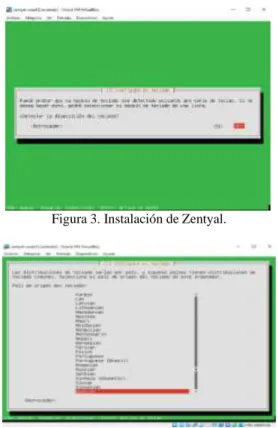
Seguimos con las instrucciones de la pantalla, demarcando país y lenguaje.
Figura 3. Instalación de Zentyal.
Figura 4. Instalación de Zentyal.
Figura 5. Instalación de Zentyal.
Después de la instalación se abre una página en el navegador, en este caso Firefox en la cual se realiza la administración de Zentyal.
Figura 6. Webadmin de Zentyal.
Se ingresa con el usuario y la clave previamente ingresada en el momento de la instalación.
Figura 7. Instalación de paquetes.
Se procede a realizar la instalación de los módulos que vamos a utilizar, Firewall y Http Proxy.
Figura 8. Dashboard módulos instalados.
Veremos los módulos instalados en el Dashboard lado derecho. Se realiza la activación de los módulos
Figura 9. Activación de módulos.
Figura 10. Estado de módulos.
Configuraciones:
Temática 2
A. Proxy no Transparente
Se deberá implementar y configurar en forma detallada el control del acceso de una estación GNU/Linux Ubuntu Desktop a los servicios de conectividad a Internet desde Zentyal a través de un proxy que filtra la salida por medio del puerto 3128.
Una vez instalado el módulo de proxy, se validará el puerto a utilizar el cual debe ser 3128 de acuerdo al requerimiento. No se debe seleccionar Proxy transparente.
Figura 11. Revisión de puerto.
Figura 12. Configuración de tarjetas de red.
Añadimos un perfil de filtro de acceso o de restricción, para este ejemplo se creará la restricción.
Figura 13. Perfiles de filtro.
Una vez creado se puede realizar la configuración, hay diferentes opciones, para esta configuración realizaremos la restricción añadiendo una url.
Figura 14. Configuración del perfil.
Ahora se añade la regla al proxy creando un nuevo objeto al cual se le aplicara la regla. Se establece rango de fechas y horario.
Figura 15. Configuración de reglas en el proxy.
Se confirma que en Ubunto aún se tiene acceso a la página de Youtube
Figura 16. Revisión acceso a YouTube desde maquina Ubuntu.
Se realiza la configuración del proxy en el navegador de Ubuntu, ingresando la ip del servidor Zentyal con el puerto 3128.
Figura 17. Configuración de proxy en navegador de Ubuntu.
Se realiza intento de resolver la pagina y se evidencia que no es posible el acceso por resticción del proxy de Zentyal.
Figura 18. Confirmación de aplicación del proxy
Temática 5 B. VPN
Implementación y configuración detallada de la creación de una VPN que permita establecer un túnel privado de comunicación con una estación de trabajo GNU/Linux Ubuntu Desktop. Se debe evidenciar el ingreso a algún contenido o aplicación de la estación de trabajo.
Figura 19. Activación de módulos para la VPN.
Tomamos las interfaces las cuales vamos a conectar
Figura 20. Configuración de interfaces.
Después de haber instalado procedemos a cerrar
Figura 21. Instalación completa.
Ya podemos visualizar el menú del panel el cual realizamos, las certificaciones para comenzar a crear nuestra VPN con el cliente
Figura 22. Configuración de certificaciones.
Descargamos certificados
Figura 23. Certificados
Colocamos nuestro primer servidor dejándolo activo
Figura 24. Activación del servidor.
Configuramos puerto y también la ip e instalamos el certificado de autenticidad
Figura 25. Certificado de autenticidad.
Configuramos reglas de red para ip locales
Una vez listo configuramos los servicios restantes para diferentes conexiones.
Figura 27. Configuración de servicios.
Verificamos nuestro servidor que este en red y activo para su conexión con el cliente
Figura 28. Confirmar servidor activo.
Instalamos en el equipo del cliente el programa open VPN cliente. Para su ingreso
Figura 29. Instalación en equipo cliente.
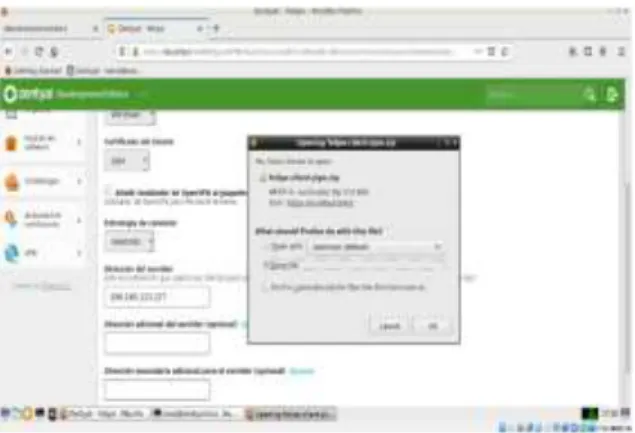
Después de haber instalado la VPN en el equipo del cliente descargamos el archivo de nuestra conexión el protocolo de autenticación la cual es la que conecta con el servidor zentyal.
Figura 30. Instalación protocolo de conexión en Zentyal.
Abrimos el programa VPN y subimos el archivo de certificado de autenticidad que nos da el protocolo seguro de conexión cliente servicio servidor zentyal.
Figura 31. Protocolo de seguridad con los certificados.
Una vez subido el archivo al programa tenemos conexión de VPN
C. Glosario
VPN Es una red privada virtual, se establece un túnel de conexión a un área local de forma segura.
[https://es.wikipedia.org › wiki › Red_privada_virtual]
PROXY Es un ordenador intermedio generalmente entre comunicación a internet, consiste que la información primero llega al servidor proxy y este la envía al ordenador cliente de esta forma la información nunca llega directamente y es controlada.
[https://mi.certerus.com/knowledgebase/124/iQue--es-un-Proxy-y-para-que- sirve-.html]
SERVIDOR Es un software que realiza ciertas tareas u ordenador físico el cual provee datos a otras maquinas para que estas los puedan utilizar.
[https://www.masadelante.com › faqs › servidor]
D. CONCLUSIONES
Por medio de la distribución Zentyal de GNU/Linux, conocimos que es posible realizar la configuración que se requiera para el control de reglas, parámetros de infraestructura IT, para empresas medianas y pequeñas, adicional que es posible realizar la administración a equipos que Microsoft por la integración que tiene Zentyal en su código con protocolos y complementos de Microsoft.
Cabe resaltar que Zentyal es un servidor muy completo que nos permitió realizar la instalación de los módulos necesarios para la implementación de cada actividad, gracias a su entorno grafico permitió que todo fuera más sencillo.
REFERENCIAS
[1] Instalación y primeros pasos DETALLADOS para ti.
[video en línea]. Recuperado de:
https://www.youtube.com/watch?v=tG_NHAUYUbU].
[2] El instalador de Zentyal. [en linea]. Recuperado
de: https://zentyal.com/es/inicio/ [Acceso Dic. 2019].
[3] Zentyal - Instalar y configurar Proxy Web HTTP Trasparente. [en
Línea]. Recuperado de:
https://www.youtube.com/watch?v=X54YKfeFQhQ.
[Acceso 12 Dic. 2019].
[4] J. Seguí Cristín. (2015, Septiembre 17). Servicios Internet para
Pymes con Zentyal. Pág. 98. [en línea]. PDF Disponible
en:https://upcommons.upc.edu/bitstream/handle/2117/83292/Mem%C3 % B2ria.pdf?sequence=1&isAllowed=y- .[Acceso 10 Dic. 2019].
[5] KnowITFree. (2016, Octubre 6). How to join Ubuntu 16.04 LTS
to Active Directory Created in zentyal 4.2 Server. [en línea]. Disponible
en: https://www.youtube.com/watch?v=oNCzh3dkdBM&t=102s
[Acceso Dic. 2019].
[6] Masters, J., & Blum, R. (2007). Professional Linux Programming.
Indianapolis, IN:Wrox. [online] Recuperado
de:http://bibliotecavirtual.unad.edu.co:2051/login.aspx?direct =true&db=nlebk&AN=186682&lang=es&site=edslive&ebv=EB&ppid =pp_247. [Acceso Dic. 2019].
[7] M. García. (2015, Enero 13). Uniendo Ubuntu a un controlador de
dominio. [en línea]. Disponible en:
http://recursosformacion.com/wordpress/2015/01/uniendo-ubuntu-un- controlador-de-dominio/.
[8] Servidor de descargas Zentyal.com [en línea].Recuperado de:
http://download.zentyal.com/.
[9] Villada, R. J. L. (2015). Instalación y configuración del software
de servidor web (UF1271). Madrid, ES: IC Editorial. [en línea]
Recuperado de:
http://bibliotecavirtual.unad.edu.co:2077/lib/unadsp/reader. action?ppg=128&docID=11148766&tm=1480301506141
[10] Zentyal 5.1. Documentación Oficial. [en línea] Recuperado de: