
Desarrollo de una APP para agilizar el proceso de revisión de exámenes
153
0
0
Texto completo
(2)
(3) Í NDICE GENERAL. Índice general. i. Acrónimos. iii. Resumen. v. 1. Introducción 1.1 ¿Qué problema pretendemos resolver? . . . . . . . . . . . . . . . . . . . 1.2 ¿Qué solución queremos dar al problema? . . . . . . . . . . . . . . . . . 1.3 Estructura del documento . . . . . . . . . . . . . . . . . . . . . . . . . . .. 1 1 1 2. 2. Herramientas de desarrollo 2.1 MaríaDB . . . . . . . . 2.2 Grocery CRUD . . . . . 2.3 Android Studio . . . . . 2.4 Genymotion . . . . . . 2.5 NetBeans . . . . . . . . 2.6 XAMPP . . . . . . . . .. 3. 4. . . . . . .. . . . . . .. . . . . . .. . . . . . .. 3 3 4 5 5 6 6. Diseño de la base de datos 3.1 Modelo Entidad-Relación (MER) . . . . . . . . . . . . . . . . . . . . 3.1.1 Entidades y atributos . . . . . . . . . . . . . . . . . . . . . . 3.1.2 Interrelaciones . . . . . . . . . . . . . . . . . . . . . . . . . . 3.2 Modelo Relacional (MR) . . . . . . . . . . . . . . . . . . . . . . . . . 3.3 Modificaciones en el MER y MR a consecuencia del Grocery CRUD 3.4 Tipos de datos en MaríaDB . . . . . . . . . . . . . . . . . . . . . . . . 3.5 Justificación de los tipos de datos utilizados . . . . . . . . . . . . . . 3.6 Views de la base de datos . . . . . . . . . . . . . . . . . . . . . . . . . 3.7 Código para crear la base de datos en MaríaDB . . . . . . . . . . . .. . . . . . . . . .. . . . . . . . . .. . . . . . . . . .. 7 7 8 10 14 16 20 21 24 24. . . . . . .. 25 25 27 27 28 28 28. . . . . . .. . . . . . .. . . . . . .. . . . . . .. . . . . . .. . . . . . .. . . . . . .. . . . . . .. . . . . . .. . . . . . .. . . . . . .. . . . . . .. . . . . . .. . . . . . .. . . . . . .. . . . . . .. . . . . . .. . . . . . .. Diseño de la aplicación web 4.1 Controlador o Controller . . . . . . . . . . . . . . . . . 4.1.1 Acción de seleccionar . . . . . . . . . . . . . . 4.1.2 Creación de la contraseña de los profesores . 4.1.3 Encriptar contraseña . . . . . . . . . . . . . . 4.1.4 Visualización del contenido de cada pregunta 4.2 Vista o View . . . . . . . . . . . . . . . . . . . . . . . . . i. . . . . . .. . . . . . .. . . . . . .. . . . . . .. . . . . . .. . . . . . .. . . . . . .. . . . . . .. . . . . . .. . . . . . .. . . . . . .. . . . . . .. . . . . . .. . . . . . .. . . . . . .. . . . . . .. . . . . . ..
(4) ii. ÍNDICE GENERAL 4.3. Pantallas de la aplicación Web . . . . . . . . . . . 4.3.1 Pantalla de selección de asignatura . . . 4.3.2 Pantalla de selección del año académico 4.3.3 Pantalla de selección de exámenes . . . 4.3.4 Pantalla de edición de modelos . . . . . 4.3.5 Pantalla de creación de preguntas . . . . 4.3.6 Pantalla de soluciones de cada alumno . 4.3.7 Pantalla para dar de alta a los alumnos . 4.3.8 Pantalla para dar de alta a los profesores. . . . . . . . . .. 30 30 30 31 31 32 32 33 33. 5. Diseño de la aplicación móvil y servidor 5.1 Diseño de la aplicación Cliente . . . . . . . . . . . . . . . . . . . . . . . . 5.1.1 Pantallas creadas . . . . . . . . . . . . . . . . . . . . . . . . . . . . 5.2 Diseño de la aplicación Servidor . . . . . . . . . . . . . . . . . . . . . . .. 35 35 37 42. 6. Pruebas de verificación. 47. 7. Conclusiones. 51. 8. Anexos 53 8.1 Base de datos . . . . . . . . . . . . . . . . . . . . . . . . . . . . . . . . . . . 53 8.2 Grocery CRUD . . . . . . . . . . . . . . . . . . . . . . . . . . . . . . . . . . 67 8.2.1 Controlador . . . . . . . . . . . . . . . . . . . . . . . . . . . . . . . 67 8.2.2 Vistas . . . . . . . . . . . . . . . . . . . . . . . . . . . . . . . . . . . 78 8.3 Aplicación cliente . . . . . . . . . . . . . . . . . . . . . . . . . . . . . . . . 82 8.3.1 Pantalla de login . . . . . . . . . . . . . . . . . . . . . . . . . . . . 82 8.3.2 Pantalla de listado de asignaturas . . . . . . . . . . . . . . . . . . 87 8.3.3 Pantalla de selección del examen del año actual . . . . . . . . . 91 8.3.4 Pantalla de selección de preguntas . . . . . . . . . . . . . . . . . 97 8.3.5 Pantalla de soluciones de una pregunta . . . . . . . . . . . . . . 105 8.3.6 Pantalla de selección de exámenes de años anteriores . . . . . . 117 8.3.7 Pantalla de selección del tipo de examen . . . . . . . . . . . . . . 121 8.3.8 Pantalla de selección de preguntas de exámenes de años anteriores124 8.3.9 Pantalla de solución de un pregunta de años anteriores . . . . . 131 8.4 Aplicación Servidor . . . . . . . . . . . . . . . . . . . . . . . . . . . . . . . 137. Bibliografía. . . . . . . . . .. . . . . . . . . .. . . . . . . . . .. . . . . . . . . .. . . . . . . . . .. . . . . . . . . .. . . . . . . . . .. . . . . . . . . .. . . . . . . . . .. . . . . . . . . .. . . . . . . . . .. . . . . . . . . .. . . . . . . . . .. 145.
(5) A CRÓNIMOS PK Primary Key MR Modelo Relacional MER Modelo Entidad-Relación TFG Trabajo Final de Grado UIB Universitat de les Illes Balears IDE Integrated Development Environment UML Unified Modeling Language APP ’Application’ UK ’Unique’ FK ’Foreign Key’ UML Unified Modeling Language N ’NULL’ NN ’NOT NULL’ MD5 Message-Digest Algorithm 5. iii.
(6)
(7) R ESUMEN Con el objetivo de reducir el tiempo destinado a la revisión de los exámenes, tanto por parte de los alumnos como de los profesores, se ha decidido implementar una aplicación con interfaz web y móvil que acceda a una base de datos centralizada. También se implementa una aplicación servidor, esta aplicación se comunicará con la aplicación móvil mediante el uso de sockets. La interfaz web está destinada al uso por parte del profesor puesto que será desde aquí donde se subirán los exámenes y las correcciones individualizadas, es decir, será el lugar desde donde se alimentará a la base de datos. Por otra parte, los alumnos accederán a partir de una aplicación móvil, donde visualizarán, para cada asignatura que estén cursando,tanto sus exámenes actuales como anteriores junto con sus respectivas correcciones. El objetivo a largo plazo de esta aplicación es que se acabe uniendo con la ’Application’ (APP) ya existente de la Universitat de les Illes Balears (UIB), AgendaUIB, puesto que de esta manera se le añadiría una funcionalidad hasta ahora no cubierta. El desarrollo de este Trabajo Final de Grado (TFG) ha requerido de conocimientos sobre el diseño de Bases de Datos y los lenguajes de programación: HTML, JAVA, SQL y PHP.. v.
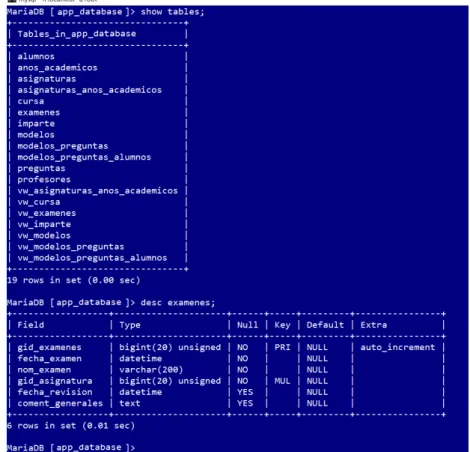
(8)
(9) CAPÍTULO. 1. I NTRODUCCIÓN 1.1 ¿Qué problema pretendemos resolver? Actualmente se pierde mucho tiempo durante el proceso de revisión de exámenes ya que el alumno, cuando llega al despacho del profesor, desconoce cómo se ha corregido y dónde ha fallado; incluso algunos alumnos no recuerdan lo que escribieron en el examen. De esta forma, el propósito principal de este TFG es hacer más eficiente el proceso de revisiones de exámenes para los futuros alumnos de la UIB.. 1.2 ¿Qué solución queremos dar al problema? Para solucionar este problema, se ha decidido desarrollar tres aplicaciones distintas: web, móvil y servidor. El funcionamiento consiste en que el profesor inserte datos en la base de datos a través de la aplicación web, para poder ser consultada posteriormente por los alumnos en la aplicación móvil. Para poder insertar valores en la base de datos la aplicación web se conectará con la base de datos a través de un servidor web. Para mostrar el contenido de la base de datos en la aplicación móvil, se deben realizar consultas a la base de datos a través de la aplicación servidor. Estas consultas siguen un esquema Cliente-Servidor. De esta forma, la aplicación servidor realizará las consultas a la base de datos, en función de las peticiones que le haga la aplicación móvil. El funcionamiento descrito se ilustra en la figura 1.1. De esta forma, la aplicación móvil permite dar a conocer a los alumnos, toda la información que necesiten para la decisión de asistir o no a la revisión; y en el caso de decidir asistir, ir más preparados y conseguir agilizar el proceso.. 1.
(10) 1. I NTRODUCCIÓN. Figura 1.1: Esquema de funcionamiento. Por seguridad, cada alumno dispondrá de unas credenciales que le permitirán acceder a las asignaturas que estén matriculados en el curso actual, por esto se implementa un sistema de login.. 1.3 Estructura del documento El presente documento está estructurado de la siguiente manera: • El segundo capítulo, mostrará las herramientas que se han usado para desarrollar el TFG. Estas herramientas, se explicarán brevemente y se justificará su selección. • En el tercer capítulo, se describirá el proceso de creación de la base de datos, junto con todos los problemas encontrados y como consecuencia los cambios realizados. • En el cuarto capítulo, aparece la explicación de los fragmentos de código más destacados para crear los distintos formularios de la aplicación web, junto con las operaciones de cada uno de ellos. • En el quinto capítulo, aparece la misma información que en el capitulo cuatro, pero esta vez referenciado a la aplicación móvil y a la aplicación servidor. • En el sexto capítulo, será donde se muestren las pruebas de verificación para demostrar el correcto funcionamiento de las aplicaciones. • En el último capítulo se muestra la conclusión del TFG. 2.
(11) CAPÍTULO. 2. H ERRAMIENTAS DE DESARROLLO Este trabajo ha requerido del uso de las siguientes herramientas de desarrollo: MaríaDB, Grocery CRUD, Android Studio, Genymotion, NetBeans y XAMPP. Estas herramientas se explican y detallan brevemente a continuación.. 2.1 MaríaDB MaríaDB es un gestor de base de datos de software libre muy popular y es usado por compañías pioneras en el ámbito de la tecnología como Google, Youtube y Facebook. Se ha elegido este gestor de base de datos frente al resto porque destaca en varios factores: • Es simple. • Dispone de gran cantidad de documentación. • Es gratuito. • Proporciona gran conectividad, velocidad y seguridad para accesos a las base de datos desde Internet. • Su ejecución requiere de pocos recursos en términos de consumo de memoria y procesador.. En la figura 2.1 se puede apreciar la consola de MaríaDB tras ejecutar ciertas instrucciones sobre la base de datos del TFG. 3.
(12) 2. H ERRAMIENTAS DE DESARROLLO. Figura 2.1: Consola de la base de datos MaríaDB. 2.2 Grocery CRUD Grocery CRUD es un programa libre y de código abierto que automatiza la creación de formularios web mediante código PHP. Su nombre es un acrónimo de las cuatro operaciones que el programa incluye por defecto en cada formulario web (Create, Read, Update y Delete). Una vez se ha creado la base de datos, se deberá especificar sobre qué tabla o tablas queremos generar cada formulario web, y qué datos de esas tablas se quiere que se muestre. Se ha elegido este generador de formularios web por varias razones: • Es compatible con un gran número de navegadores. • El código es simple. • Ofrece una gran capacidad de personalización de los formularios. • Es compatible con MaríaDB. • Es gratuito. También es cierto que este programa tiene ciertas deficiencias en la documentación y en la generación de formularios sobre interrelaciones M:N, pero barajando todas las alternativas se ha considerado esta herramienta la más idónea para el caso que nos ataña. 4.
(13) 2.3. Android Studio. 2.3 Android Studio Android Studio es un entorno de desarrollo integrado o Integrated Development Environment (IDE) para el sistema operativo Android que usa JAVA como lenguaje de programación. Es la alternativa al entorno ECLIPSE y nos da una mayor flexibilidad, claridad y robustez a la hora de programar. Se ha usado este programa para la creación de la aplicación móvil. (Ver figura 2.2).. Figura 2.2: Pantalla de la aplicación Android Studio. 2.4 Genymotion Genymotion es un emulador móvil gratuito que destaca por su rendimiento y velocidad. Se ha usado para poder simular, desde el ordenador, la ejecución de la aplicación móvil en distintos dispositivos. Esto nos ha facilitado la depuración de dicha APP. En la figura 2.3 se muestra la pantalla de selección de dispositivo.. Figura 2.3: Pantalla de selección del móvil o tablet a emular 5.
(14) 2. H ERRAMIENTAS DE DESARROLLO. 2.5 NetBeans De la misma forma que Android Studio, NetBeans es un IDE que se programa en JAVA. En este TFG se ha usado para crear la aplicación servidor que conectará con la base de datos y la aplicación móvil. En la figura 2.4 se puede apreciar la pantalla principal de NetBeans.. Figura 2.4: Pantalla principal de NetBeans. 2.6 XAMPP XAMPP es un paquete de software libre que incorpora un servidor web con soporte para los lenguajes de programación PHP y Pearl, y una base de datos MaríaDB. Su nombre es un acrónimo de X, Apache, MariaDB, PHP y Pearl. • X, hace referencia a que es un programa multiplataforma, es decir, funciona en todos los sistemas operativos. • Apache, es el servidor web. • MariaDB, es la base de datos. • PHP, es un lenguaje de programación interpretado. • Pearl, es un lenguaje de programación que toma características del lenguaje C. Entre las ventajas de XAMPP destaca su fácil instalación y la necesidad de realizar configuraciones mínimas.. 6.
(15) CAPÍTULO. 3. D ISEÑO DE LA BASE DE DATOS El primer paso para diseñar una base de datos es crear el Modelo Entidad-Relación (MER) y el Modelo Relacional (MR).Como segundo y último paso, estos modelos se convertirán a tablas en MaríaDB.. 3.1 Modelo Entidad-Relación (MER) El MER es una herramienta que nos permite representar de forma visual la base de datos. En este caso se ha seguido el lenguaje de modelado Unified Modeling Language (UML), que permite visualizar y construir un sistema. Para entender los siguientes apartados es necesario explicar los conceptos de: entidad, atributo e interrelación. Entidad Es la representación de un conjunto de elementos de la base de datos. En el MER están representados como rectángulos. Atributo Son las características que se desean guardar de las distintas entidades. Se escriben dentro de la entidad a la que pertenecen. Los atributos pueden ser ’Unique’ (UK), ’Foreign Key’ (FK) o Primary Key (PK). La diferencia entre estas tres restricciones es la siguiente: un atributo UK es aquel que su valor es único pero puede ser ’NULL’ (N), un atributo PK vuelve a ser único pero esta vez su valor es ’NOT NULL’ (NN), finalmente un atributo FK es una PK que se ha heredado al realizar una interrelación con otra tabla, en este caso su valor puede ser N. Interrelación Determina cómo se relacionan las diferentes entidades. Pueden ser binarias si relacionan dos entidades, ternarias si relacionan tres entidades,..., y n-arias si relacionan 7.
(16) 3. D ISEÑO DE LA BASE DE DATOS n entidades con n>3. Una interrelación tendrá siempre una conectividad, que en el caso de interrelaciones binarias podrá ser 1:1, 1:N y M:N, teniendo M y N el significado de muchos. La conectividad de una interrelación expresa el número de elementos de una entidad con los que un elemento de la otra entidad puede estar asociado según la interrelación. Como se usa el lenguaje UML la nomenclatura del tipo de conectividad se muestra en el cuadro 3.1. Conectividad 0..1 1 1..* *. Cero o uno Uno Uno o muchos Muchos. Cuadro 3.1: Tabla de conectividad UML. 3.1.1 Entidades y atributos Para determinar las entidades y atributos de han tenido en cuenta los siguientes factores: − Cada profesor podrá insertar modelos a cada uno de sus exámenes. − Los exámenes estarán constituidos por preguntas que el profesor previamente ha definido. − Un mismo alumno puede estar matriculado en una misma asignatura pero en años académicos distintos. − Se desea saber que profesor ha corregido que pregunta y a que alumno. − Es importante conocer la fecha en la que se ha realizado el examen. Las entidades que se han incluido en el MER son las siguientes: • Alumnos • Años académicos • Asignaturas • Asignaturas-Años académicos • Exámenes • Modelos • Modelos-Preguntas • Modelos-Preguntas-Alumnos • Preguntas 8.
(17) 3.1. Modelo Entidad-Relación (MER) • Profesores A su vez, cada entidad está compuesta por los siguientes atributos: • Alumnos – Nombre de usuario – Nombre – Primer apellido – Segundo apellido – Foto – Contraseña • Años académicos – Año académico • Asignaturas – Código – Nombre • Asignaturas-Años académicos Carece de atributos. • Exámenes – Nombre del examen – Fecha del examen – Fecha de la revisión – Comentarios generales • Modelos – Número de modelo • Modelos-Preguntas – Número de la pregunta • Modelos-Preguntas-Alumnos – Solución del alumno – Corrección del profesor – Comentarios individuales • Preguntas – Código de la pregunta 9.
(18) 3. D ISEÑO DE LA BASE DE DATOS – Enunciado – Solución del profesor – Comentarios generales • Profesores – Nombre de usuario – Nombre – Primer apellido – Segundo apellido – Foto – Contraseña – Correo electrónico – Código de despacho. 3.1.2 Interrelaciones Por necesidad de poder definir futuras interrelaciones, se ha decidido transformar las interrelaciones M:N, que posteriormente se relacionarían con una tercera tabla, en dos 1:N. El proceso de realización es sencillo, únicamente es necesario crear una nueva entidad intermedia que ejercerá de conexión con ambas tablas. De esta forma, cada vez que ambas tablas se tengan que relacionar con una tercera, únicamente será necesario relacionarla con la tabla intermedia. Las interrelaciones que se han incluido en el MER son las siguientes: Entre la entidad Asignaturas y la entidad Años académicos hay una interrelación M:N; es decir, una asignatura puede impartirse en N años académicos y en un año académico pueden impartirse M asignaturas. Como se ha explicado anteriormente, se ha decidido transformar esta interrelación M:N en dos interrelaciones 1:N, creando así una entidad intermedia llamada Asignaturas-Años académicos, como se aprecia en la figura 3.1.. Figura 3.1: Interrelación intermedia entre asignaturas y años académicos Esta entidad intermedia se relaciona con los Alumnos y los Profesores. En ambos casos con conectividad M:N; es decir, dada una asignatura en un determinado año académico pueden cursarla/impartirla N alumnos/profesores. A su vez, dado un alumno/profesor puede cursar/impartir distintas asignaturas en un año académico. Todo esto queda plasmado en la figura 3.2. 10.
(19) 3.1. Modelo Entidad-Relación (MER). Figura 3.2: Interrelación M:N entre asignaturas y años académicos con los profesores y los alumnos. Al mismo tiempo, la entidad Asignaturas se relaciona con la entidad Preguntas porque, de esta manera, conseguimos filtrar las preguntas de los exámenes en función de las asignaturas y evitamos sobrecargar al usuario con información irrelevante de otras materias (ver figura 3.3).. Figura 3.3: Interrelación 1:N entre asignaturas y preguntas. La entidad Exámenes se relaciona con la entidad Modelos. Esta interrelación es de tipo 1:N, es decir, un examen puede tener N modelos, pero un modelo sólo puede pertenecer a un único examen (ver figura 3.4).. Figura 3.4: Interrelación 1:N entre exámenes y modelos. La interrelación entre las entidades Modelos y Preguntas es de tipo M:N, puesto que una misma pregunta puede aparecer en varios modelos de un examen y en un mismo modelo pueden aparecer distintas preguntas. Por las misma razones explicadas anteriormente, se separan en dos interrelaciones 1:N. En este caso, la entidad intermedia se ha denominado Modelos-Preguntas (er figura 3.5). 11.
(20) 3. D ISEÑO DE LA BASE DE DATOS. Figura 3.5: Interrelación intermedia entre modelos y preguntas Esta entidad intermedia Modelos-Preguntas se relaciona con Alumnos de forma M:N. Otra vez se decide separarla en dos interelaciones 1:N, creando la entidad intermedia Modelos-Preguntas-Alumnos. Esto permitirá determinar para cada alumno, qué preguntas ha contestado y a qué modelo de examen pertenecían estas preguntas (ver figura 3.6).. Figura 3.6: Interrelación intermedia entre modelos-preguntas y alumnos Finalmente, la entidad intermedia Modelos-Preguntas-Alumnosse relaciona de forma 1:N con Profesores, puesto que un profesor puede corregir N preguntas de un determinado alumno, pero una pregunta de un alumno sólo puede ser corregida por un profesor (ver figura 3.7).. Figura 3.7: Interrelación 1:N entre modelos-preguntas y profesores El MER completo aparece en la figura 3.8.. 12.
(21) Figura 3.8: MER de la base de datos. 3.1. Modelo Entidad-Relación (MER). 13.
(22) 3. D ISEÑO DE LA BASE DE DATOS. 3.2 Modelo Relacional (MR) El MR se basa en el MER y tiene como objetivo modelar las entidades y sus interrelaciones en forma de predicado. Se caracteriza por ser más simple e intuitivo que el MER pues se indican las tablas que se modelarán en la base de datos junto con sus atributos incluyendo los heredados. En las interrelaciones 1:N se hereda la PK de la tabla cuya conectividad es 1 hacia la tabla cuya conectividad es N, en el caso de las interrelaciones M:N se crea una entidad nueva con el nombre de la interrelación y ambas PK. El MR de la base de datos queda de la siguiente forma:. (nombre de usuario, nombre, primer apellido, segundo apellido, PK NN NN NN N foto, contraseña). ALUMNOS. N. NN. AÑOS ACADÉMICOS. (año académico) PK NN. ASIGNATURAS (código asignatura, nombre) PK NN NN. ASIGNATURAS-AÑOS ACADÉMICOS. CURSA. (código asignatura, PK,FK NN. (código asignatura, PK,FK NN. año académico, PK,FK NN. año académico) PK,FK NN. nombre de usuario del alumno) PK,FK NN. (fecha examen, nombre examen, código asignatura, PK PK PK,FK NN NN NN fecha revisión, comentarios generales). EXÁMENES. N. 14. N.
(23) 3.2. Modelo Relacional (MR) PROFESORES (nombre de usuario, nombre, primer apellido, PK NN NN NN segundo apellido, foto, contraseña, correo electrónico, despacho) N. N. NN. IMPARTE (código asignatura, PK,FK NN. N. N. año académico, nombre de usuario del profesor) PK,FK PK,FK NN NN. (número modelo, fecha examen, nombre examen, PK PK,FK PK,FK NN NN NN código asignatura) PK,FK NN MODELOS. (código pregunta, código asignatura, enunciado, PK FK NN NN NN solución profesor, comentarios generales). PREGUNTAS. N. N. (número modelo, fecha examen, nombre examen, PK,FK PK,FK PK,FK NN NN NN código pregunta, número pregunta) PK,FK NN NN. MODELOS-PREGUNTAS. código asignatura, PK,FK NN. MODELOS-PREGUNTAS-ALUMNOS (número modelo, fecha examen, PK,FK PK,FK NN NN nombre examen, código asignatura, código pregunta, nombre de usuario del alumno, PK,FK PK,FK PK,FK PK,FK NN NN NN NN nombre de usuario del profesor corrector, solución alumno, corrección profesor, FK N NN N comentarios individuales) 15.
(24) 3. D ISEÑO DE LA BASE DE DATOS. N. 3.3 Modificaciones en el MER y MR a consecuencia del Grocery CRUD El Grocery CRUD tiene ciertas limitaciones y peculiaridades que han provocado que se tenga que modificar el diseño inicial de la base de datos. Una de estas peculiaridades es que la PK de las tablas debe estar formada por un único atributo. Un ejemplo que muestra este cambio, es la tabla EXÁMENES, esta tabla tenia una PK formada por 3 atributos; ahora pasa a tener un único atributo con nombre gid_examen. Una segunda peculiaridad es el hecho de que cuando se efectúa una interrelación de tipo M:N, la PK de las entidades interrelacionadas deben ser de tipo auto incremental (en bases de datos, un atributo de tipo auto incremental es un atributo de tipo entero que se inicia en 1 y va aumentando de 1 en 1 automáticamente cada vez que se inserta un nuevo dato en la tabla). Un ejemplo que muestra esta segunda peculiaridad es el que sucede en la interrelación M:N CURSA entre ALUMNOS y ASIGNATURAS-AÑOS ACADÉMICOS, donde nos vemos obligados a añadir el atributo gid_alumnos en la entidad ALUMNOS, puesto que su PK aún teniendo un solo atributo, este no era de tipo auto incremental. Por tanto, el MER y el MR anteriores sufrirán ciertas modificaciones. El MER final aparece en la figura 3.9.. 16.
(25) Figura 3.9: MER final de la base de datos. 3.3. Modificaciones en el MER y MR a consecuencia del Grocery CRUD. 17.
(26) 3. D ISEÑO DE LA BASE DE DATOS Estos cambios, han provocado que los atributos que formaban la PK en las relaciones del MR inicial, se definan como UK. El MR resultante es el siguiente:. (gid alumno, nombre de usuario, nombre, primer apellido, PK UK NN NN NN NN segundo apellido, foto, contraseña). ALUMNOS. N. N. AÑOS ACADÉMICOS. NN. (gid año académico, año académico) PK UK NN NN. ASIGNATURAS (gid asignatura, código asignatura, PK UK NN NN. ASIGNATURAS-AÑOS ACADÉMICOS. nombre) NN. (gid asignatura año, gid asignatura, PK FK,UK NN NN. gid año académico) FK,UK NN. CURSA. (gid cursa, gid alumno, gid año académico) PK FK,UK FK,UK NN NN NN. (gid examen, gid asignatura, fecha examen, nombre examen, PK UK,FK UK UK NN NN NN N fecha revisión, comentarios generales). EXÁMENES. N. N. PROFESORES (gid profesor, nombre de usuario, nombre, primer apellido, PK UK NN NN NN NN segundo apellido, foto, contraseña, correo electrónico, despacho) 18.
(27) 3.3. Modificaciones en el MER y MR a consecuencia del Grocery CRUD. N. N. NN. N. N. IMPARTE (gid imparte, gid profesor, gid asignatura-año académico) PK FK,UK FK,UK NN NN NN. MODELOS. (gid modelo, número modelo, gid examen) PK UK FK,UK NN NN NN. (código pregunta, gid asignatura, enunciado, solución profesor, PK FK NN NN NN N comentarios generales) PREGUNTAS. N. MODELOS-PREGUNTAS. (gid modelo-pregunta, gid modelo, código pregunta, PK UK,FK UK,FK NN NN NN. número pregunta) NN. MODELOS-PREGUNTAS-ALUMNOS (gid modelo pregunta alumno, gid modelo pregunta, PK UK,FK NN NN gid alumno, gid profesor, solución alumno, corrección profesor, UK,FK FK NN N N N comentarios individuales) N. Los atributos cuyo nombre empieza con las letras ’gid’ son de tipo auto incremental. El tipo de datos del resto de atributos no se ve afectado por los problemas con el Grocery CRUD. Más adelante, se mostrará cada atributo con el tipo de dato que se le asigna.. 19.
(28) 3. D ISEÑO DE LA BASE DE DATOS. 3.4 Tipos de datos en MaríaDB Los tipos de datos contemplados en MaríaDB son los siguientes: • Datos numéricos – TINYINT : Se trata de un número entero entre -128 y +127 en caso de ser con signo, y de 0 a 255 sin signo. – BOOLEAN: Este tipo de datos sólo puede valer 0 ó 1. – SMALLINT : Número entero entre -32768 y +32767 en caso de ser con signo, y de 0 a 65535 sin signo. – MEDIUMINT : Número entero entre -8388608 y +8388607 en caso de ser con signo, y de 0 a 16777215 sin signo. – INT : Número entero entre -2147483648 y +2147483647 en caso de ser con signo, y de 0 a 4294967295 sin signo. – BIGINT : Número entero entre -9223372036854775808 y +9223372036854775807 en caso de ser con signo, y de 0 a 18446744073709551615 sin signo. – DECIMAL: Es un tipo de datos que permite la inserción de números decimales. El máximo número de decimales admitidos es 30. El número de decimales deseados se puede especificar cuando se crea el atributo; por defecto es cero. El número máximo de dígitos antes del punto decimal es de 65. – FLOAT : Número decimal de precisión simple. Los valores válidos van desde -3.402823466 ·1038 a -1.175494351 ·10−38 , el 0, y desde 1.175494351 ·10−38 a 3.402823466 ·1038 – DOUBLE: Número decimal de precisión doble. Los valores válidos van desde -1.7976931348623157 ·10308 a -2.2250738585072014 ·10−308 , el 0, y desde 2.2250738585072014 ·10−308 a 1.7976931348623157 ·10308 • Cadenas de datos – CHAR: Cadena de longitud fija. Longitud entre 0 y 255 caracteres. Los caracteres que no se hayan escrito, se rellenan con espacios. – VARCHAR: Cadena de longitud variable. La cadena puede contener entre 0 y 65535 caracteres. – BINARY : Muy similar al tipo de datos CHAR, pero, en este caso, se guarda una cadena de bytes binarios en lugar de una cadena de caracteres no binarios. Su longitud máxima es de 255 bytes. – VARBINARY : Es la versión con longitud variable del tipo de datos BINARY. – BLOB:Este tipo permite guardar datos binarios, tales como imágenes u otros tipos de ficheros(por ejemplo,PDFs). Su tamaño máximo es de 65535 bytes. – TINYBLOB: Permite guardar el mismo tipo de datos que un BLOB, pero esta vez con un tamaño máximo de 255. 20.
(29) 3.5. Justificación de los tipos de datos utilizados – MEDIUMBLOB: Permite guardar el mismo tipo de datos que un BLOB, pero esta vez con un tamaño máximo de 16777215 bytes. – LONGBLOB: Permite guardar el mismo tipo de datos que un BLOB, pero esta vez con un tamaño máximo de 4294967295 bytes. – TEXT : Columna de texto con una longitud máxima de 65535 caracteres. – TINYTEXT : Columna de texto con una longitud máxima de 255caracteres. – MEDIUMTEXT : Columna de texto con una longitud máxima de 16777215caracteres. – LONGTEXT : Columna de texto con una longitud máxima de 4294967295 caracteres. – ENUM: Este tipo de datos restringe los valores que se le pueden dar a un atributo a una lista. Esta lista puede contener hasta 65535 valores distintos. • datos de fecha y hora – DATE: La fecha se muestra con el siguiente formato: ’AAAA-MM-DD’. EL rango de valores es de ’1000-01-01’ a ’9999-12-31’. – TIME: Este tipo de datos determina la hora con precisión de microsegundos: ’HH:MM:SS:ssssss’. – DATETIME: Se trata de una combinación de los tipos de datos DATE y TIME. EL rango de valores se encuentra entre ’1000-01-01 00:00:00.000000’ y ’9999-12-31 23:59:59.999999’. – TIMESTAMP: El formato es ’AAAA-MM-DD HH:MM:SS. – YEAR: Permite guardar exclusivamente el año. Los años deben estar comprendidos entre 1901 y 2155.. 3.5 Justificación de los tipos de datos utilizados Como parte del trabajo de diseño de una base de datos es necesario elegir correctamente el tipo de datos de cada atributo. A continuación se justifica la elección para cada atributo, agrupados según el tipo de datos: DATETIME: Fecha de examen Se elige este tipo de datos porque nos interesa conocer la fecha y la hora en la que se realizará el examen. Fecha de revisión Las razones son las mismas que en el caso del atributo ’fecha de examen’. VARCHAR:. 21.
(30) 3. D ISEÑO DE LA BASE DE DATOS. Nombre del examen Se ha considerado que el nombre de un examen (por ejemplo, ’Primer Parcial’, ’Segundo Parcial’,...) no será nunca mayor a 200 caracteres. Número de modelo Algunos profesores distinguen sus modelos de examen con letras (A,B,...) y otros profesores lo hacen con números (1,2,...) para poder contemplar ambas situaciones se ha definido este atributo como un VARCHAR de 1 caracter de longitud. Nombre asignatura Se ha considerado que el nombre de una asignatura no será mayor a 50 caracteres. Nombre de usuario Sigue el formato utilizado en la aplicación UIBdigital: tres letras y tres números. Por tanto, es suficiente con seis caracteres. Un ejemplo de nombre de usuario es ’RPG899’. Nombre Se ha considerado que el nombre de una persona no será más largo de 30 caracteres. Primer apellido y Segundo apellido Es el mismo caso que el atributo Nombre. Contraseña Como se encripta según el algoritmo Message-Digest Algorithm 5 (MD5)1 , se usa este tipo de datos con 32 caracteres. Correo electrónico Se ha supuesto que un correo electrónico está formado por distintos caracteres, pero que no tiene una extensión mayor a 75. Código de despacho El código de los despachos está compuesto por dos letras que identifican el edificio y tres números que identifican el número de despacho. Por tanto, únicamente se deben guardar cinco caracteres. Por ejemplo, el código ’AT252’ hace referencia al edificio Anselm Turmeda y al despacho 252. TINYINT: Numero de pregunta De esta manera, cualquier modelo de un examen podrá tener hasta 256 preguntas. AUTO INCREMENT:. 1 Es un tipo de encriptación unidireccional de 128 bits, es decir, 32 símbolos hexadecimales. Es. ampliamente usado para comprobar que un archivo no ha sufrido daños.. 22.
(31) 3.5. Justificación de los tipos de datos utilizados. Código pregunta Como este atributo tiene como único objetivo identificar la pregunta, se ha elegido este tipo de dato porque se va incrementando automáticamente. BLOB: Enunciado En este atributo se guardará el enunciado de una pregunta en formato .PDF. Solución profesor Este atributo tiene el mismo objetivo que en el caso anterior pero con la solución del profesor. Foto El objetivo de este atributo es guardar un archivo en formato .PNG o .JPG. Solución alumno Este atributo vuelve a tener como objetivo guardar un archivo en formato .PDF. Corrección profesor Este atributo vuelve a tener como objetivo guardar un archivo en formato .PDF. TEXT: Comentarios generales En este atributo se guardará un comentario general del profesor. Por tanto, hemos elegido este tipo de datos porque permite guardar largas cadenas de caracteres. Comentarios individuales Sucede lo mismo que en el caso de los comentarios generales. MEDIUMINT: Código asignatura El código de una asignatura está compuesto por 5 dígitos. Por tanto, nos basta con usar este tipo de datos. Por ejemplo, la asignatura ’Informática industrial’ del Grado en Ingeniería Electrónica Industrial y Automática tiene el código 22423. YEAR: Año académico Un curso académico viene definido por dos años. Por ejemplo, 2017-2018. En nuestro caso, se ha decidido guardar el primer año y calcular el siguiente; es decir, para el ejemplo anterior la variable Año académico tendrá el valor 2017.. 23.
(32) 3. D ISEÑO DE LA BASE DE DATOS. 3.6 Views de la base de datos Como se ha expuesto anteriormente, las limitaciones del Grocery CRUD han implicado que se hayan heredado los atributos ’gid’, en lugar de los atributos que se tenían que heredar realmente. Esto ha generado un problema, puesto que cuando se quería mostrar los datos heredados en el formulario, la tabla no disponía de ellos. Para solucionar esto se han usado vistas. Una vista en MaríaDB es un tabla virtual cuya estructura se define a partir de los atributos y las relaciones entre las distintas tablas. En pocas palabras, nos permite guardar en un estilo de tabla todos los atributos que deseen. Un ejemplo de diseño de vista es el siguiente: 1 2 3 4 5 6 7 8. CREATE VIEW vw_modelos AS SELECT t1 . gid_asignatura , t2 . gid_examenes , t3 . gid_modelos , t3 . modelo , t2 . fecha_examen , t2 . nom_examen, t1 . cod_asignatura , CONCAT ( t1 . nom_asignatura , ’ ’ , t2 . nom_examen, ’ modelo : ’ , t3 . modelo , ’ fecha : ’ , t2 . fecha_examen ) as exam_asign FROM asignaturas as t1 inner join examenes as t2 on t1 . gid_asignatura=t2 . gid_asignatura inner join modelos as t3 on t3 . gid_examenes=t2 . gid_examenes ;. 9. Cuando se crea una vista se especifican los atributos que se desean que formen parte de ella. Para hacer esto, se debe determinar cual es su tabla origen. La relación entre las tablas se determinará comparando las primary key en una ’inner join’, es decir, se cogerán aquellos valores que sean comunes en ambas tablas, repitiéndolo de forma escalonada con el resto de tablas. Esto se muestra en la figura 3.10.. Figura 3.10: Iner join entre Asignaturas, Exámenes y Modelos. 3.7 Código para crear la base de datos en MaríaDB El código que genera la base de datos se puede encontrar en el anexo: ’8.1 Base de datos’.. 24.
(33) CAPÍTULO. 4. D ISEÑO DE LA APLICACIÓN WEB La interfaz web ha sido diseñada de la forma más intuitiva posible. El movimiento entre pantallas es simple y muy visual. Además, los formularios tienen nombres comprensibles que dotan de toda la información al usuario. Como se ha descrito anteriormente, se ha usado el programa Grocery CRUD para elaborar estos formularios. Cada formulario está definido por dos ficheros un controlador o ’controller’ y una vista o ’view’.. 4.1 Controlador o Controller El controlador, es el fichero que define las relaciones entre las tablas de la base de datos, los atributos que se desean enseñar u ocultar, añade acciones adicionales como son las de selección de asignatura o examen y también permite añadir, borrar y modificar la información que aparece en la base de datos. Este fichero se programa con lenguaje PHP. En el controlador se crean distintas funciones y estas harán referencia a los distintos formularios. De esta forma podemos trabajar con un único controlador. A continuación, se muestra y explica un ejemplo de función en el controlador: 1 2 3 4 5 6 7 8. public function alumn_management ( ) { $crud = new grocery_CRUD ( ) ; $crud−>set_theme ( ’ datatables ’ ) ; $crud−>s e t _ t a b l e ( ’ alumnos ’ ) ; $crud−>s e t _ s u b j e c t ( ’ alumnos ’ ) ; $crud−>set_language ( ’ spanish ’ ) ; $crud−>set_primary_key ( ’ gid_asign_ano ’ , ’ vw_asignaturas_anos_academicos ’ ) ;. 9 10. $crud−>set_relation_n_n ( ’ asignaturas_y_años_academicos ’ , ’ cursa ’ , ’ vw_asignaturas_anos_academicos ’ , ’ gid_alumno ’ , ’ gid_asign_ano ’ , ’ asign_ano ’ ) ;. 11 12 13 14 15. $crud−>display_as ( ’ nom_usuario_alumn ’ , ’Nombre de usuario ’ ) ; $crud−>display_as ( ’ apellido1 ’ , ’ Primer a p e l l i d o ’ ) ; $crud−>display_as ( ’ apellido2 ’ , ’ Segundo a p e l l i d o ’ ) ;. 25.
(34) 4. D ISEÑO DE LA APLICACIÓN WEB. 16 17 18 19 20. $crud−>f i e l d _ t y p e ( ’ password ’ , ’ password ’ ) ; $crud −>unset_columns ( ’ password ’ ) ;. 21 22. $crud −>r e q u i r e d _ f i e l d s ( ’ nom_usuario_alumn ’ , ’nombre ’ , ’ password ’ ) ;. 23 24 25. $crud−>set_field_upl oad ( ’ foto ’ , ’ a s s e t s / uploads / f i l e s ’ ) ; $crud−>c a l l b a c k _ b e f o r e _ i n s e r t ( array ( $ t h i s , ’ encrypt_password_callback ’ ) ) ;. 26 27 28. $output = $crud−>render ( ) ;. 29 30 31 32 33 34 35 36. $data = array ( ) ; $data [ ’ cod_asignatura ’ ] = $ t h i s −>session −>userdata ( ’ cod_asignatura ’ ) ; $data [ ’ nom_asignatura ’ ] = $ t h i s −>session −>userdata ( ’ nom_asignatura ’ ) ; $data [ ’ nom_formulario ’ ] = ’Alumnos ’ ; $output−>data = $data ; $ t h i s −>load−>view ( ’ accesos ’ , $output ) ; }. La función anterior es del formulario de los alumnos. Se inicia la función, creando un objeto Grocery CRUD. Se selecciona el estilo de los formularios con la instrucción ’set_theme’. Para posteriormente especificar la tabla sobre la que trabajaremos con la instrucción ’set_table’. Las dos instrucciones siguientes especifican el nombre con el que nos referiremos a la tabla y el idioma con el que se muestren las cosas. Como en este formulario se trabaja con vistas de la base de datos, se tiene que especificar su primary key con la instrucción ’set_primary_key’. Una vez especificado el idioma, la tabla,... se empiezan a usar las instrucciones para relacionar, editar,... la tabla. La instrucción para relacionar una tabla con otra con conectividad M:N es la que aparece en la línea 8 del código anterior. En esta instrucción se deberá especificar el nombre que le queramos dar a la interrelación, la tabla de relación y la tabla de selección, sus respectivas primary key y el atributo que queramos sacar por pantalla. Cómo los nombres de los atributos están guardados de forma abreviada en la base de datos, se usa la instrucción ’display_as’ para modificar el nombre y permitir al usuario visualizarlo de forma más clara. Las dos instrucciones siguientes son necesarios porque se esta trabajando sobre una contraseña. En la primera instrucción se especifica que el atributo ’password’ es de tipo ’password’, es decir, se le dice al Grocery CRUD que este atributo es una contraseña. Esto se hace porque de esta manera tiene un trato diferente. La segunda instrucción, elimina el campo ’password’ de la visualización del formulario, puesto que no le aporta información al usuario. Seguidamente, se especifica que campos son obligatorios a la hora de insertar nuevos objetos en la tabla. Estrictamente, se debe especificar que el atributo ’foto’ es un campo donde se insertará una imagen, para conseguir esto se usa la instrucción ’set_field_upload’. Una instrucción necesaria y con mucha importancia es la de ’callback_before_insert’, esta instrucción llama a la función ’encrypt_password_callback’ donde se encriptará en MD5 la contraseña. Finalmente, se ejecuta el render y se guarda en un array el nombre de la asignatura, su código y el nombre del formulario. El render y el array se pasan como parámetro a la vista para poder ejecutarla y tener una interfaz más detallada y personalizada. 26.
(35) 4.1. Controlador o Controller. 4.1.1 Acción de seleccionar Una operación importante para el mantenimiento de la base de datos es la selección de variables, tales como, año académico, asignatura, examen... Esta selección nos permitirá en un futuro filtrar las peticiones. El siguiente código, hace referencia a la creación del botón ’seleccionar’: 1. $crud−>add_action ( ’ Seleccionar ’ , base_url ( ’img/ check_verde . jpg ’ ) , ’ examples/ select_exam ’ ) ;. Una vez se ha constituido el botón, es necesario crear la función que permita guardar la selección hecha. Un ejemplo de función es el siguiente: 1 2 3 4. public function s e l e c t _ a s i g ( $gid_asignatura ) { $ t h i s −>db−>s e l e c t ( ’ cod_asignatura , nom_asignatura ’ )−>from ( ’ asignaturas ’ )−> where ( ’ gid_asignatura ’ , $gid_asignatura ) ; $query = $ t h i s −>db−>get ( ) ;. 5. $newdata=array ( ’ cod_asignatura ’ => $query−>row ( )−>cod_asignatura , ’ nom_asignatura ’ => $query−>row ( )−>nom_asignatura , ’ gid_asignatura ’ => $gid_asignatura , );. 6 7 8 9 10 11. $ t h i s −>session −>set_userdata ( $newdata ) ; r e d i r e c t ( ’ examples/selec_ano_management ’ ) ;. 12 13 14. }. En este ejemplo se selecciona el código de la asignatura junto con su nombre y se guarda en un array. Finalmente se redirecciona a la siguiente función.. 4.1.2 Creación de la contraseña de los profesores Cuando se da de alta a los profesores, no se pide que se inserte la contraseña. Esto es debido a que la contraseña se crea de forma automática. El siguiente código hace referencia a esta acción. 1 2 3. 4 5. function generate_password_prof ( $post_array ) { $pwd = substr (md5( microtime ( ) ) , 1 , 8) ; $ t h i s −>db−>query ( " i n s e r t into profesores ( nom_usuario_prof , nombre , apellido1 , apellido2 , foto , password , email , despacho ) values ( ’ " . $post_array [ ’ nom_usuario_prof ’ ] . " ’ , ’ " . $post_array [ ’nombre ’ ] . " ’ , ’ " . $post_array [ ’ apellido1 ’ ] . " ’ , ’ " . $post_array [ ’ apellido2 ’ ] . " ’ , ’ " . $post_array [ ’ foto ’ ] . " ’ , ’ " . $pwd. " ’ , ’ " . $post_array [ ’ email ’ ] . " ’ , ’ " . $post_array [ ’ despacho ’ ] . " ’ ) " ) ; }. La primera instrucción calcula la contraseña de 8 caracteres en formato MD5. La segunda instrucción inserta dentro de los respectivos campos de la tabla profesores el nombre de usuario, nombre, primer y segundo apellido, foto, la contraseña calculada, email y el despacho. 27.
(36) 4. D ISEÑO DE LA APLICACIÓN WEB. 4.1.3 Encriptar contraseña Como el único que debe tener acceso a la contraseña es el propio usuario, cuando se inserta en la base de datos se encripta en MD5. Para poder encriptarla, se debe crear una función que se llamará cada vez que se desee cifrar. 1 2 3 4. function encrypt_password_callback ( $post_array ) { $post_array [ ’ password ’ ] = md5( $post_array [ ’ password ’ ] ) ; return $post_array ; }. En el código se aprecia como se pasa la contraseña como parámetro, se inserta en la función ’md5’ y se devuelve la contraseña cifrada.. 4.1.4 Visualización del contenido de cada pregunta En la pantalla para editar los modelos de un examen, se permite abrir el documento que conforma cada pregunta. Para realizar esto se ha creado la siguiente función: 1 2 3 4 5. public function _callback_webpage_url ( $value , $row ) { $exit = false ; $offset = 0; $str = "" ;. 6. while ( $ e x i t == f a l s e ) { $pos = strpos ( $value , ’ , ’ , $ o f f s e t ) ; i f ( $pos !== f a l s e ) { $len = $pos − $ o f f s e t ; $sep = " , " ; } el se { $len = s t r l e n ( $value ) − $ o f f s e t ; $sep = " " ; $ e x i t = true ; }. 7 8 9 10 11 12 13 14 15 16 17 18. $substrvalue = substr ( $value , $ o f f s e t , $len ) ; $ s t r = $ s t r . "<a href = ’ " . base_url ( ’ a s s e t s / uploads / f i l e s / ’ . $substrvalue ) . " ’ >$substrvalue </a>" . $sep ;. 19 20 21. $ o f f s e t = $pos + 1 ; } return $ s t r ;. 22 23 24 25. }. 4.2 Vista o View Se trata de un archivo programado en HTML y PHP, que permite visualizar el controlador diseñado. Es aquí donde se podrán crear vínculos a otros formularios, insertar un fondo, un título, incluso textos informativos. A continuación, se muestra el código de una vista: 1. <!DOCTYPE html>. 28.
(37) 4.2. Vista o View. 2 3 4 5 6 7 8 9 10 11 12 13 14 15 16 17 18 19 20 21 22 23 24 25 26 27 28 29 30 31. 32. <html> <head> <meta charset=" utf −8" /> <meta name=" viewport " content=" width=device−width , i n i t i a l −s c a l e =1.0 "> <?php foreach ( $ c s s _ f i l e s as $ f i l e ) : ?> <link type=" t e x t / css " r e l =" s t y l e s h e e t " href=" <?php echo $ f i l e ; ?> " /> <?php endforeach ; ?> <?php foreach ( $ j s _ f i l e s as $ f i l e ) : ?> < s c r i p t src =" <?php echo $ f i l e ; ?> "></ s c r i p t > <?php endforeach ; ?> < s t y l e type= ’ t e x t / css ’ > body { background−image : u r l ( <?php echo base_url ( ’img/background . jpg ’ ) ; ? >) ; background−repeat : repeat ; font−family : A r i a l ; font−s i z e : 14px ; } a { color : blue ; t e x t −decoration : none ; font−s i z e : 14px ; } </ s t y l e > </head> <body> <div > <img src =" <?php echo base_url ( ’ img/logoUIB . png ’ ) ; ?> " width="300"/> <h1 >Có ; digo : <font color=" blue " ><?php echo $data [ ’ cod_asignatura ’ ]? > </ font > Asignatura : <font color=" blue " ><?php echo $data [ ’ nom_asignatura ’ ]? > </ font > <h1>Estas editando e l examen <font color=" blue " ><?php echo $data [ ’ nom_examen ’ ]? > </ font > con fecha <font color=" blue " ><?php echo $data [ ’ fecha_examen ’ ]? > </ font ></h1>. 33 34. <a href= ’ <?php echo s i t e _ u r l ( ’ examples/exam_management ’ ) ?> ’ >ATRAS</a> | <a href= ’ <?php echo s i t e _ u r l ( ’ examples/model_management ’ ) ?> ’ >Modelos</a>. 35 36. | <a href= ’ <?php echo s i t e _ u r l ( ’ examples/preg_management ’ ) ?> ’ >Preguntas </a>. 37. | 38. <a href= ’ <?php echo s i t e _ u r l ( ’ examples/exam_preg_alumn_management ’ ) ?> ’ > Soluciones de cada alumno</a>. 39 40 41 42 43 44 45 46 47. </div > <div s t y l e = ’ height :20 px ; ’ ></div > <div > <?php echo $output ; ?> </div > </body> </head> </html>. Ahora se procede a explicar las partes más importantes del programa anterior. En la instrucción ’charset’, se especifica la codificación de los caracteres en el documento. Dentro del ’body’, se especifica la imagen que hará de fondo, que se repita tanto hori29.
(38) 4. D ISEÑO DE LA APLICACIÓN WEB zontal como verticalmente para ocupar toda la pantalla y la fuente y el tamaño de la letra que aparecerá en la vista. Seguidamente, viene la etiqueta ’a’, aquí se especificará el tamaño y el color de la fuente que contendrán los enlaces a los nuevos formularios. Las siguientes instrucciones dignas de mención son las que aparecen dentro del cuerpo. Estas instrucciones son: la inserción del logo de la Universidad, el título que aparecerá debajo del logo para informar al usuario con que formulario esta trabajando y los distintos enlaces a otros formularios. Para realizar enlaces a otros formularios, es necesario especificar el nombre de sus respectivas funciones.. 4.3 Pantallas de la aplicación Web En el presente apartado se mostrarán todas las pantallas que componen la aplicación web y, a su vez, se describirá la razón por la que cada una de ellas se ha diseñado.. 4.3.1 Pantalla de selección de asignatura En esta pantalla aparecerán en forma de listado todas las asignaturas que estén dadas de alta en la base de datos, junto con el código de cada una de ellas. El objetivo de esta pantalla, es permitir al profesor que seleccione la asignatura con la que desea trabajar (ver figura 4.1).. Figura 4.1. 4.3.2 Pantalla de selección del año académico Esta pantalla tiene como objetivo permitir al profesor seleccionar el año académico con el que desea trabajar. Los años académicos están compuestos por dos años, en el formulario aparece el primero de estos años; por ejemplo, cuando muestra 2017, hace referencia al año académico 2017-2018 (ver figura 4.2). 30.
(39) 4.3. Pantallas de la aplicación Web. Figura 4.2. 4.3.3 Pantalla de selección de exámenes En esta pantalla el profesor podrá dar de alta los exámenes para la asignatura seleccionada. Estos exámenes, se podrán ordenar por nombre, fecha de examen... y se podrán añadir comentarios generales comunes a todos los alumnos (ver figura 4.3).. Figura 4.3. 4.3.4 Pantalla de edición de modelos En la presente pantalla, el profesor tendrá la capacidad de crear distintos modelos para un mismo examen. Los modelos se podrán nombrar tanto con letras: A,B,... como con números: 1,2... Los distintos modelos podrán contener preguntas distintas entre ellos e incluso se podrá hacer variar el orden de ellas (ver figura 4.4). 31.
(40) 4. D ISEÑO DE LA APLICACIÓN WEB. Figura 4.4. 4.3.5 Pantalla de creación de preguntas El objetivo de esta pantalla, es mostrar el listado de preguntas que estén insertadas en la base de datos y que pertenezcan a la asignatura previamente seleccionada y a su vez, permitir dar de alta nuevas preguntas. En la pantalla se mostrará el enunciado, la solución del profesor, los comentarios generales de la pregunta y en qué exámenes se ha insertado (ver figura 4.5). Una acción adicional para el profesor es la de poder visualizar el documento de cada pregunta unicamente pulsando sobre cada una de ellas.. Figura 4.5. 4.3.6 Pantalla de soluciones de cada alumno Finalmente cuando se selecciona el examen sobre el que se quiere trabajar, se puede empezar a insertar las correcciones de alumnos en la base de datos. En el formulario actual se puede visualizar que alumno ha realizado una determinada pregunta, que 32.
(41) 4.3. Pantallas de la aplicación Web profesor la ha corregido y los comentarios individualizados. De esta forma se puede volver a visualizar el documento de cada pregunta pulsando sobre ella.. Figura 4.6. 4.3.7 Pantalla para dar de alta a los alumnos En la presente pantalla se muestra el listado de alumnos que están insertados en la base de datos, junto con su nombre de usuario, foto y las asignaturas en las que se ha ido matriculando (ver figura 4.7).. Figura 4.7. 4.3.8 Pantalla para dar de alta a los profesores En esta pantalla sucede lo mismo que en la sección ’Pantalla para dar de alta a los alumnos’ pero esta vez, referenciado a los profesores (ver figura 4.8). 33.
(42) 4. D ISEÑO DE LA APLICACIÓN WEB. Figura 4.8. 34.
(43) CAPÍTULO. 5. D ISEÑO DE LA APLICACIÓN MÓVIL Y SERVIDOR. Enfocado al usuario, la aplicación móvil se ha realizado con una interfaz lo más sencilla e intuitiva posible. Para poder comunicar la aplicación móvil con la base de datos se ha empleado un esquema de comunicación Cliente-Servidor.La aplicación Cliente (o móvil) envía peticiones a una aplicación Servidor. Esta última aplicación resuelve dichas peticiones ejecutando diferentes consultas sobre la base de datos.. 5.1 Diseño de la aplicación Cliente El diseño de la aplicación cliente se ha llevado a cabo a través del programa ’Android Studio’. Se han creado una sucesión de pantallas para poder verificar las credenciales, seleccionar la asignatura, los exámenes y las preguntas para, posteriormente, poder visualizarlos. El movimiento entre pantallas se ha realizado a través de botones que pueden hacer referencia tanto a las asignaturas, los exámenes o las preguntas. Elementos de la pantalla Se han usado objetos de varias clases para crear las pantallas de la aplicación móvil:. • ’Text View’: Se trata de una cadena de texto corta que aporta información al usuario. • ’Edit Text’: Permite que el usuario escriba información o imprime por pantalla el resultado de una consulta a la base de datos. • ’List View’: Imprime por pantalla en forma de listado el resultado de una consulta a la base de datos. 35.
(44) 5. D ISEÑO DE LA APLICACIÓN MÓVIL Y SERVIDOR • ’Button’: Permite llevar a cabo la transición entre pantallas y la selección de diversas opciones. • ’Multiline Text’: Posibilita imprimir por pantalla largas cadenas de texto. La aplicación cliente está constituida por un total de nueve pantallas. Para diseñar una pantalla en ’Android Studio’ se deben implementar dos archivos, el ’Layout’ y el ’Main Activity’. Layout El primer archivo que se debe implementar es el ’Layout’. Este archivo es el encargado de la interfaz del usuario, es decir, es lo que verá el usuario. En él podemos definir los objetos que queremos que compongan la pantalla, dónde se localizan y su tamaño, además de otros aspectos como son el fondo y el formato. Para crearlos existen dos modos de edición: el modo ’Design’ o el modo ’Text’. En el modo ’Design’ se arrastran los objetos a la pantalla y se cambia su tamaño estirándolos o acortándolos manualmente. En el modo ’Text’ se insertan y editan los objetos mediante texto. Ambos mods son equivalentes en el siguiente sentido: si se crea el layout con el modo ’Design’ existe un código equivalente en el modo ’Text’ y viceversa. Un ejemplo de ’Layout’ es el que se muestra en la figura 5.1.. Figura 5.1: pantalla de selección de una pregunta dado un examen Main Activity Una vez se ha implementado el ’Layout’, se puede proceder a programar el archivo ’Main Activity’ o actividad. Este archivo contiene la parte lógica de la pantalla, es decir, se especifican las acciones de cada objeto, las conexiones con servidores, el movimiento 36.
(45) 5.1. Diseño de la aplicación Cliente entre pantallas... También es el lugar donde se crean las clases y se llaman a los distintos métodos. El código que permite declarar una nueva actividad es el que se muestra a continuación: 1. package com. example . ramon . myapplication ;. 2 3 4. import android . support . v7 . app . AppCompatActivity ; import android . os . Bundle ;. 5 6. public c l a s s MainActivity extends AppCompatActivity {. 7. @Override protected void onCreate ( Bundle savedInstanceState ) { super . onCreate ( savedInstanceState ) ; setContentView (R . layout . activity_main ) ; }. 8 9 10 11 12 13. }. 5.1.1 Pantallas creadas Todas las pantallas tienen sus particularidades, así que, a continuación se explicará el porqué de cada pantalla y el código más importante vinculado con cada una de ellas. Pantalla de acceso o login Esta pantalla permite verificar el usuario y la contraseña del alumno. De esta forma, únicamente se podrá acceder a las siguientes pantallas si el alumno se encuentra registrado en la base de datos. El aspecto de esta pantalla se muestra en la figura 5.2 (a). Cuando se inserta la contraseña, se debe encriptar según el algoritmo MD5 antes de enviarla al servidor. Esto se debe a que la contraseña se guarda cifrada en la base de datos. Para cifrar la contraseña, se ha usado el siguiente código: 1 2. contrasena=editText4 . getText ( ) . t o S t r i n g ( ) ; contrasena=Hash .md5( contrasena ) ;. Como se puede observar, como primer paso, se guarda la contraseña introducida por el usuario en una variable. Posteriormente, esta contraseña se encripta llamando al método ’md5’ de la clase ’Hash’. El código vinculado con este método se expone a continuación: 1 2 3 4 5 6 7 8 9 10 11 12. public s t a t i c c l a s s Hash { private s t a t i c f i n a l char [ ] CONSTS_HEX = { ’ 0 ’ , ’ 1 ’ , ’ 2 ’ , ’ 3 ’ , ’ 4 ’ , ’ 5 ’ , ’ 6 ’ , ’ 7 ’ , ’ 8 ’ , ’ 9 ’ , ’ a ’ , ’b ’ , ’ c ’ , ’d ’ , ’ e ’ , ’ f ’ } ; public s t a t i c S t r i n g getHash ( S t r i n g t x t ) { try { java . s e c u r i t y . MessageDigest md = java . s e c u r i t y . MessageDigest . getInstance ( "MD5" ) ; byte [ ] array = md. d i g e s t ( t x t . getBytes ( ) ) ; S t r i n g B u f f e r sb = new S t r i n g B u f f e r ( ) ; for ( int i = 0 ; i < array . length ; ++ i ) { int bajo = ( int ) ( array [ i ] & 0 x0f ) ; int a l t o = ( int ) ( ( array [ i ] & 0 xf0 ) >> 4) ; sb . append (CONSTS_HEX[ a l t o ] ) ; sb . append (CONSTS_HEX[ bajo ] ) ;. 37.
(46) 5. D ISEÑO DE LA APLICACIÓN MÓVIL Y SERVIDOR. } return sb . t o S t r i n g ( ) ; } catch ( java . s e c u r i t y . NoSuchAlgorithmException e ) { System . out . p r i n t l n ( e . getMessage ( ) ) ; } return null ;. 13 14 15 16 17 18. } public s t a t i c S t r i n g md5( S t r i n g t x t ) { return Hash . getHash ( t x t ) ;. 19 20 21. }. 22 23. }. Pantalla de selección de asignatura Esta pantalla es la encargada de mostrar en forma de listado las asignaturas en las que el alumno se encuentra matriculado en el año académico actual. Para seleccionar una asignatura únicamente es necesario pulsar sobre ella. El servidor envía la respuesta como una cadena de texto separando los objetos por comas. De esta forma, para conseguir que la información que recibe del servidor esté en forma de listado se ejecuta el siguiente código: 1 2 3 4 5 6 7 8 9 10 11. ArrayList <String > ejemplo = new ArrayList <String > ( ) ; i nt Index , fromIndex = 0 ; while ( true ) { Index = value . indexOf ( ’ , ’ , fromIndex ) ; i f ( Index == −1) { ejemplo . add ( value . substring ( fromIndex ) ) ; break ; } ejemplo . add ( value . substring ( fromIndex , Index ) ) ; fromIndex = Index + 1 ; }. En este código se desglosan los valores de la cadena ’value’ que estén separados por el caracter ’,’. Se puede apreciar cómo se ha tenido que contemplar el hecho de que el último valor de la cadena no termina con el caracter ’,’. El aspecto de esta pantalla se muestra en la figura 5.2 (b). Pantalla de selección del año del examen En la actual pantalla, el usuario puede decantarse entre seleccionar un examen de un año académico anterior o del año académico actual. En lo referente al código para implementar la pantalla, no hay ningún fragmento de código digno de mención. El aspecto de esta pantalla se muestra la figura 5.2(c). Pantalla de selección de un examen actual En esta pantalla se muestran los exámenes de la asignatura anteriormente seleccionada y que pertenecen al curso actual junto con el profesor/es que imparten las clases. En esta pantalla no vuelve a haber ningún un código digno de mención, puesto que, el código referente a la separación de la respuesta del servidor en forma de lista ya se ha 38.
(47) 5.1. Diseño de la aplicación Cliente explicado en la sección: ’Pantalla de selección de asignatura’. El aspecto de esta pantalla se muestra en la figura 5.2 (d). Pantalla de selección de un examen de años anteriores El objetivo de esta pantalla es el mismo que el en caso anterior, a excepción de que ahora aparecen los exámenes realizados durante los cursos anteriores. El aspecto de esta pantalla se muestra en la figura 5.2 (e). Pantalla de selección de una pregunta dado un examen actual La intención de esta pantalla es mostrar el listado de preguntas que componen el examen seleccionado junto con los comentarios del profesor y la fecha de realización y revisión. De esta forma, se dota de la máxima información al alumno. En esta pantalla vuelve a aparecer un fragmento de código que debe ser explicado. Este código permite quitar las etiquetas HTML de los comentarios. Las etiquetas HTML se insertan en el texto en el momento que la aplicación web guarda el comentario en la base de datos. El código es el siguiente: 1 2 3 4 5 6. private S t r i n g REM_HTMLTags( S t r i n g Data ) { Data = Data . r e p l a c e A l l ( "<p>" , " " ) ; Data = Data . r e p l a c e A l l ( " </p>" , " " ) ; return Data ; }. EL código anterior solo elimina las etiquetas referentes a un párrafo. En caso de querer eliminar otras etiquetas, únicamente sería necesario añadirlas en el método REM_HTMLTags. El aspecto de esta pantalla se muestra en la figura 5.2 (f ). Pantalla de selección de una pregunta dado un examen pasado Vuelve a suceder lo mismo que en el caso previo, pero con la excepción de que esta vez no se muestra la fecha de revisión, puesto que al no tratarse de un examen del año académico actual, la fecha de revisión no es un dato de interés para el alumno. El aspecto de esta pantalla se muestra en la figura 5.2 (g). Pantalla de descarga de una pregunta dado un examen actual El propósito de esta pantalla es conseguir descargar el examen resuelto por parte del alumno, la solución dada por el profesor, el enunciado y la corrección sobre la solución del alumno. Además, en esta pantalla se informa del profesor que ha corregido cada pregunta, y sus comentarios individuales y generales. Para abrir el documento en el navegador para, posteriormente, descargarlo es necesario ejecutar el siguiente código: 1 2 3 4 5. boton1 . setOnClickListener ( new View . OnClickListener ( ) { public void onClick ( View view ) { / / La d i r e c c i ó n IP de la máquina donde s e encuentra la aplicación servidoe , la aplicación web y la base de datos e s 192.168.112.2 Intent browserIntent = new Intent ( Intent . ACTION_VIEW, Uri . parse ( " http : / / 1 9 2 . 1 6 8 . 1 1 2 . 2 / app_examen_uib/ a s s e t s / uploads / f i l e s / "+NOMBRE_DEL_DOCUMETO) ) ;. 39.
(48) 5. D ISEÑO DE LA APLICACIÓN MÓVIL Y SERVIDOR. s t a r t A c t i v i t y ( browserIntent ) ;. 6. }. 7. }. 8 9. );. En el código se aprecia cómo se crea la intención con la dirección en la que se encuentra el archivo para, posteriormente, ejecutar una nueva ’activity’ con esta intención. Todo esto se encuentra dentro del método de pulsación del botón, es decir, sólo se ejecuta cuando se pulsa el botón ’ABRIR’. En el momento en el que en la aplicación se ejecuta y se pulsa el botón abrir, se abre el navegador y el archivo se descarga. Posteriormente, se debe abrir el documento con un lector de PDF. El aspecto de esta pantalla se muestra en figura 5.2 (h).. Pantalla de descarga de una pregunta dado un examen pasado El proceso y el objetivo es el mismo que en su pantalla homóloga de la figura 5.2(h), a excepción de que en esta pantalla sólo aparece el enunciado y la solución del profesor. Esto es porque muchos alumnos prefieren prepararse los exámenes realizándolos por ellos mismos sin soluciones, y una vez consideran que han finalizado los corrigen. El aspecto de esta pantalla se muestra en la figura 5.2 (i).. Explicación de otros aspectos relevantes Una vez se ha explicado la razón de cada pantalla, es necesario explicar cómo se consigue pasar de una pantalla a otra y cómo se comparten las variables. Compartir variables es un aspecto muy importante de la aplicación, puesto que nos permite conocer las selecciones hechas hasta el momento por el usuario. La implementación del cambio de pantalla es simple, ya que únicamente es necesario ejecutar el siguiente código: 1 2. Intent i n t e n t = new Intent (PANTALLA ORIGEN, PANTALLA DESTINO ) ; s t a r t A c t i v i t y ( intent ). Como se aprecia en el código, se debe crear una intención donde se especifiquen las pantallas origen y destino. Posteriormente, sólo se tiene que ejecutar esta intención con el método ’startActivity’. En el aspecto referente a la compartición de variables entre pantallas, únicamente es necesario introducir los siguientes códigos en la pantalla origen y destino, respectivamente:. 2. Intent i n t e n t = new Intent ( Pantall a origen , P antal la destino ) ; i n t e n t . putExtra ( "ETIQUETA" , STRING) ;. 1. f i n a l S t r i n g VARIABLE = getIntent ( ) . getE xtr as ( ) . g e t S t r i n g ( "ETIQUETA" ) ;. 1. Para compartir la variable, la etiqueta debe ser común en ambos casos. Esto es así porque entre pantallas se pueden llegar a compartir varias variables. 40.
(49) 5.1. Diseño de la aplicación Cliente. (a). (b). (c). (d). (e). (f). (g). (h). (i). Figura 5.2: Pantallas de la aplicación móvil 41.
(50) 5. D ISEÑO DE LA APLICACIÓN MÓVIL Y SERVIDOR. 5.2 Diseño de la aplicación Servidor El diseño de la aplicación servidor se ha llevado a cabo a través del programa "NetBeans". No tiene más objetivo que hacer de puente entre el usuario de la aplicación móvil y la base de datos. El cliente, es decir, la aplicación móvil enviará peticiones a la aplicación servidor en función de la pantalla en la que se encuentre el usuario. Cuando el servidor reciba esta información, la procesará y enviará una consulta a la base de datos en función de la petición realizada por el cliente. Una vez haya enviado la consulta, se mantendrá a la espera de la respuesta de la base de datos para una vez llegue remitirla al cliente. El cliente puede enviar hasta nueve peticiones distintas al servidor. Como se ha descrito anteriormente, una petición distinta para cada pantalla. Para distinguir las peticiones, se inserta una etiqueta al inicio de la petición. Los nombres de las nueve etiquetas son los siguientes: MAC10, MAC20, MAC22, MAC23, MAC24, MAC25, MAC27 y MAC28. Como se aprecia, el nombre de cada etiqueta está constituido por MAC (’Main Activity’) más el número de la actividad que la envía. Después de la etiqueta, se añade la información necesaria para poder realizar la consulta con las condiciones adecuadas. Por ejemplo, en el caso de la petición con etiqueta MAC22, se envía el nombre del usuario y el código de la asignatura seleccionada, para poder así recibir los nombres de los profesores, los exámenes y las fechas de realización. El envío de una petición se lleva a cabo de acuerdo con el siguiente fragmento de código: 1 2. MyATaskCliente myATaskYW = new MyATaskCliente ( ) ; myATaskYW . execute ( " S t r i n g de datos " ) ;. A la instrucción ’execute’ se le pasa como parámetro un String de datos. Esta cadena de datos es la petición que se ha descrito anteriormente. Una vez se conoce cómo envía la petición el cliente, es necesario conocer cómo trata esta información el servidor. Primero se muestra el código donde el servidor lee la petición. 1 2 3 4. c l i e n t S o c k e t = serverSocket . accept ( ) ; BufferedReader input = new BufferedReader (new InputStreamReader ( c l i e n t S o c k e t . getInputStream ( ) ) ) ; PrintStream output = new PrintStream ( c l i e n t S o c k e t . getOutputStream ( ) ) ; S t r i n g request = input . readLine ( ) ;. La primera instrucción mantiene el Servidor a la espera de recibir una conexión. Cuando la recibe, la acepta y sigue ejecutando. Las siguientes dos instrucciones son la creación de dos objetos que, posteriormente, nos permitirán recibir la petición del cliente mediante el objeto ’input’ y enviar al cliente la respuesta a través del objeto ’output’. Finalmente, la última instrucción lee y guarda la petición del cliente en la variable ’request’ con el uso del objeto ’input’ explicado anteriormente. El próximo paso es conocer cómo se procesa esta información. Primero se pasa el contenido de la variable ’request’ como parámetro al método constructor de la clase ’conexionSQL’: 1. A r r a y L i s t str_BD = conexionSQL ( request ) ;. 42.
Figure


+7


Documento similar
La sección tipo cajón no solo es la más eficaz desde el punto de vista resistente tanto para puentes metálicos como para puentes de hormigón , sino que además, para estos últimos,
For fitting purposes the entire sample is used in the analysis, but the NN enhanced (NN > 0:5) and depleted ( NN < 0:5) signal selections are shown here to demonstrate the
EN EL TECHO SON BIOCLASTI - � EOUINODERMOS, ESPECULAS DE ESPONBIARIOS NN. 21 CAS , CON
FOTO AD-9513: Aspecto de como aflora el granito de grano grueso, dos micas, porfídico (muy rico en fenocristales de FK) en el pago conocido por Navalacarreta.. FOTO AD-9514 : En
crecimiento y desarrollo económico y con ello al mismo tiempo fundar no solamente una nueva hegemonía política, sino también incluso introducir reformas que quizá
Robert Blauner, a partir de esta teoría del colonialismo interno y lejos de limitar la relación dominación-subordinación a países colonizados, enfatiza la propiedad de este modelo
The number of neighbors a given node in a network has is called its degree, and much attention is paid to degree distributions since they tend to be highly hetero- geneous for most
La modelización PK/PD utilizando datos combinados de ensayos clínicos en pacientes con resistencia en la integrasa sugieren que aumentar la dosis de 50 mg dos veces al
